
手机里存了一堆HEIC照片,传到电脑上双击半天打不开,是不是挺抓狂的?别急,这事儿真不怪你电脑,HEIC是苹果默认的图片格式,很多Windows电脑天生就不认它。今天手把手教你一招,用“汇帮HEIC图片转换器”把HEIC转成PNG,转完随便哪台电脑都能看。
先说主方法,就三步,跟着做就行。
第一步:打开软件,把图片加进去
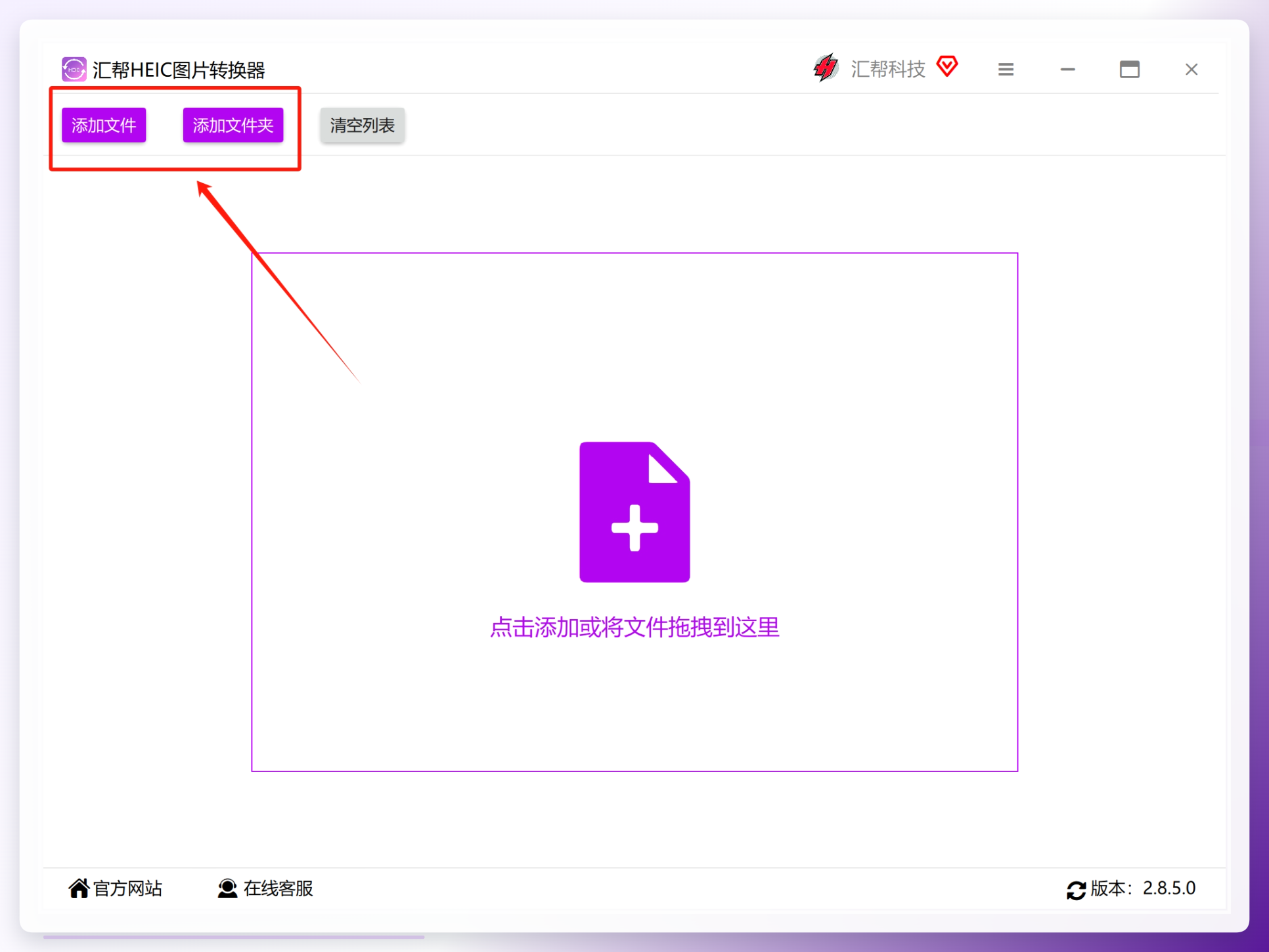
第一次用的朋友,直接在浏览器搜“汇帮heic图片转换器”,下载安装到电脑上。打开后点界面上的“添加文件”或者“添加文件夹”,在弹出的窗口里把要转换的HEIC图片选进来。一次加一张也行,批量加一堆也行,省事儿。
 第二步:选输出格式,挑好保存位置
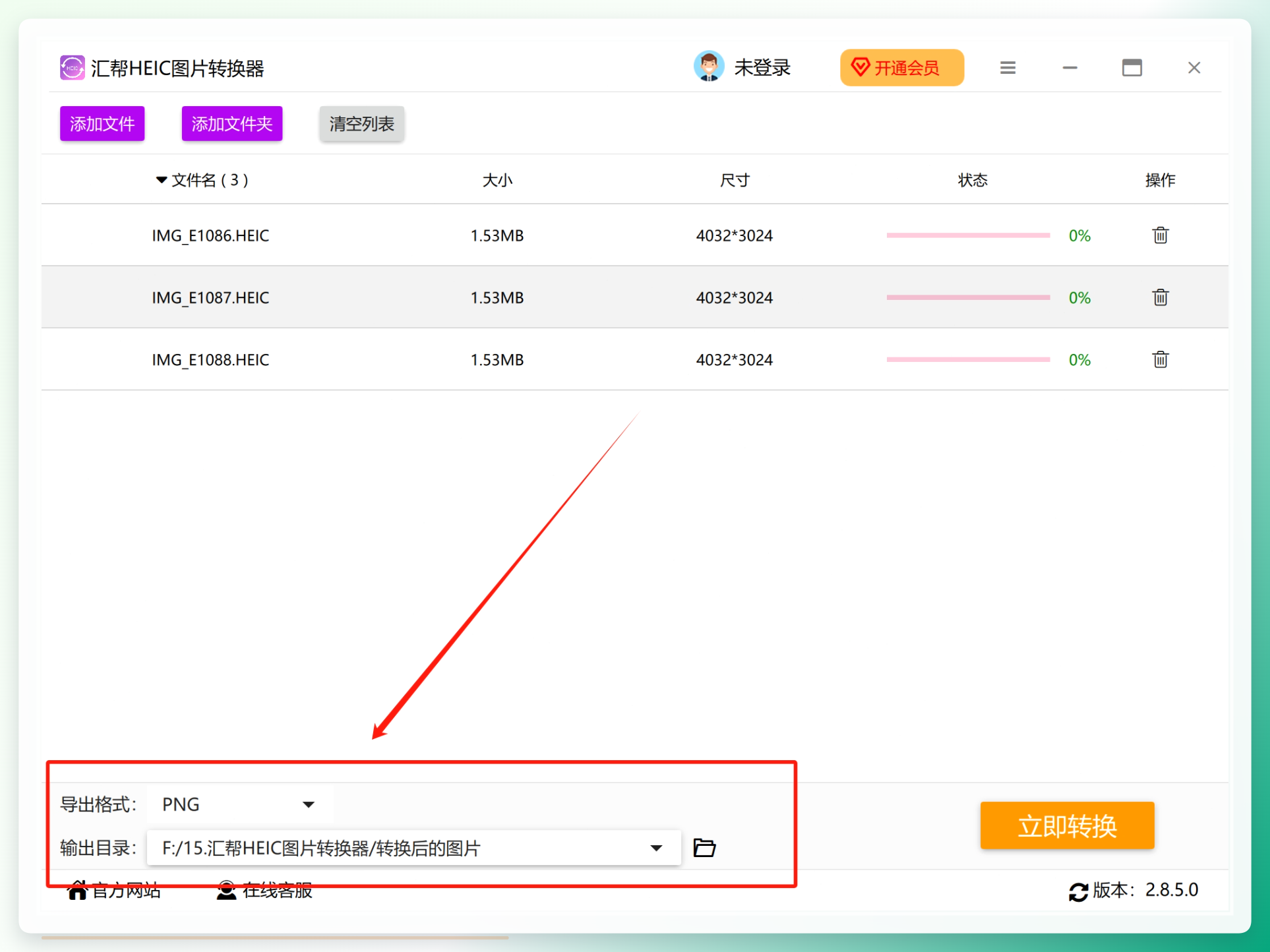
图片加进来之后,看软件底部有个导出格式的选项,点开选“PNG”就行。顺便说一句,这里不光能转PNG,JPG、WebP这些常见格式也都支持,看你自己需要。选完格式,再点一下输出目录,找个文件夹专门放转好的图片,方便后面找。
 第三步:点“立即转换”,等着收图
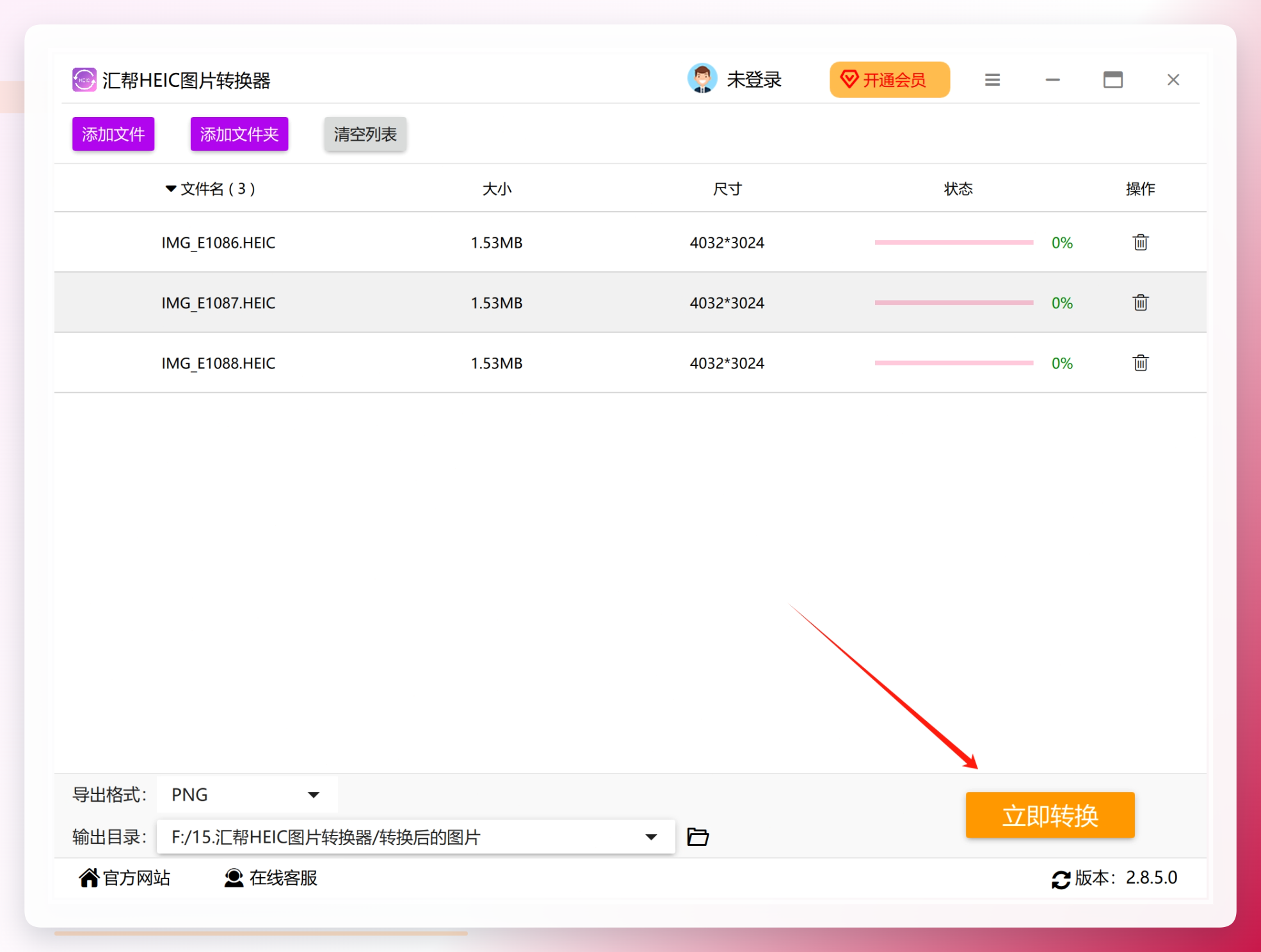
格式和目录都设好之后,点右侧那个“立即转换”按钮,软件就开始干活了。转换速度挺快,不用干等太久。
 转换完成之后,软件会自动把输出目录打开,你就能看到转好的PNG图片安安静静躺在里面了。这时候再拿去用,发邮件、传文档、做PPT,随便怎么折腾都不怕打不开。
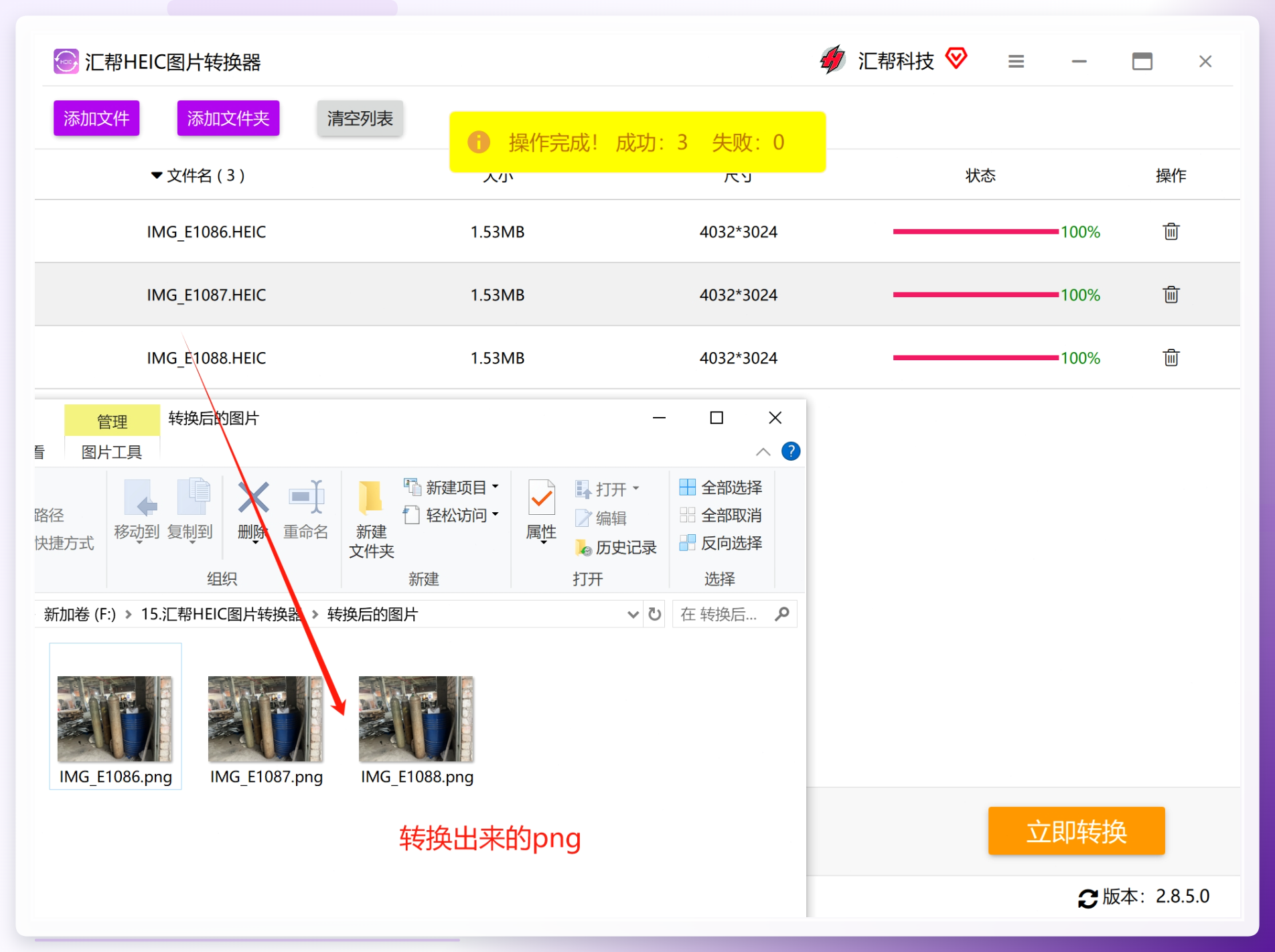 整个过程就这么简单,不用懂什么技术,点几下鼠标的事儿。以后再遇到HEIC图片电脑不认的情况,直接拿这个法子对付就行。
你平时传照片到电脑都用的什么格式?有没有被HEIC坑过?评论区聊聊,看看谁的经历最扎心。
#HEIC转PNG #图片格式转换 #电脑小技巧
