

技术背景:怎么把图片名称提取到excel的需求分析
电商运营或设计岗位经常要处理千张级别的商品图片,此时一个很实际的办公需求就浮现出来:怎么把图片名称提取到excel。如果图片量在几十张以内,手动选中文件、复制名称、粘贴到表格还能勉强接受;一旦突破千张,人工操作不仅耗时,还极易出现漏行、重名覆盖、排序错乱等数据一致性问题。
从技术层面看,图片名称提取本质上是“文件系统元数据的批量导出”。围绕这个需求,社区中已有多种解法:图形化文件管理器、命令行脚本、Windows批处理等。本文从工程效率角度,横向评测三条技术路径,并给出可复现的操作流程。
 ## 方案一:使用汇帮文件名提取器批量提取图片名称到Excel
1. 工具的核心技术特性与适用场景
汇帮文件名提取器定位为纯GUI批量文件名导出工具。它解决的问题非常聚焦:把指定目录下的图片文件名整理成Excel表格,同时保留必要的文件元数据。
2. 详细操作流程与参数配置
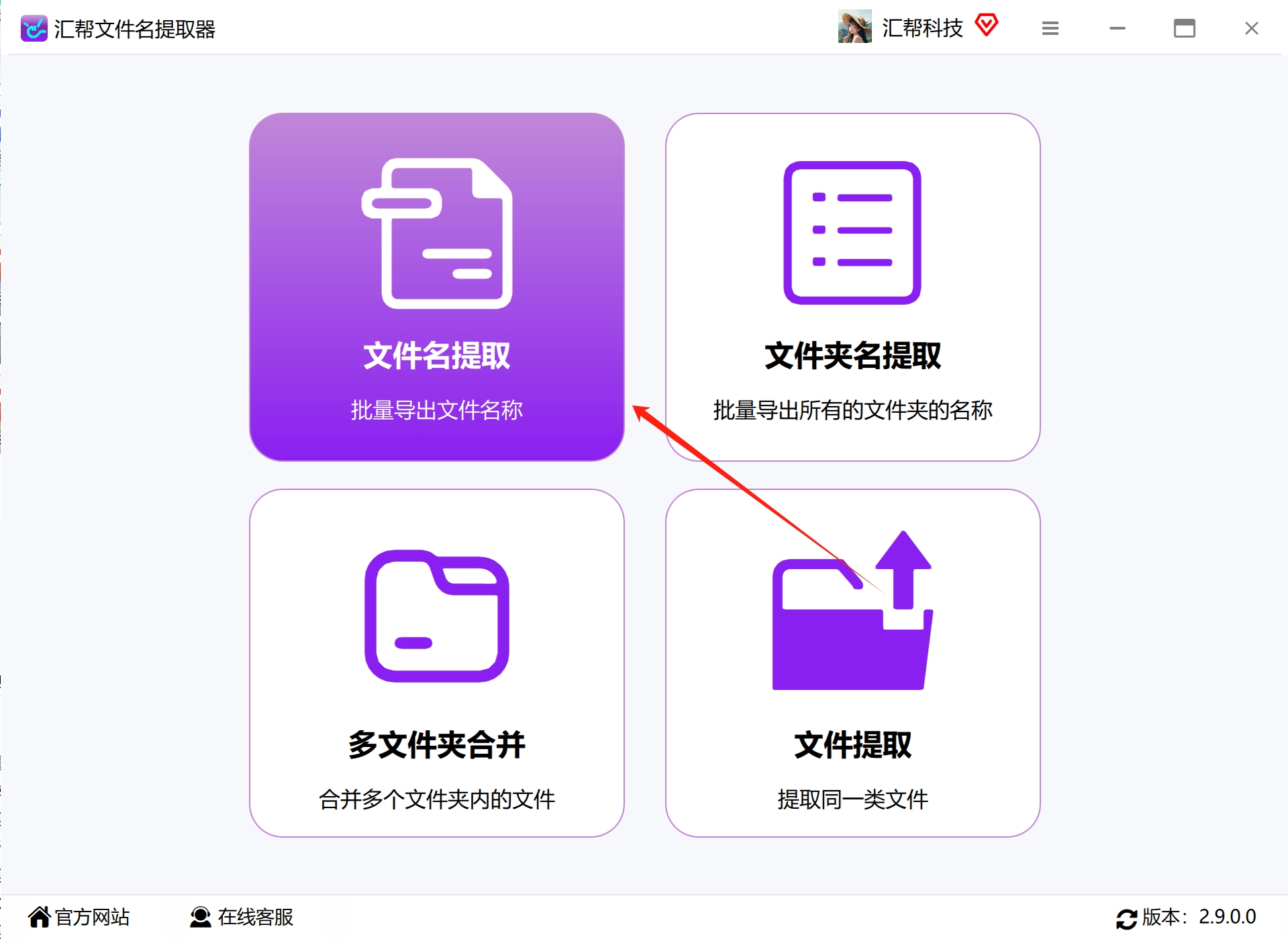
步骤1:启动软件并进入文件名提取模块
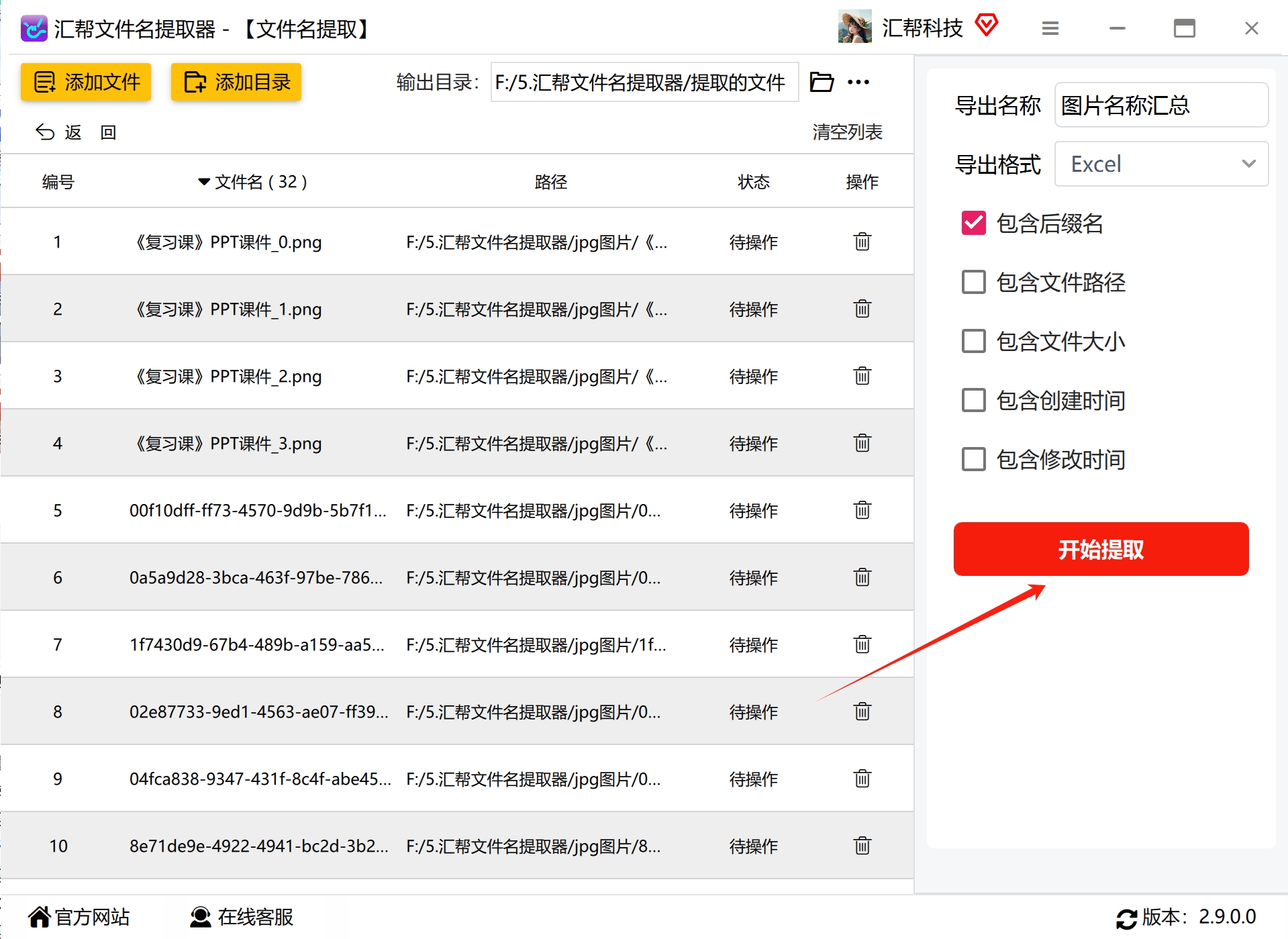
打开汇帮文件名提取器,软件首页会呈现多个功能区,选择“文件名提取”模块,即进入批处理工作台。
 #### 步骤2:加载图片文件源
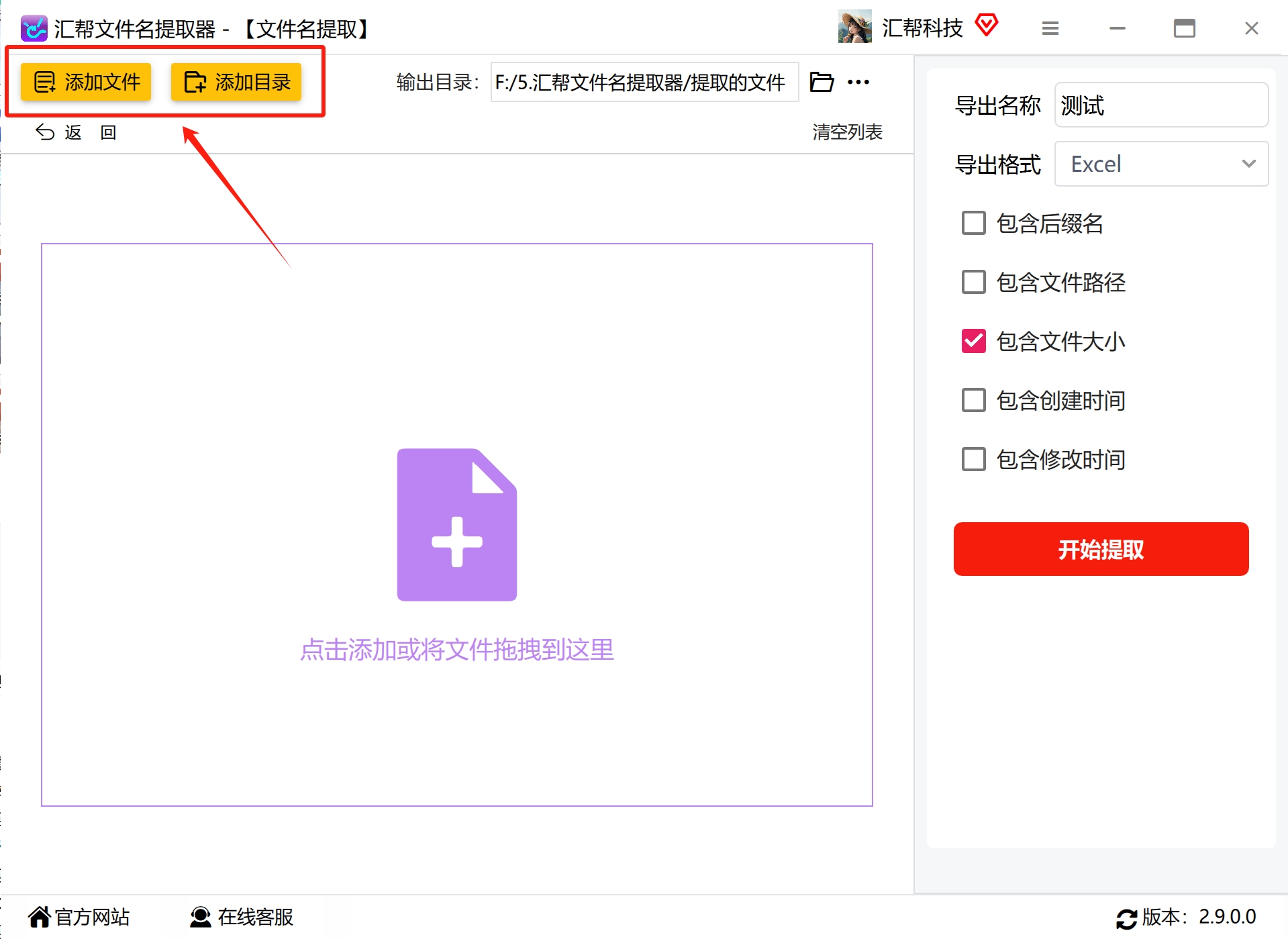
在文件加载区,有两种入队方式:
- 点击“添加文件”按钮,通过系统资源管理器选择图片。
- 将图片文件或文件夹直接拖拽至软件工作区,程序会自动识别并加载。
该步骤不需要预处理图片,软件不会修改原文件,属于只读操作。
 #### 步骤3:配置Excel输出目录与文件名
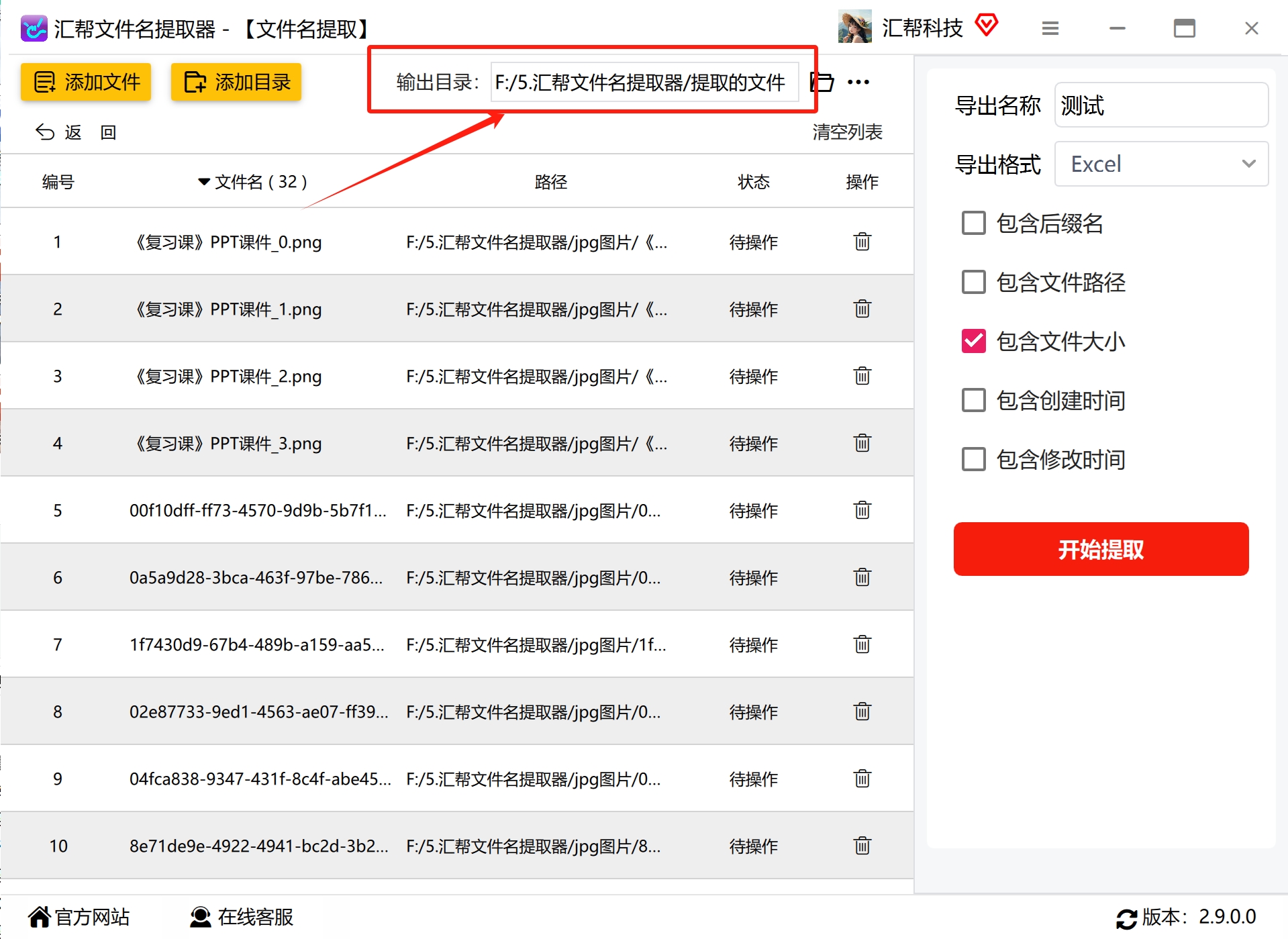
在工作区顶部,需要指定Excel输出路径。建议预先创建一个独立的输出目录,避免生成文件与源文件混杂。输出文件名默认使用“文件名提取”之类的中性命名,也支持自定义名称,便于后续自动化脚本识别。
 #### 步骤4:选择附加元数据字段
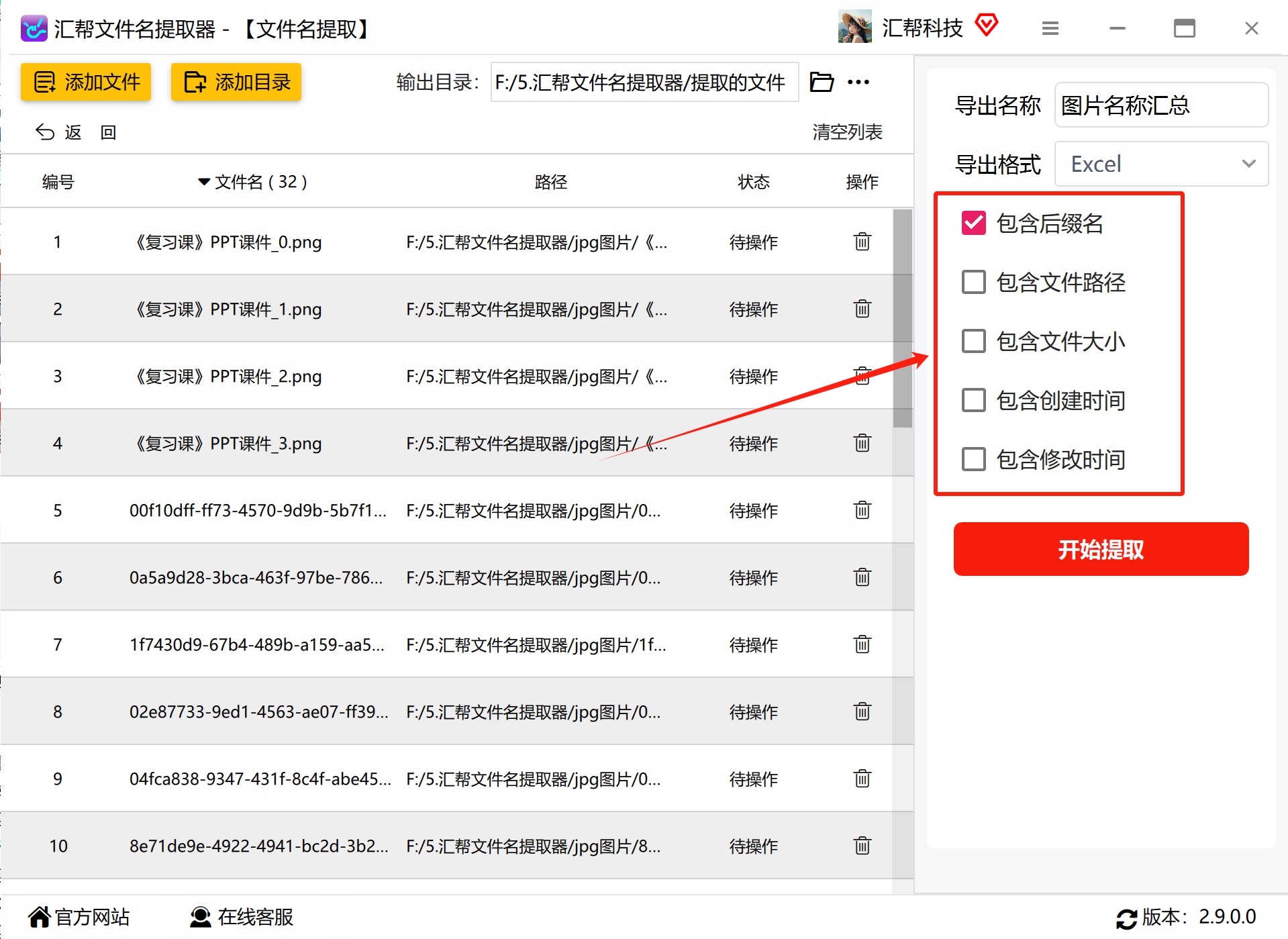
在字段配置区域,软件默认导出图片名称,同时可供勾选的扩展字段包括:
-
后缀名 -
文件路径 -
文件大小 -
创建时间 -
修改时间
如果只是梳理基础清单,仅保留文件名即可;如果需要做资产审计或库存关联,建议全选。
 #### 步骤5:执行提取并校验结果
点击底部“开始提取”按钮,软件进入批量处理状态。
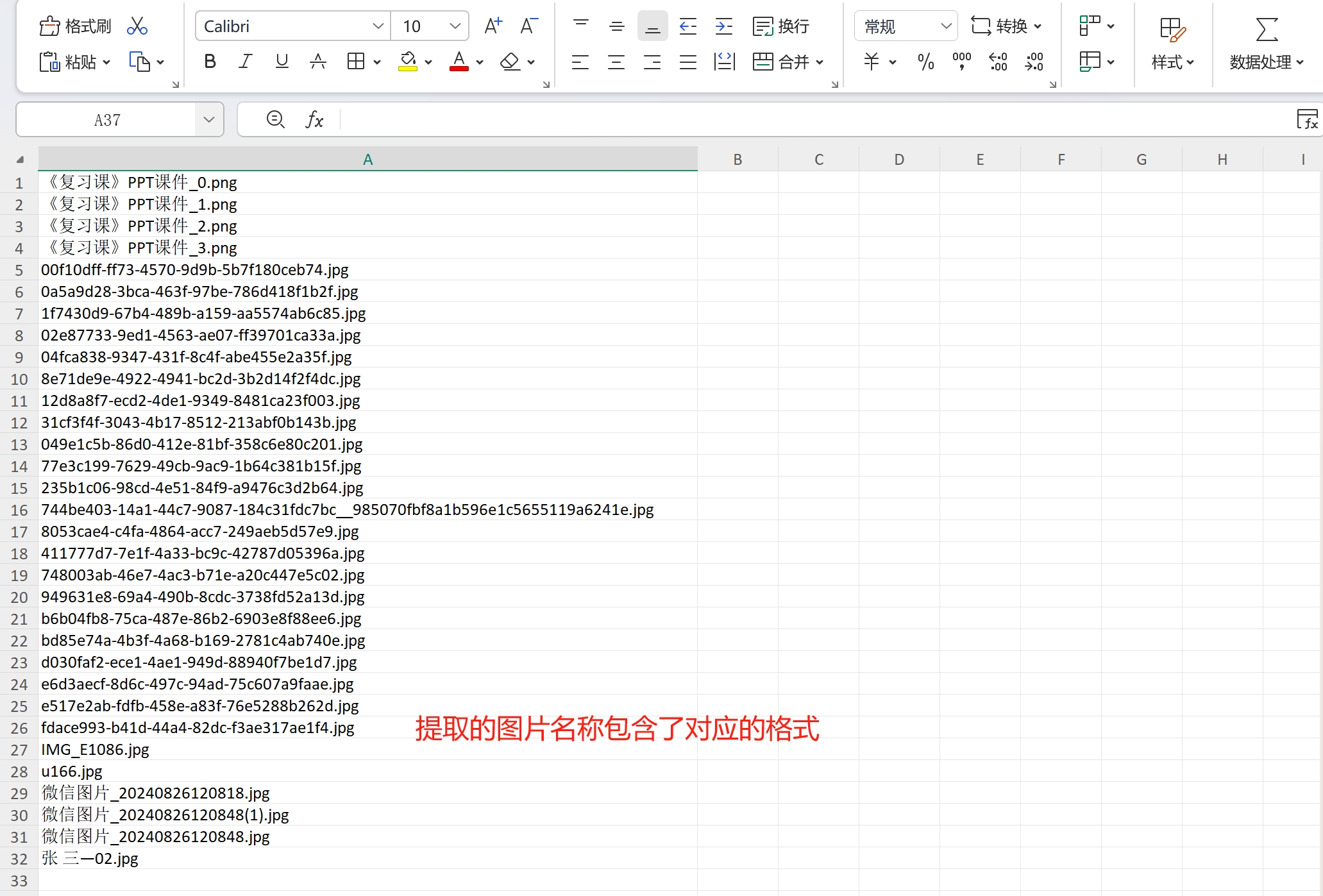
 处理完成后,输出目录中会出现对应的
 .xlsx 文件。打开该文件,可以看到所有图片名称依序排列,需要检查首尾行是否完整,以及是否有源目录之外的错误文件名混入。
 ## 方案二:Python脚本实现图片名称提取到Excel的自动化
1. 技术原理:文件系统遍历与元数据读取
与GUI工具不同,脚本方案走的是底层系统调用。Python的 os.walk() 会对目标目录进行深度优先遍历,再通过 os.path.getsize() 与 os.path.getmtime() 拿到每个文件的体积与修改时间。整个提取过程完全可审计、可复用,适合需要纳入自动化流水线的团队。
2. 脚本实现与参数说明
步骤1:准备Python环境
确保本机安装Python 3.6+,并已配置好 pip。代码全程使用标准库,不依赖第三方包。
步骤2:编写批处理脚本
import os
import csv
from datetime import datetime

IMG_EXTS = {'.jpg', '.jpeg', '.png', '.gif', '.bmp', '.webp', '.tiff'}

def extract_image_names_to_csv(src_dir, out_csv):
    """
    遍历 src_dir,提取所有图片文件名及元数据,写入 csv 文件
    """
    with open(out_csv, 'w', newline='', encoding='utf-8-sig') as f:
        writer = csv.writer(f)
        writer.writerow(['文件名', '后缀名', '文件大小(KB)', '修改时间'])

        for root, _, files in os.walk(src_dir):
            for name in files:
                ext = os.path.splitext(name)[1].lower()
                if ext in IMG_EXTS:
                    full_path = os.path.join(root, name)
                    size_kb = os.path.getsize(full_path) / 1024
                    mtime = datetime.fromtimestamp(
                        os.path.getmtime(full_path)
                    ).strftime('%Y-%m-%d %H:%M:%S')
                    writer.writerow([name, ext, round(size_kb, 2), mtime])

    print(f'已完成,结果保存至:{out_csv}')

if __name__ == '__main__':
    extract_image_names_to_csv(
        r'D:\product_images',   # 图片所在目录
        r'D:\image_names.csv'    # 输出CSV路径
    )
步骤3:运行脚本并转换格式
控制台执行 python extract_names.py。脚本运行结束后会生成一个CSV文件,用Excel直接打开并另存为 .xlsx 即可。之所以用 utf-8-sig 编码,是为了确保WPS和Excel打开中文文件名时不出现乱码。
方案三:BAT命令快速将图片名称提取到文本再导入Excel
1. 原理说明与适用边界
Windows系统自带 dir 命令,配合输出重定向符 >,可以用一条命令将文件名列表导出到文本文件。此方案的优势是零依赖,无需安装任何软件,适合在受限环境中快速应急,但对于文件名顺序控制和元数据扩展支持较弱。
2. 操作步骤
步骤1:进入图片目录并执行命令
打开 cmd,切换到图片所在目录,执行:
dir /b *.jpg *.png *.jpeg > image_list.txt
其中 /b 表示仅输出文件名(不含文件大小和时间),*.jpg *.png *.jpeg 是通配符过滤,> image_list.txt 是输出重定向。
步骤2:将TXT内容导入Excel
打开生成的 image_list.txt,全选复制,粘贴到Excel的A列。若文件名中包含格式后缀,可使用Excel的“替换”功能,将 .jpg 统一替换为空值,得到纯文件名清单。也可在Excel中通过“数据 → 自文本”导入,指定分隔符为空格或制表符进行分列处理。
选型建议
对于无代码基础、追求三步搞定的办公用户,优先考虑汇帮文件名提取器;对于有持续自动化需求的团队,建议采用Python脚本并纳入数据管线;BAT方案更适合临时应急,不推荐建立长期依赖。
回到最初的痛点,无论选择哪种路径,“怎么把图片名称提取到excel”本质上都是在与操作系统的文件系统元数据打交道。明确自己的数据规模、技术能力和后续流程衔接方式,选一个能稳定运行的方案,就能彻底摆脱手工复制的低效循环。
标签:#文件名提取 #Excel批量处理 #Python脚本 #效率工具 #汇帮文件名提取器
