

昨天还有粉丝私信我,问mp4转rmvb格式最简单方法到底是啥样的实操。她说自己下载了一部经典老剧,偏偏是mp4格式,结果家里的老电视愣是只认rmvb这一口,怎么都放不出来,愁得不行。
这问题我太有发言权了。前阵子我也是想把一段相机拍的mp4素材导到老设备上看看效果,结果被格式卡得死死的。当时也是到处翻教程,一个个软件试,折腾到半夜才算弄明白。今天干脆把我觉得好用的几种法子一次性抖出来,第一个是我现在的主力工具,后面几个留着应急也完全不慌。
 ### 方法一:汇帮视频格式转换器(本地软件,主打稳定省心)
先聊这个汇帮视频格式转换器。它吸引我的点很简单——本地软件直接处理,不用把视频传到别人服务器上,隐私这块安心不少。而且它的转码流程做了模块化处理,操作逻辑跟咱们平时用的常规软件差不多,打开就能看懂,不需要额外学习成本。
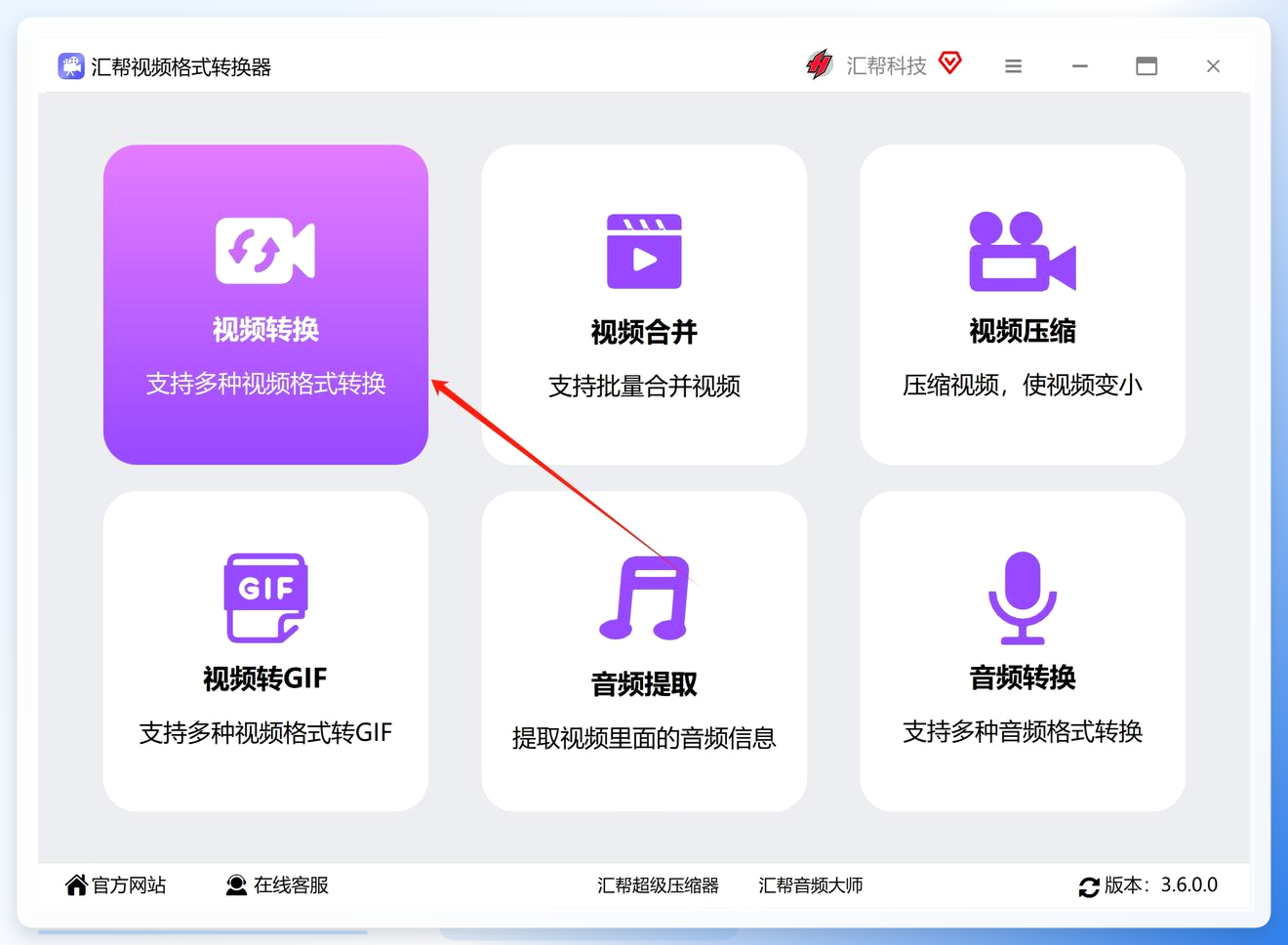
第一步: 在电脑上装好并打开软件,主界面功能入口挺多。咱们这次要用的是“视频转换”,鼠标点进去就行。对了,这软件还自带“视频合并”、“视频压缩”这些功能,我有时候剪完片子会用它的压缩功能,压到很小体积画质居然还算能看,挺惊喜的。
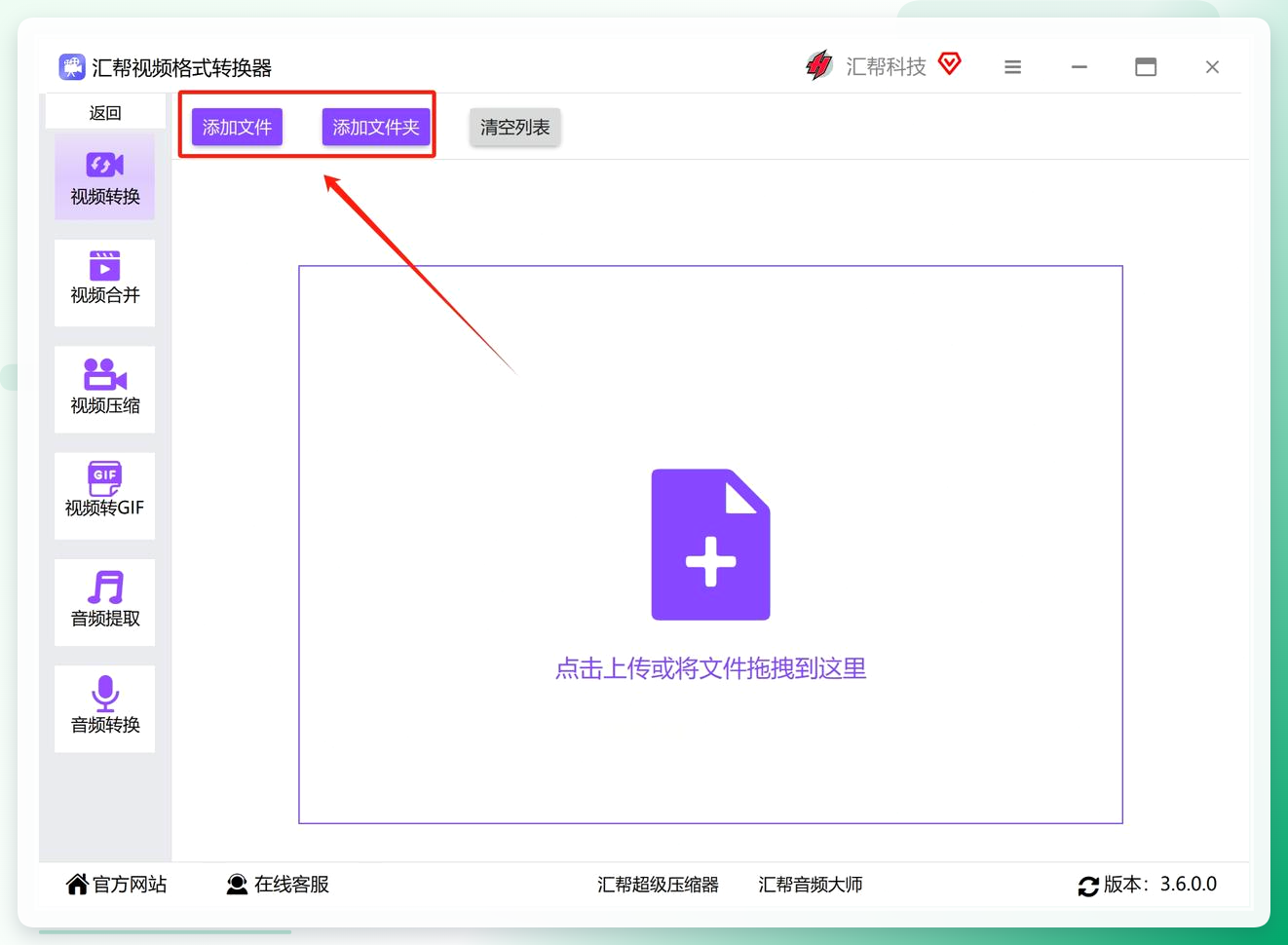
 第二步: 进入转换面板后,能看到“添加文件”和“添加文件夹”两个按钮。只转单个MP4文件就点“添加文件”;要是囤了一个文件夹的剧集想批量弄,直接选“添加文件夹”一步到位。文件选择窗口弹出后,找到那个mp4格式的视频,选中确认就行。
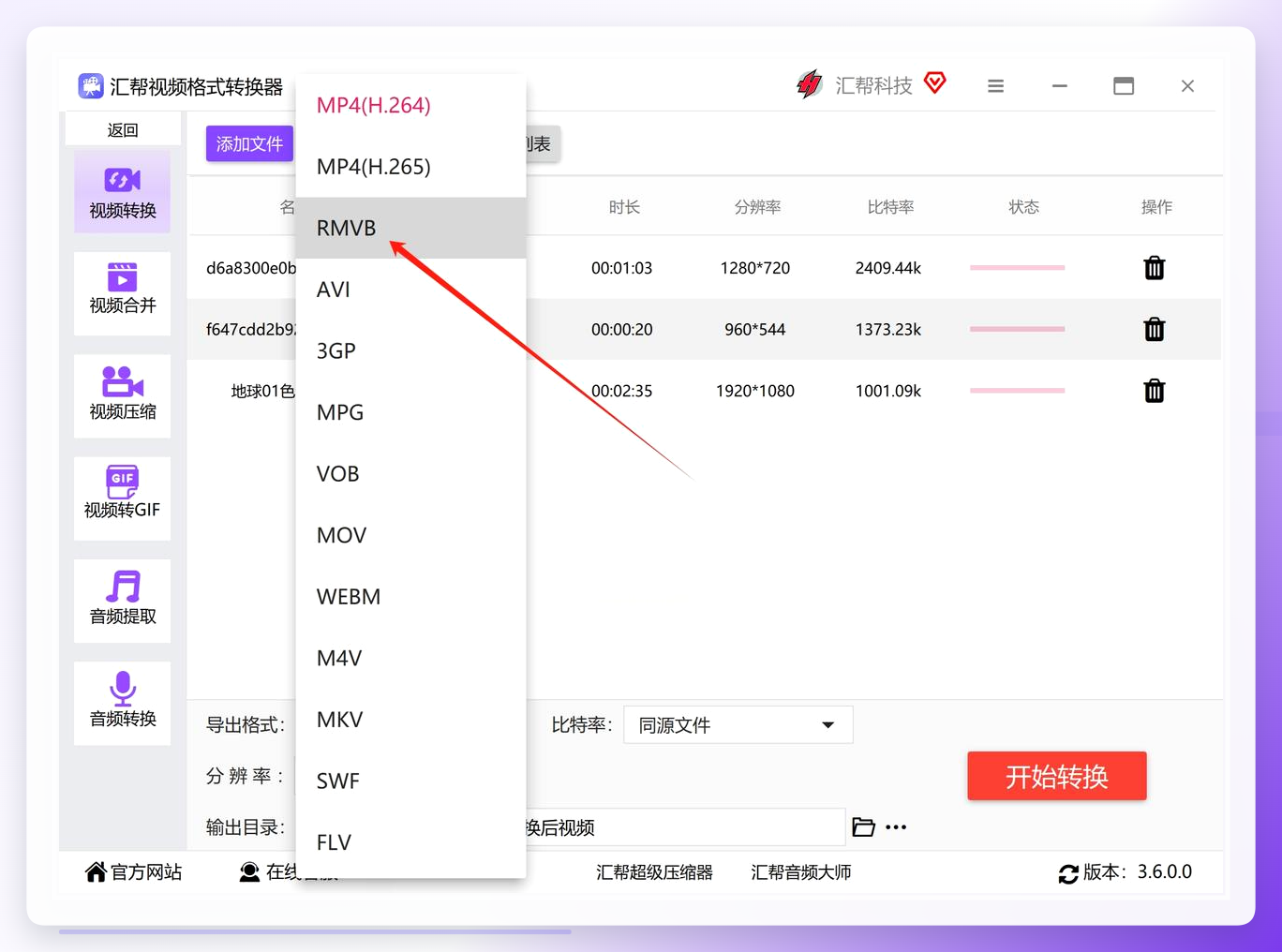
 第三步: 文件添加好之后,注意看面板下方的“输出格式”设置区。这里需要你把输出格式切换为RMVB。软件基本都提供了格式下拉菜单,点开往下翻,找到RMVB选项点选即可。这步千万别选错了,不然转出来又得重搞一遍。
 第四步: 选定RMVB后,下方会展开视频参数配置项,主要是比特率和分辨率。比特率影响视频的清晰度和文件大小,分辨率决定视频的尺寸。拿不准参数怎么调的话,就保持默认选项,软件会自动匹配跟原视频相同或相近的参数,这样转出来画质基本不会有太大缩水。我当时第一次用就是瞎调比特率,结果文件大了一半,后来学乖了直接用默认。
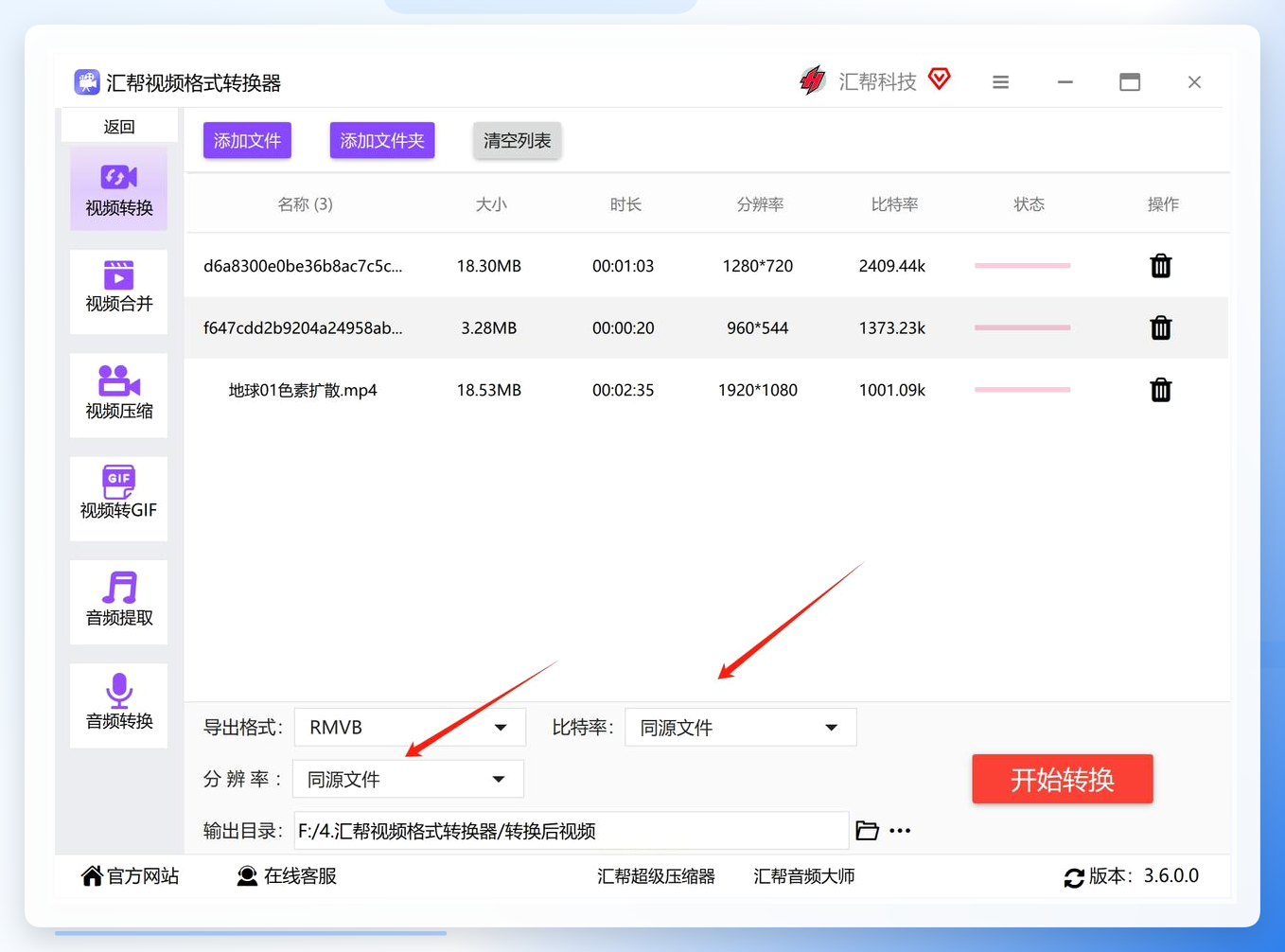 第五步: 接着设置输出目录。软件通常会默认一个输出文件夹,一般是在桌面新建。我习惯点“浏览”或“输出目录”按钮,手动指定保存位置到专门存视频的盘里,不然时间一长文件就乱成一锅粥。设置好了再点确定。
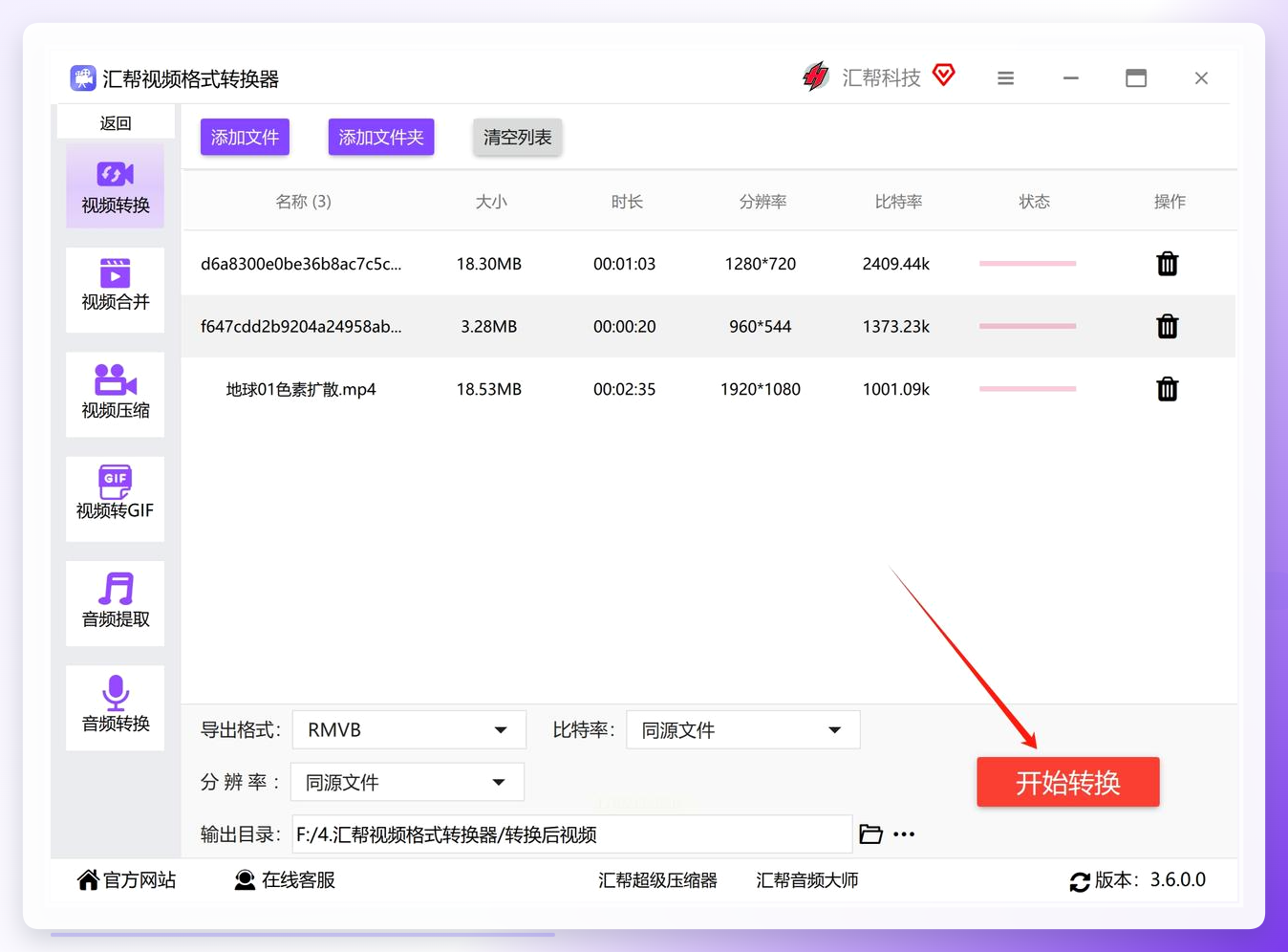
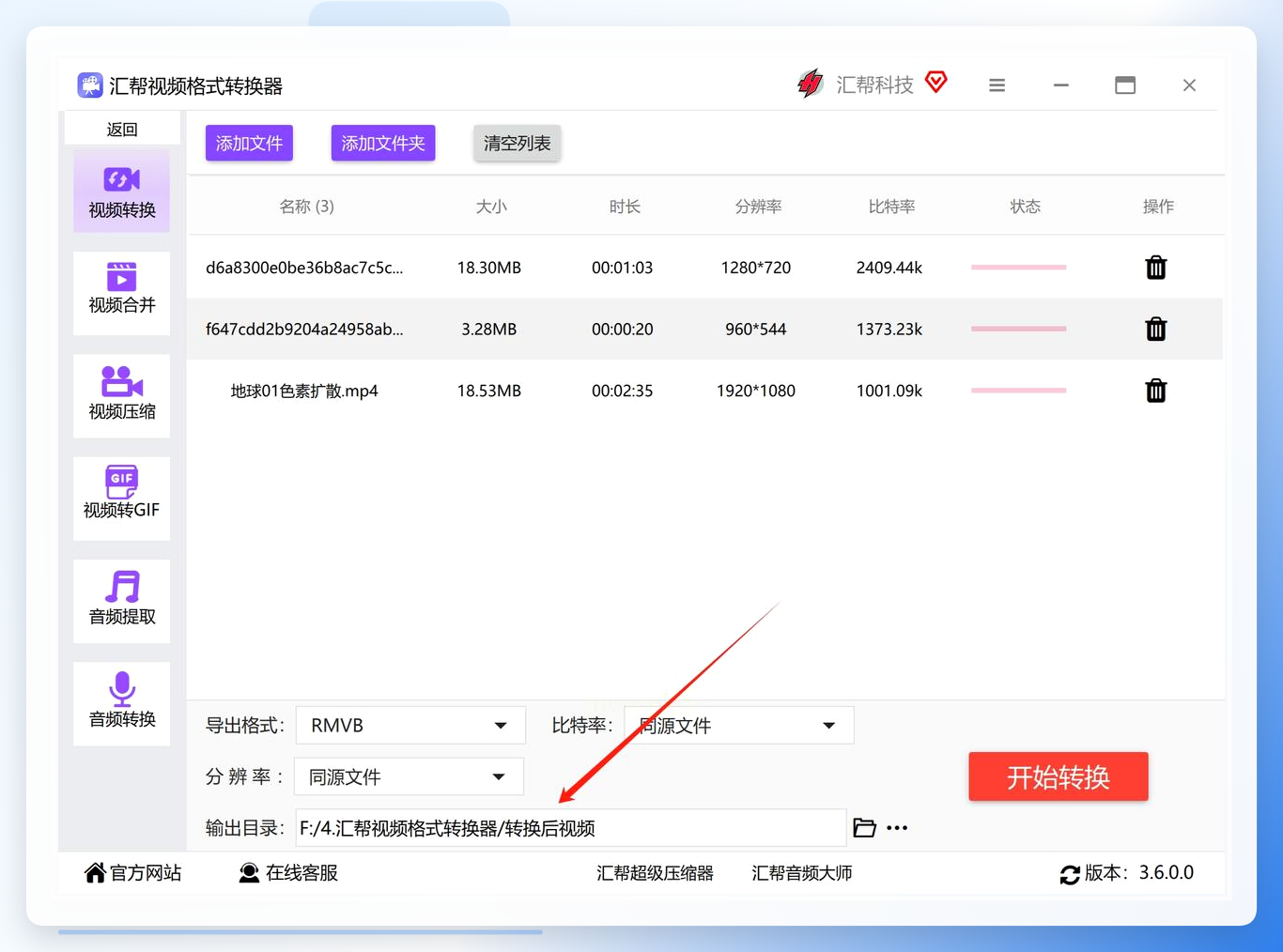 第六步: 所有参数确认没问题后,点击“开始转换”按钮。界面上会出现进度条,能看到转换的实时进度。转换耗时主要看视频文件大小和电脑性能。反正我转一集电视剧也就几十秒的功夫,刚好可以站起来倒杯水活动一下。注意转换过程中尽量别动源文件,我有次手贱把源文件挪了位置,结果转换直接报错,又得重新来。
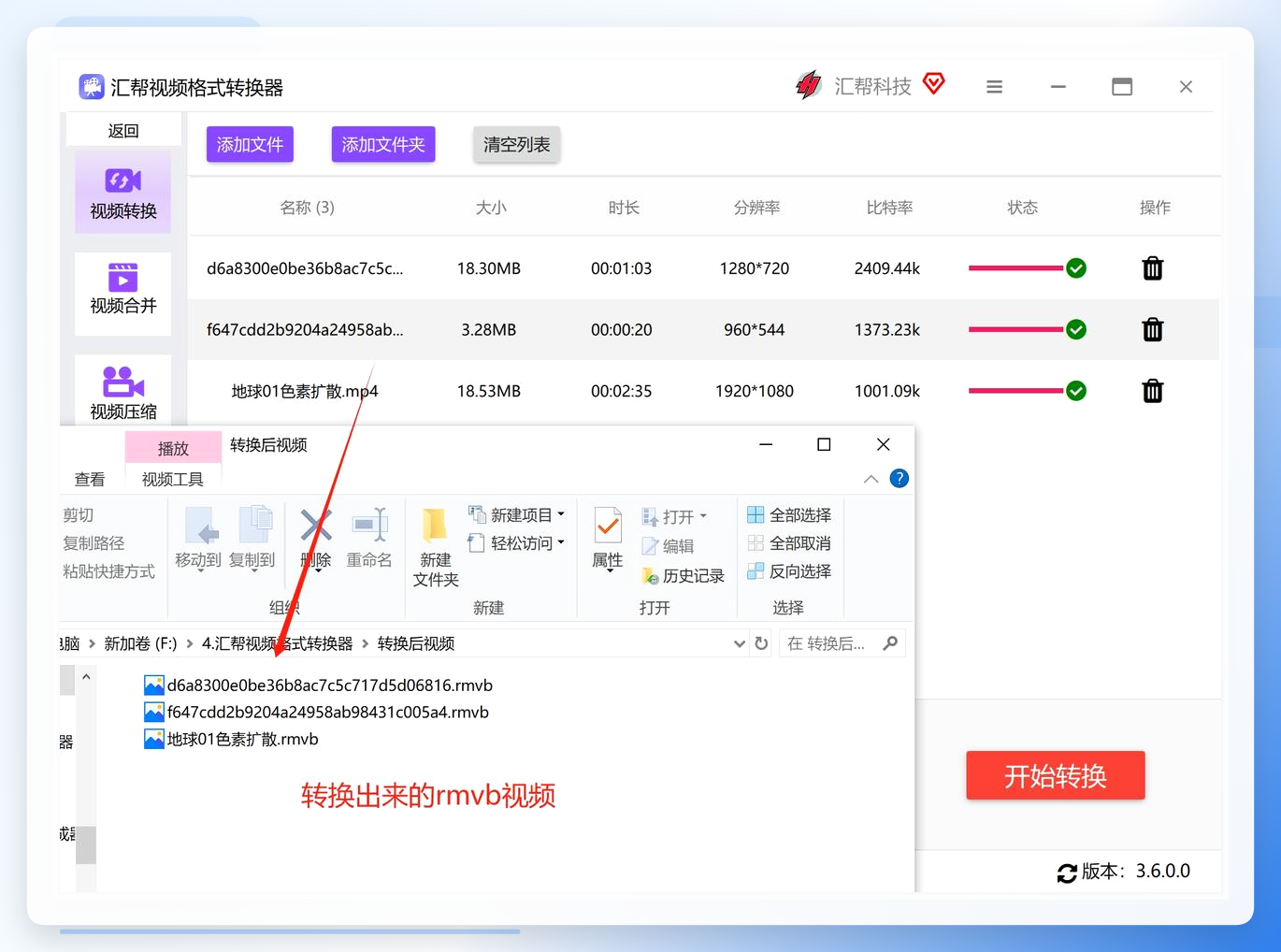
 第七步: 转换完成软件一般会有提示音或弹窗提醒。到之前设置的输出目录里,就能找到后缀为.rmvb的文件了。建议先双击播放验证一下,确认画面和声音都正常,再算彻底收工。
 ### 方法二:Media.io 在线转换工具
不想往电脑里装软件的朋友,可以试试Media.io这种在线工具。不需要安装客户端,打开浏览器就能操作,主打一个方便快捷。
操作步骤大致这样: 1. 文件上传: 支持直接拖拽MP4文件到页面,或者点击上传。文件比较大的话,建议用它提供的断点续传功能,对网速不稳定的朋友很友好。 2. 格式配置: 输出格式那里选择“RMVB”,界面会显示出预设参数面板。画质建议选“中等”就够用了,低模式虽然体积能缩减20%左右,但画质损失比较明显;分辨率方面,如果原始视频达到或超过1080P,系统会自动提示降到1080P,兼容性会更好。 3. 高级选项: 勾选“保留元数据”,能把MP4原有的封面、时长信息同步保留到RMVB文件里,比较实用。 4. 转换与下载: 点击“转换”后大约等1到5分钟(看视频大小),完成后可以直接下载,也可以生成一个带密码的分享链接发给别人。
 ### 方法三:布袋视频
你要是手头有大量视频文件要处理,布袋视频是个不错选择。它的批量转换能力挺强的,多文件同步转换能节省不少时间。
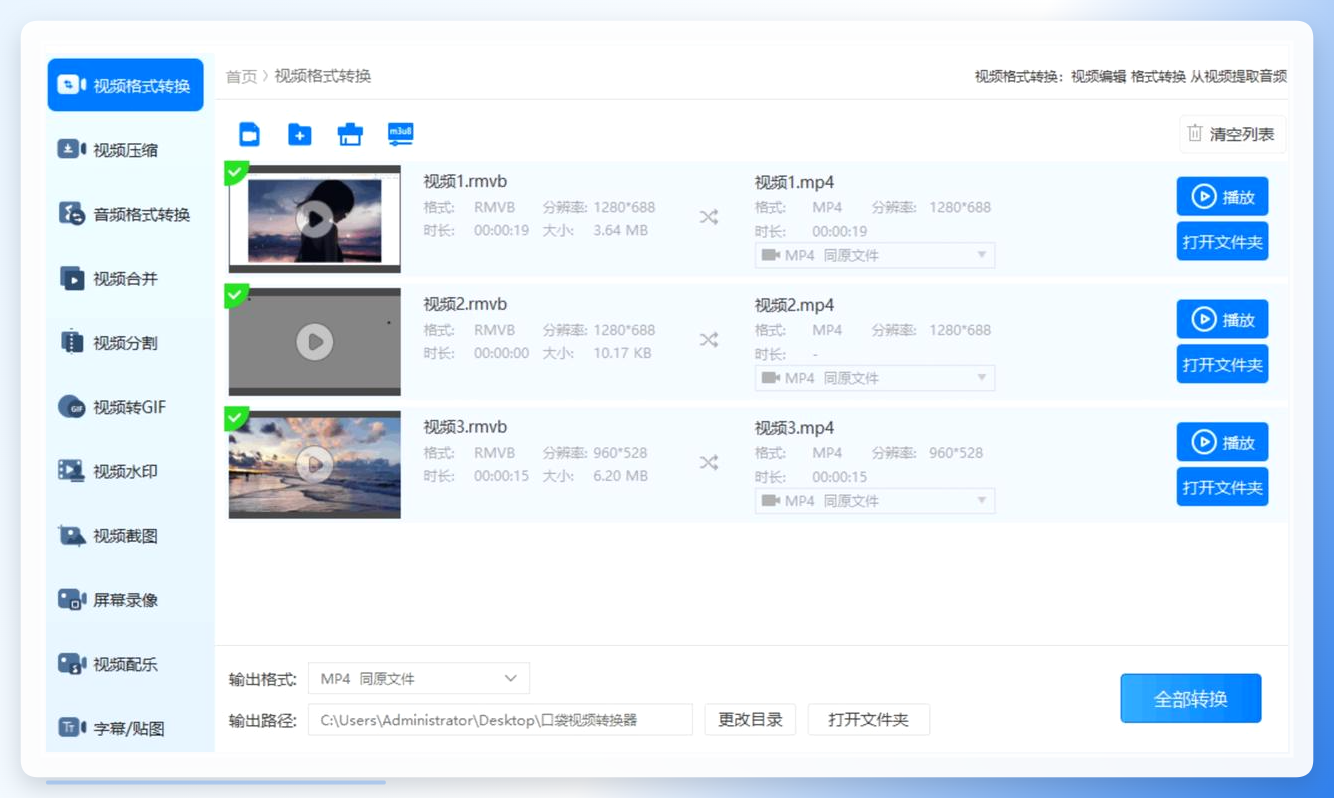
第一步: 打开软件后,直接选“视频格式转换”功能。支持同时上传多个文件,一次性把需要处理的MP4视频全部导进去就行。
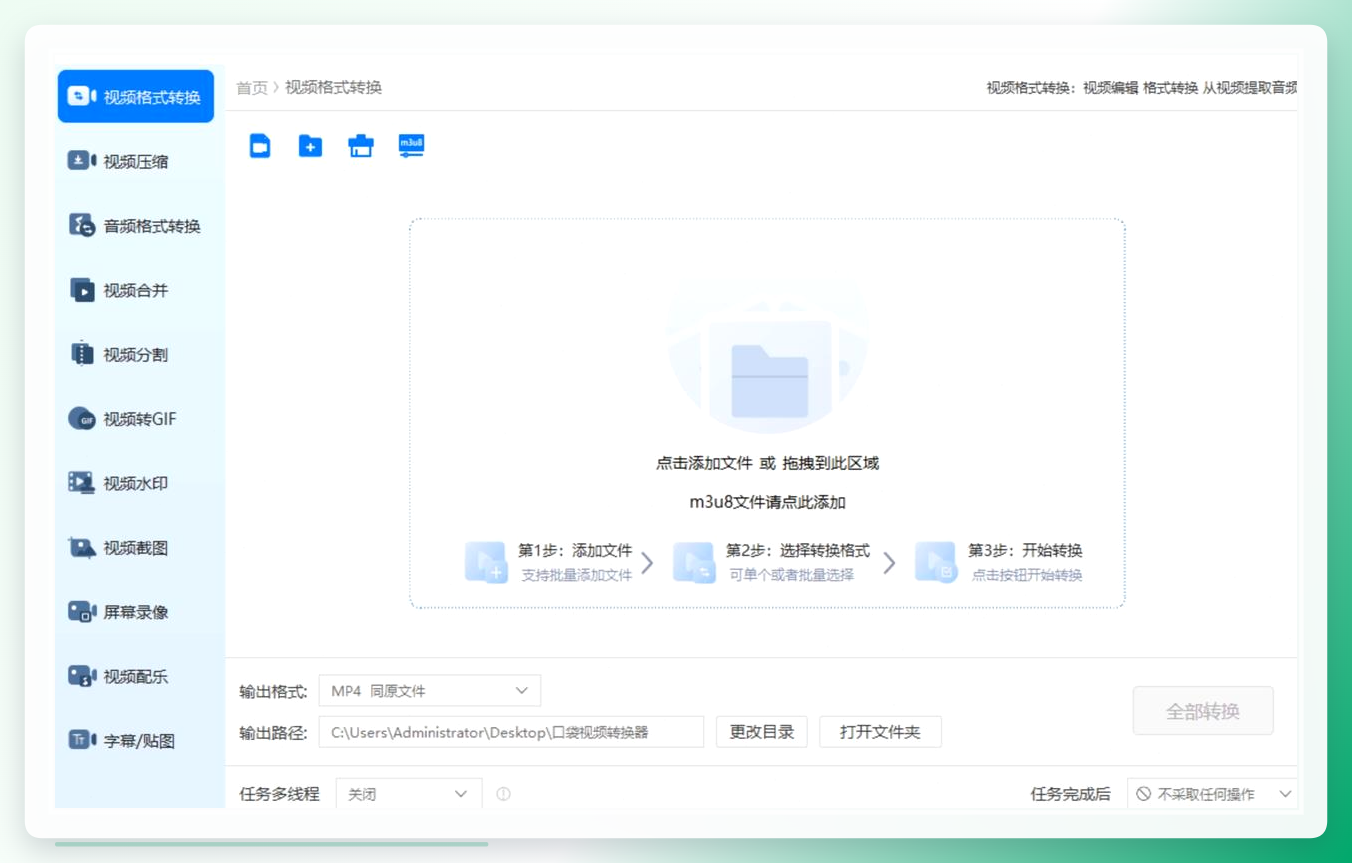 第二步: 文件导入成功后,点击左下角的“输出格式”区域。软件格式库很全,MP4、MOV、MKV、AVI这些都有。咱们要选的是RMVB,同时把分辨率调到自己需要的档位。这里得看仔细了,别手滑选成别的格式。确认后点击界面上的“全部转换”按钮,软件就开始批量操作了。
 第三步: 这个工具的转换速度确实可以,稍等一会儿就能看到处理结果。转出来的rmvb文件播放起来比较流畅,画质跟原视频差别不大。它界面自带预览功能,可以直接点播放按钮试看一下效果,属实方便。
 ### 方法四:Online-Convert 网页转换
最后再聊一个在线工具Online-Convert,全程网页操作,同样不用安装软件。
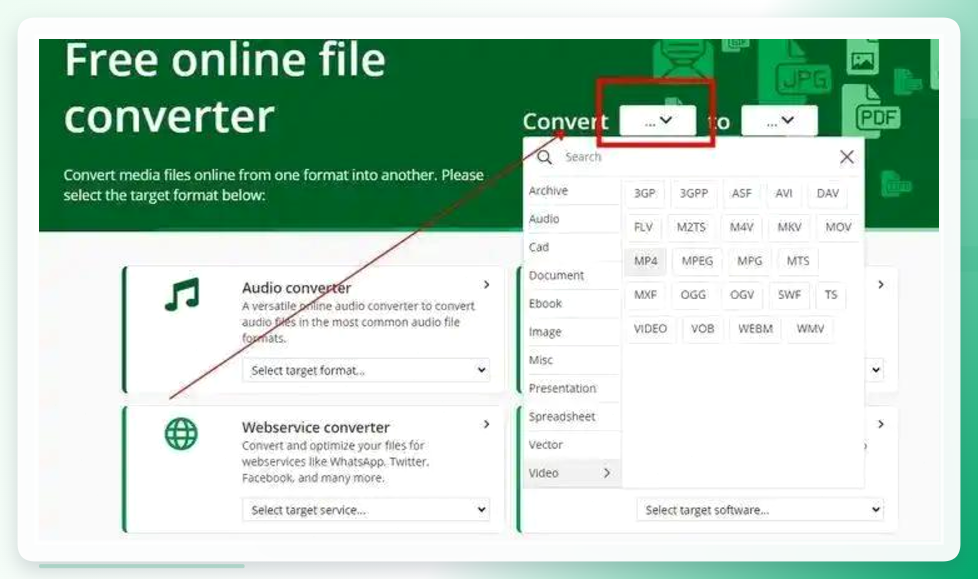
操作步骤也不复杂: 1. 打开网站,找到视频转换的入口,先确定你需要上传的视频文件格式(也就是MP4)。
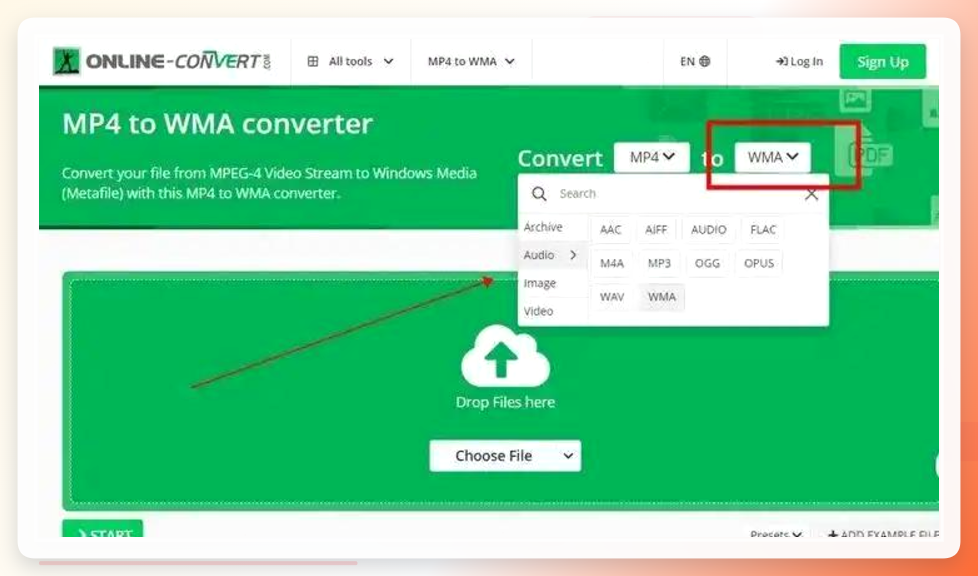
 2. 页面跳转后,接着选择你想要转换的目标格式,也就是rmvb。
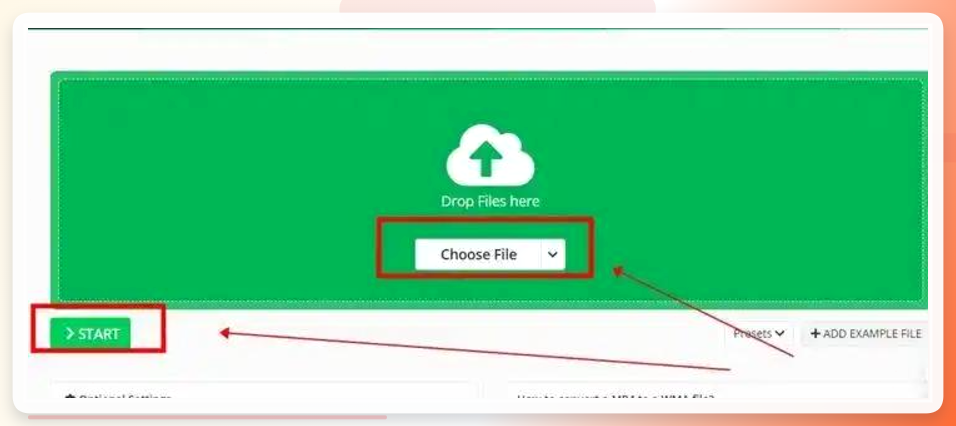
 3. 完成设置后页面会再次跳转,这时点击“Choose file”按钮来上传视频文件。上传好之后,点页面左下角的“START”按钮,开始转换。等着跑完进度条就行。
 4. 等转换成功,页面会自动跳转,点击“Download”按钮就能把转好的rmvb格式视频下载到本地了。
好了,mp4转rmvb格式最简单方法说来说去就这几种,本地软件和在线工具都有,选个顺手的就行。要是还有啥没弄明白的,评论区喊我一声就行。
