

上周三下午,隔壁工位的小陈突然凑过来,举着手机给我看她的朋友圈草稿——九宫格照片拍得挺好看,但总觉得光秃秃的,想加点边框线条框一下。她问我:“你平时不是老折腾这些吗,怎么给图片批量加边框线条啊?我一张张弄了半小时才搞了三张。”说实话,这场景我太熟了。去年国庆出去玩,回来整理了一百多张照片,也是这么一张张手动加框,加到第十几张的时候差点把鼠标摔了。
后来被逼得没办法,才认真研究了几种批量处理的法子。今天就把我踩过坑、趟过路之后留下来的那套流程,原原本本跟你们聊聊。
 怎么给图片批量加边框线条?我试了四种法子,第一种最省心
先说电脑端这套,我现在主力用的是“汇帮图片处理器”
下面按实际点击顺序走一遍,你们跟着操作就行。
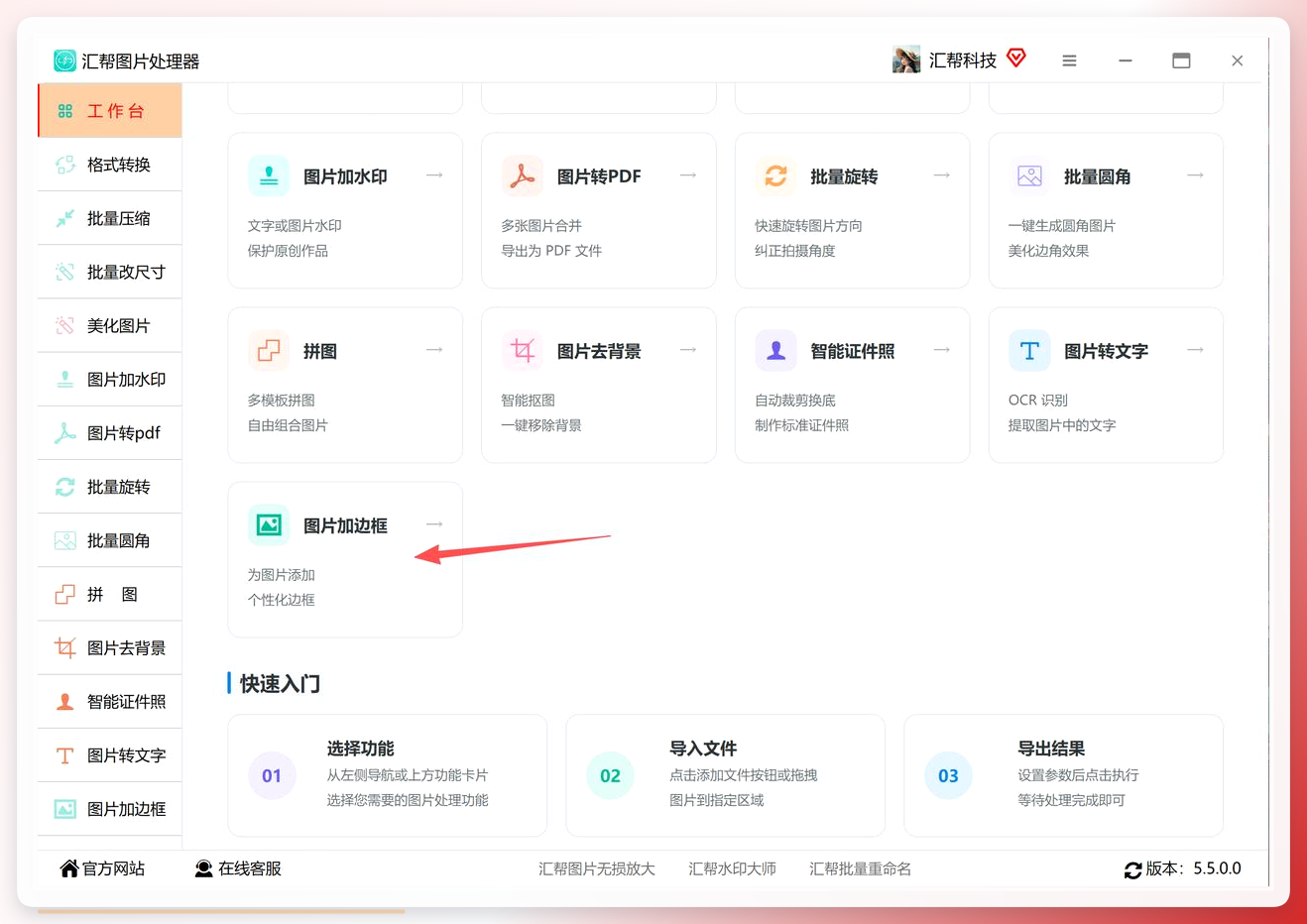
步骤1:把软件下载安装到电脑,打开运行。首页工作台里找到“图片加边框”模块,点进去就是功能详情页。
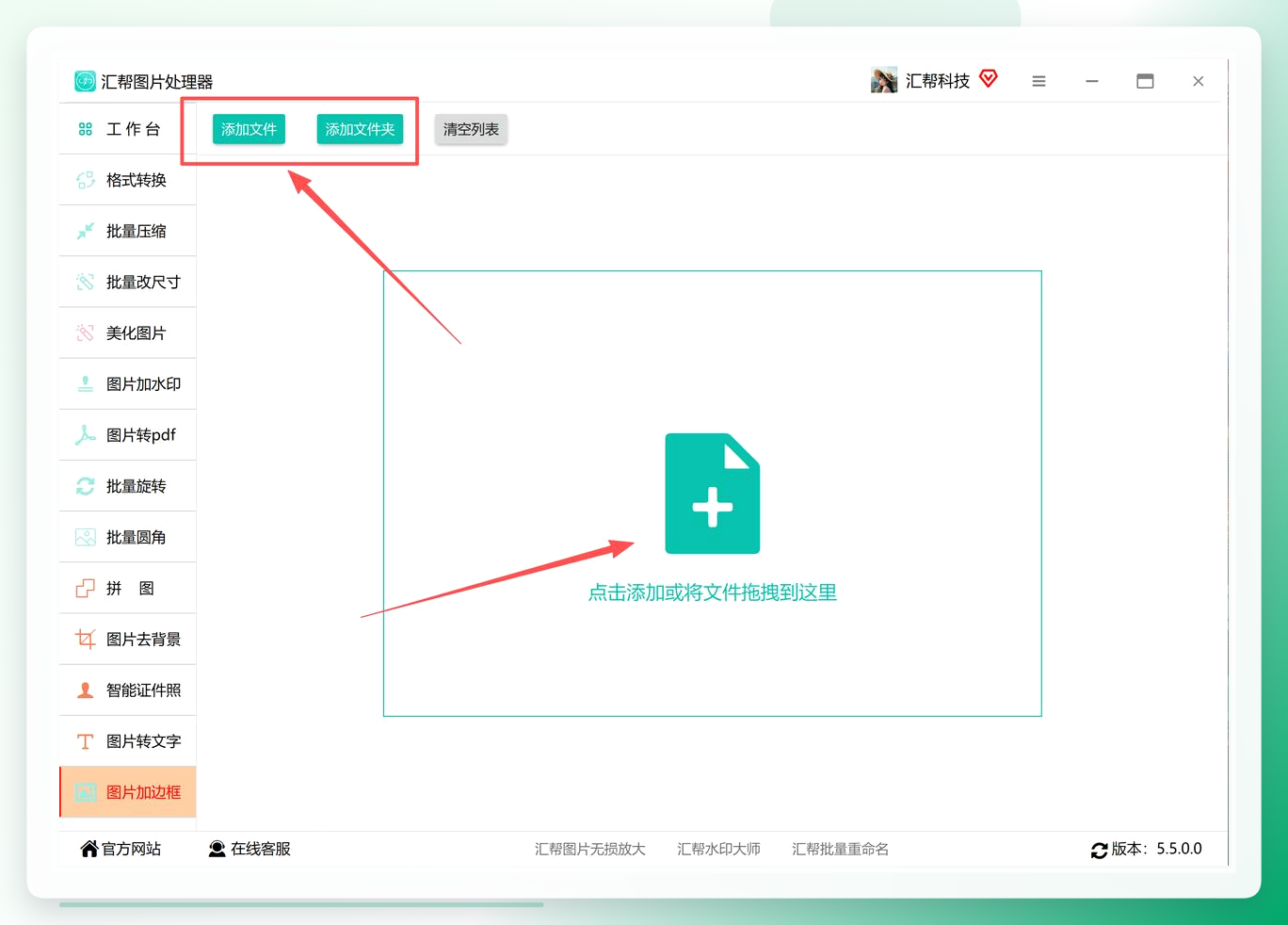
 步骤2:点击添加按钮,在弹窗里框选需要处理的图片。png、jpg、webp这些常见格式都认,一次选多张没问题,数量上没有硬性限制。
 步骤3:图片导入后,右侧会出现边框参数面板,样式、颜色、宽度、内边距都在这一块。左边是实时预览区,你改一个参数,画面立马跟着变,不用来回切换。
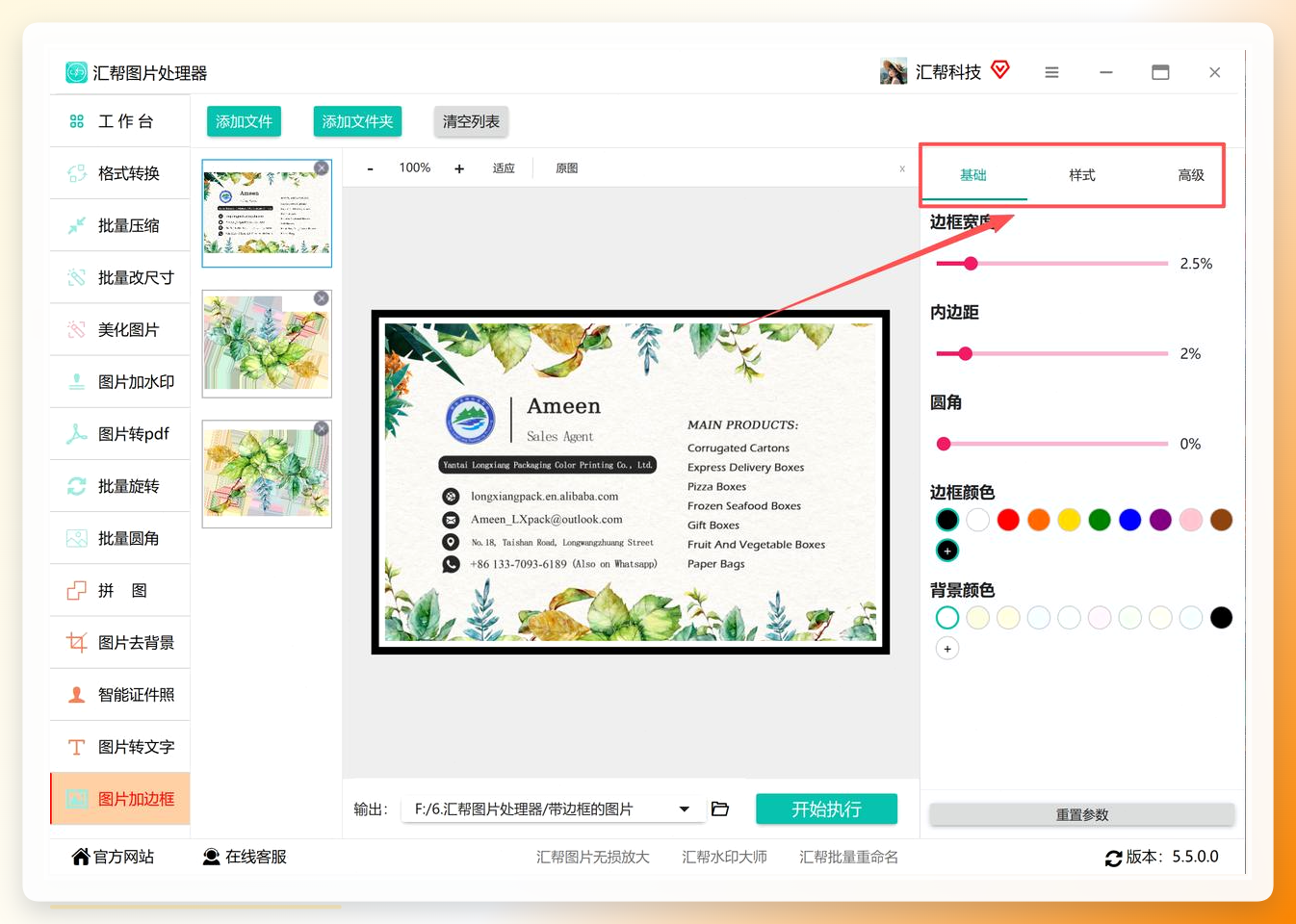 步骤4:先调基础项。比如做电商主图,一般选白色细边框,宽度控制在几个像素,内边距留一点呼吸感,别贴得太死。
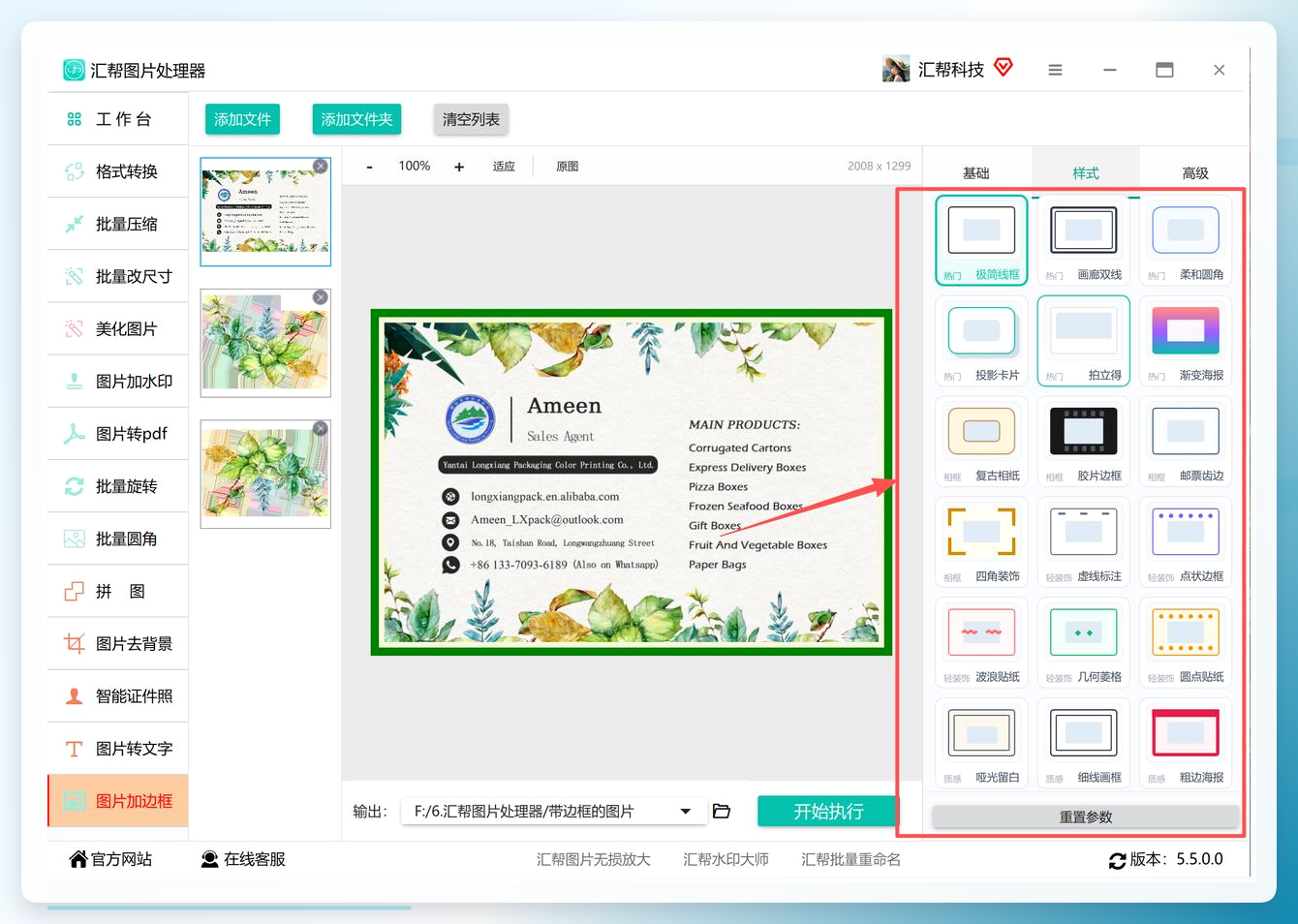
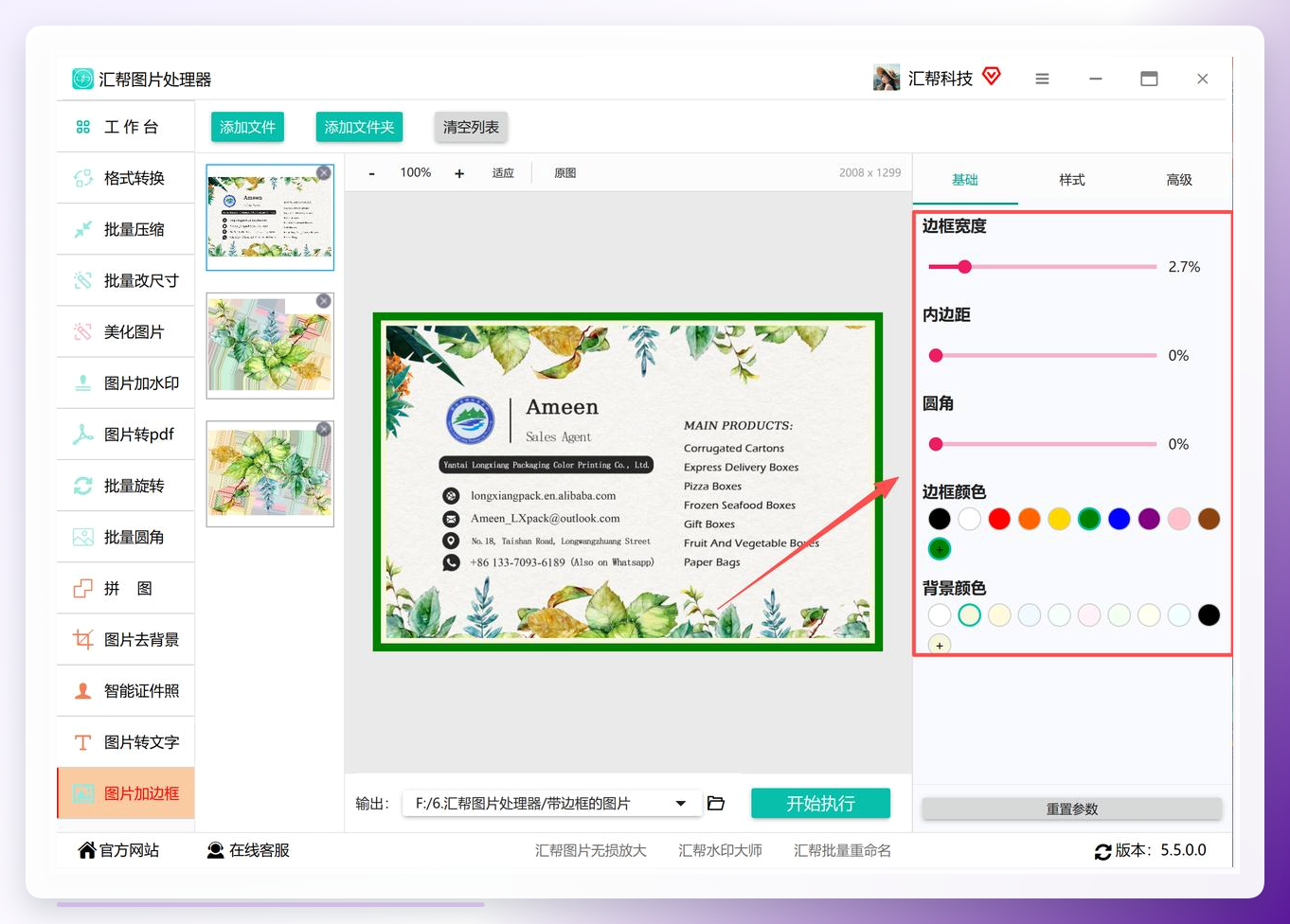 步骤5:选中某个样式后,下方还能进一步挑线条类型,实线、虚线、双线都备着。日常分享用简洁款就够了,别整太花哨。这步操作挺费眼神的,建议先把水杯放旁边,慢慢选。
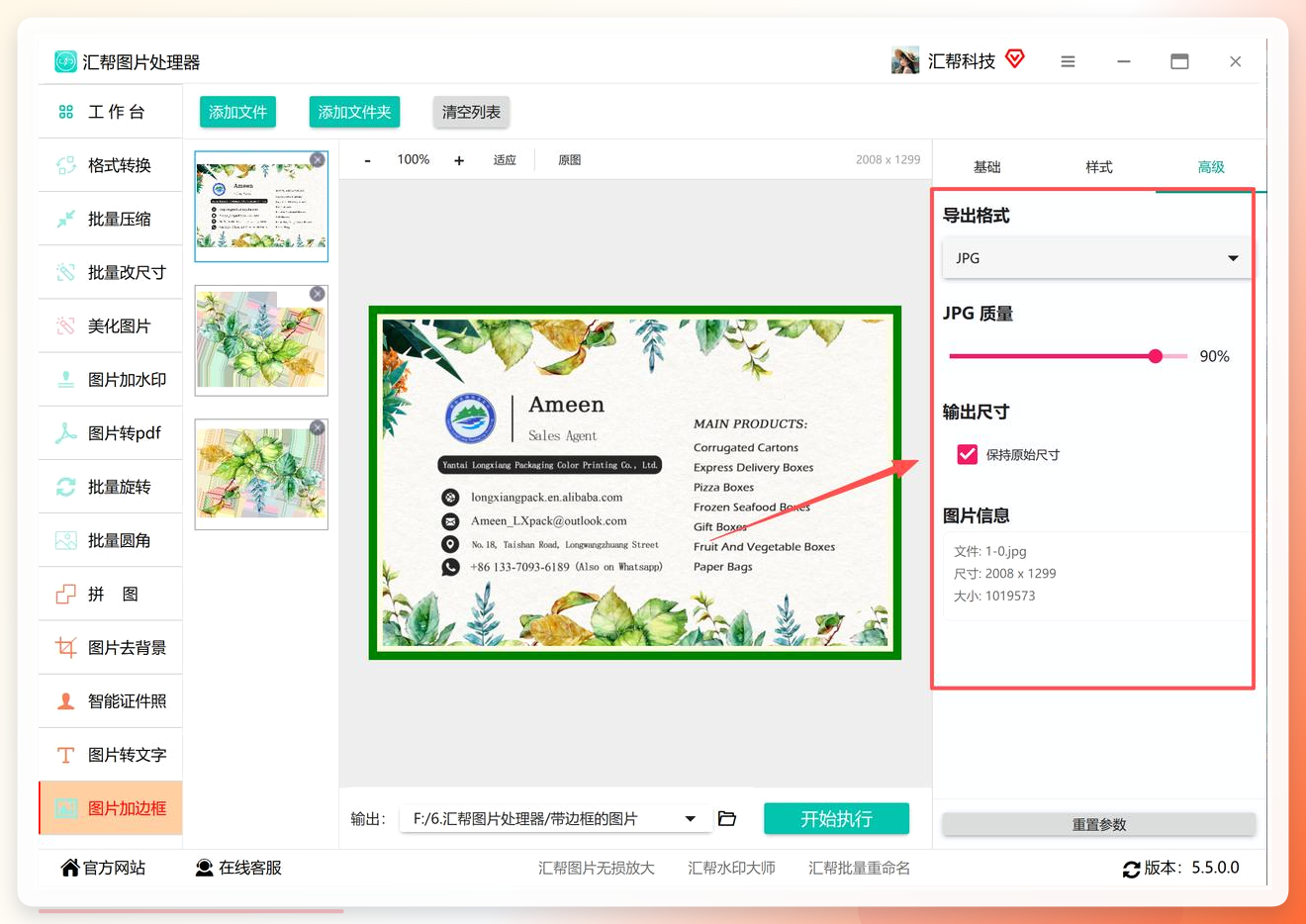
 步骤6:点开“高级”,可以对输出图片的格式、尺寸、质量做设定。不调整就保持默认,输出结果跟原图规格一致,省得后面还要再转一遍格式。
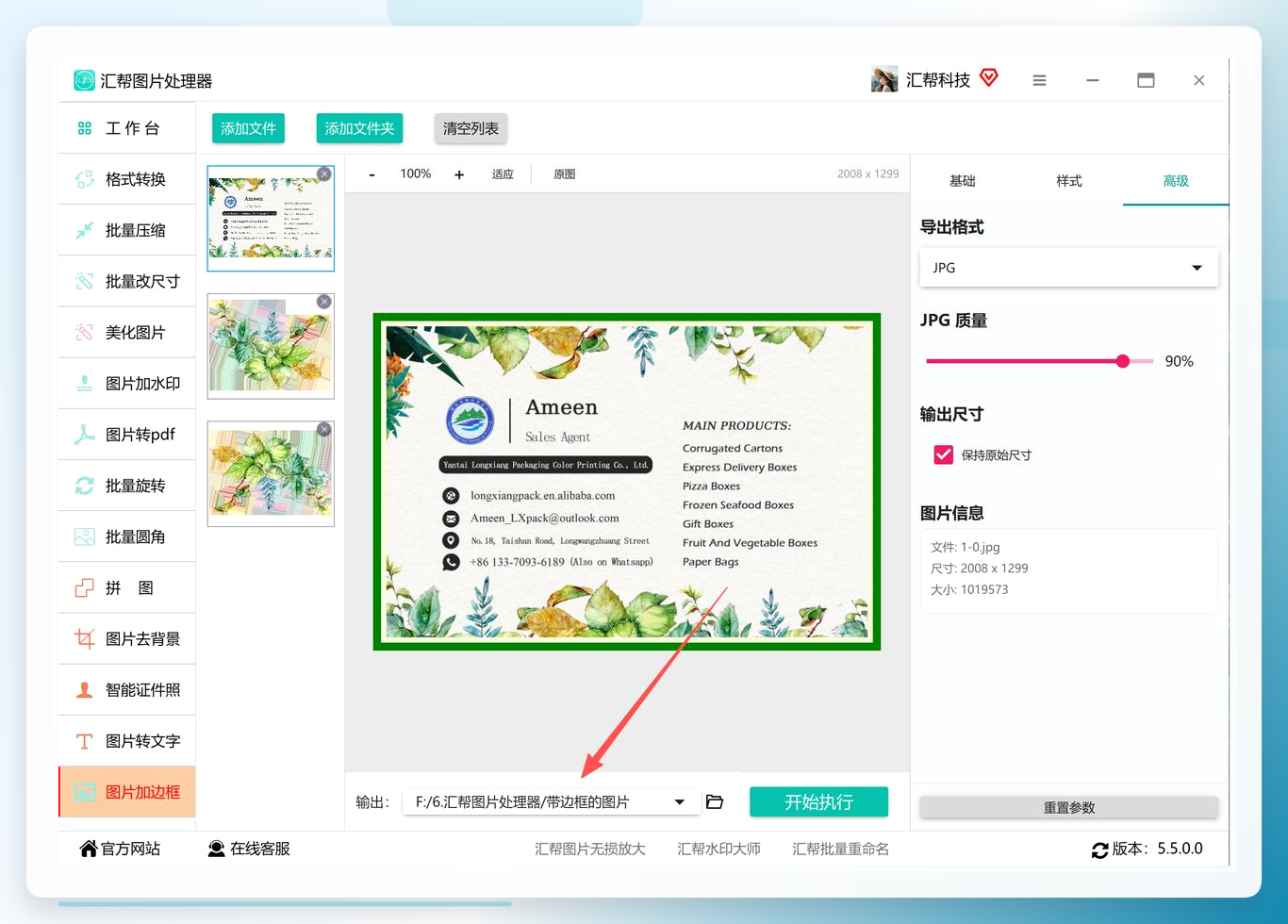
 步骤7:在底部指定一个输出文件夹。这里我吃过亏——第一次用的时候没注意,成品和原图混在一个目录里,翻起来那叫一个乱。建议单独建个目录,命名清楚。
 步骤8:点击“开始执行”,软件进入批量处理状态。
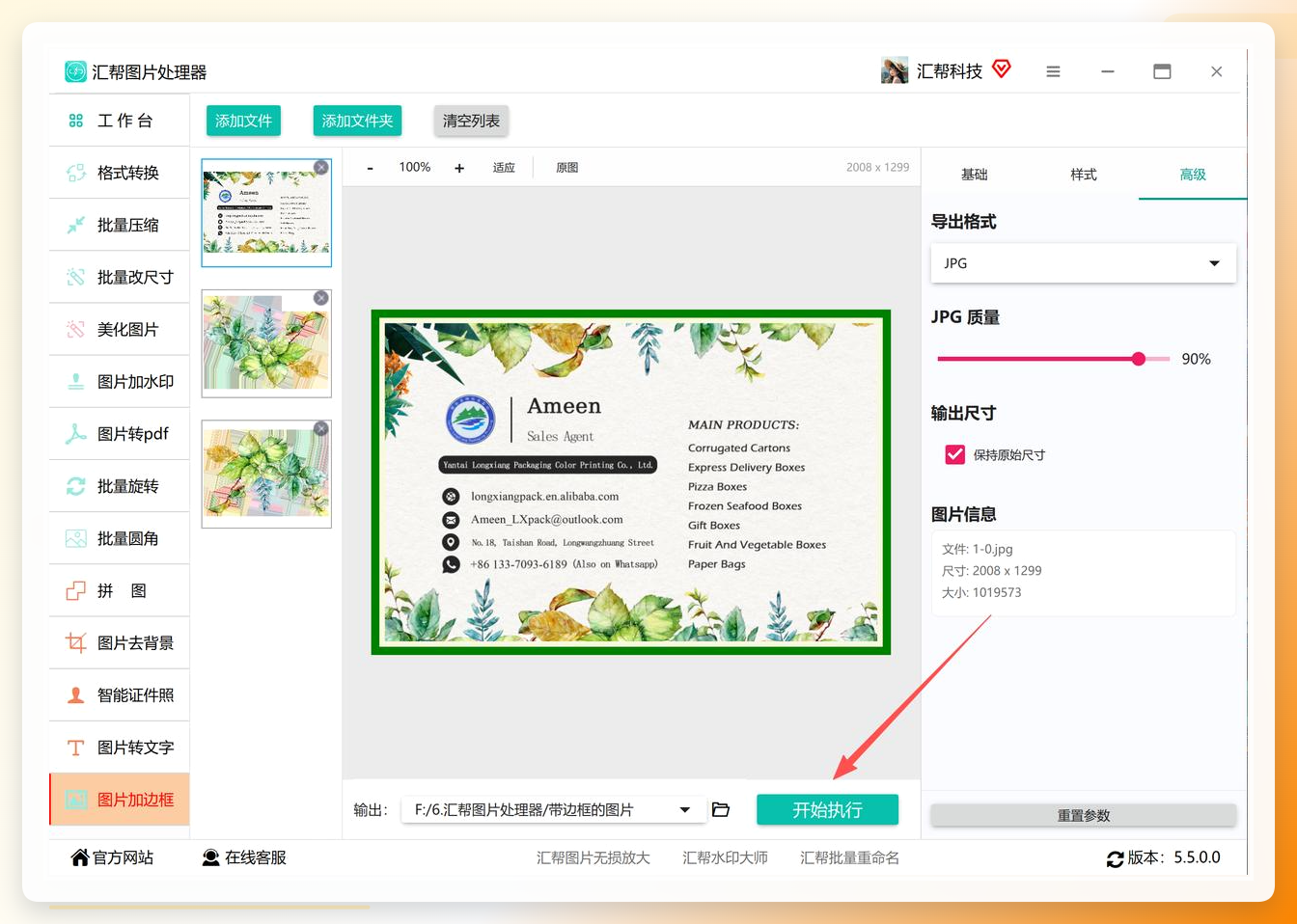 跑完之后自动导出,打开输出文件夹就能看到加好边框的成品了。
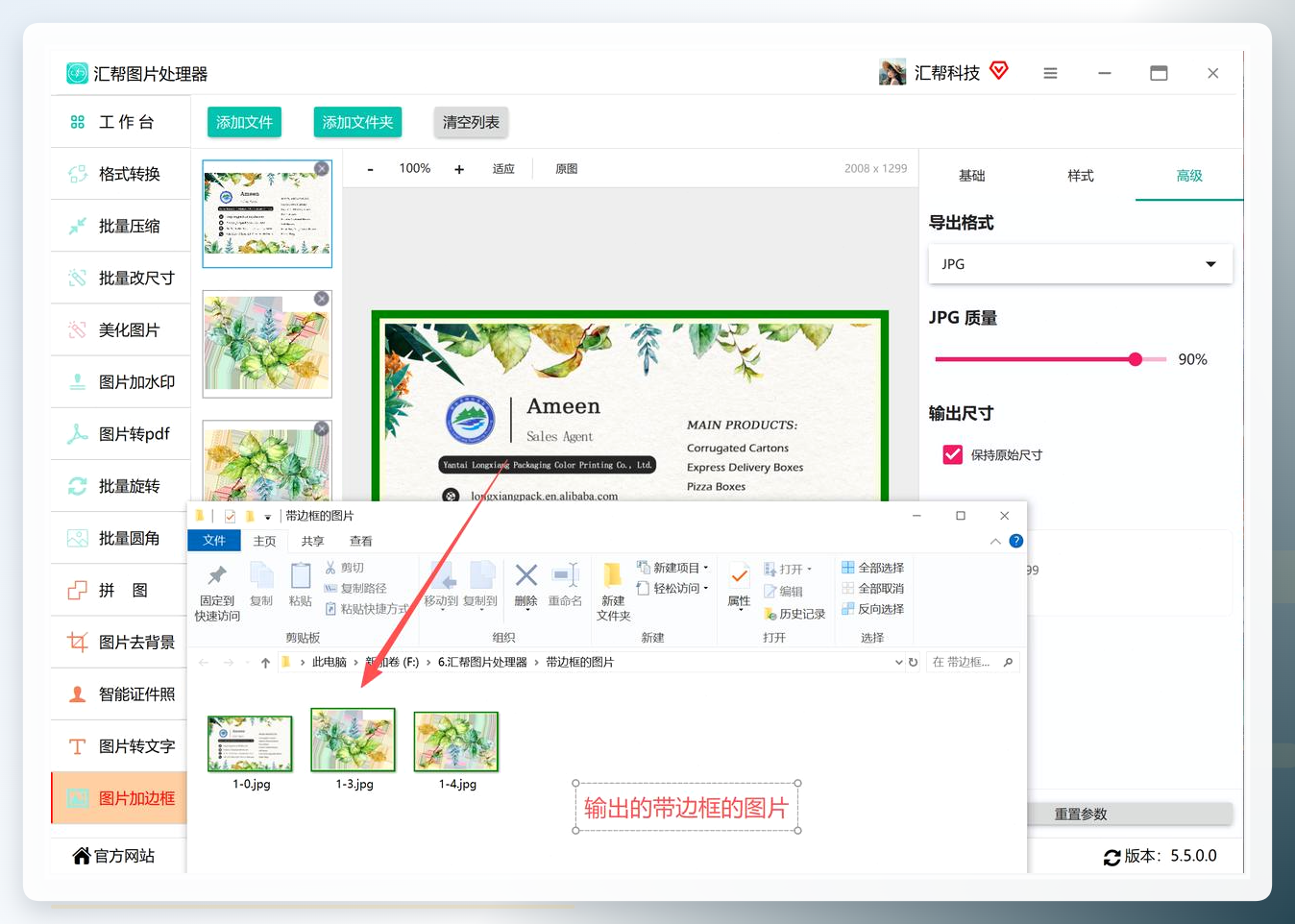
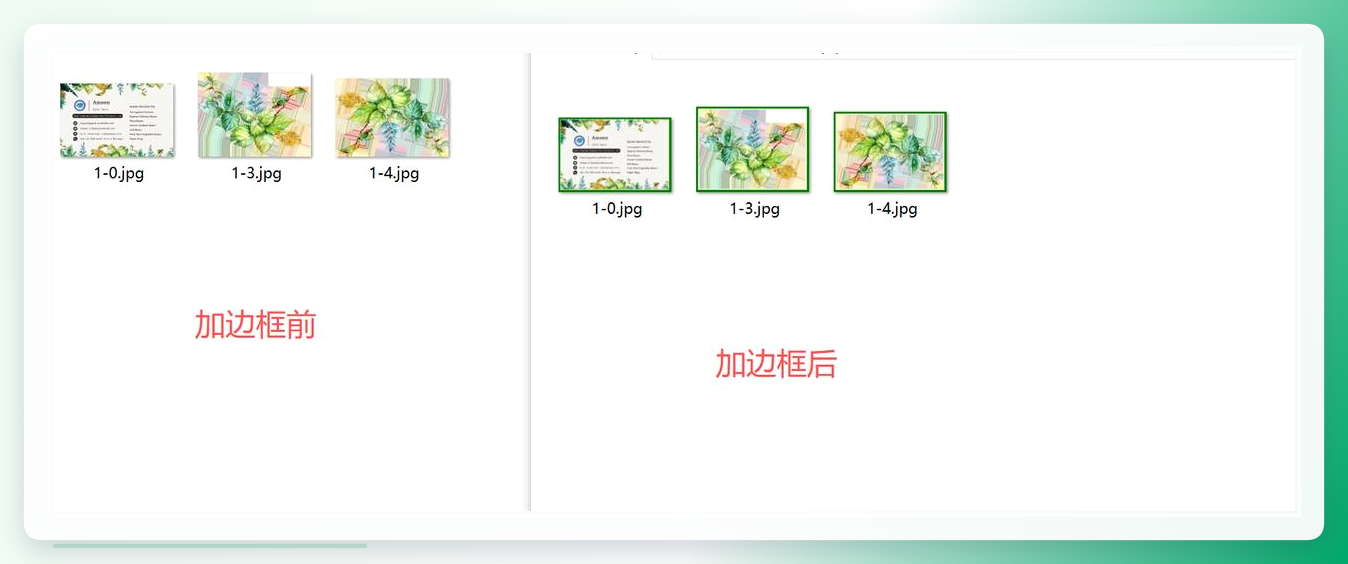 整套跑下来,熟练了也就两三分钟的事。我上次帮小陈处理她那批活动照片,四十多张,泡杯茶的功夫就完事了。
换个思路:图片转换器里的编辑模块
有些朋友电脑上已经装了图片转换类的工具,其实也能顺手把边框加上。进【图片工具箱】,找到【图片编辑】,里面有个【边框】按钮,点进去选样式就行。它还能在图上叠虚化、贴纸、文字,想弄点个性化涂鸦的话挺方便。
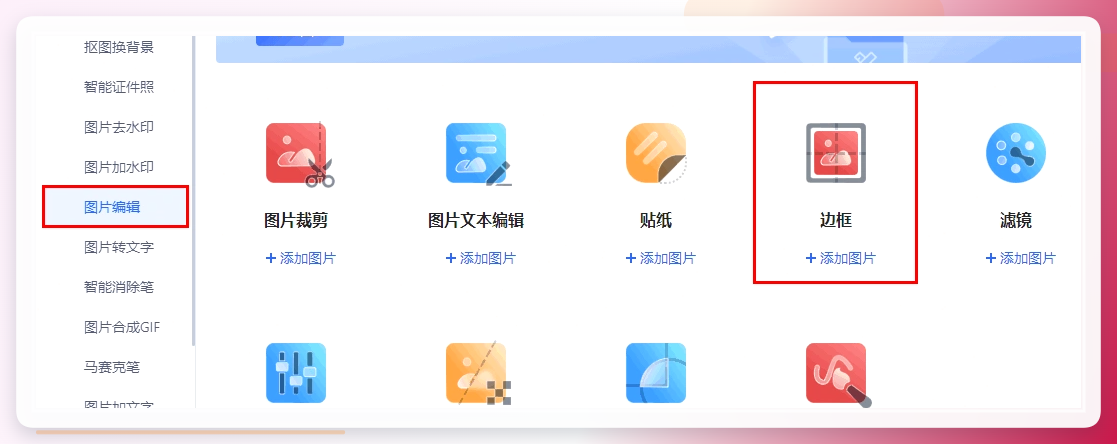
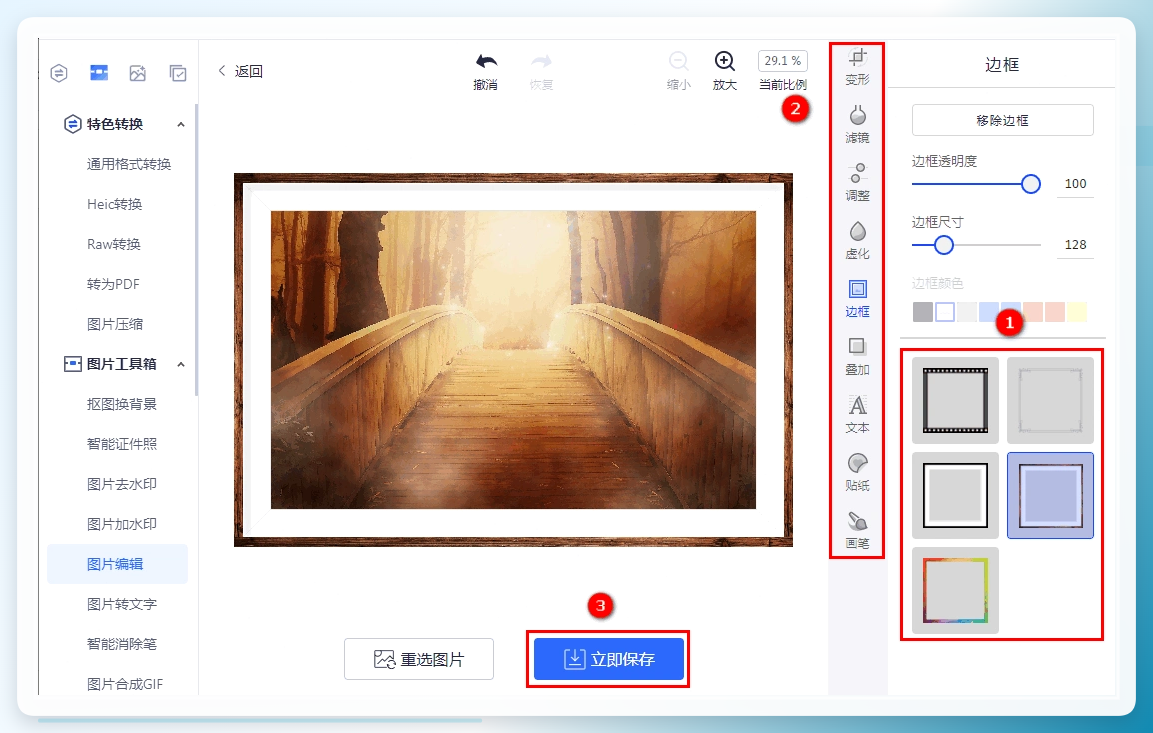 不过这条路子更适合单张或者少量处理,真要是几十张起步,还是前面那套批量流程更利索。
在线工具:BeautyFunky应急用用
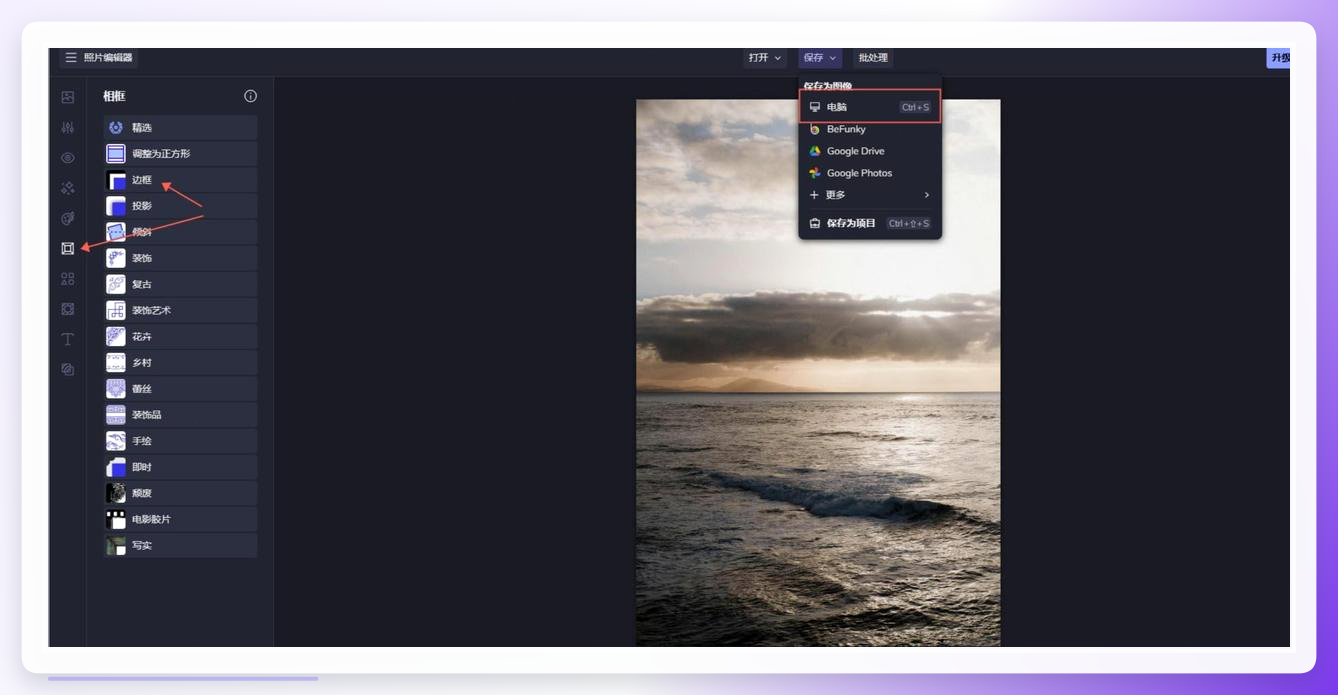
临时在外面、手头没装软件的时候,我会用BeautyFunky顶一下。打开页面点“Get Started”下面的“Edit a Photo”,传图进去,左侧菜单里找“相框”分类下的“边框”,挑一个应用就成。优点是免安装,缺点是网速不好的时候传图能急死人,而且批量能力有限,适合救急不适合常态。

PS描边:单张精修才值得动它
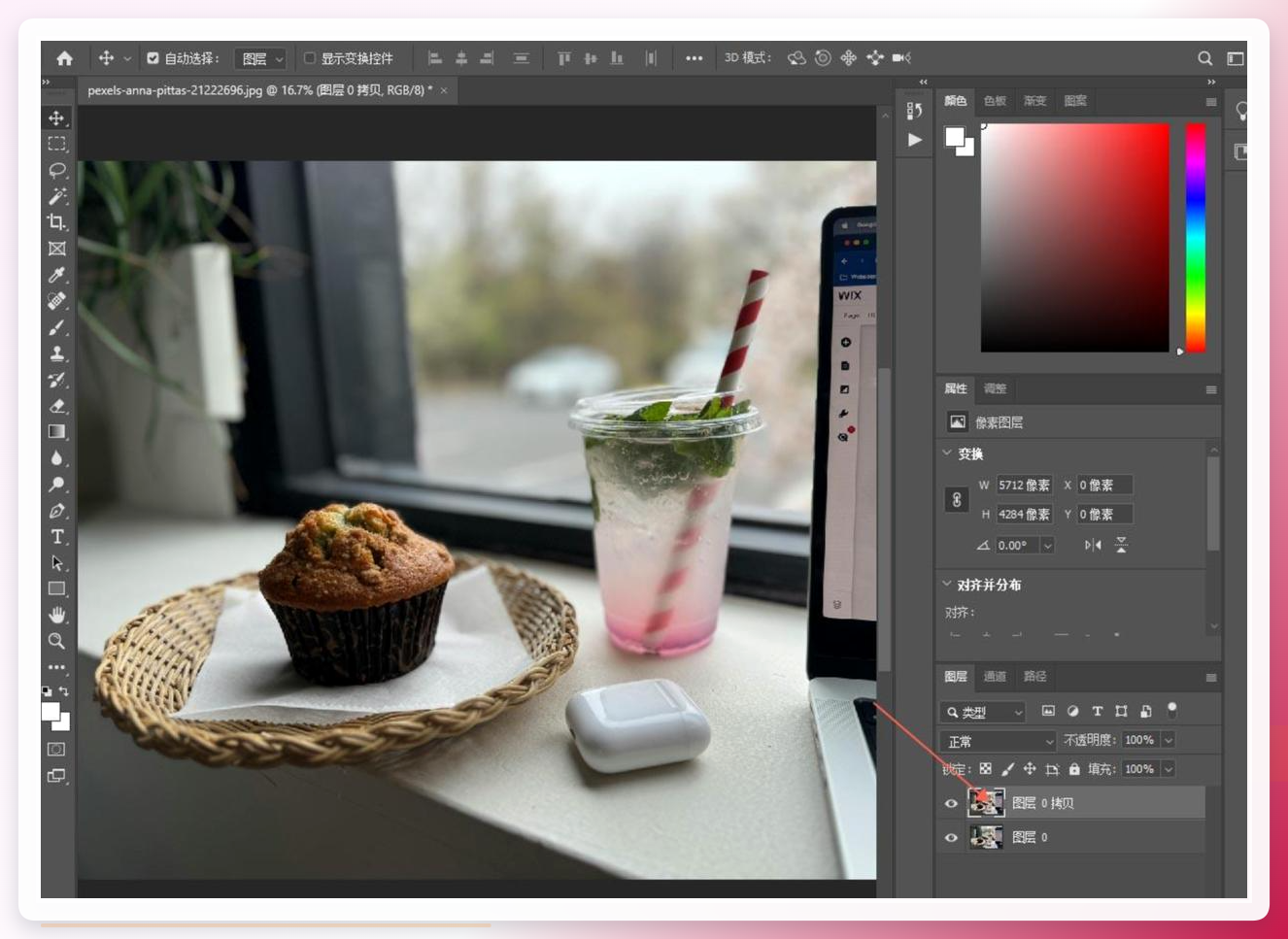
PS加边框走的是图层样式那条线。打开图先复制一层,右键调出“图层样式”,勾上“描边”,颜色、大小、位置、混合模式都在里面设,确认后保存。效果确实细腻,但你要让我拿它处理一百张图,那我肯定不干——一张张点太磨人了。所以这招我只留给需要精修的单张封面。

WPS顺手加一个
要是你正在写文档,图已经插进去了,那直接在【图片工具】里找【边框】按钮,选个样式套上就完事。胜在不用跳出当前工作流,但批量能力嘛,就别指望了。

最后啰嗦两句
怎么给图片批量加边框线条,说到底就是选对工具、把参数一次设好、让软件替你跑。我现在的习惯是:超过十张的活儿一律走批量流程,单张精修才开PS。小陈那天照着我说的跑了一遍,回头跟我说“早问你就好了”。行吧,要是你操作到哪一步卡住了,评论区喊我一声,看到就回。
