
怎么把GIF拆分成静态图片?3步搞定GIF拆分!实测8种方法,第1种真香

你先别急着打开截图工具一张张存——那活儿我干过,36帧的动图截到第12张手就酸了,最后还漏了两帧。
健身房一起撸铁的教练老周前两天递来一张手写便签,上面歪歪扭扭写着"帮我把那个训练动作的GIF拆成单张图,要做成教学卡片"。他手机里存了个深蹲示范的动图,想拆出关键帧打印出来贴在器械旁边。这事儿说难不难,但方法选不对,真能绕好大一圈弯路。
下面我把整理的7个方法的帮助完整操作走一遍,你跟着做就行。
汇帮GIF处理器:GIF拆分静态图片的完整流程
第1步,把软件运行起来。首页上能看到几个功能模块,找到【GIF拆分】这一项,点进去。
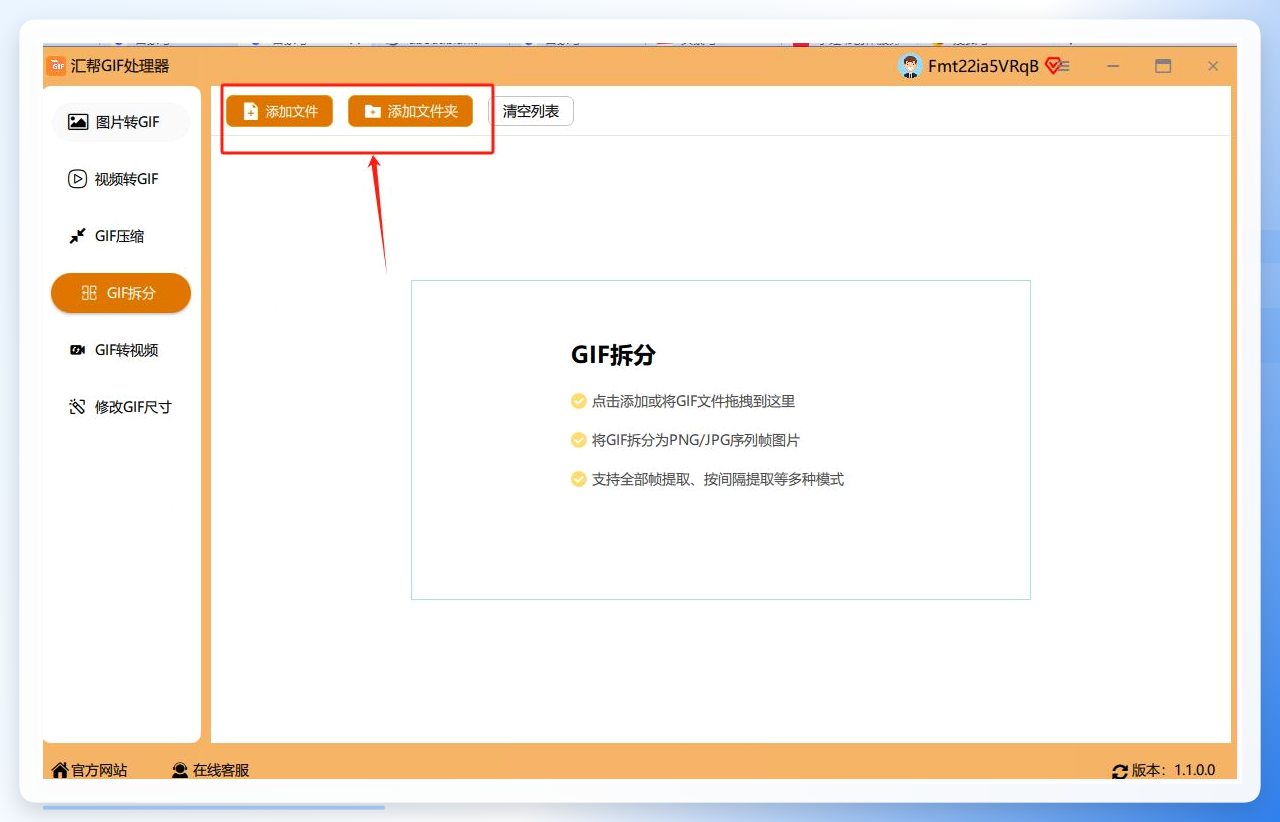
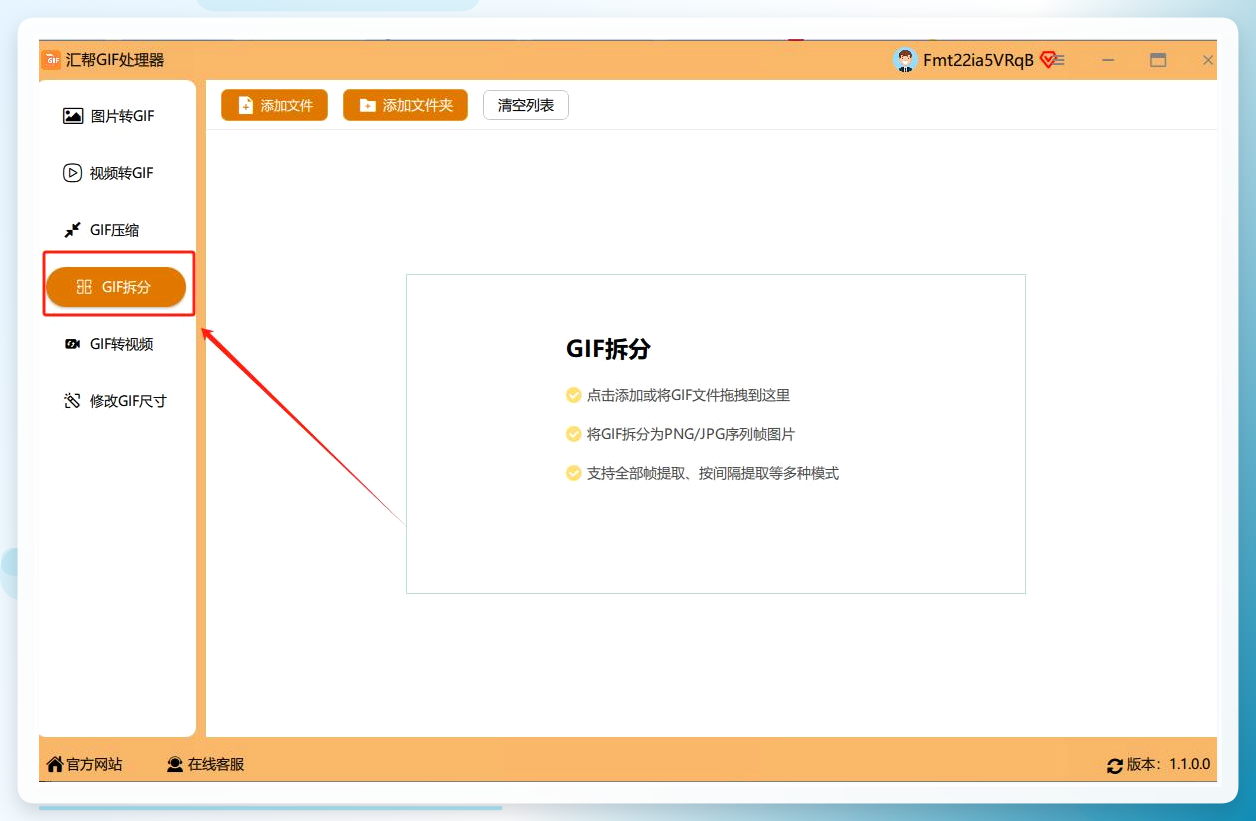 第2步,进入gif拆分功能的内页之后,看左上角有个【添加文件】按键,按下去,把你要处理的gif动图选进来。文件添加成功后,软件中间区域会显示这个gif的基本信息。
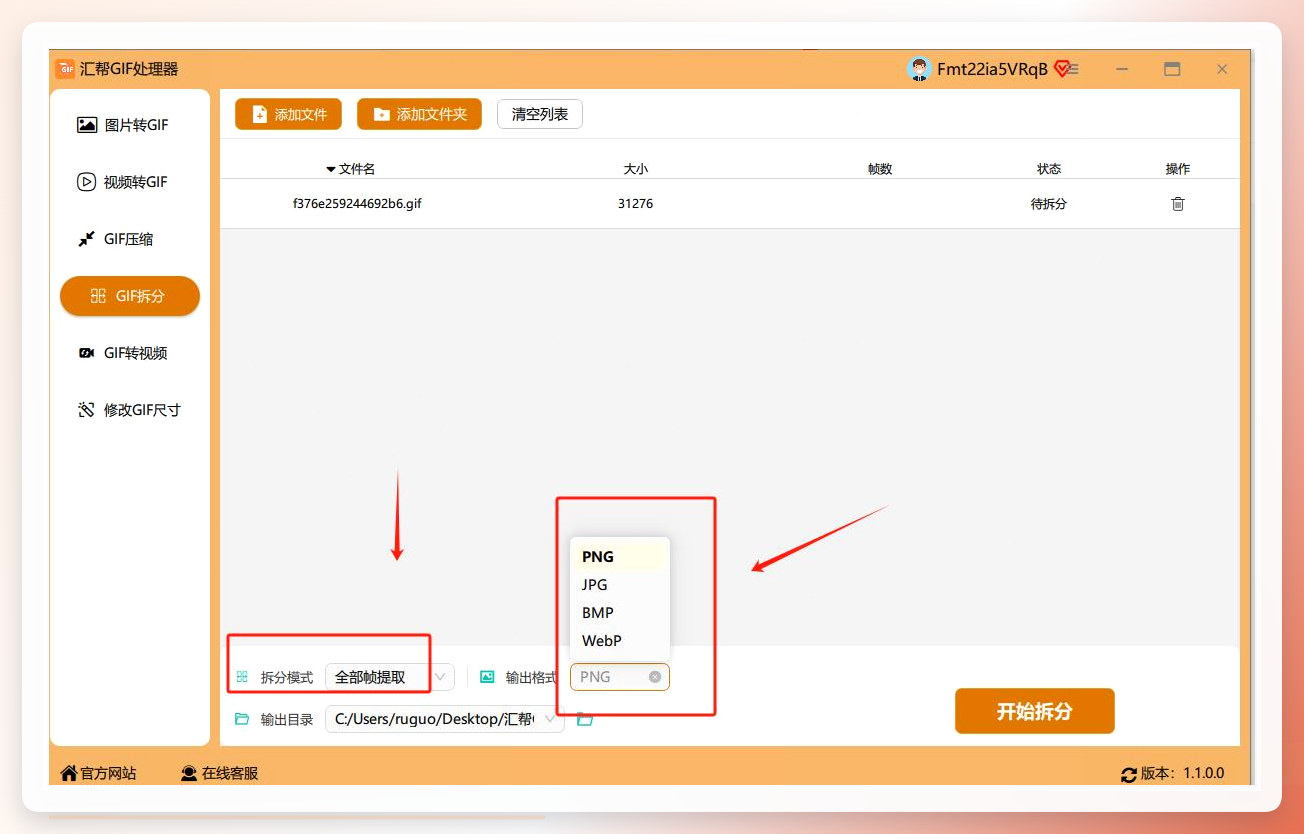
 第3步,这一步是关键设置。软件右侧有个图片格式选项,默认是"jpg"。你要是想要透明背景的图,可以改成png。下面还能设置提取的帧数——默认是全部帧都提取,也可以手动指定只拆某几帧。
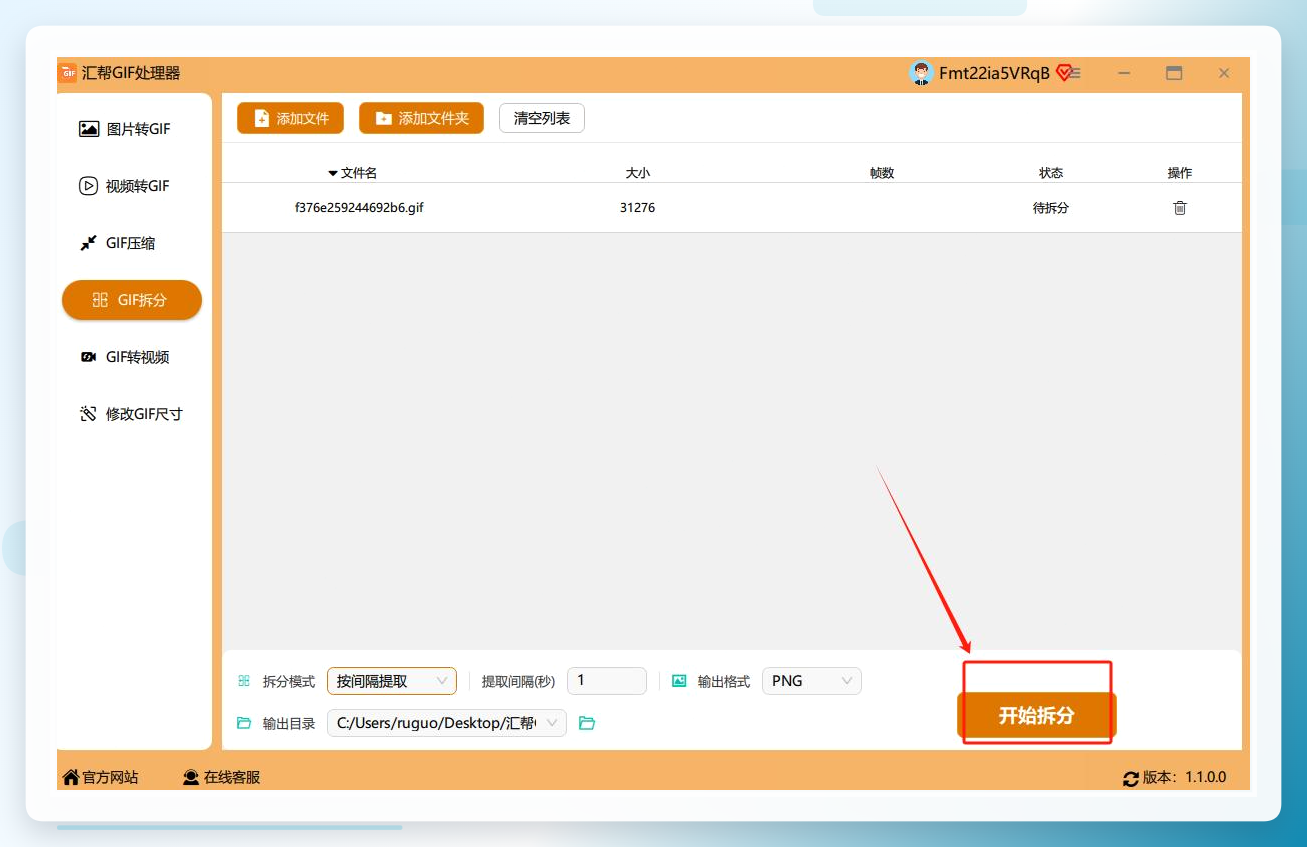
 第4步,设置确认无误后,点击开始拆分按钮。软件进入处理状态,你会看到进度条在走,它正在一帧一帧地把动图拆出来。
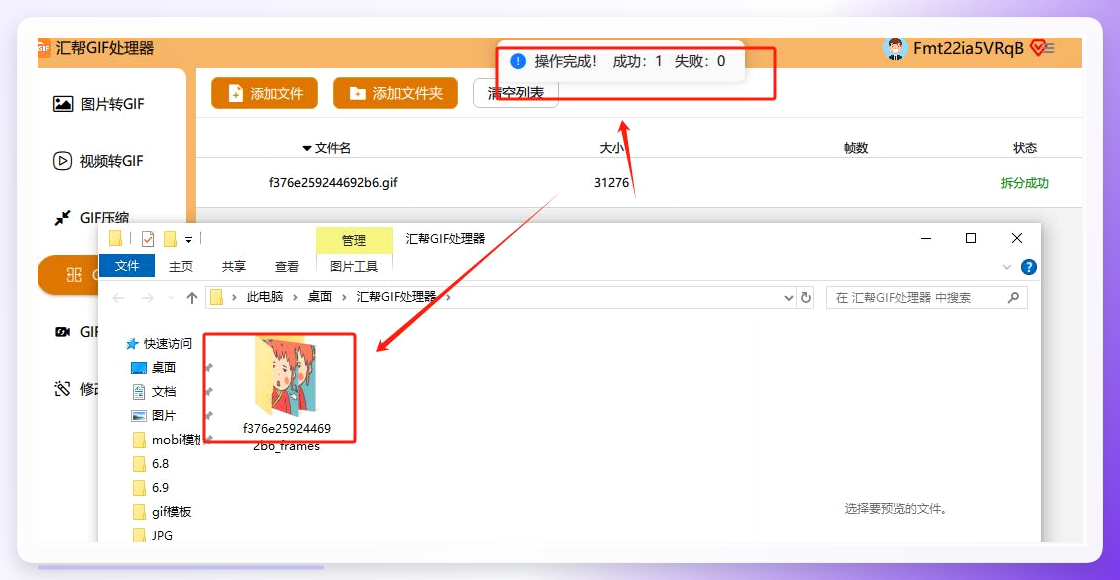
 第5步,拆分结束,软件会自动弹出输出文件夹。所有拆出来的静态图片都按顺序命名保存在里面,直接就能用。
 ### 另外6种方法:从系统自带到代码方案
方法二:Windows画图工具另存为
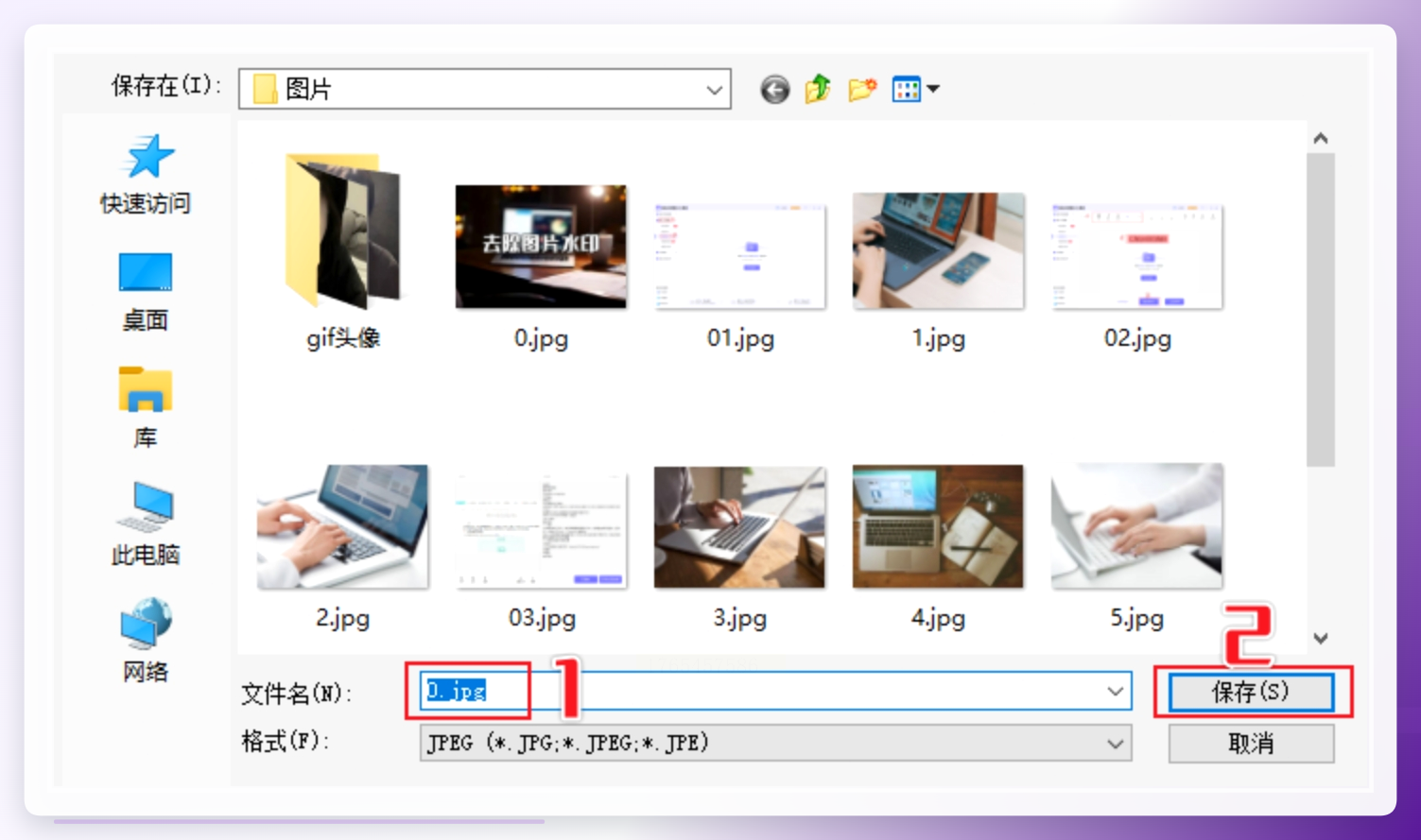
这是最原始但应急可用的办法。第一步,右键GIF文件,选择"打开方式"→"画图"。第二步,画图会显示GIF的第一帧画面。第三步,点击左上角"文件"菜单,选"另存为"。第四步,在保存类型里选择"JPEG图片",命名后保存。
 这个方法的局限很明显:它只能拿到第一帧,后面的帧根本取不到。适合你只需要封面图的情况,要拆全套帧就别指望它了。
方法三:GIF886在线工具
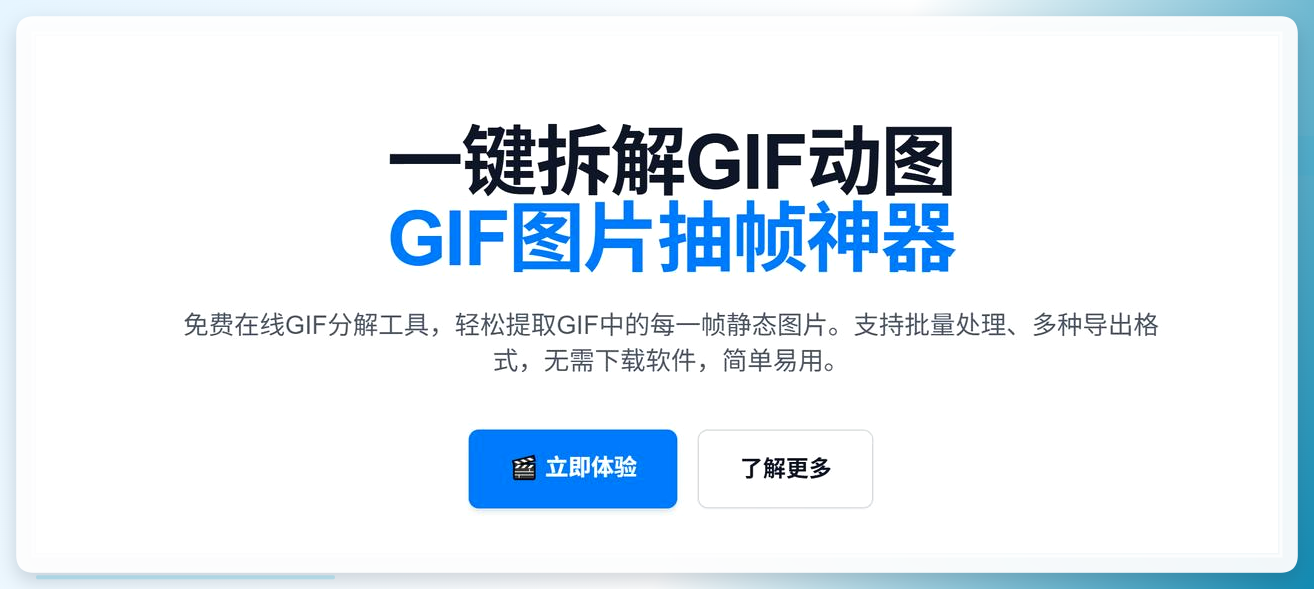
第一步,点击页面上的"立即体验"按钮进入GIF分解工具页。
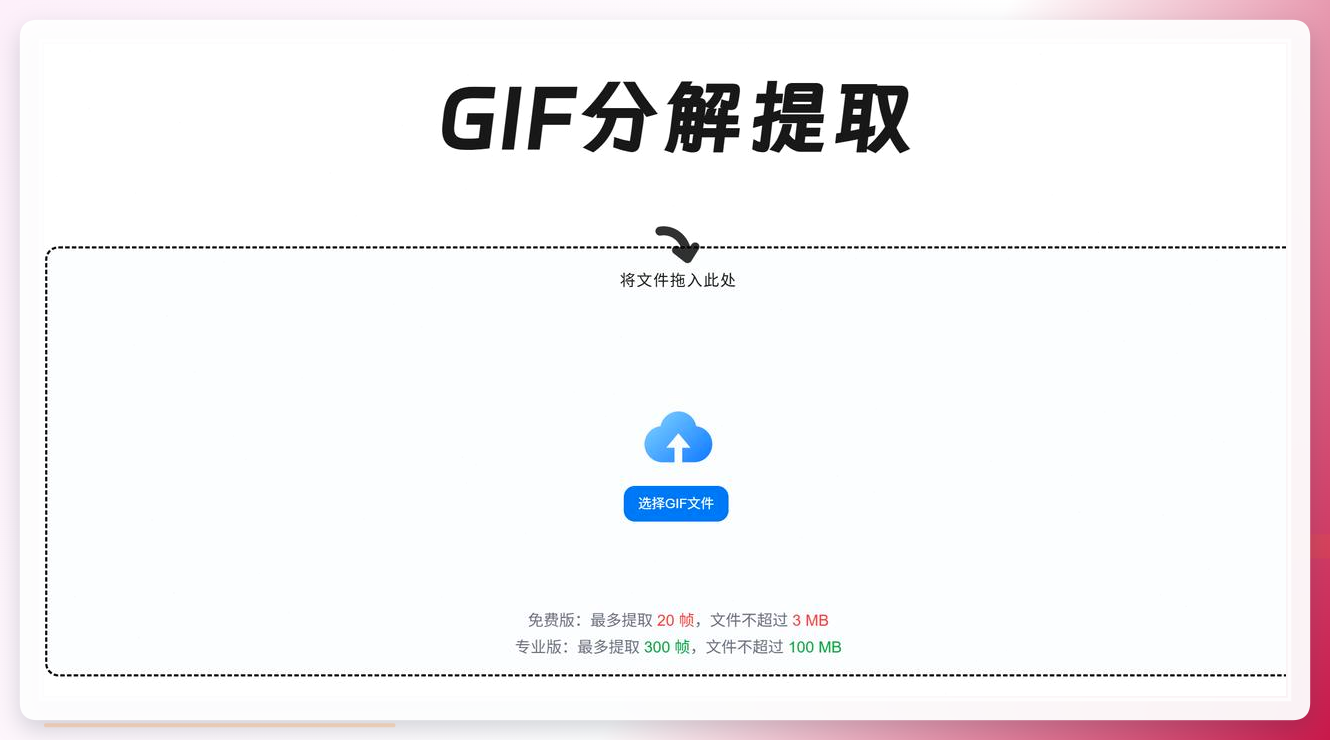
 第二步,点击上传区域选择本地GIF文件,或者直接把文件拖拽到指定位置——它支持多个GIF批量上传。
 第三步,文件上传完成后,设置导出格式,工具提供PNG和JPG两种选择。
第四步,点击"立即分解"按钮,等待数秒即可完成。
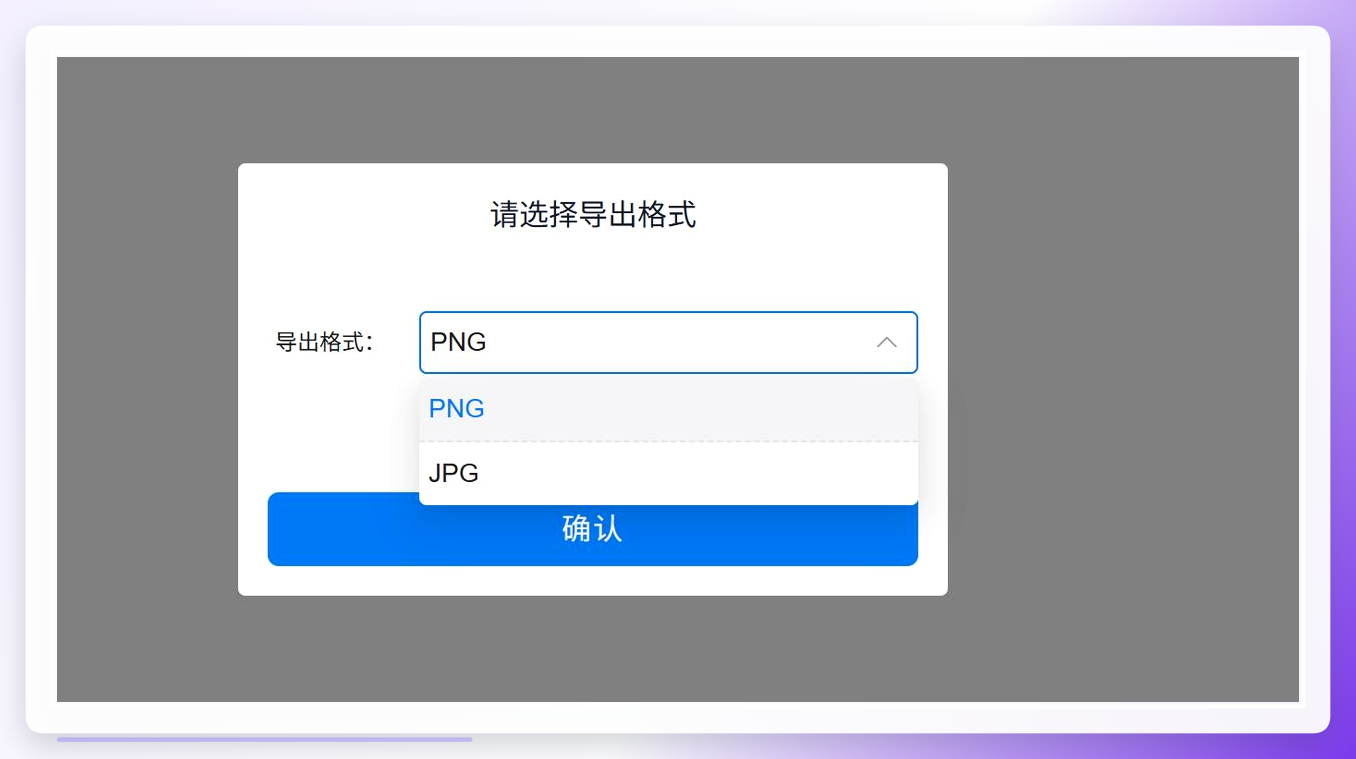 在线工具的好处是不装软件,坏处是文件要上传到别人服务器——如果GIF涉及隐私内容,这条得掂量一下。
方法四:汇帮图片处理器格式转换
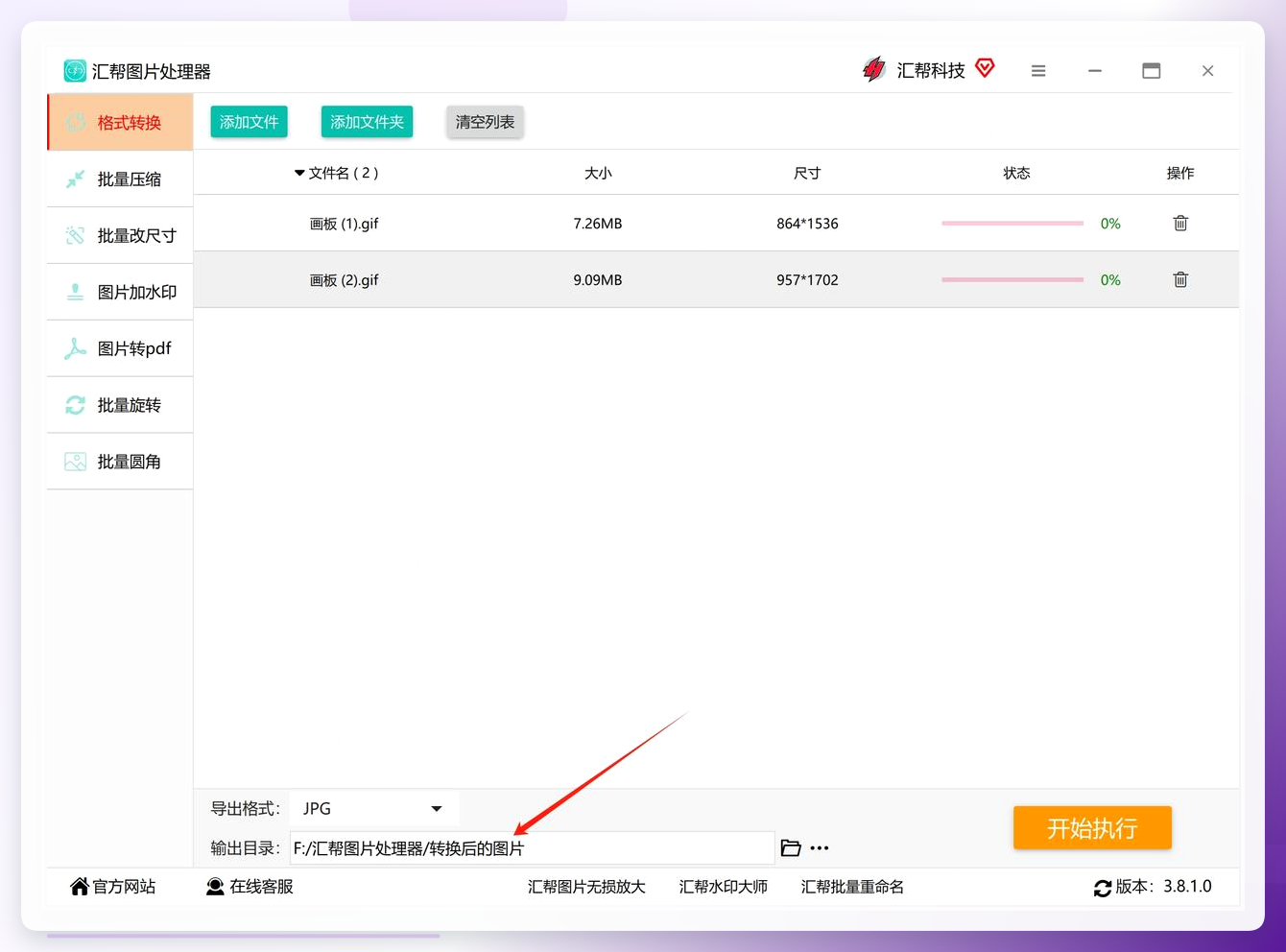
第一步,打开"汇帮图片处理器"软件,界面左侧选择"格式转换"功能,旁边还有图片压缩、改尺寸、加水印等选项。
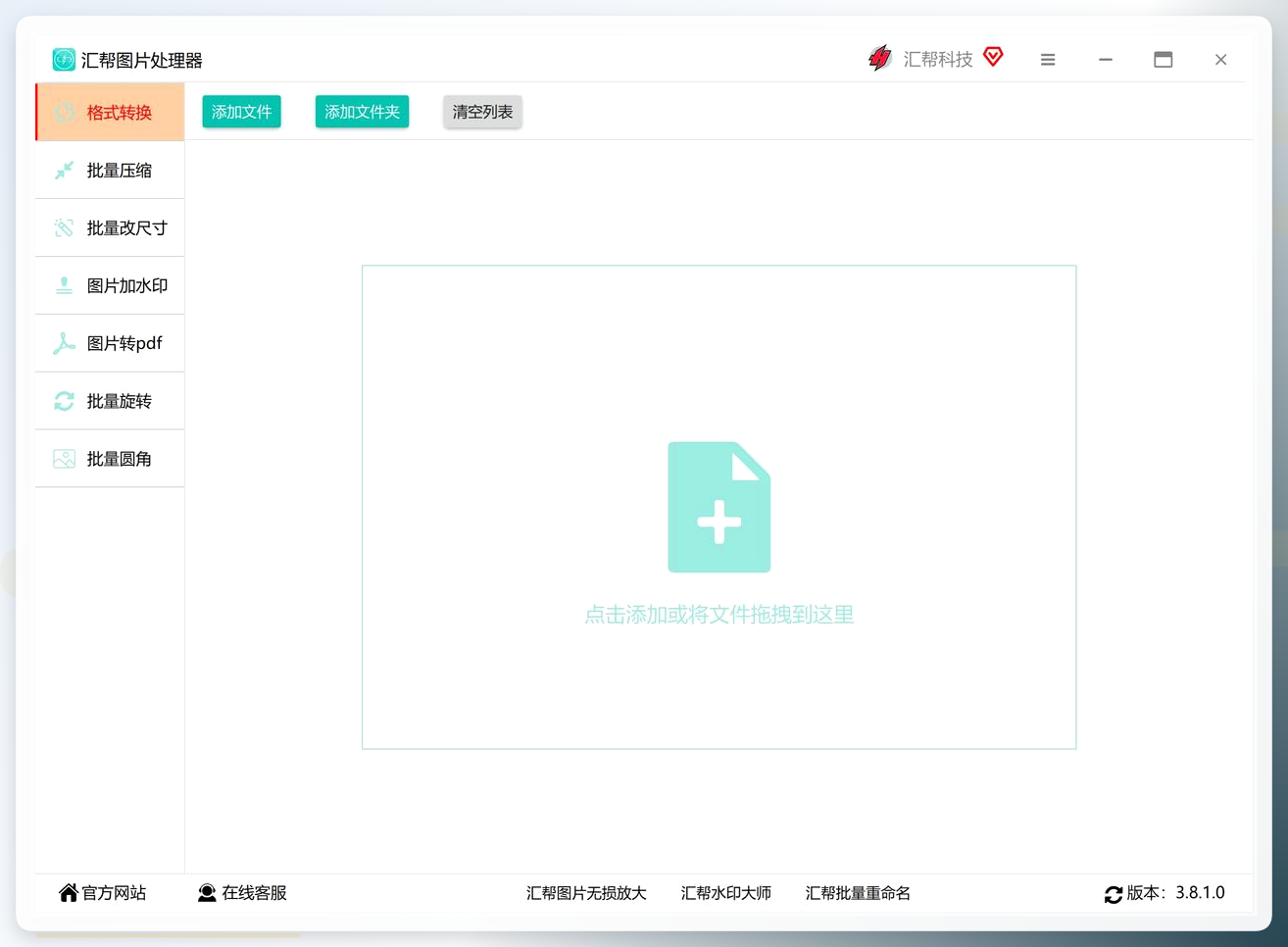 第二步,点击"添加文件"把GIF导入,也可以直接拖拽进去。
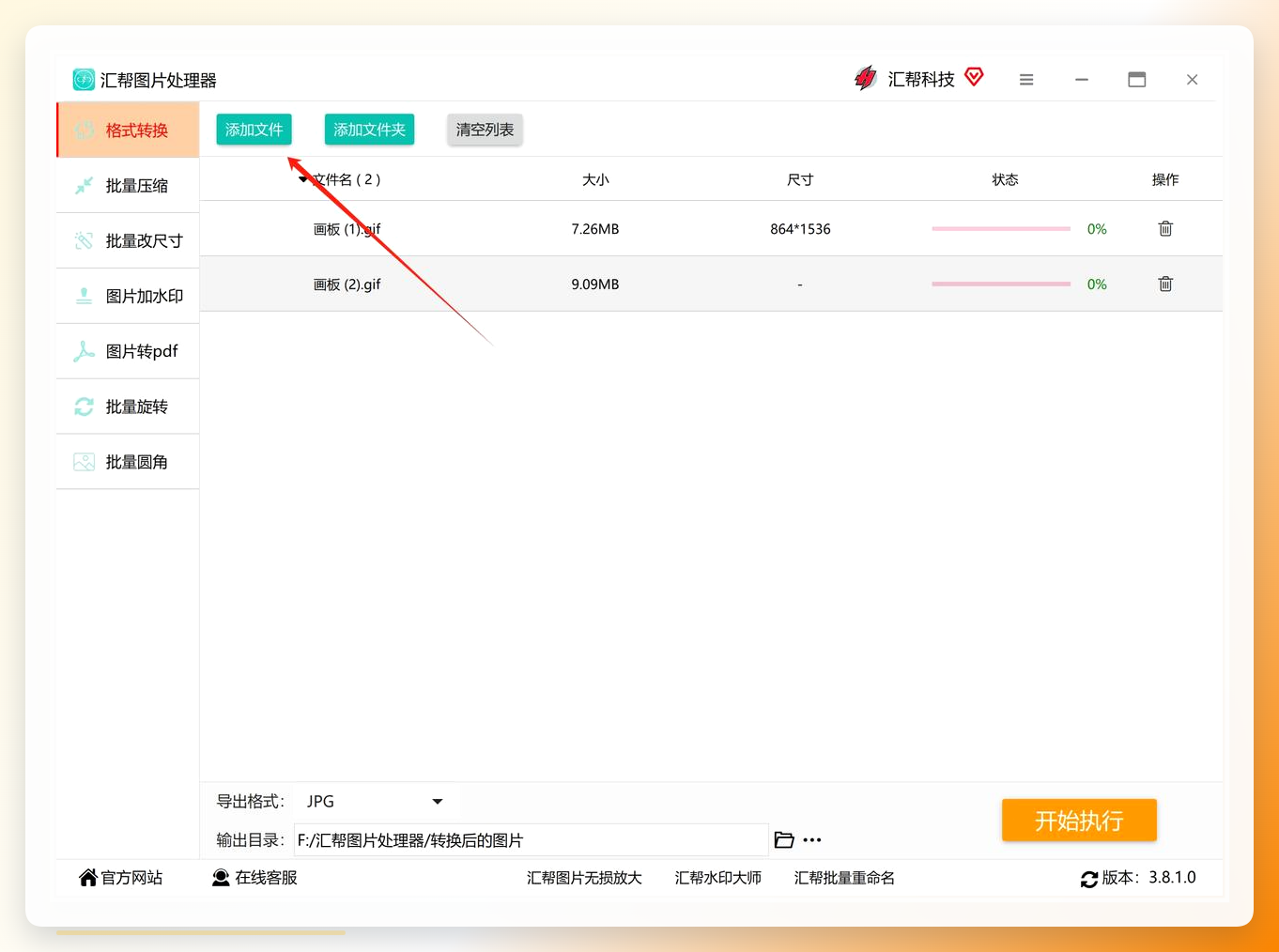 第三步,在底部导出格式处选择jpg。
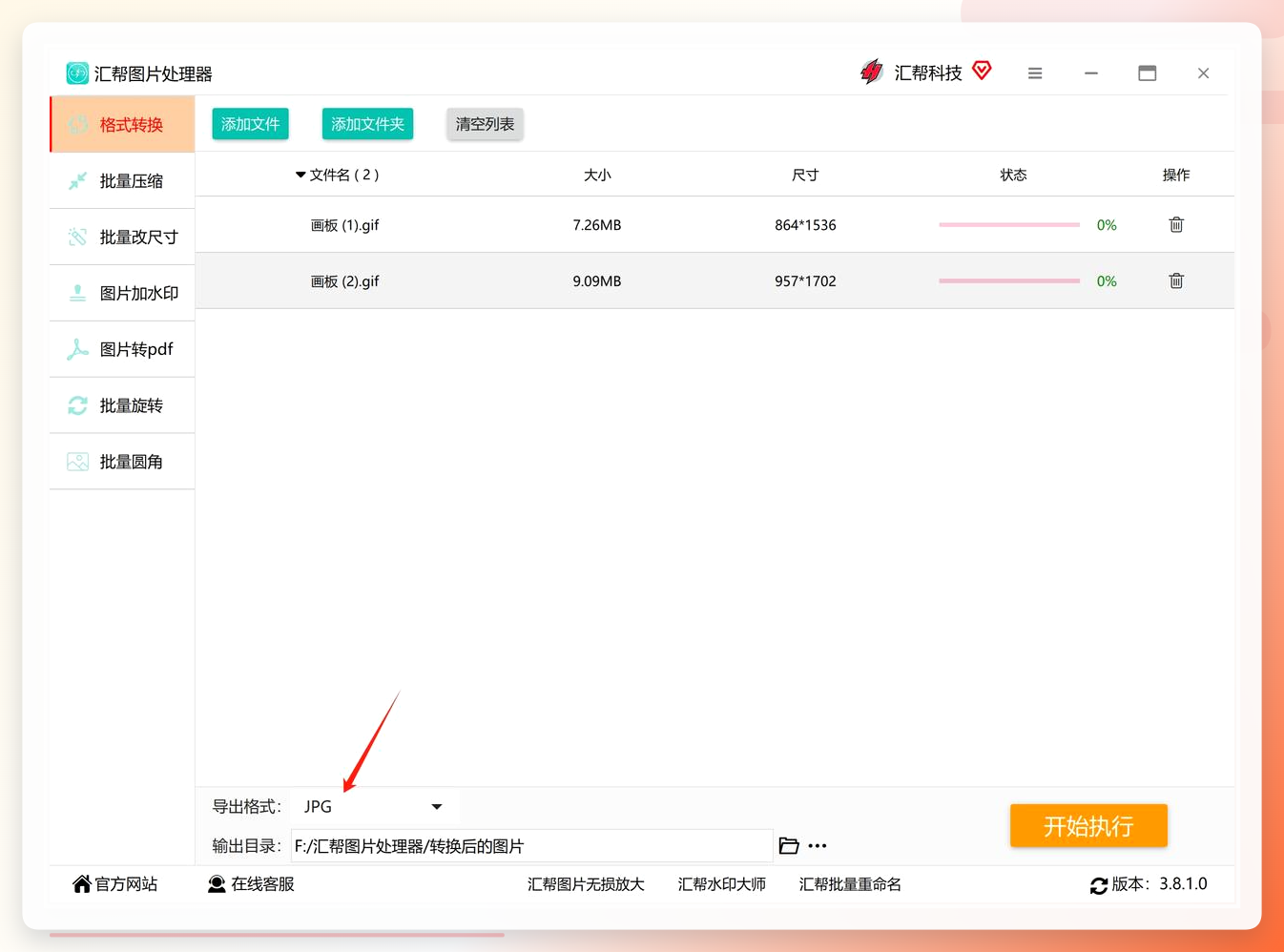 第四步,自定义输出目录。
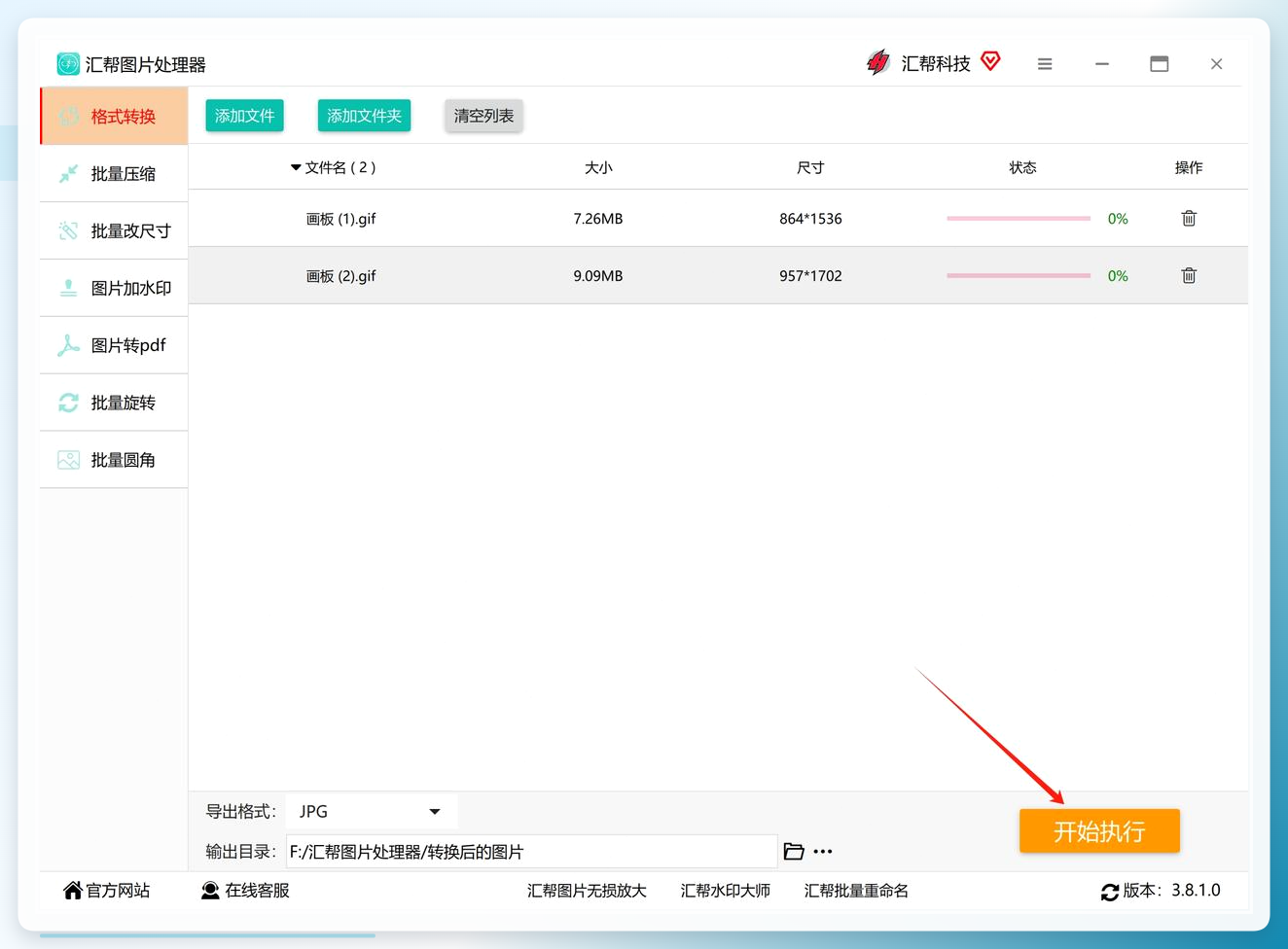
 第五步,点击右下角"开始执行",软件开始提取转换。
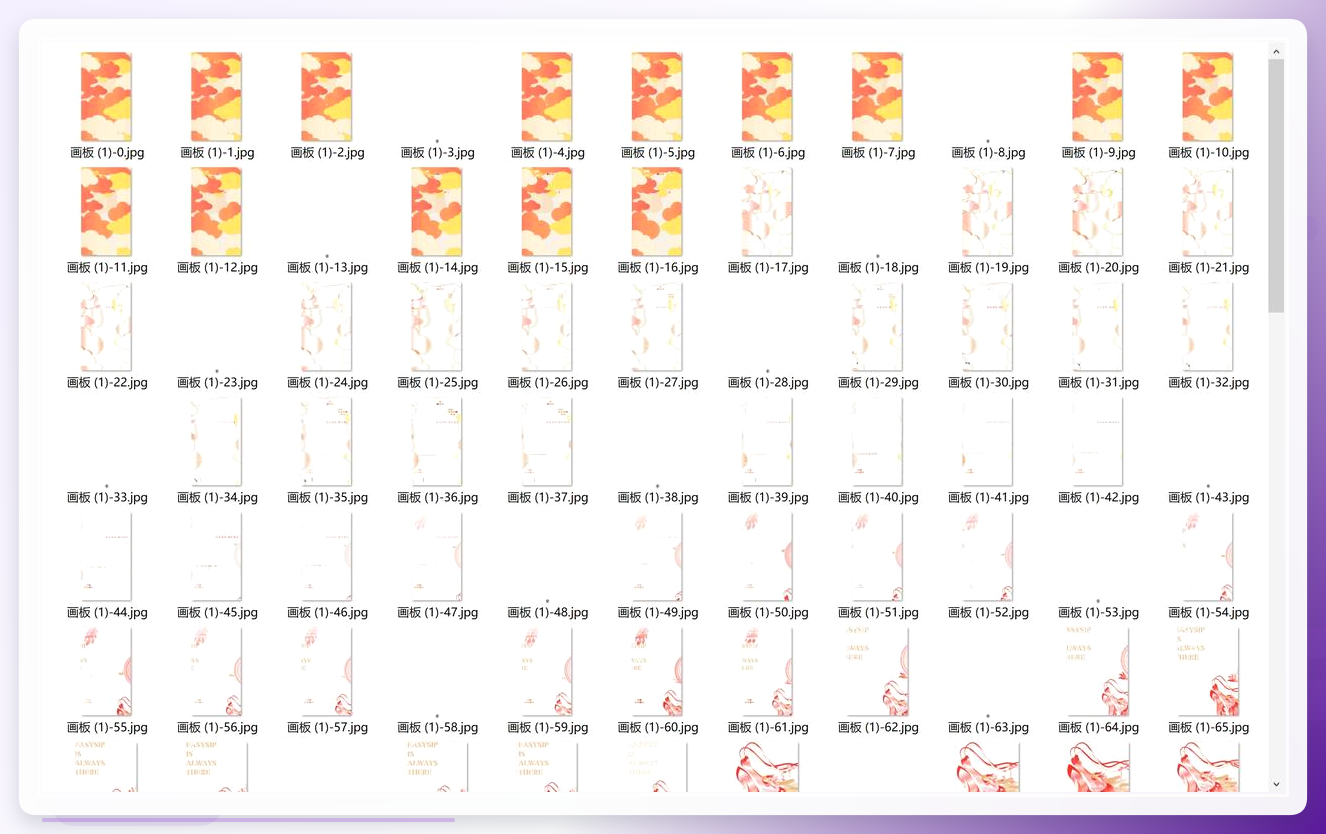
 转换完成后,输出目录里能看到每一帧都被提取成了jpg图片,按顺序命名。
 方法五:Python代码拆分(适合会编程的朋友)
依靠Pillow库实现GIF解析。第一步,打开终端或命令提示符,输入安装指令:pip install pillow。第二步,新建一个py文件,写入逐帧提取代码。第三步,把代码里的文件路径改成你的GIF实际位置。第四步,运行脚本,程序自动创建"gif拆分结果"文件夹并逐帧保存。
from PIL import Image
import os

def split_gif(path, fmt="png"):
    img = Image.open(path)
    out_dir = "gif拆分结果"
    os.makedirs(out_dir, exist_ok=True)
    for i in range(img.n_frames):
        img.seek(i)
        frame = img.convert("RGBA" if fmt=="png" else "RGB")
        frame.save(f"{out_dir}/{i+1}.{fmt}")
    print("GIF拆分完成!")

if __name__ == "__main__":
    split_gif("test.gif", "png")
代码方案灵活度最高,能批量处理几百个文件,但需要你有Python环境——临时用一次的话,装环境的时间比手动拆还长。
方法六:手机相册自带编辑功能
安卓和iOS的相册现在都能看GIF。第一步,在相册里打开GIF动图。第二步,点击编辑按钮。第三步,部分机型支持逐帧浏览,找到你要的那一帧。第四步,截图保存。这个方法只能一帧一帧来,36帧的图你得截36次,手指头能给你点麻了。
方法七:浏览器开发者工具提取
第一步,把GIF拖进Chrome浏览器打开。第二步,按F12打开开发者工具,切到"Application"面板。第三步,在Frames→Images里找到GIF资源。第四步,右键选择"Save as"保存。这个方法只能保存完整GIF,不能拆帧,适合先下载再配合其他工具用。
方法八:格式工厂转图片序列
第一步,打开格式工厂软件。第二步,左侧选择"图片"→"GIF→JPG"。第三步,添加GIF文件。第四步,设置输出配置,选择输出文件夹。第五步,点击"开始"按钮执行转换。格式工厂会按帧输出图片序列,适合习惯用这款老牌工具的用户。
七种方法各有适用场景。日常零散处理,汇帮GIF处理器三两步就能出结果;批量处理且懂编程,Python脚本效率最高;应急只取一帧,画图工具凑合能用。选哪个,看你手头的活儿有多急、量有多大。
你可能还想问
Q:拆出来的图片顺序会乱吗? A:不会。汇帮GIF处理器按帧序号自动命名,从1开始递增,导入排版软件后顺序和原动图完全一致。
Q:GIF帧数太多,拆分会不会很慢? A:帧数越多处理时间越长,但软件是批量连续处理的,不需要你守着。实测一个60帧的动图,处理过程在可接受范围内。
Q:什么情况不适合用这类工具? A:如果你只需要动图的第一帧当封面,直接用画图另存为更快。另外,GIF如果本身画质压缩严重,拆出来的每一帧都会继承原图的模糊——这不是工具的问题,是源文件的上限。
拆完之后,顺手核对这几项
- 输出文件夹里的图片数量,和GIF帧数对得上吗?
- 图片格式是你需要的吗(jpg通用、png透明)?
- 命名顺序有没有断号?
- 随机打开几张,画面内容清晰完整吗?
数据复盘
这次帮老周处理的深蹲GIF,源文件28帧,拆分后得到28张jpg,命名从1.jpg到28.jpg连续无断号。手动截图的话,28帧至少要点28次截图、28次保存,中间还容易漏帧。用汇帮GIF处理器,从打开软件到拿到全部图片,操作步骤是5步,中间不需要手动干预每一帧。
要点速记
- 格式选择:要透明底选png,要通用兼容选jpg
- 帧数设置:默认全部帧,也可指定区间
- 输出目录:建议单独建文件夹,方便后续查找
- 顺序问题:工具自动按帧编号,不会乱
老周后来把28张深蹲图按动作阶段分成了四组,贴在健身房器械区,学员们照着练,再没人问"这个动作到底蹲多低"了。一张动图拆成28张静态图,5步操作,比手动截图省了至少二十几次点击。方法选对了,活儿就顺了。
