登录
- 微信登录
- 手机号登录
微信扫码关注“汇帮科技”快速登录
Loading...
点击刷新
请在微信【汇帮科技】内点击授权
300秒后二维码将过期
二维码已过期,点击刷新获取新二维码
登录
登录
其他登录方式
来源:汇帮科技 修改日期:2026-02-15 10:00
在日常图像处理中,将PSD格式转换为JPG格式是非常常见的需求。PSD文件包含了丰富的图层信息和编辑数据,适合专业设计软件进行精细化修改;而JPG格式则以其体积小、兼容性强的特点,更适合网页分享、社交媒体传播和打印输出等场景。下面为大家介绍六种简单高效的转换方法,从专业软件到在线工具一应俱全,轻松满足不同使用需求。
一、使用Photoshop(专业级)
作为PSD文件的原生编辑工具,Photoshop支持完整保留图层、蒙版等复杂信息。转换步骤如下:
1. 打开Photoshop软件,通过「文件」→「打开」导入需要转换的PSD文件。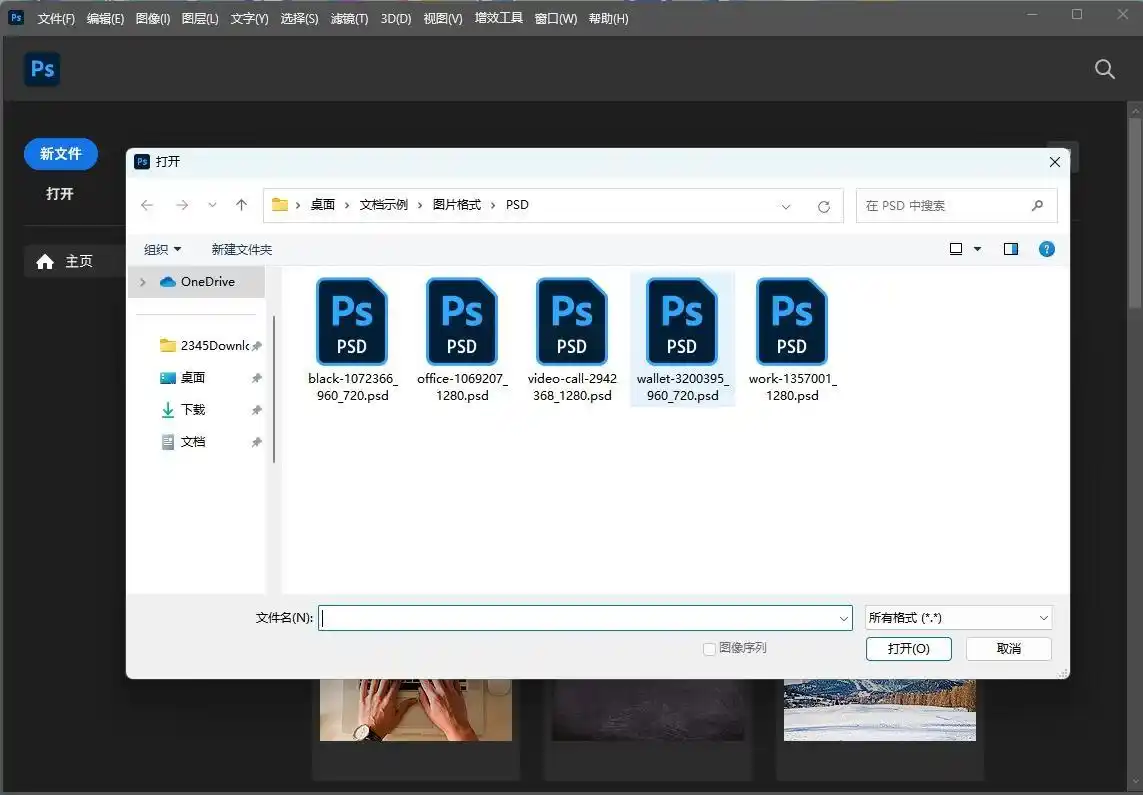
2. 完成编辑后,点击左上角「文件」→「存储为」,在弹出窗口的「格式」下拉菜单中选择「JPEG」。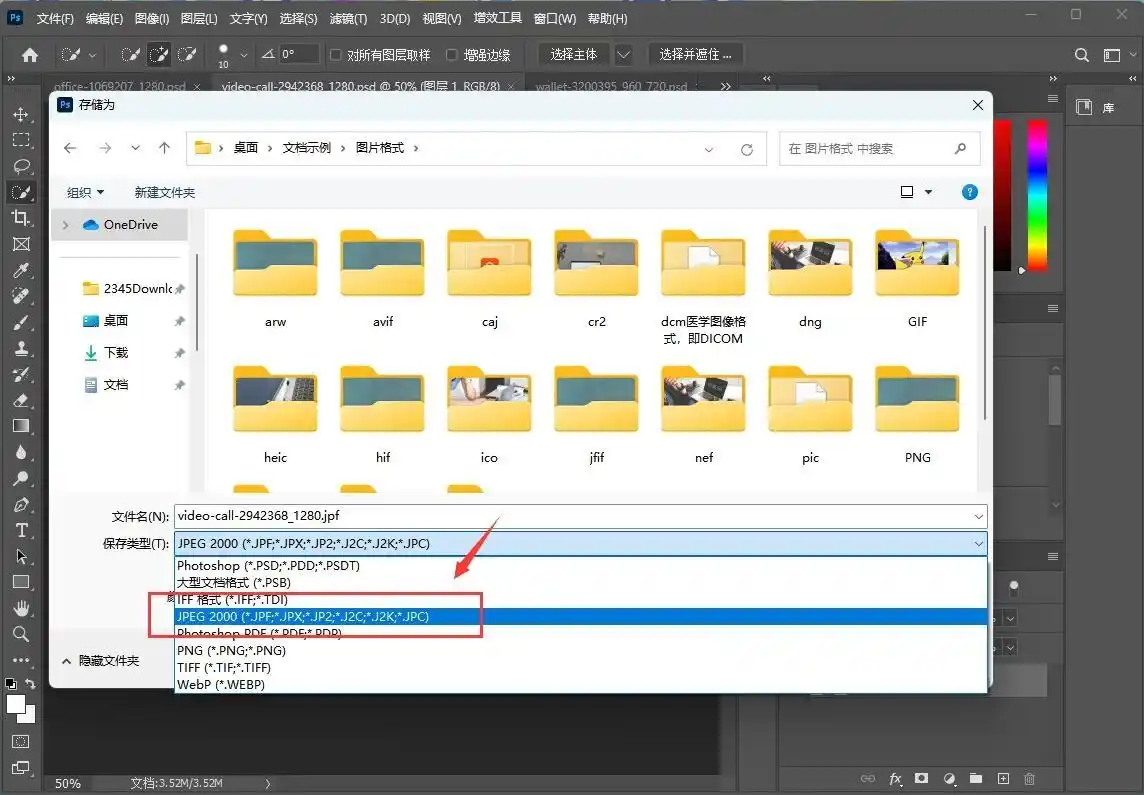
3. 设置图像品质(建议8-12品质)和存储路径,点击「保存」即可生成JPG文件。
二、使用汇帮图片处理器(批量高效)
软件名称:汇帮图片处理器
下载地址:https://www.huibang168.com/download/XwByxR1noPx3
这款专业图片处理工具操作简洁,适合批量转换需求:
1. 下载并安装汇帮图片处理器,打开软件后点击「添加文件」批量导入PSD图片。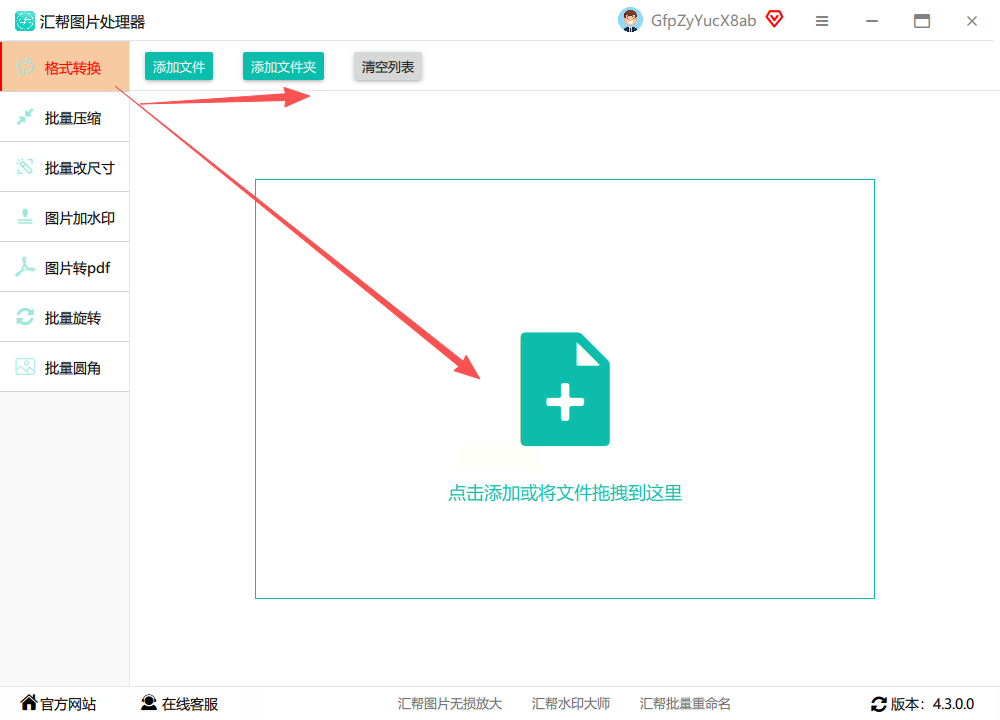
2. 在右侧参数区选择「导出格式」为「JPG」,可同时设置输出宽度、高度或压缩率。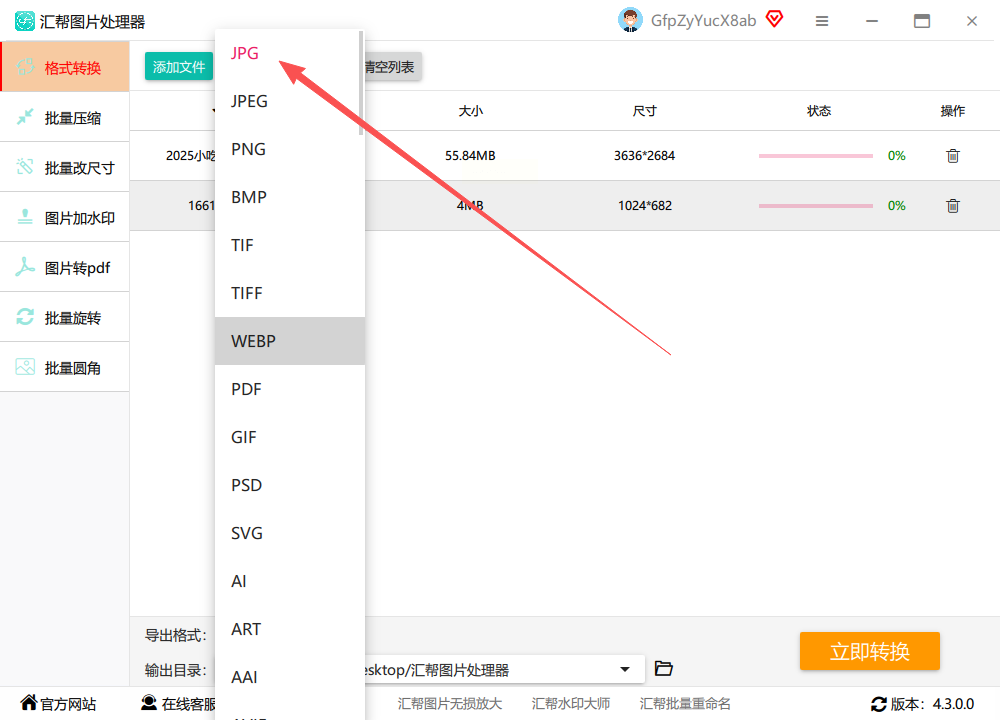
3. 指定输出文件夹路径,点击「开始转换」按钮,软件会自动处理所有图片并生成新文件。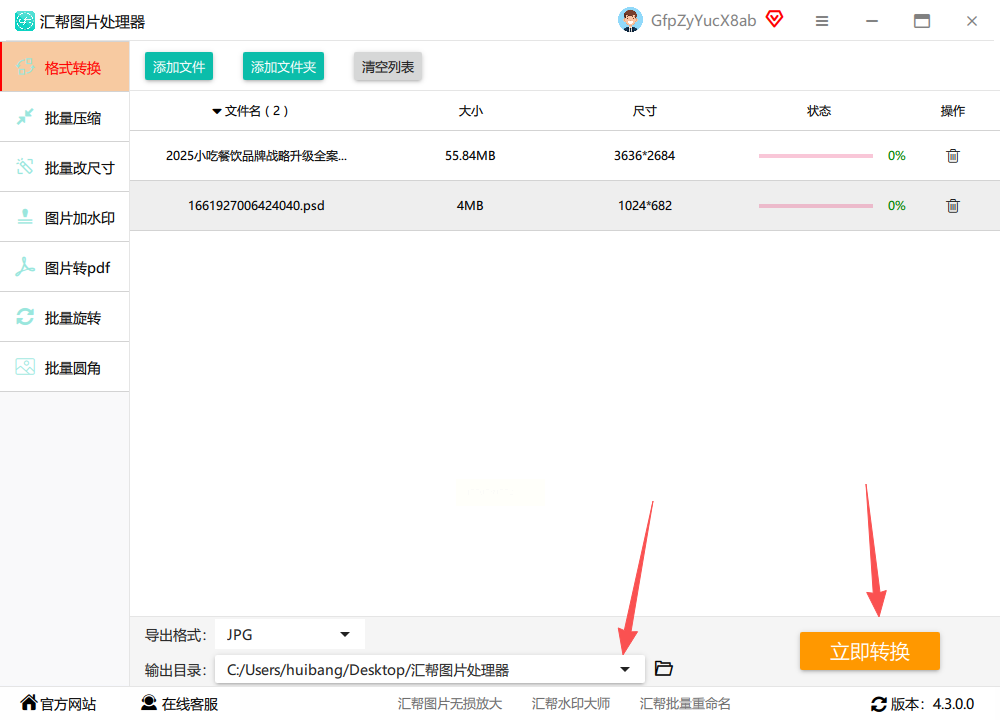
4. 转换完成后,可直接在输出目录查看生成的JPG文件,原PSD文件会自动保留。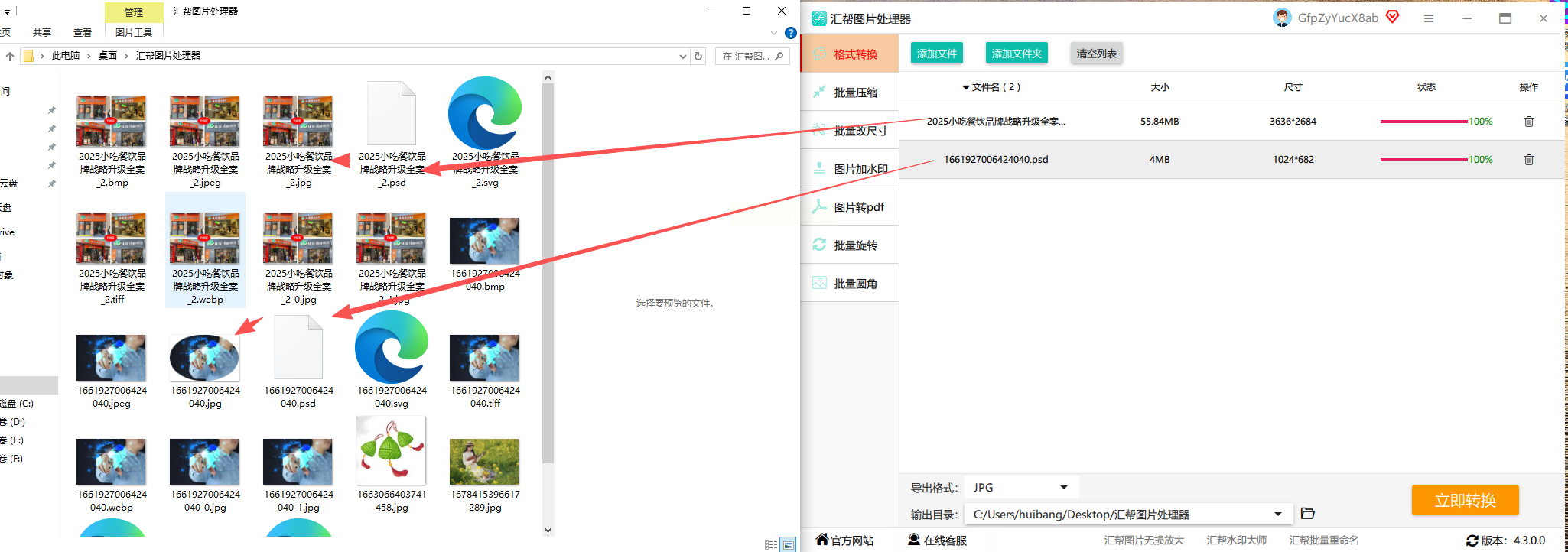
三、使用极速HEIC转换器(多格式兼容)
支持多种图片格式互转,尤其适合处理HEIC等特殊格式图片:
1. 打开软件后在首页点击「添加图片」,支持拖放PSD文件快速导入。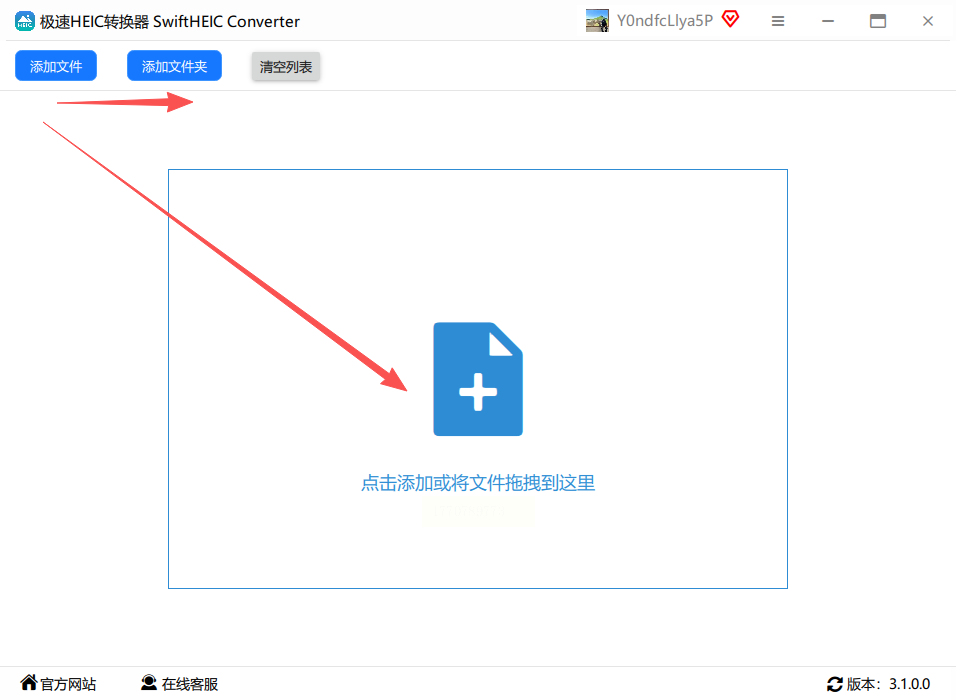
2. 点击「格式设置」,在「输出格式」中选择「JPG」,可单独设置每张图片的分辨率。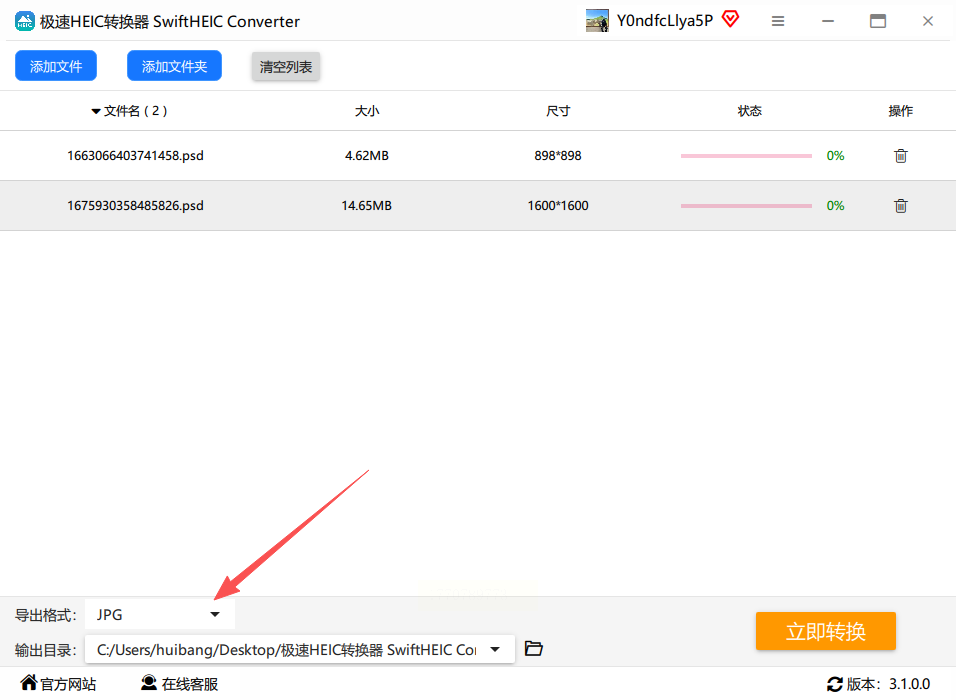
3. 选择输出文件夹,点击「开始转换」,转换过程实时显示进度条。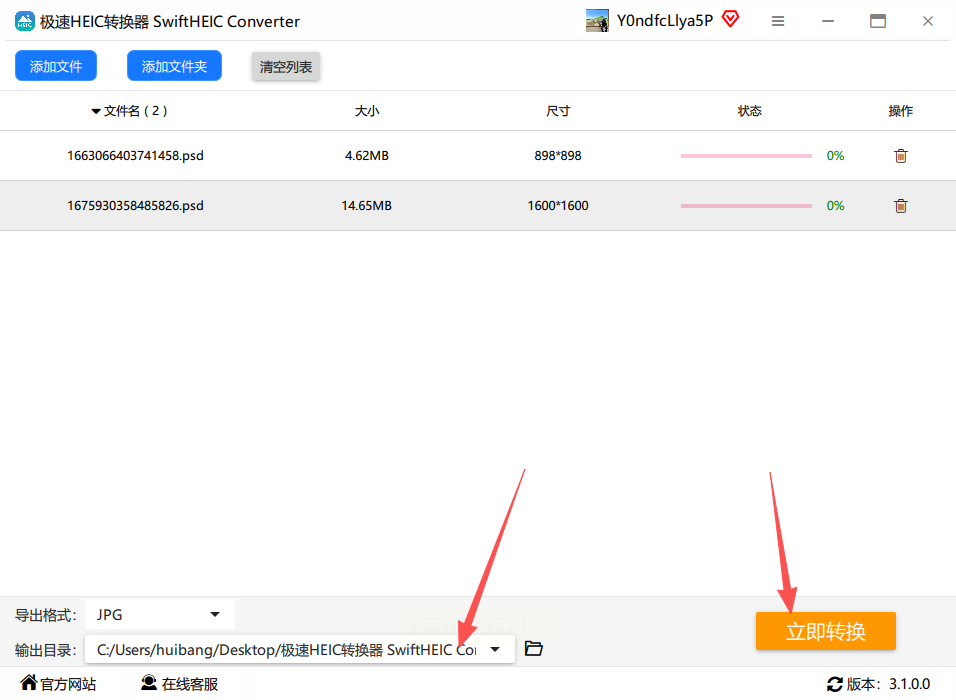
4. 完成后会自动弹出文件位置窗口,原PSD文件会备份至「源文件备份」文件夹。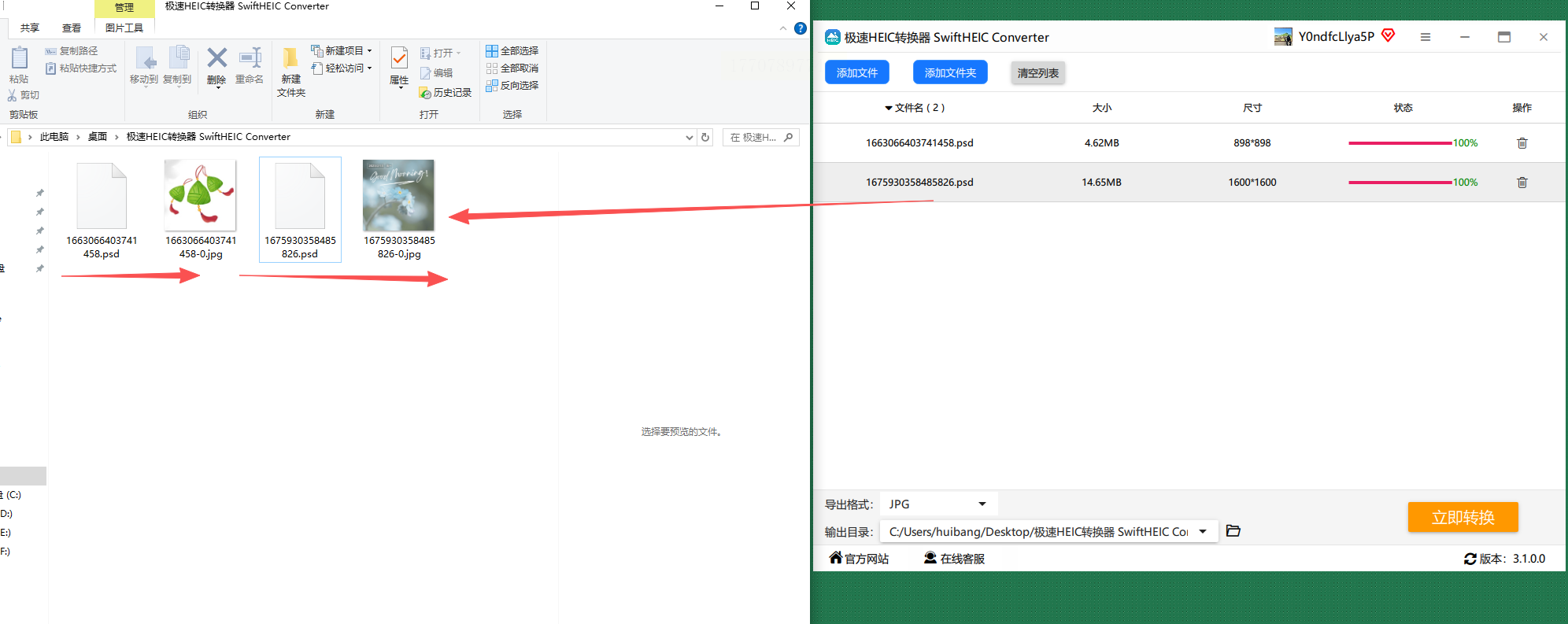
四、使用Convertio(在线轻量工具)
无需安装软件,直接通过浏览器完成转换:
1. 打开Convertio官网(无需注册),点击首页「选择文件」上传PSD文件(限100M以内)。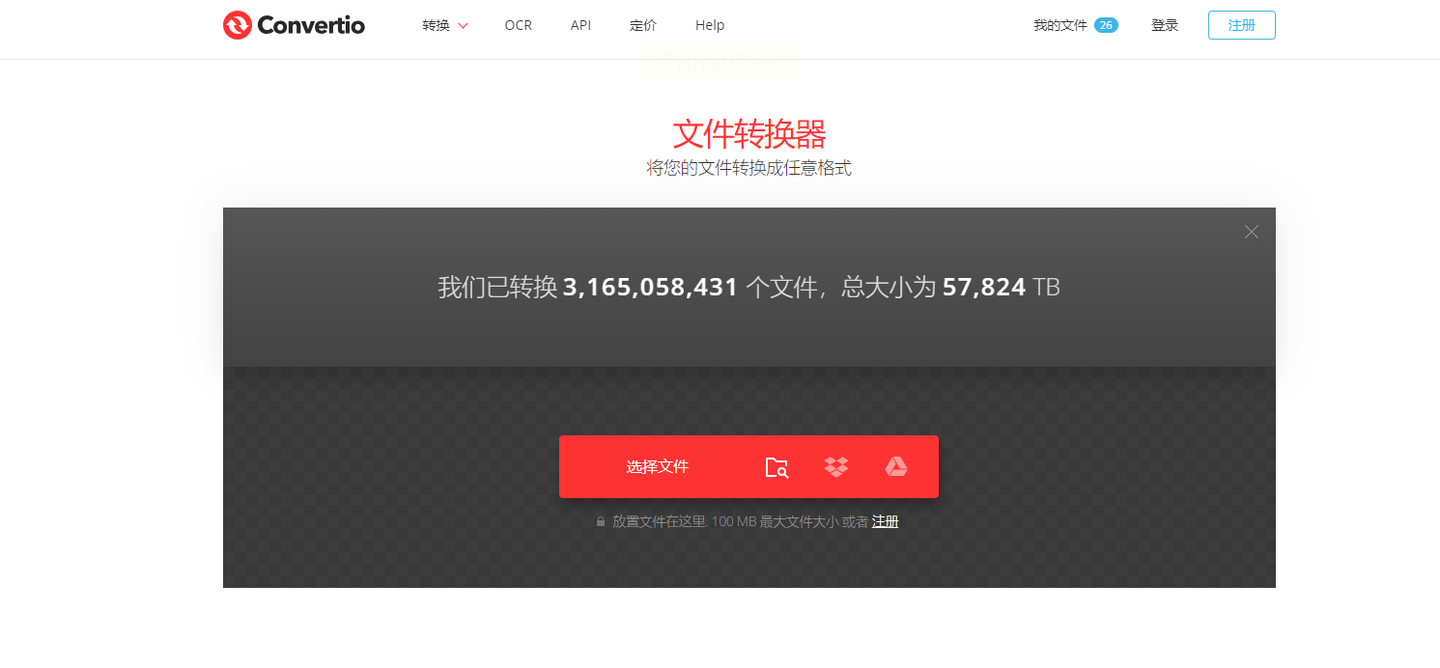
2. 在格式列表中选择「图像」→「JPG」,点击「Convert」按钮开始转换。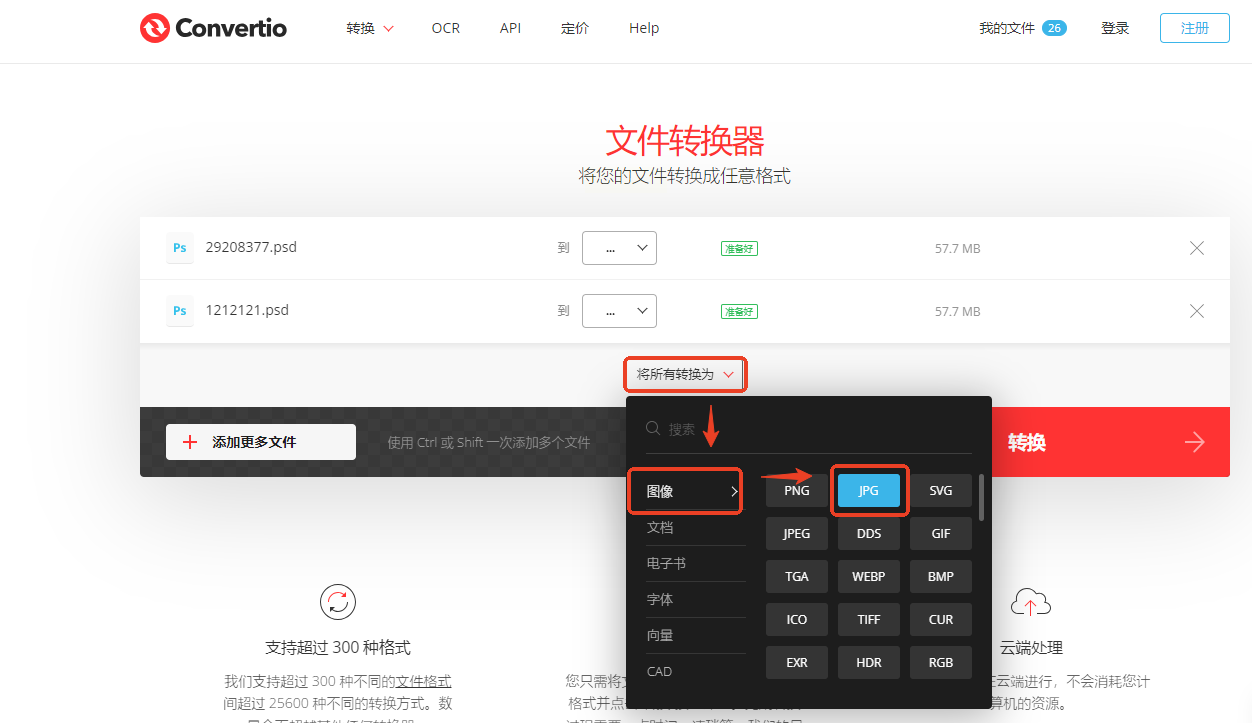
3. 转换完成后点击「Download」保存JPG文件,全程无需注册账号。
4. 注意:免费版转换速度较慢,大文件建议使用付费版加速。
五、使用Zamzar(多格式在线平台)
支持200+种文件格式转换,操作界面清晰:
1. 进入Zamzar官网,点击「Add Files」上传PSD文件。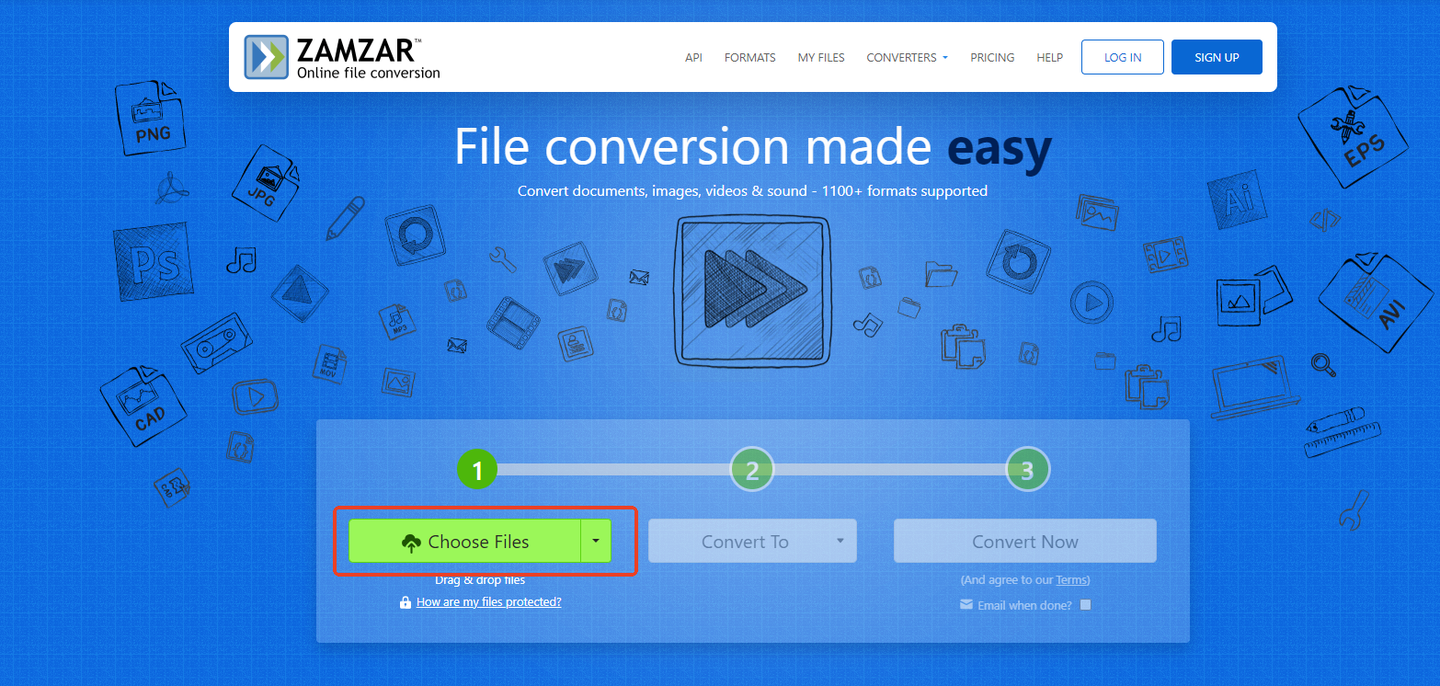
2. 在「Convert to」下拉菜单中选择「JPG」格式,可设置图片尺寸和质量参数。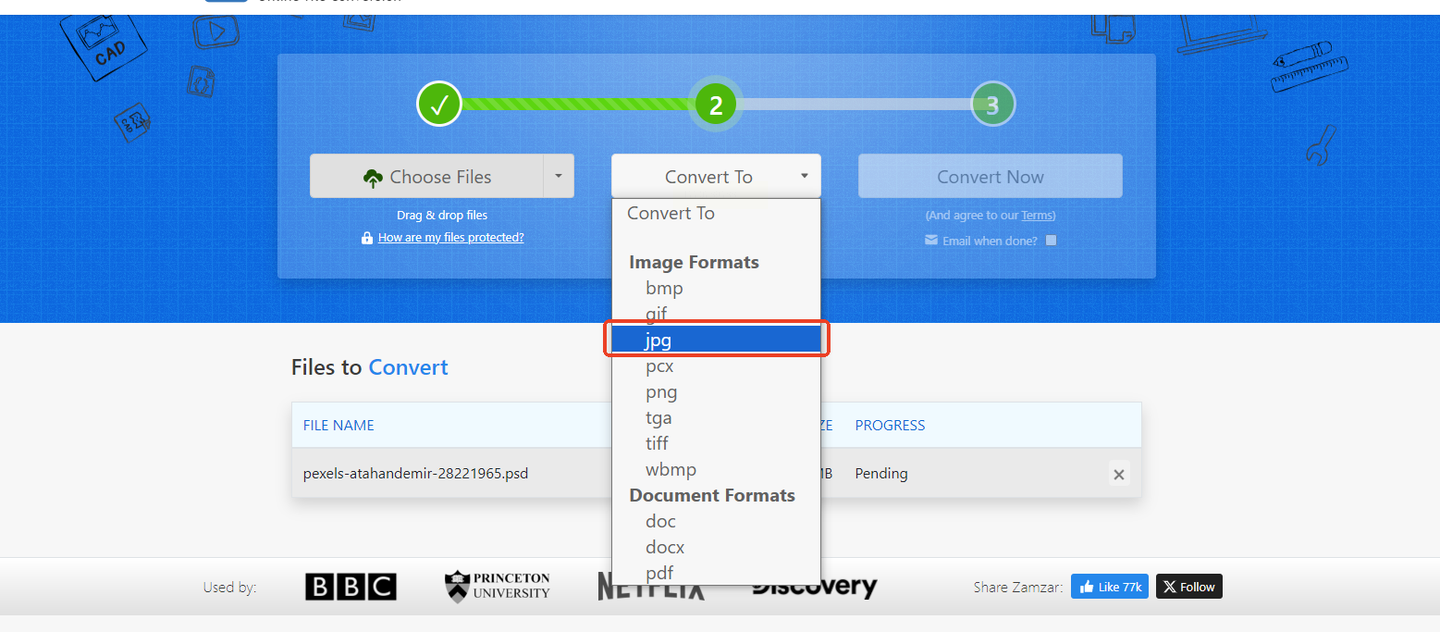
3. 填写接收邮箱(可选),点击「Convert Now」启动转换。
4. 转换完成后,系统会发送邮件通知下载,也可直接在网页端点击「Download」获取文件。
六、使用Photopea(在线PS替代品)
无需安装即可在线编辑PSD文件并导出JPG:
1. 浏览器搜索「Photopea」进入网站,点击「Open from Computer」导入PSD文件。
2. 完成编辑后,点击左上角「File」→「Export as」→「JPEG」。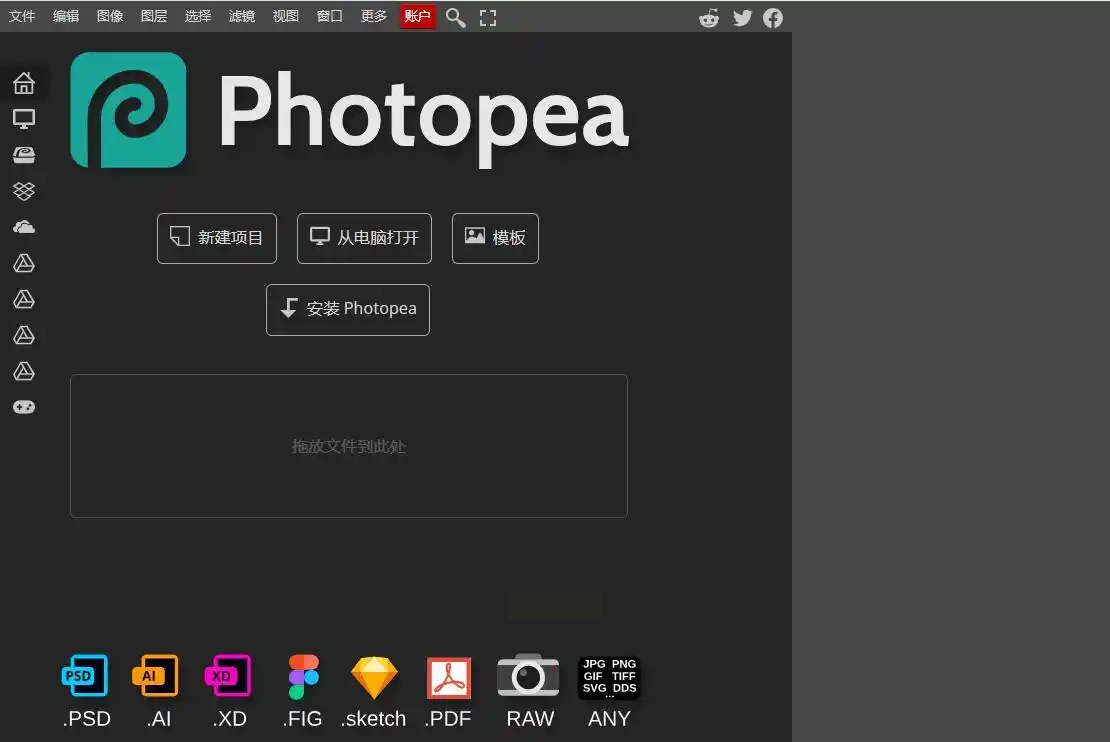
3. 在导出设置中调整图像大小和品质,点击「OK」生成JPG文件。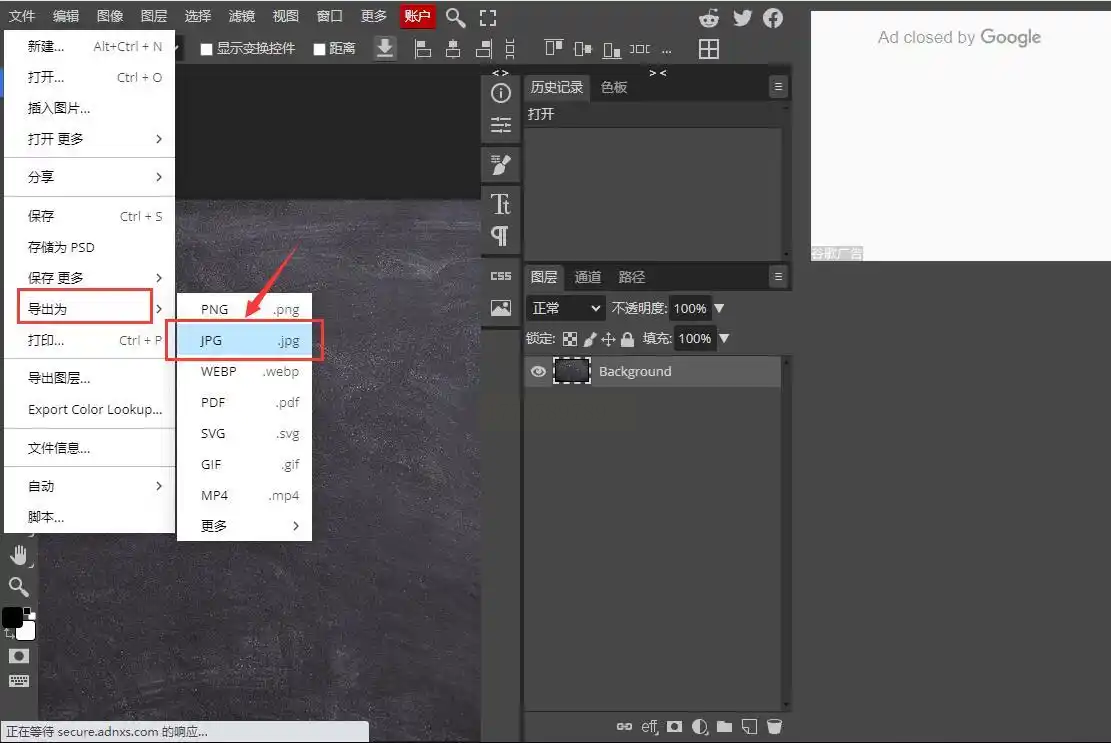
4. 注意:免费版需等待广告加载完成,避免误点弹窗广告。
常见问题解答
1. Q:转换后的JPG文件质量会下降吗?
A:只要在设置中选择合适的图像品质(如8-12品质),PSD转JPG的清晰度会保持较好状态。建议避免过度压缩导致图像模糊。
2. Q:批量转换时提示文件失败怎么办?
A:检查文件路径是否含特殊字符(如空格、中文),或尝试单个文件转换测试。汇帮工具支持断点续传,可分段处理大文件。
3. Q:转换后的JPG为什么尺寸变大了?
A:若原PSD含透明图层,转换时需检查导出设置是否勾选「透明背景」(部分工具会自动填充白色背景导致尺寸变化)。
4. Q:在线工具转换速度慢如何优化?
A:可压缩PSD文件大小(删除多余图层),或选择网络稳定时段转换。付费在线工具通常提供更快的处理速度。
通过以上方法,无论是专业设计师还是普通用户都能轻松完成PSD到JPG的转换。根据实际需求选择合适工具,既能保证图片质量,又能节省处理时间。如果遇到兼容性问题,可尝试降低图片分辨率或更换转换工具,大部分问题都能通过调整参数解决。
如果想要深入了解我们的产品,请到 汇帮科技官网 中了解更多产品信息!
没有找到您需要的答案?
不着急,我们有专业的在线客服为您解答!

请扫描客服二维码


 官方正版
官方正版 纯净安全
纯净安全


