

wmv转mp4怎么操作?这是不少朋友在处理视频文件时经常碰到的一个问题。wmv格式在Windows系统里确实比较常见,但一旦换到手机、平板或者某些视频平台上,就容易出现无法播放、无法上传的情况。而mp4格式的兼容性就友好很多,几乎所有设备都能打开。所以,把wmv转成mp4,是一个很实际的日常操作需求。
今天这篇文章,就围绕wmv转mp4这个主题,给大家分享3种比较实用的转换方法。前两种是电脑端软件操作,第三种是在线工具方案。每种方法我都会把具体步骤写清楚,大家可以根据自己的实际情况选择合适的那种。
wmv转mp4怎么操作?分享3种简单转换方法,电脑新手也能轻松学会
 ### 二、方法一:使用汇帮视频格式转换器完成wmv转mp4
先说第一种方法,也是我个人比较推荐的一种方案——用汇帮视频格式转换器来操作。这款软件在视频格式转换方面做得比较成熟,支持批量处理,对文件数量和大小都没有限制,操作界面也比较直观,适合电脑操作不太熟练的朋友。
下面是具体的操作步骤:
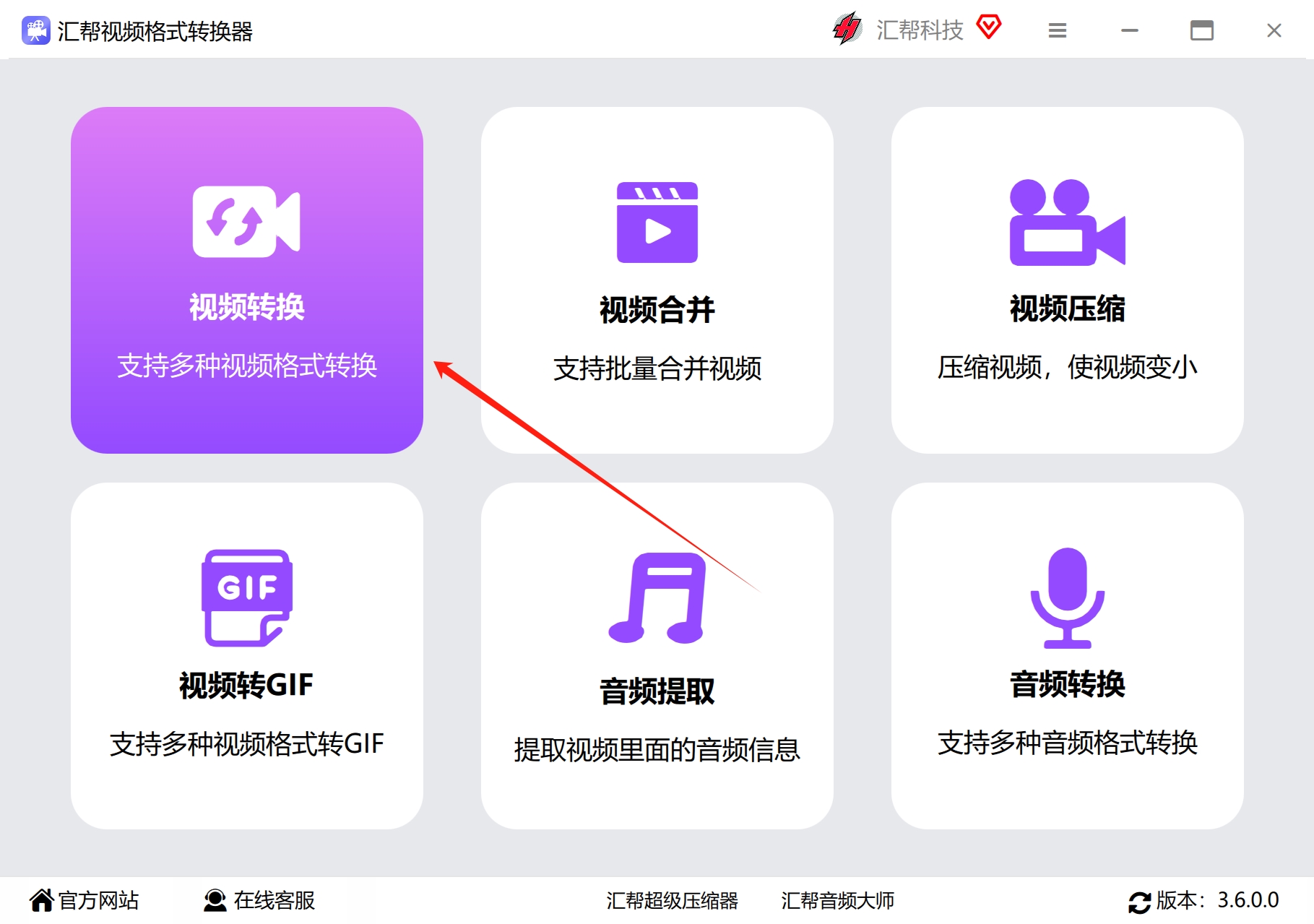
第一步:启动软件,选择“视频转换”功能
把汇帮视频格式转换器安装到电脑上之后,双击打开。在主界面上找到“视频转换”这个选项,点击进入对应的功能区域。
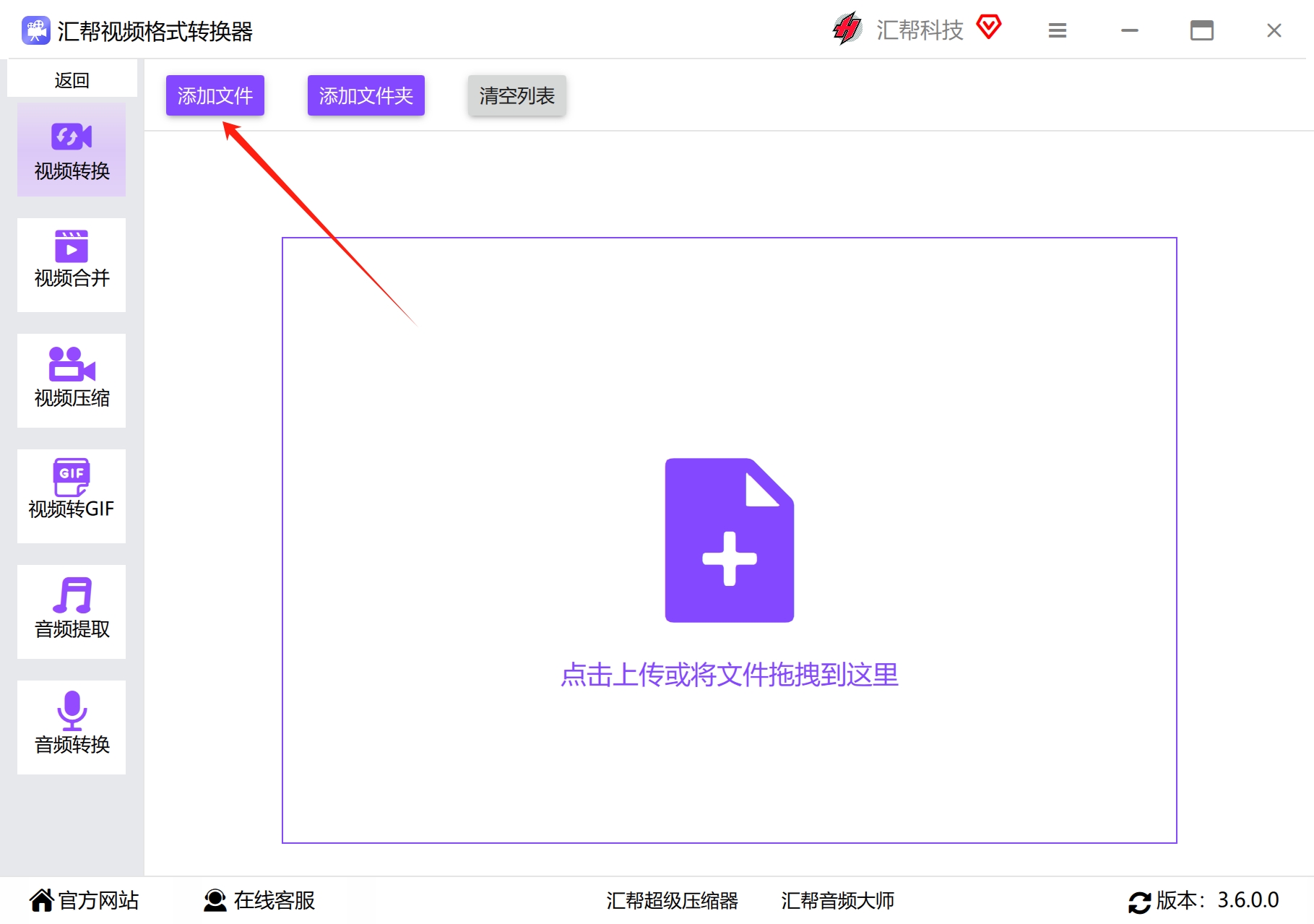
 第二步:添加需要转换的wmv文件
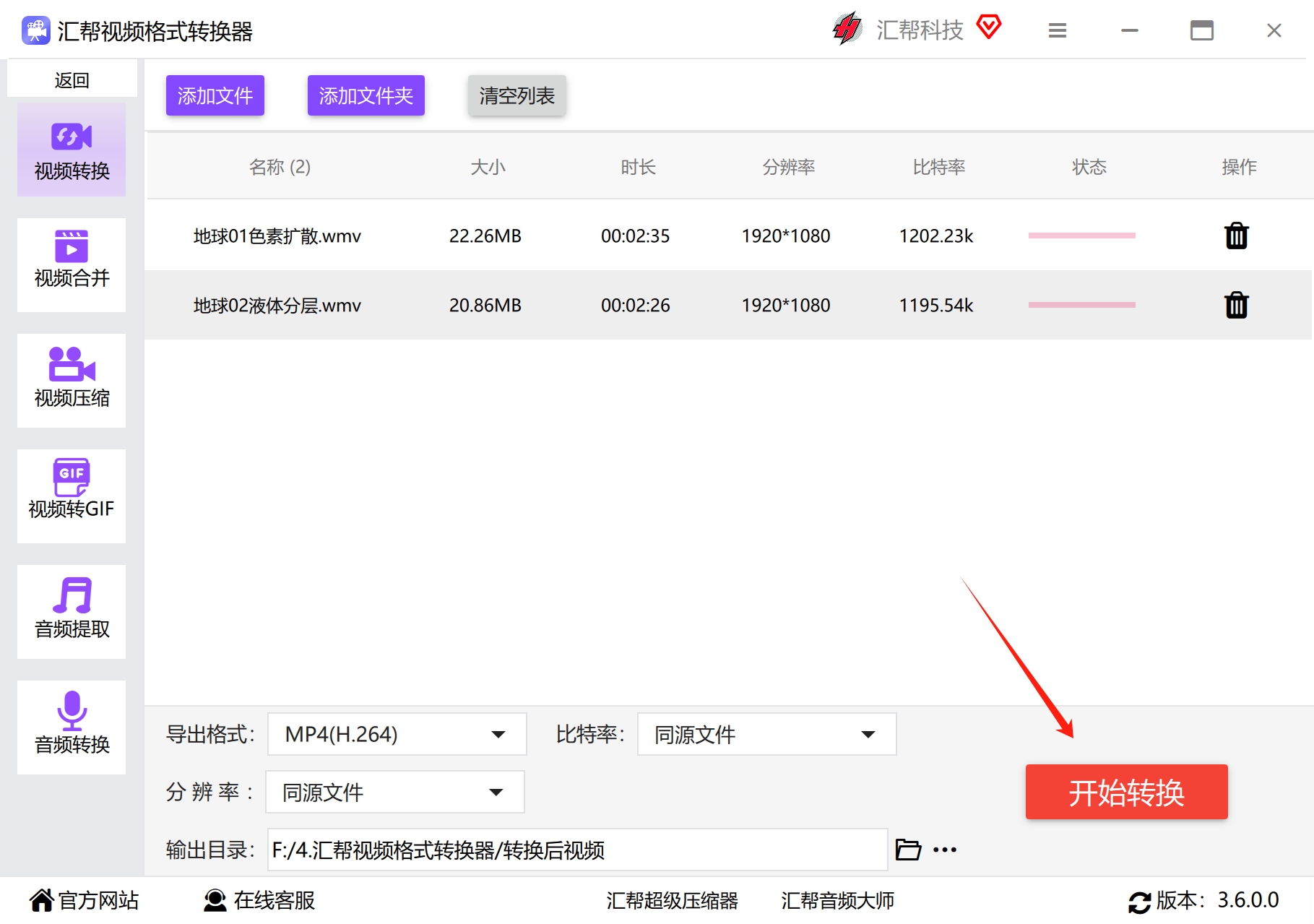
进入视频转换界面后,点击“添加文件”按钮,把电脑里需要转换的wmv视频导入进来。也可以直接把文件拖拽到软件窗口中。这款软件支持批量导入,一次添加多个文件也没问题,处理起来效率比较高。
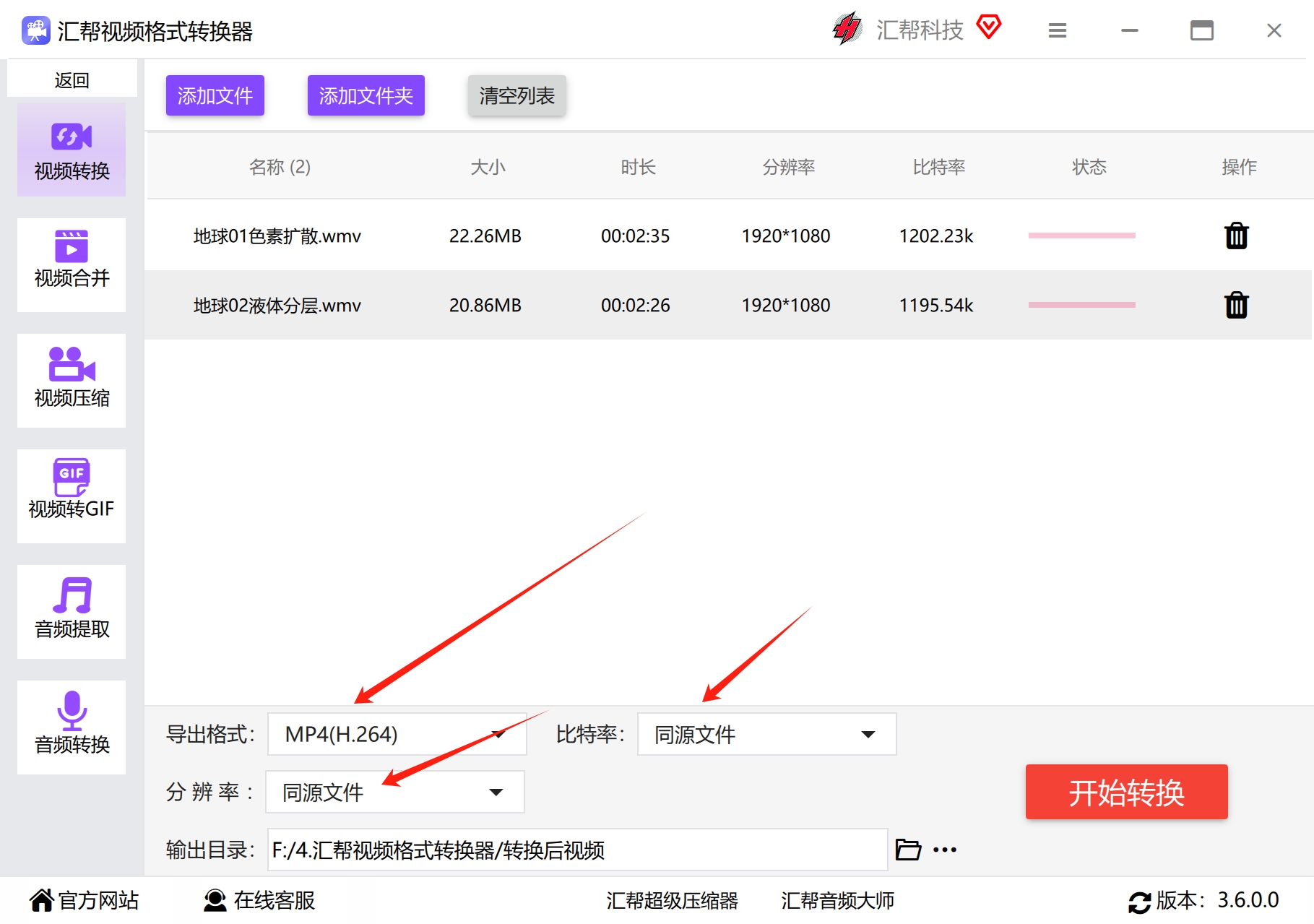
 第三步:设置导出格式为MP4
在“导出格式”这一栏里,选择MP4作为目标格式。同时留意一下比特率和分辨率这两个参数,建议保持和原视频一致,这样转换后的画质更有保障。
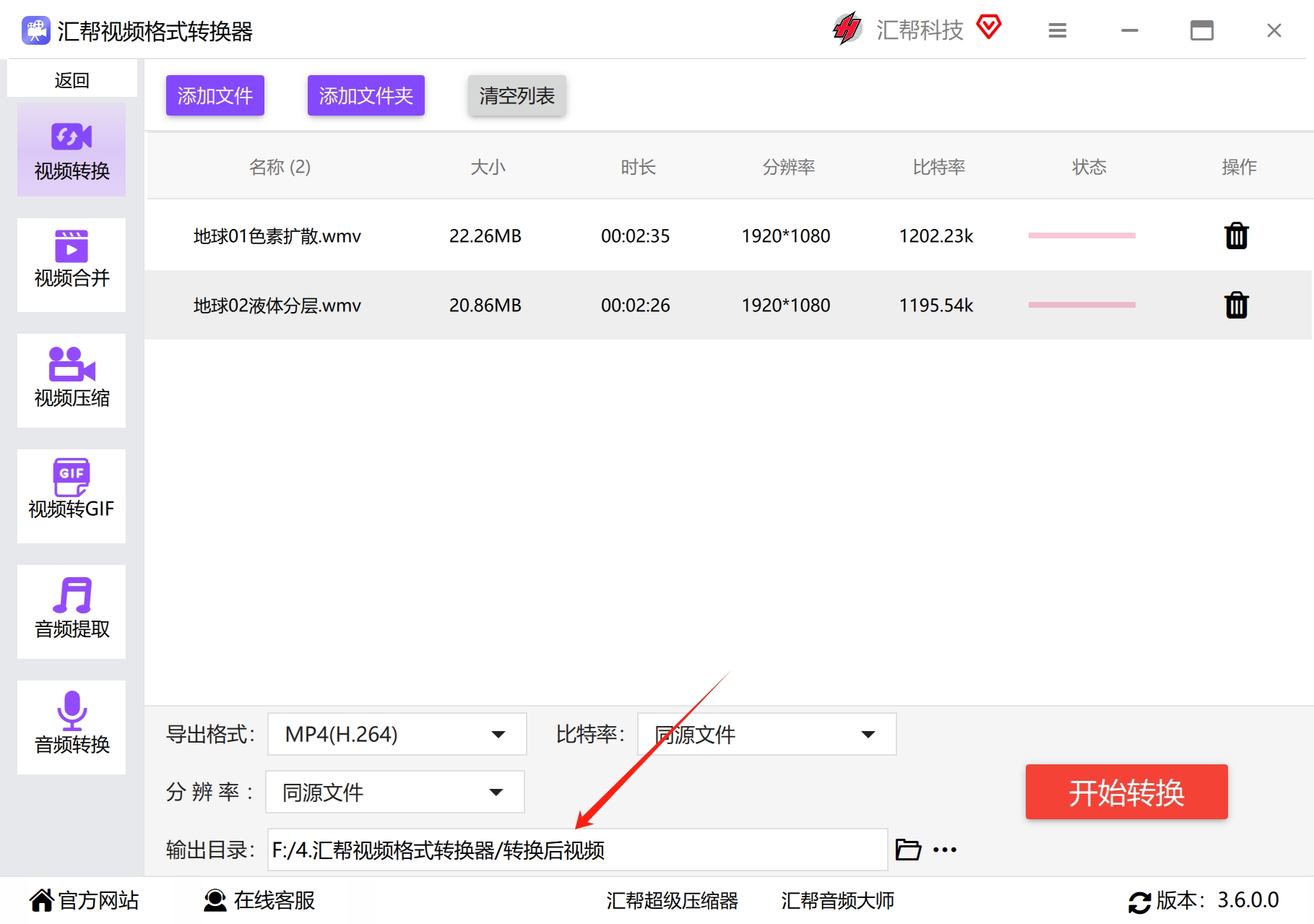
 第四步:设置输出路径
接下来设置输出路径,也就是转换后的MP4文件保存到哪个文件夹。建议选择一个自己容易找到的位置,方便后续查看。
 第五步:点击“开始转换”
所有设置确认无误后,点击“开始转换”按钮,软件就会自动执行wmv转mp4的操作。
 第六步:查看转换结果
转换完成后,打开之前设置好的输出文件夹,就能找到已经转好的MP4文件了。原始wmv文件不会被改动,可以放心使用。
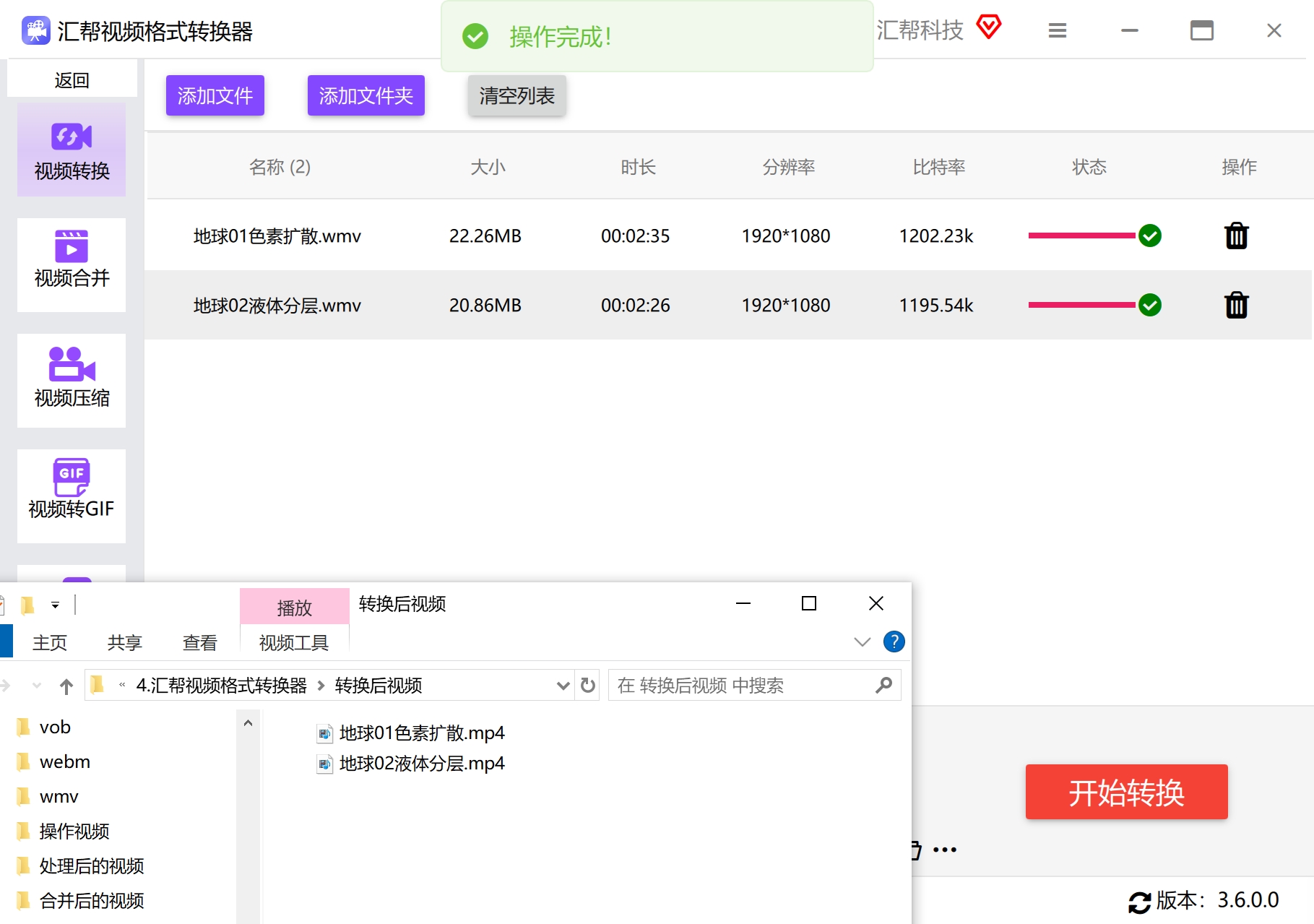 整个流程走下来,基本上几分钟就能搞定。这款软件在处理wmv转mp4时比较稳定,转换速度也还可以,适合需要经常处理视频格式的朋友。
方法二:使用云杰视频转换器进行格式转换
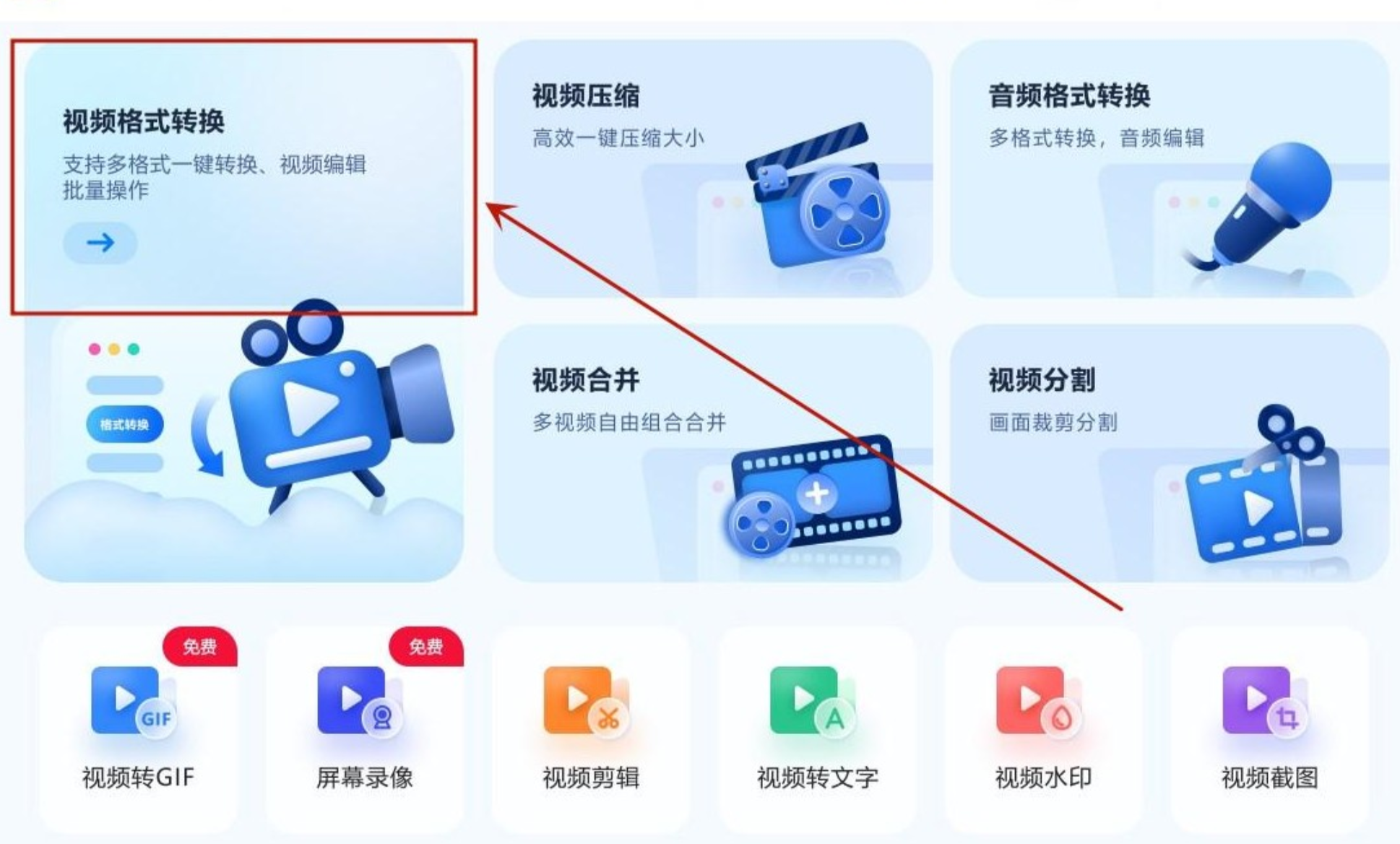
首先打开软件,在主界面选择“视频格式转换”功能;
 然后点击“添加文件”,把需要转换的wmv视频导入进来;
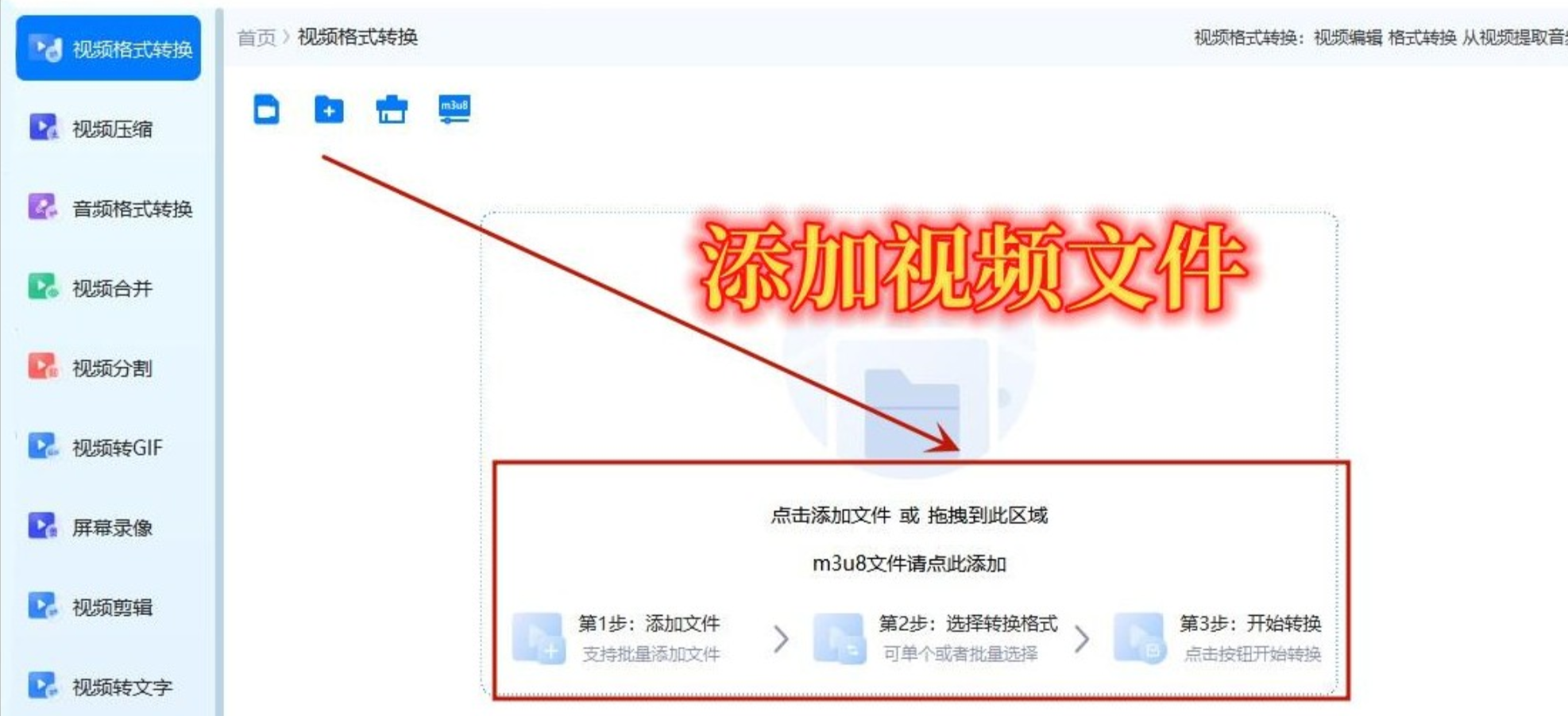 在输出格式中选择MP4,点击“全部转换”,等待完成就可以了。
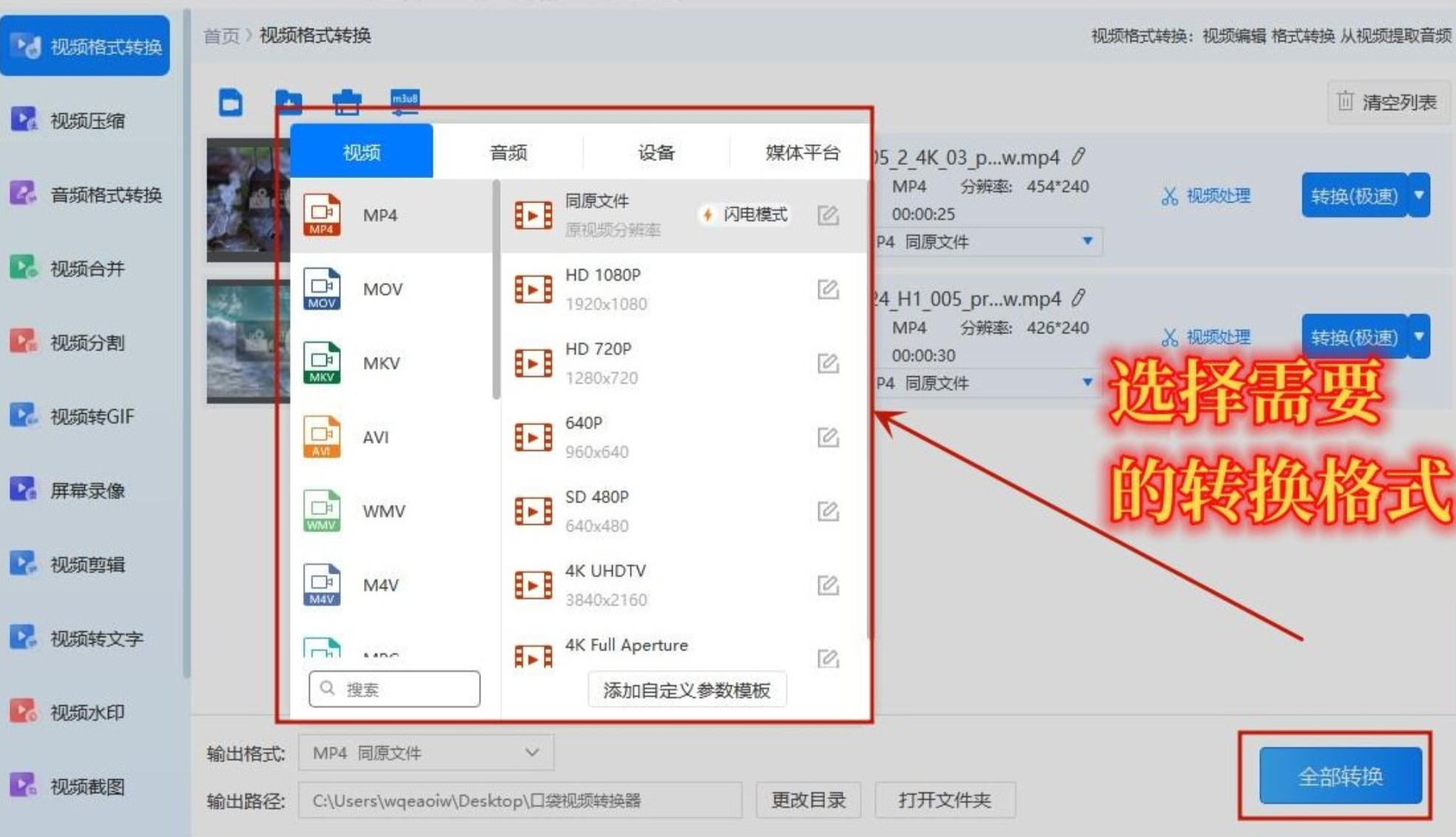 这种方法的优点是功能集成度比较高,如果你除了格式转换还有简单的视频编辑需求,可以考虑用这款。
方法三:使用pc-convert在线工具完成转换
如果你不想安装任何软件,也可以尝试在线转换工具。pc-convert就是其中一个,它支持多种文件格式的转换,wmv转mp4也在其中。
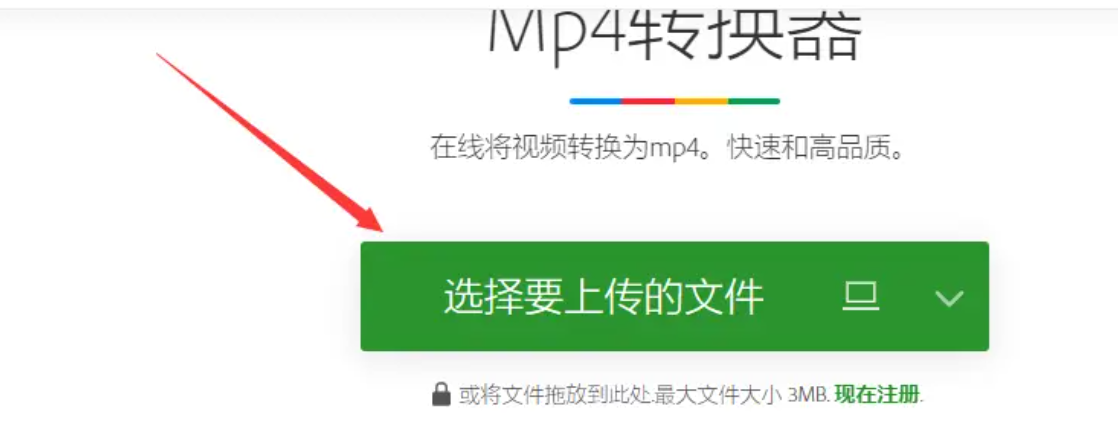
不过需要注意的是,在线工具因为涉及文件上传和下载,转换速度会受到网络状况的影响。另外,这类工具通常对文件大小有限制,比如pc-convert就限制上传文件不能超过3MB,所以更适合处理小体积的视频文件。
操作步骤比较简单:
- 在浏览器中打开pc-convert网站,点击导航栏的“热门转换”,找到“MP4转换器”功能;
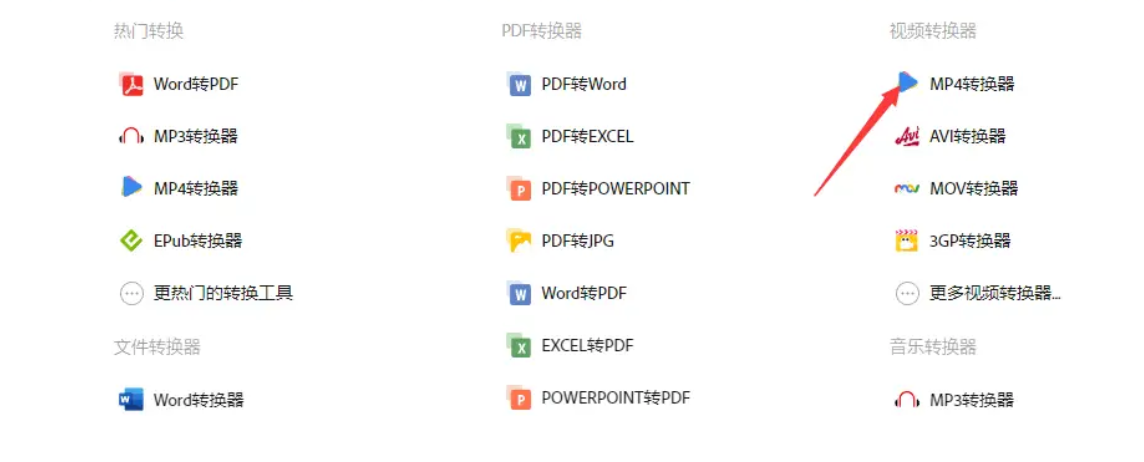 2. 进入转换页面后,点击按钮上传需要转换的wmv文件;
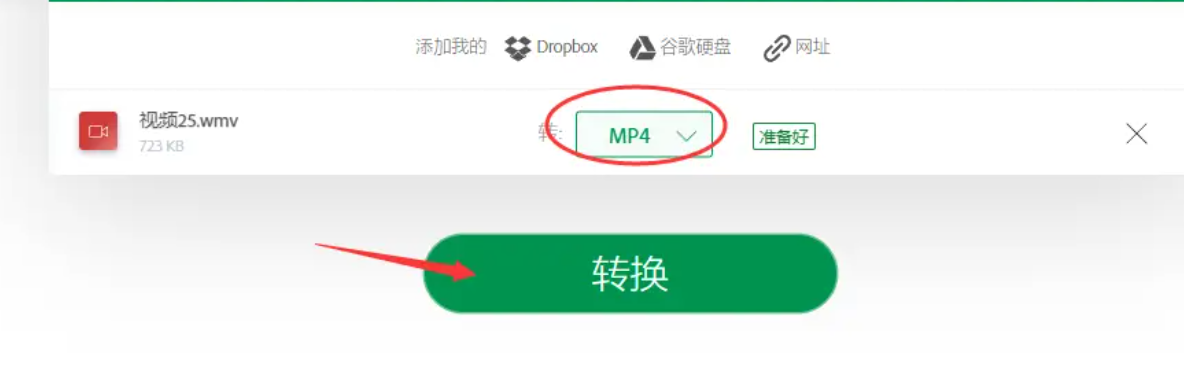
 3. 确认输出格式为MP4,点击“转换”按钮;
 4. 转换完成后,点击“下载”按钮,把MP4文件保存到电脑上。
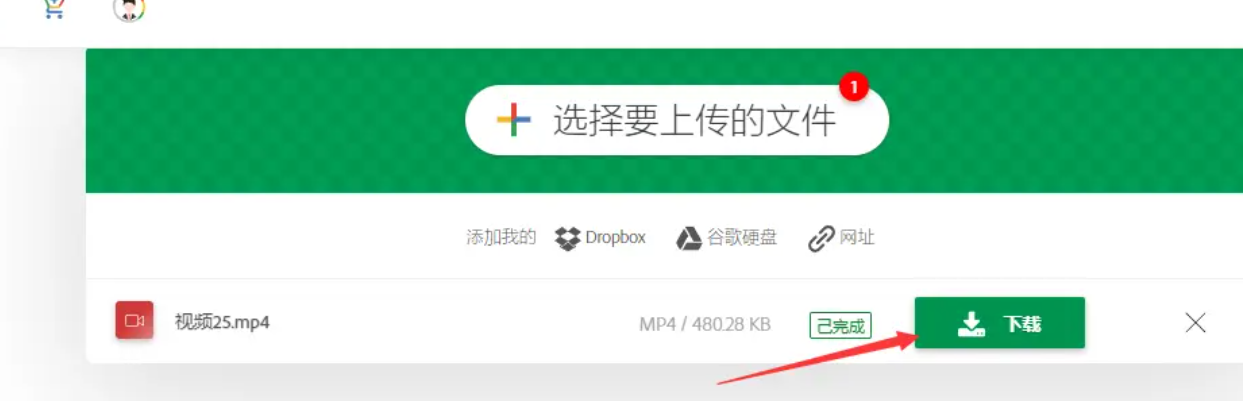 这种方法的优势是无需安装软件,打开浏览器就能用。但受限于文件大小和网络速度,不太适合处理大文件。
五、补充方法:命令行工具FFmpeg
如果你对电脑操作比较熟悉,也可以尝试用FFmpeg这个命令行工具来完成wmv转mp4。它的优势是转换效率高,而且可以批量处理。
基本操作是:打开命令提示符,输入 ffmpeg -i input.wmv -vcodec copy -acodec copy output.mp4,其中input.wmv是原文件名,output.mp4是输出文件名。
不过这种方式需要一定的技术基础,不熟悉命令行操作的朋友可能需要花点时间学习。对于普通用户来说,前面介绍的图形界面工具会更友好一些。
六、wmv转mp4时需要注意的几个细节
不管用哪种方法,有几个小细节值得留意:
1. 转换前备份原文件
虽然大多数转换工具不会影响原始文件,但养成备份的习惯总归是好的。
2. 注意输出参数设置
分辨率、比特率、帧率这些参数,建议和原视频保持一致,避免画质下降。
3. 批量转换时检查文件顺序
如果需要转换多个文件,导入后确认一下文件列表,避免遗漏或重复。
4. 在线工具注意文件大小限制
像pc-convert这类在线工具,通常有文件体积限制,转换前先确认一下自己的文件是否在允许范围内。
七、几种方法的简单对比
方法
优点
适合人群
汇帮视频格式转换器
支持批量、无文件大小限制、操作直观
经常处理视频的用户
口袋视频转换器
功能丰富、附带编辑工具
有简单编辑需求的用户
pc-convert在线工具
无需安装、打开即用
偶尔转换小文件的用户
FFmpeg命令行
效率高、可脚本化
有技术基础的用户
总结
wmv转mp4并不是什么复杂的操作,关键是选一个适合自己使用习惯的工具。如果你追求操作简单、支持批量处理,汇帮视频格式转换器是一个比较稳妥的选择;如果只是偶尔转换一个小文件,在线工具也能应付;如果你对技术比较熟悉,FFmpeg的效率会更高。
希望这篇教程能帮到正在为wmv转mp4发愁的朋友。选一个方法动手试试,整个过程其实比想象中要简单。
