

在日常办公或家庭场景里,电脑应用怎么限制使用时间是很多用户绕不开的难题。无论是孩子沉迷游戏耽误学习,还是员工在工作时间刷视频影响效率,单纯依靠口头提醒往往收效甚微。手动去任务管理器结束进程,不仅麻烦,而且对方随时能重新打开,终究治标不治本。
其实,这类问题完全可以通过专业工具实现自动化管理。下面以【汇帮定时精灵】为例,演示一套完整的实操流程。

汇帮定时精灵核心操作步骤
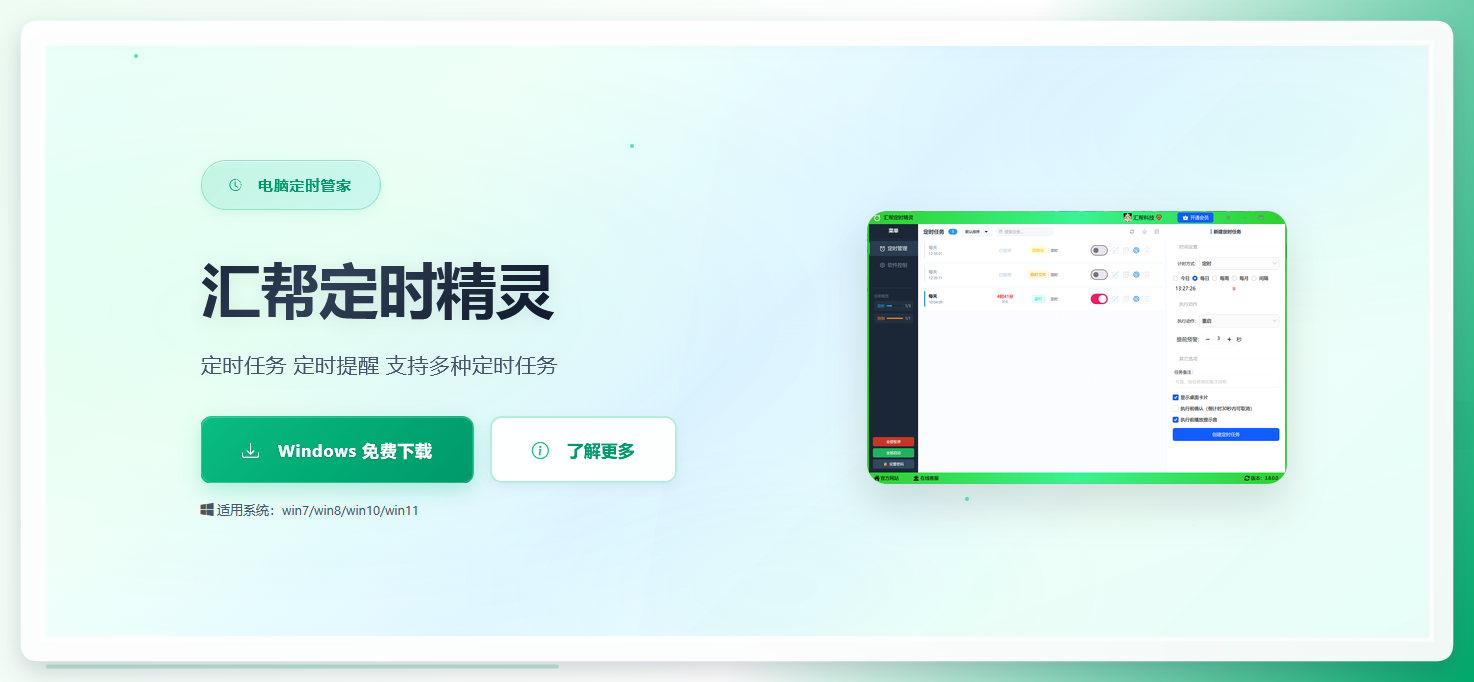
步骤1. 下载并安装软件
从汇帮官网获取最新版本安装包,建议选择默认路径安装。安装完成后,桌面会生成快捷方式,双击启动即可。
 步骤2. 配置允许使用的时间段
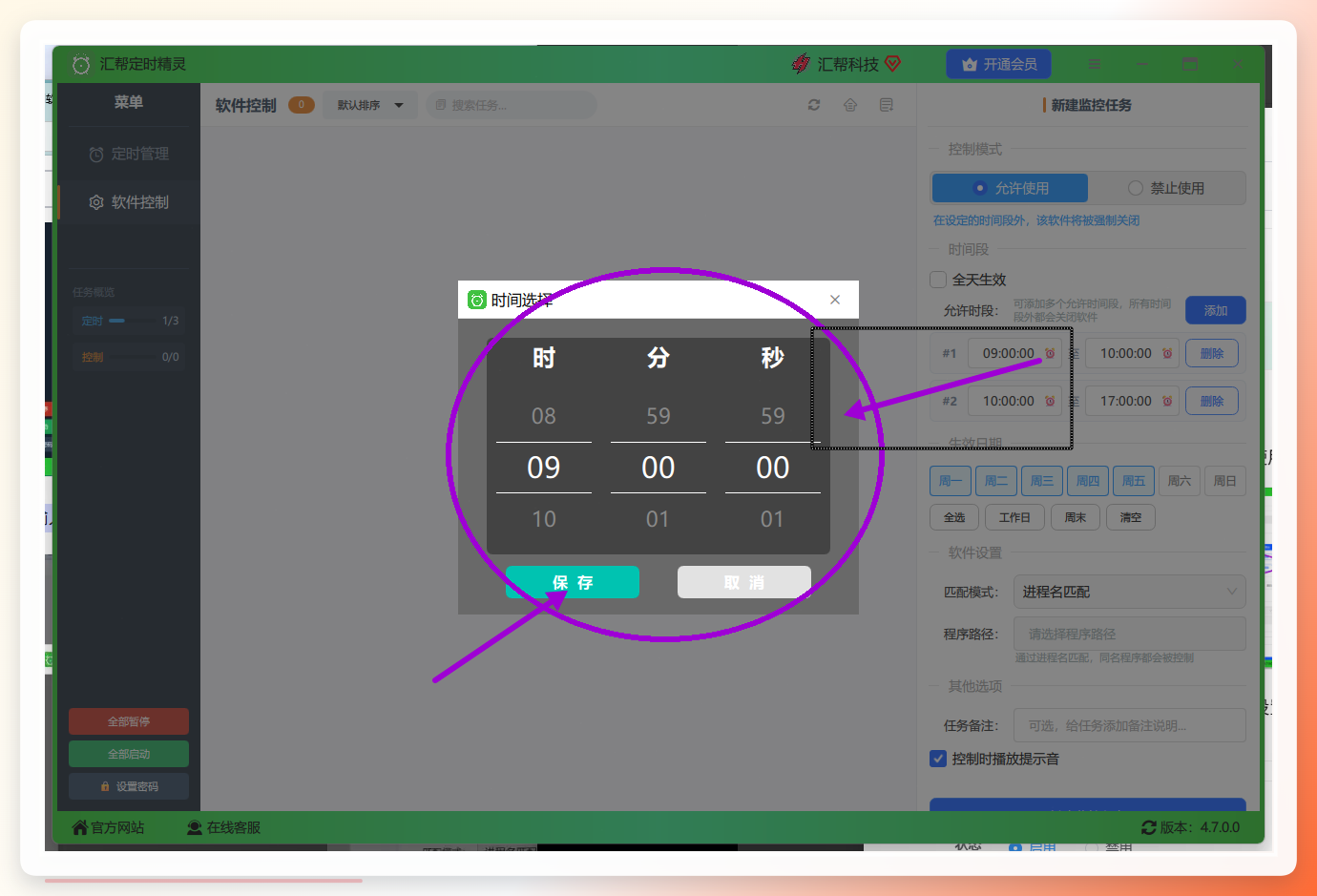
在主界面找到标签【允许使用】并切换至该模式。点击时间输入框右侧的"时钟"图标,分别设置每日的允许开始时间和允许结束时间。这里支持一天内添加多个时间段,例如上午9:00-12:00,下午14:00-18:00。
 点击输入框右侧的"时钟"图标,设置时间
 步骤3. 勾选生效日期
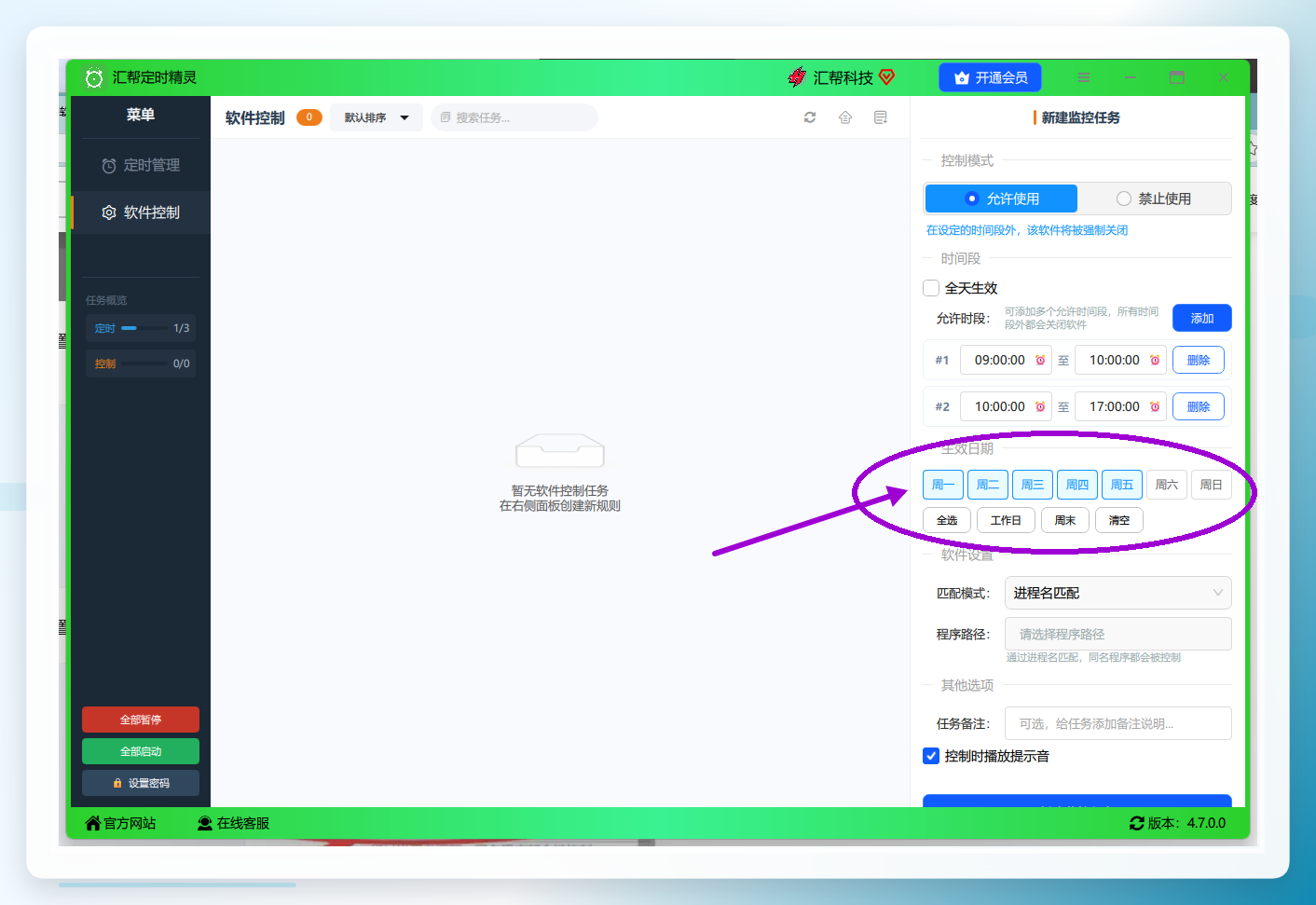
根据实际需求,在日历面板中勾选每周的生效日。例如仅限制工作日,则取消周六、周日的勾选;若要覆盖整个假期,则保持全选状态。这种按周循环的规则设计,能适配固定作息场景。
 步骤4. 指定需要管控的程序路径
这一步是核心。以限制微信为例:
- 在桌面或开始菜单中找到微信图标,右键单击,点击【打开文件所在的位置】。
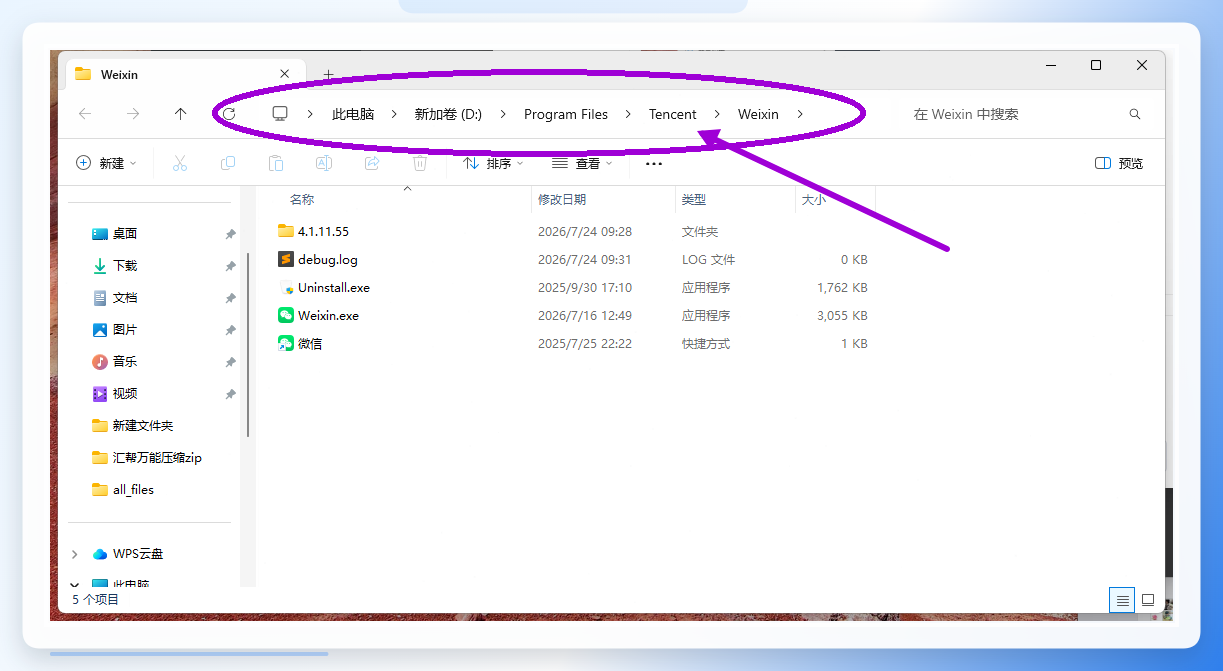
- 在弹出的文件资源管理器地址栏中,复制当前的目录路径。
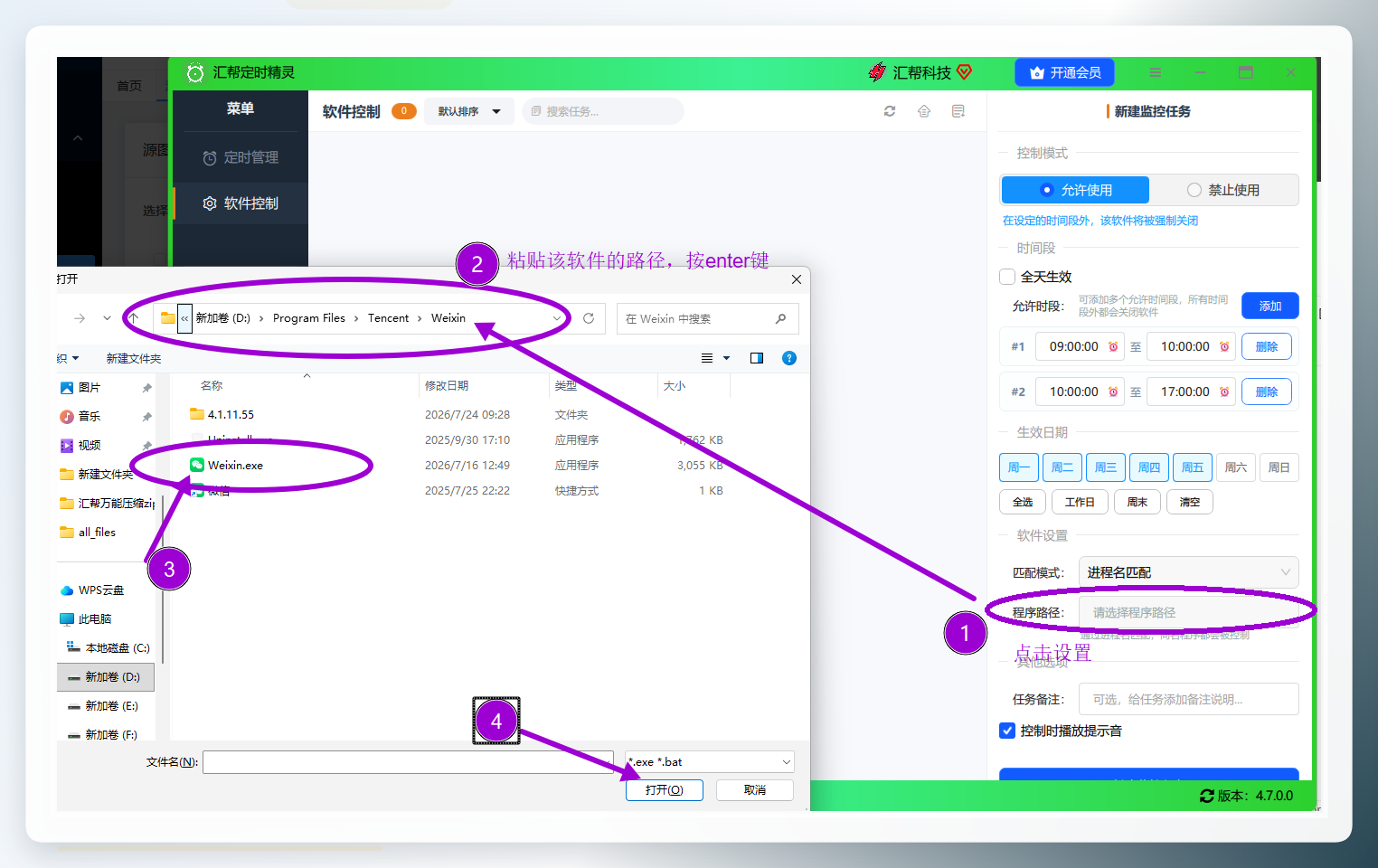
- 回到汇帮定时精灵界面,点击【程序路径】输入框旁的按钮,在弹窗中粘贴刚才复制的路径,选中对应的exe文件,点击【打开】。
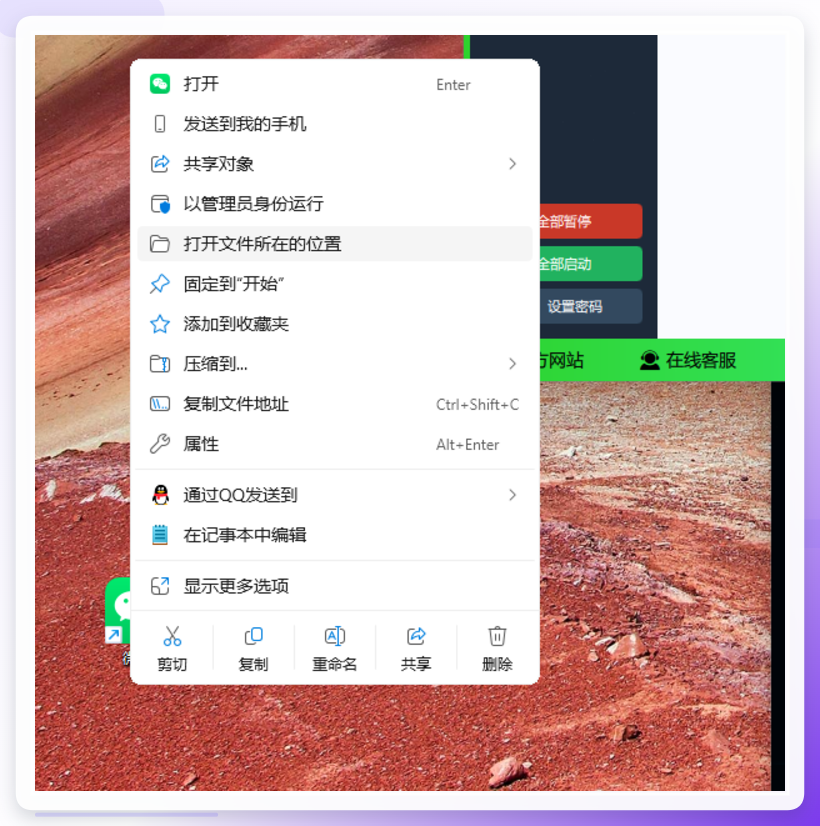 复制该软件的目录位置。
 点击【程序路径】,在弹窗中粘贴刚才复制的路径。选中该软件,最后点击【打开】
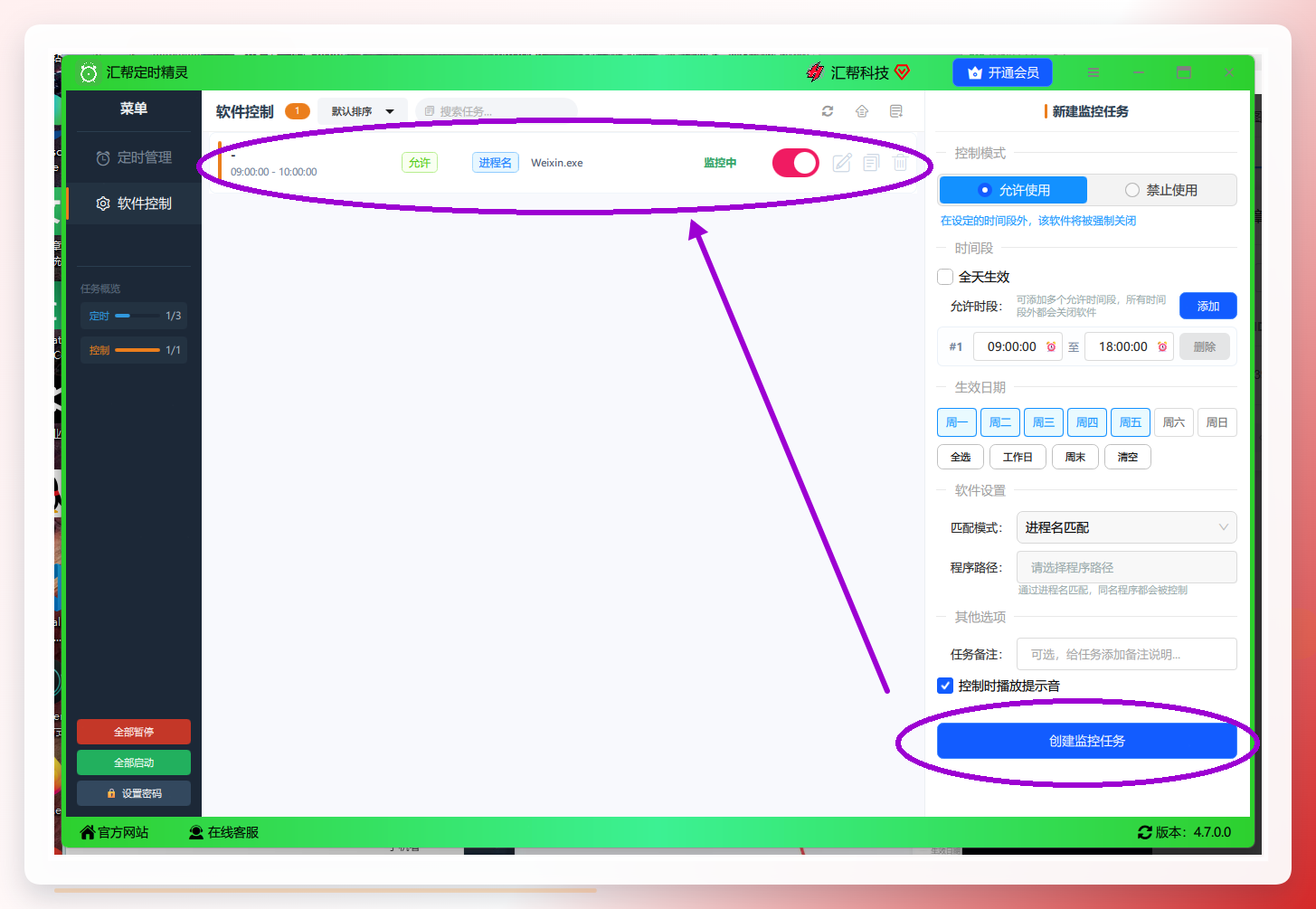
 步骤5. 创建监控任务
确认所有参数无误后,点击按钮【创建监控任务】。清单中会立即生成该条任务,显示程序名称、时间规则及生效状态。如需临时调整,可直接编辑或删除任务。
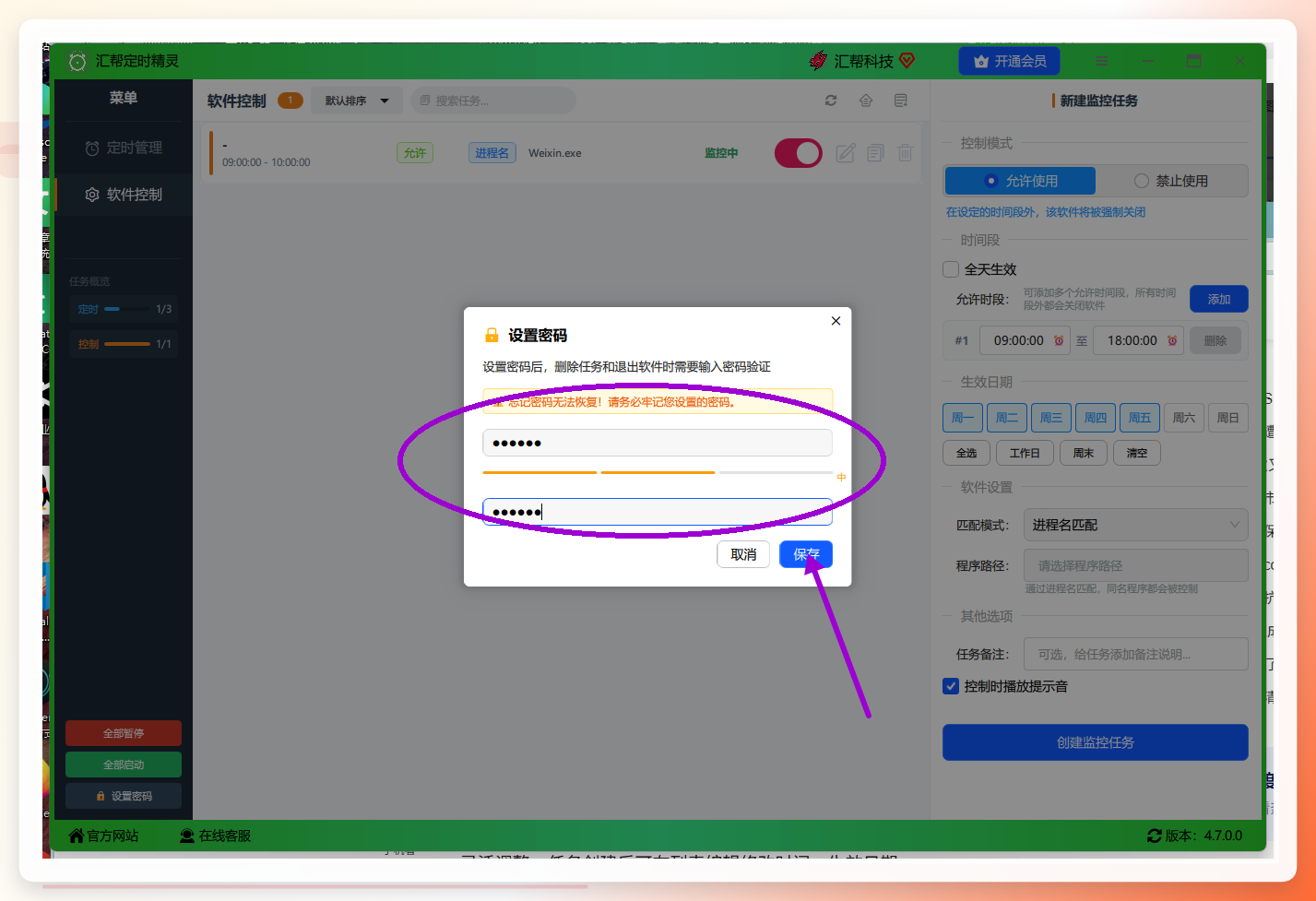
 步骤6. 设置保护密码
为防止被管控者手动退出软件或结束进程,务必在设置中心开启保护密码。启动密码保护后,修改规则、退出程序均需输入密码,真正实现有效约束。
效果评估与常见疑问
完成上述配置后,系统会在非允许时段自动阻断目标程序的启动。若软件已在允许时段内运行,到达截止时间后,它也会被强制关闭。整个过程无需人工干预,日志记录清晰可控。
- 适用系统:支持Win10及以上版本,安装时请关闭杀毒软件的误报拦截。
- 多软件管理:重复步骤4,即可为不同软件分别设置规则。比如限制游戏下午开启,同时允许学习软件全天运行。
- 跨场景适用:家庭场景用于孩子网课期间的娱乐限制;办公场景用于前台、财务等岗位的非工作软件管控。
有些用户担心设置过于复杂,实际体验后会发现,整个流程仅需一次性配置。后续每周按需调整生效日期即可。若遇到任务未生效,请优先检查程序路径是否指向正确、系统时间是否同步。
对于正在寻找电脑应用怎么限制使用时间工具的读者,建议先从小范围试用开始,比如仅限制单个娱乐软件。熟悉规则逻辑后,再逐步扩展至更多应用。当限制变为自动执行,你会发现,效率提升这件事,远比想象中简单。本文提供的方案已在多台设备验证运行稳定,可放心参照配置。
