

ogv怎么转换成mp4格式?这个问题我最近被问了三回。
一个网友私信发来一段视频,说放到一半就卡住,进度条死活不动。我让他把文件后缀发过来一看——.ogv。他说这是从某个开源项目里下载的演示视频,浏览器里能播,存到本地用播放器打开就各种毛病。
说实话,ogv这个格式确实挺折腾人。它本来是HTML5标准里的一种视频容器,网页上跑得好好的,一旦落到本地环境,兼容性就成了大问题。今天这篇就把我知道的方法都盘一遍,从软件到在线工具到命令行,一共7种,按自己手头的条件挑着用就行。

方案一:汇帮视频格式转换器——批量处理最省心
先说一个对新手比较友好的桌面工具。这个软件我用了大概半年多,主要是拿它批量处理素材。
工具特点与操作流程
它靠谱的地方在于:支持拖拽添加、可以一次性丢进去十几个文件排队转换、输出参数能调但不调也能用。界面没什么花哨的东西,功能分区一眼就能看明白。
下面走一遍完整流程。
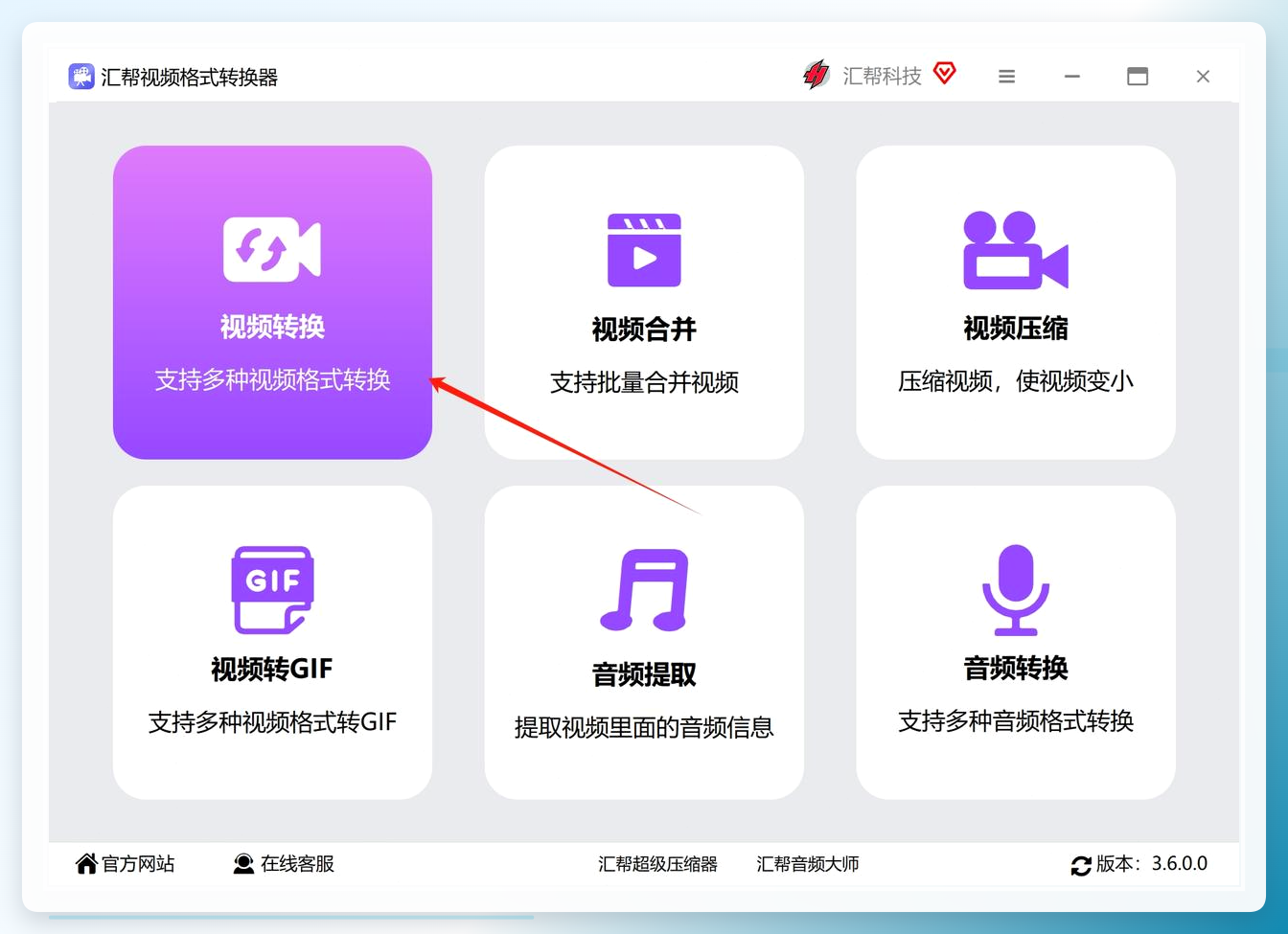
步骤1:打开软件,找到视频转换入口
安装完之后桌面会有图标,双击启动。主界面上功能排列得比较清楚,找到视频转换点进去。
步骤2:把ogv文件加进来
转换页面中间有个挺大的+号按钮,点它就能打开文件选择窗口。找到ogv文件所在的文件夹,选中之后点打开。
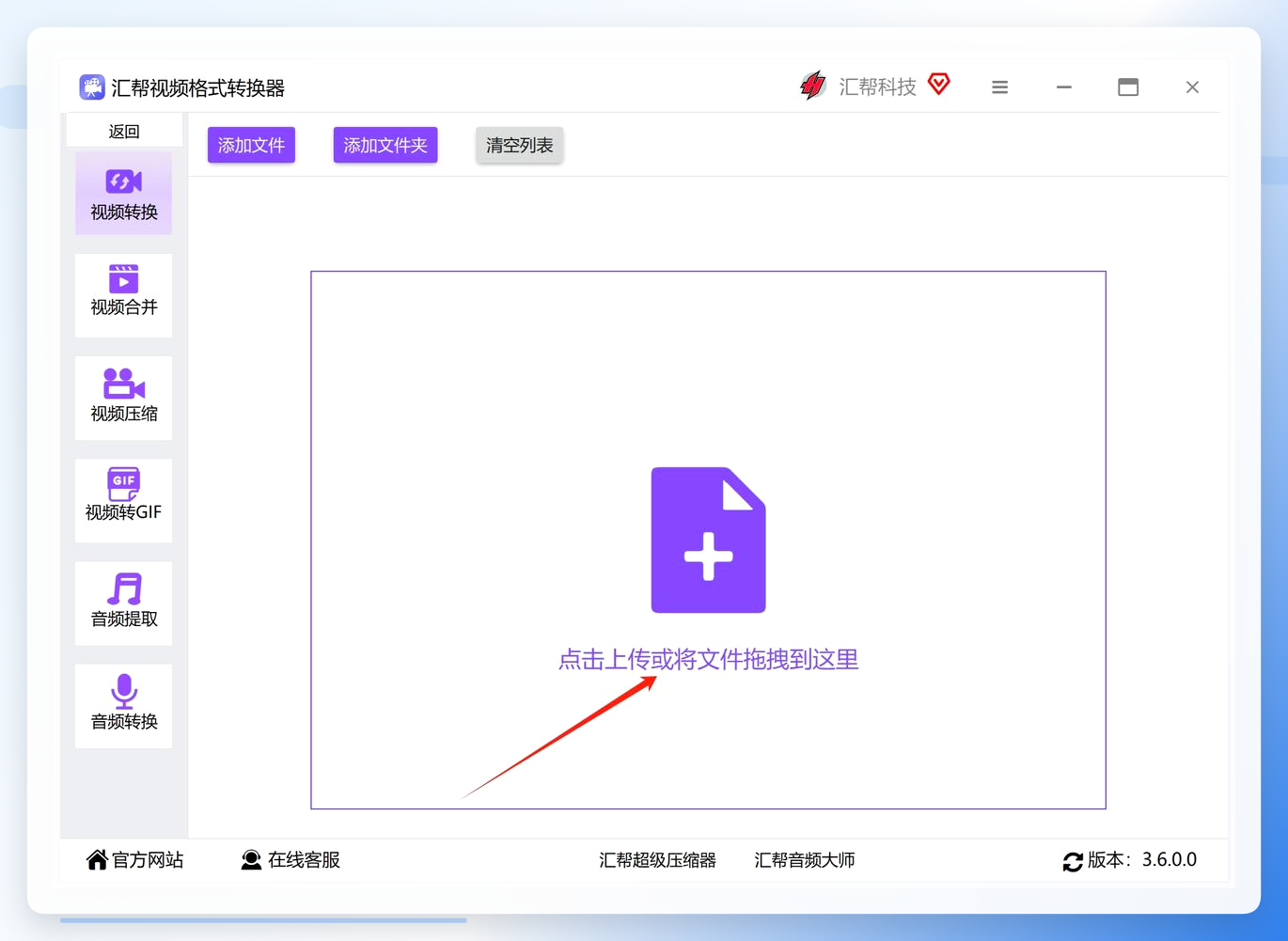 嫌麻烦的话直接拖拽也行——把文件从文件夹拖到软件窗口里松手,效果一样。多个文件一起拖,它就自动排好队了。
步骤3:选择输出格式为MP4
文件添加成功后,在界面下方找到导出格式选项。点开格式列表,往下翻找到MP4。
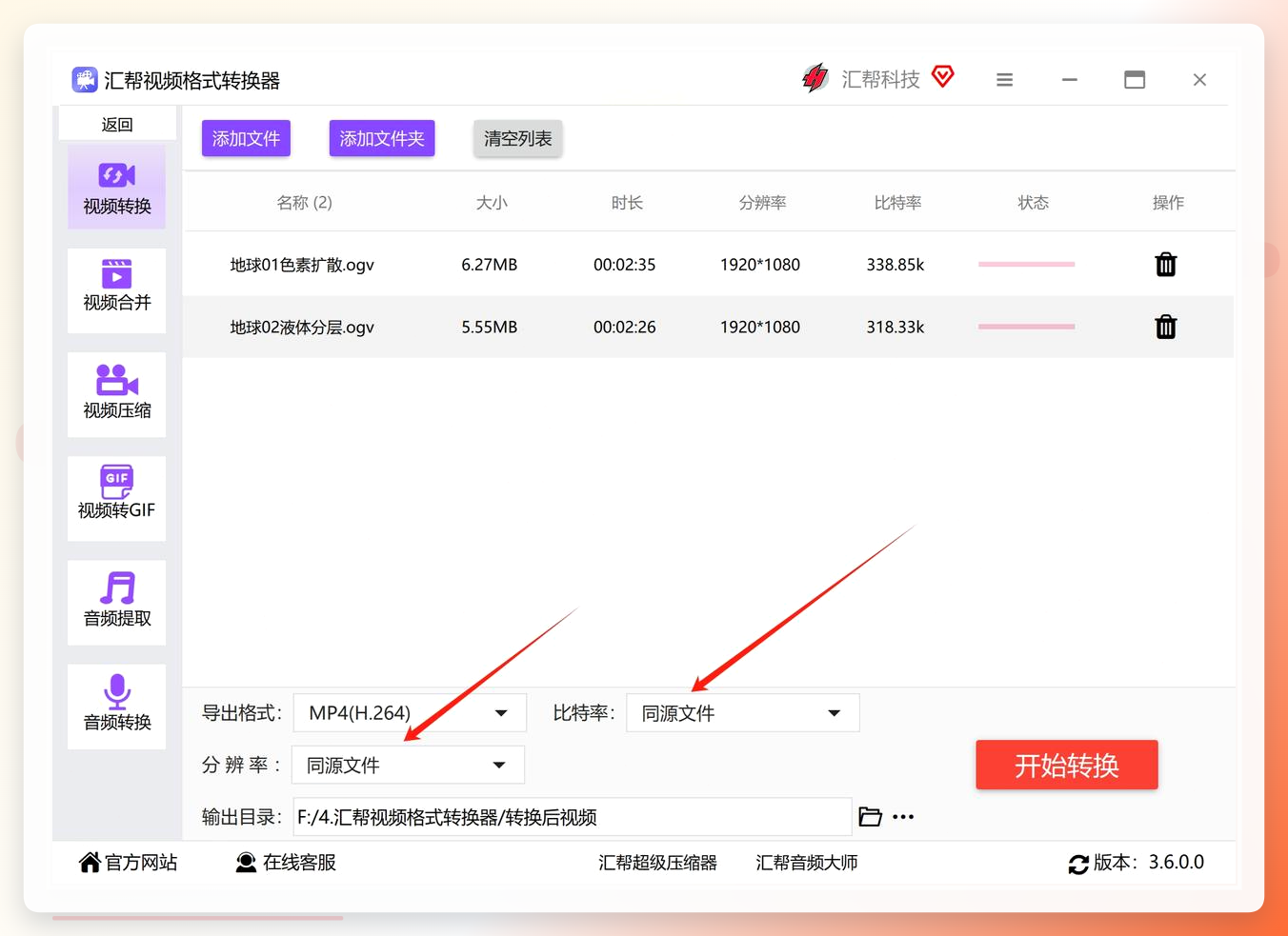
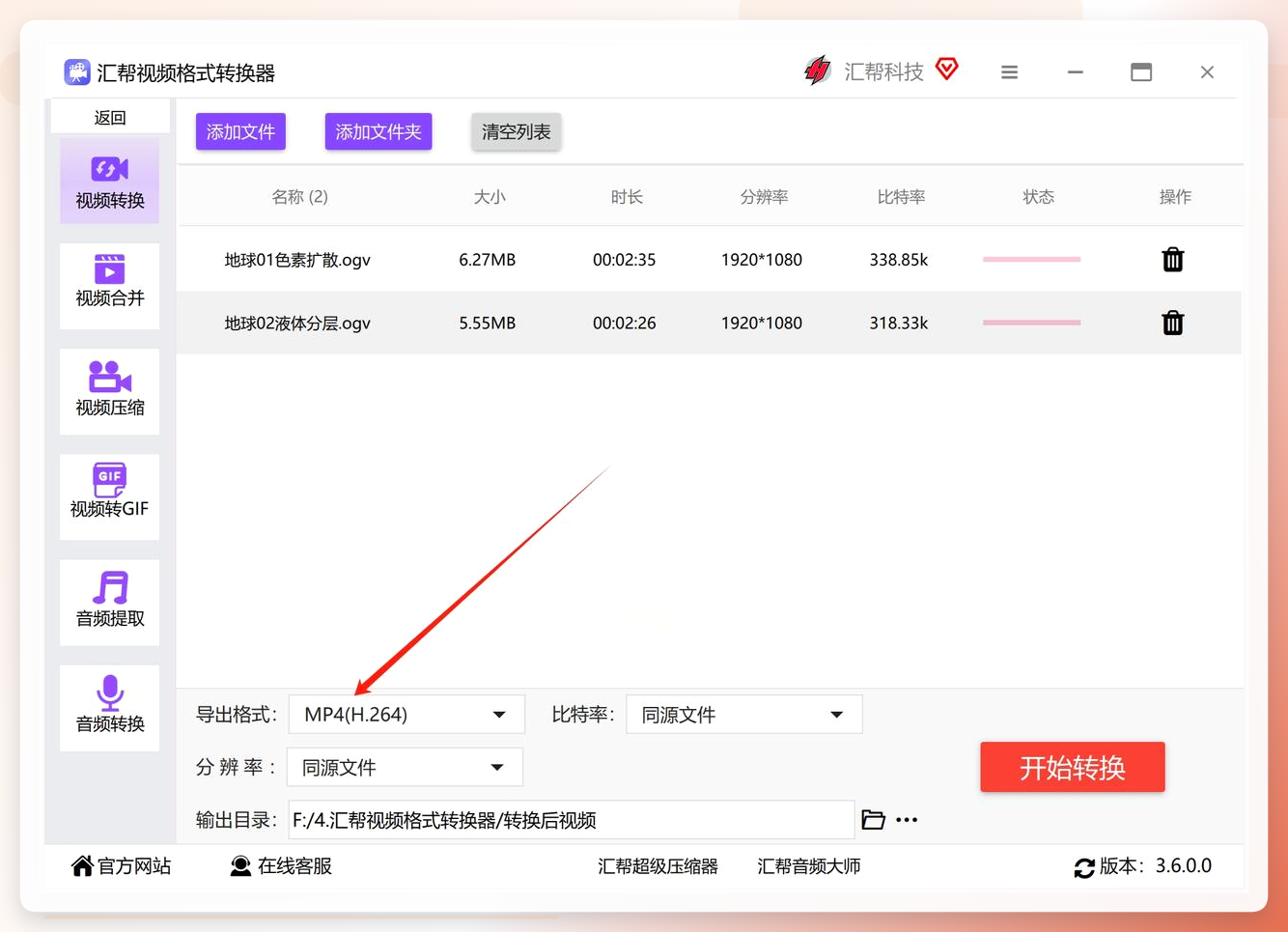 这里有个小细节:软件会自动匹配一组默认参数,分辨率、码率这些。大多数情况下保持默认就行,转出来的画质跟原文件基本没差。
步骤4:指定保存位置
转换之前最好设一下输出文件夹。点保存到旁边的按钮,选一个你容易找的地方,比如桌面或者视频文件夹。
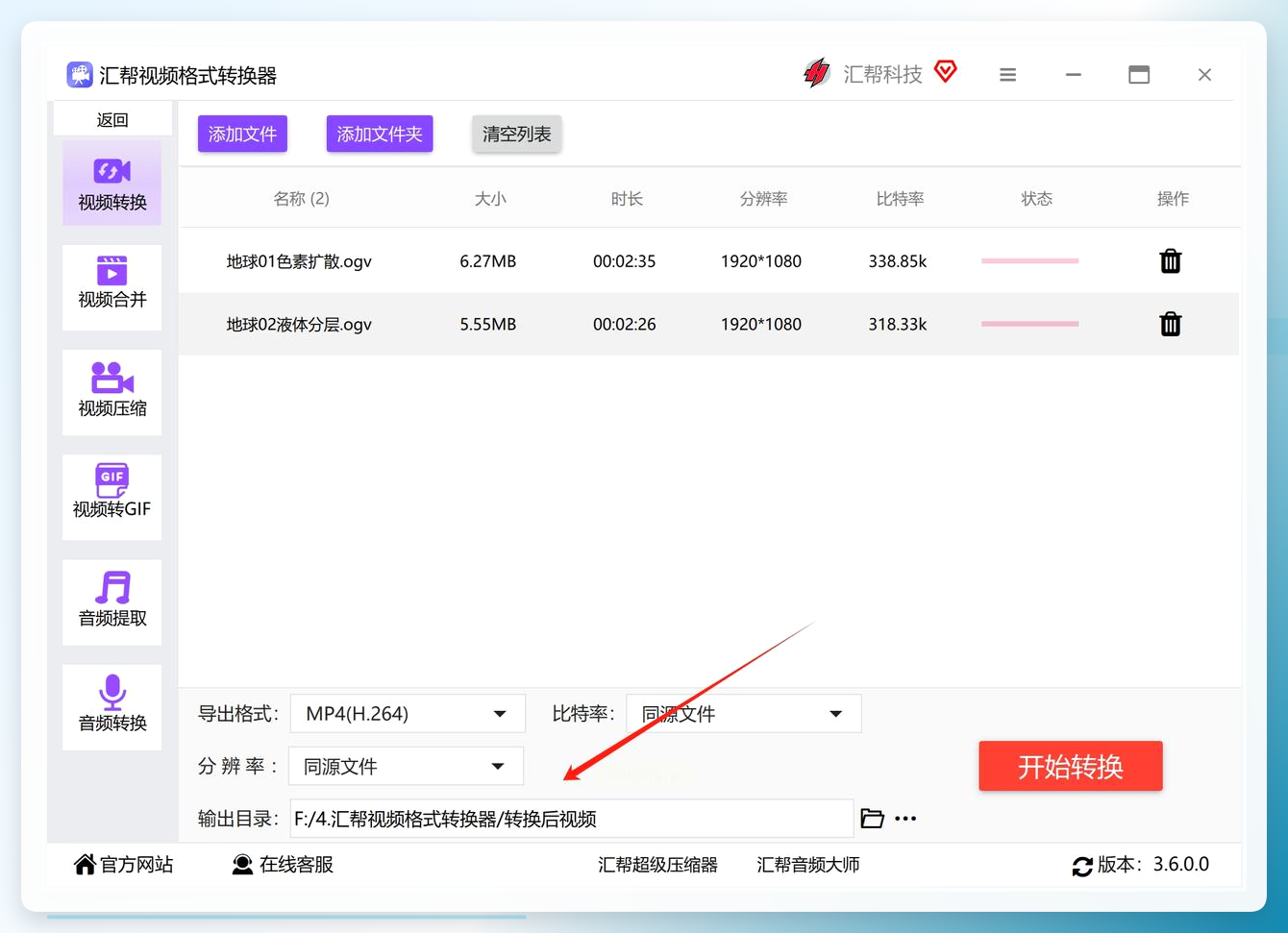
步骤5:点击开始转换
确认设置没问题,点那个醒目的开始转换按钮。软件就开始干活了。速度跟电脑配置和文件大小有关,我试过一个四十多MB的ogv,大概十几秒就完事了。
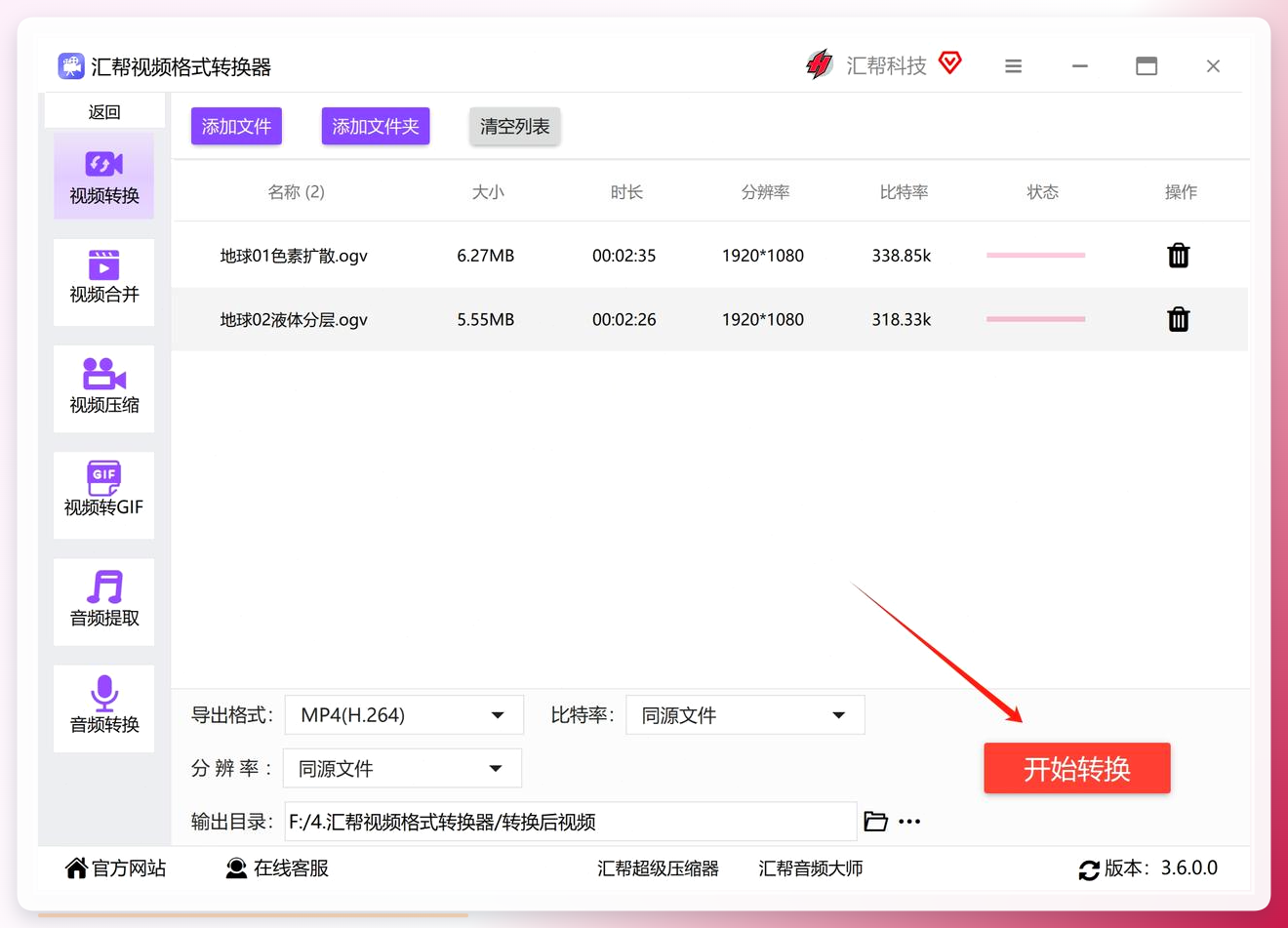 转换过程中原始ogv文件不会被动,这点可以放心。
步骤6:查看转换结果
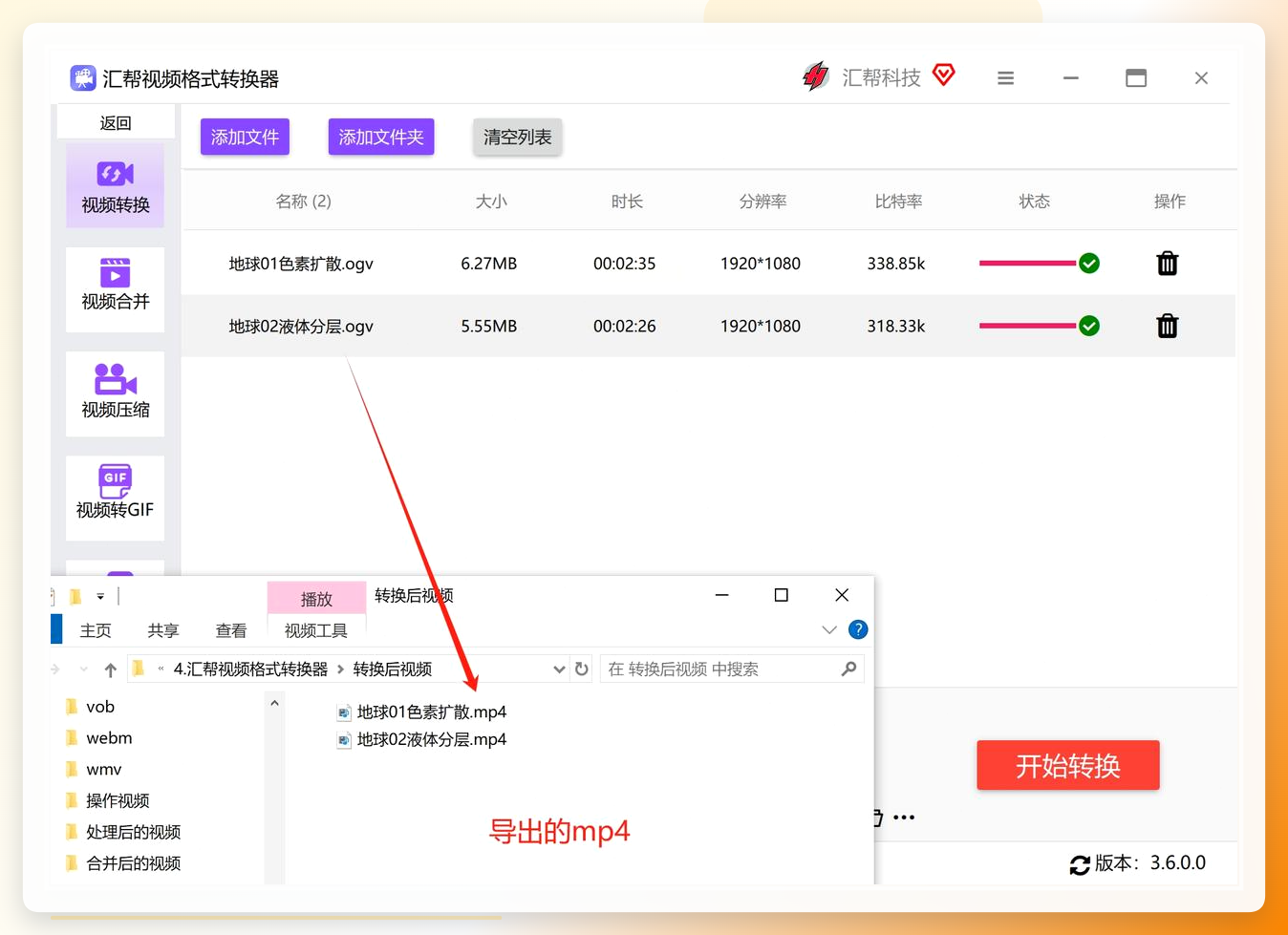
软件提示转换完成后,点打开输出文件夹就能看到刚生成的MP4文件。双击播放,一切正常。
 坑点提醒:我第一次用的时候,拖进去一个文件名带中文和空格的ogv,转换倒是成功了,但输出文件名里空格变成了下划线。后来发现是软件对特殊字符的处理逻辑,不算bug但要知道。建议转换前把文件名改成简单的英文数字组合,省得后面找不到。
方案二:ogv格式怎么转换成mp4——万兴优转
万兴优转在格式转换这块也算是老面孔了。
操作路径:启动后在左侧功能区选视频转换,点图标把ogv文件导进去。然后在输出格式里选MP4,右边可以挑输出质量档位。想要更细的控制就点创建按钮自己调参数。最后点转换按钮等结果。
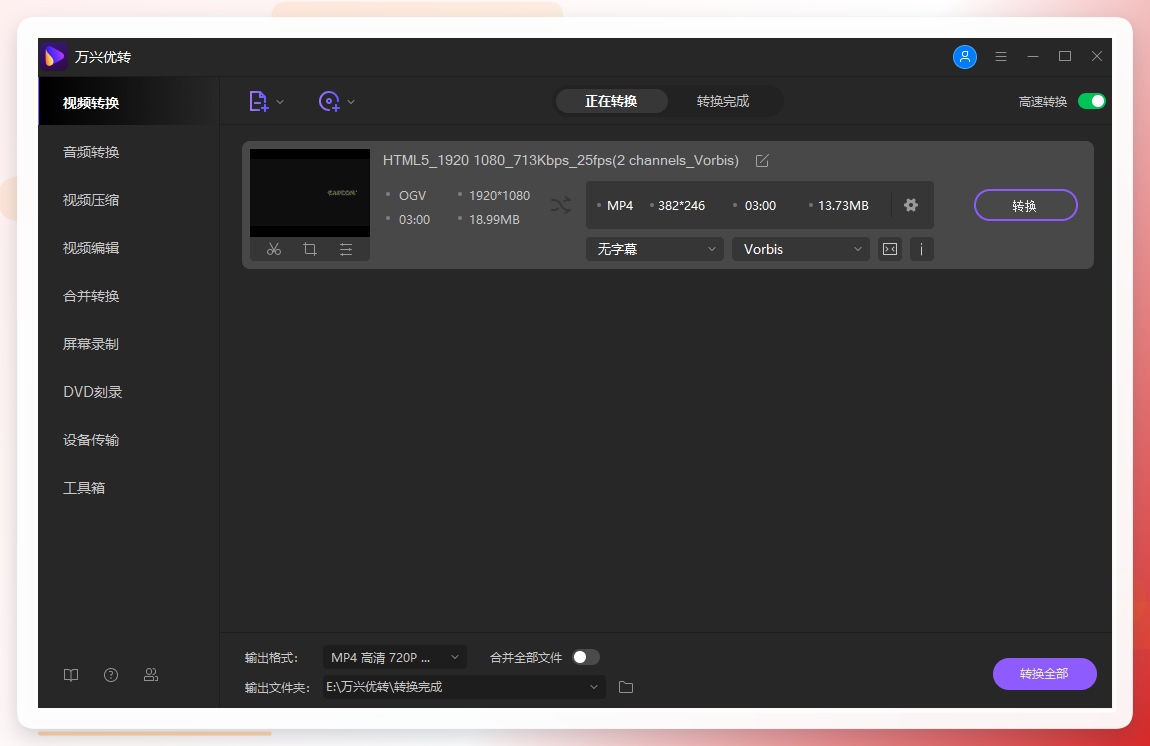 它的特点是:预设了比较多的输出场景模板,比如"适配iPhone""适配安卓"之类的,不想动脑子的话直接套模板。不过免费版有文件大小限制,大文件得留意一下。
方案三:ogv转mp4不装软件的方法——HandBrake
不想额外装软件的话,HandBrake是个不错的选择。它开源免费,Windows、Mac、Linux都能跑。
打开软件后,把ogv文件拖到主界面或者通过打开源选进来。然后在输出设置里把格式选成MP4。视频编码器推荐选H.264,兼容性最好。分辨率、帧率这些默认跟随源文件就行。最后在底部设好保存路径,点顶部的开始编码按钮。
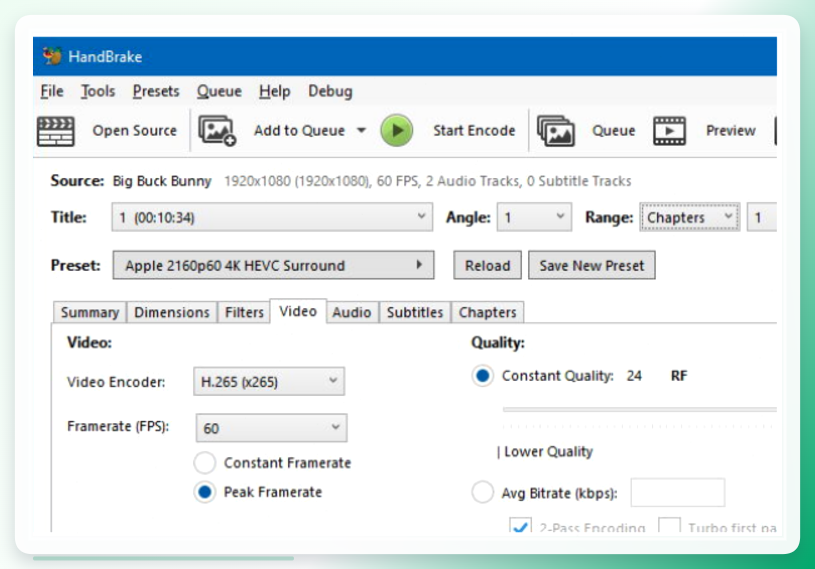 容易踩的坑:HandBrake第一次打开可能会提示缺少某编码库,按提示下载安装就行。另外它默认的输出文件名跟源文件同名但后缀不同,如果源文件在只读目录里会报错,记得先改保存路径。
方案四:FFmpeg命令行——适合批量脚本化
FFmpeg是命令行工具,没有图形界面,但胜在可以写脚本批量跑。
基本命令是这样的:
ffmpeg -i input.ogv -c:v libx264 -c:a aac -strict experimental output.mp4
把input.ogv换成你的文件名,output.mp4是输出名。回车执行,等进度跑完就行。
转换时间取决于文件大小和机器性能。一个几百MB的ogv在普通笔记本上大概需要一两分钟。
注意:Windows下需要先把FFmpeg的bin目录加到系统环境变量Path里,否则命令行会提示"不是内部或外部命令"。这个步骤对新手稍微有点门槛,但设置一次以后就一劳永逸了。
到这里已经介绍了四种方法。如果你还没找到合适的,别急,后面还有三种。
方案五:Free OGV Video Converter
这是一个专门针对ogv格式的免费小工具。
打开软件,点左上角Add Files添加视频文件,或者直接把文件拖放到主窗口。在配置文件列表里选择默认编码器设置。最后点上方的Convert按钮开始转换。
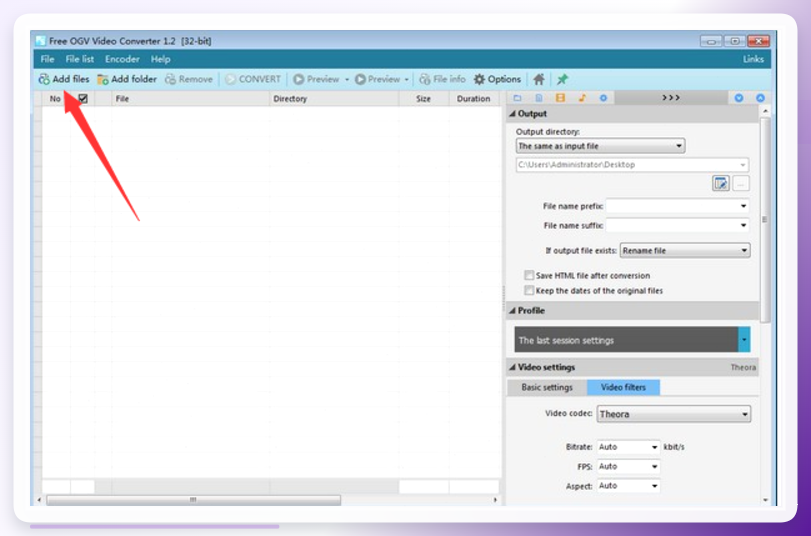 它的优点是:界面极其简单,就三个按钮,不存在找不到功能的情况。缺点是功能也确实少,没有批量队列,一次只能转一个。
方案六:VLC媒体播放器——播放器也能转格式
很多人电脑里已经装了VLC用来播视频,但可能不知道它自带格式转换功能。
打开VLC,点菜单栏的媒体→转换/保存。在弹出的窗口里点添加按钮,把ogv文件选进来。点下方的转换/保存按钮进入下一步。在配置文件里选Video - H.264 + MP3 (MP4)。设好目标文件路径,点开始。
这个方法的优势:不用额外装任何东西,VLC本身就能搞定。转换速度中规中矩,画质保留得还不错。
小坑:VLC转换时如果源文件有多个音轨,默认只保留第一条。需要手动在设置里勾选所有音轨。
方案七:在线转换工具——打开浏览器就能用
如果只是偶尔转一两个小文件,在线工具最省事。打开浏览器搜"ogv转mp4在线",能找到一堆。
以CloudConvert为例:打开网站,点选择文件上传ogv。在转换为下拉框里选MP4。点转换按钮,等服务器处理完。最后点下载按钮把MP4存到本地。
必须注意的两点:一是文件隐私问题,敏感视频别往在线工具传;二是免费版通常有文件大小上限,超过100MB的基本都要付费。另外网速不好的话上传下载都挺磨人。
那位发私信的网友后来告诉我,他最后用方案一搞定了那批ogv文件。他说:"原来就是点几下的事,我之前折腾了一下午。"
ogv怎么转换成mp4格式?说白了就一句话:选一个跟你手头条件最匹配的方法,动手试一次。看十篇教程不如自己转一个文件。你手边正好有ogv文件要处理吗?不妨现在就挑一个方案试试看。
