

上周三晚上十点多,我还趴在电脑前反复拖进度条——就为了把两小时的部门会议录音整理成文字。那感觉,真是服了。
后来摸出几套法子,效率一下子提上来了。今天就把“如何把会议录音生成会议记录文字”这件事聊透,方案挨个摆出来,你挑顺手的用。
 先说运行环境,其实没啥门槛。Windows 10 或 Win11 都行(我那台用了三年的老联想跑起来也不卡),Mac 也能找到替代方案。网络通不通都无所谓,本地软件断网照样干活。
方法一:汇帮AI语音转文字
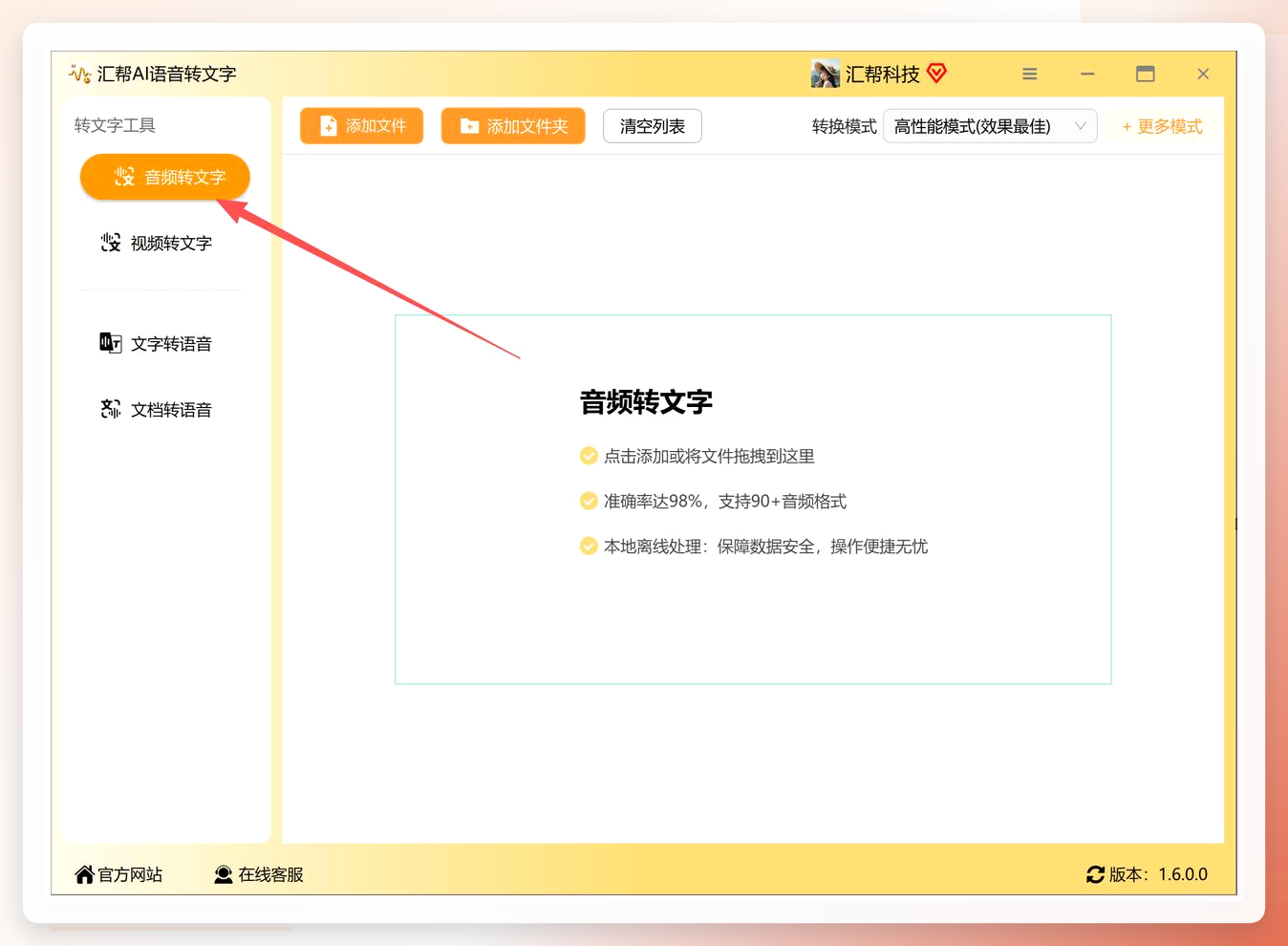
这是我现在用得最顺的一个。装好之后,桌面双击图标打开,界面挺干净——左侧一排功能:语音转文字、视频转文字、文字转语音。咱们要的就是第一个,点“语音转文字”进去。
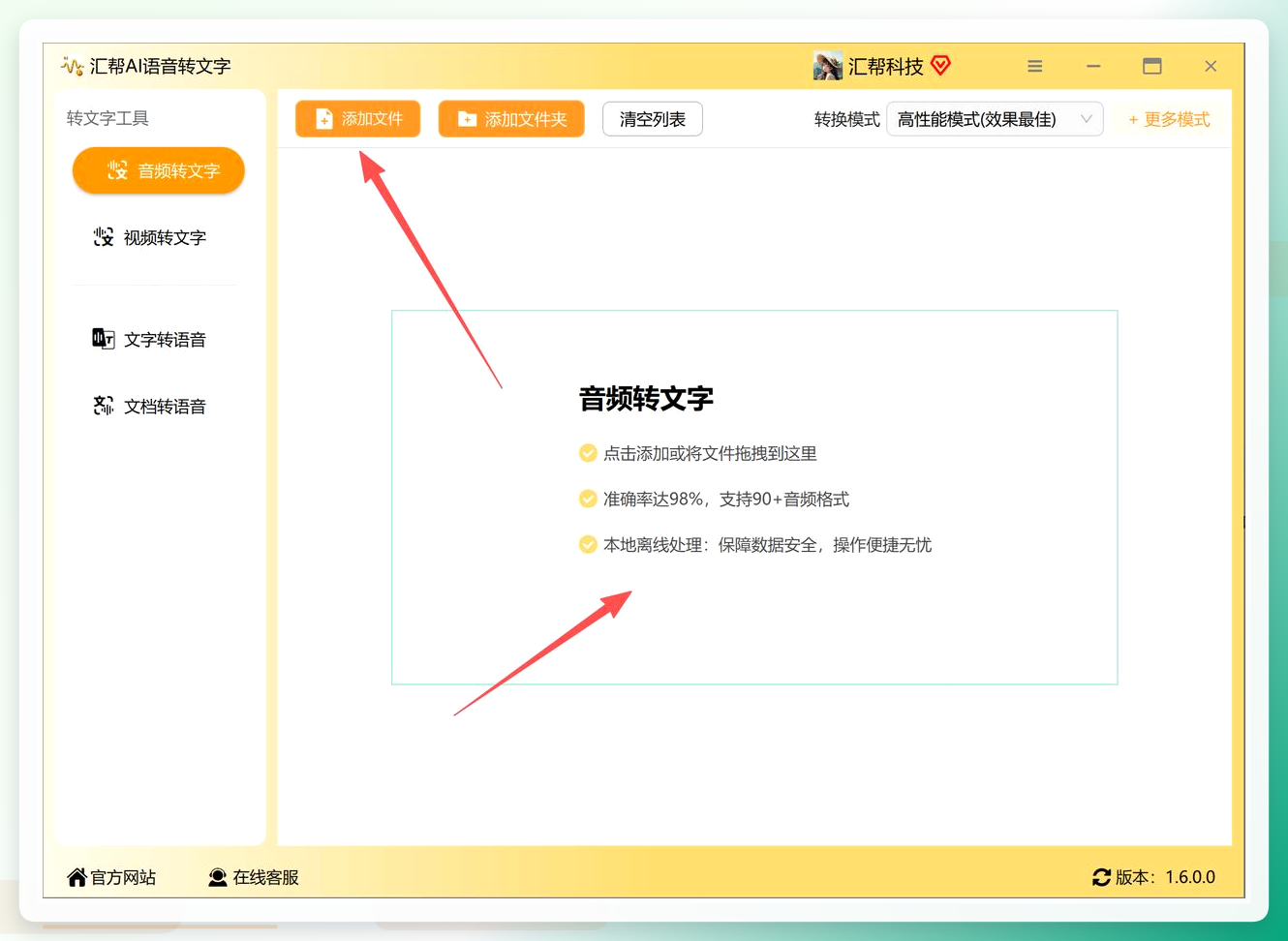
 然后呢,点“添加文件”按钮,或者直接点中间那块空白区域,把准备好的录音文件拽进去。mp3、wav、ogg 这些常见格式都认。要是手头有好几段录音——比如上午一场下午一场——一次性全选添加就行,批量处理省得来回折腾。
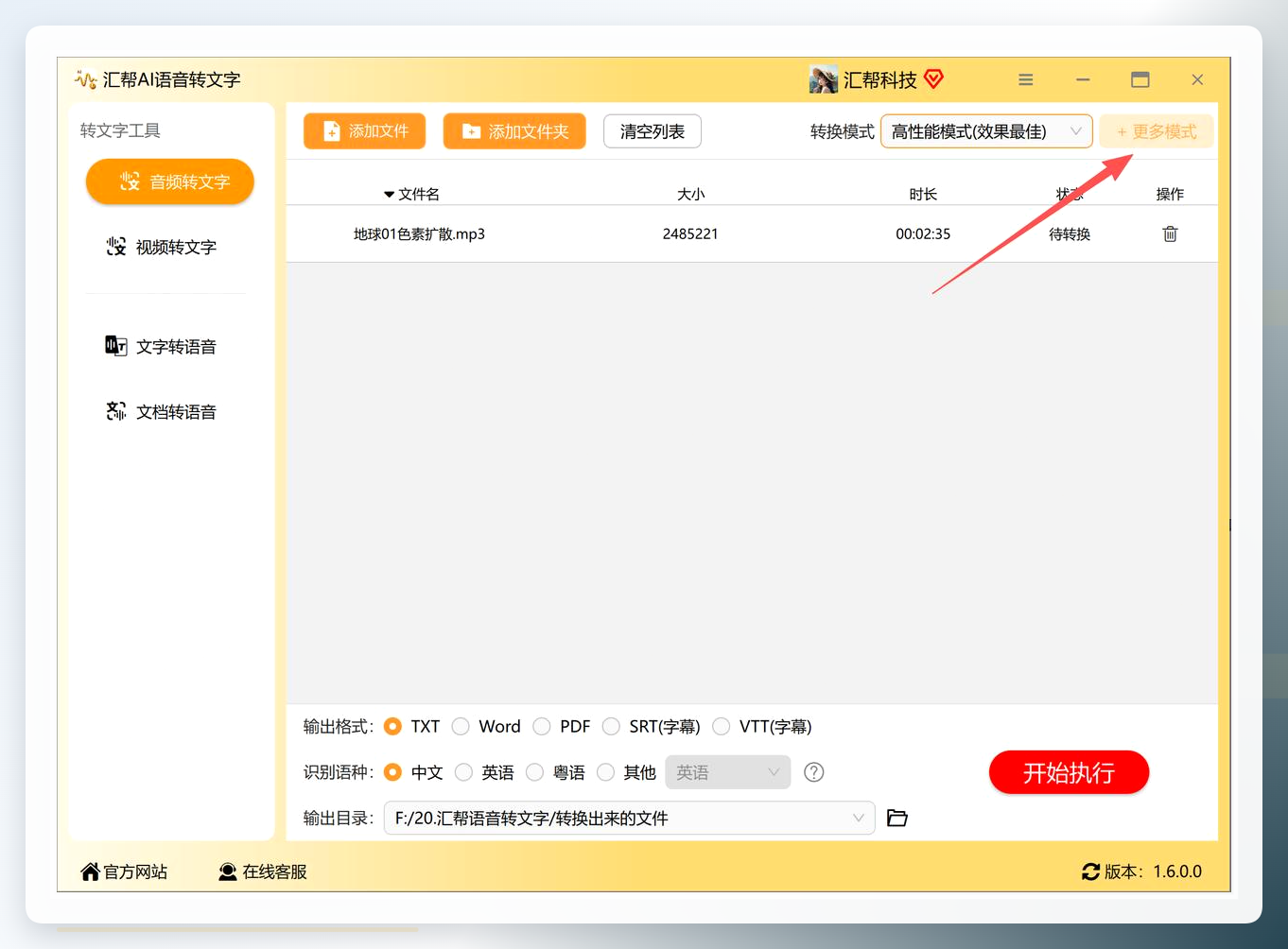
 文件进来之后,看右侧有个“转换模式”区域。这里头藏着不同精度的识别模型,点“更多模式”按钮展开瞧瞧。
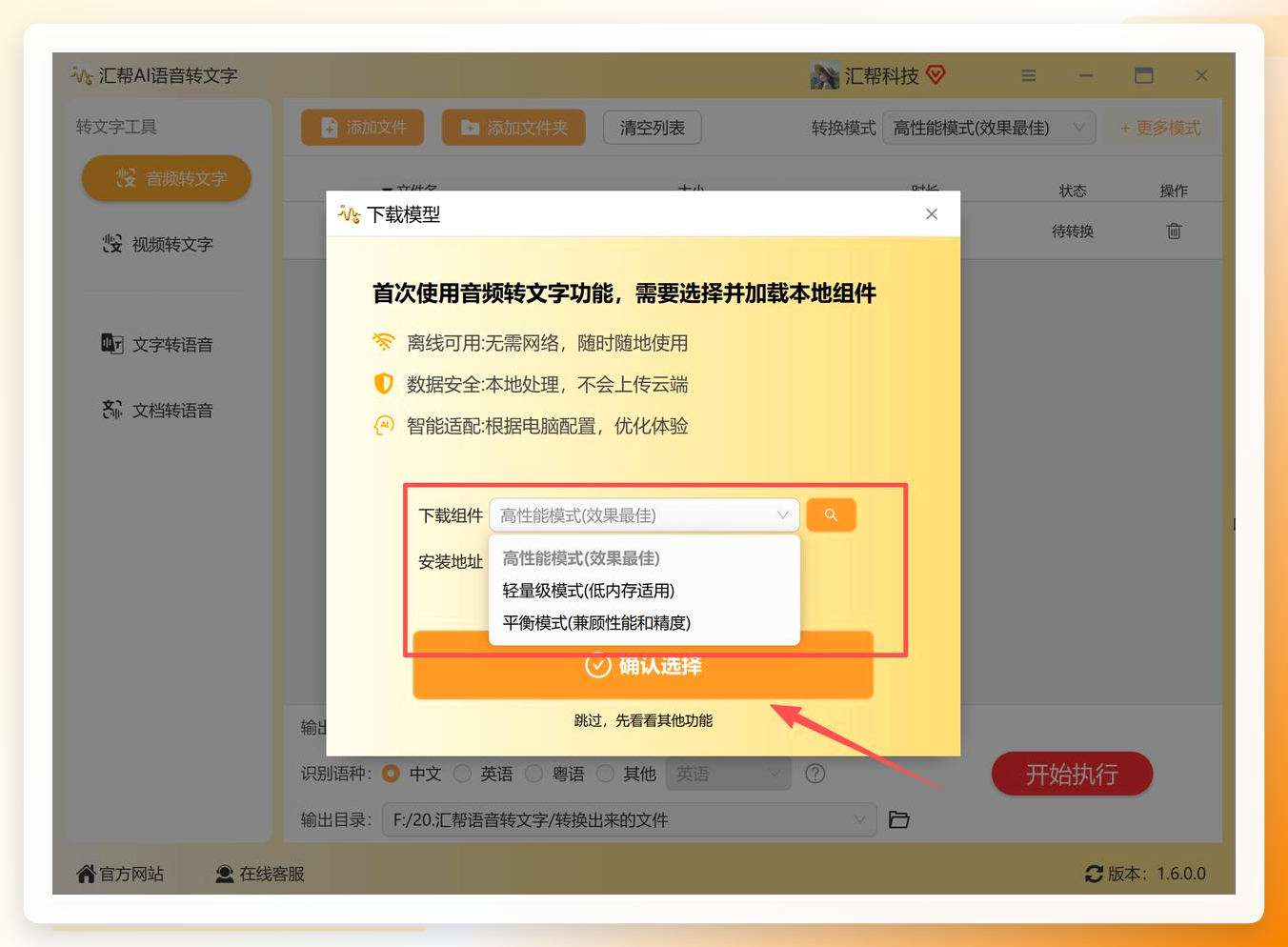
 根据录音的实际情况挑一个合适的模型,点“确认选择”。这一步相当于告诉软件:用这套方案来识别。选对了模型,后面出来的文字准确率会高不少。
 底部还能选输出格式。TXT 最省事,Word 也行,看你后续怎么用。我一般选 TXT,丢进笔记软件里再编辑。
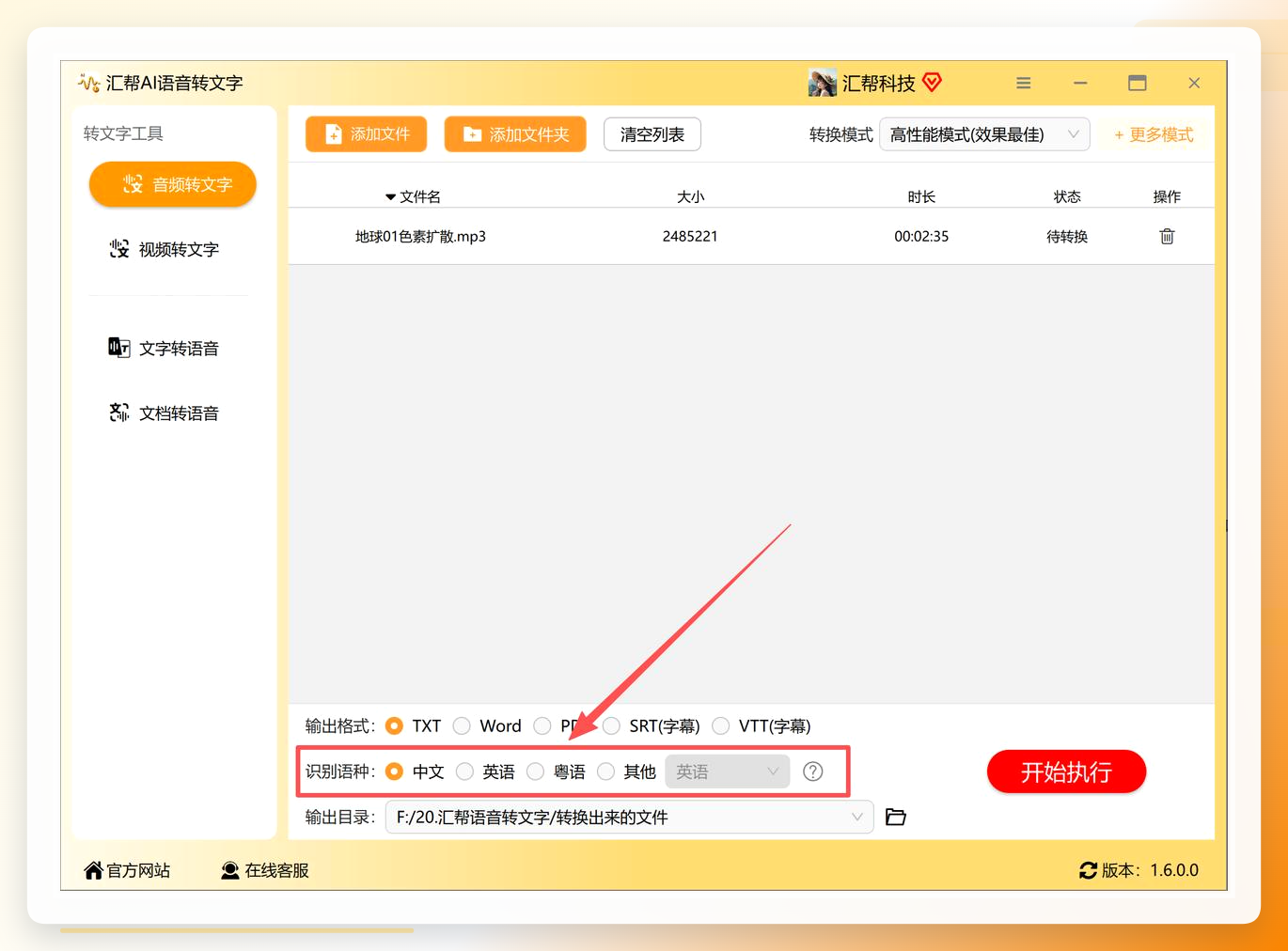
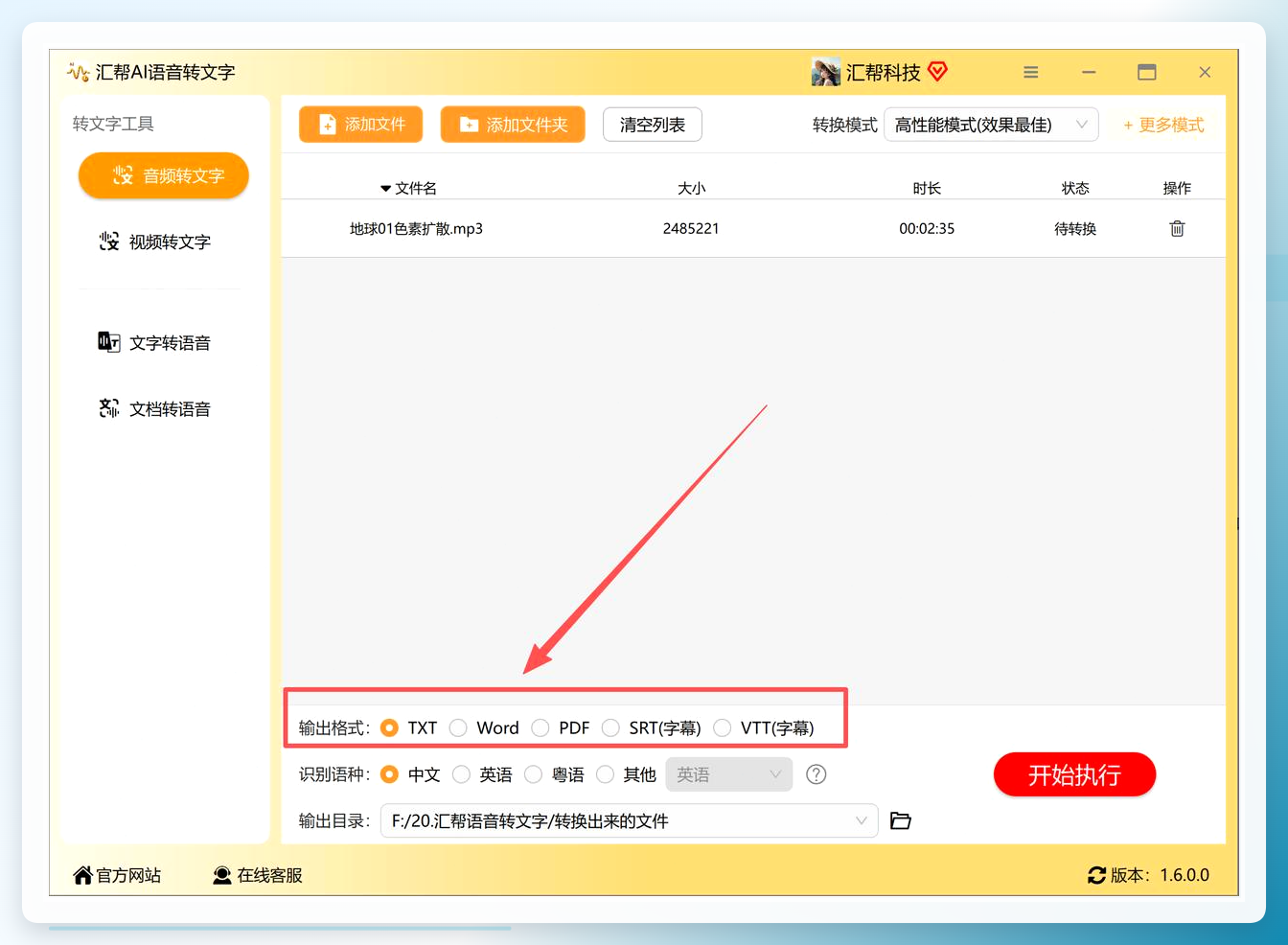 哦对了,语言类型别忘选。录音里说的是中文就选中文,英文就选英文。小编传的是中文会议录音,所以语言这里选了对应的中文类型。
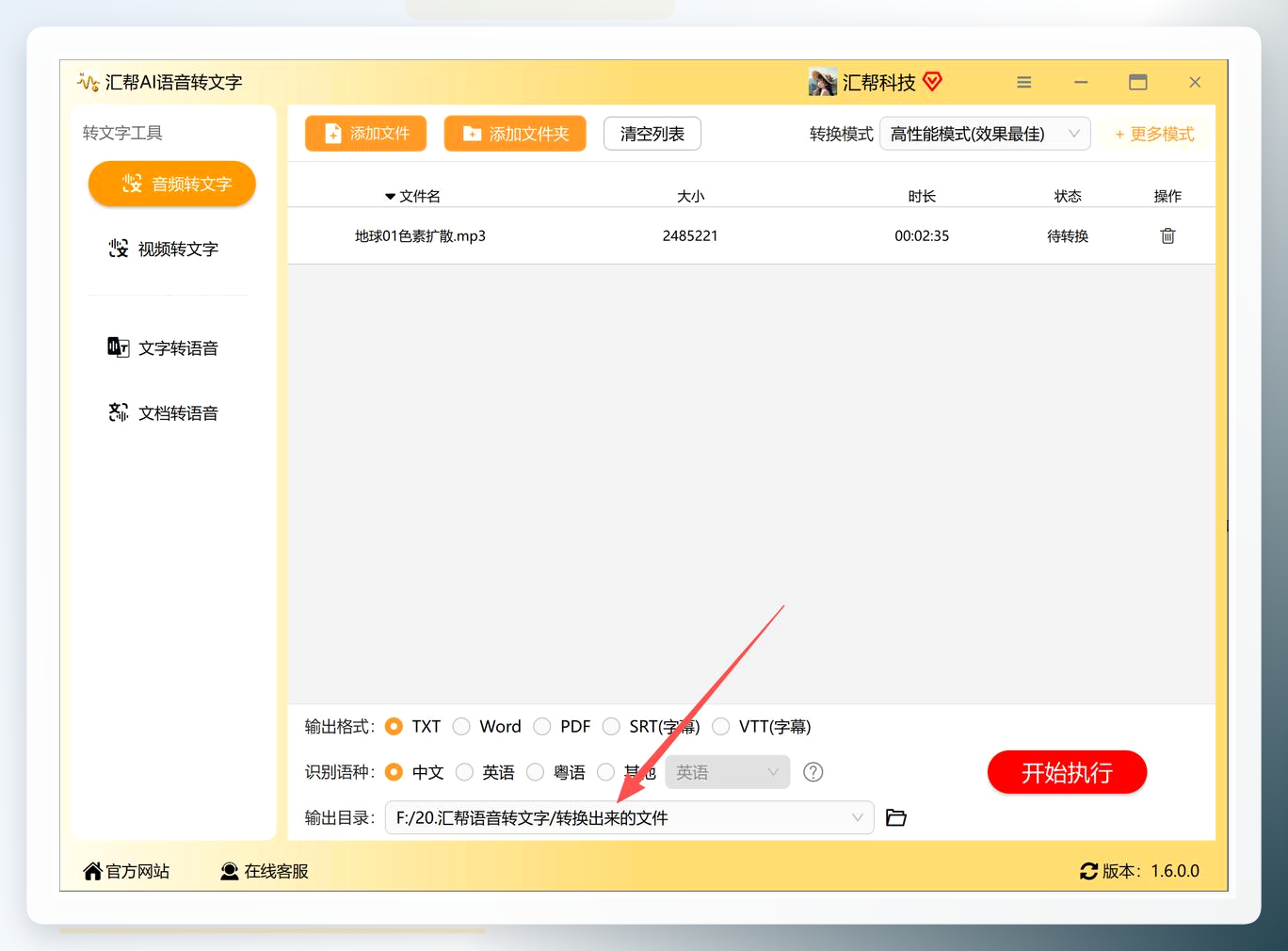
 接着设置输出文件夹——就是转出来的文字存哪儿。建议专门建个文件夹放,不然过两天准找不到。
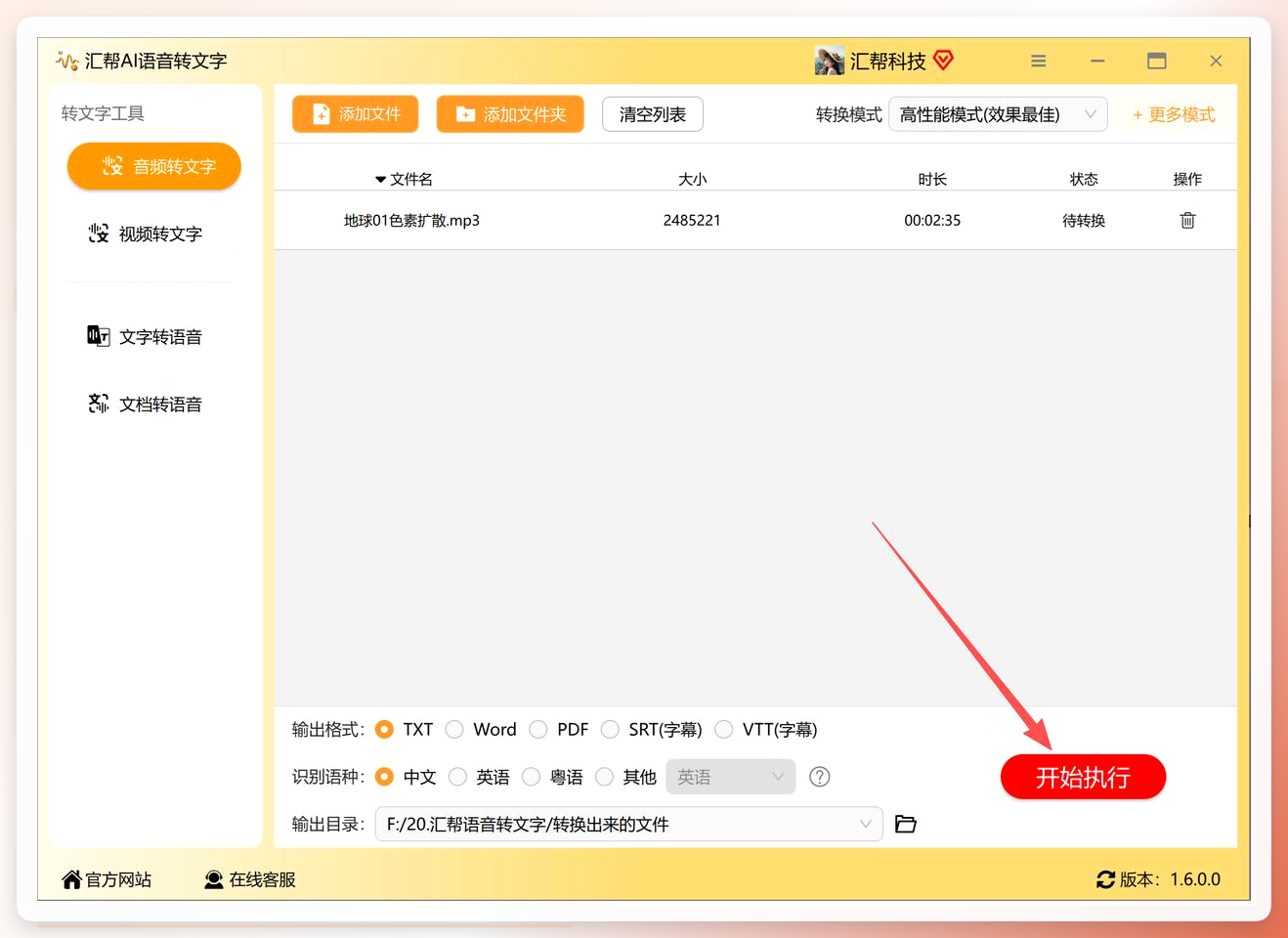
 都设好之后,点“开始执行”。软件就跑起来了。
 等上一小会儿——具体多久看录音长短,我那次两小时的文件大概等了不到十分钟——软件会自动弹出输出文件夹。
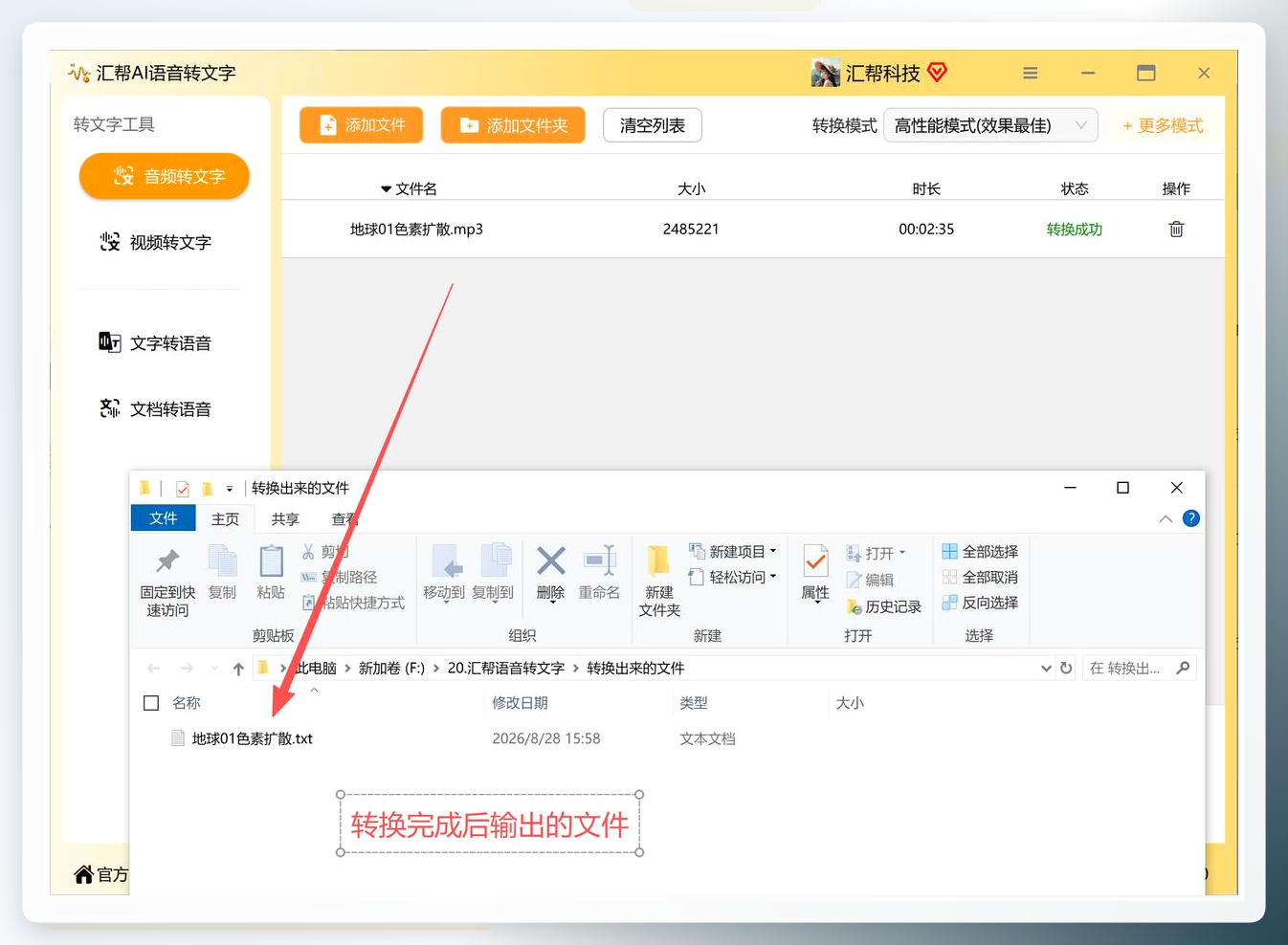 打开那个 TXT 文件扫一眼,录音里说的话都变成文字躺在里面了。复制、编辑、存档,随你处置。
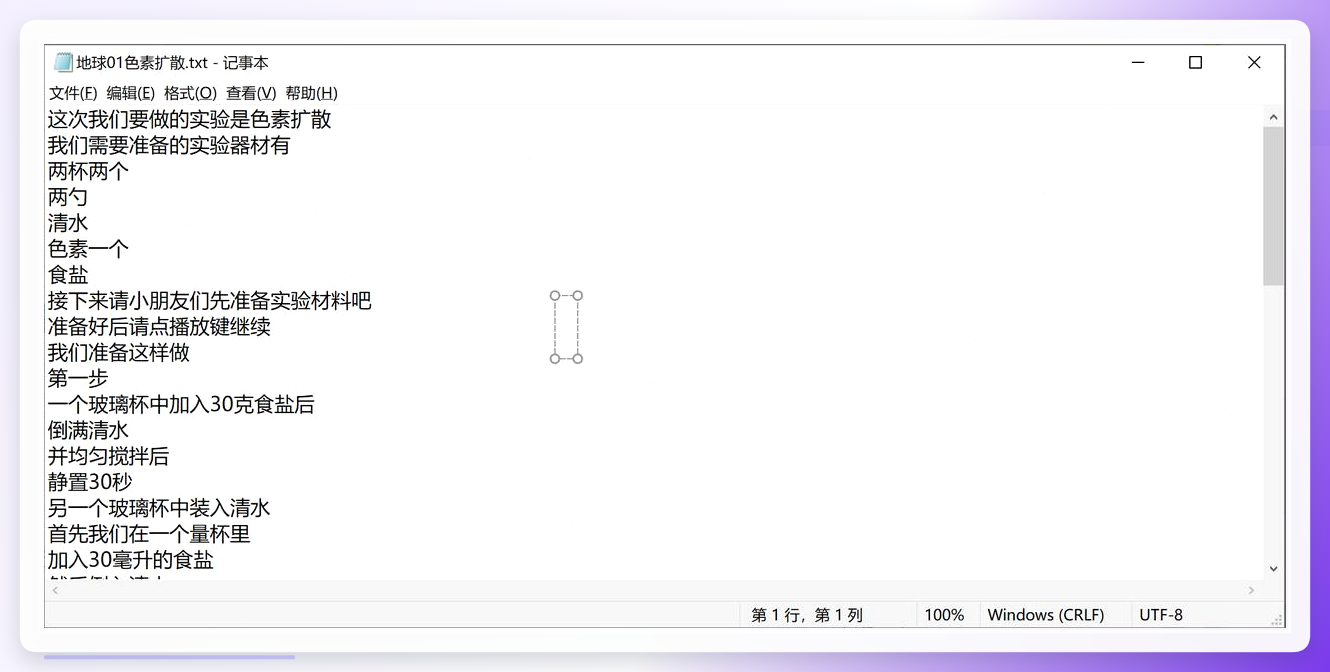 整个流程走下来,七步。听着多,实际操作也就三五分钟的事。
方法二:Happy Scribe
这是个在线工具,浏览器打开网页端,注册登录。点“上传文件”,选音频或视频,识别语种。然后挑转写模式——AI 自动或者 AI 加人工校对,提交任务。完事之后在线编辑、调格式、导出。
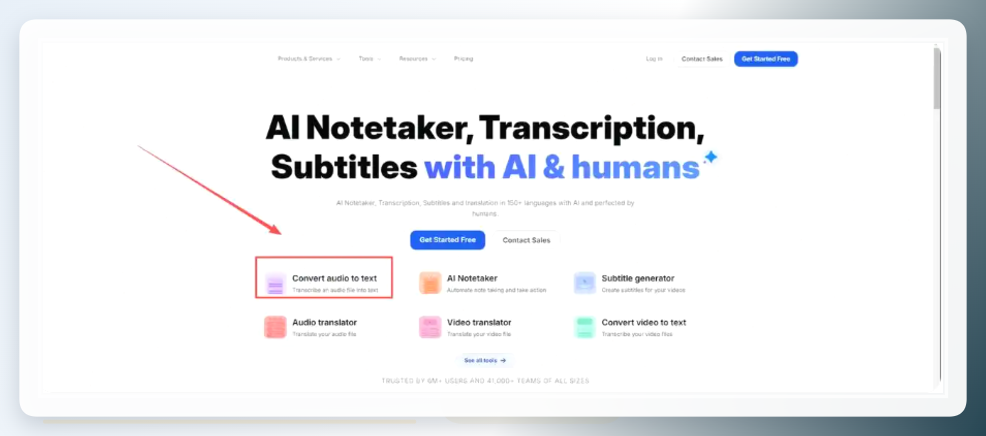 适合偶尔用一次的场景。但会议内容要是涉及敏感信息,上传到第三方服务器这事你得自己掂量。
方法三:叮咚录音 APP
手机端操作。打开 APP 点“录音”按钮直接录会,录制过程中实时出文字,结束后自动生成完整文稿。校对完可以导出或存云端。
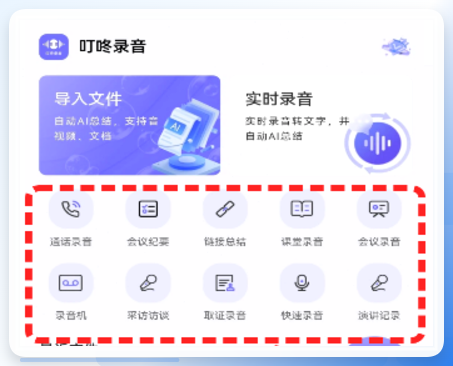 边开边转,适合线下小会。不过手机收音受环境影响大,嘈杂场合识别率会打折扣。
方法四:录音转文字助手
进到“录音转文字”界面,选文件上传。mp3、aac、ogg 都支持。
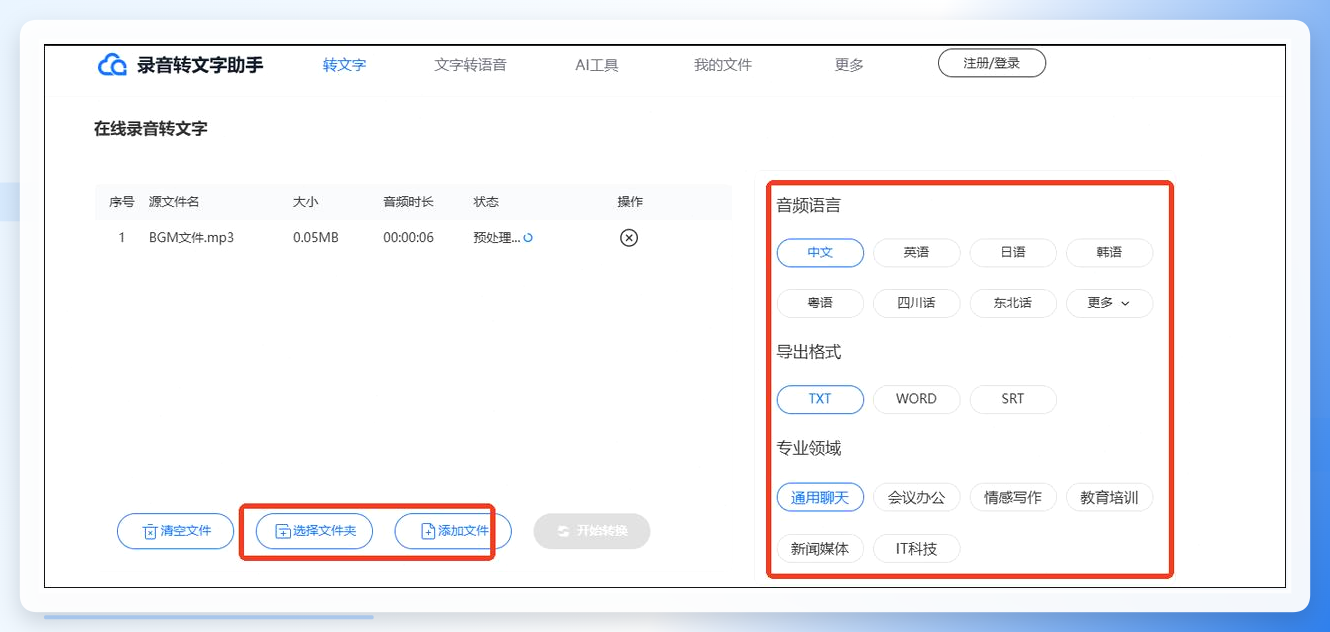 操作不复杂,界面也清爽。具体识别效果因录音质量而异,建议先拿一段短的试试水。
方法五:网易见外
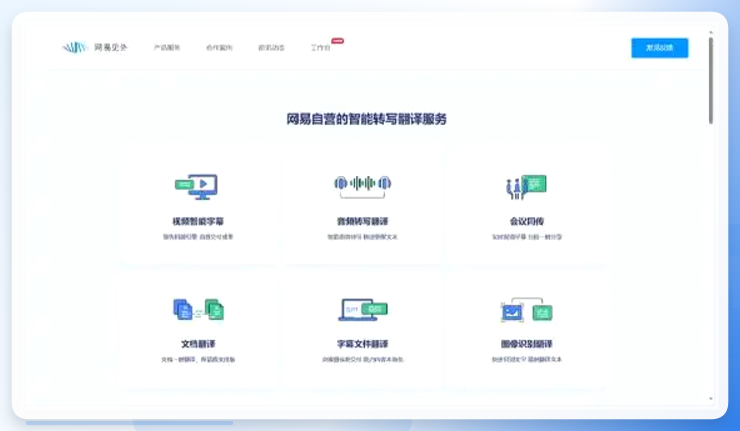
浏览器打开工作台,登录后新建项目,选“语音转写”或“视频转写”。上传文件,设好语言和出稿类型,提交。等处理完,进在线校对界面改掉识别错的字,确认后导出 SRT 或纯文本。
 说到底,如何把会议录音生成会议记录文字这件事,核心就一句:选对工具,按步骤走。偶尔用一次,在线方案够使;每周都有好几场会的,本地软件批量处理更省心。我那台老联想现在跑汇帮挺稳,你也试试看。
有写得不到位的地方,凑合看。说错了欢迎拍砖。
