

在日常办公中,你是不是也遇到过这样的情况:开会时录了一大段老板的讲话,或者采访了一段音频,最后却要对着电脑一个字一个字地敲进Word里,既枯燥又容易出错。
其实,很多人都在问“电脑word里面有语音转文字吗怎么弄”。答案是肯定的,而且不仅能用,方法还挺多。我前前后后试了不少工具,从软件安装到系统自带功能,今天就把其中6种比较实用的方案整理出来,分享给需要的小伙伴。先说一句,这些方法都是我自己实测过或者身边同事用过的,大家在选择时可以根据自己的使用场景来挑。
 方案对比速览(帮你快速选):
本地专业软件(比如汇帮):功能全、隐私好、批量处理能力较强,适合经常要和长录音打交道的办公人群。
Word自带功能:无需额外安装,适合有Microsoft 365订阅、且需要快速转写的轻量场景。
系统自带(Win+H):零成本、响应快,适合边想边说的短句录入。
在线网页工具(比如网易见外):免安装、操作简单,适合偶发需求,但需注意隐私和文件大小限制。
视频剪辑软件(比如剪映):如果转换对象是视频里的声音,用这个会很顺手。
下面就进入正题,看看到底怎么操作。
方法一:使用汇帮AI语音转文字软件(本地批量处理)
要说省心,我平时处理会议录音用得比较多的是汇帮AI语音转文字软件。个人感觉它在识别速度和排版上做得比较成熟,而且数据是在本地处理的,不用担心上传云端泄露隐私。
具体操作步骤如下:
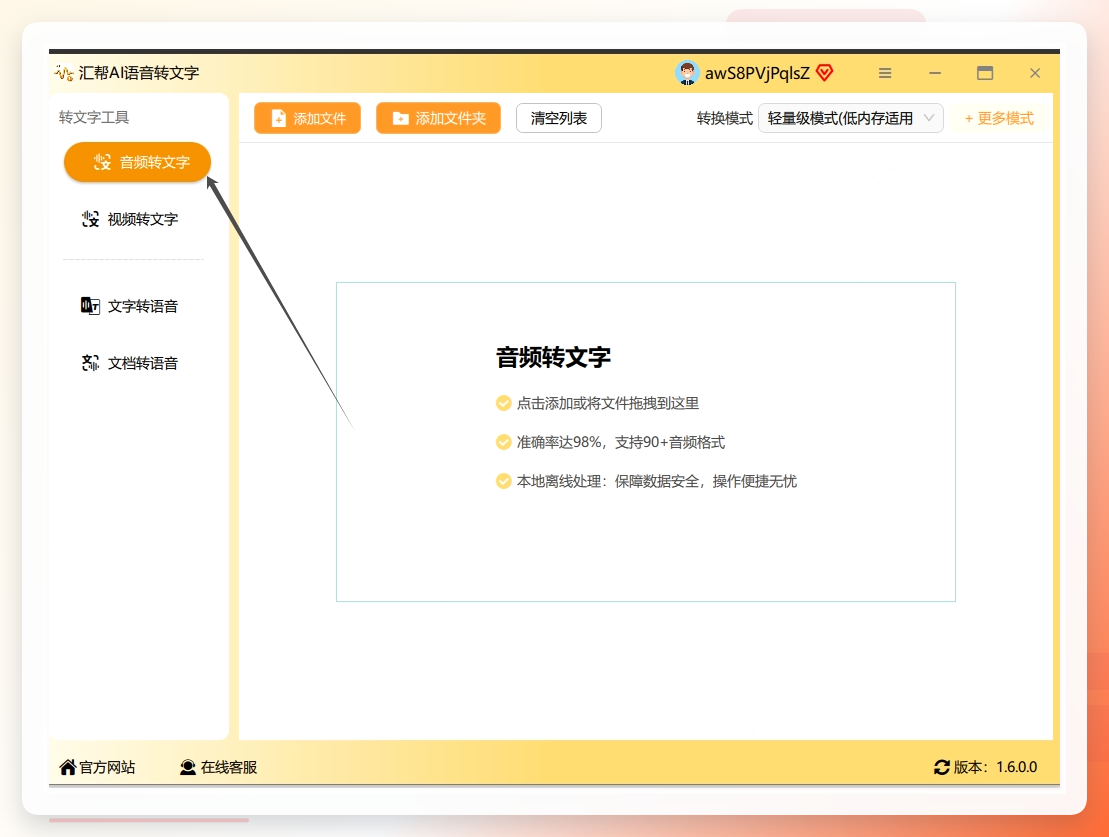
第一步: 下载安装好软件后,双击打开电脑桌面上的【汇帮AI语音转文字】软件。界面很干净,功能一目了然。
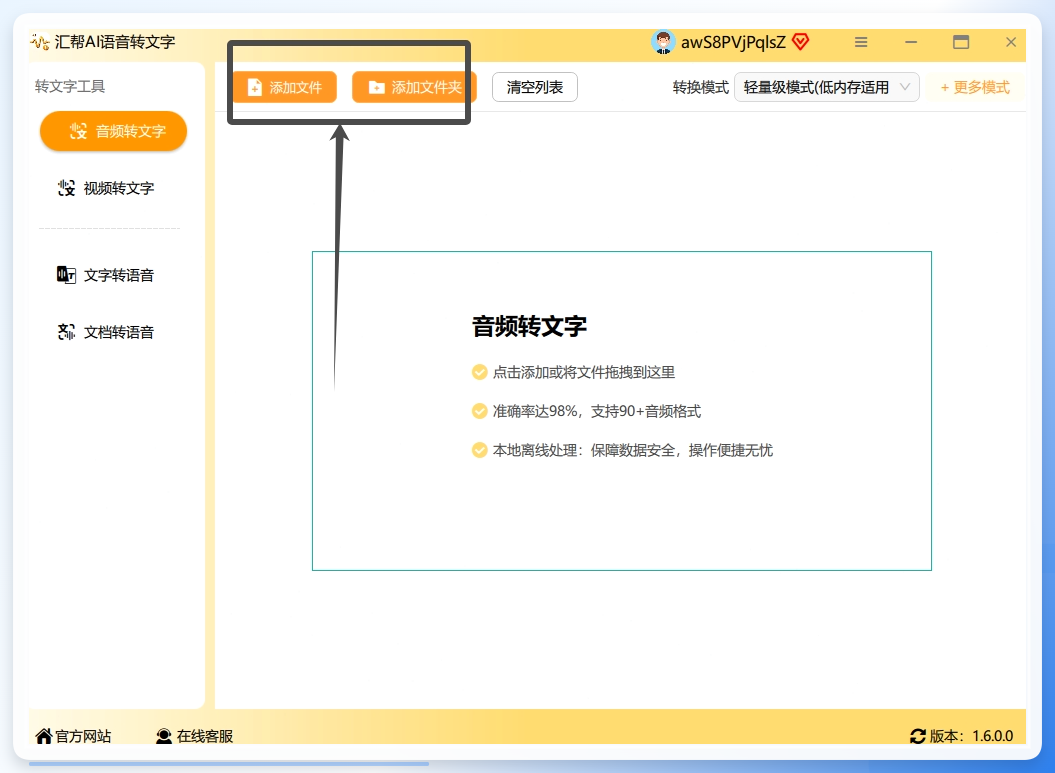
 第二步: 点击界面上的“添加”按钮,把需要转换的语音文件(比如录音、视频里的音轨)批量添加进来。它支持常见的音频和视频格式,多文件一次搞定还挺方便。
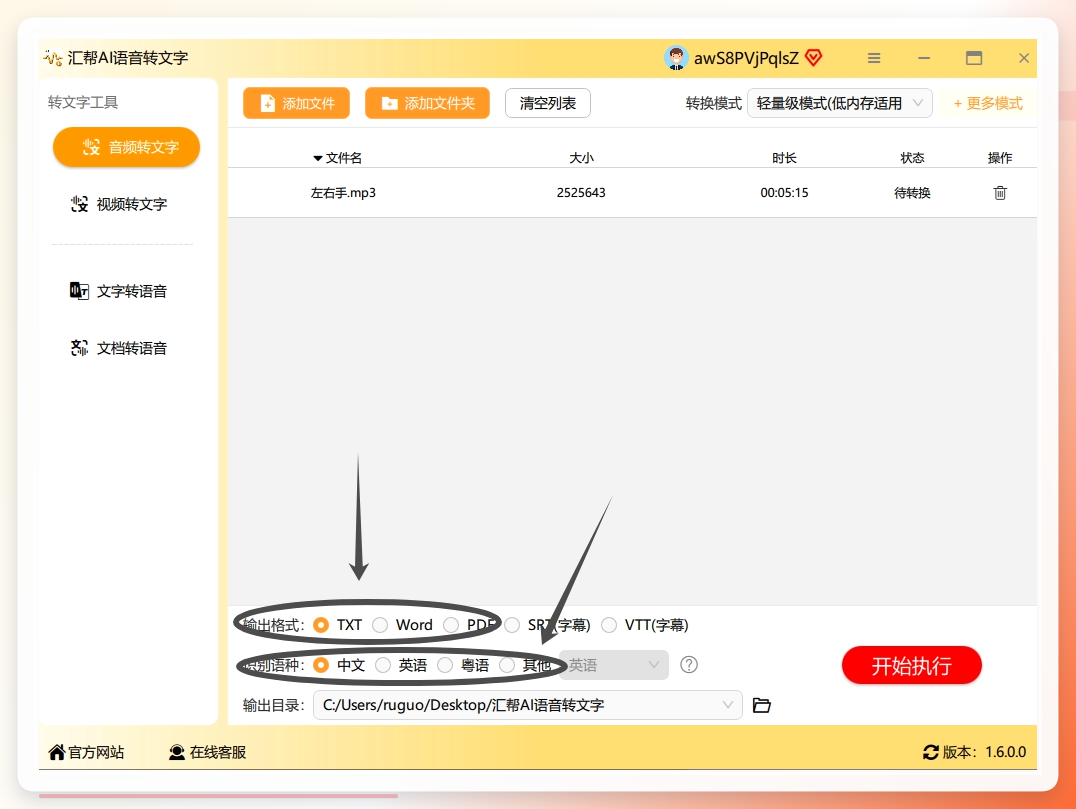
 第三步: 最关键的一步,设置导出格式。你想要的Word文档只是它的选项之一,你还可以自由切换TXT、SRT字幕等其他文本格式。语音识别语种也覆盖了中文、英文等多国语言,按需调整就行。
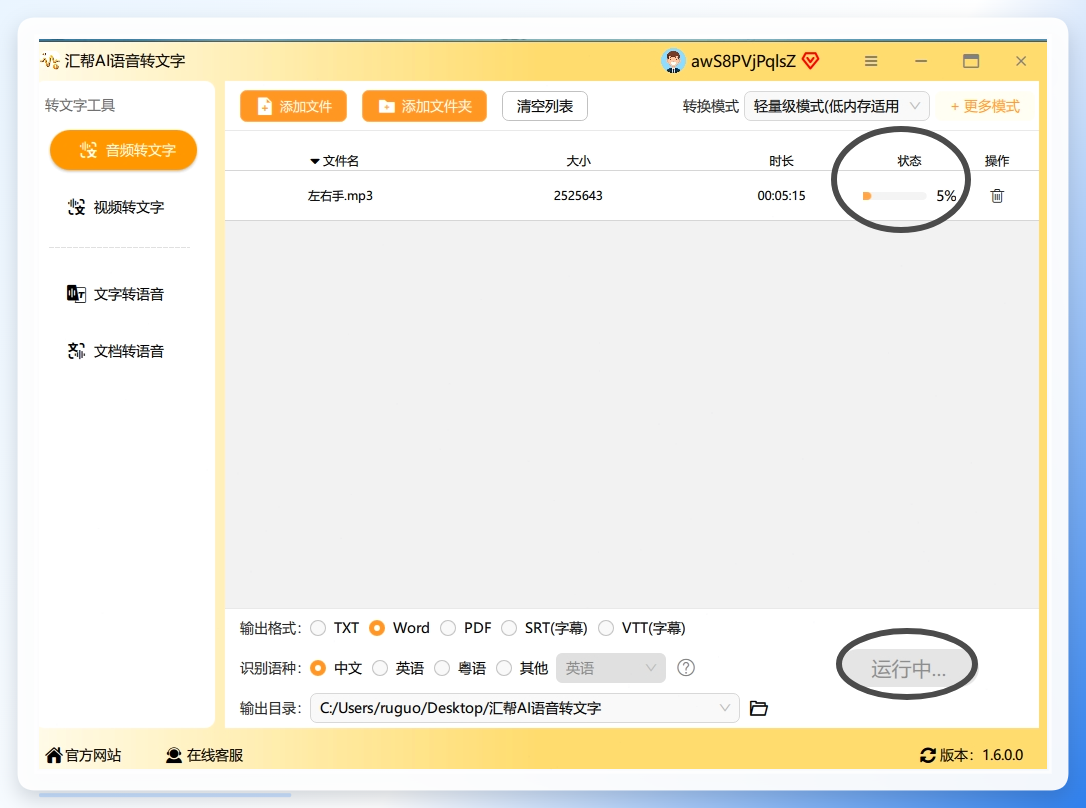
 第四步: 所有参数设置完毕后,点击页面右下角的“开始转换”按钮,等待进度条走完。任务完成后,页面会明确提示转换成功。
 第五步: 转换成功后,不需要自己去文件夹里翻找。你的电脑桌面上会自动生成一个已经转换好的Word文件,打开稍微校对一下专业名词就能用了,效率确实高。
 #### 方法二:利用Microsoft Word自带的“听写/转录”功能
如果你电脑上装的Office版本较新(Microsoft 365),那Word是自带语音转文字功能的,完全不用额外装软件。不过这里有两个不同的功能,别搞混了。
实时听写(Dictate):在Word文档里,点击“开始”选项卡下的“听写”按钮(一个小麦克风图标),就可以直接对着电脑说话,文字会实时落到文档里。
音频转录(Transcribe):如果你手里已经有现成的录音文件,则点击“听写”旁边的下拉箭头,选择“转录”。接着点击“上传音频”,在资源管理器里选中你的录音文件。
有一点要提醒大家:使用“转录”功能时,Word会将文件先上传到你的OneDrive云空间,然后进行云端转写。转写完成后,文字会出现在右侧面板里,你可以选择插入到文档中。
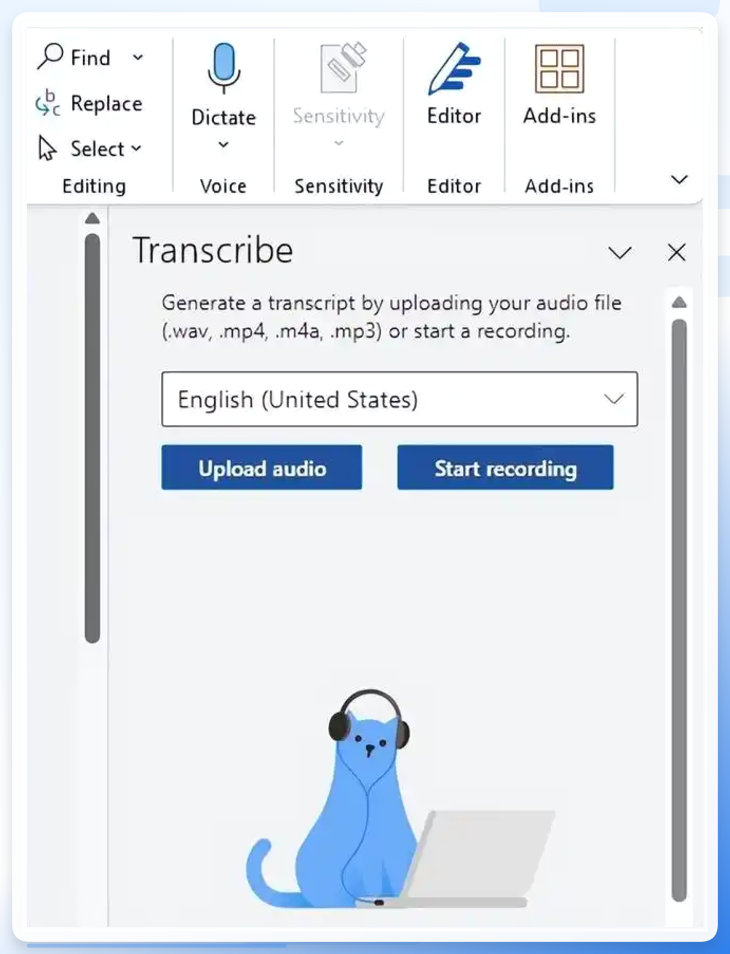 注意: 这个功能对Office版本和网络环境有要求,如果点击“转录”后提示灰色不可用,大概率是授权或网络不满足条件。
方法三:使用快捷键“Win+H”(Windows系统自带)
如果你只是临时想在文档里打一两句话,又懒得打开其他软件,那Windows系统自带的语音输入功能是个不错的应急选择。
操作方法很简单:
第一步: 先打开一个Word文档(或者新建一个文本文档),把鼠标光标定位在你需要输入文字的位置。
第二步: 直接按下键盘上的 Win键 + H键(Win键就是键盘上那个带着Windows窗口图标的按键)。
此时,屏幕上会弹出一个小巧的语音输入条(通常在屏幕顶部或中央)。
第三步: 单击一下这个确认栏,然后开始说话,系统就会自动把你的语音转换成文字显示在光标处。
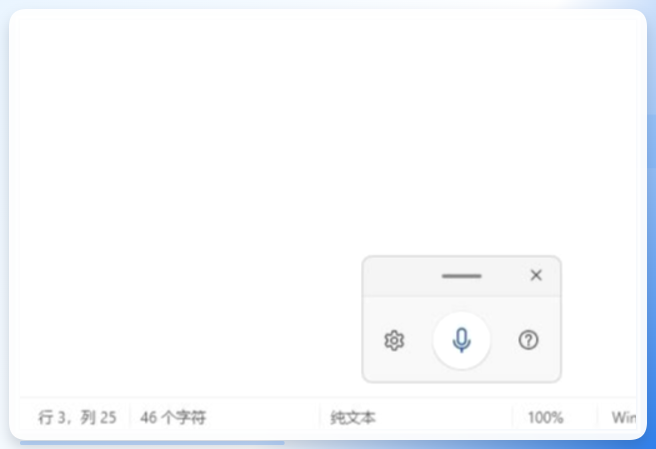 温馨提示: 这个功能因为是系统级通用的,识别率在环境安静时表现尚可,但在断句和标点符号的添加方面会有所欠缺,通常需要后期手动完善。
方法四:借助录音转文字助手软件
如果你平时用手机录音比较多,且需要跨平台处理,可以看看这款“录音转文字助手”应用。很多应用商店都能搜到,有电脑版也有手机版。
操作逻辑也很直观:
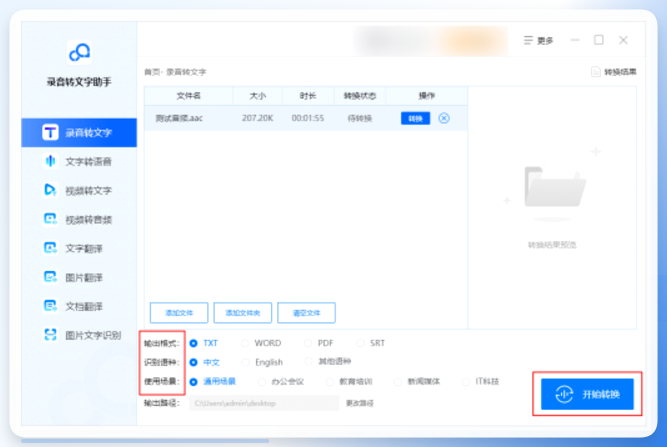
步骤一: 打开软件,在主界面找到【录音转文字】的按键,点击进入。
步骤二: 将需要转换的语音文件(比如手机录的会议录音)导入到软件中。这里支持导入外部音频,不用非得现场录音。
 步骤三: 根据自己的实际需求,在输出格式里选择Word或者是其他需要的文本格式。
步骤四:这些设置都完成后,点击【开始转换】按钮,等待识别完成,就可以直接打开或导出了。整体操作不难,适合入门用户。
 #### 方法五:使用剪映的“智能字幕”功能
很多人的电脑上都装了剪映(剪映专业版),平时用来剪视频。可能你没注意到,它其实是一个很方便的语音转文字辅助工具——尤其是当你的声音存在于视频里时。
具体的转换步骤是这样的:
第一步: 打开剪映专业版,点击“开始创作”,把需要提取声音的视频或者音频素材拖拽到时间轴上。
第二步: 在顶部工具栏找到【文本】选项,点击左侧的【智能字幕】,再按下【识别字幕】按钮。
第三步: 等待进度条跑完(识别速度和你的电脑配置及音轨长度有关),软件会自动把说话内容同步成字幕。你可以在右侧预览区看到带时间码的文字。
第四步: 确认无误后,点击右上角的【导出】,在导出设置里勾选“字幕导出”勾选“文本文件”或者选择SRT格式,也可以在剪辑面板里直接全选复制粘贴到Word里。
这个方法特别适合处理网课回放、访谈录屏这类素材。
方法六:使用网易见外工作台
如果你不想下载任何软件,想通过网络直接处理,那么“网易见外工作台”是一个非常稳妥的网页在线工具,后台是网易技术在做支撑,识别质量有保障。
操作流程如下:
第一步: 在浏览器中打开网易见外工作台官网,点击右上角登录(可以使用网易邮箱或手机号快捷登录)。
第二步: 登录后,在左侧功能列表中点击【语音转写】选项。
第三步: 在新建项目中,先填写项目名称,然后点击上传音频文件。注意,免费用户通常有音频时长(比如2小时以内)和文件大小的限制。
第四步: 点击提交,系统会在几分钟内(视文件大小)处理完成。完成后进入项目页面,即可看到带时间戳的文字稿。你可以直接在网页上校对,然后点击右上角的“导出”,选择导出为Word(.docx)格式,就可以保存到本地了。
特别提醒: 在线工具需要上传文件,如果你转换的内容涉及隐私或商业机密,建议优先考虑方法一(本地软件处理)。
注意事项与常见问题(必看):
音频质量决定上限:无论是哪种软件,转换效果与录音设备的清晰度、环境噪音密切相关。尽量用干净的录音源,能大幅提升准确率。
专业词汇校对:目前市面上没有哪种语音转文字工具能保证100%准确,涉及人名、品牌名、专业术语的地方,建议导出后利用Word的“查找替换”功能统一修正。
隐私安全:云端工具和Word转录都需要上传文件,请在提交前确认文件内容可通过网络传输。涉及机密文件,使用本地离线软件(如方法一)更稳妥。
版本兼容:Word自带转录功能对订阅版本有硬性要求,如果你的Office显示功能灰化,不要强行安装插件,直接用Win+H或者第三方免费软件即可。
聊到这里,相信你对“电脑word里面有语音转文字吗怎么弄”已经有了具体的答案和动手操作的底气。
上面这几种方法,没有好坏之分,只看合不合适。我个人目前的习惯是:临时快速输入用Win+H;处理大段且重要的会议录音用汇帮AI语音转文字软件,因为它在本地转换隐私安全且效率尚可;视频素材则优先用剪映。
做内容创作这几年,我最大的感受是——工具是为效率服务的,不必在一个软件上死磕。觉得手动整理太累很正常,关键是找到能帮你节省时间的那把钥匙。如果今天的文章对你有用,不妨收藏或转发给同样被录音折磨的同事,下次用到的时候直接照着操作就行。
