

做PPT这事儿,有时候真能把人逼疯。
内容没多少,图片倒是塞了一堆高清大图,结果文件愣是飙到几百MB。邮箱发不出去,微信传半天转圈圈,U盘拷贝都得等个十几秒。这时候你才意识到,压缩pptx大小这事儿,比做PPT本身还让人头大。
今天就把这些路子捋一捋,有在线的,有离线的,有动动手指就行的,也有得稍微设置一下的。你按需取用就行。
 然后聊聊我最后留下的那个工具
折腾了一晚上,我电脑上最后装的是个叫“汇帮超级压缩器”的本地程序。为啥选它?说白了就三点:不用联网传文件,心里踏实;能批量处理,不用一个一个弄;压缩率确实能打。
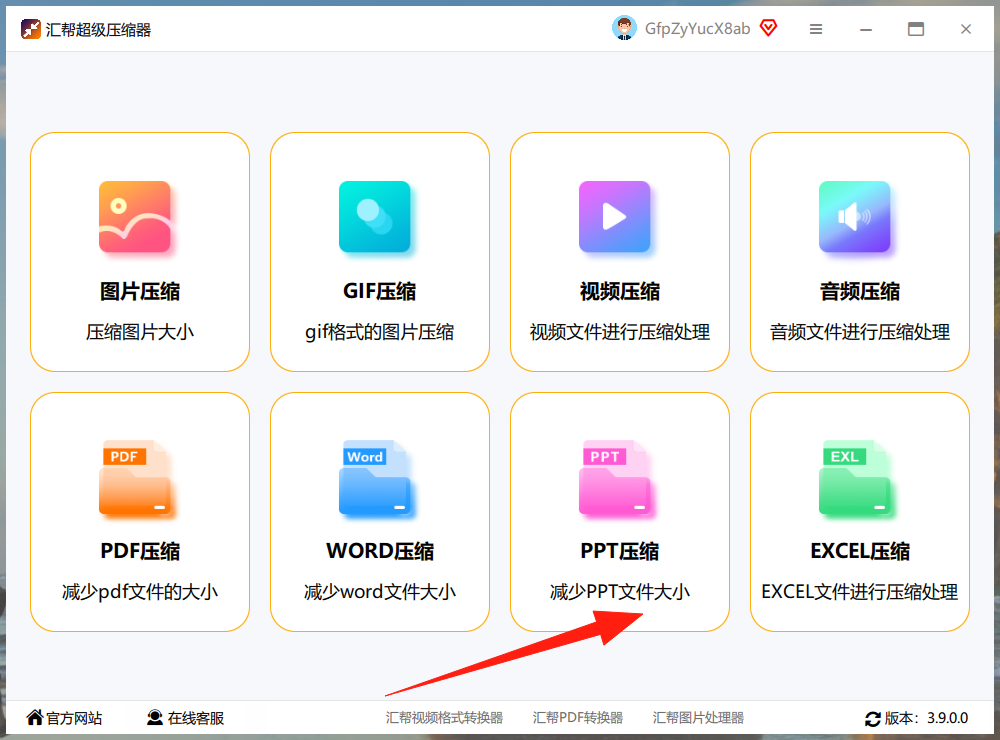
第一步,双击打开汇帮超级压缩器,在主界面上你能看到好几个功能选项,找到写着“PPT压缩”的那个,点进去。界面左边是功能列表,右边就是操作区,挺好认的。
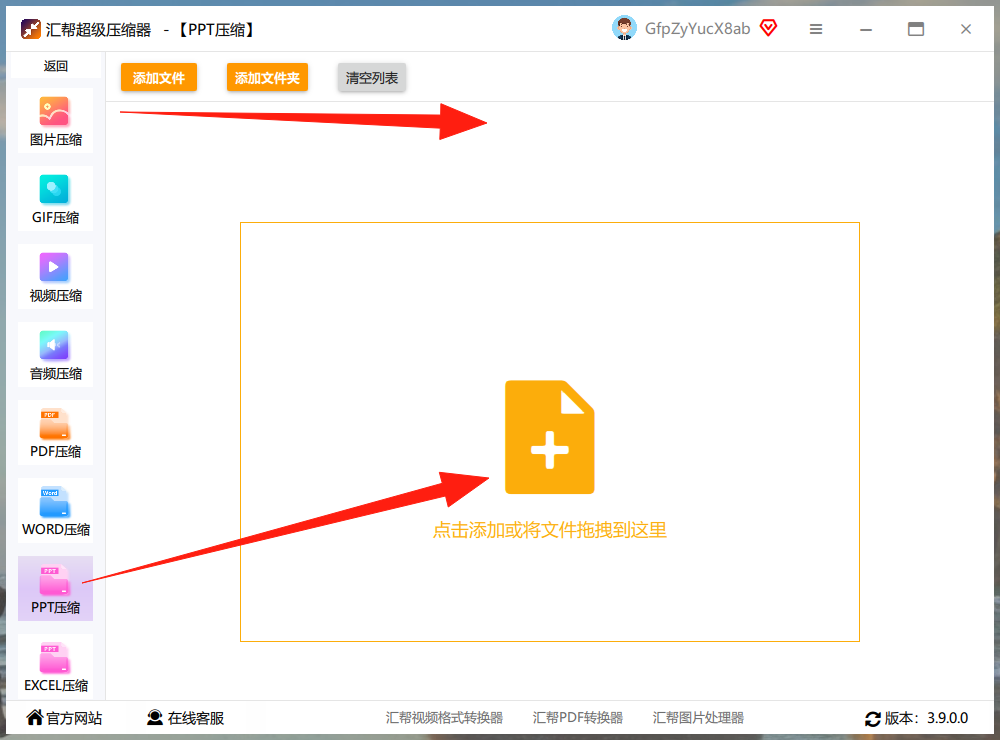
 第二步,把你要处理的PPT文件弄进来。这软件支持拖拽,你可以直接从文件夹里把文件拽进窗口里,也可以点“添加文件”按钮去选。注意看,它是支持批量导入的,你要是手头有十几个PPT要压缩,一股脑全选丢进去就行,省得一个一个弄。
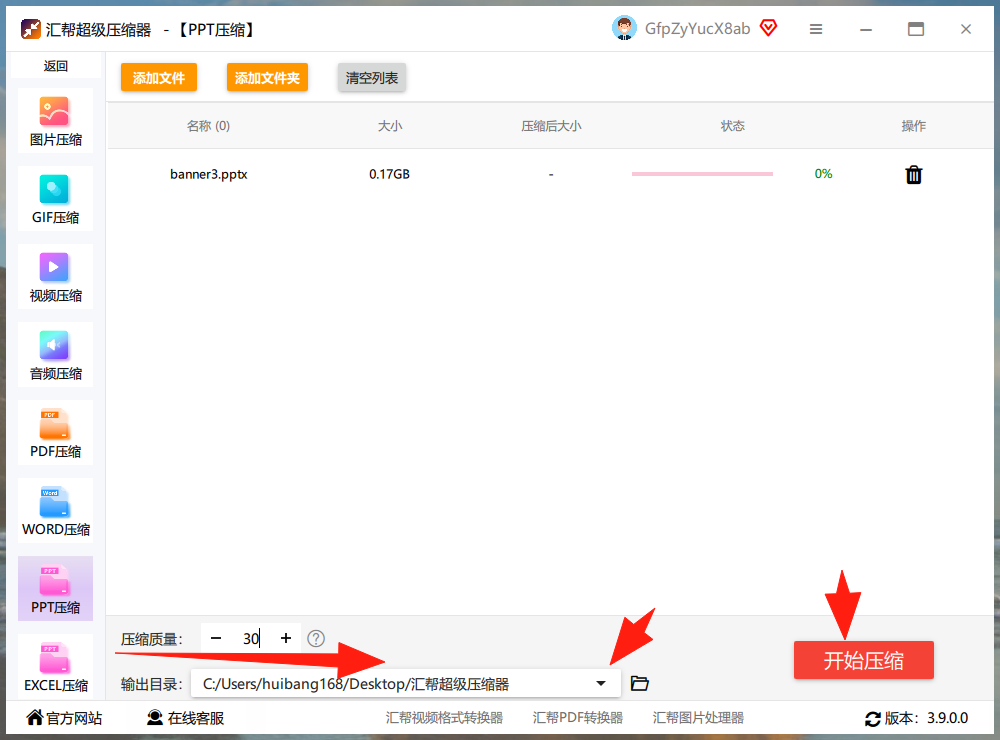
 第三步,设置压缩参数。这里有个“压缩质量”的选项,数值代表的意思跟你想的正好相反——数值越小,压缩得越狠,文件体积就越小。下面还有个“输出目录”,就是压缩完的文件存到哪。默认是桌面,你可以在下拉框里自己选个文件夹,比如专门建个“已压缩”的文件夹来放。设置好之后,点那个红色的“开始压缩”按钮。
 第四步,等进度条跑完。速度取决于你文件的大小和电脑性能,一般一两分钟就完事。压缩完成后,软件会自动打开输出文件夹,你就能看到新生成的文件了。
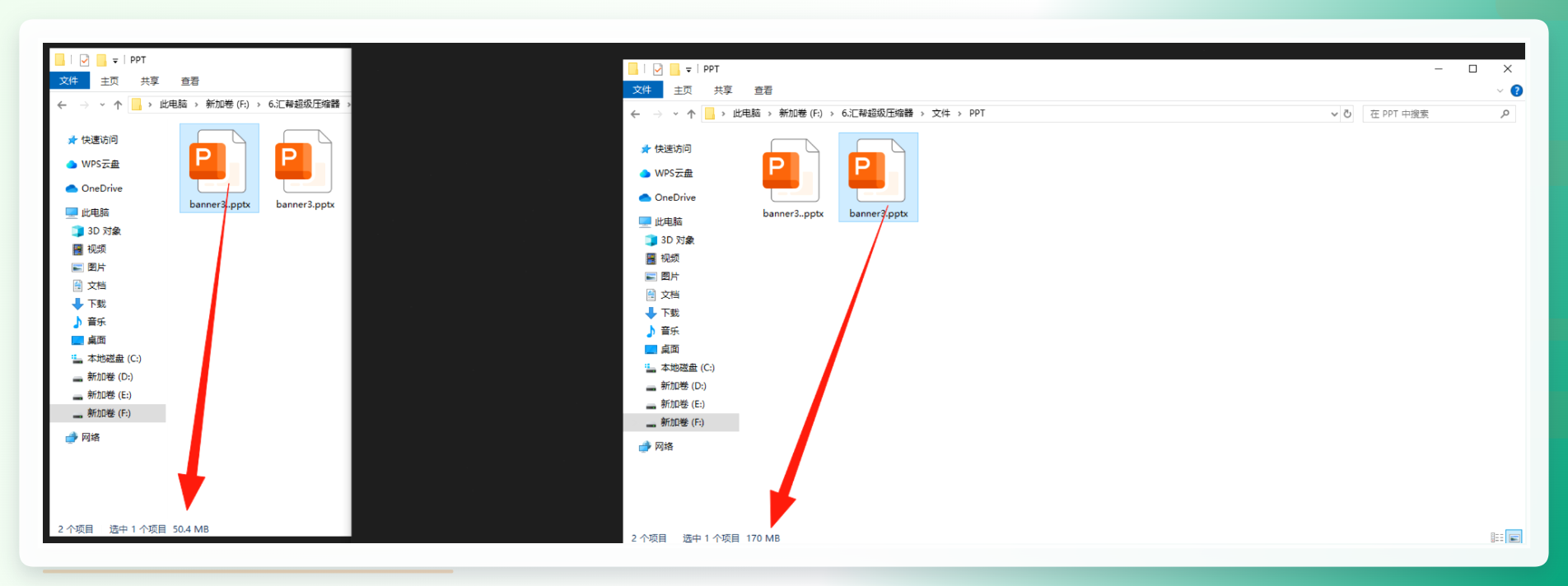 哦对了,还有几个偏门路子也顺带提一嘴
一个是把PPT另存为PDF再转回来,这法子能去掉一些内部结构信息,但格式容易乱,排版会崩,不到万不得已别用。
另一个是手动把PPT里嵌入的音频、视频文件抠出来,压缩完再插回去。这活儿太精细了,适合对Office组件门儿清的老手,新手容易把文件搞坏。
还有一种,把PPT里用不到的主题字体嵌入给关掉。在“文件-选项-保存”里,把“将字体嵌入文件”的勾选去掉。能省一点是一点吧,但别指望有多大效果。
说回正题。压缩pptx大小这事,真没啥高深的技术含量,关键看你手头有啥工具、文件要发到哪去。
要是偶尔用一次、文件也不敏感,找个在线网站点两下就完事。要是经常跟PPT打交道,或者文件里有点不能见光的东西,还是老老实实装个本地软件踏实。汇帮那款算是我目前用下来比较顺手的,主要是省心,不用想那么多弯弯绕。
最后提醒一句,不管用啥法子,压缩完了一定要打开文件检查一遍。图片有没有糊成马赛克?排版有没有错位?别等发出去了才发现问题,那才叫一个尴尬。
行了,就说这么多。希望这些踩坑经验能帮你省点时间,别再为发不出去的文件发愁了。
