登录
- 微信登录
- 手机号登录
微信扫码关注“汇帮科技”快速登录
Loading...
点击刷新
请在微信【汇帮科技】内点击授权
300秒后二维码将过期
二维码已过期,点击刷新获取新二维码
登录
登录
其他登录方式
来源:汇帮科技 修改日期:2026-03-31 12:00

 官方正版
官方正版 纯净安全
纯净安全
一、为什么需要给大量文件夹一键改名?
在日常工作和学习中,我们经常会遇到文件管理的困扰。比如刚完成一次项目,电脑里十几个甚至上百个文件夹杂乱无章;或者学校课程结束,需要把所有作业文件夹按统一格式重命名;又或者整理公司资料,需要把不同部门的文档分类归档。这时候,如果一个个手动修改文件夹名称,不仅要花费大量时间,还容易输错字符,导致文件夹名称混乱。
批量重命名功能就像一个“一键魔法”,能让多个文件夹瞬间焕然一新。通过批量改名,我们可以:
- 统一格式:例如都加上“项目_日期”这样的前缀,方便识别
- 规范命名:把“文档1”“资料2”这样的随意名称改成有意义的格式
- 快速归档:在整理电脑文件、邮件附件或者移动硬盘文件时特别有用
- 提升整理效率:一次操作完成多个文件重命名,节省大量时间
这些场景其实很常见:比如刚接手新工作需要整理之前的项目文件,或者学生党期末整理所有课程资料,又或者设计师整理图片素材库。掌握给大量文件夹一键改名技巧,能让文件管理变得轻松有序。
本文将介绍5种给大量文件夹一键改名的实用方法,无论你是小白还是追求效率的办公达人,都能在这里找到适合自己的方法,轻松管理文件命名,提升工作学习效率。

二、想给大量文件夹一键改名?4个超实用方法,小白也能秒会!
软件名称:汇帮批量重命名
下载地址:https://www.huibang168.com/download/4qgNl8jfYlLV
操作步骤:
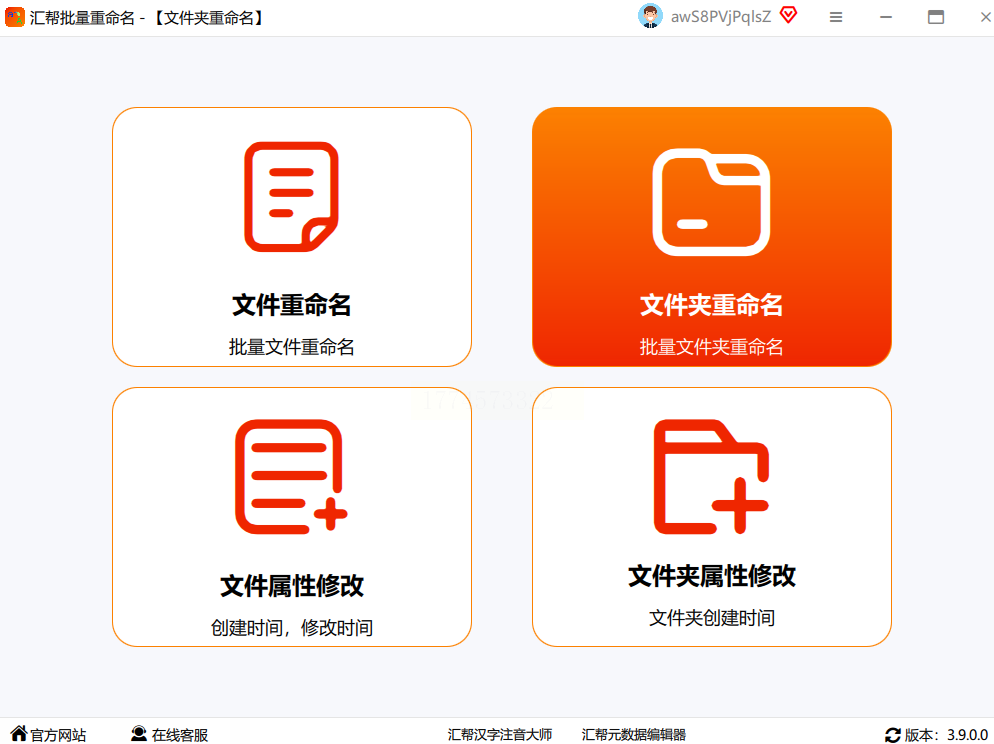
1. 打开软件并选择功能
双击安装好的软件图标,在主界面找到「文件夹重命名」按钮(通常位于界面中央,显示为蓝色或醒目的图标)。点击进入专门的文件夹处理界面,这个界面会更专注于文件夹的批量修改。
2. 添加待修改的文件夹
可以通过两种方式添加文件夹:
- 点击左侧「添加文件夹」按钮,在弹出的文件浏览窗口中找到目标文件夹,选中后点击“确定”
- 更快捷的方式是直接打开存放文件夹的位置,用鼠标一次性选中多个文件夹(按住Ctrl键或Shift键多选),然后直接拖拽到软件窗口中,这样能避免逐个添加的麻烦。
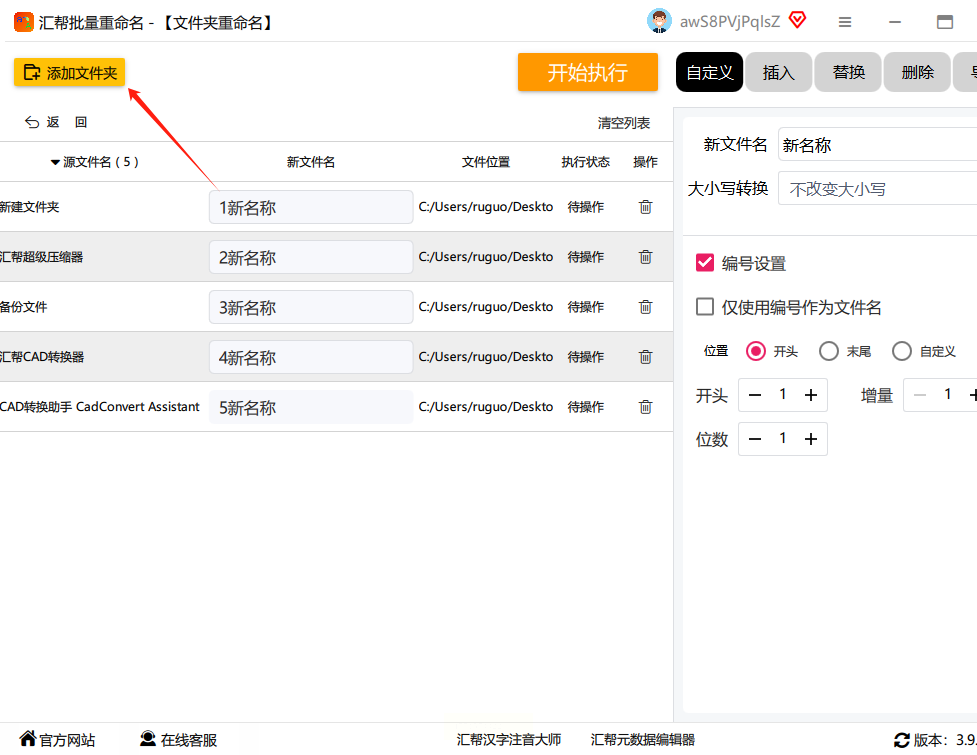
注意:如果文件夹是嵌套的(比如一个文件夹里还有子文件夹),软件可能需要额外勾选“包括子文件夹”的选项(如果需要的话),一般选默认设置即可。
3. 设置新文件夹名称规则
在界面右侧的「自定义设置」区域,你可以设计文件夹的新名称格式:
- 基础名称设置:在“新文件名”输入框中输入统一前缀或名称
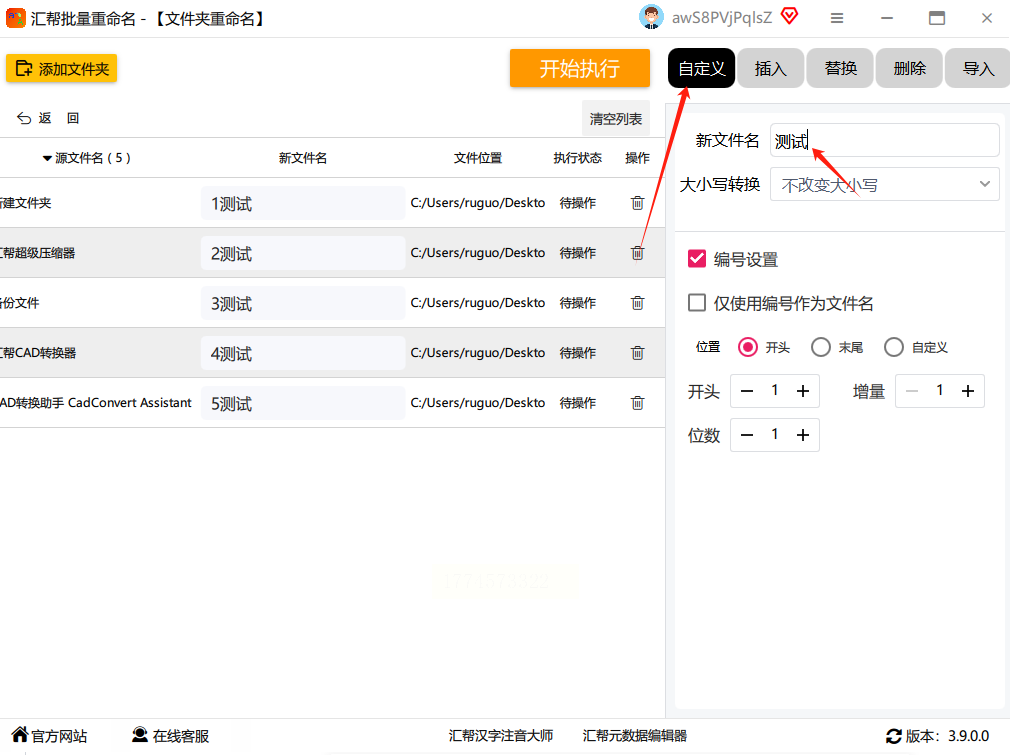
- 编号设置:如果需要按顺序编号,可以勾选「编号设置」选项。这里可以决定序号放在名称前面还是后面。这个功能特别适合需要统一格式但又要区分不同文件的情况。
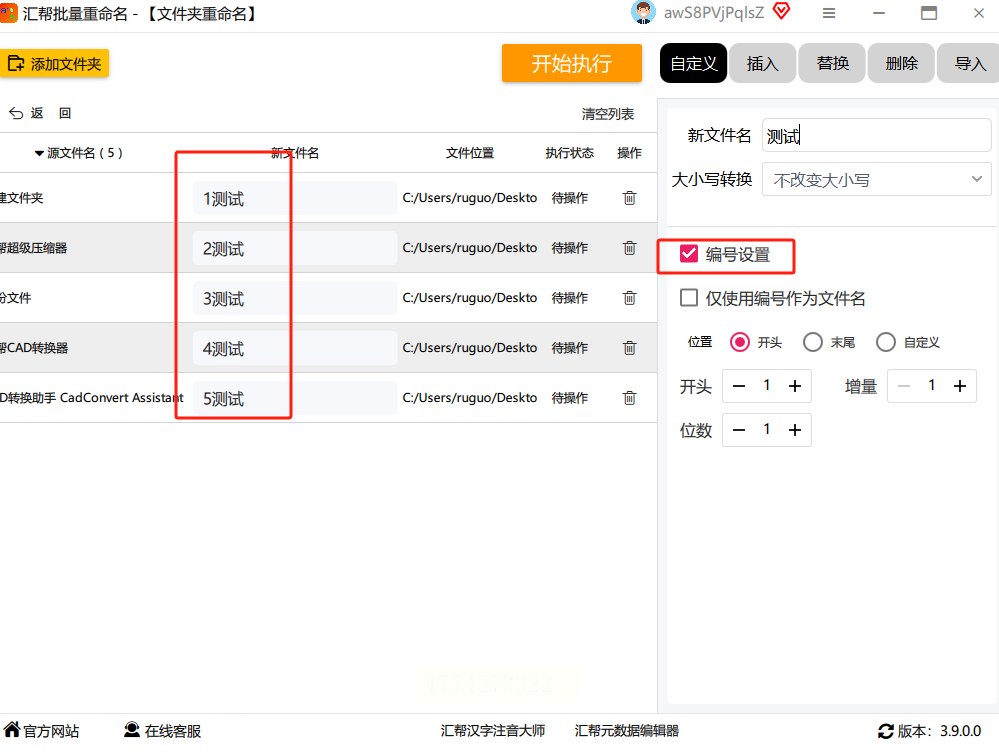
4. 预览并确认效果
设置完成后,在软件左侧的文件列表中会实时显示修改后的文件夹名称预览。检查一遍是否包含所有需要的信息,是否有重复或错误的地方。如果有问题,可以返回修改设置,直到预览无误。
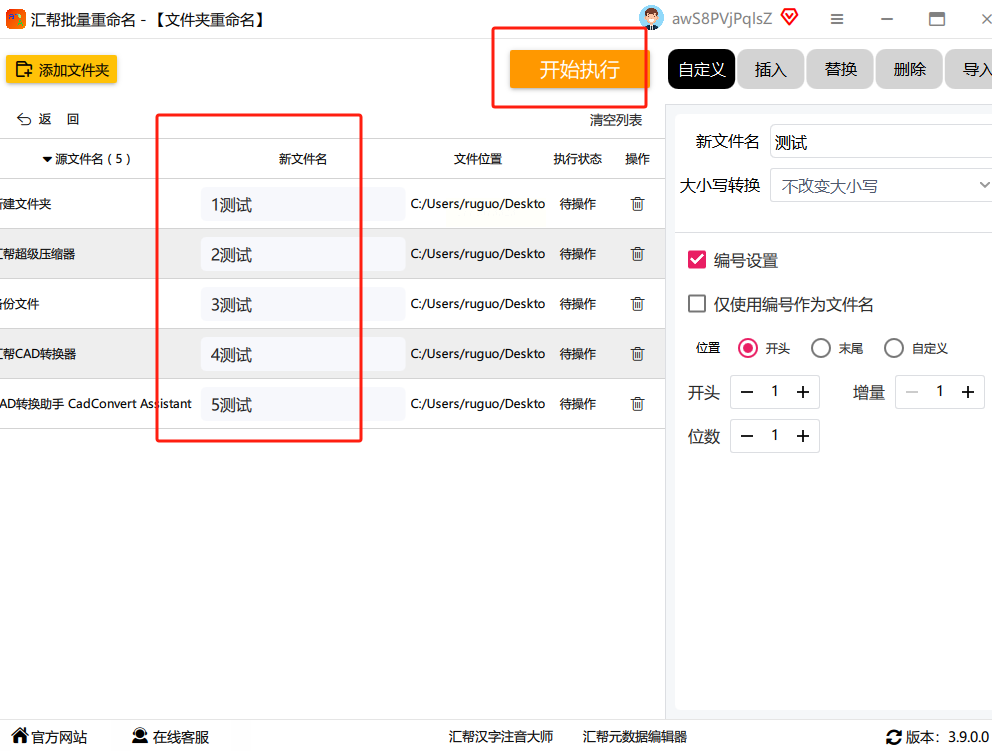
5. 执行批量改名
确认无误后,点击右下角的「开始执行」按钮(通常是绿色或蓝色的大按钮)。软件会自动处理所有文件夹,稍等片刻后会提示“操作完成”。
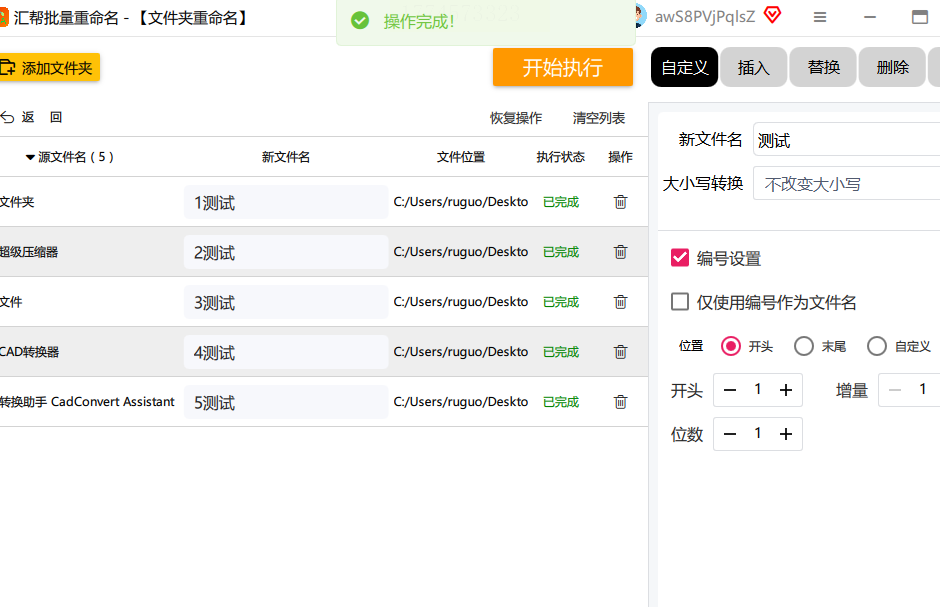
此时,你可以到原文件夹位置查看效果,所有文件夹应该已经按照新规则重命名完成。
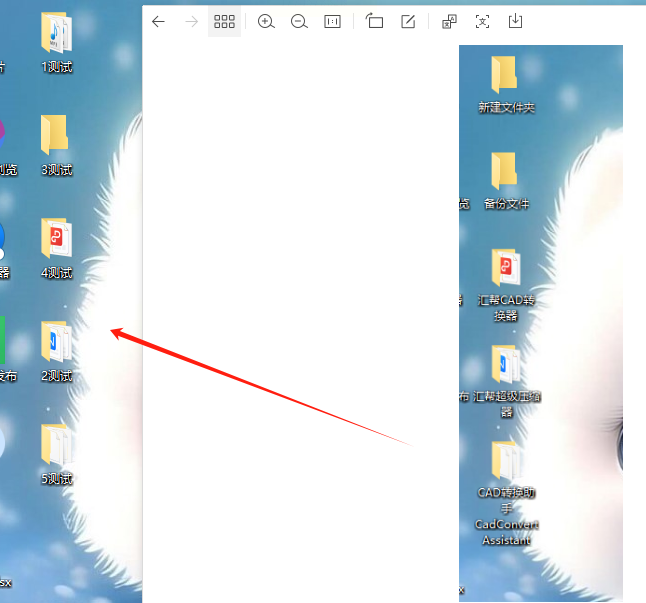
操作步骤:
1. 定位到目标文件夹位置
打开存放待重命名文件夹的磁盘或文件夹窗口(比如“文档”文件夹中的“项目文件”子文件夹)。确保你在正确的位置,这样后续操作才不会出错。
2. 全选所有文件夹
按下键盘上的 Ctrl+A 组合键(全选快捷键),此时所有文件夹会被蓝色背景高亮显示。如果只想选部分文件夹,可以按住Ctrl键逐个点击需要修改的文件夹。.
3. 右键选择重命名
在高亮显示的文件夹中,右键点击第一个文件夹,在弹出的右键菜单中选择「重命名」选项。注意:这一步要确保所有选中的文件夹都是同一个层级的,如果有嵌套文件夹可能需要先展开。.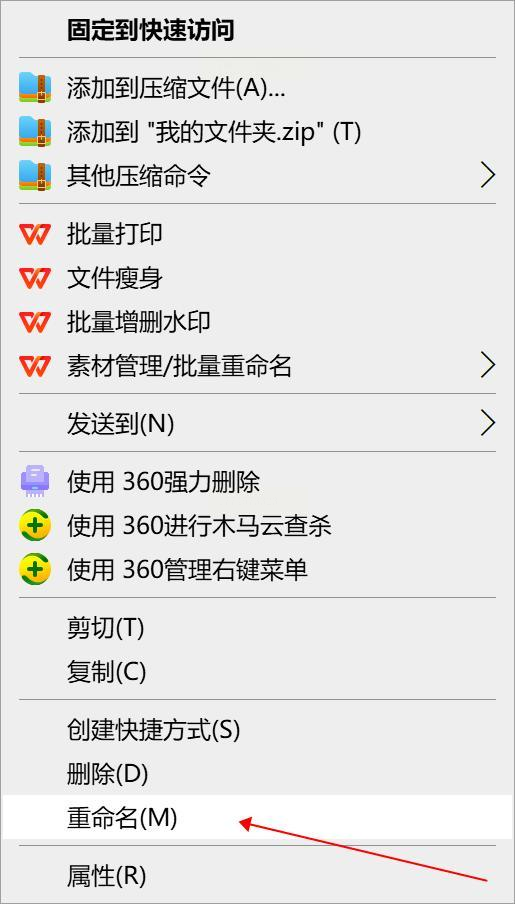
4. 输入新名称并确认
此时第一个文件夹的名称会变成可编辑状态。输入你想要的新名称。输入完成后,不要点击任何地方,直接按下键盘上的 Enter(回车键。
系统会自动将所有选中的文件夹名称修改为你输入的名称。

操作步骤:
1. 打开软件并选择功能
打开软件后,在左侧功能列表中找到「文件重命名」选项卡并点击。这个界面会显示不同的重命名功能选项,包括按模板命名、替换文本、添加前缀等。
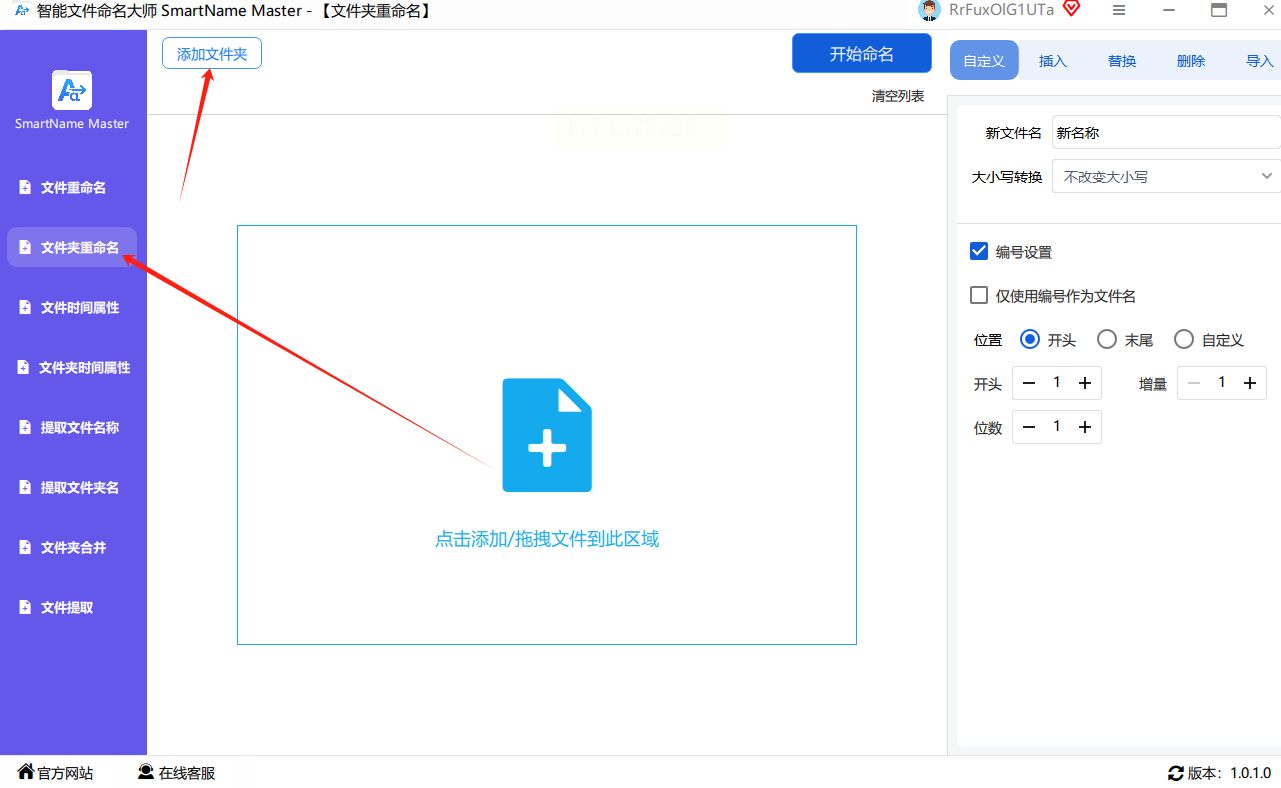
2. 添加待处理的文件/文件夹
点击中间区域的「添加文件/文件夹」按钮,在弹出的窗口中选择目标文件夹(或单个文件)。更快捷的方式是直接拖拽文件夹到软件界面中,软件会自动识别其中的所有子文件和文件夹。
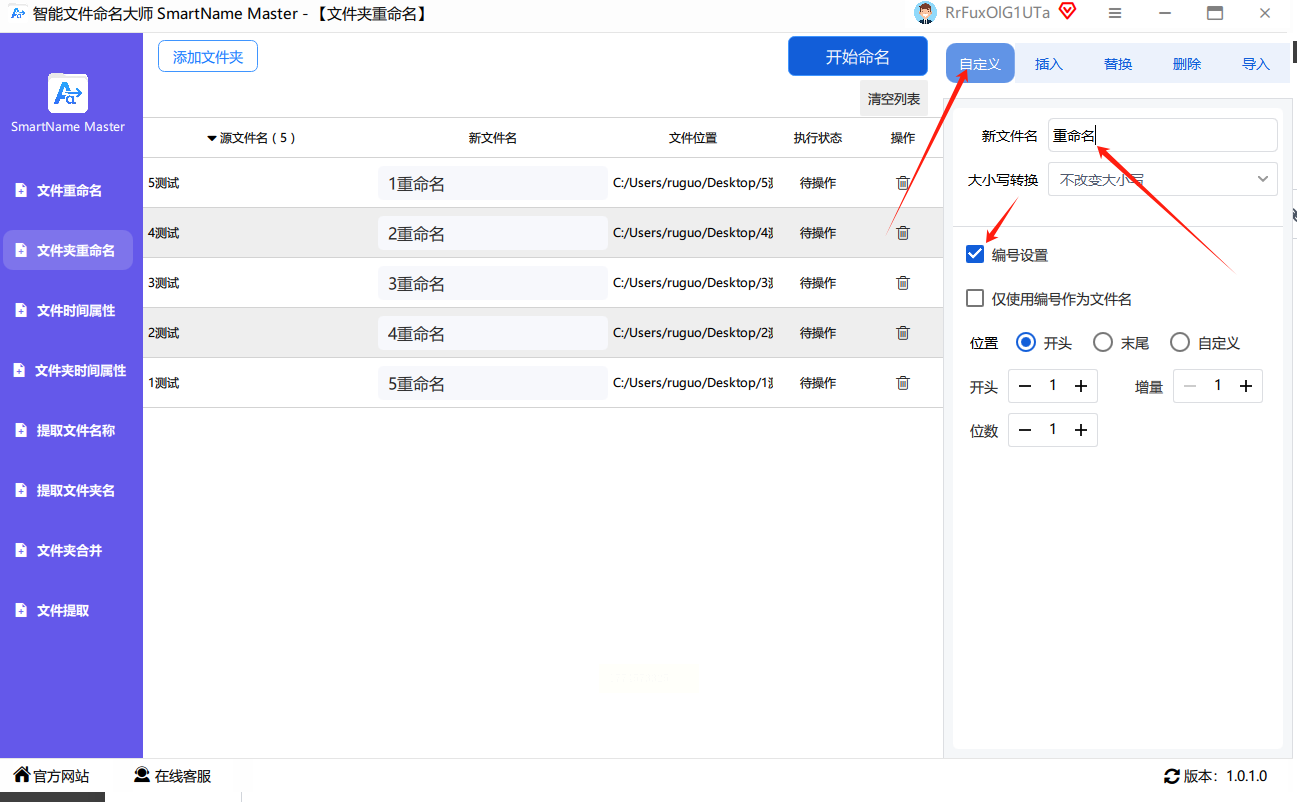
3. 设置自定义命名规则
在右侧的「自定义命名」区域,你可以:
- 基础命名:在“新文件名”输入框中输入核心名称,比如“产品方案_”
- 添加序号:勾选“编号设置”选项,这里可以调整序号的起始位置(比如从001开始)、位数(三位数或两位数)、位置(前或后)
- 添加日期/时间:如果需要按时间命名(比如今天的日期),可以点击“插入日期”或“插入时间”按钮,软件会自动填充当前日期和时间(格式可以自定义)
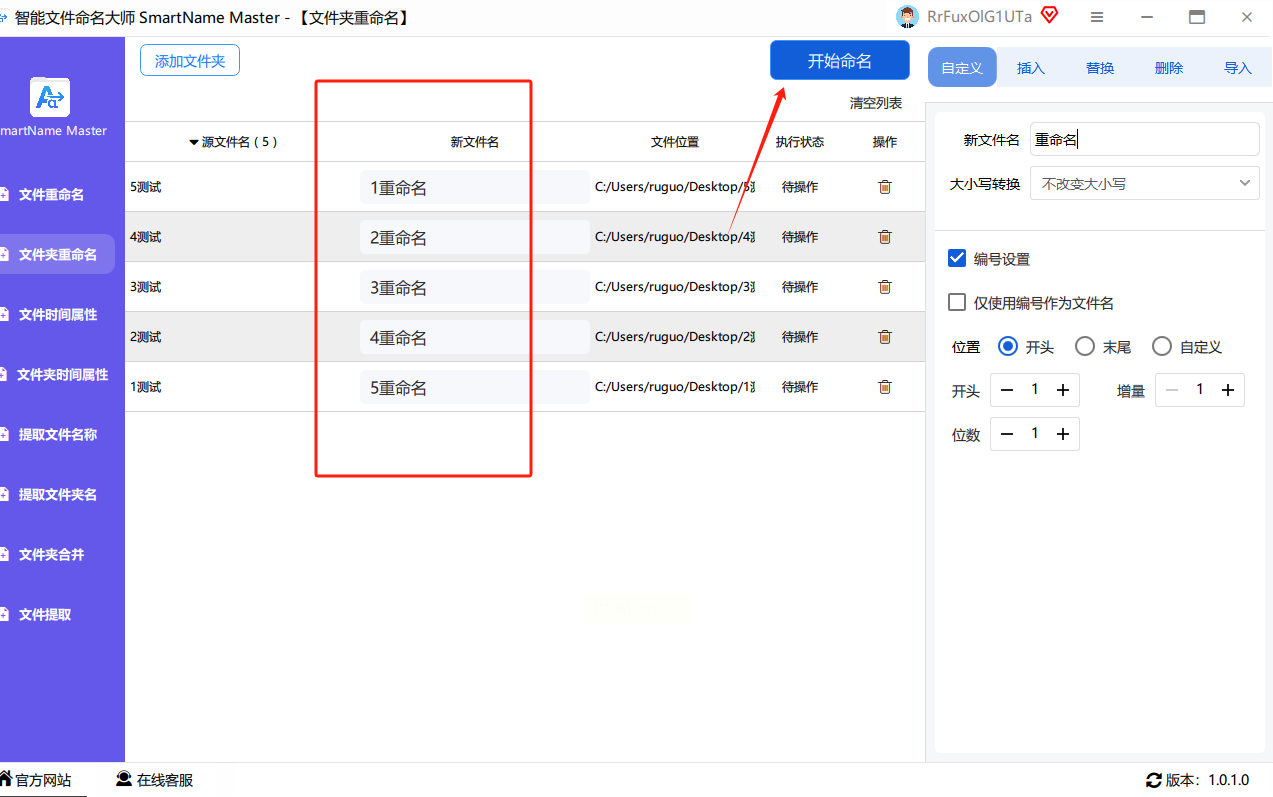
- 预览效果:在设置过程中,软件会实时在下方显示每个文件的新名称预览,你可以看到效果后再确认执行。
4. 开始执行重命名
所有设置完成后,点击右下角的「开始执行」按钮(通常是绿色按钮)。软件会自动处理所有文件,进度条走完后会提示“重命名完成”。此时你可以到原文件夹位置检查效果,确认无误后就大功告成了。
操作步骤:
1. 创建文本文件
在目标文件夹(比如你要修改的文件夹所在位置)中,右键点击空白处,选择「新建」→「文本文档」,创建一个新的文本文件。
2. 编写批处理命令
打开这个新建的文本文档,输入以下基础命令(需要根据你的实际需求修改):
```
@echo off
setlocal enabledelayedexpansion
set "prefix=旧词"
set "suffix=新词"
for /d %%i in (*.*) do (
ren "%%i" "!prefix!%%~ni!suffix!"
)
echo 重命名完成,请按任意键退出
pause
```
命令解释:
- `set "prefix=旧词"`:设置替换前的固定文本(比如“项目资料_”)
- `set "suffix=新词"`:设置替换后的固定文本(比如“_2023”)
- `for /d %%i in (*.*) do`:循环处理当前文件夹下的所有子文件夹
- `ren "%%i" "!prefix!%%~ni!suffix!"`:重命名命令,`%%~ni`表示原文件夹名称(不含扩展名)
根据实际需求修改:如果你需要替换文件夹中的某个固定文本(比如把“未命名”改成“项目文件_”),可以把命令改成:
```
@echo off
ren *.* 旧文件名 新文件名
```
(更简单的版本:假设所有文件夹中包含“未命名”字样,要替换成“项目_”)
注意:如果要替换文件夹中的特定部分,可以用`ren *.txt "新前缀*.txt"`这样的通配符命令。
3. 保存并修改文件后缀
输入完成后,点击左上角“文件”→「另存为」,在“保存类型”中选择「所有文件」,文件名改为`rename.bat`(注意后缀是`.bat`,而不是`.txt`)。
4. 运行批处理脚本
双击这个`.bat`文件,系统会自动执行重命名命令。如果出现错误提示,可以检查代码中的路径是否正确,或者是否有拼写错误。
操作步骤:
1. 安装方方格子插件
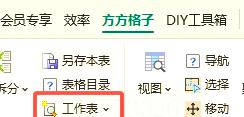
首先确保你的Excel已安装「方方格子」插件。安装完成后,打开Excel,在菜单栏会出现「方方格子」选项卡。
2. 选择重命名功能
点击「方方格子」→「工作表」→「重命名文件」,打开文件重命名窗口。此时你可以选择“重命名多个文件”或“批量重命名文件/文件夹”。
3. 导入文件夹并设置规则
- 点击「添加文件/文件夹」按钮,选择目标文件夹。
- 在右侧的「命名规则」中,你可以:
- 基于单元格内容:如果你的Excel表格中已经有新名称列表(比如A列是原文件夹名,B列是新名称),可以通过“从Excel导入”功能,选择对应的列,Excel会自动匹配重命名。
- 自定义命名:如果没有表格数据,直接在「新文件名」中输入统一名称,再勾选“添加序号”设置序号规则,设置前缀、后缀等。
这种方法特别适合需要结合Excel表格中数据批量重命名的场景,例如:
- 把表格中的“旧文件夹名”对应到“新文件夹名”
- 按照表格中的分类标签重命名不同的文件夹
4. 执行重命名
设置完成后,点击「开始」按钮,插件会自动处理所有文件,完成后会提示“重命名成功”。此时你可以检查文件夹是否已经按照设置的规则完成重命名。
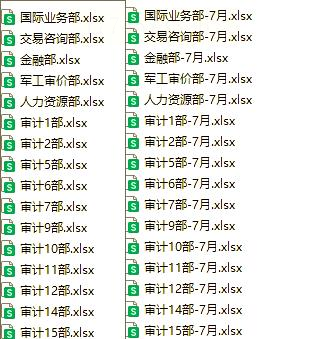
使用批量改名的注意事项
1. 备份原文件
虽然重命名操作不会改变文件内容,但为了保险起见,建议在执行批量重命名前,先备份整个文件夹。可以复制一份到其他位置,或者创建一个副本文件夹(右键→复制),这样如果出现错误,还能恢复到原始状态。
2. 注意文件夹层级
如果文件夹是嵌套的(比如“项目1/子文件夹/子子文件夹”),在使用软件时要注意是否需要“包括子文件夹”。例如,如果你只想重命名最外层的文件夹,就不要勾选“包括子文件夹”选项,否则可能导致意外修改。
3. 避免重复命名
系统在批量重命名时会自动添加序号(比如“资料1”“资料2”),但如果手动设置名称时忘记勾选序号,可能导致所有文件夹名称重复。比如你输入“项目文件”但不勾选序号,所有文件夹都会变成“项目文件”,导致覆盖,这是需要避免的。
4. 检查文件格式兼容性
重命名后的文件夹名称要符合系统对文件名的要求:不能包含“/ \ : * ? " < > |”这些特殊字符,也不能超过255个字符(Windows系统限制)。如果是在不同系统间传输文件(比如从Windows到Mac),还要注意文件名的大小写和特殊字符问题。
5. 分步骤处理复杂情况
如果需要修改大量文件夹(比如超过100个),建议分批次处理。先处理一小部分文件夹,确认规则无误后再处理全部,避免一次性操作出错导致整个文件夹结构混乱。
给大量文件夹一键改名看似是一个简单的技术操作,实则是办公效率的重要组成部分。通过本文介绍的5种方法,你可以根据自身需求选择合适的工具和技巧,从根本上解决文件命名混乱的问题。无论是新手小白还是追求极致效率的办公达人,都能找到适配的解决方案。记住,工具是为了服务于需求,在掌握这些方法后,更重要的是建立规范化的文件命名体系,让文件管理成为提升工作效率的助力而非负担。现在就动手尝试一种方法,让你的文件夹从“杂乱无章”变得“井然有序”吧!
如果想要深入了解我们的产品,请到 汇帮科技官网 中了解更多产品信息!
没有找到您需要的答案?
不着急,我们有专业的在线客服为您解答!

请扫描客服二维码


