

前几天帮同事整理一个项目资料包,解压出来一看——好家伙,百来个文件夹,名字里全夹着空格。“项目 资料 2024”“会议 记录 终版”……这种名字看着就难受,更坑的是,后面写脚本批量处理时,空格会把路径直接截断,报错报得你怀疑人生。
所以那天晚上我花了差不多俩小时,把手上能用的法子挨个试了一遍。下面这5种,就是那晚的成果。谈不上多高深,但胜在真实可用。
 ### 先试汇帮批量重命名
具体怎么操作,我一步步说。
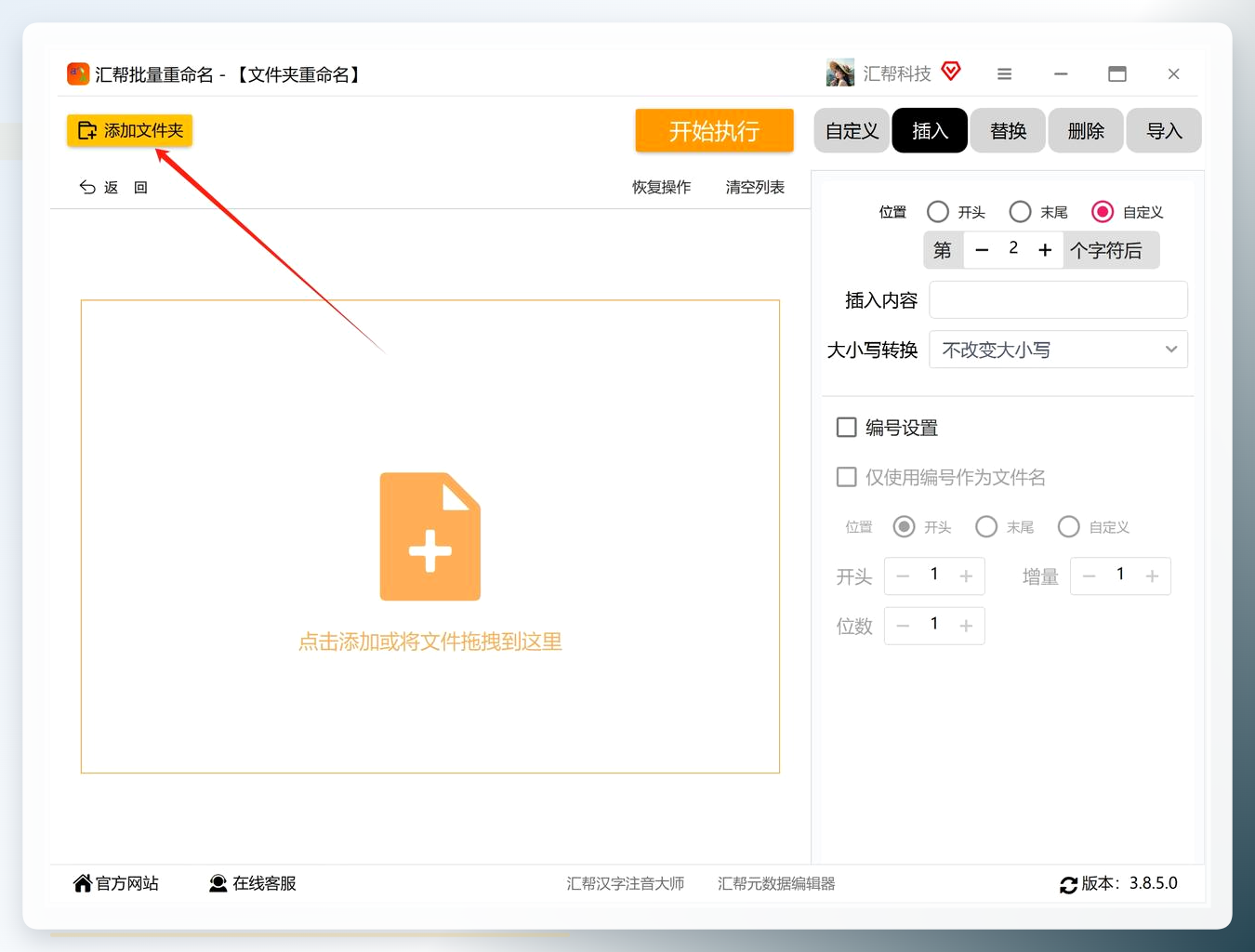
步骤1:打开汇帮批量重命名,在主界面上找到“文件夹重命名”这个选项,点进去。
 步骤2:点“添加文件夹”按钮,把需要处理的文件夹全选导入。或者更省事——直接把文件夹拖到软件窗口的空白区域,也能识别。
 步骤3:导入之后,列表里能看到每个文件夹的原始名称,空格清清楚楚摆在那儿。这时候在右侧找到“删除”按钮,点它。
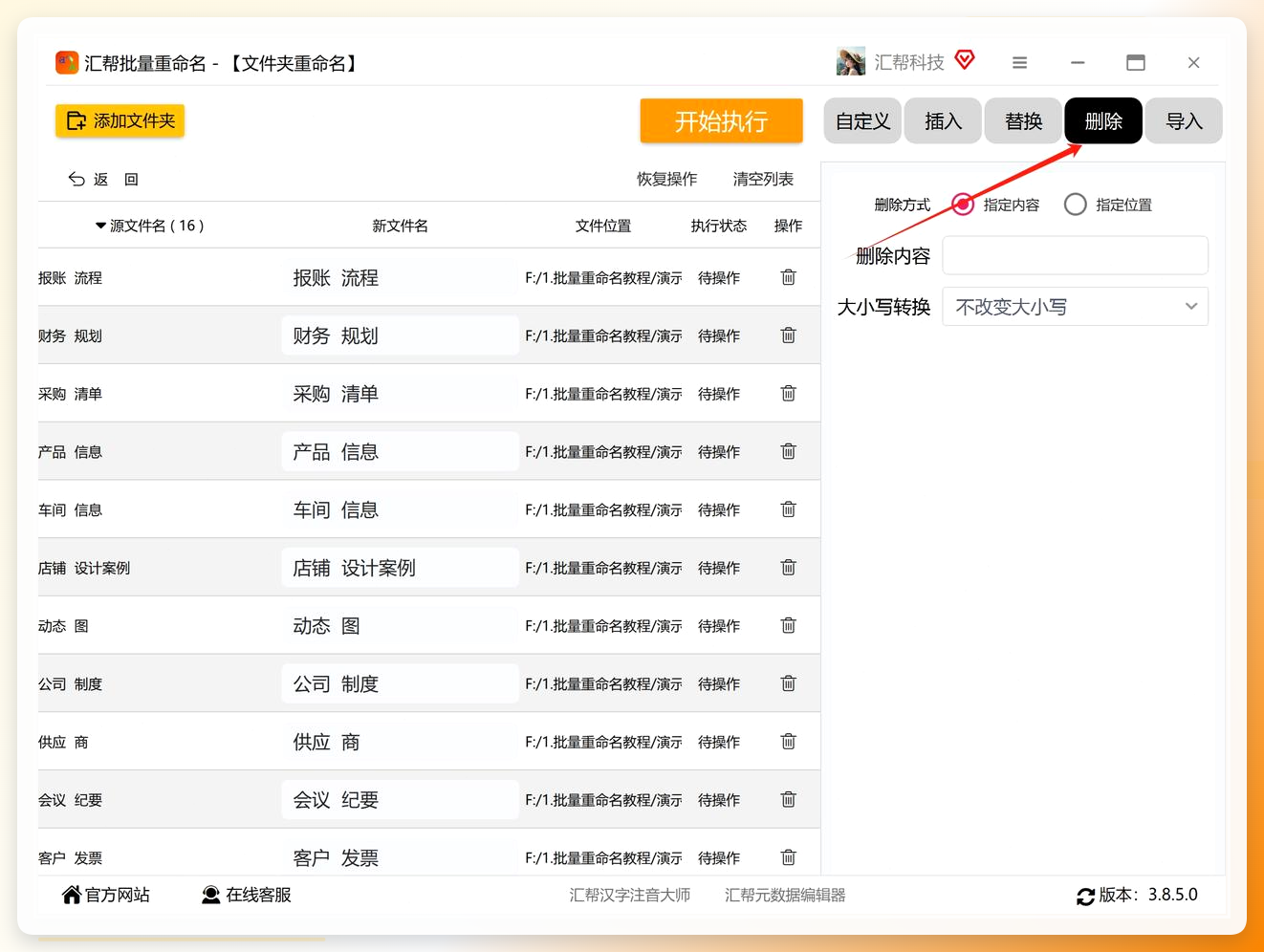 步骤4:删除方式有两种——指定内容,或者指定位置。我选的是“指定内容”,然后在输入框里敲一下空格键。就这么简单,别想复杂了。
 步骤5:左边预览区会实时显示新名字,确认空格都没了,点“开始执行”。软件跑得挺快,百来个文件夹也就几秒钟的事。
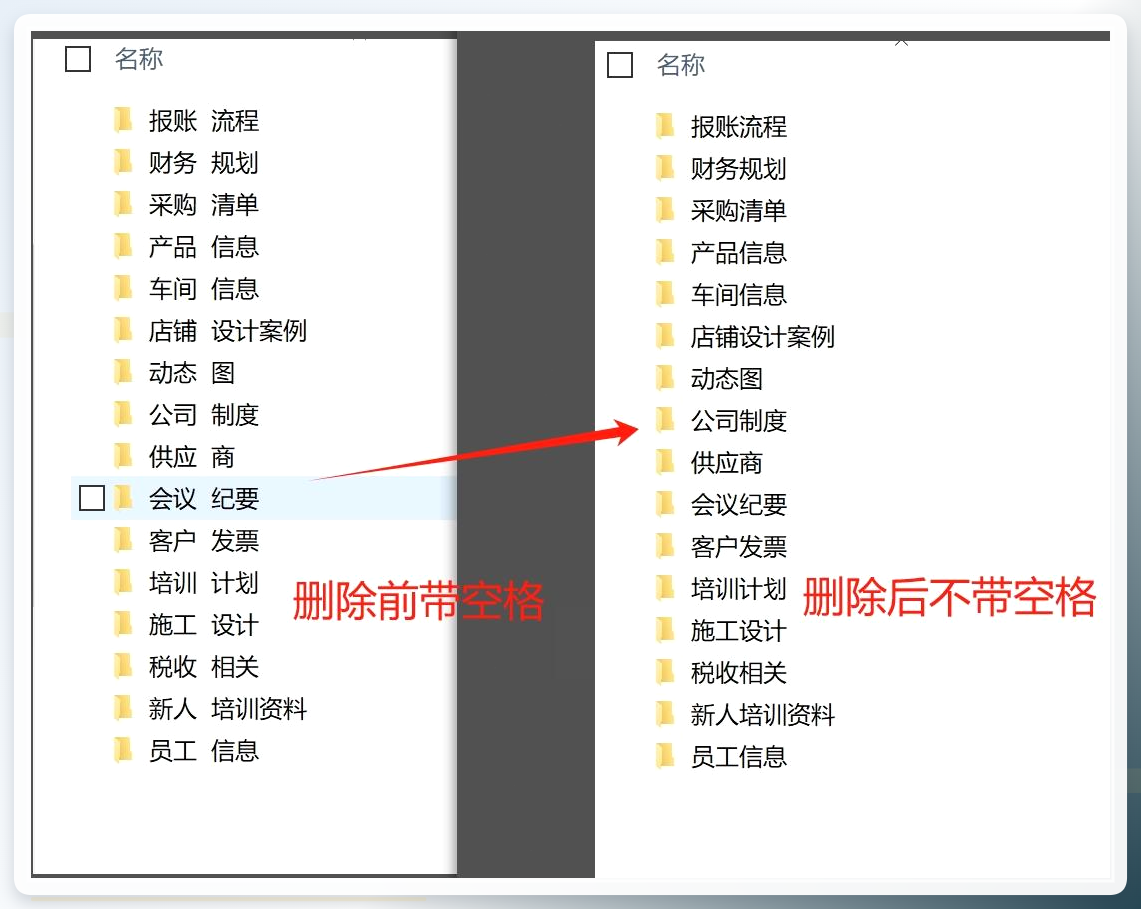
 执行完回文件夹里看一眼,原先那些夹在字中间的空格,已经干干净净了。
 ### 不想装软件?可以试试改名大师
操作上更直接:
打开后点“添加文件”或“添加文件夹”,导入目标。
 然后在任意文件上右键,选“清除新文件名中的所有空格”。
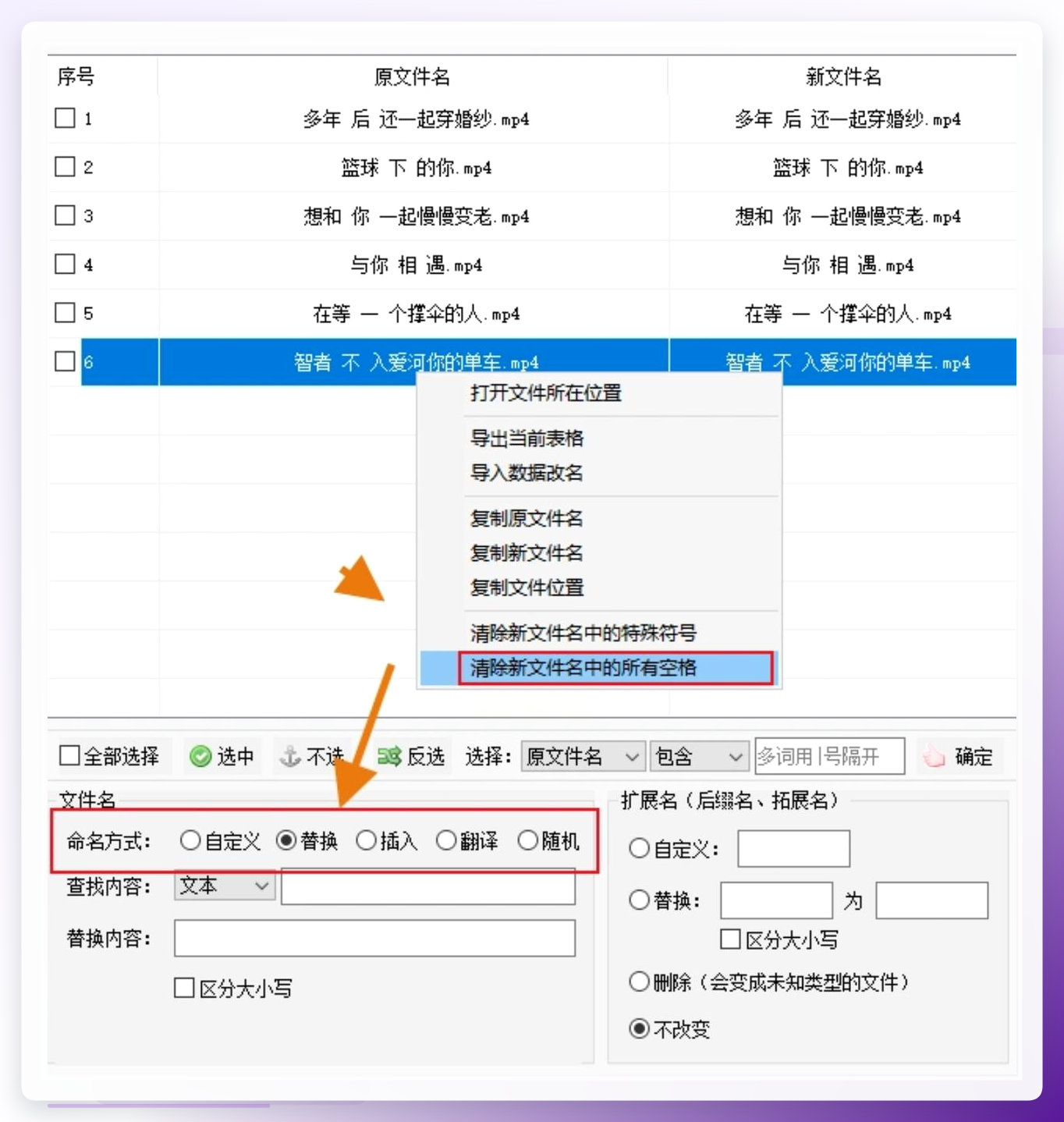 软件会自动把列表里所有文件的空格都处理掉。
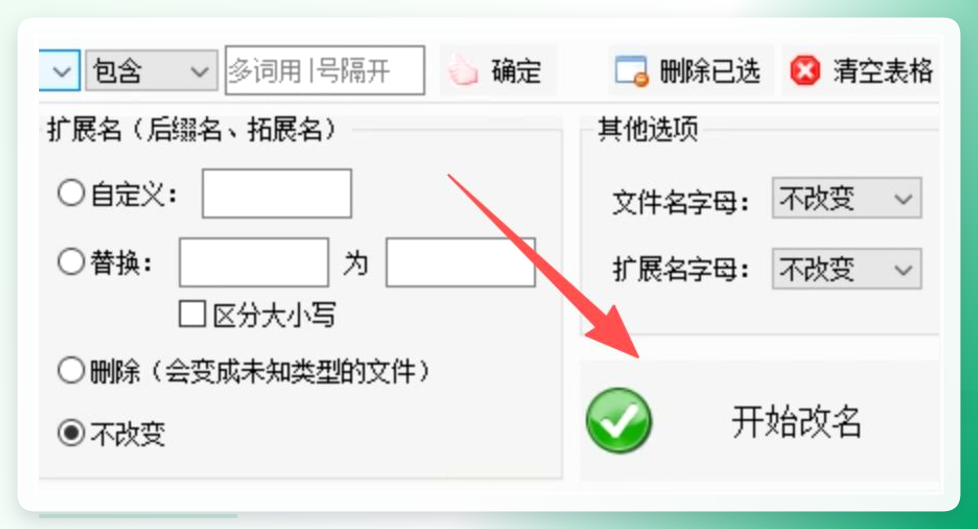
最后点右下角“开始改名”,弹窗确认一下,完事。
 ### 手头没工具?bat脚本也用
说实话,写bat脚本算是个“硬核”方案。但如果你对命令行不排斥,它确实不需要额外装任何东西。
步骤1:新建一个文本文件,命名成 test.txt,把下面这段代码复制进去:
@echo off
setlocal enabledelayedexpansion

for %%F in (*) do (
set "filename=%%~nF"
set "extension=%%~xF"

rem 移除空格和括号
set "filename=!filename: =!"
set "filename=!filename:(=!"
set "filename=!filename:)=!"

rem 生成新文件名
set "newName=!filename!!extension!"

rem 执行重命名
if not "!filename!_!extension!"=="!newName!" (
echo Renaming "%%F" to "!newName!"
ren "%%F" "!newName!"
)
)

endlocal
这段代码干的事就是:挨个检查当前文件夹里的文件,把名字里的空格和括号去掉,然后重命名。
步骤2:把 test.txt 的后缀改成 .bat,也就是变成 test.bat。系统可能会弹个提示说“改变扩展名可能导致文件不可用”,点“是”就行。
步骤3:把 test.bat 丢进你要处理的文件夹里,双击运行。黑窗口一闪而过,文件夹里的空格就没了。
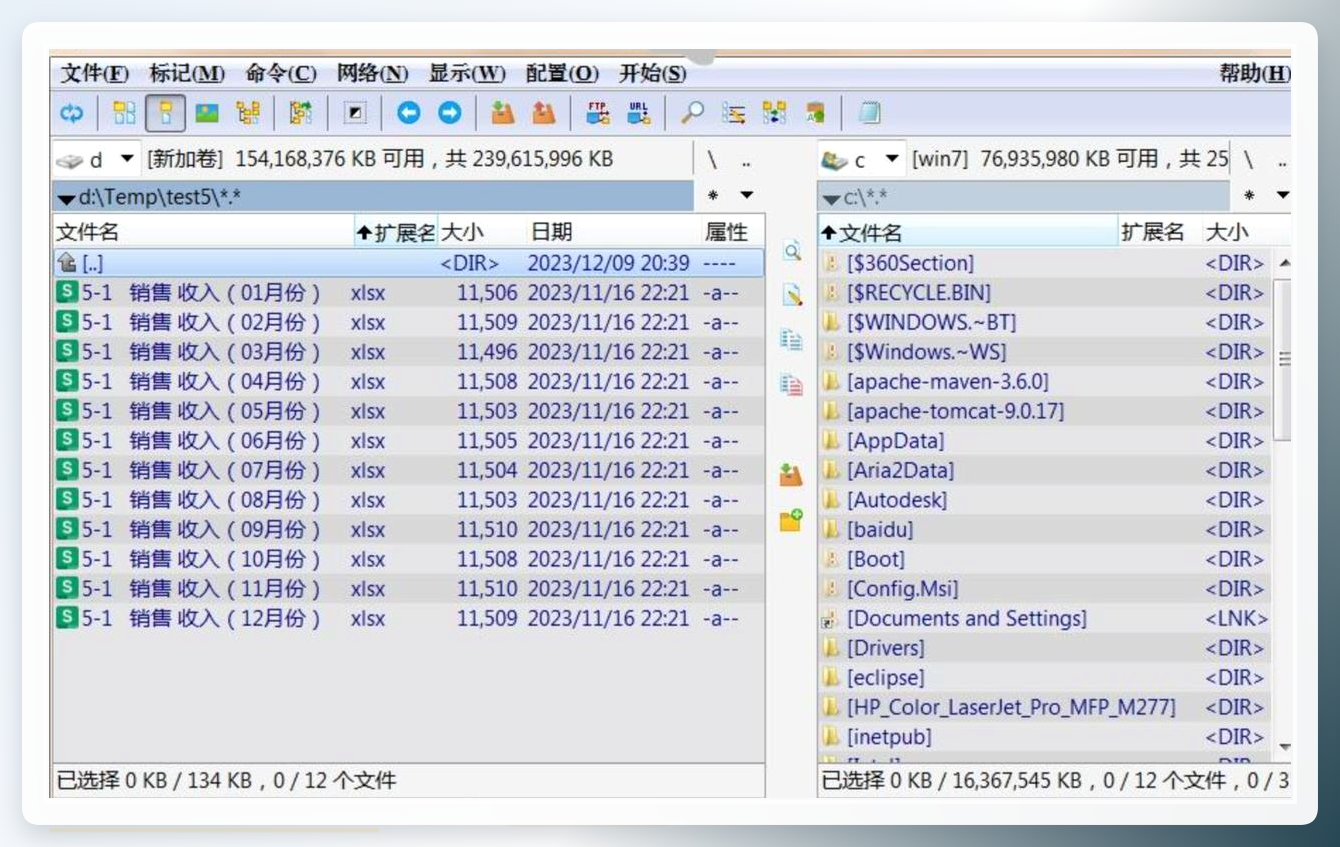
用惯了Total Commander的话
选中需要处理的文件,按 Ctrl+M 呼出批量重命名插件。
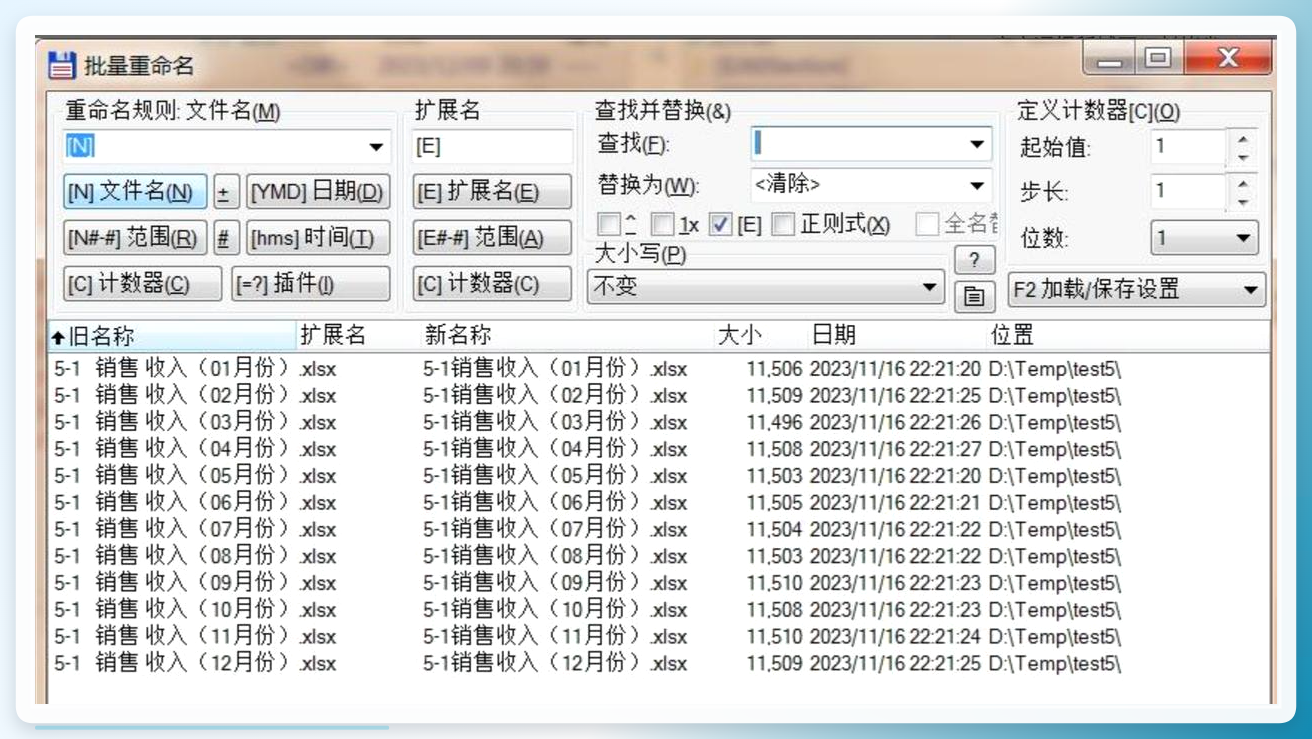
 在“查找”栏里敲一个空格,替换栏留空。
下面的预览窗口会实时显示新名字——空格被自动去掉了。
确认没问题,点“开始”。
 说几个容易踩的坑:
先备份。不管用哪种方法,批量改名之前,最好把原始文件夹复制一份到别处。万一改错了,还能找回来。
注意特殊字符。有些文件夹名字里除了空格,还混着括号、短横线之类的符号。bat脚本那段代码默认把括号也删了,如果你不想删括号,记得把那两行 set "filename=!filename:(=!" 和 set "filename=!filename:)=!" 去掉。
别在系统盘瞎搞。C盘里有些系统文件夹的名字也带空格,但它们不能随便改。处理前确认一下,自己操作的是普通资料文件夹,不是系统目录。
改名后检查一遍。尤其是用脚本的时候,偶尔会遇到重名冲突。比如“A B”和“AB”去掉空格后变成同一个名字,系统会提示错误。遇到这种情况,手动处理一下就好。
如何批量消除文件名中的空格?其实没有标准答案,看你的具体场景。
手头文件夹多、又想一步到位,汇帮批量重命名这种专门的工具确实省心,步骤清晰,导入、删除、执行三步走完。偶尔处理几个文件,改名大师或者TC的批量重命名插件也能应付。要是你本身懂点脚本,bat方案最轻量,不依赖任何第三方软件。
工具没有绝对的好坏,顺手就行。关键是别让空格这种小问题,耽误了你正经干活的时间。
要是操作过程中遇到啥卡住的地方,欢迎在评论区说一声,我看到会尽量回。
