

在日常办公中,相信不少朋友都遇到过这样的场景:需要按照部门名称、月份、项目编号等规则,一次性创建几十甚至上百个文件夹。如果一个个右键新建再重命名,不仅效率低下,还容易出错、让人烦躁。那么,怎么批量创建新建文件夹才省时省力?这篇文章就来聊聊几种实用方案,覆盖不同操作水平的朋友,大家可以根据自身情况选择合适的方式。
先说结论:目前主流的批量创建文件夹方式大致有四种——使用专门的批量文件生成工具、利用批处理命令、借助Excel配合bat文件,以及通过编写VBA宏实现。每种方式各有优缺点,下面逐一展开说明。
方法一:使用“汇帮文件批量生成器”软件
步骤1:准备文件名列表
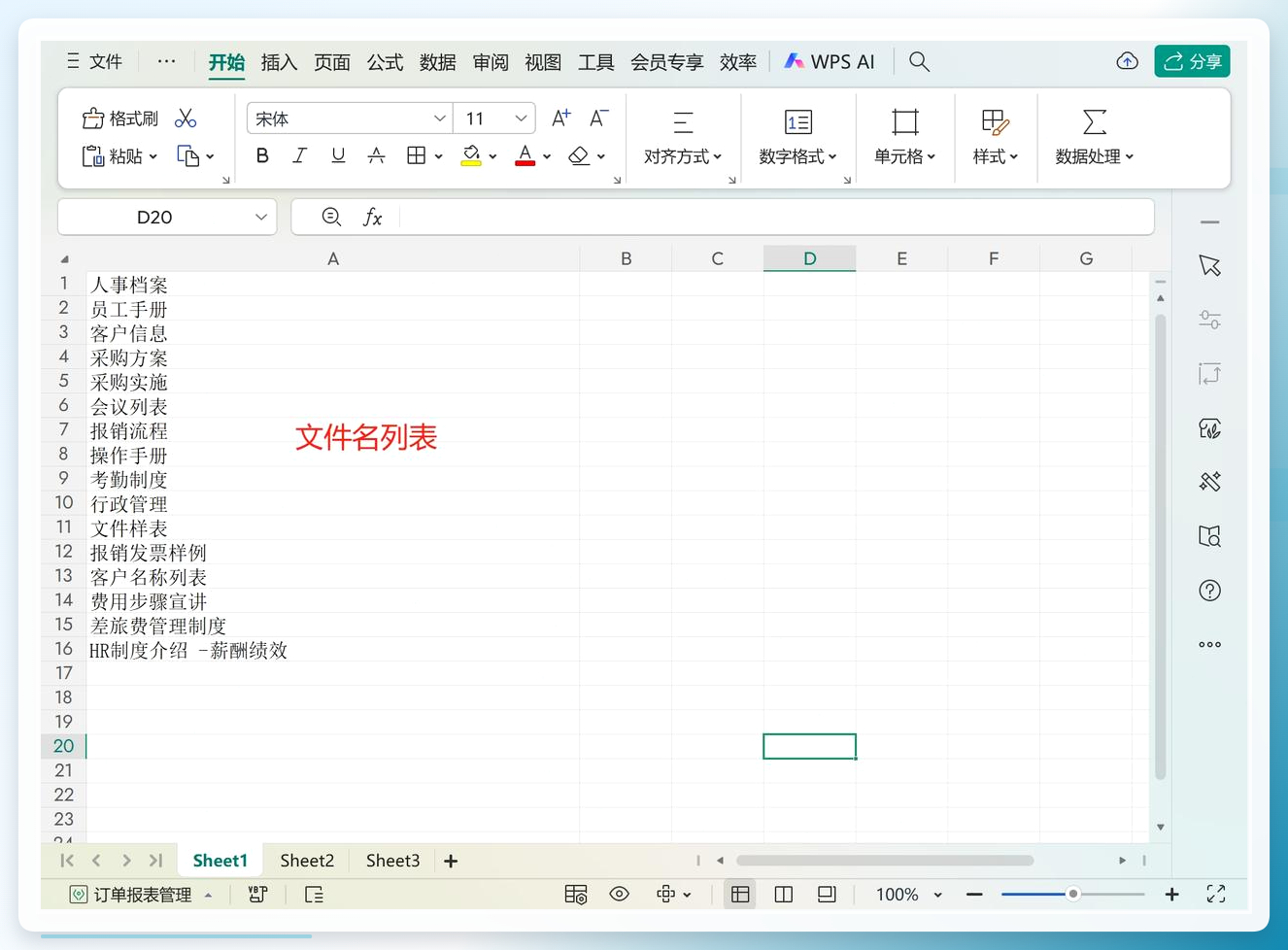
要根据名称生成文件夹,需要先整理一个文件名的列表文件,存放需要生成的文件夹名字。可以用记事本或Excel来制作,每一行对应一个文件夹名称。
 步骤2:打开软件并进入导入功能
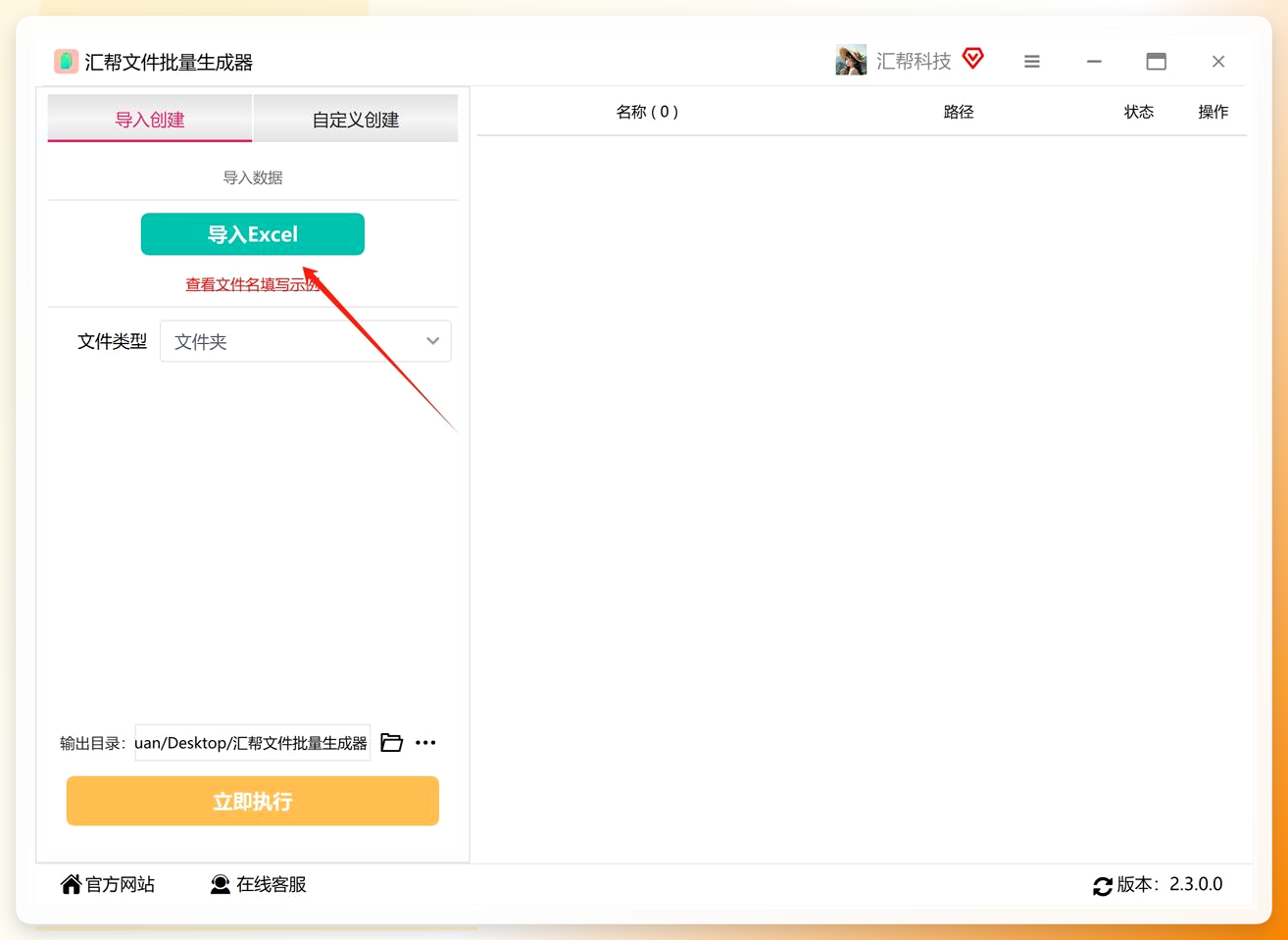
打开电脑上安装好的“汇帮文件名批量生成器”软件,在界面上找到“自定义创建”功能进入详情页面,然后点击“导入创建”功能。
 步骤3:导入名称文件
点击“导入Excel”把准备好的名称文件导入到软件中。软件会自动读取文件里的名称并显示在列表中。
 步骤4:选择文件类型
名称导入后,在文件类型处直接选择我们需要的类型。如果需要创建文件夹,就选择“文件夹”类型;如果需要创建Excel表格,就选择“Excel”类型,灵活度很高。
 步骤5:选择是否套用模板
可以在底部选择模板生成相同模板的Excel文件,也可以不选择就生成空的Excel文件,根据自身需要决定。创建文件夹时无需考虑模板问题,直接跳过即可。
 步骤6:设置输出目录
此时我们可以在底部设置一个输出目录,用来存储生成出来的文件夹或文件。
 步骤7:一键执行
此时我们可以点击“立即执行”,软件开始对文件生成操作,我们不需要做任何多余的动作。
 只要等待操作完成,软件就会在输出目录中生成对应的文件夹或Excel文件。可以看到每个文件都用我们设置的名称命名了,非常整齐规范。
 ### 方法二:通过记事本配合批处理命令(bat文件)
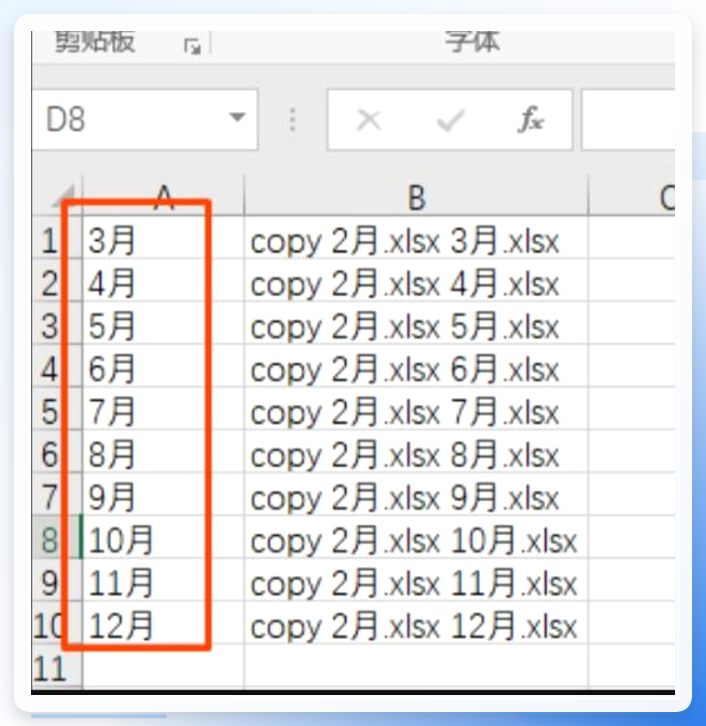
步骤1: 在Excel中输入需要创建的文件夹名称。比如在A列输入“3月”“4月”……“12月”,完成10个月份的填写
 步骤2: 选中B1单元格,输入公式:
="md "&A1,其中“md”是Windows系统创建文件夹的命令。输入完成后,拖动单元格右下角的小方块向下填充,让B列与A列的月份信息对应。
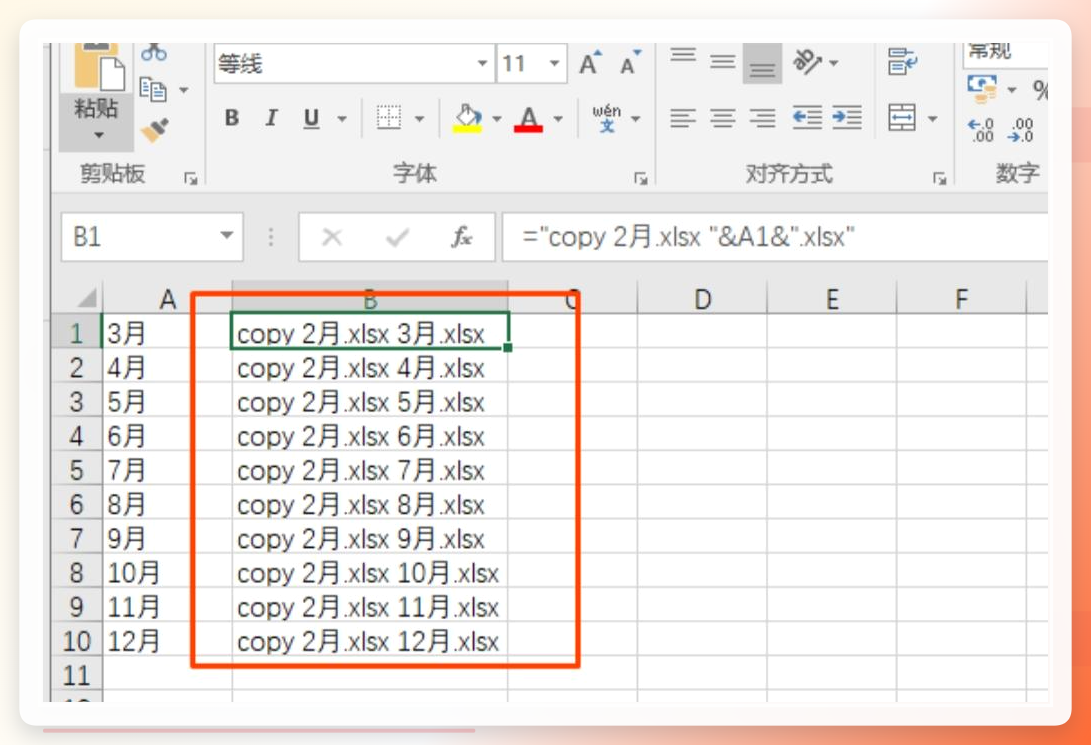 步骤3: 选中B列所有内容并复制,然后打开记事本粘贴进去。点击记事本菜单栏的【文件】,选择【另存为】,保存类型选“所有文件”,文件名后加上“.bat”后缀,保存到合适的位置。
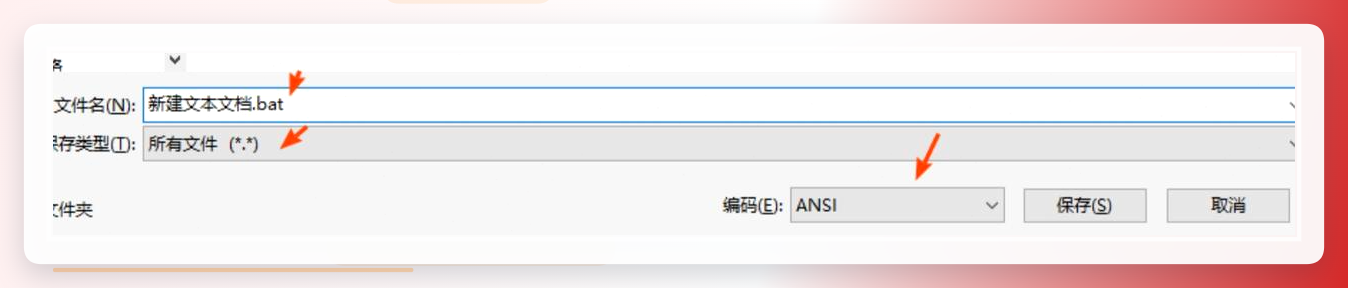 步骤4: 双击刚才保存的“.bat”文件,系统就会按照批处理文件中的指令自动批量创建文件夹了。还可以用
 md 文件夹名1 文件夹名2 文件夹名3 这种格式,一条命令同时创建多个文件夹,甚至支持创建多级目录,比如 md a\b\c 会一次性创建多层嵌套结构。
方法三:利用Excel VBA宏自动生成
操作步骤:
-
打开VBA编辑器: 打开Excel,按
Alt+F11键,在弹出的VBA编辑器窗口中点击菜单栏的【插入】-【模块】,新建一个模块。 - 粘贴代码: 将以下代码复制粘贴到模块中(代码中已添加注释,方便理解):
Sub 批量创建文件夹()
    Dim i As Integer
    Dim 文件夹名 As String
    Dim 路径 As String

    ' 设置创建路径(当前Excel文件所在目录)
    路径 = ThisWorkbook.Path & "\"

    ' 循环处理Sheet1中A列的每个名称
    For i = 2 To ThisWorkbook.Sheets("Sheet1").UsedRange.Rows.Count
        文件夹名 = ThisWorkbook.Sheets("Sheet1").Cells(i, 1).Value

        ' 如果单元格内容不为空,就创建对应文件夹
        If 文件夹名 <> "" Then
            MkDir 路径 & 文件夹名
        End If
    Next i

    MsgBox "文件夹创建完成!"
End Sub
-
修改参数: 如果名称在B列,就把代码中的
Cells(i, 1)改成Cells(i, 2);如果数据在Sheet2中,就把Sheets("Sheet1")改成Sheets("Sheet2"),确保和实际表格对应。 -
运行宏: 按
F5键运行,Excel会自动为A列中的每个名称创建对应的文件夹。如果遇到报错,检查一下路径是否正确、名称是否包含非法字符(如\、/、*等),以及是否出现了重名文件夹。
方法四:使用Windows PowerShell脚本批量创建
PowerShell是Windows自带的功能更强大的命令行工具,适合需要批量创建大量文件夹且对命名规则有要求的场景。
打开记事本,输入以下内容:
# 定义要创建的文件夹名称数组
$folders = @("人事部", "财务部", "技术部", "市场部", "运营部", "客服部")

# 设置创建路径(当前目录下)
$basePath = Get-Location

# 循环创建文件夹
foreach ($folder in $folders) {
    New-Item -Path $basePath -Name $folder -ItemType Directory -Force
}

Write-Host "批量创建完成,共创建" $folders.Count "个文件夹"
保存为.ps1文件(如create_folders.ps1),然后在文件夹路径栏输入powershell并回车,在打开的窗口中执行该脚本即可。PowerShell还支持更复杂的规则,例如结合日期自动生成“2025-01”“2025-02”这样的月份文件夹,或者读取CSV文件批量生成文件夹。
注意事项与常见问题
-
名称限制:文件夹名称不能包含
\ / : * ? " < > |这些字符,否则Windows会提示无法创建。 - 重名冲突:如果目标位置已存在同名文件夹,批处理或脚本可能会出现覆盖或报错的情况,建议先检查名称是否重复。
- 路径长度:Windows系统对路径总长度有上限,创建嵌套过深或名称过长的文件夹时需要注意。
- bat文件乱码:如果bat文件中的中文名称出现乱码,可以用记事本打开后另存为,编码改为“ANSI”格式再保存。
- 权限问题:在系统盘或需要管理员权限的目录下创建文件夹时,可能需要右键选择“以管理员身份运行”。
关于怎么批量创建新建文件夹,以上四种方法各有侧重点:
如果你的需求灵活多样、不想记命令行,用汇帮文件批量生成器这类软件就比较方便;
如果只是偶尔创建一批文件夹,bat批处理足够简单实用;
如果愿意花点时间学习,VBA宏和PowerShell脚本能带来更高的自动化程度,适合长期高频使用。
大家可以根据自己的实际场景和动手能力,选择适合自己的方式。批量创建文件夹这个技能,掌握一个方法就能大幅提升工作效率,值得花上几分钟实践一下。
