登录
- 微信登录
- 手机号登录
微信扫码关注“汇帮科技”快速登录
Loading...
点击刷新
请在微信【汇帮科技】内点击授权
300秒后二维码将过期
二维码已过期,点击刷新获取新二维码
登录
登录
其他登录方式
来源:汇帮科技 修改日期:2026-02-04 10:00
视频格式转换这件事,说大不大,说小也不小。当你兴致勃勃下载了一段精彩内容,或者精心剪辑了一段视频,却发现播放设备或平台不认这个格式,那种感觉确实有点扫兴。MP4、RMVB、MKV、MOV……这些字母组合背后,是不同编码和封装方式构成的数字世界壁垒。打破这些壁垒,让视频在不同场景下顺畅播放,就是视频格式转换工具存在的意义。
市面上能处理这个问题的软件不少,思路也各异。有的出自大型专业套件,功能庞杂;有的则是专注格式转换的独立工具,追求轻快高效。选择哪一款,往往取决于你的具体需求:是偶尔转换一两个文件,还是经常需要批量处理?是追求极致的画质控制,还是图个方便快捷?不同的工具,在设计理念和操作流程上会有明显区别。
这篇文章的目的,就是帮你理清思路,看看完成一次像“把MP4转成RMVB”这样的任务,有哪些切实可行的路径。我们会介绍几种不同的方法,并详细说明它们的操作步骤。
如果你平时接触视频剪辑,对Adobe Premiere Pro(简称PR)应该不陌生。它是个功能强大的专业软件,视频格式转换只是其众多功能中的一项。如果你电脑里正好安装了它,可以顺手用它来转换格式。
步骤一:启动PR软件,新建或打开一个项目,然后将需要转换的视频文件导入到项目素材库中。
步骤二:将视频拖拽到时间轴轨道上,接着点击软件左上角的“文件”菜单,选择“导出”子菜单下的“媒体”。
步骤三:这时会弹出导出设置窗口。在“格式”下拉菜单中,你可以找到并选择你想要的输出格式,例如RMVB。你还可以在这个窗口里调整一些基本的视频参数。
步骤四:设置好输出文件的保存位置,最后点击“导出”按钮,PR就会开始渲染并输出成你指定格式的新视频文件了。
软件名称:汇帮视频格式转换器
下载地址:https://www.huibang168.com/download/wB6PEuwOmFP1
这是一个专门用于视频格式转换的工具。它的界面比较直观,操作流程也设计得很直接。要使用它,你需要先去软件的官方网站下载并安装。
步骤一:打开安装好的汇帮视频格式转换器。在主界面,你会看到“视频转换”这个核心功能选项,点击它进入。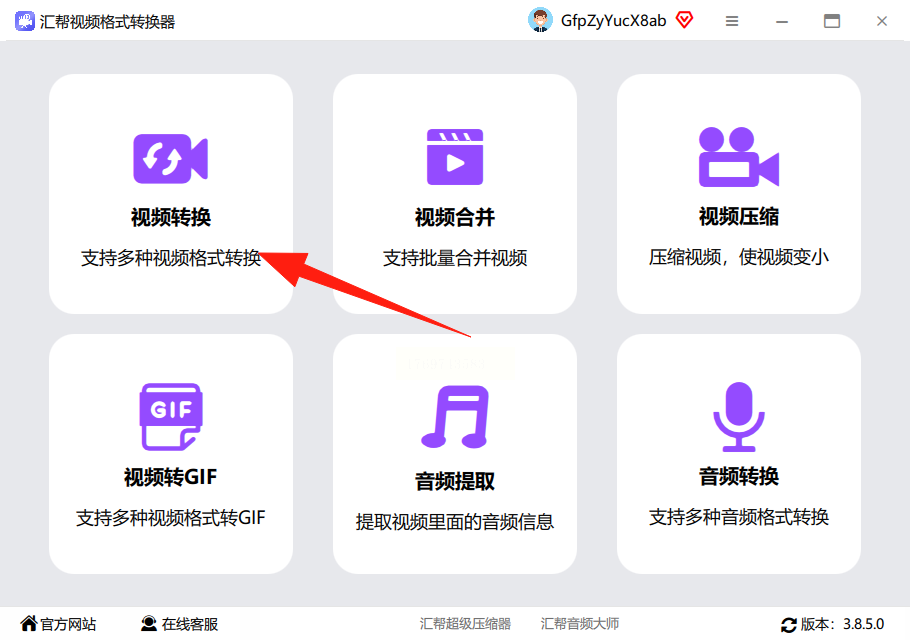
步骤二:进入转换界面后,你可以通过点击“添加文件”或“添加文件夹”按钮来导入视频,也可以直接把视频文件拖拽到软件窗口里。这个软件支持批量添加多个文件,一次处理多个任务。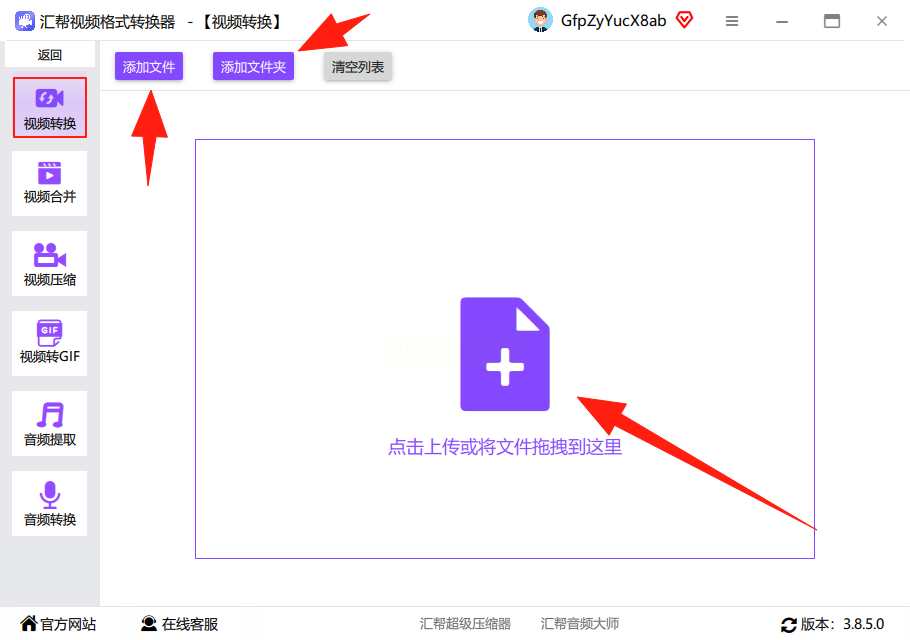
步骤三:所有视频添加完毕后,列表会显示出来。在列表下方或每个文件旁,你可以找到输出格式的设置选项。点击下拉菜单,从众多格式中选择“RMVB”。同时,你也可以根据需要,调整比特率(影响文件大小和画质)和视频分辨率尺寸等参数。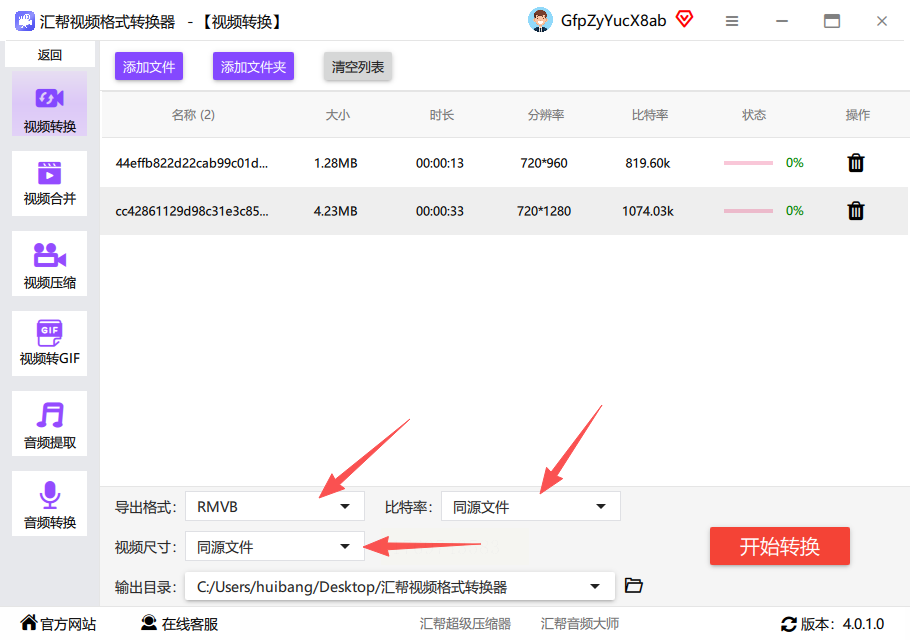
步骤四:点击“输出目录”或类似的按钮,为转换好的新文件选择一个保存位置。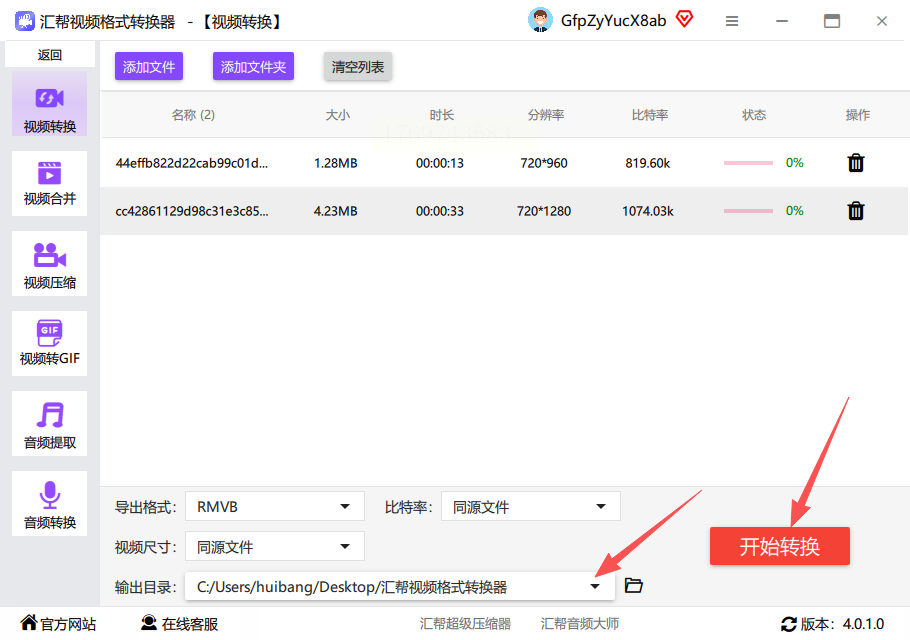
步骤五:最后,确认所有设置无误,点击“开始转换”或“全部转换”按钮。软件就会开始工作,转换完成后,你会在设定的输出文件夹里找到转换好的RMVB文件,原来的MP4文件也会被保留。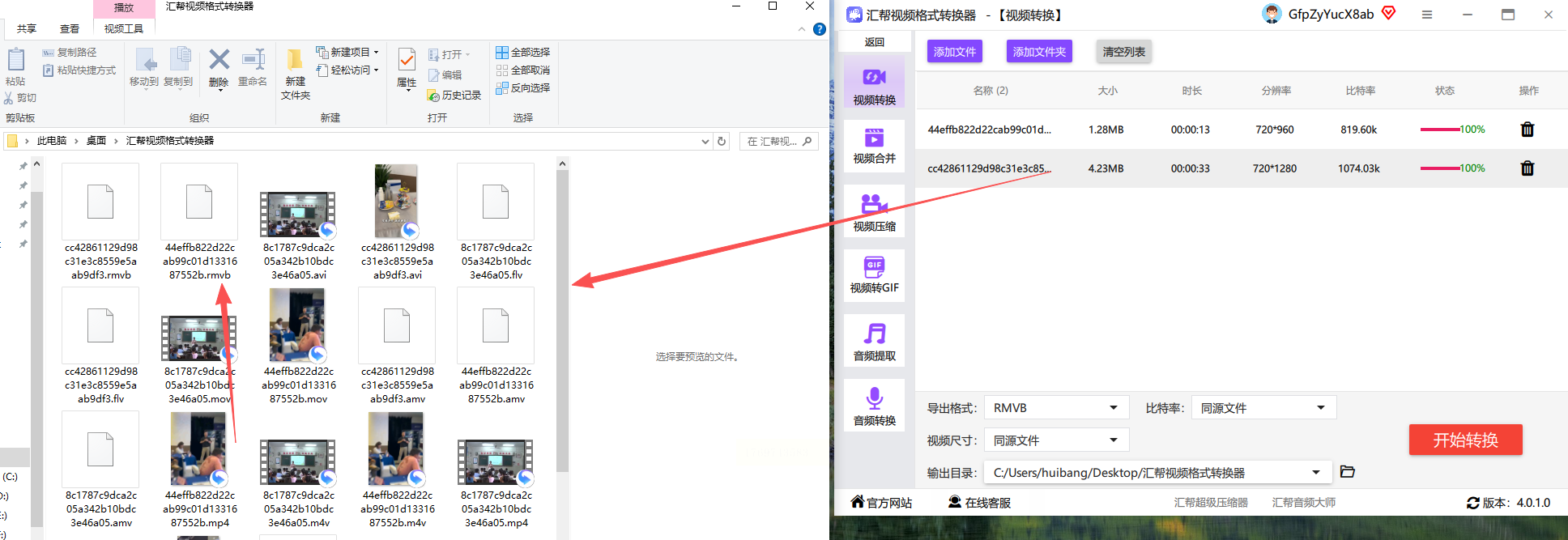
值得一提的是,像汇帮视频格式转换器这类专注于单一功能的软件,在处理过程中通常采用本地化运算。这意味着你的视频数据主要在你自己电脑上完成转换,无需上传到不明服务器,这在一定程度上降低了你个人视频内容在传输过程中外泄的风险,使用起来相对安心。
这也是一款常见的格式转换工具,名字听起来就很侧重自动化处理。它的操作逻辑和上一款软件非常相似。
步骤一:启动智能视频转换助手,在主功能菜单中选择“视频转换”。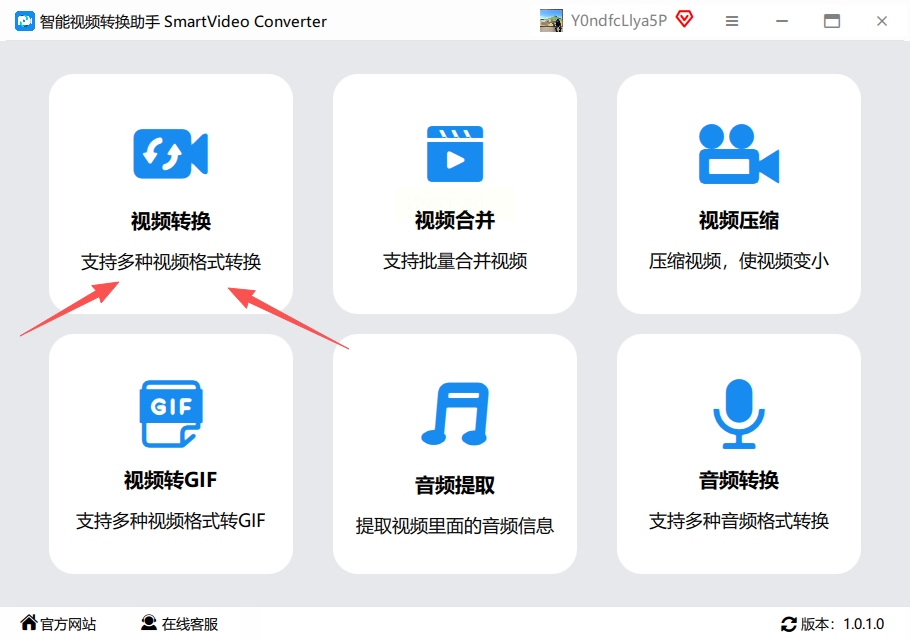
步骤二:同样通过添加文件、添加文件夹或拖拽的方式,将MP4视频导入到软件中。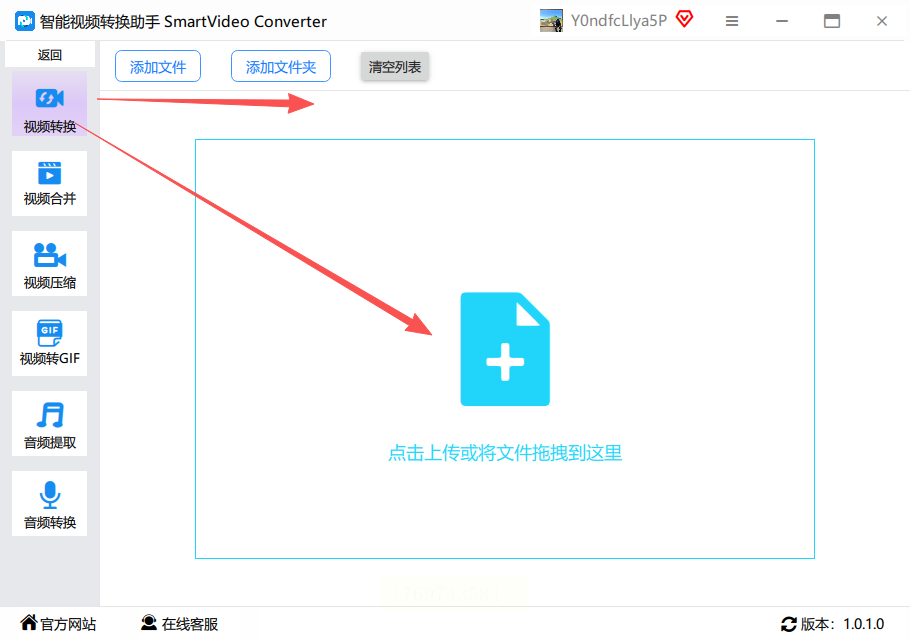
步骤三:在输出设置区域,将目标格式选定为“RMVB”。比特率和视频尺寸等参数,也在这里根据你的需求进行调节。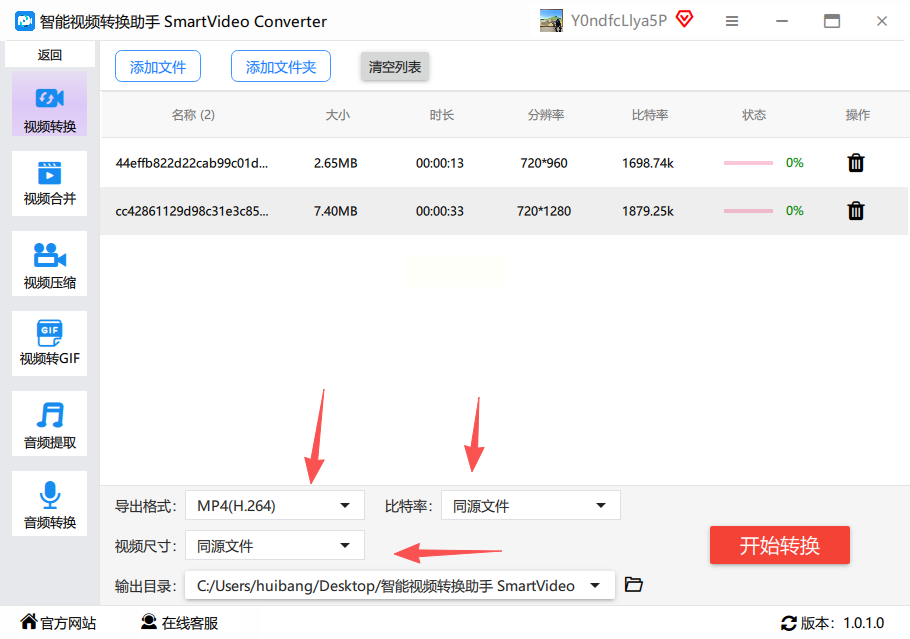
步骤四:指定一个文件夹用来存放转换后的文件。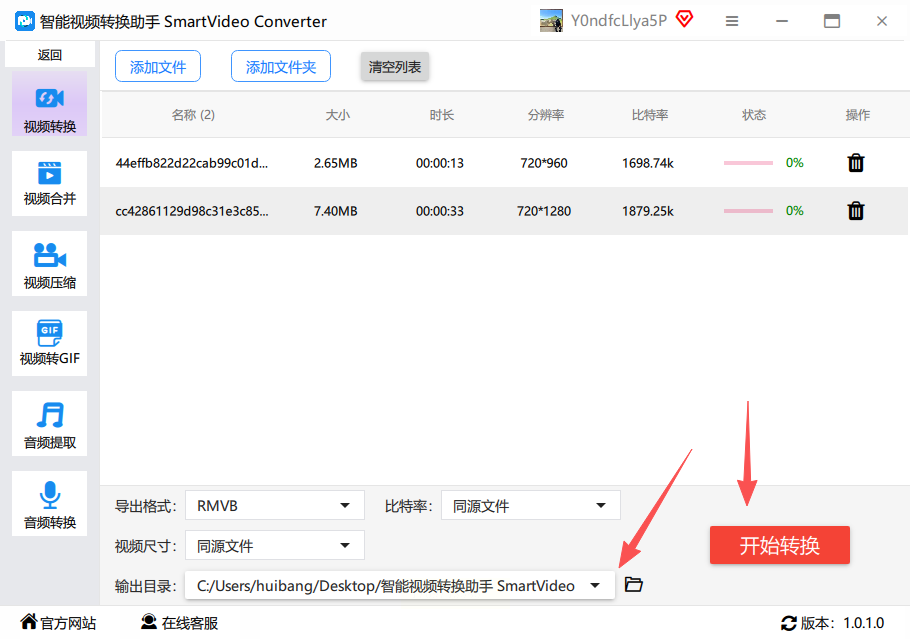
步骤五:点击“开始转换”按钮,等待进度条走完即可。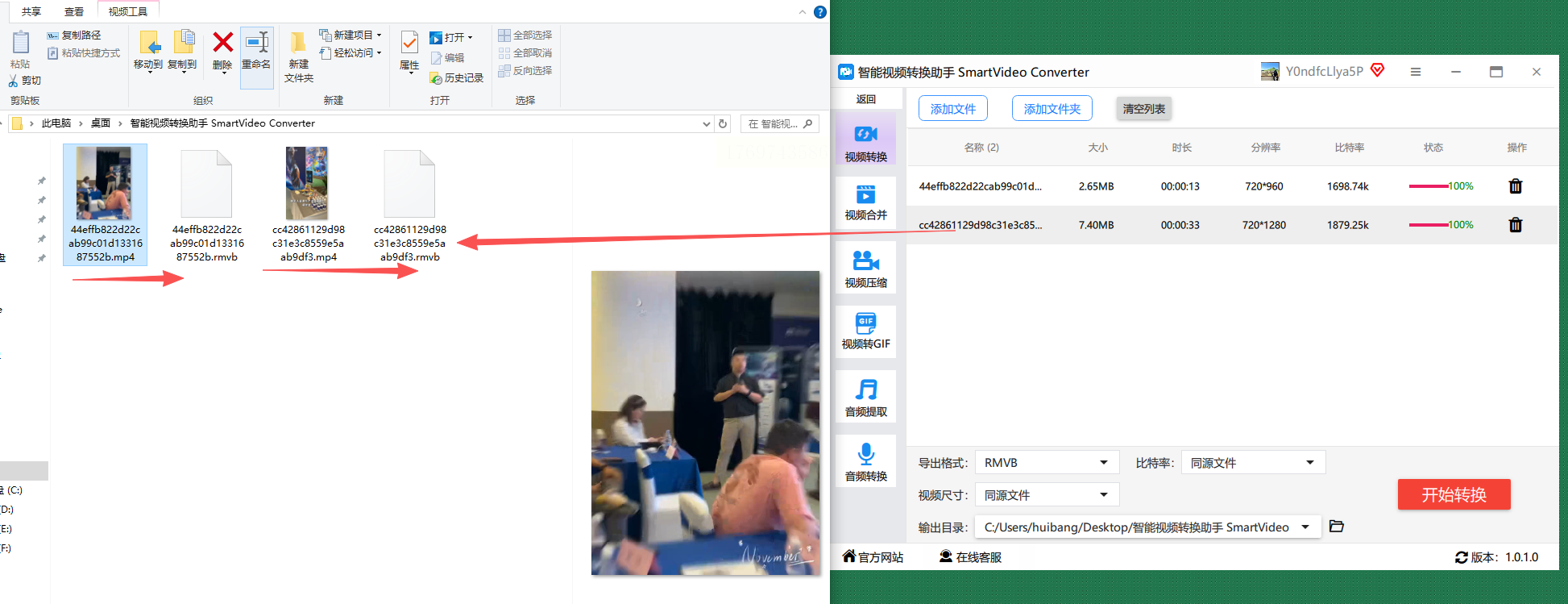
剪映是一款普及度很高的视频编辑软件,除了剪辑,它也具备基础的格式转换能力。它支持导入包括RMVB在内的多种格式。
步骤一:打开剪映,点击“开始创作”。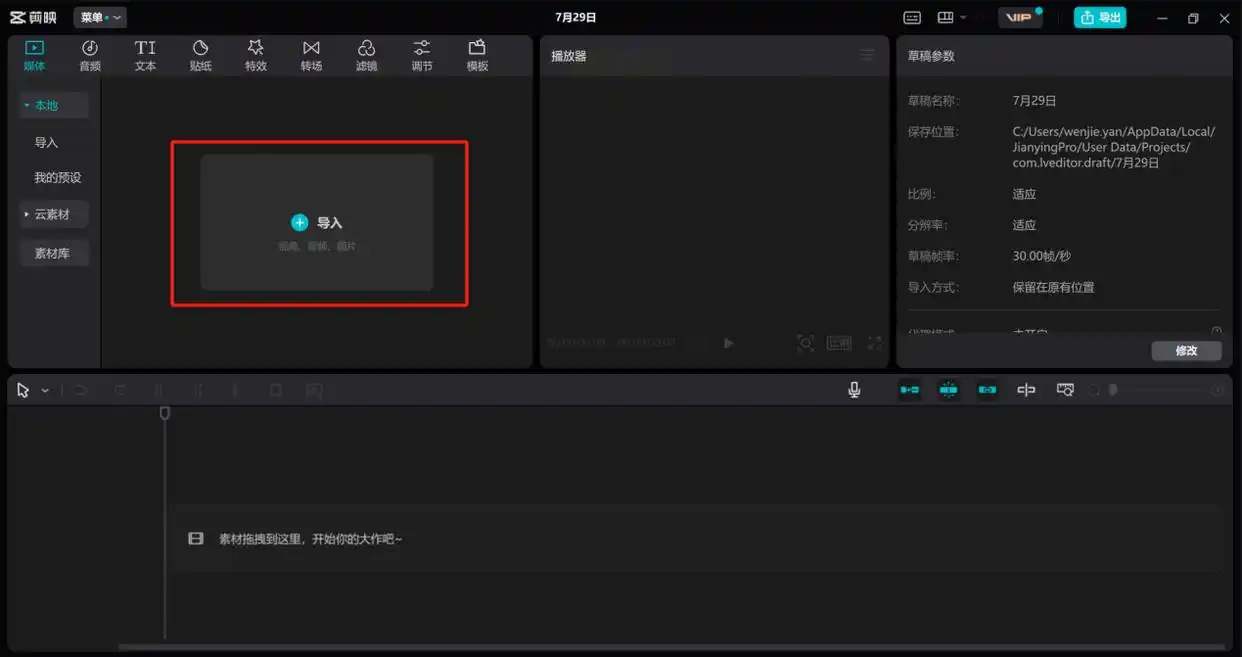
步骤二:在素材面板点击“导入”按钮,找到你的MP4文件并导入。然后,将这个素材拖到下方的时间轴轨道上。在这里,你还可以先对视频进行一些简单的剪辑或调整。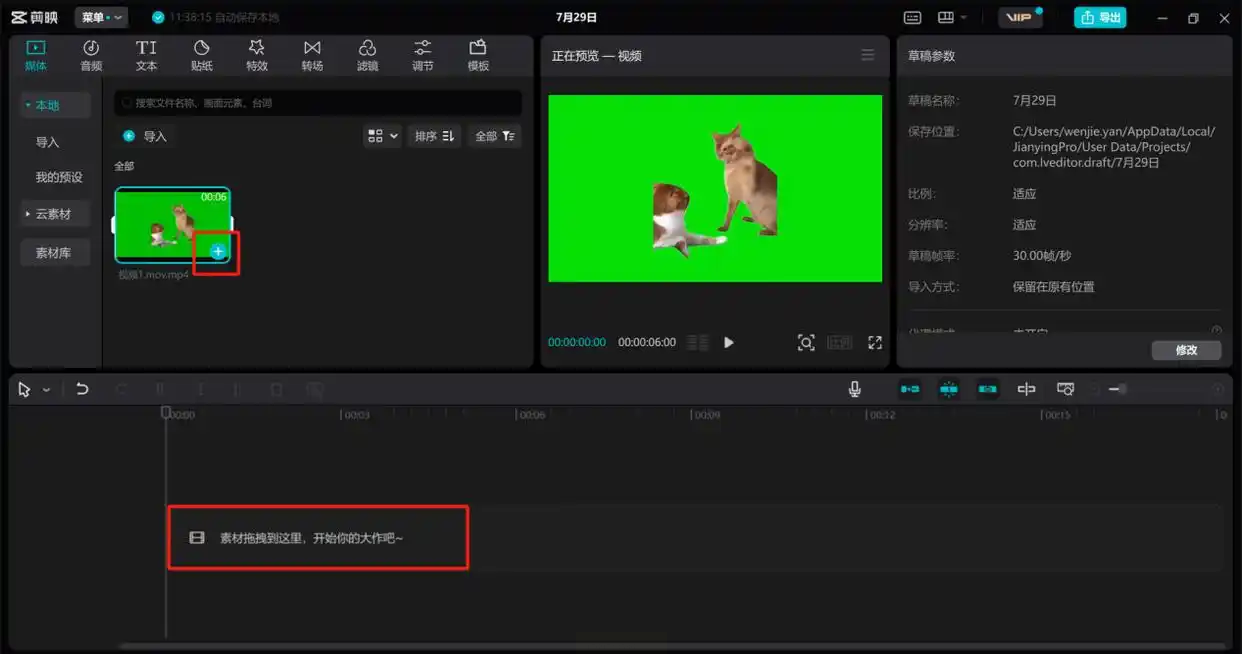
步骤三:点击右上角的“导出”按钮。在导出设置面板中,将“格式”设置为“MP4”(注意:剪映导出格式选项可能以常用格式为主,如果找不到RMVB,可能需要先导出为MP4,再用其他工具二次转换)。设置好导出路径和分辨率等参数后,点击“导出”就完成了。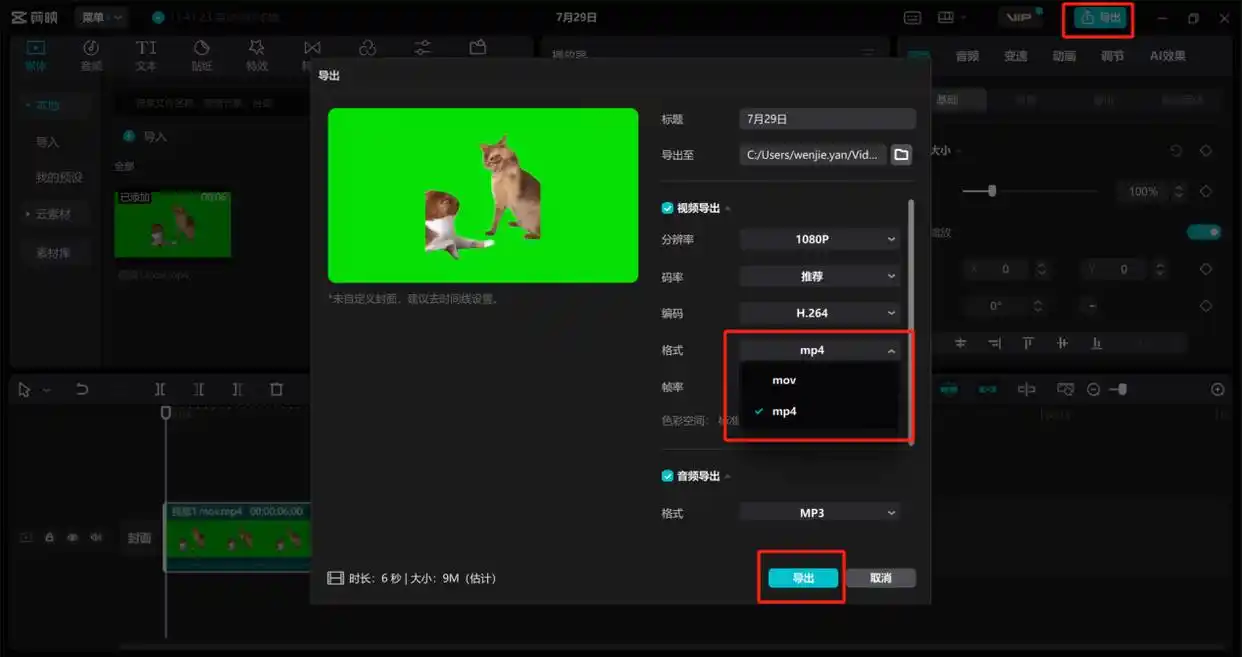
常见问题解答
转换视频格式会损害画质吗?
这取决于具体操作。绝大多数转换过程属于“有损转换”,尤其是从高压缩格式转换时,或多或少会有画质损失。但通过合理设置参数(如保持或提高比特率),可以将损失降到肉眼难以察觉的程度。专业软件和格式转换器通常提供参数调整选项,让你在文件大小和画质之间取得平衡。
为什么有些软件找不到RMVB这种格式选项?
RMVB格式在过去一段时间比较流行,但现在许多新设备和平台更普遍支持MP4、MKV等格式。因此,一些较新的或面向主流应用的软件(如剪映)可能不再将RMVB作为首要或默认的输出选项。如果你确实需要RMVB格式,选择一款格式支持列表更全面的专门转换器(如汇帮视频格式转换器或智能视频转换助手)会更直接。
批量转换多个视频时,能统一设置参数吗?
可以的。像汇帮视频格式转换器、智能视频转换助手这类软件,在批量添加文件后,通常有一个“应用到全部”或类似的复选框。勾选它,你为第一个文件设置的输出格式、分辨率等参数,就会自动应用到队列里的所有视频上,非常省事。
好了,关于如何将MP4转换成RMVB格式,我们一共聊了四种方法。从专业的PR,到专门化的格式转换器如汇帮视频格式转换器和智能视频转换助手,再到兼具剪辑功能的剪映,每条路都能通向目的地,只是沿途的风景和走法不太一样。
技术工具的本质是为人服务,解决具体问题。视频格式转换这件事,在今天已经不算什么技术难题。找到一款你觉得界面顺手、操作逻辑清晰、能稳定完成任务的软件,把它放入你的数字工具箱里,下次再遇到格式不对的麻烦时,就能从容应对了。希望这份梳理,能帮你更高效地处理好手头的视频文件,让观看和分享都变得更顺畅。
如果想要深入了解我们的产品,请到 汇帮科技官网 中了解更多产品信息!
没有找到您需要的答案?
不着急,我们有专业的在线客服为您解答!

请扫描客服二维码


 官方正版
官方正版 纯净安全
纯净安全


