

视频格式这东西,有时候真让人头疼。你兴冲冲地从某个网站或者设备里导出一个视频,结果发现文件后缀是 .ts,拿到手想用播放器打开,或者想丢进剪辑软件里折腾一下,它却罢工了,提示不支持。这种事儿挺常见的。TS格式,全称是Transport Stream,原本是设计用于数字电视广播和实时流媒体传输的,它的结构就是为了保证传输的稳定和容错,而不是为了让你在电脑上随便编辑播放。所以,当你手头只有一个TS文件,而你需要的是更通用、兼容性更强的MP4格式时,转换就成了必须的一步。
市面上能完成这个任务的工具非常多,从需要专业知识的复杂软件,到打开网页就能用的在线工具,选择多得让人眼花缭乱。不同的工具,侧重点完全不同。有的追求极致的画质和参数控制,适合专业创作者;有的图个方便快捷,在线转完即走;还有的则在功能、易用性和本地处理的隐私安全之间找到了一个不错的平衡点。这篇文章的目的,就是帮你把这些选择理清楚。
方案一:使用在线转换工具 Zamzar
这是一个老牌的在线文件转换平台,不止能转视频,对文档、图片、音频的支持也很全面。它的最大优点就是不用安装任何软件,打开浏览器就能用。整个操作过程非常直观,基本上就是上传你的TS文件,选择输出格式为MP4,然后提供你的邮箱地址,它转换完成后会把下载链接发给你。整个过程大概就三步,适合处理单个、体积不大的文件,并且你对转换速度要求不是特别紧急的情况。需要注意的是,由于是在线服务,上传和下载速度会受到网络的影响,并且对于特别私密的视频内容,你需要考虑数据上传到第三方服务器的风险。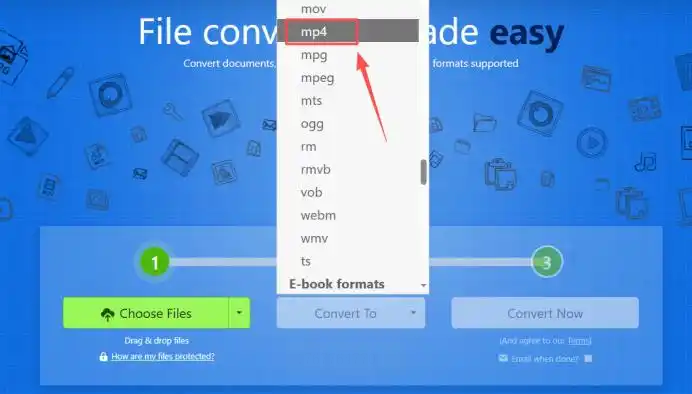
方案二:使用本地专业软件 汇帮视频格式转换器
软件名称:汇帮视频格式转换器
下载地址:https://www.huibang168.com/download/wB6PEuwOmFP1
如果你更倾向于在自家电脑上完成所有工作,觉得这样更快、更安心,那么本地转换软件是个好选择。汇帮视频格式转换器就是这类工具中的一个典型,它把核心的转换功能做得足够简单,同时保留了必要的自定义选项。
它的操作流程非常清晰,一步步跟着来就行:
步骤一:获取并启动软件
首先,你需要访问该软件的官方网站下载安装包。完成安装后,打开软件,你会看到一个功能分类清晰的界面。我们直接点击“视频转换”这个核心功能模块。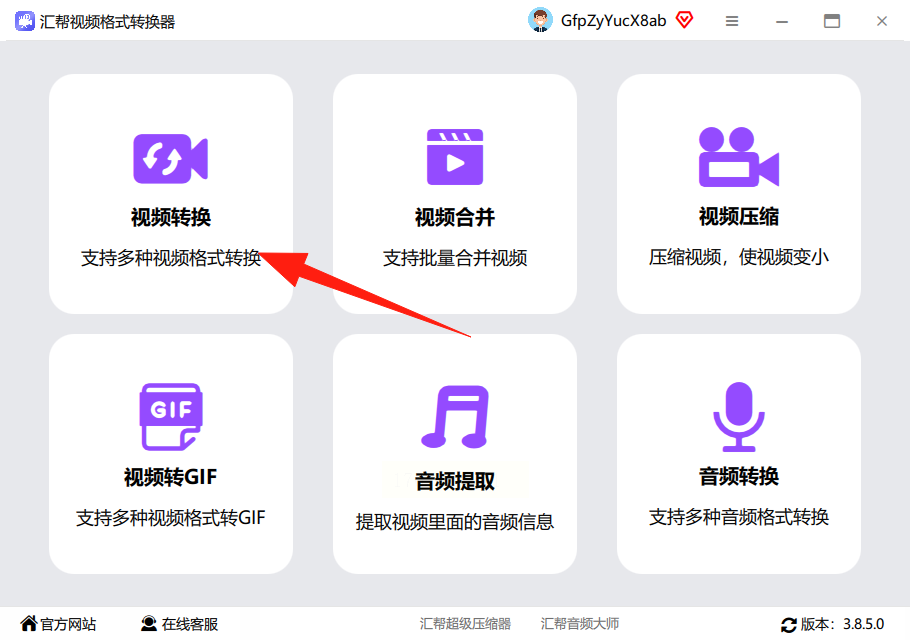
步骤二:添加需要转换的视频文件
进入视频转换界面后,你可以通过点击“添加文件”或“添加文件夹”按钮来导入你的TS视频。更简单的方法是,直接把你电脑里的TS视频文件拖拽到软件窗口里。这个软件支持批量操作,你可以一次性添加多个文件,让它们排队转换,省时省力。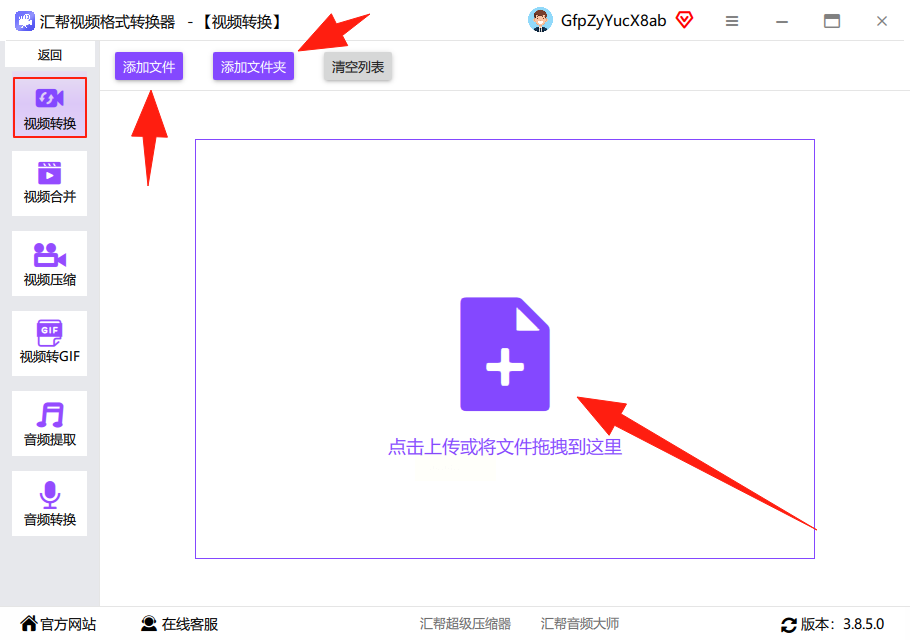
步骤三:设置输出参数
文件添加好后,就可以设置转换后的样子了。在输出设置区域,你需要关注几个关键选项:
* 导出格式:在格式下拉菜单中,选择“MP4”。当然,这个软件也支持转换成AVI、MOV、WMV等一大堆其他格式,灵活性不错。
* 比特率:这个参数影响视频的清晰度和文件大小。软件通常会提供“同源文件”的选项,意思是保持和原TS视频一样的质量。你也可以手动调整,数值越高,通常画质越好,但文件也会变大。
* 视频尺寸:也就是分辨率。你可以选择预设的常见分辨率,比如1080p、720p,也可以完全自定义宽度和高度。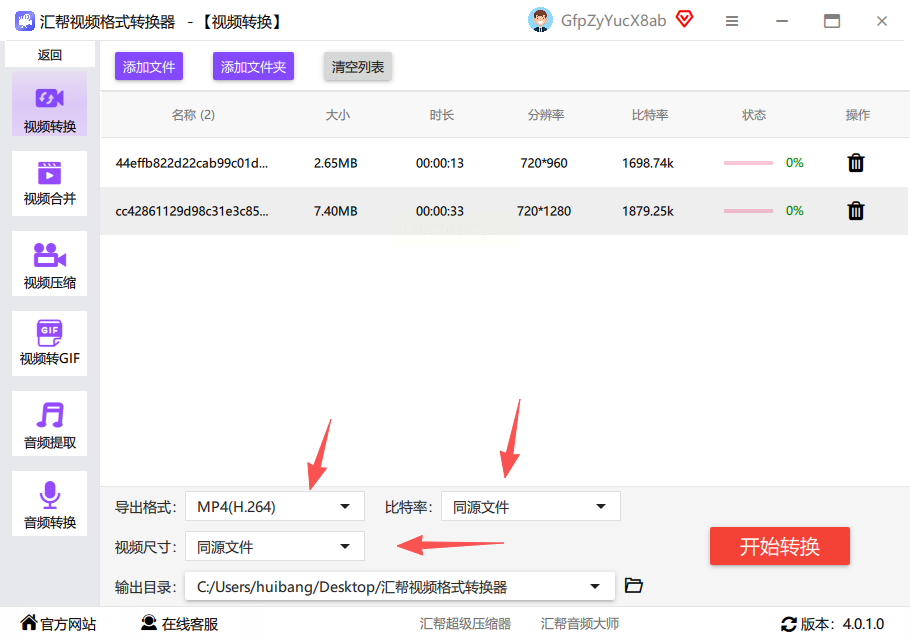
步骤四:选择保存位置并开始转换
所有参数都调到你满意之后,记得点击“输出目录”旁边的按钮,选一个你容易找到的文件夹来存放转换好的MP4文件。最后,点击那个大大的“开始转换”按钮,软件就会开始工作了。转换过程中,你可以看到进度条和预估剩余时间。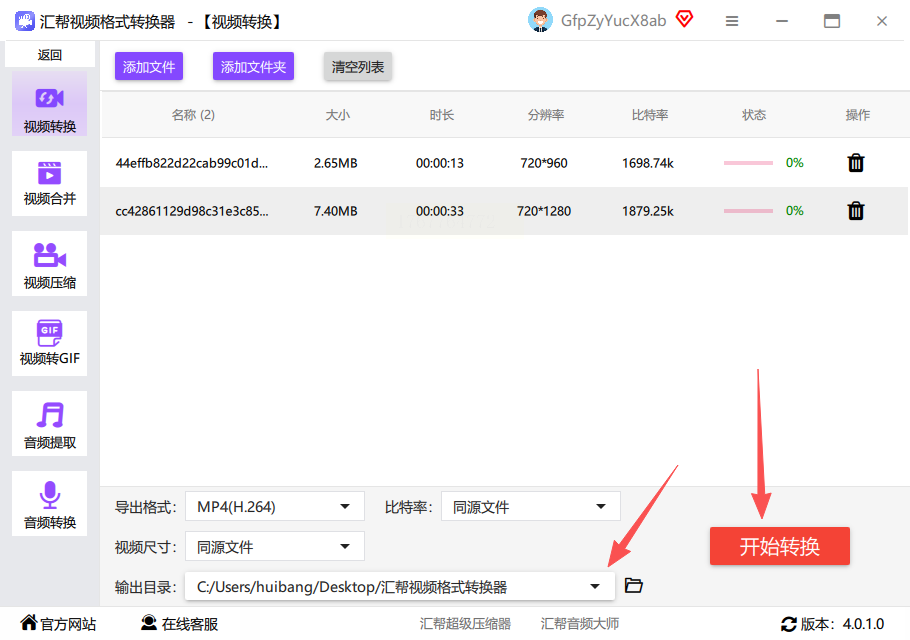
步骤五:完成并查看文件
转换结束后,软件会有提示。你直接去刚才设置的输出文件夹里,就能找到新鲜出炉的MP4视频了。原来的TS源文件会完好无损地保留在原地,不用担心被覆盖或删除。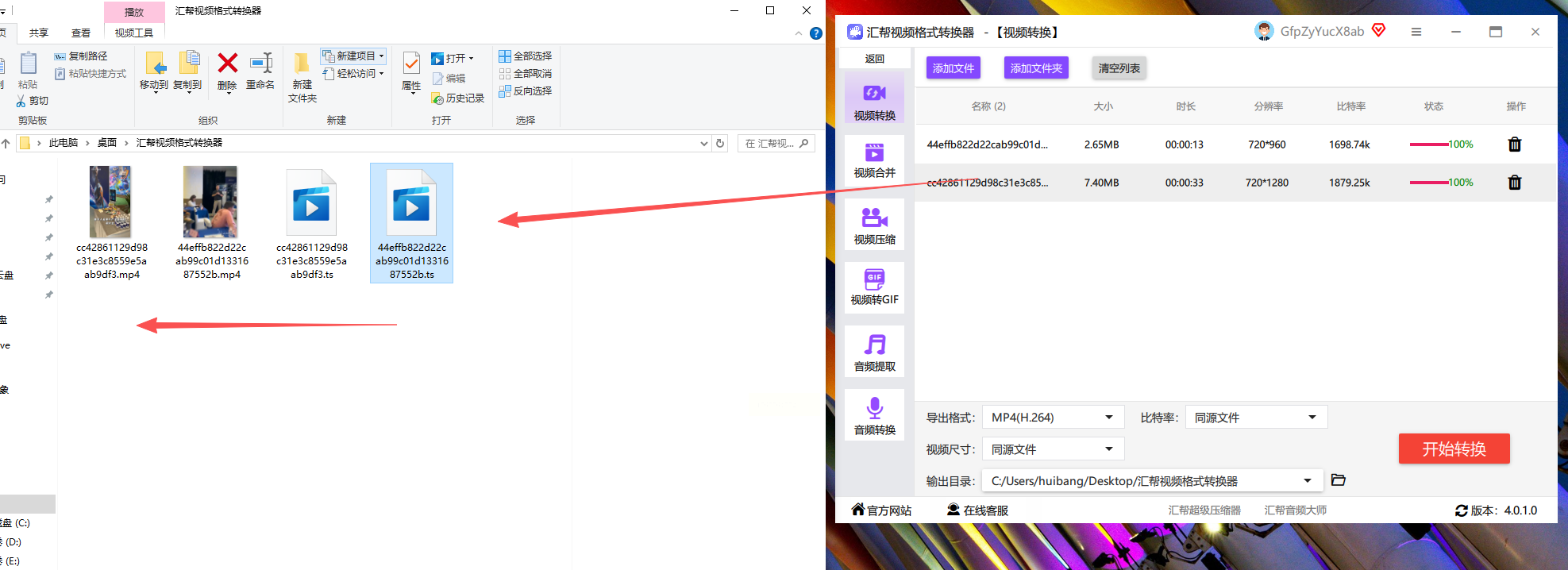
使用这类本地软件的一个显著好处是,整个过程都在你自己的电脑上运行,视频数据不需要上传到任何别人的服务器。这对于处理一些涉及个人隐私、工作内容或敏感素材的视频时,多了一份安心。软件本身功能专注,就是做好格式转换这件事,没有太多复杂难懂的专业术语,界面布局也容易上手。
方案三:使用专业剪辑软件 Adobe Premiere Pro
对于专业视频工作者或者深度爱好者来说,电脑里很可能已经安装了像Adobe Premiere Pro这样的行业标准软件。用它来转换格式,有点“杀鸡用牛刀”的感觉,但绝对精准强大。你只需要新建一个项目,把TS文件导入到项目面板中,然后拖到时间轴轨道上。接着,按下快捷键Ctrl+M打开导出设置窗口,将格式设置为“H.264”(这其实就是MP4常用的编码格式)。在这里,你可以调整每一个影响画质和大小的细节参数,从码率、分辨率到帧率、场序,控制粒度极细。显然,这个方法学习成本最高,但换来的是完全掌控和广播级的输出质量。
方案四:使用另一款在线工具 Cloud Convert
这也是一个功能强大的在线转换网站,支持的格式类型非常繁杂。操作上和Zamzar类似:打开网站,找到视频转换工具,点击上传你的TS文件,然后在输出格式中选择MP4,最后点击转换按钮。它同样需要网络上传下载,适合处理非敏感的单次任务。不同在线工具之间的差异可能在于支持的文件大小上限、转换速度以及界面设计,你可以多尝试几个,找到自己用着最顺手的一个。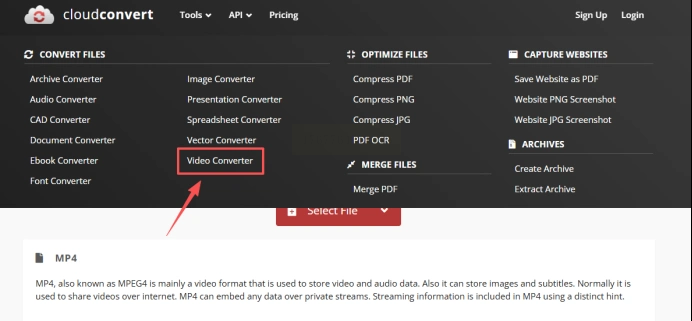
方案五:使用轻量剪辑软件 清爽视频编辑
如果你的需求不仅仅是转换格式,还希望顺便对视频进行一些简单的裁剪、合并或者加个背景音乐,那么这类轻量级的视频编辑软件就很合适。以“清爽视频编辑”为例,打开软件后,在首页找到“视频转换”功能,导入TS文件,然后在输出设置里选择MP4格式,点击转换即可。它把转换功能集成在一个更全面的剪辑工具箱里,让你在转换前后能进行一些快速处理,适合日常使用。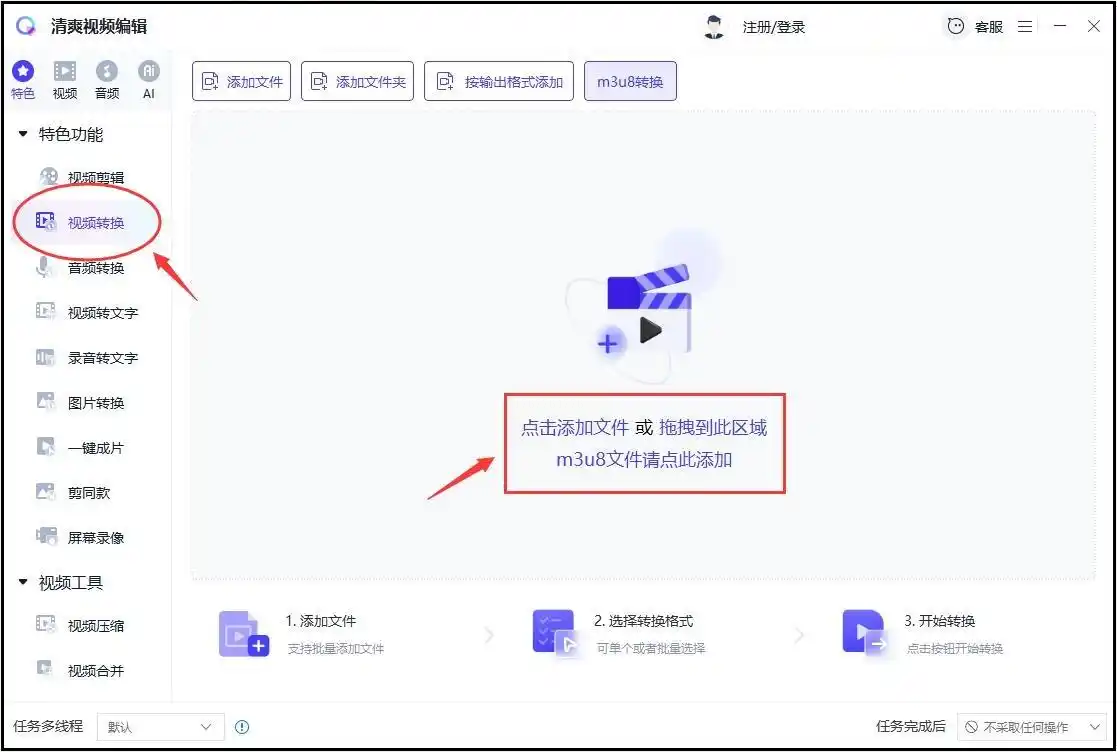
方案六:使用流行剪辑软件 剪映
剪映现在非常流行,尤其是它的桌面专业版,功能强大且免费。用它来转换格式简单得不可思议。打开软件,把TS文件导入到媒体库,然后拖到下方的时间线轨道上。接着,直接点击右上角的“导出”按钮。在弹出的设置窗口里,输出格式默认就是MP4,你只需要确认一下分辨率、码率(建议选“更高”以保证质量)和保存路径,再点一次导出,就完事了。对于已经习惯使用剪映进行剪辑的用户来说,这无疑是最无缝、最便捷的转换方式。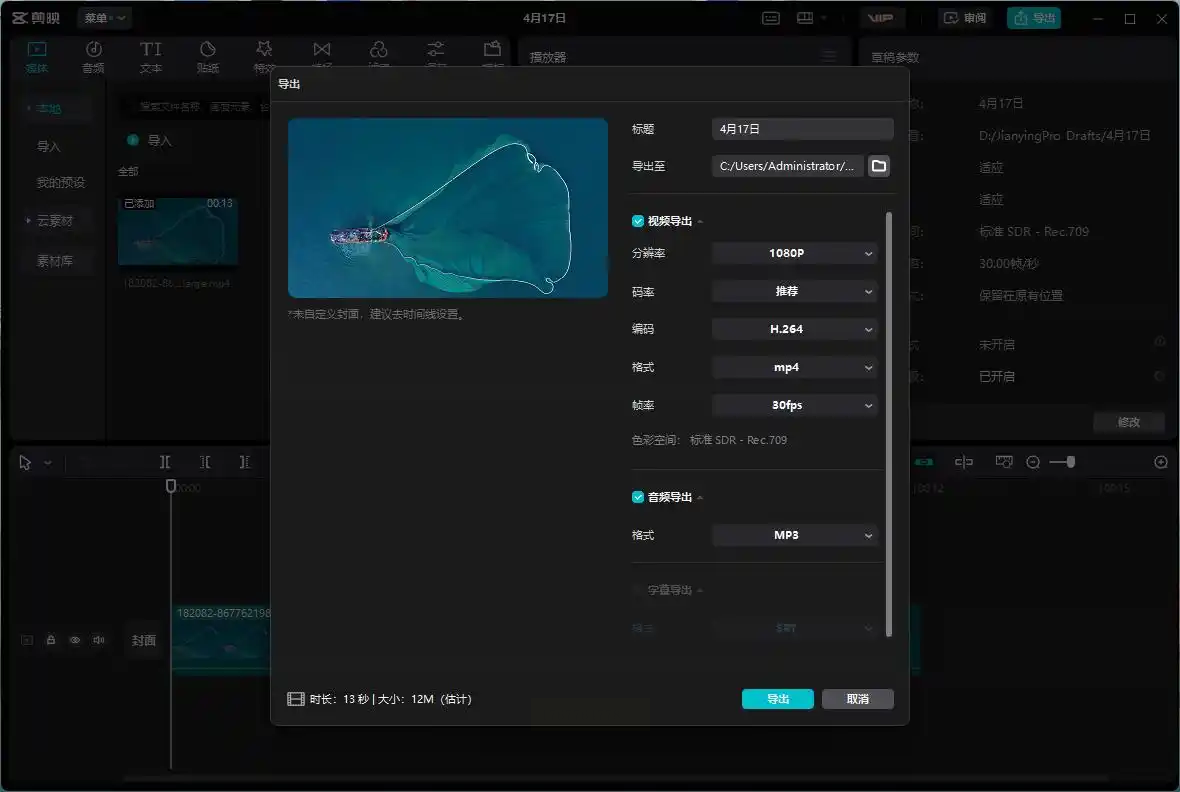
常见问题解答
问:转换格式会损坏视频画质吗?
任何格式转换,只要涉及重新编码(从TS的MPEG-2编码转到MP4的H.264/265编码),理论上都会有一定程度的损失,类似于用手机翻拍一张照片。但是,只要你设置得当,比如在汇帮视频格式转换器里选择“同源文件”或较高的比特率,在剪映或Premiere里选择高质量预设,这种损失在肉眼观看层面上是几乎察觉不到的。如果选择极低的参数来换取小文件,画质损失就会比较明显。
问:为什么我转换后的MP4文件,声音和画面不同步?
音画不同步通常是因为源TS文件本身存在时间码问题,或者转换过程中编码设置出现了错误。你可以尝试以下方法:换一个转换工具再试一次;在专业软件里,检查导入的源文件音画是否同步,并确保输出设置中的帧率与源文件一致;也可以尝试先将TS文件导入播放器,使用播放器的“录制”或“流保存”功能来间接转换,有时能绕过编码问题。
问:我能用这些方法转换其他格式吗,比如AVI转MOV?
当然可以。这篇文章虽然以TS转MP4为例,但文中提到的大部分工具都是多面手。无论是汇帮视频格式转换器、在线工具Zamzar和Cloud Convert,还是剪辑软件清爽视频编辑、剪映和Premiere Pro,它们都支持在多种常见视频、音频格式之间进行互相转换。操作逻辑基本相同:添加文件,选择你想要的目标格式,然后开始转换。
好了,关于如何把TS格式视频转换成MP4,我们聊了这么多。从最便捷的在线网页,到功能聚焦的本地转换器,再到强大专业的剪辑套件,每一种方案都有它存在的理由,服务于不同的场景和人群。没有绝对最好的工具,只有最适合你当下需求的选择。
