

一、为什么需要VOB转MP4?
在数字媒体使用中,VOB格式(通常来自DVD光盘)常常面临兼容性难题。由于VOB文件不仅包含视频数据,还附带字幕、菜单等复杂信息,多数移动设备(如手机、智能电视)和在线平台(如YouTube、B站)对其支持有限,可能出现播放失败、音画不同步或文件无法识别等问题。例如,从DVD中提取的VOB电影在手机上打开时,常因编码不兼容导致画面卡顿,甚至无法播放。
MP4作为目前最通用的视频格式,凭借其高效压缩特性和广泛的设备支持,成为跨平台播放的理想选择。它既能保持画质不失真,又能适配绝大多数电子设备,在工作汇报、学习资料分享、日常娱乐等场景中表现优异。掌握VOB转MP4的方法,能显著提升视频内容的实用性与传播范围,让珍贵的视频资料突破设备限制,实现多场景复用。
VOB转MP4格式怎么弄?教你快速搞定的小技巧

方法一:使用「汇帮视频格式转换器」软件实现vob转换成mp4
软件名称:汇帮视频格式转换器
下载地址:https://www.huibang168.com/download/wB6PEuwOmFP1
1. 启动软件并选择功能
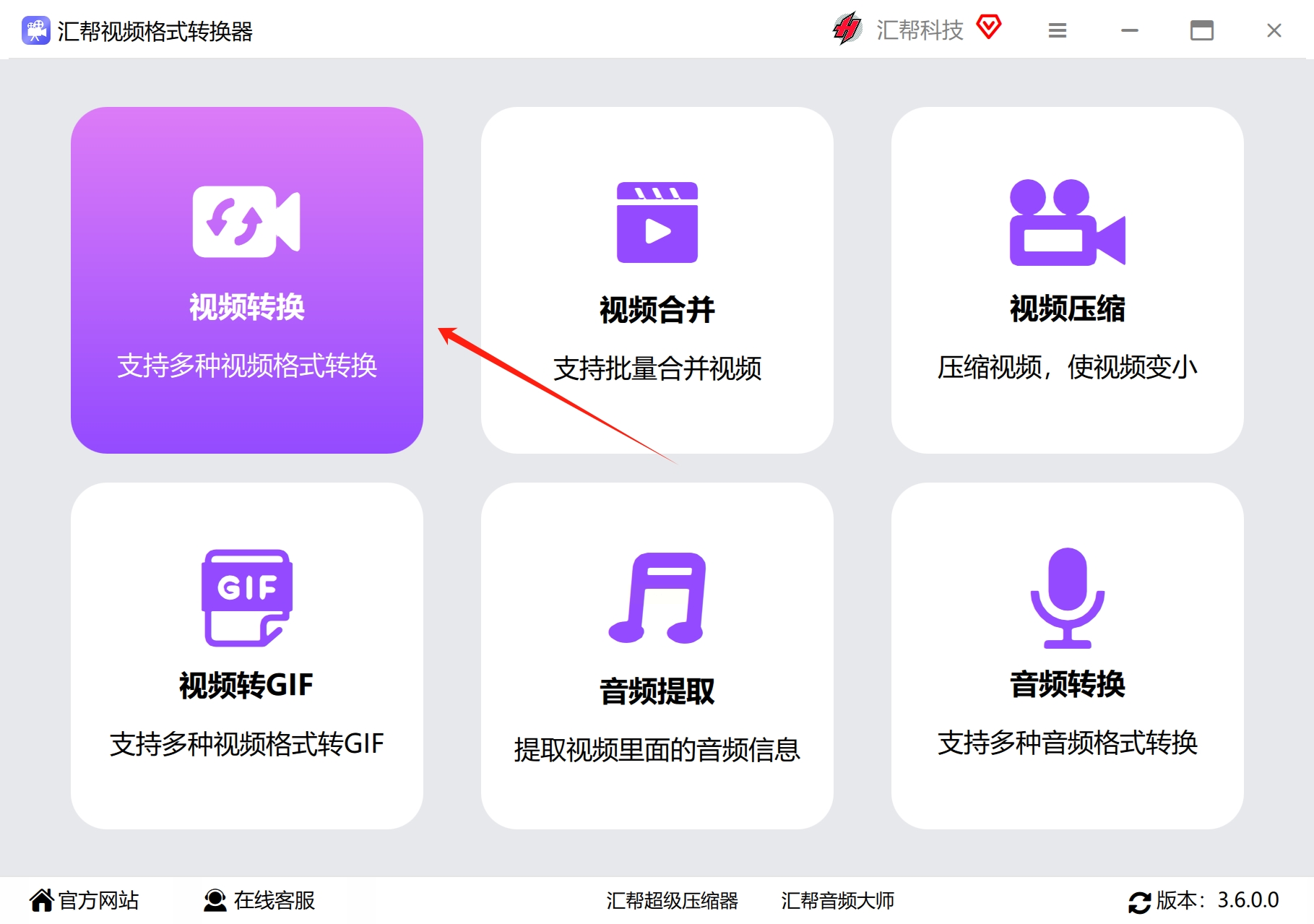
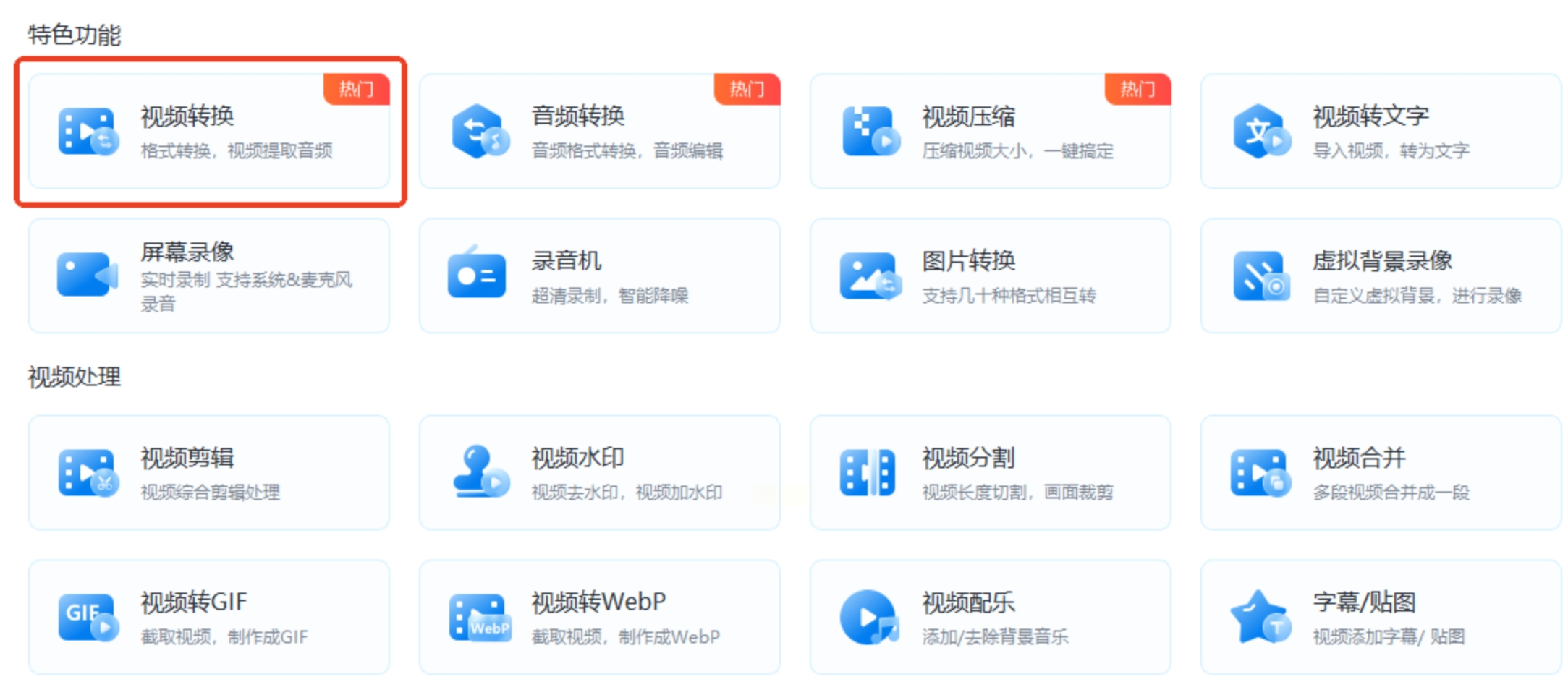
打开汇帮视频格式转换器,在主界面点击「视频转换」模块,进入格式转换专区。该功能支持单文件或文件夹批量导入,适合处理多个VOB文件的场景。
2. 添加VOB文件
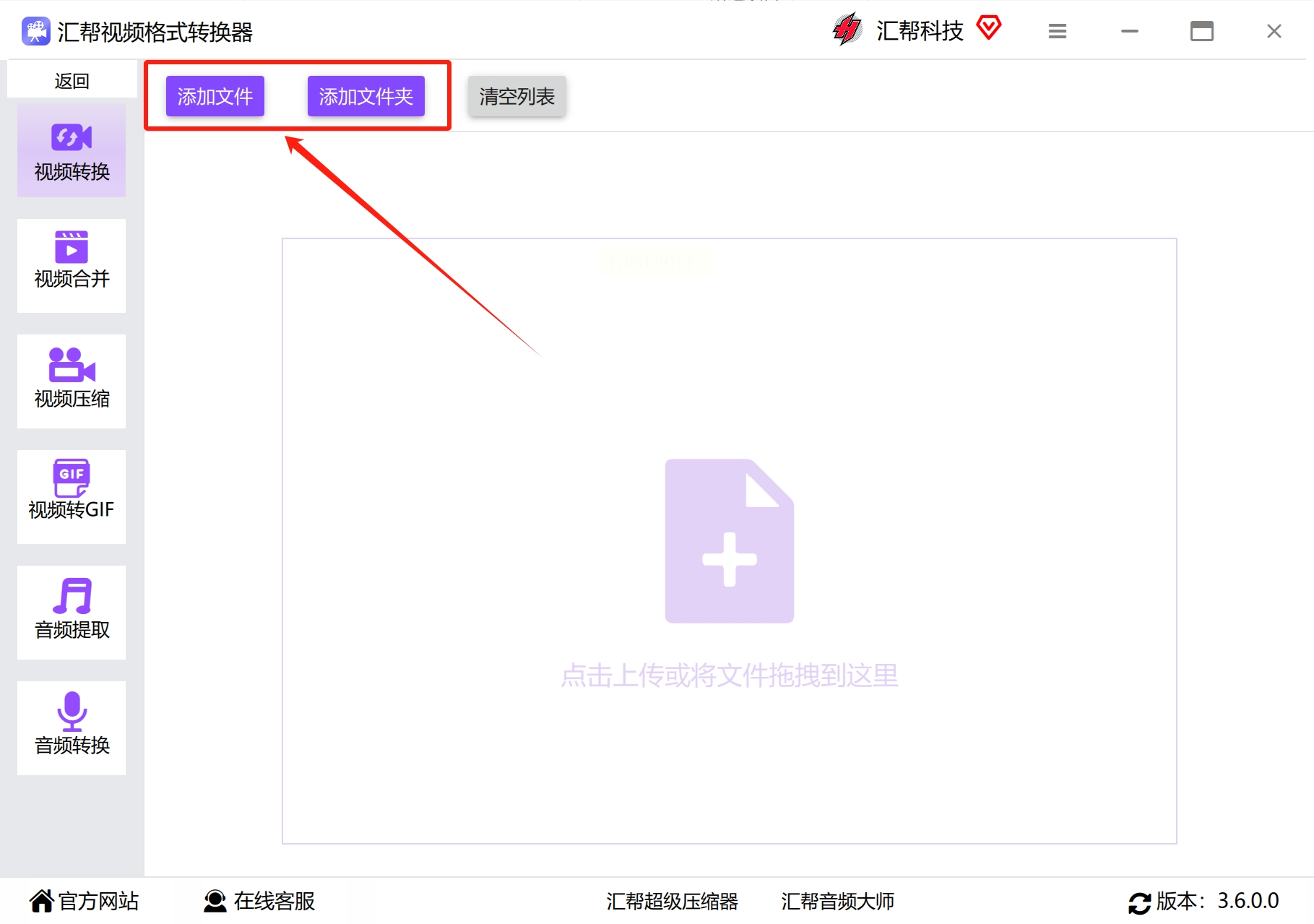
点击左上角「添加文件」按钮,选择需要转换的VOB视频;或直接点击「添加文件夹」,一次性导入包含多个VOB文件的文件夹,避免重复操作。
3. 输出格式与参数设置
在格式列表中选择「MP4」,建议保持以下参数默认设置:
- 视频编码:H.264(主流兼容性格式)
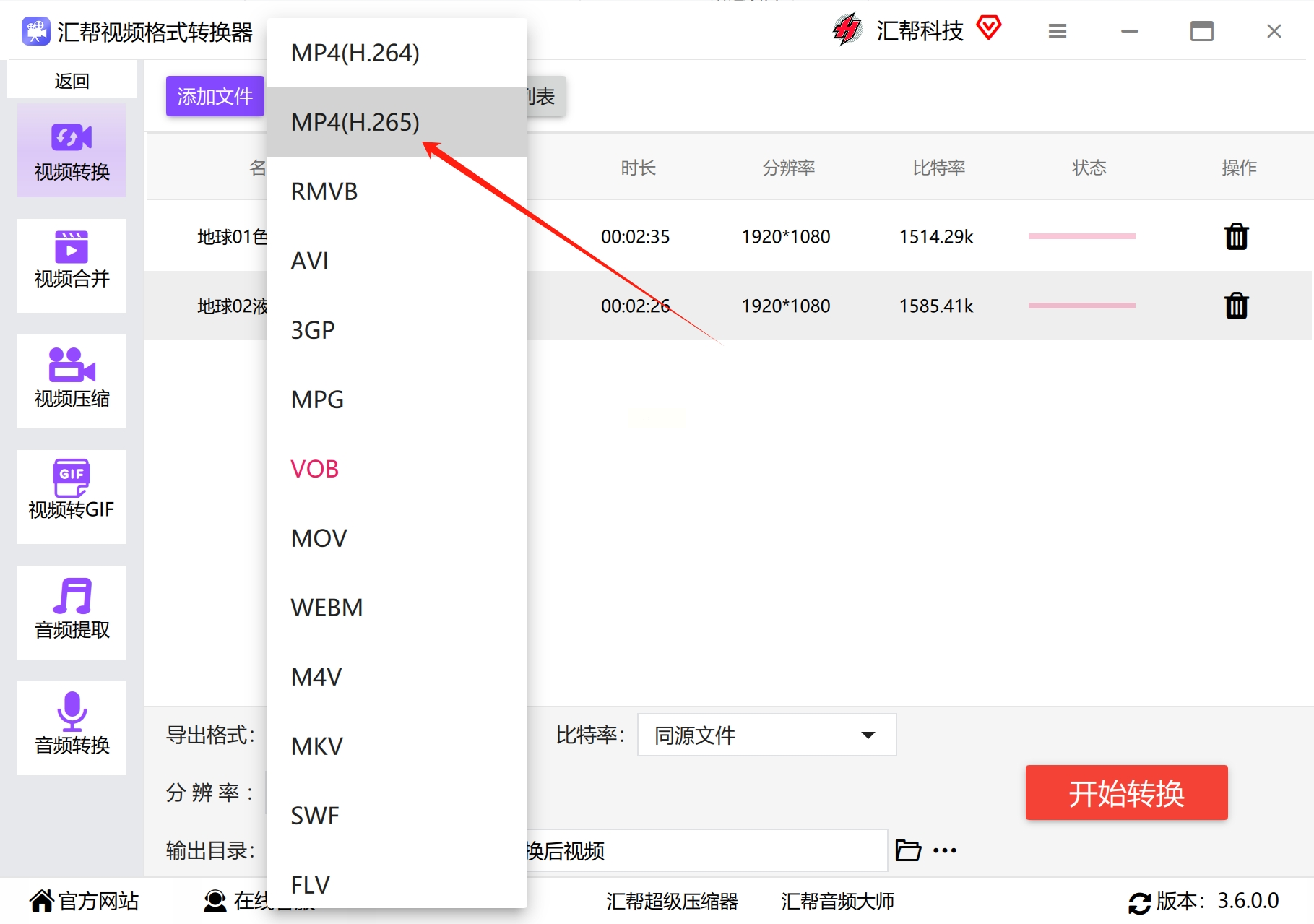
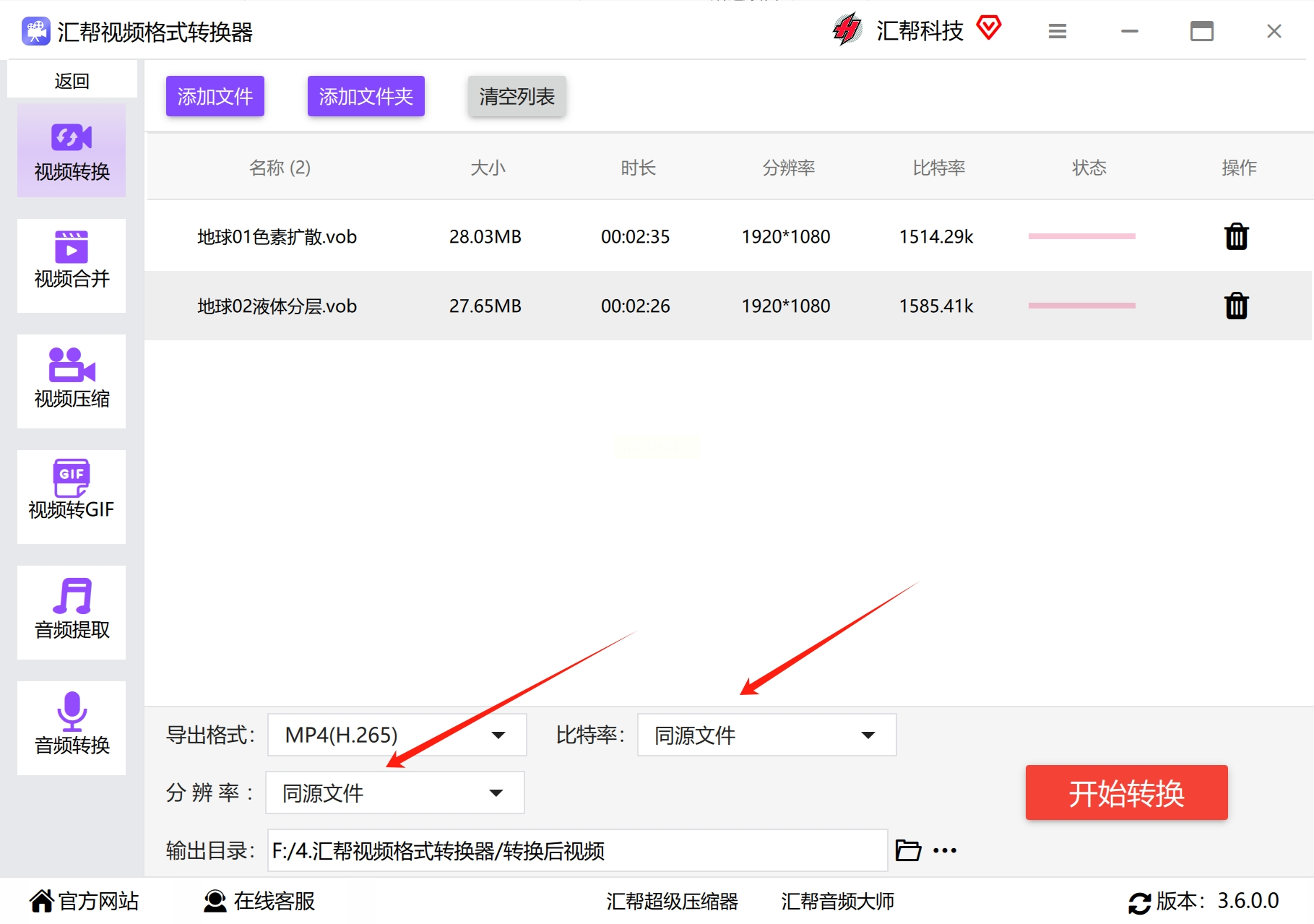
- 分辨率:与原文件一致(避免画质损失)
- 比特率:默认值即可(如需调整可在「高级设置」中微调)
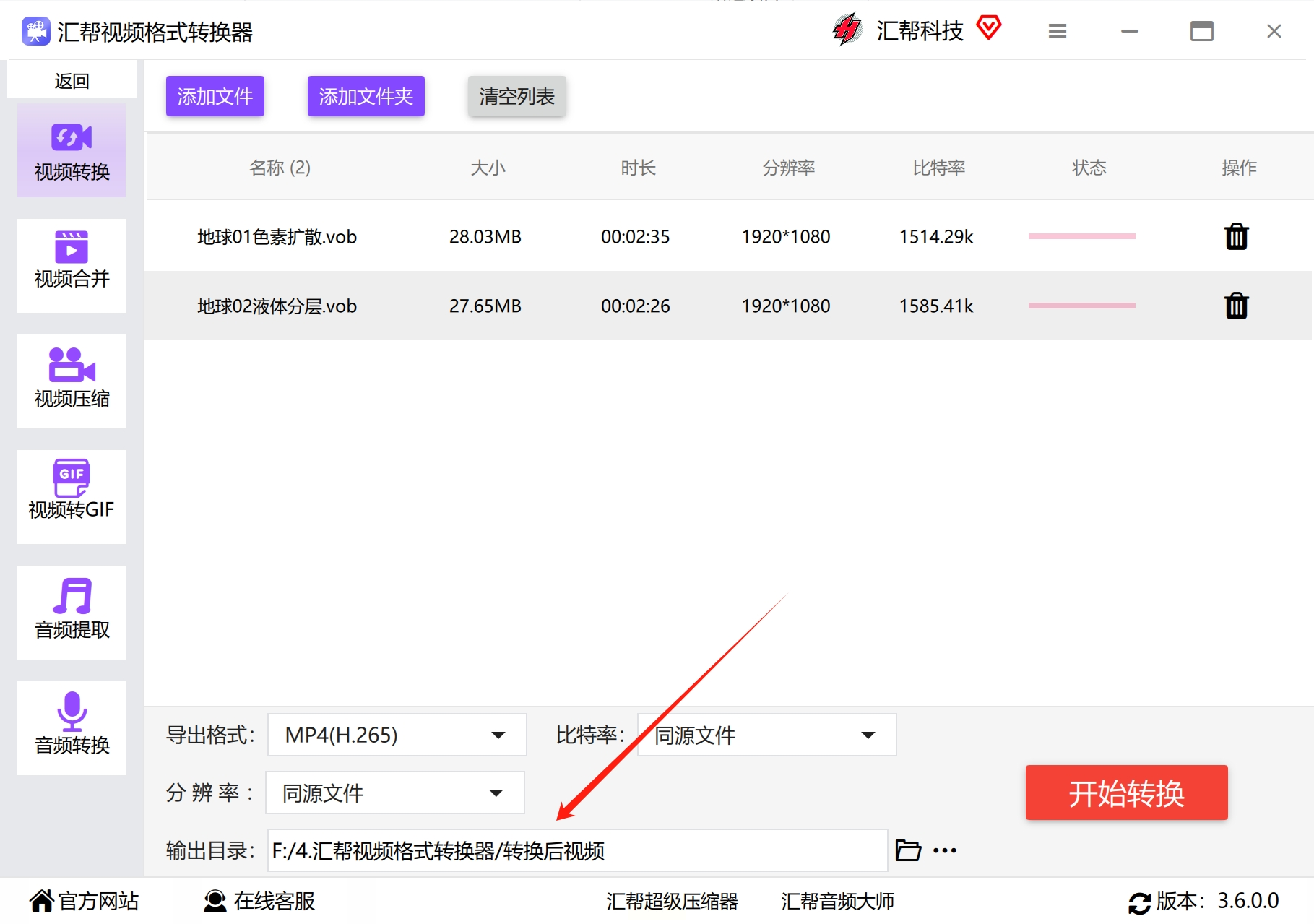
4. 指定输出路径
点击「浏览」按钮设置输出目录,建议新建专用文件夹分类存放转换后的文件,避免与原文件混淆。
5. 开始转换
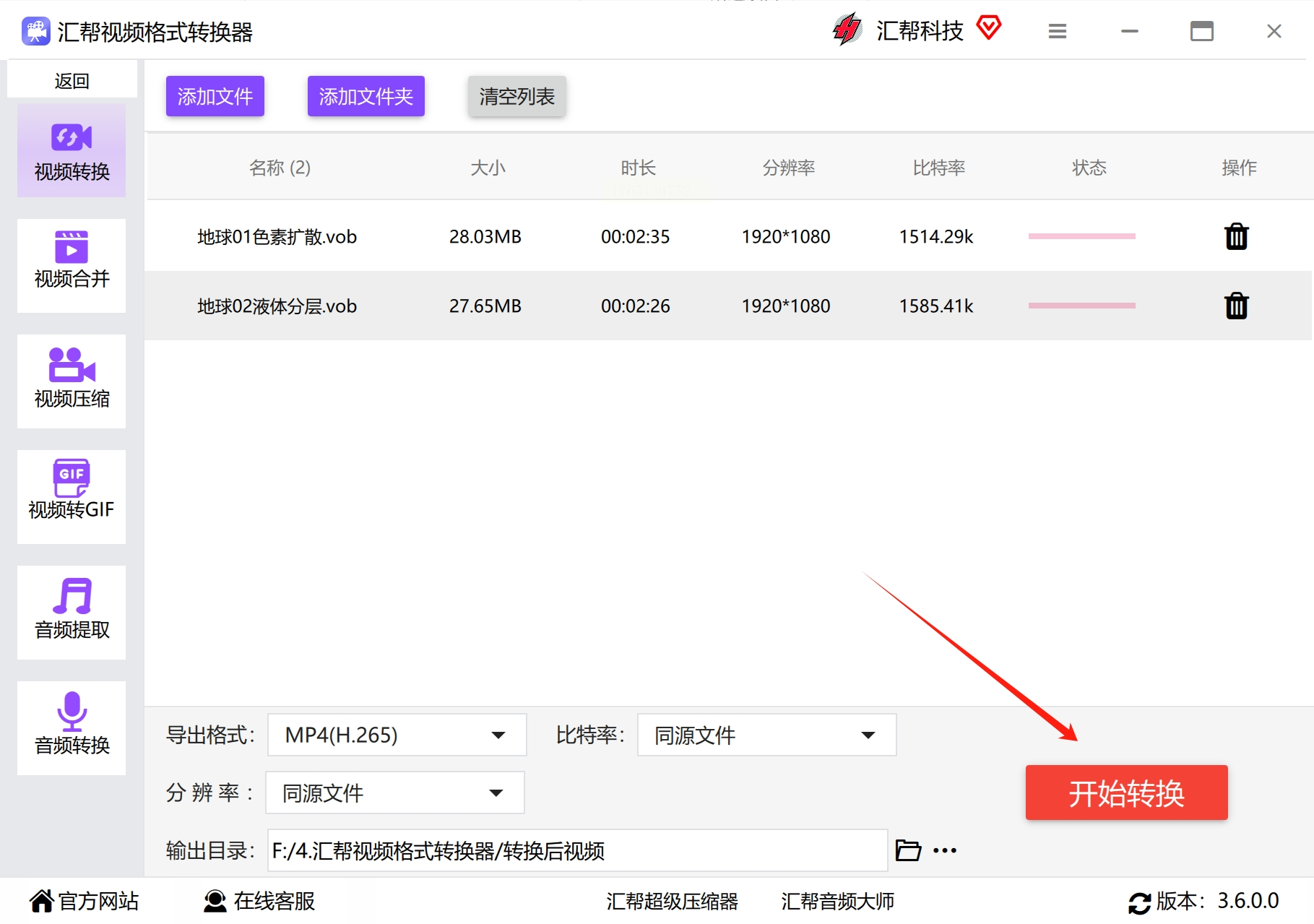
确认所有设置无误后,点击右下角「开始转换」,软件将自动处理文件。转换进度可在界面右侧实时查看,完成后会弹出提示窗口。
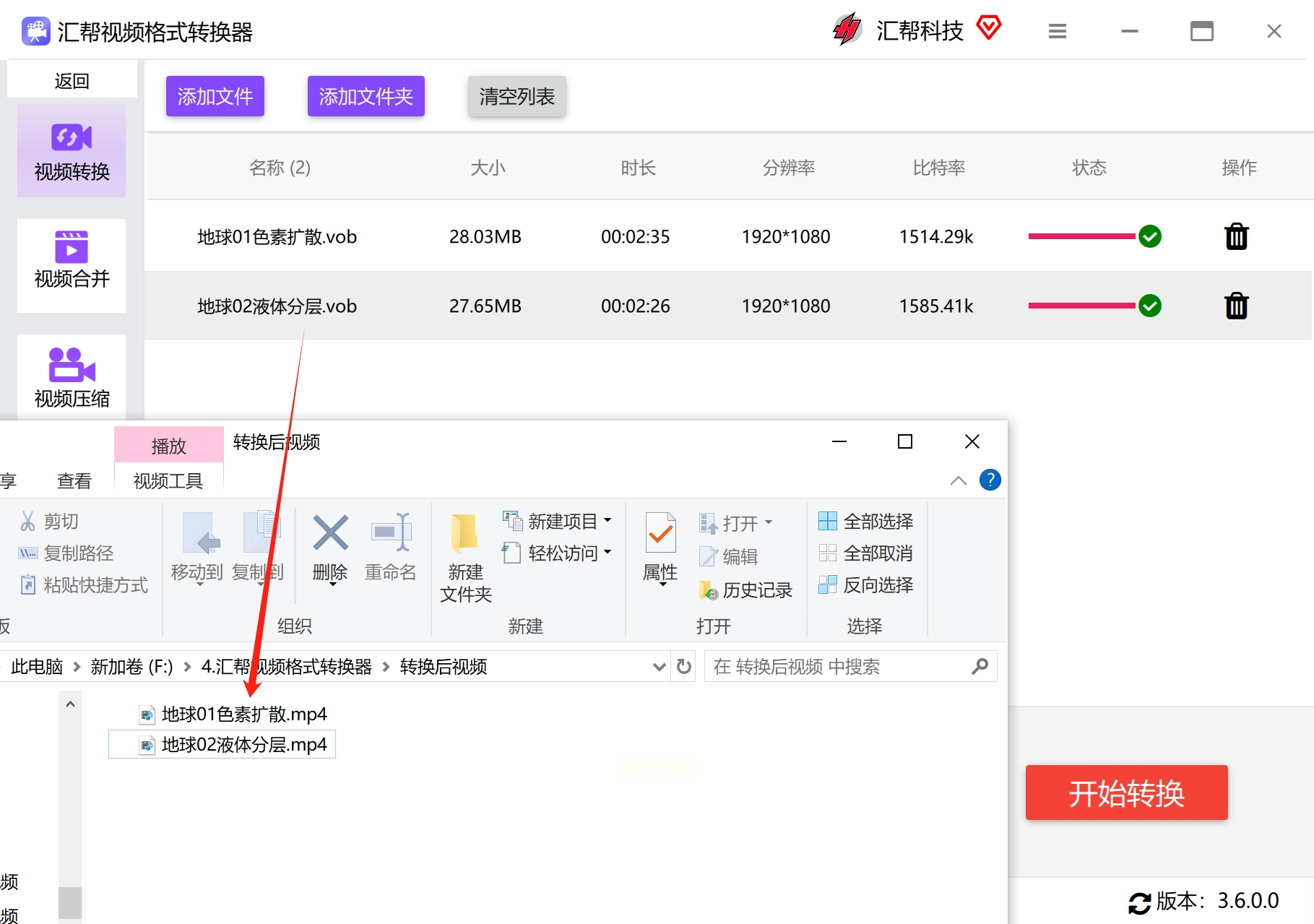
转换完成后得到vob格式。
方法二:使用「速达视频格式转换器」高效批量转换视频格式
1. 批量导入文件
打开速捷视频格式转换器,在主界面选择「视频转换」,点击「添加文件」或直接拖拽VOB文件至导入区域。支持同时导入多个文件,节省时间。
2. 输出格式与参数调整
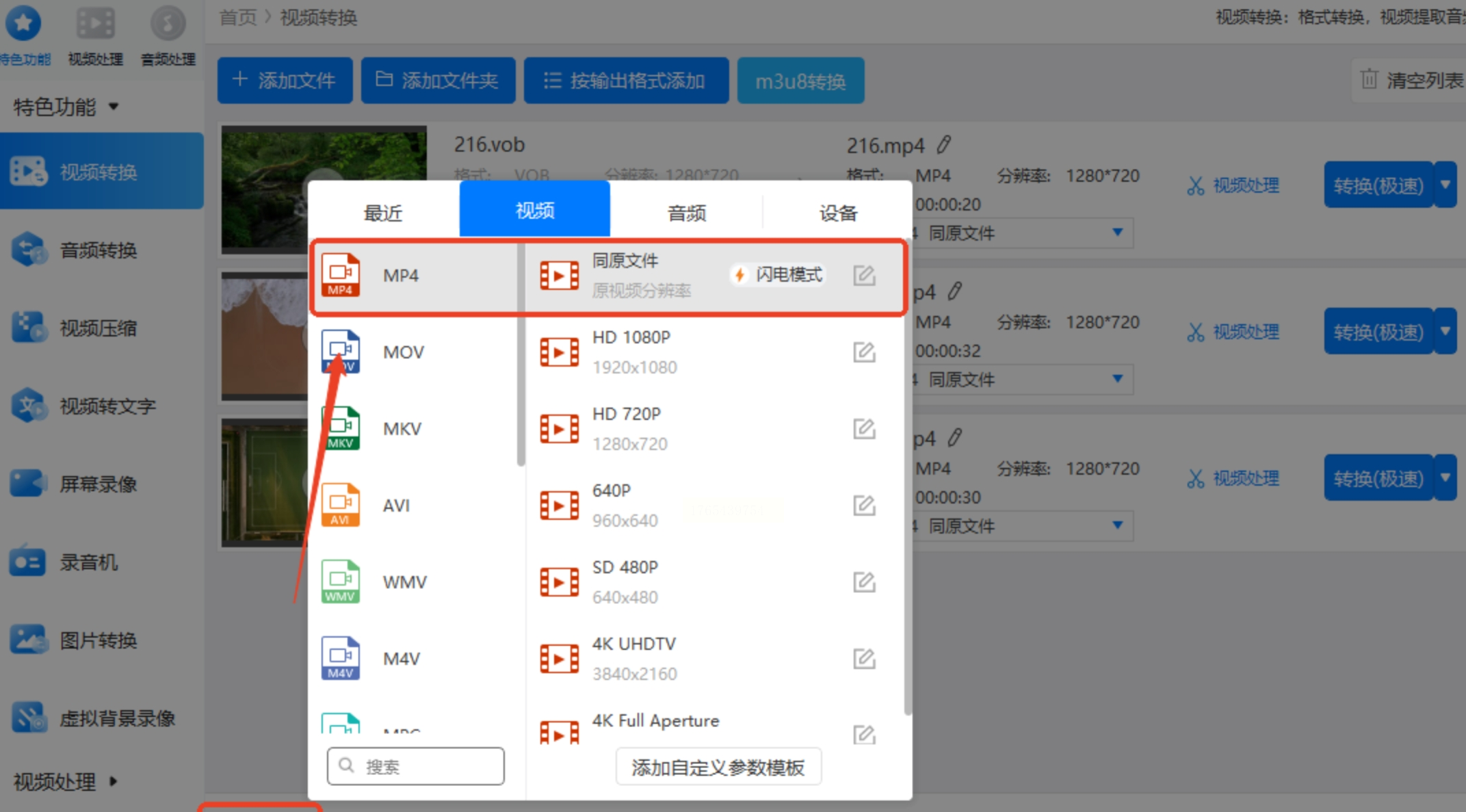
- 在「格式」下拉菜单中选择「MP4」,优先选择「通用MP4」类别(适配性最佳)。
- 如需调整画质,可在「分辨率」选项中选择720P/1080P,或保持「源分辨率」(避免二次压缩)。
3. 执行转换
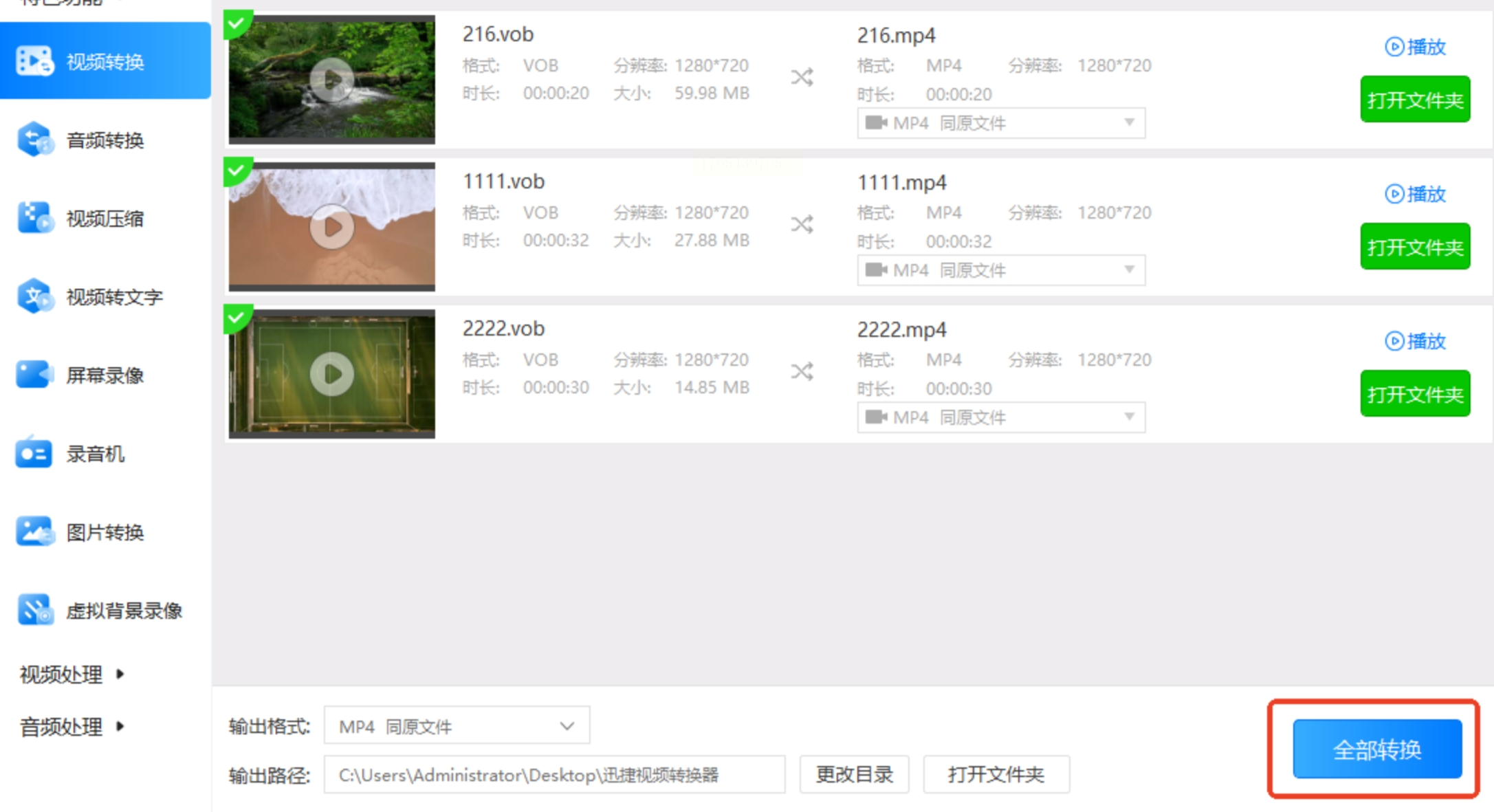
点击「全部转换」按钮,软件将自动完成多文件批量处理。转换完成后可点击「查看文件」直接访问输出目录。
方法三:使用「剪映」也可以实现视频转换,只是软件比较大。
1. 导入视频文件
打开剪映APP/客户端,点击「开始创作」,导入VOB视频文件(需先将VOB文件复制到手机存储中)。
2. 添加至时间轴
选中视频片段,拖动至时间轴轨道,点击「导出」按钮进入设置界面。
3. 导出参数设置
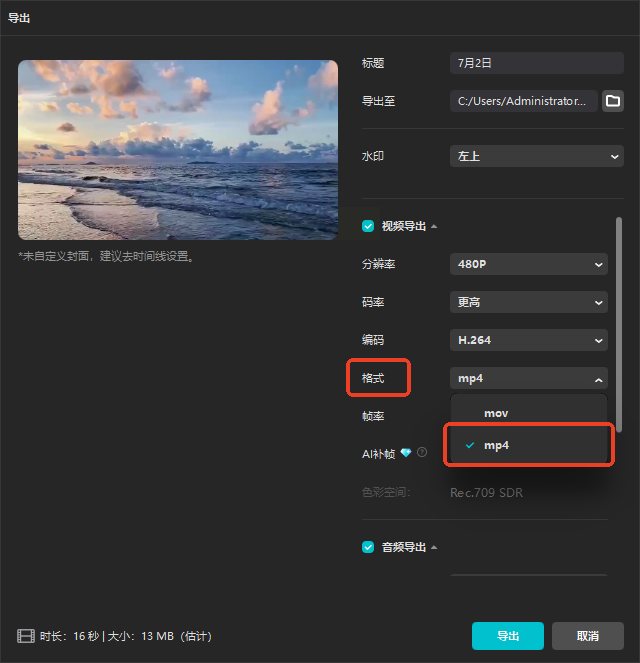
- 在「格式」选项中选择「MP4」,并根据需求调整分辨率(建议1080P以下适配多数设备)。
- 如需优化画质,可开启「高清导出」;如需缩小体积,选择「标准画质」并降低比特率。
4. 完成转换
设置导出路径后点击「导出」,剪映将自动完成格式转换并生成MP4文件,适合兼顾编辑需求的用户。
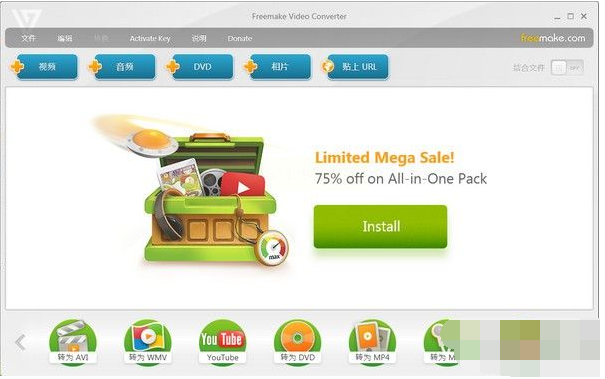
方法四:使用「Freemake Video Converter」进行视频格式转换
1. 添加VOB文件
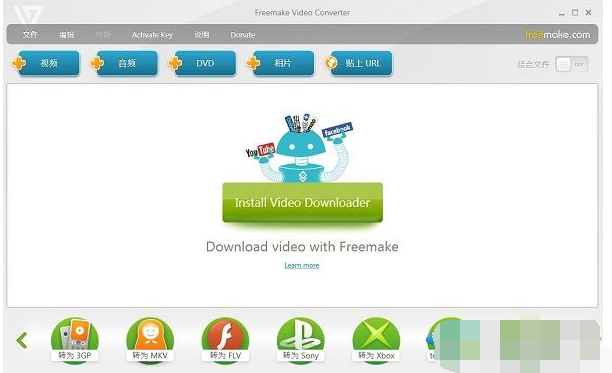
打开软件后,点击「Add Video」按钮导入VOB文件,支持DVD光盘直接读取(无需提前提取)。
2. 选择输出格式
在左侧格式列表中选择「MP4」,推荐「MP4 (H.264)」编码,保持「Original Quality」(原画质)选项。
3. 设置输出目录
点击「Browse」指定输出路径,支持自定义命名规则(如按原文件名添加「_converted」后缀)。
4. 开始转换
点击「Convert」按钮,软件将自动处理转换,完成后可直接在输出目录中查看结果。
掌握VOB转MP4的技巧,本质是突破数字格式壁垒,让视频内容真正实现跨平台价值。从专业工具到手机端应用,不同方法覆盖了从基础转换到深度编辑的全场景需求。建议根据实际场景选择。
数字时代,视频内容的价值不仅在于保存,更在于传播。希望本文提供的方法能帮助你轻松解决VOB转MP4的痛点,让珍贵的视频资料在更多设备上焕发新生。最后提醒:转换过程中保持耐心,避免频繁中断操作,确保文件转换完整无误。
