

在数字内容日益丰富的今天,视频格式转换成了处理多媒体文件的基础技能。无论是苹果设备播放需求,还是特定平台的格式适配,将MP4转换为M4V都能解决兼容性问题。本文将详细介绍5种高效转换方法,涵盖不同软件特点与操作流程,帮助你快速掌握格式转换技巧。
一、使用汇帮视频格式转换器(核心推荐)
软件名称:汇帮视频格式转换器
下载地址:https://www.huibang168.com/download/wB6PEuwOmFP1
步骤一:下载安装软件
首先需要从官网下载汇帮视频格式转换器,安装完成后打开软件。
步骤二:选择转换功能
在主界面点击“视频转换”模块,进入格式转换页面。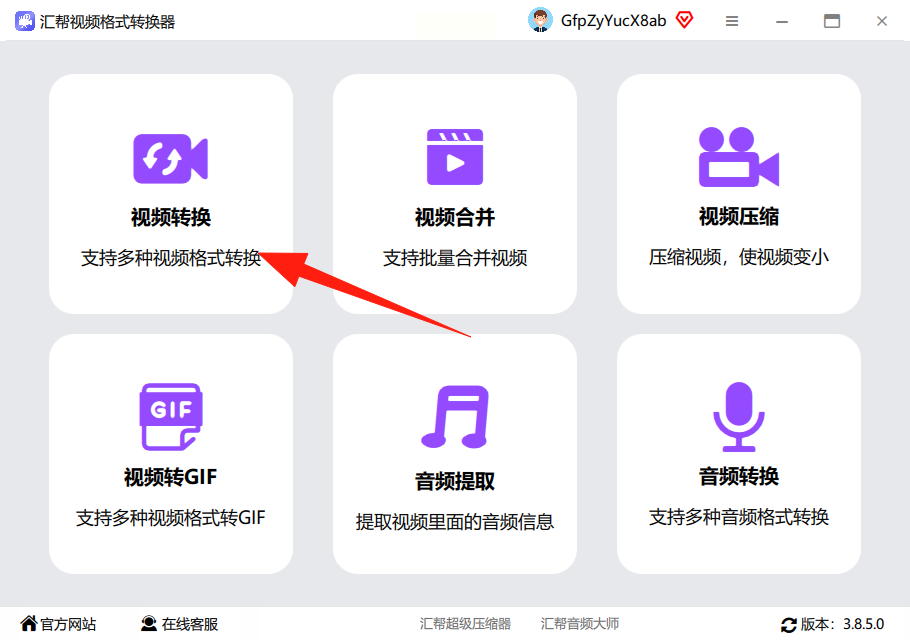
步骤三:添加视频文件
点击“添加文件”按钮,或者直接将MP4视频拖拽到软件窗口中,支持批量导入多个文件。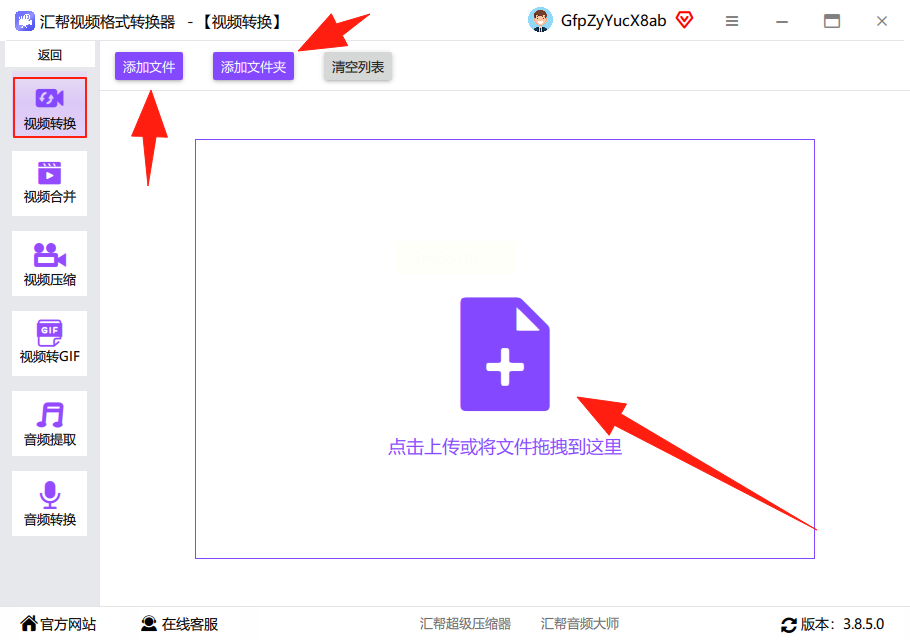
步骤四:设置输出参数
在格式列表中找到“M4V”格式并选中,右侧可调整比特率(建议选择2000-5000kbps,数值越高画质越好但文件体积越大)、分辨率(如1080p、720p按需选择)等参数。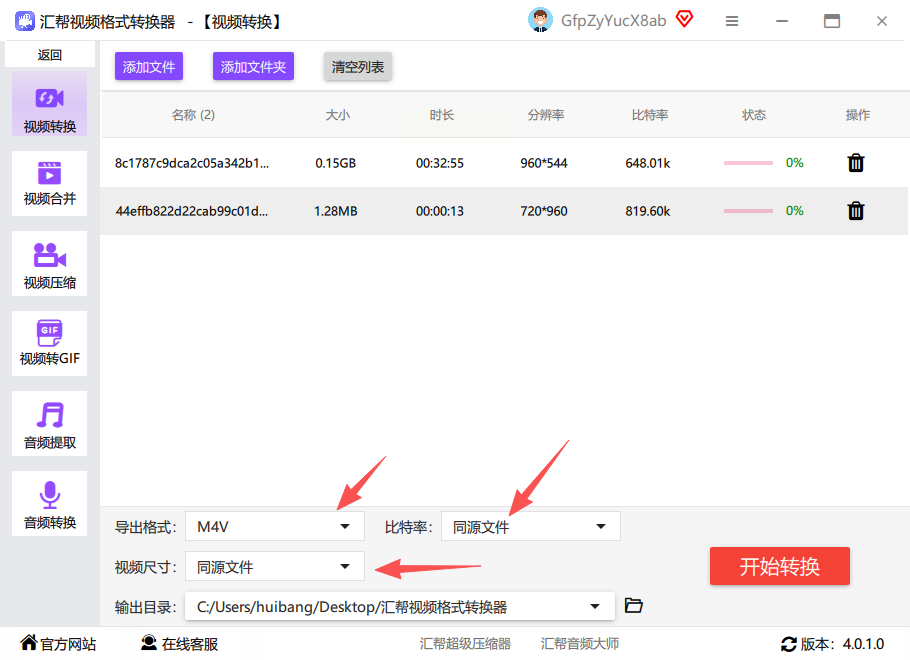
步骤五:指定保存位置
在“输出目录”栏选择转换后文件的保存路径,避免文件混乱。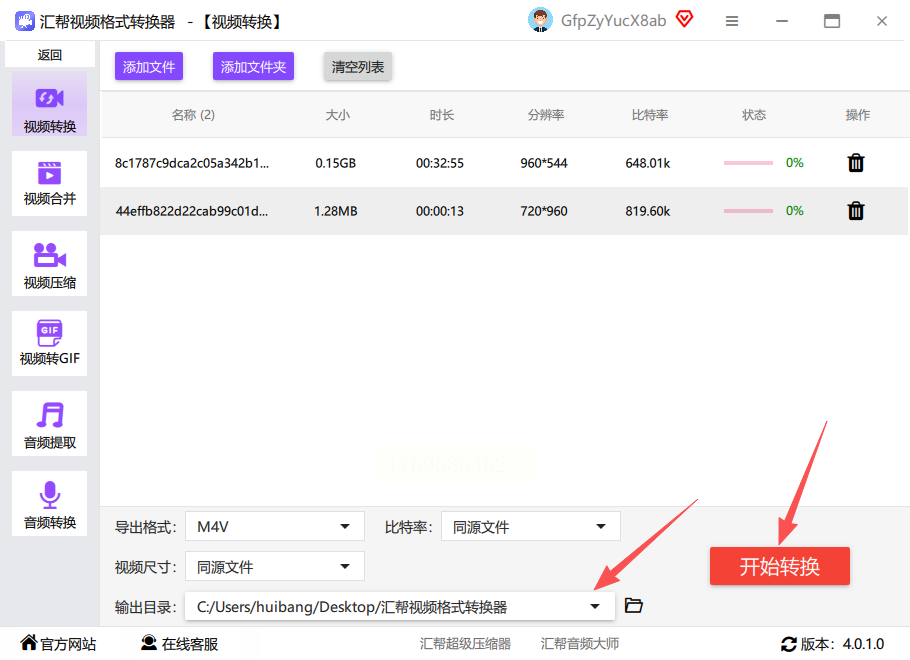
步骤六:启动转换
点击“开始转换”按钮,等待进度条完成即可。转换完成后,原文件会保留,新生成的M4V文件可在指定路径中找到。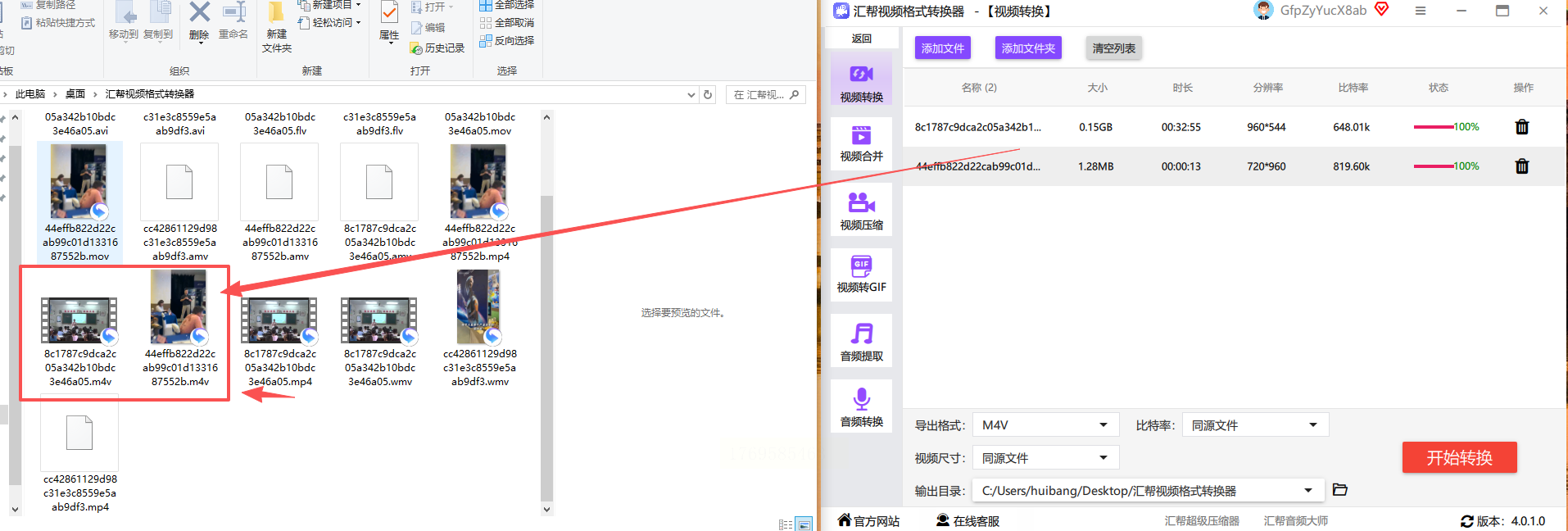
二、利用口袋视频转换器(简洁高效)
步骤一:打开软件并导入视频
运行软件后,点击“视频格式转换”功能,将需要转换的MP4文件通过“添加文件”或拖拽方式导入。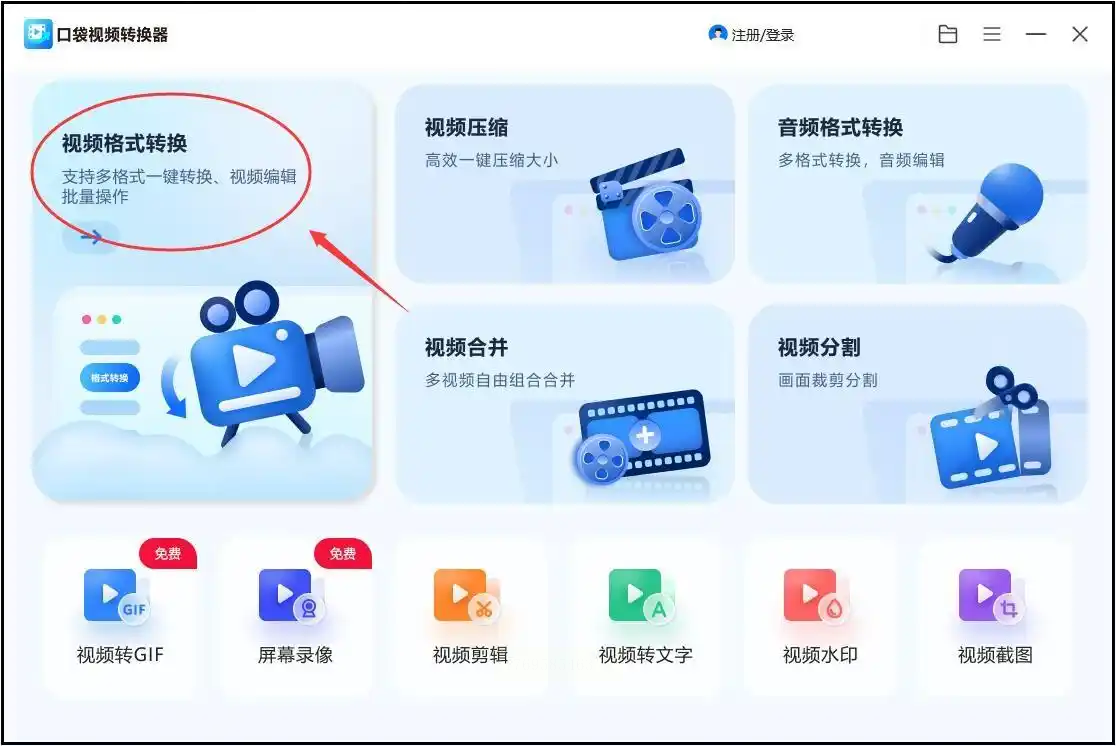
步骤二:设置输出格式
在格式下拉菜单中选择“M4V”,若需调整画质,可点击“高级设置”调整视频码率和分辨率。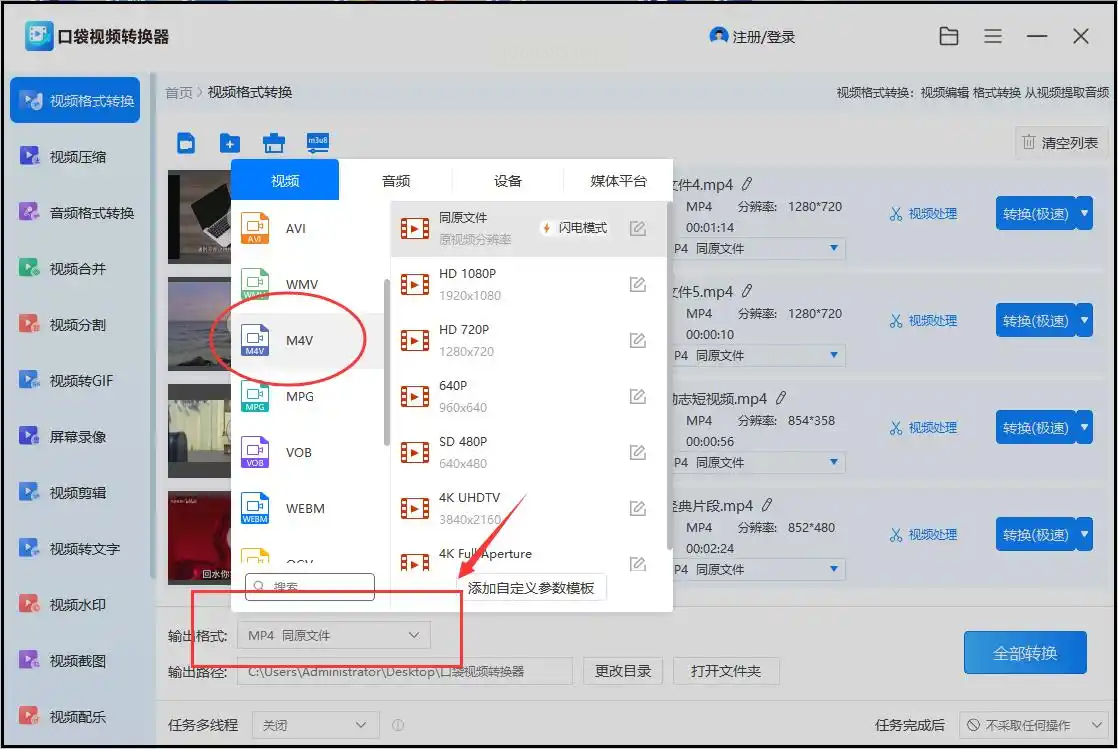
步骤三:开始批量转换
点击“全部转换”按钮,软件会自动处理所有导入的视频文件,完成后提示“转换成功”。
三、借助智能视频转换助手(自动优化)
步骤一:选择转换功能
打开软件后,点击左侧“视频转换”选项,进入操作界面。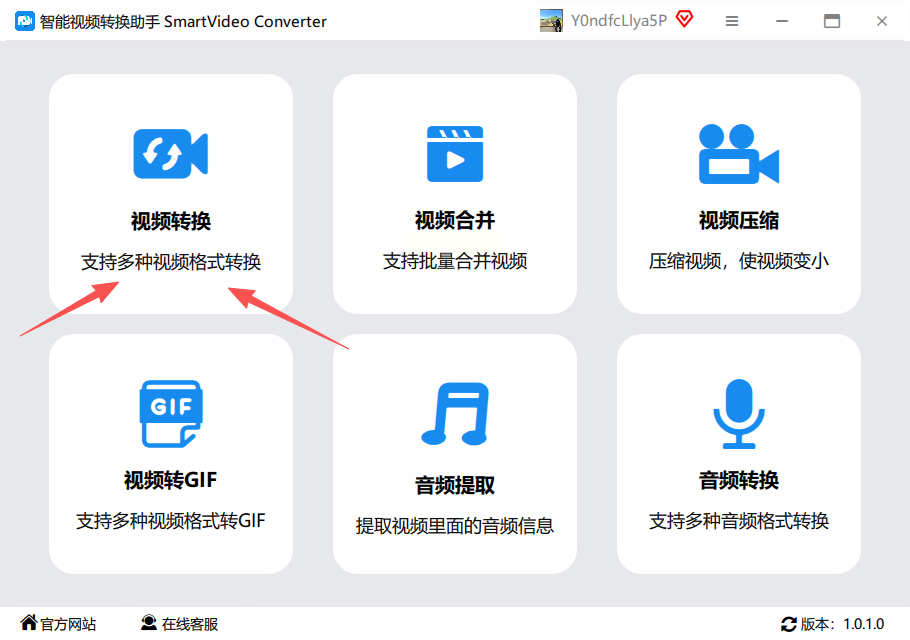
步骤二:添加文件并预览
通过“添加文件”导入MP4视频,可在预览窗口查看视频时长和分辨率。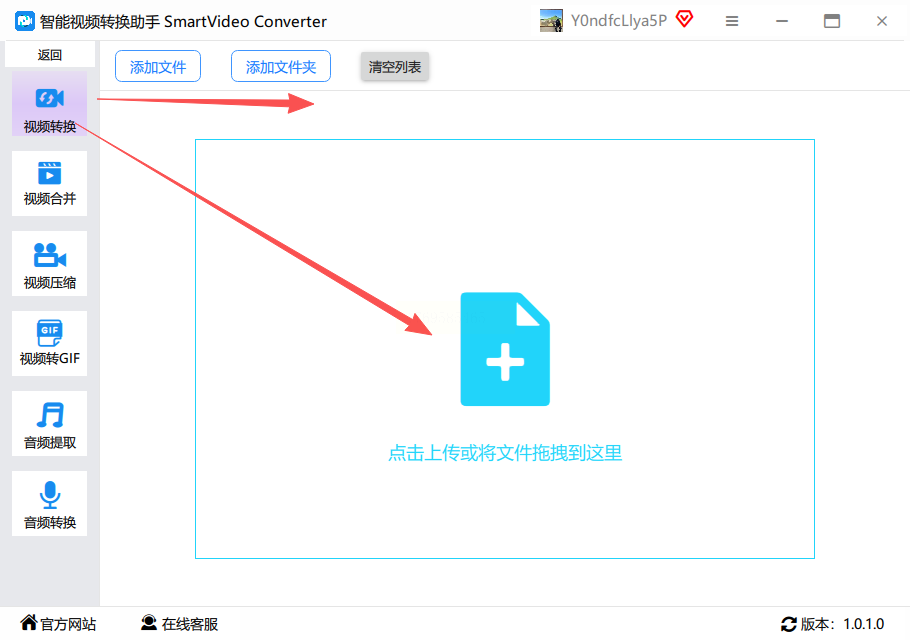
步骤三:自定义输出参数
在格式选择区确认“M4V”,可根据需求调整帧率(建议24-30fps)和音频参数(如AAC编码、44.1kHz采样率)。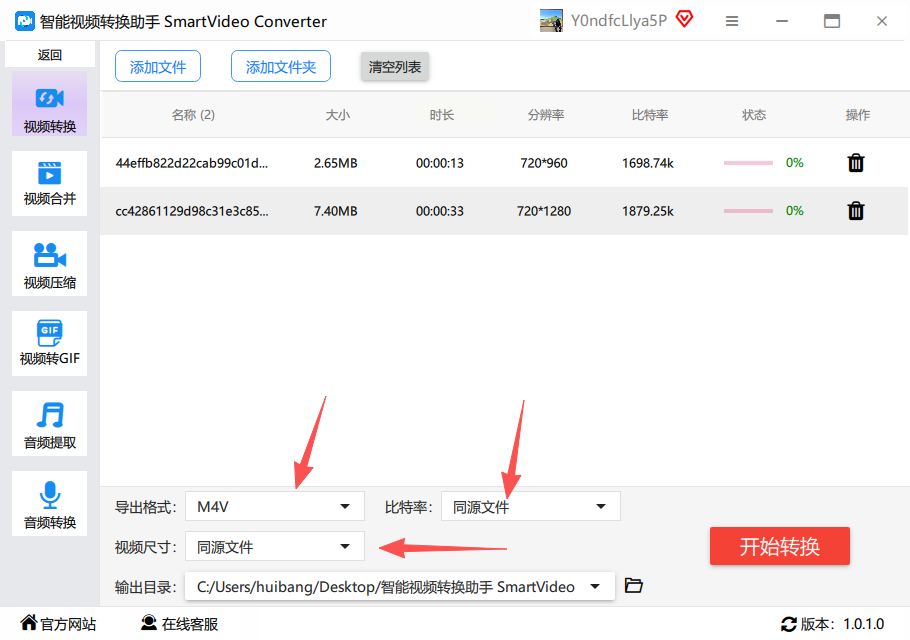
步骤四:执行转换
设置好后点击“开始转换”,转换过程中可查看实时进度,完成后自动生成M4V文件。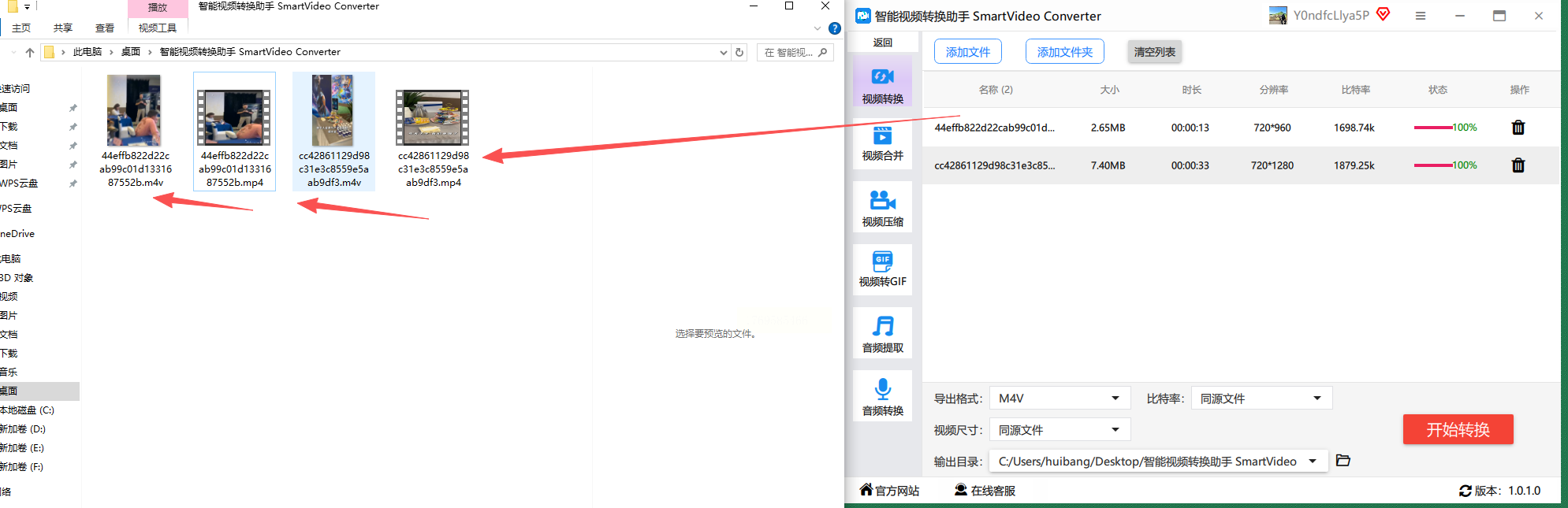
四、使用Filmora(编辑转换一体)
步骤一:导入视频素材
打开Filmora,将MP4文件拖入时间轴,或通过“导入媒体文件”功能添加。
步骤二:导出设置
点击右上角“导出”按钮,在格式列表中选择“M4V”,可同时设置视频质量(高/中/低)和输出尺寸。
步骤三:添加编辑效果(可选)
若需裁剪、旋转或添加滤镜,可在导出前完成编辑,最后点击“导出”生成M4V文件。
五、在线转换工具(无需安装)
步骤一:选择在线平台
打开支持M4V转换的在线工具网站(如Convertio、Zamzar等),无需下载软件即可使用。
步骤二:上传文件
点击“选择文件”上传MP4视频,支持拖放操作。
步骤三:选择输出格式
在格式选项中选择“M4V”,设置转换参数(如分辨率、比特率)。
步骤四:开始转换并下载
点击“转换”按钮,等待处理完成后点击“下载”保存M4V文件。
常见问题解答
1. 转换后的视频画质变差?
检查比特率设置,建议适当提高比特率(如从2000kbps提升至4000kbps),避免分辨率过高导致压缩过度。
2. 转换速度慢怎么办?
关闭其他占用CPU的程序,或选择硬件加速功能(如汇帮软件中的“快速转换”模式)。
3. M4V文件无法在安卓设备播放?
M4V是苹果专用格式,安卓设备建议转换为MP4格式(更通用),或使用VLC播放器等支持M4V的软件。
4. 批量转换时文件丢失?
确保所有文件路径无中文或特殊符号,优先使用软件的“批量处理”功能并检查输出目录是否正确。
汇帮视频格式转换器操作直观、功能全面,适合大多数用户;口袋视频转换器和智能视频转换助手以简洁见长,适合快速处理;Filmora适合需要同时编辑视频的用户;在线工具则适合临时少量转换。根据需求选择合适工具,转换时注意参数平衡,既能保证画质又不会占用过多存储空间。掌握这些方法后,无论是日常追剧还是专业视频处理,都能高效解决格式转换问题。
