

室友小周昨晚十一点多给我发来一条语音,点开一听,背景里是键盘噼里啪啦的响声,他压着嗓子说:“哥,我明天部门团建要放个暖场串烧,六首曲子已经下好了,但怎么把音乐拼接起来成串烧啊?我试了三个软件,合出来的文件要么顺序乱了,要么中间卡顿,服了。”
这不是他第一次在音频处理上翻车。上次做视频配乐,他把两首歌硬拼在一起,结果中间断了半秒,被同事笑了好一阵。这次他学乖了,先来问我。
我让他把文件传过来,六首曲子,加起来大概一百四十多MB,都是320kbps的MP3。花了不到半小时帮他搞定,顺便把几种常用的方法都过了一遍。下面就把这7种方法整理出来,从电脑软件到手机操作都有,你根据自己的情况挑着用。
方案一:用汇帮音频大师把音乐拼接起来成串烧(电脑端首选)
这是我最常用的方法,操作路径短,对音频格式的兼容性也好。
1. 工具特点
汇帮音频大师的音频合并功能,支持MP3、WAV、FLAC、AAC等常见格式。它的处理方式是按列表顺序依次拼接,不会出现中间断音的情况。对于我们这种非专业用户来说,界面上的按钮一目了然,不需要研究什么参数。
2. 详细操作流程
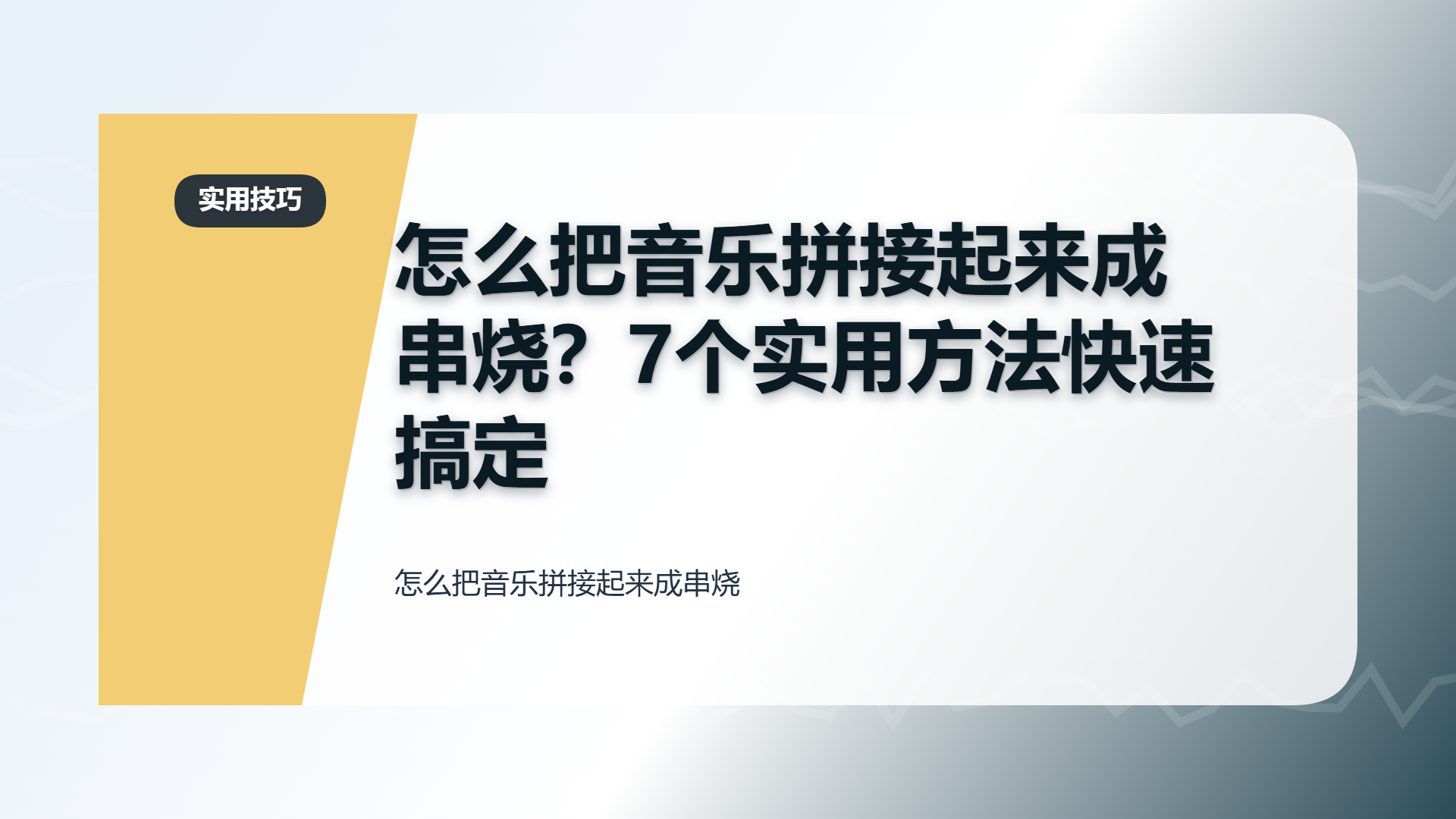
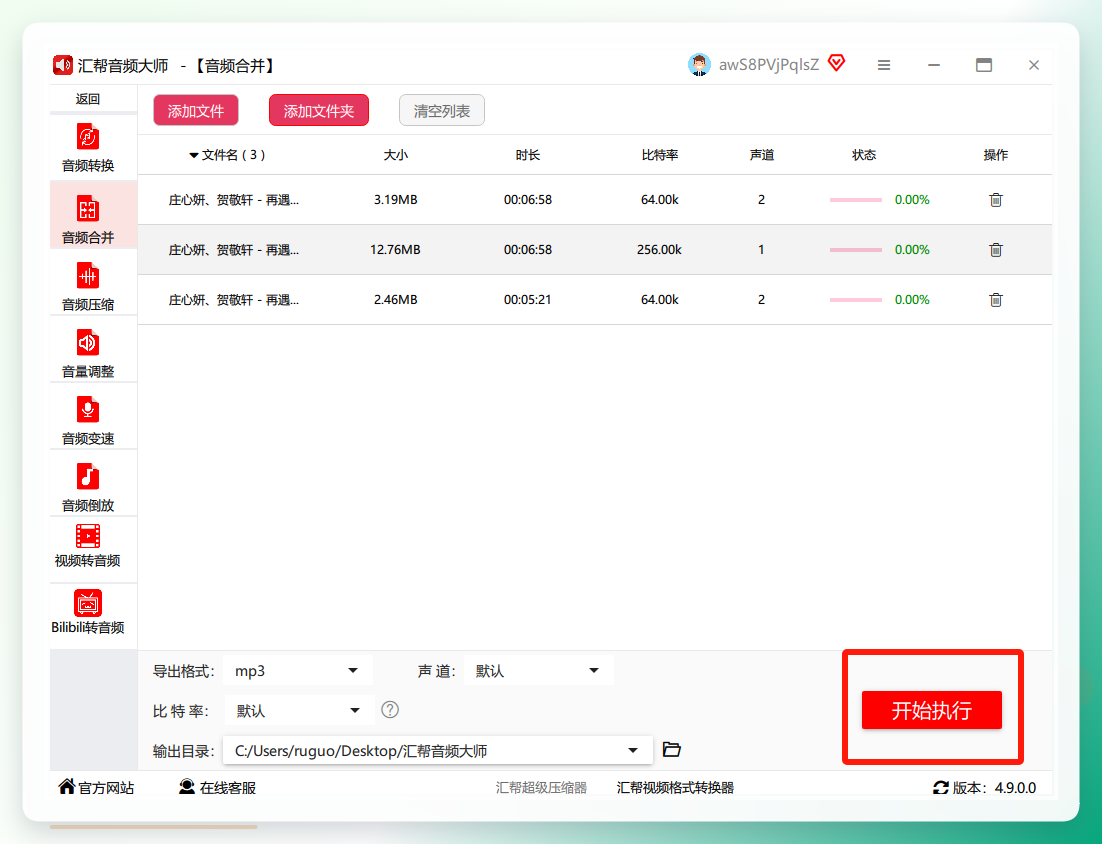
步骤1:打开软件找到音频合并入口
把软件下载安装到电脑后打开,在主界面里找到音频合并,点进去。
步骤2:把要拼接的音频加进来
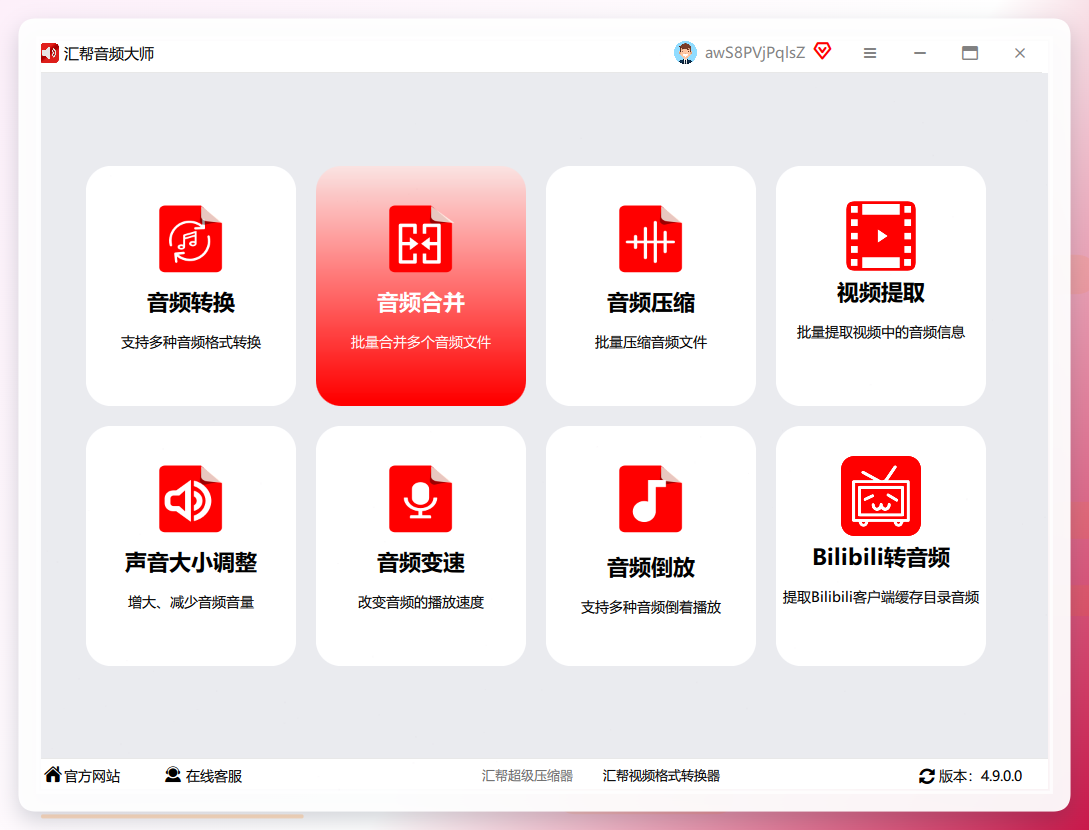
点击添加文件,在弹出的窗口里把需要合并的音频全部选中。可以一次选多个,也可以分几次添加。加进来之后,列表里会显示每首歌的文件名和时长。
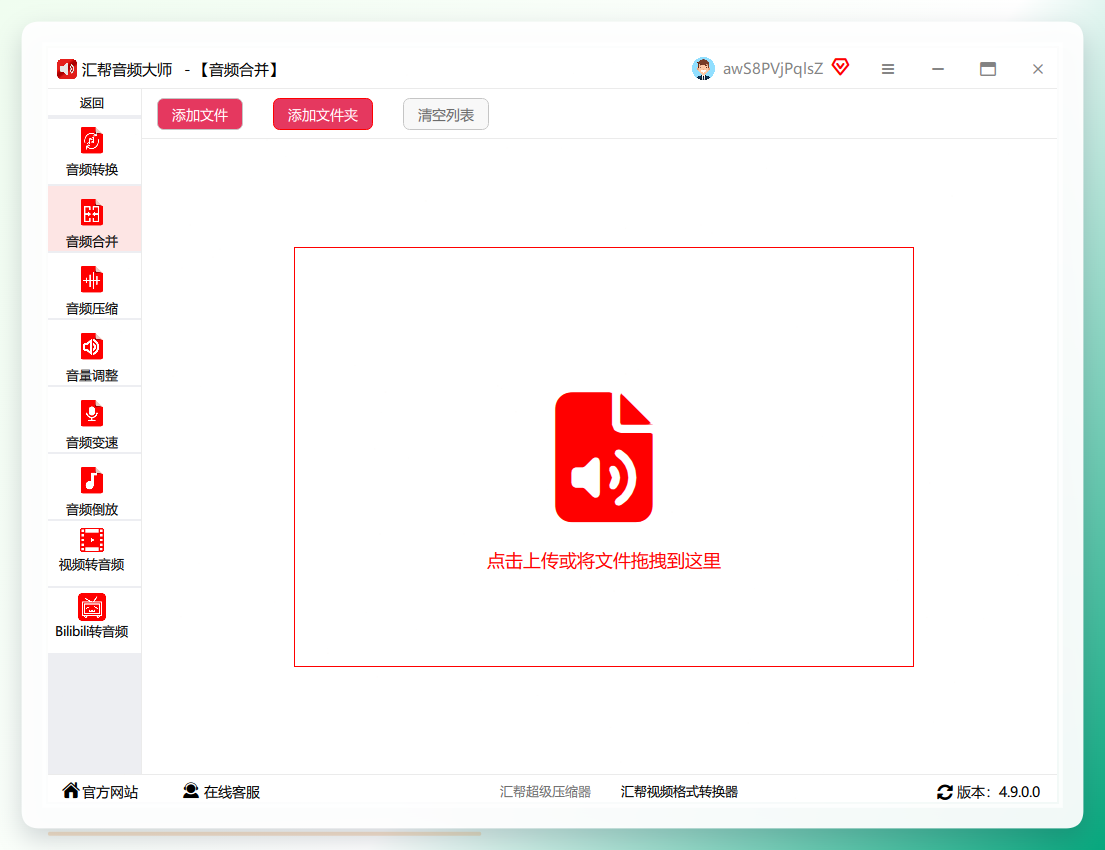 这里有个容易忽略的地方:列表的上下顺序就是最终串烧的播放顺序。如果排错了,用鼠标拖动文件名调整位置就行。小周那次就是没注意顺序,把开场曲拖到了最后,白等了两分钟。
步骤3:设置导出格式和参数
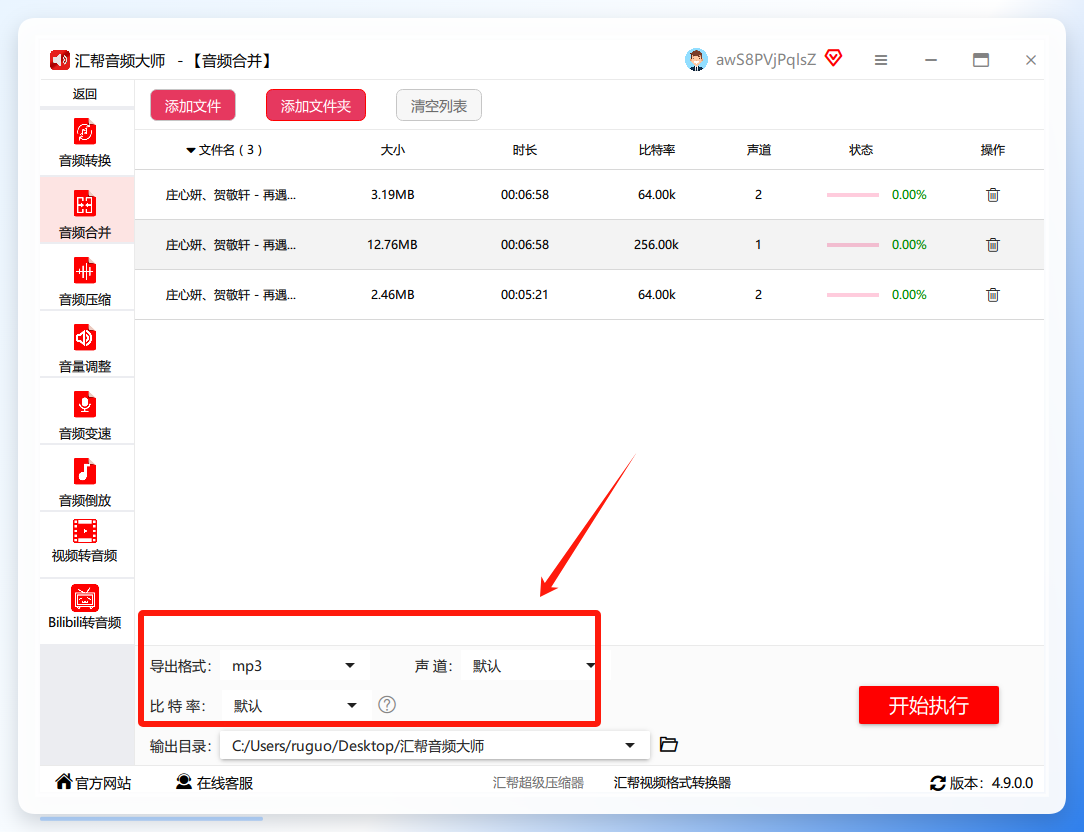
在界面下方选择导出格式。一般情况下保持MP3就行,声道和比特率建议跟源文件保持一致,这样不会因为二次压缩损失音质。如果源文件是320kbps,导出也选320kbps。
步骤4:开始合并
点击开始执行,软件会自动处理。六首歌大概一百四十多MB,等了不到一分钟就完成了。
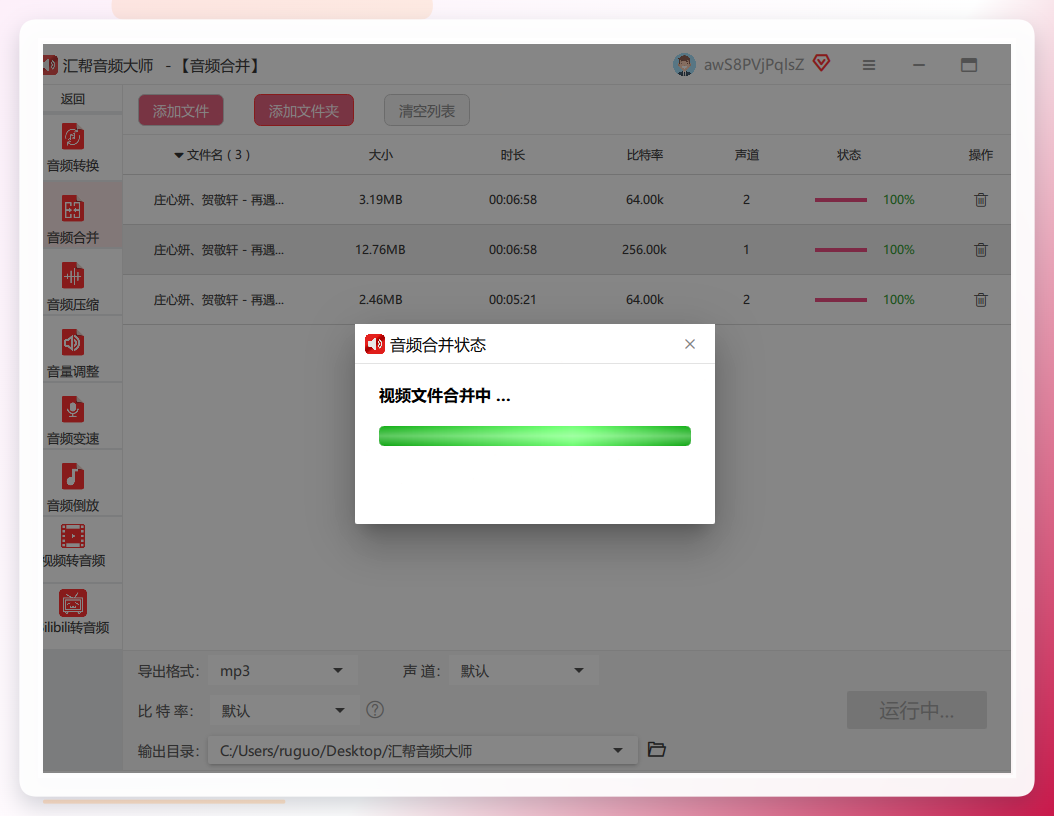 合并完成后,软件会自动弹出输出文件夹,里面就是拼接好的串烧文件。播放一遍检查一下衔接处是否自然,没问题就可以直接用了。
方案二:用在线工具把多个音频合并成一个文件
如果手头没有安装软件,或者只需要偶尔合并一次,在线工具是最省心的选择。
操作步骤
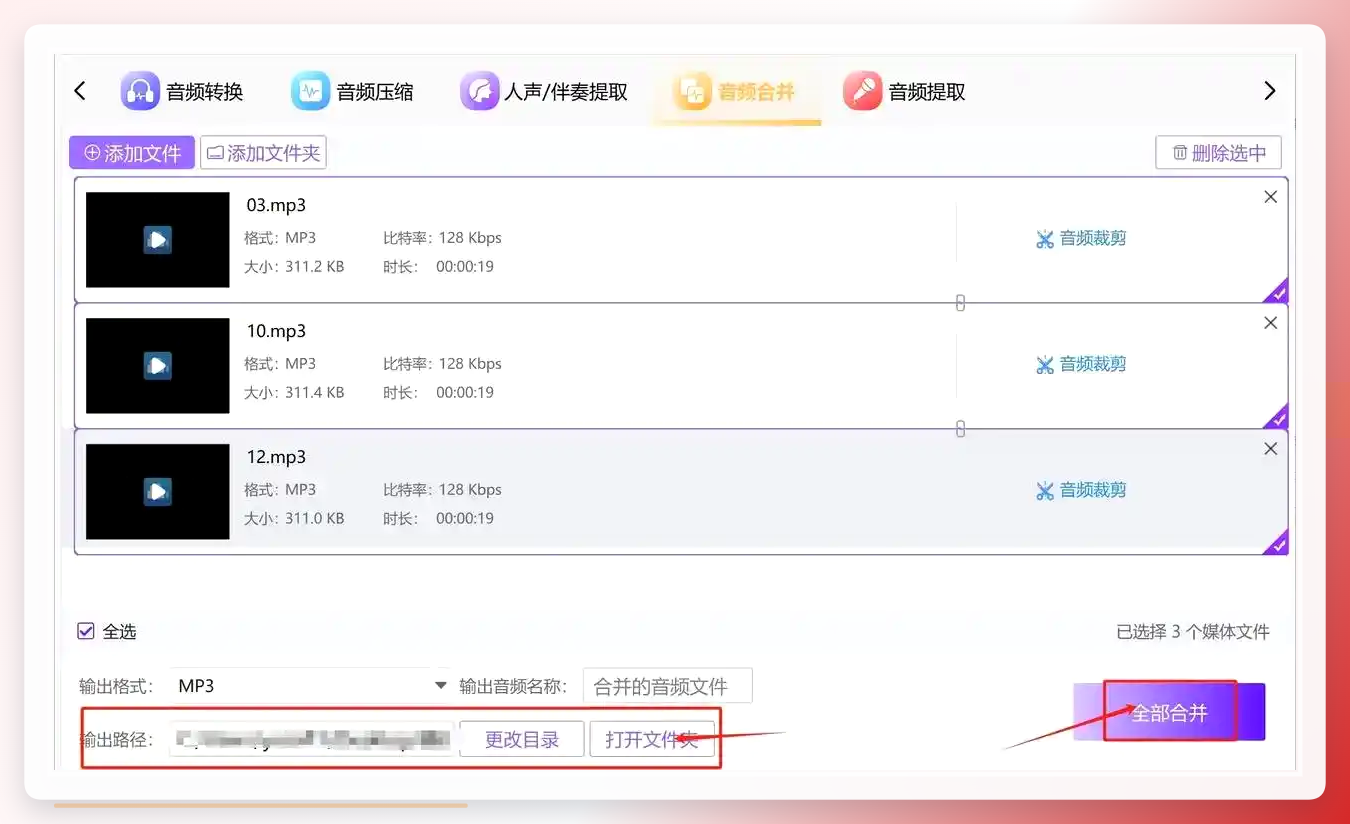
- 打开你常用的在线音频处理网站,在功能列表里找到
音频合并(有的平台放在“音频编辑”分类下)。 - 点击
选择文件把音乐上传上去。大部分免费平台单次限制在10个文件以内,文件总大小一般不超过200MB。 - 上传完成后,拖动文件可以调整先后顺序。输出格式通常默认MP3,也可以选WAV。
- 点击
合并按钮,等待处理完成。文件不大的话几十秒就好。处理完点下载保存到电脑。
 需要注意:在线工具处理大文件时,如果网络不稳定可能会中断,之前上传的文件就得重新传一遍。所以文件多、体积大的情况下,还是用本地软件更稳妥。
方案三:用Audiotoolset在线合并音频
Audiotoolset是另一个在线方案,功能入口跟上面那个不太一样,但逻辑差不多。
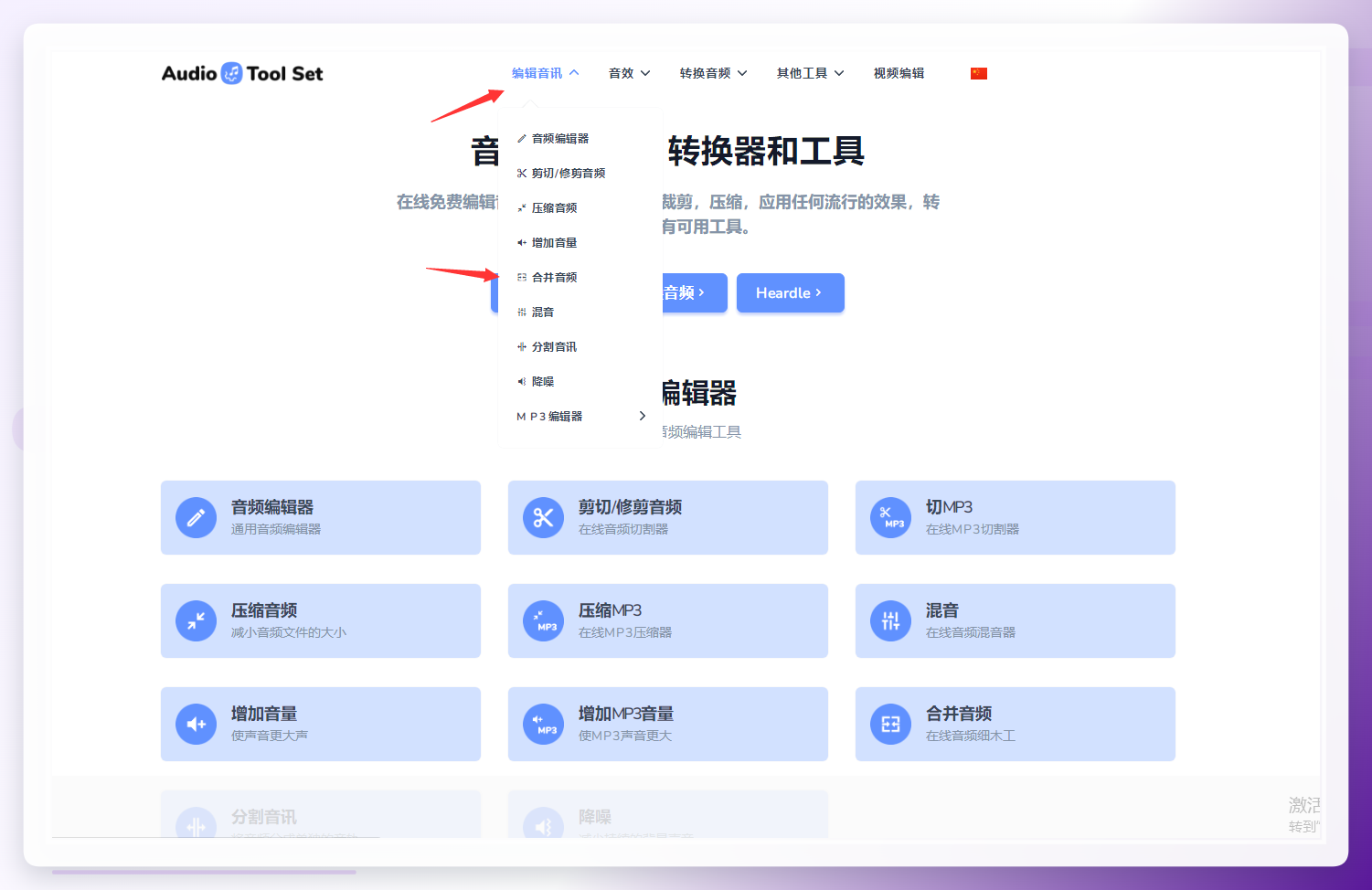
- 打开网站后,先点
编辑音讯,然后在下拉菜单里选合并音频。 - 进入合并页面后,把要拼接的音乐文件全部上传进来。
- 确认文件顺序,点击处理按钮等待完成,然后下载合并后的文件。
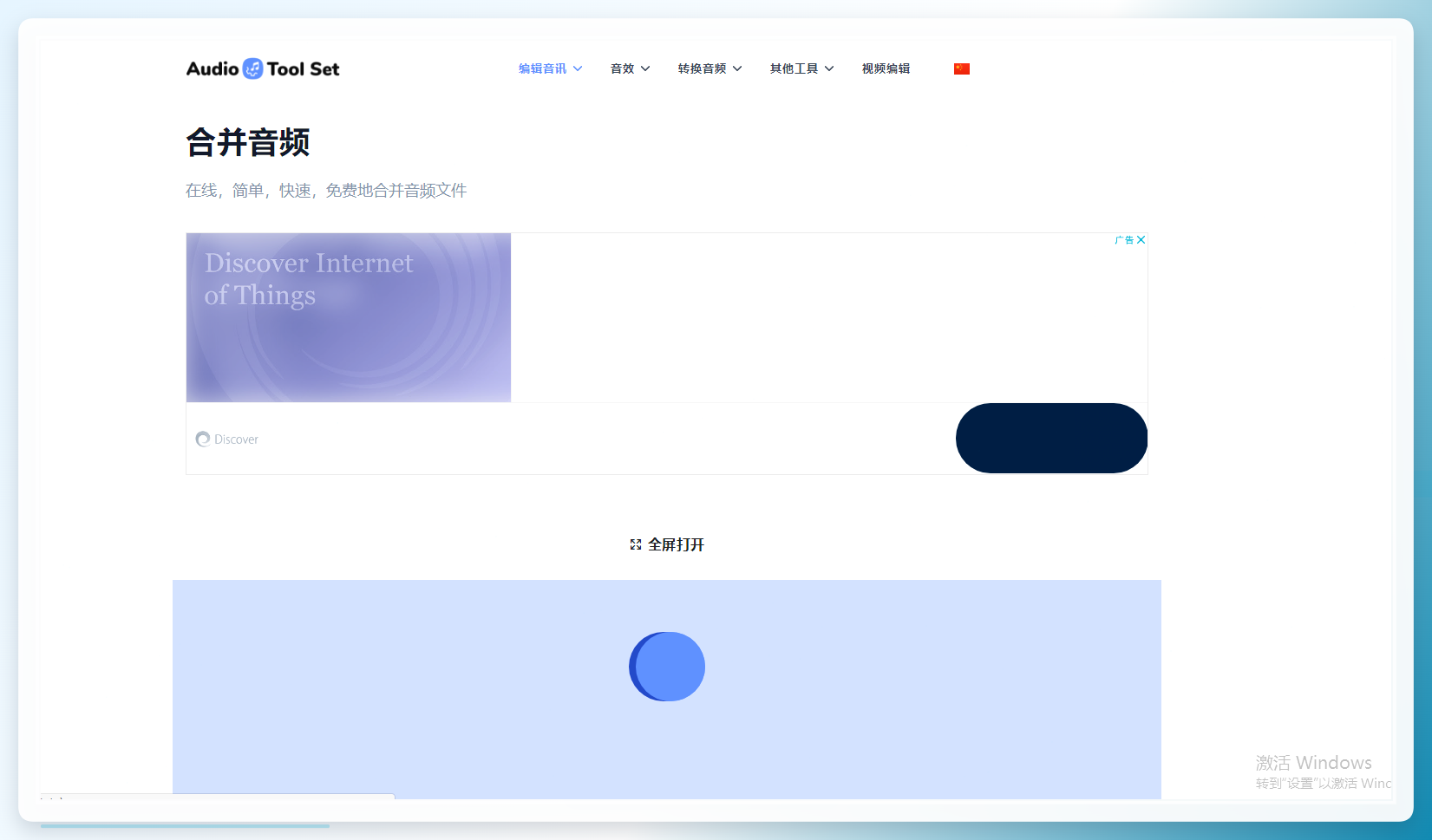 这个平台的好处是不需要注册就能用,缺点是上传速度受网络影响比较大。我试的时候传了四首歌,大概花了半分钟。
方案四:用专业音频剪辑软件精细拼接
如果你对拼接处的过渡有要求,比如想加淡入淡出效果,那就得用剪辑软件来抠细节了。
- 打开音频剪辑软件,把第一段音频拖入轨道。
- 如果需要截取片段,直接输入开始和结束时间,点
保留所选。不需要剪辑的话跳过这步。 - 拖动时间轴到第一段音频的末尾,点
插入,把第二段音频加进来。 - 重复上面的操作,把所有音频按顺序排好。
- 选中第一段的开头加
淡入,最后一段的结尾加淡出,这样串烧的起止会更自然。 - 播放试听一遍,确认衔接处没有明显的卡顿或爆音。
- 点击
导出,设置文件名、格式和音频质量,确认导出。
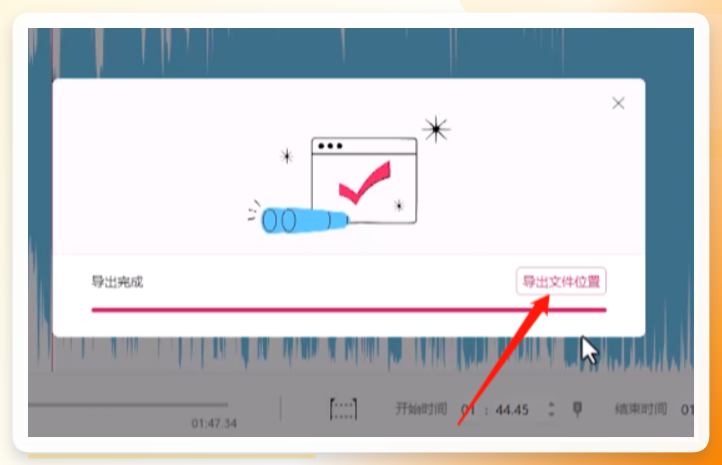 这个方法适合对音质和过渡效果有更高要求的情况,但操作步骤多一些,第一次用可能要花十来分钟熟悉。
方案五:用手机App快速拼接音乐
有时候在手机上就能解决,不用开电脑。用音频剪辑转换类的App,几步就能完成:
- 打开App,在首页找到
音频合并功能。 - 从手机本地存储里勾选需要拼接的音频文件,支持多选。
- 调整一下顺序,点击
开始合并。 - 等几秒钟处理完成,保存到手机本地。
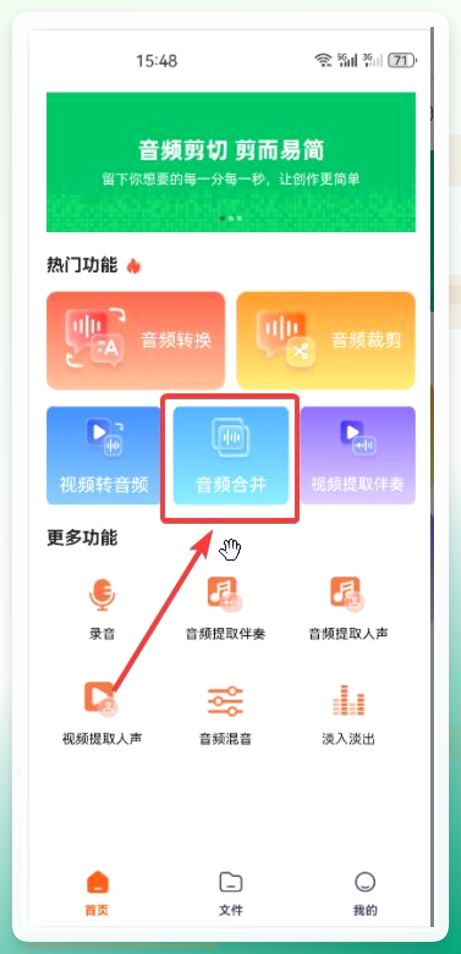 手机端的好处是随时随地能操作,适合应急。但要注意,部分App对单个文件大小有限制,超过50MB的可能无法处理。
方案六:用系统自带工具做基础拼接
Windows系统自带的录音机或者某些音乐播放器,其实也能做简单的拼接。操作思路是:新建一个播放列表,把歌按顺序排好,然后用录音功能录制播放过程。这个方法只适合应急,因为录制过程中如果有系统提示音或者消息通知,会被一起录进去。音质也会有损失。不太推荐日常使用,但知道有这么个路子,万一没有其他工具时可以顶一下。
方案七:用命令行工具批量合并(适合有基础的用户)
如果你对命令行不陌生,用FFmpeg这类工具合并音频效率很高。基本思路是:先把所有音频文件名整理到一个文本列表里,然后用一条命令按列表顺序合并输出。优点是处理速度快、不占系统资源,缺点是得记住命令格式,打错一个参数就会报错。新手的话,建议先用前面几种方法,等熟练了再尝试这个。
回到小周那个事。他后来用方案一重新合了一遍,六首歌拼出来三分多钟,衔接处听不出断点。团建那天暖场效果还行,至少没人发现是临时拼的。
其实怎么把音乐拼接起来成串烧这件事,说难也不难,关键是选对工具。电脑上长期用就装个软件,偶尔用一次就开网页,手机上应急就下个App。各有各的适用场景,没有哪个一定比哪个好。
至于我嘛,帮小周弄完之后,发现自己电脑里也攒了一堆零散音频没整理。等哪天有空再说吧,反正工具都在,随时能动手。
