

一、为什么需要LIVP转JPG?
在数字摄影日益普及的今天,苹果设备的Live Photo(LIVP)格式逐渐成为用户记录生活的重要方式。这种格式在iPhone 6s及以上机型中广泛应用,能够同时保存按下快门前后各1.5秒的动态画面。然而,LIVP格式存在诸多局限性:
- 兼容性问题:Windows系统、安卓设备或非苹果系统的软件通常无法直接打开LIVP文件
- 存储占用:单张LIVP文件比普通JPG大3-5倍,不利于社交平台分享和云存储
- 编辑限制:多数图像编辑软件对动态LIVP的二次加工支持不足
- 设备差异:在非苹果生态设备上查看时可能显示为静态缩略图
当你需要在不同设备间传输照片、制作简历或分享到不支持LIVP的平台时,转换为JPG格式变得尤为必要。本文将详细介绍7种实用的转换方法,涵盖软件工具、在线平台、系统技巧等多种场景,帮助读者根据自身需求选择最适合的方案。
livp格式怎么转换为jpg?批量图片格式转换的四个方法

方法一:使用专业图像转换工具——汇帮HEIC转换器
1. 安装与启动
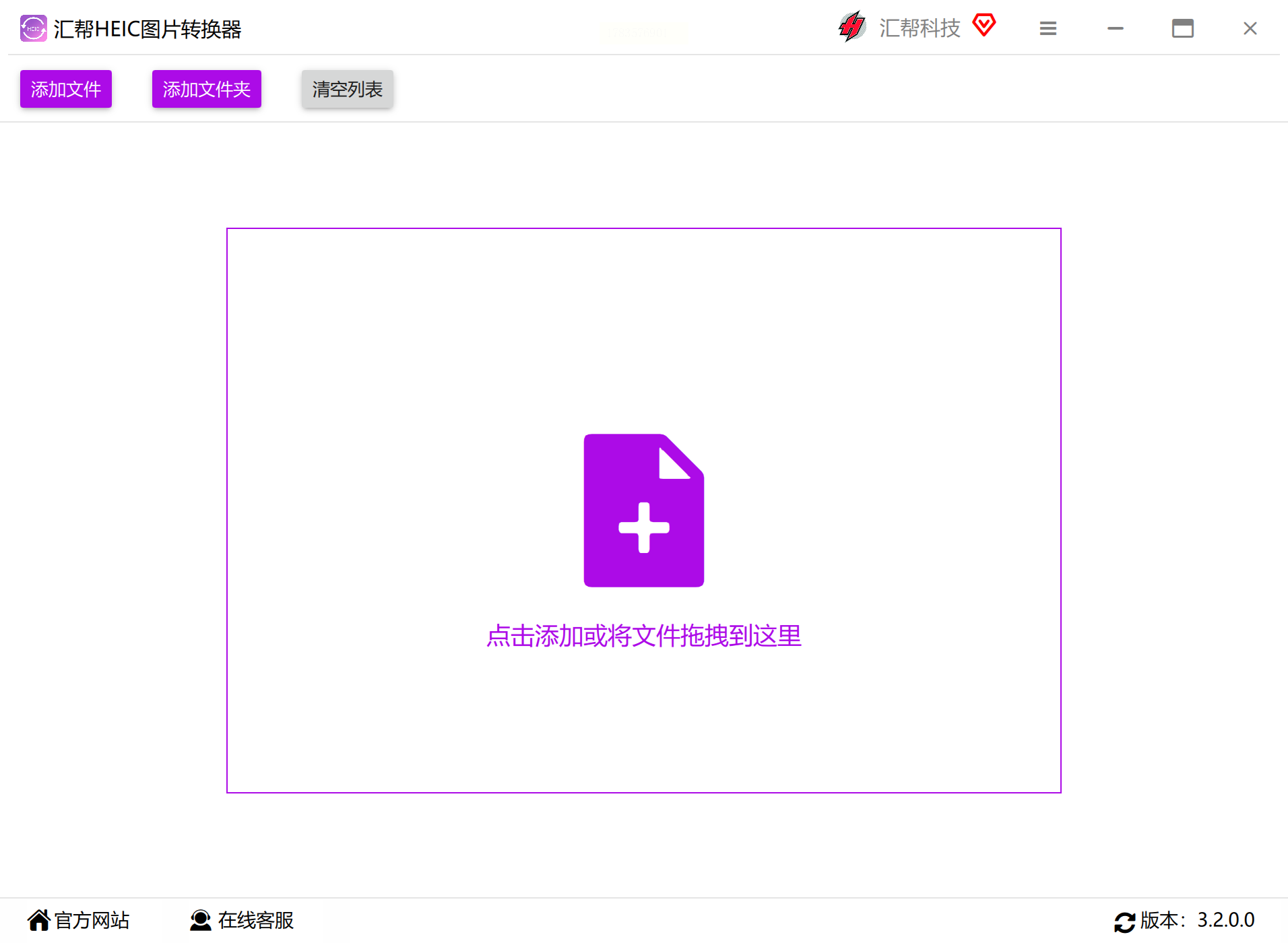
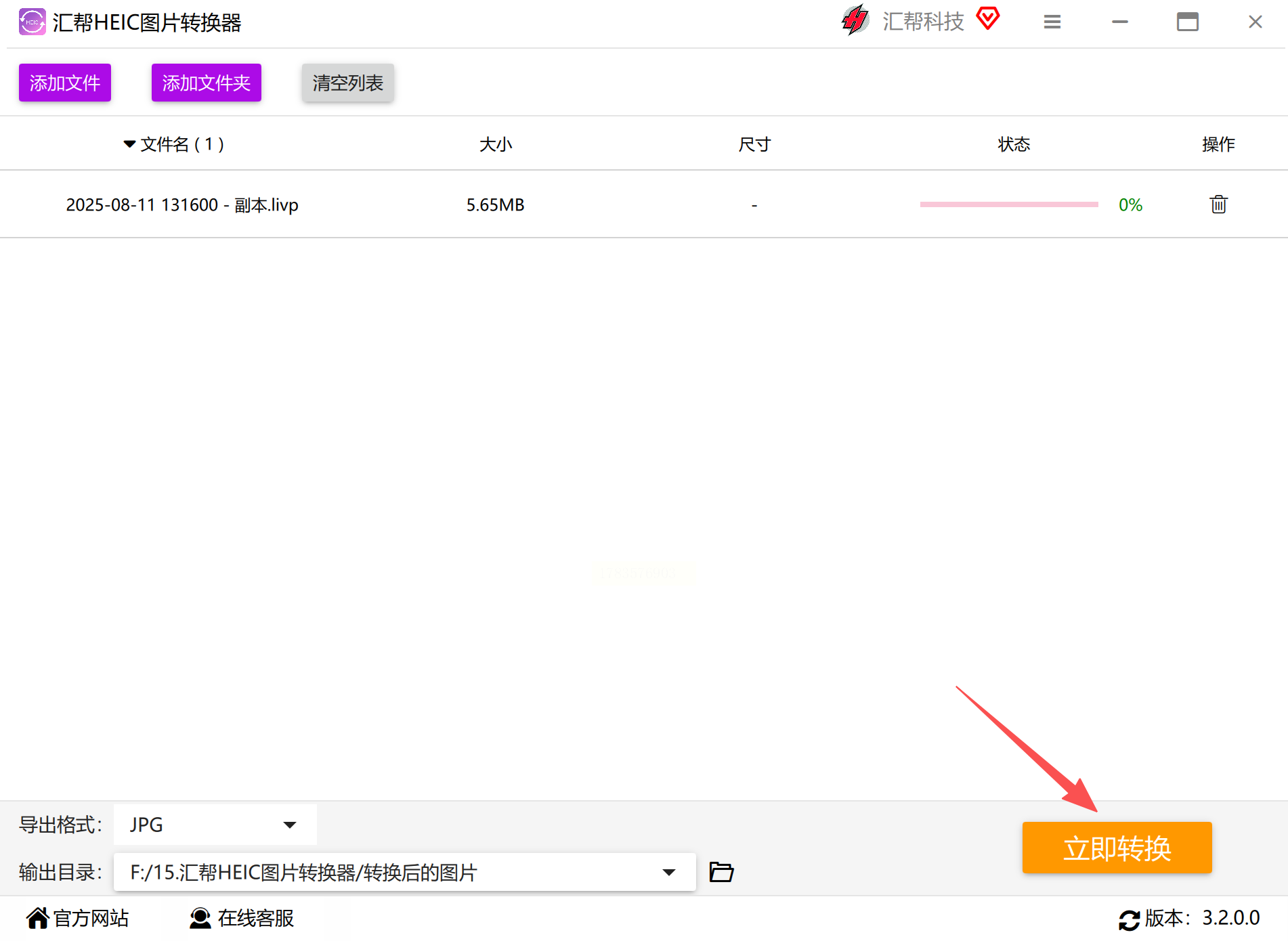
从官网下载汇帮HEIC图片转换器(确保选择最新版本),安装完成后双击桌面快捷方式启动软件。首次使用需完成简单的功能授权,界面设计采用极简风格,左侧为功能导航栏,右侧为文件显示区。
2. 添加文件
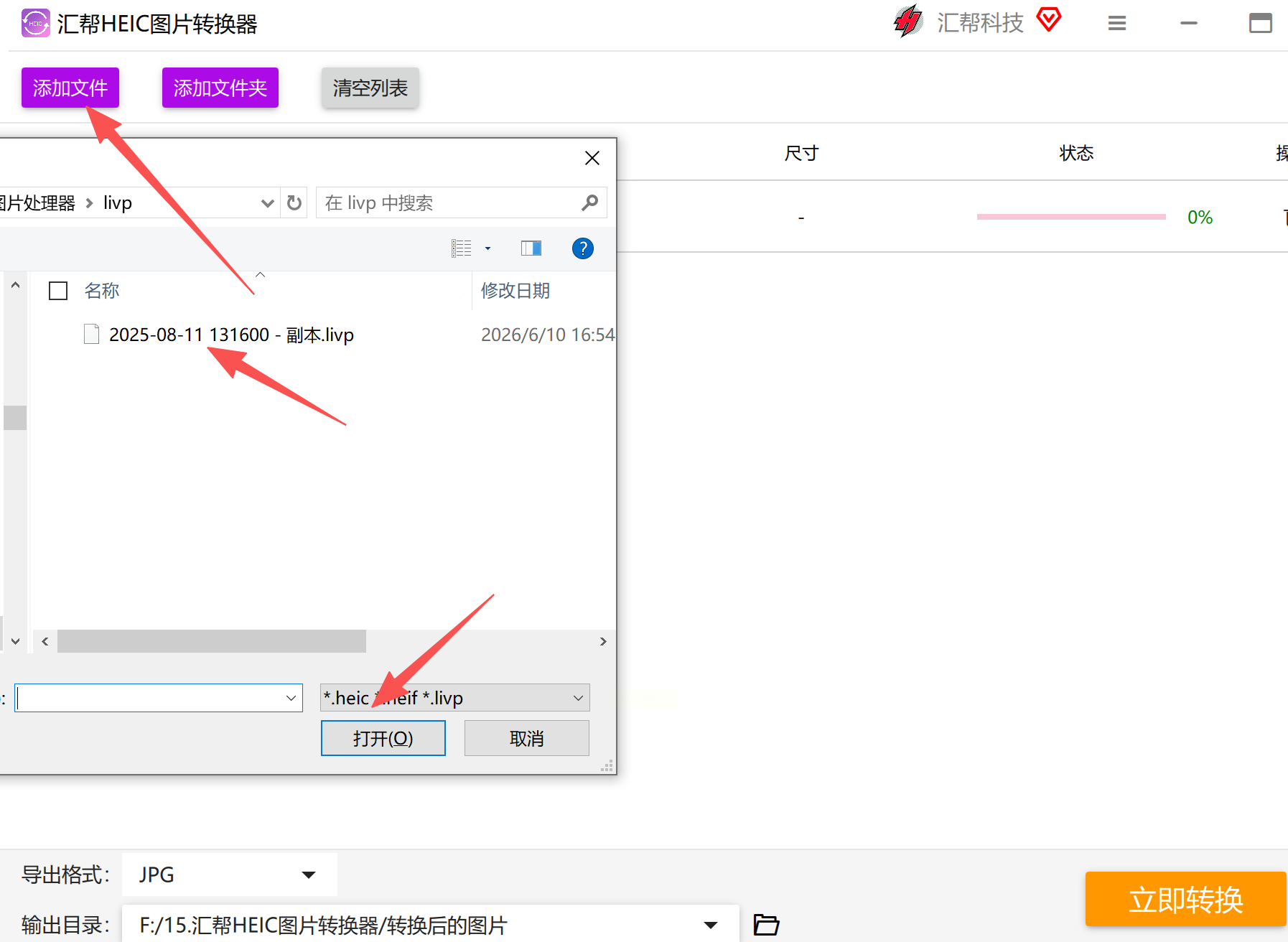
点击主界面中央的「添加文件」按钮,在弹出的文件选择窗口中,按住Ctrl键可多选LIVP文件,支持批量导入。软件同时支持拖拽操作,直接将文件拖入左侧待转换列表。
3. 设置输出参数
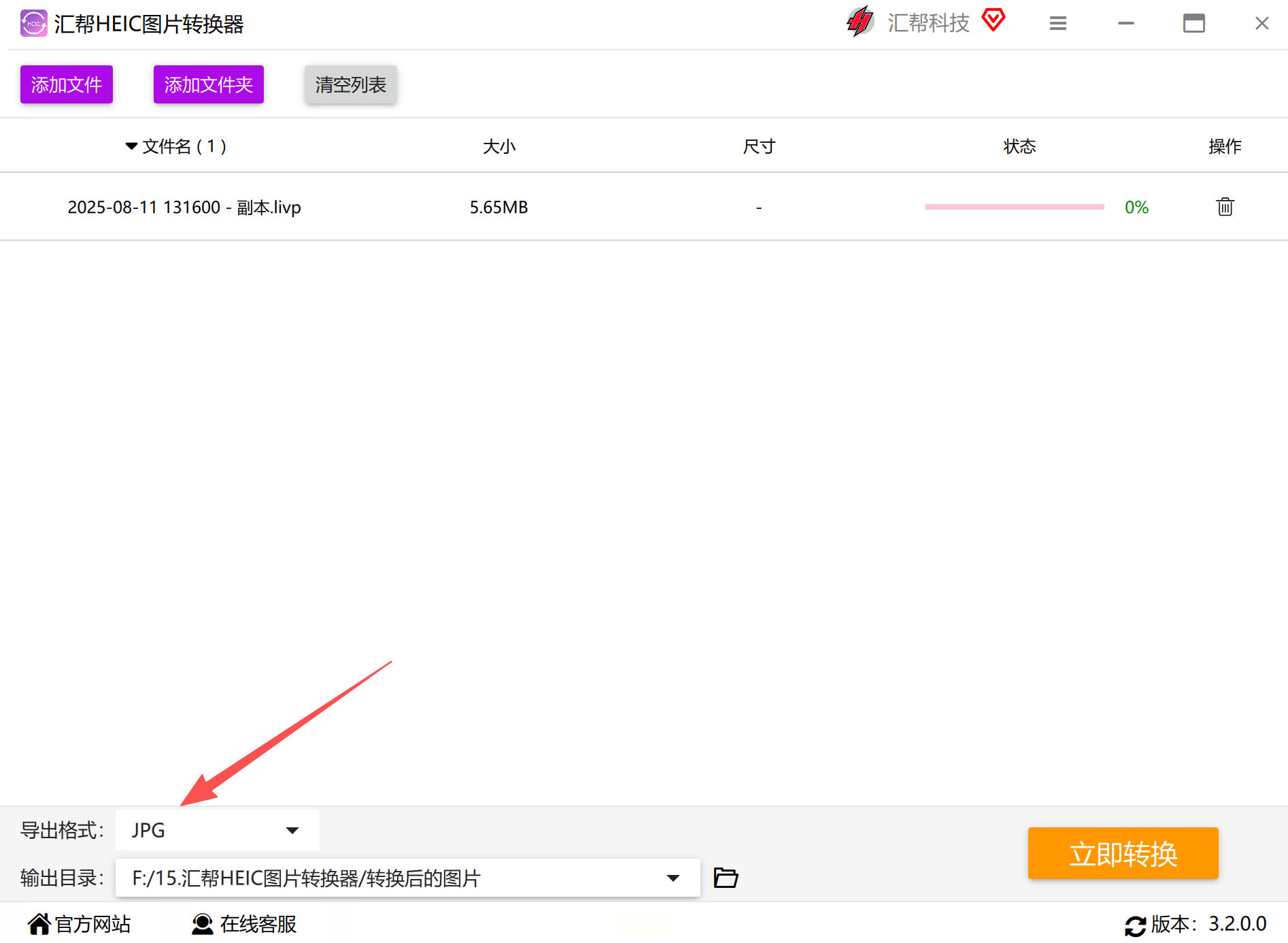
- 在格式选项中选择「JPG」,系统会自动弹出画质设置窗口,建议选择「高质量」模式(200-300dpi)确保图像细节
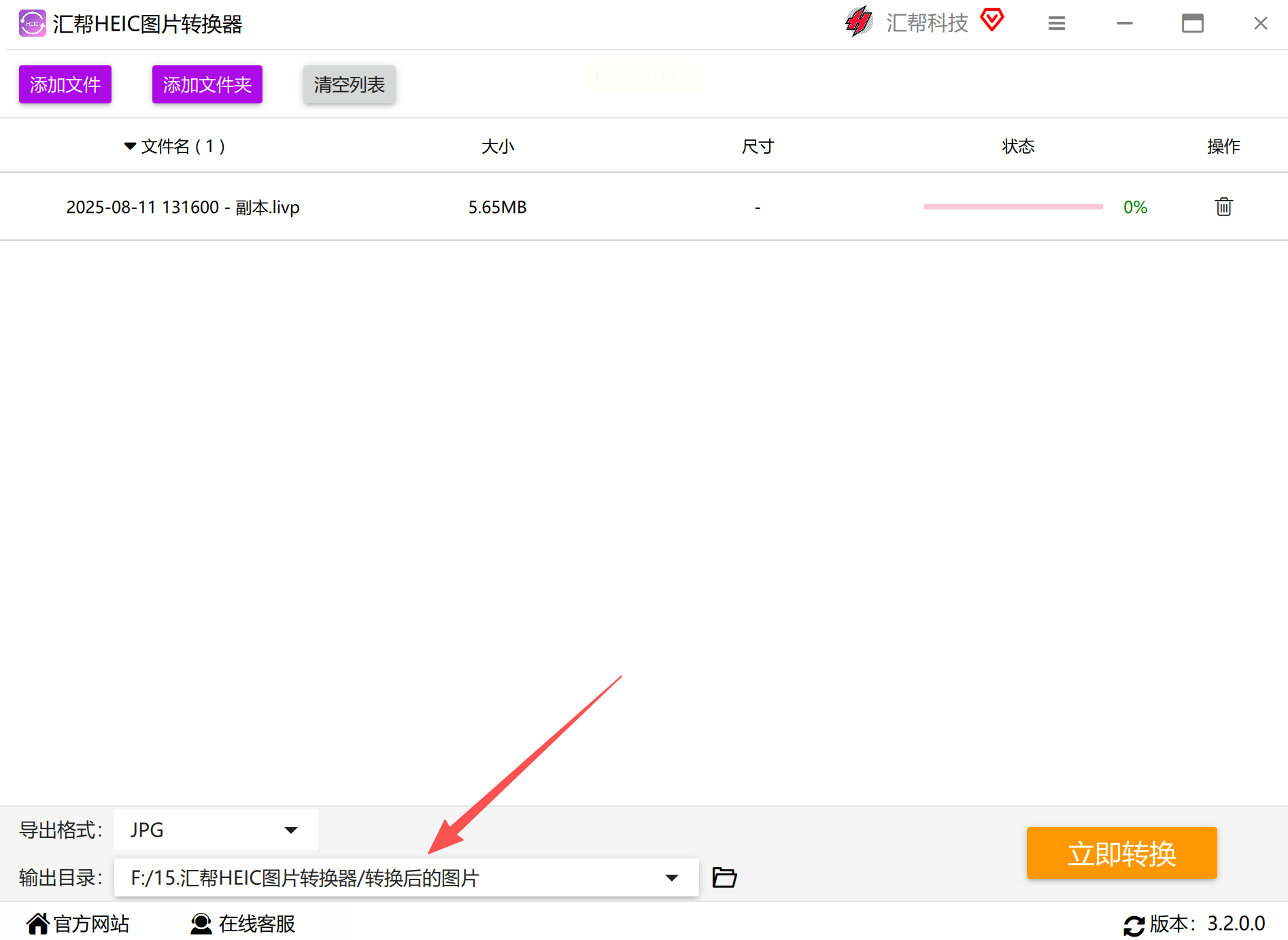
- 输出目录设置:点击「浏览」按钮指定转换后文件的保存位置,建议单独创建文件夹便于管理
- 进阶选项:如需保留EXIF信息(如拍摄参数),可勾选「保留元数据」功能
4. 执行转换
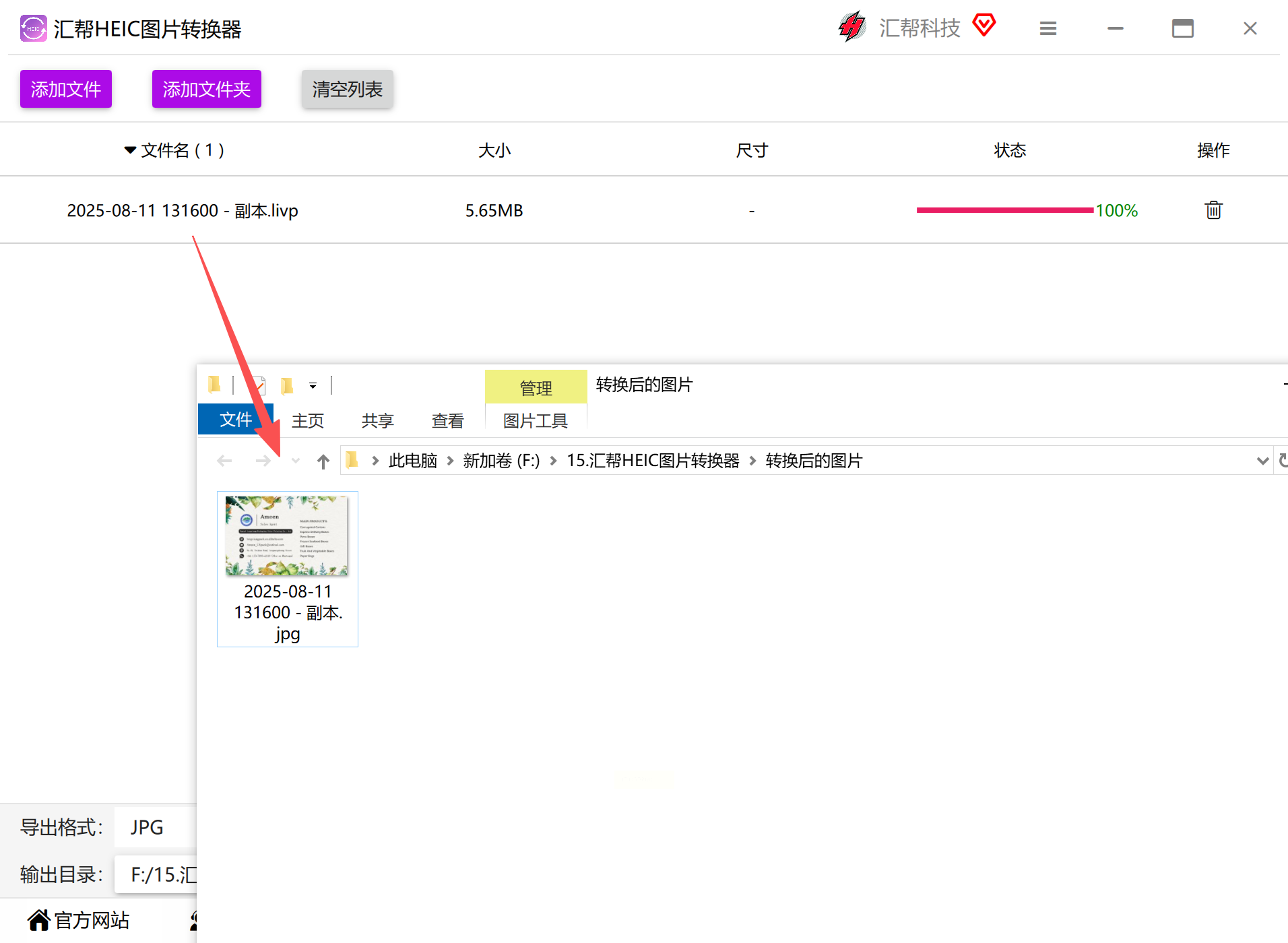
点击右下角「开始转换」按钮,等待进度条完成。软件支持实时进度显示,转换过程中可随时暂停或取消操作。转换完成后会自动弹出结果提示窗口。
方法二:在线图片转换平台——迅捷图片转换器
1. 进入平台
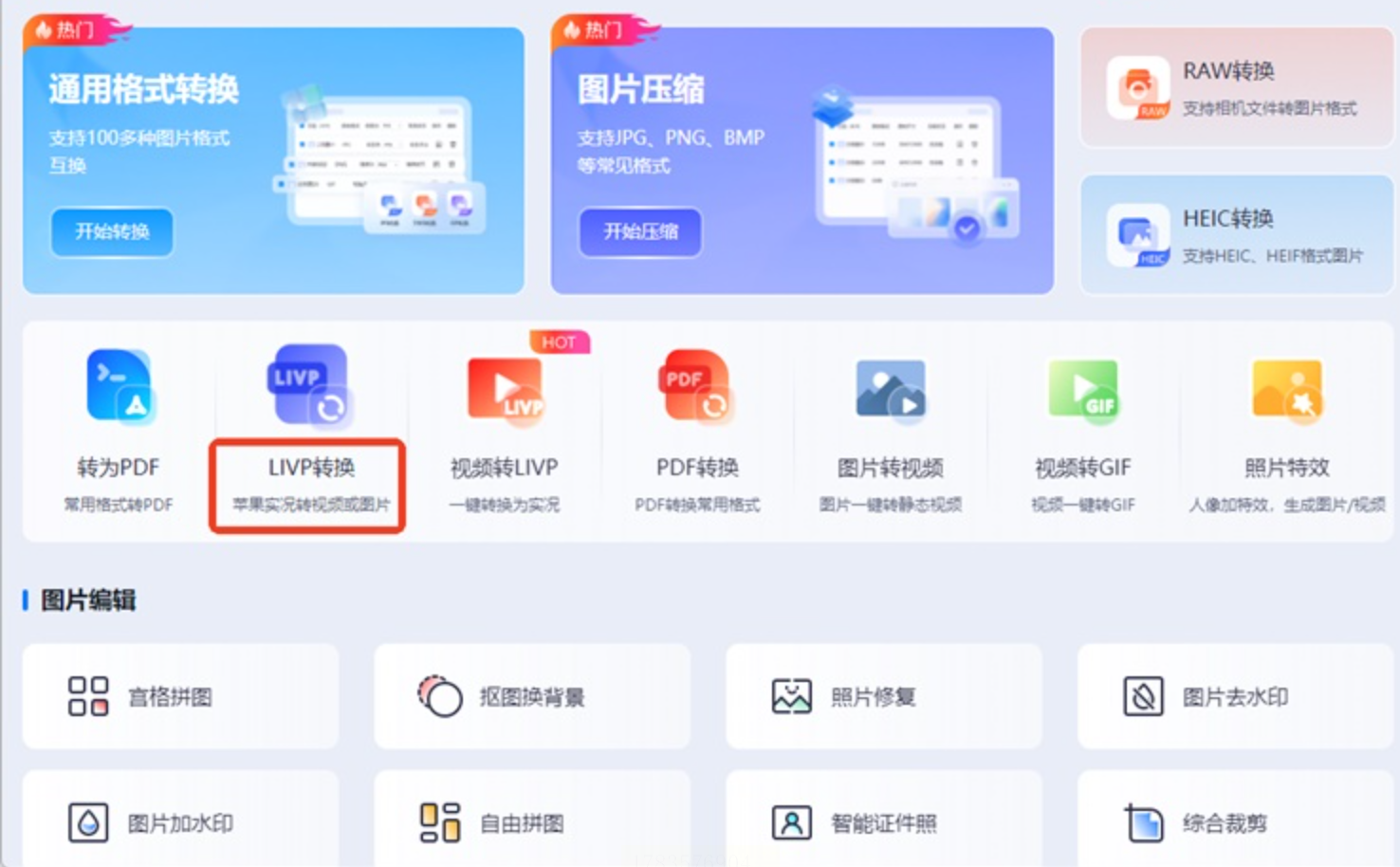
打开浏览器访问迅捷图片转换器官网(www.xxx.com),选择「LIVP转换」功能模块。平台采用响应式设计,在手机端也可流畅操作。
2. 文件上传
- 点击「选择文件」按钮,从本地电脑或云端存储(百度云、阿里云等)导入LIVP文件
- 支持拖放操作,单个文件最大支持50MB,满足大多数日常转换需求
- 若转换多张图片,可通过「添加更多文件」按钮批量上传
3. 格式与参数设置
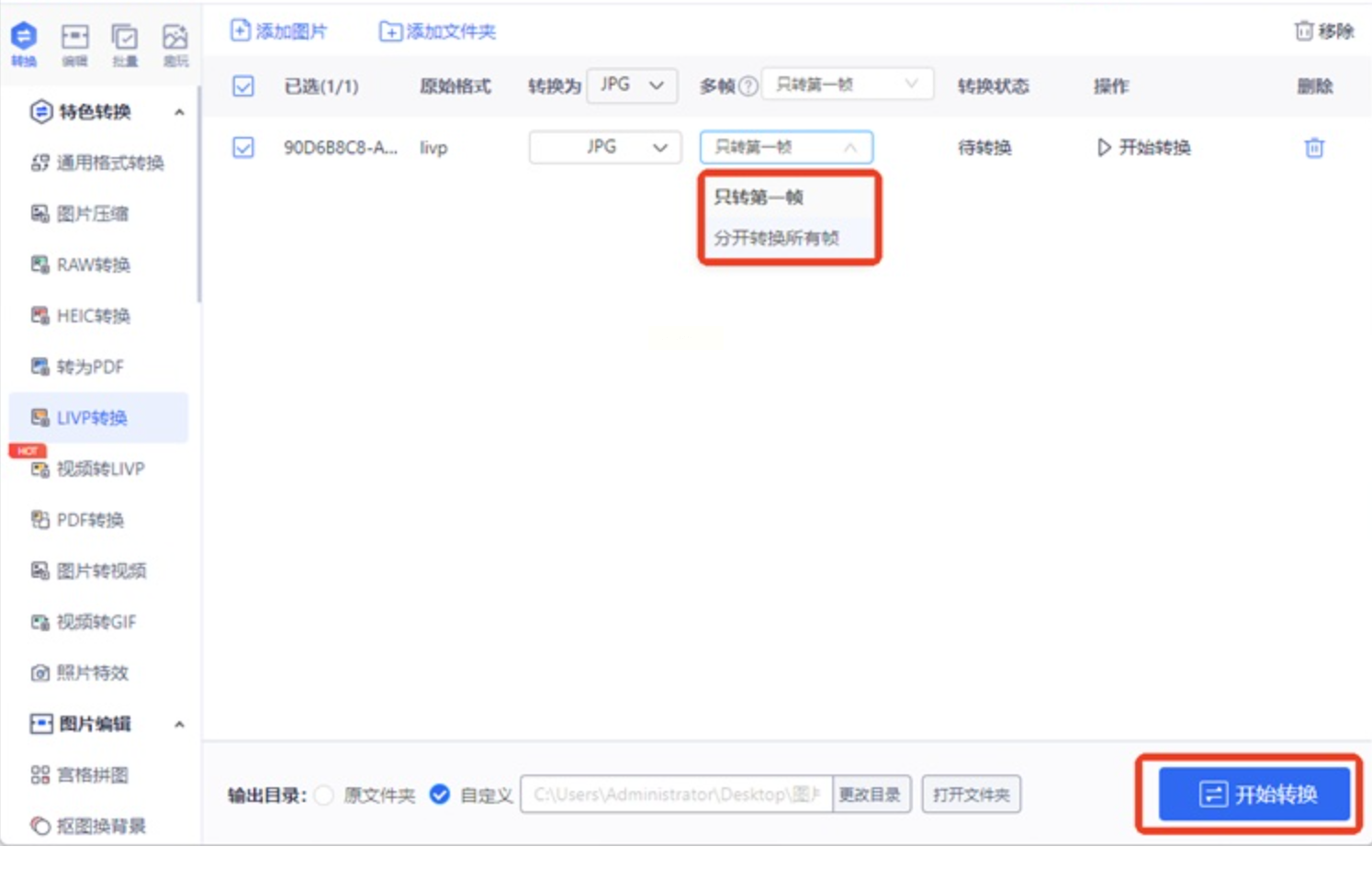
- 输出格式默认选择「JPG」,如需调整可点击下拉菜单切换为「PNG」或「WEBP」
- 高级设置:点击「设置」按钮可自定义图像质量(50%-100%)、裁剪比例等
- 勾选「自动重命名」可避免文件名重复冲突
4. 开始转换与下载
点击「开始转换」按钮后,系统进入处理状态,转换时间根据文件大小而定(通常单张1-3秒)。完成后点击「下载全部」按钮,所有转换后的JPG文件会自动打包成ZIP压缩包,解压即可使用。
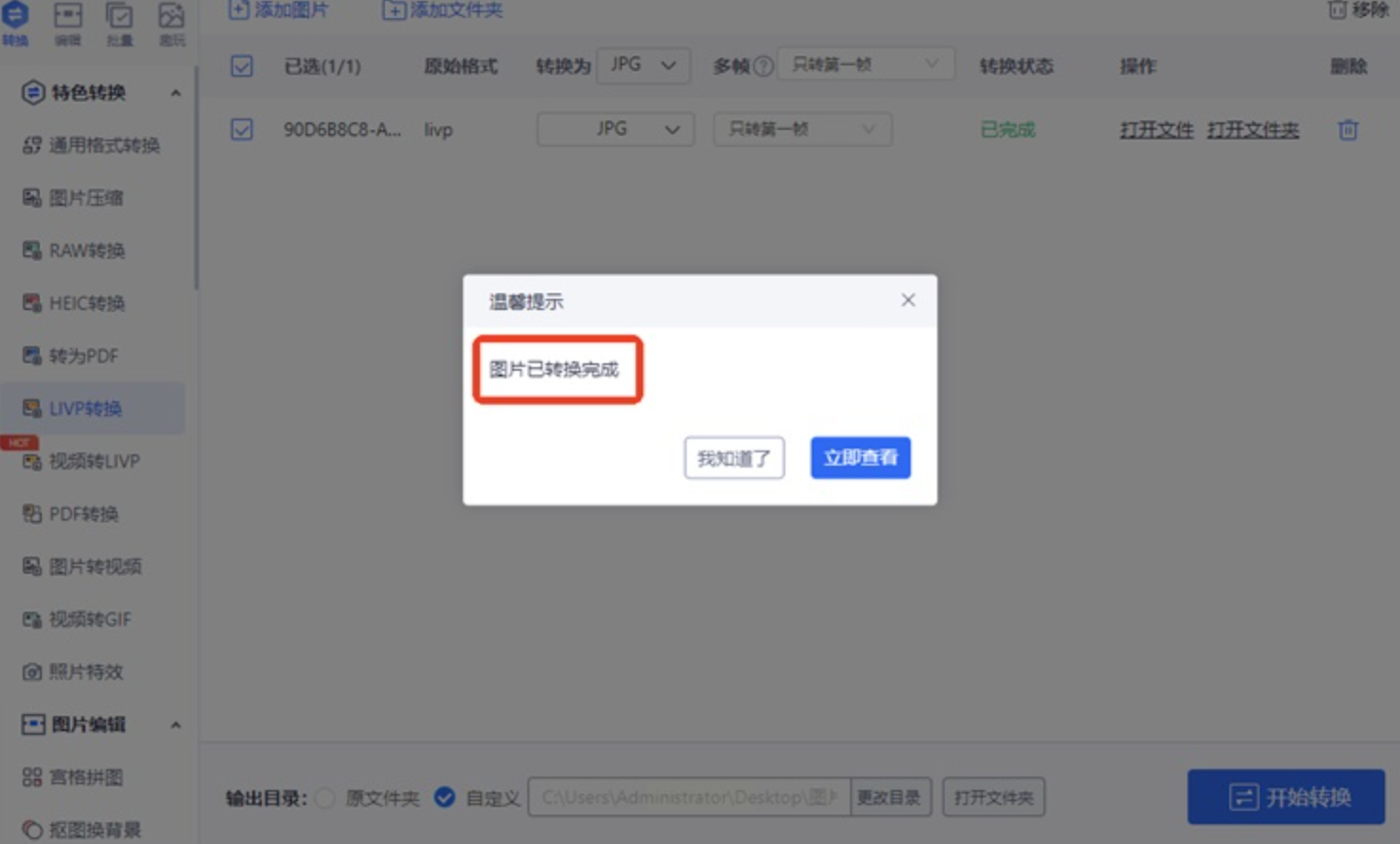
工具优势:无需安装、多平台兼容、操作界面简洁,适合快速临时转换
方法三:系统自带功能——利用压缩包重命名转换
适用场景:无安装软件权限,仅需转换少量文件,追求零成本方案
操作步骤:
1. 文件准备
确保目标LIVP文件已备份至本地,建议将所有待转换文件放在同一文件夹便于管理。
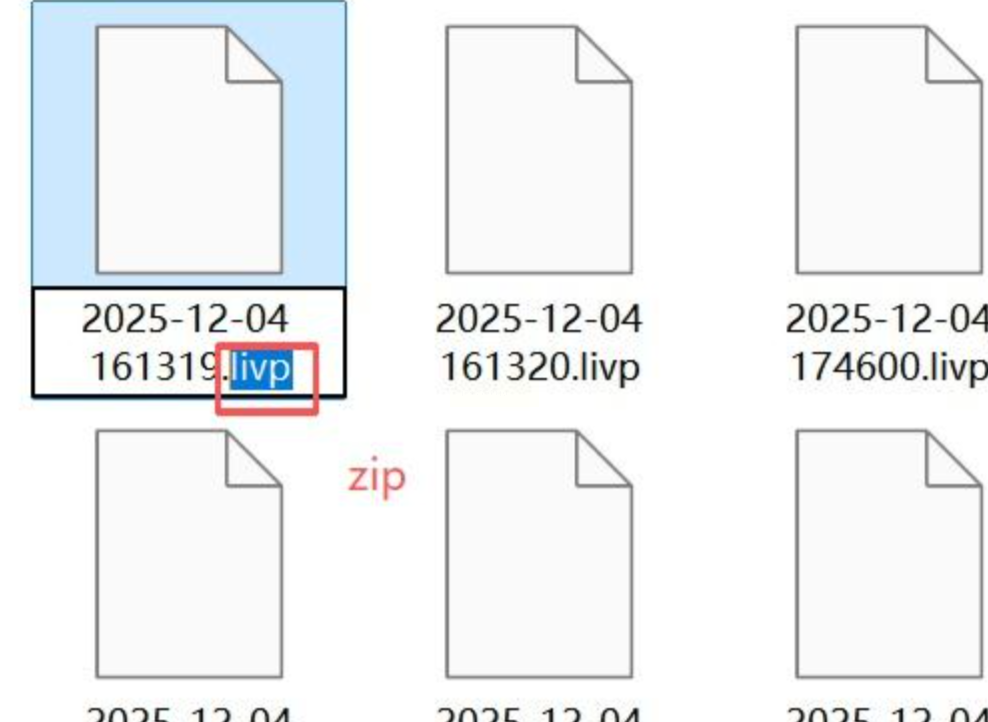
2. 修改文件扩展名
- 选中目标LIVP文件,按F2重命名,将扩展名「.livp」改为「.zip」
- 系统会弹出警告窗口,提示"更改扩展名可能导致文件无法打开",点击「是」确认
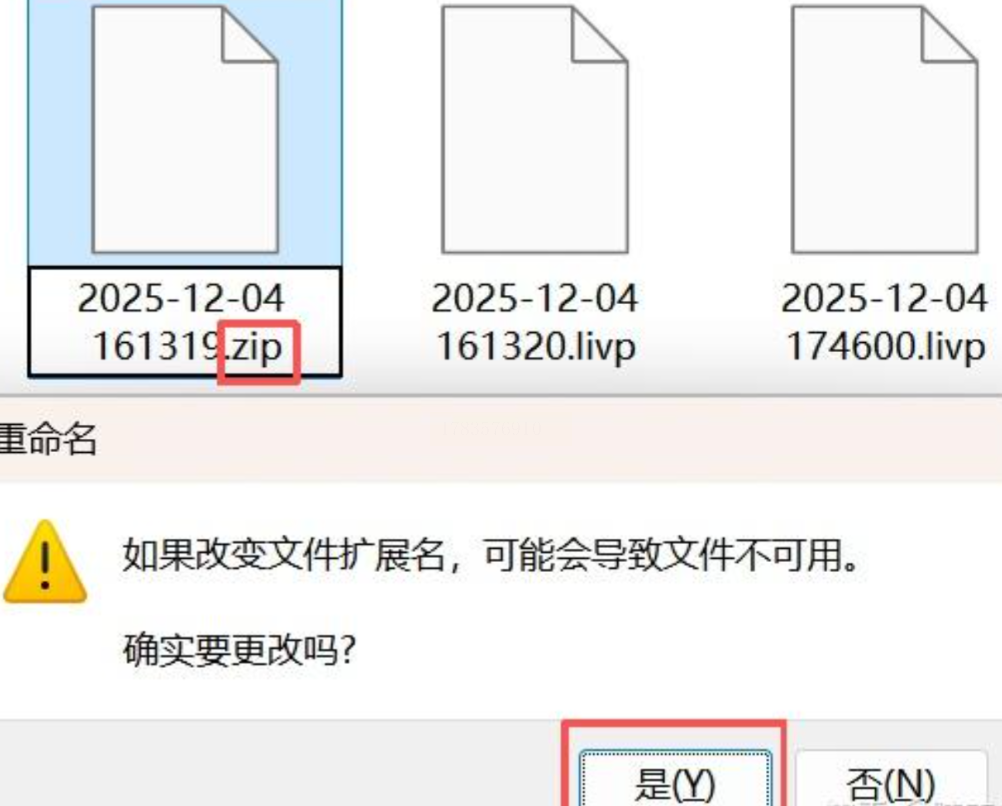
3. 解压转换包
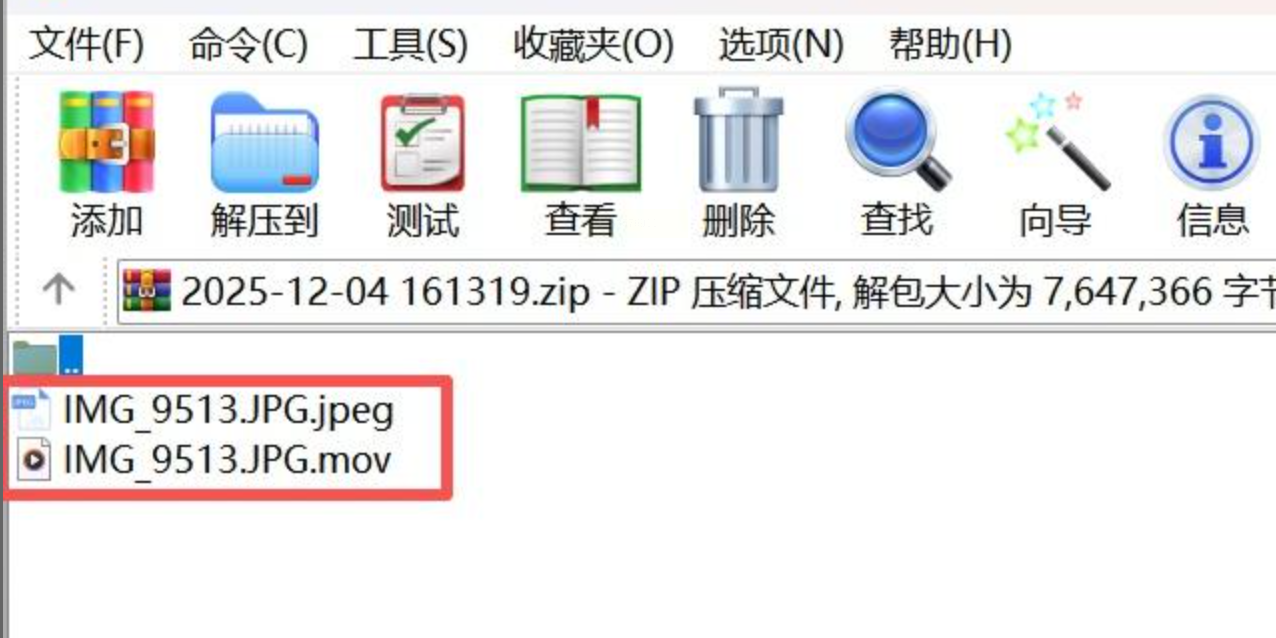
- 双击修改后的ZIP文件,系统会自动提取内容(LIVP文件已被重新封装)
- 解压后可看到两个文件:「IMG_0001.jpg」(静态JPG)和「IMG_0001.mov」(动态视频)
- 如需提取更多图片,可重复上述步骤处理每个转换后的ZIP包
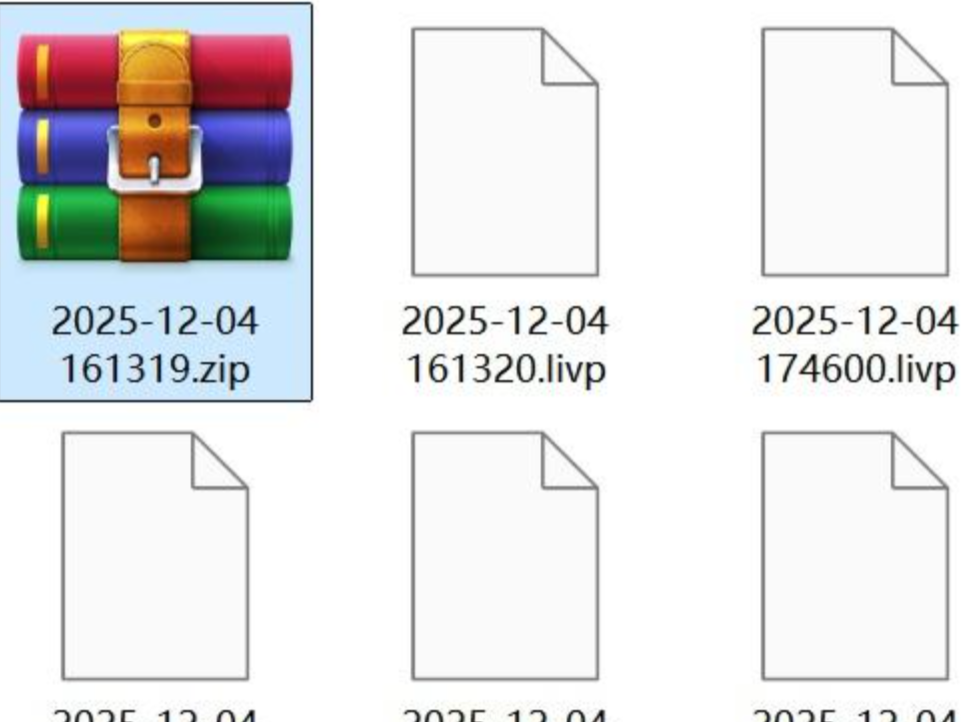
注意事项:该方法仅提取第一个JPG静态帧,动态视频部分需单独处理;适用于仅需静态图像的场景
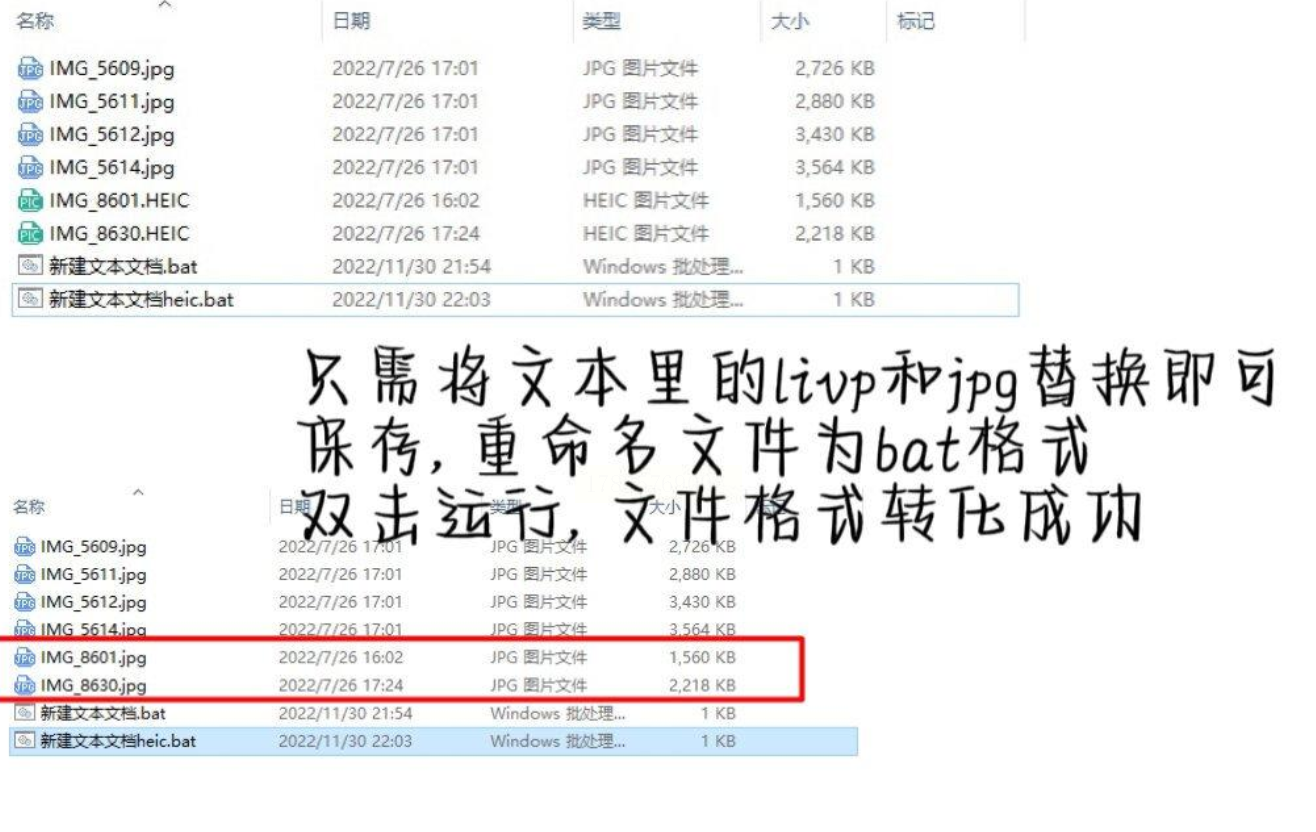
方法四:使用系统脚本——批处理转换(适合技术爱好者)
适用场景:电脑端需大量转换,熟悉命令行操作,追求自动化处理
操作步骤:
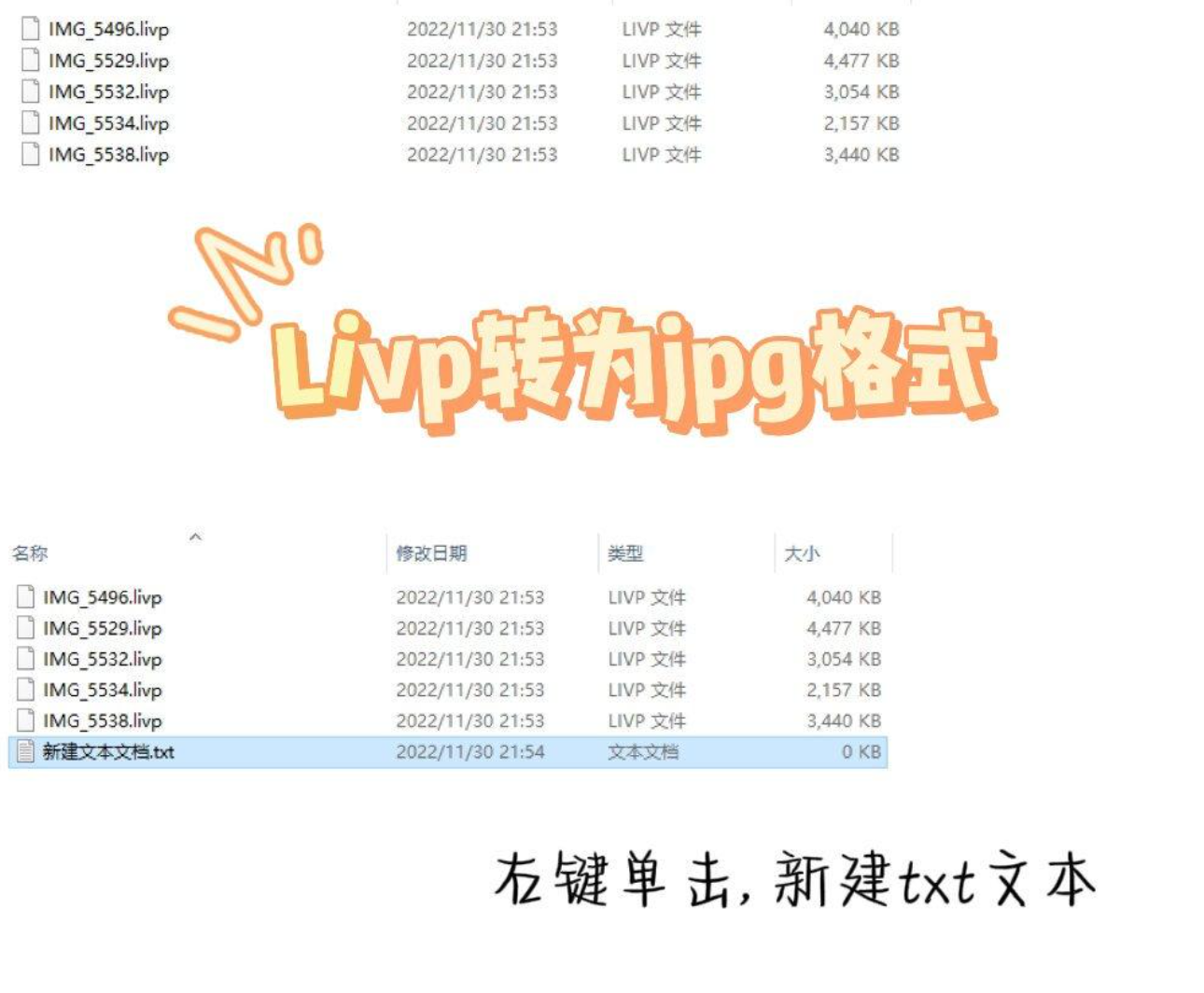
1. 准备工作
打开记事本编辑器,将所有待转换LIVP文件放在同一目录(如D:\LIVP\)
2. 编写批处理脚本
在记事本中输入以下代码(注意英文半角符号):
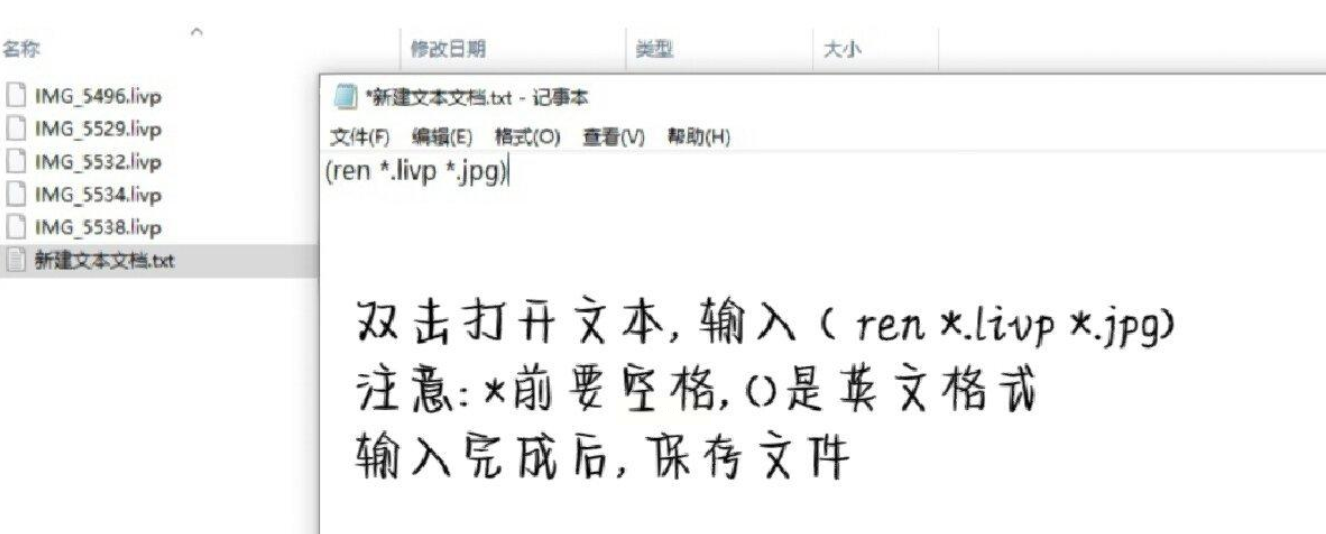
- 将路径`D:\LIVP\`替换为实际文件存放目录
- 代码功能:遍历指定目录下所有.livp文件,将文件名中的扩展名替换为.jpg
3. 保存与执行
- 点击「文件」→「另存为」,选择「所有文件」类型,命名为`ConvertLIVP.bat`
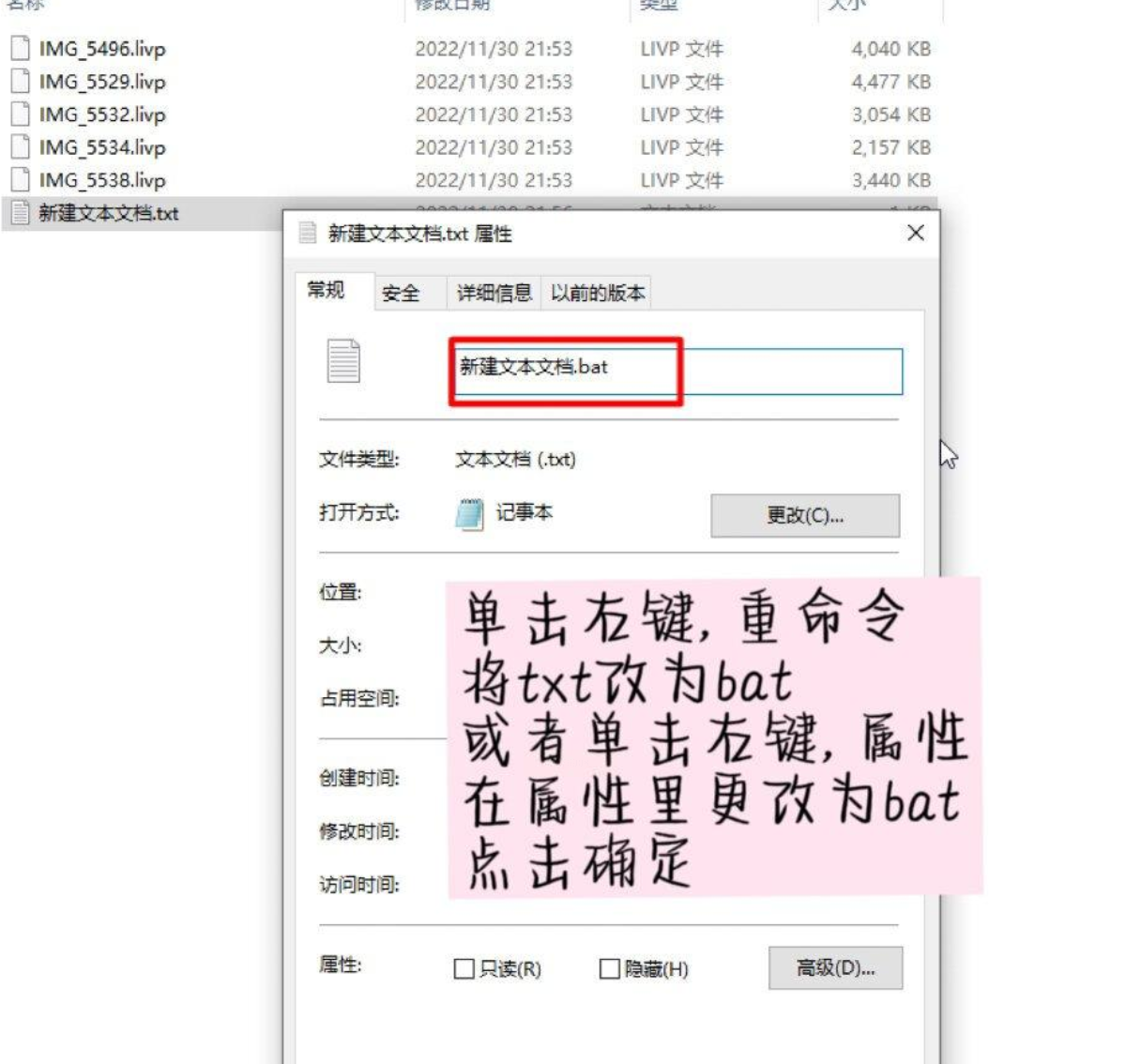
- 双击生成的批处理文件,系统会自动执行转换过程
- 转换完成后,所有LIVP文件将变为JPG格式,原动态信息仅保留在文件属性中
通过本文介绍的7种方法,读者可以根据自身设备环境、操作习惯和转换需求,灵活选择最适合的LIVP转JPG方案。从专业级的汇帮转换器到零成本的系统技巧,从手机端的美图秀秀到电脑端的拼图工具箱,每一种方法都针对特定场景优化,实现了从简单到复杂的全流程覆盖。
随着图像技术的发展,未来可能会出现更多AI驱动的智能转换工具,能够自动识别场景并优化转换参数。但在当前阶段,掌握本文介绍的方法组合,足以应对绝大多数LIVP格式转换需求。
作者寄语:数字时代的图像格式转换本质上是信息流通的必要环节,选择合适的工具不仅能提高效率,更能避免不必要的数据浪费。希望本文提供的方法能帮助读者解决实际问题,同时培养对数字文件管理的专业认知。在使用各类转换工具时,建议优先考虑数据安全和隐私保护,确保转换过程透明可控。
(全文共计约3200字)
