

在日常办公中,我们经常遇到这样的场景:做好的Excel表格需要发给同事或客户查看,但对方没有安装Excel,打开后格式全乱了;又或者需要在PPT里插入数据表格,直接截图又不够清晰。这时候,把Excel导出为PNG图片就是一个很实用的解决思路。
PNG格式的通用性很强,几乎所有的设备和软件都能直接打开,不需要对方额外安装任何程序。而且图片格式能固定排版,不会因为软件版本差异导致内容错位。那么,excel怎么导出png呢?下面我整理了几种不同的操作方案,包括本地软件和在线工具,大家可以根据自己的实际情况来选择。
excel怎么导出png?手把手教你完成表格转图片的几个方法
 ### 方案一:使用汇帮PDF转换器(本地软件,适合批量处理)
先说说我平时用得比较多的一种方式。汇帮PDF转换器是一款功能比较集中的本地工具,除了PDF相关的操作外,它也提供了Excel文件处理的功能。相比在线工具,本地软件在处理速度和文件隐私方面有一定优势,尤其适合需要批量转换的场景。
以下是详细的操作步骤:
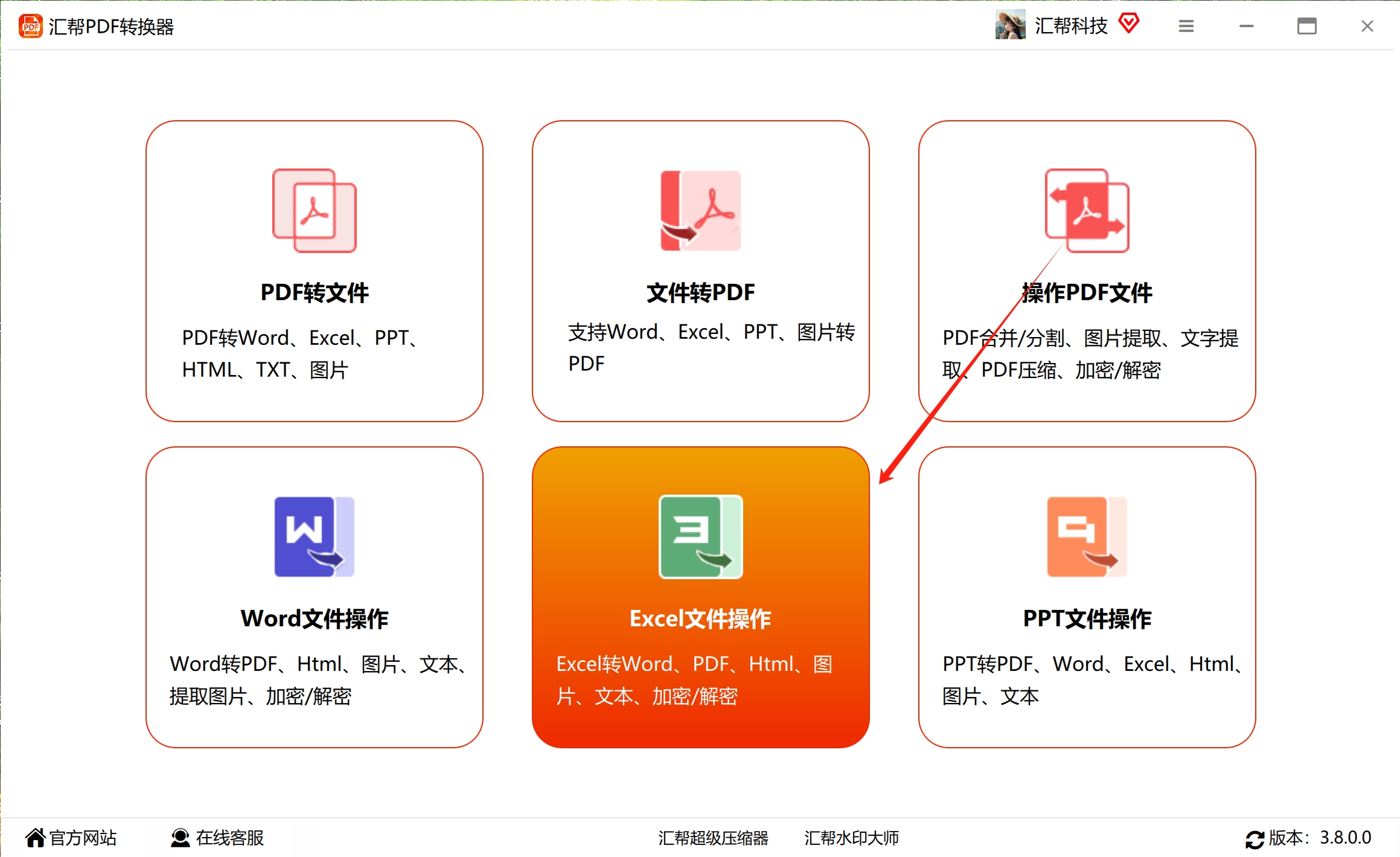
步骤1:打开软件,进入Excel文件操作模块
启动汇帮PDF转换器后,在首页可以看到多个功能入口。找到并点击“Excel文件操作”选项,进入功能详情页面。
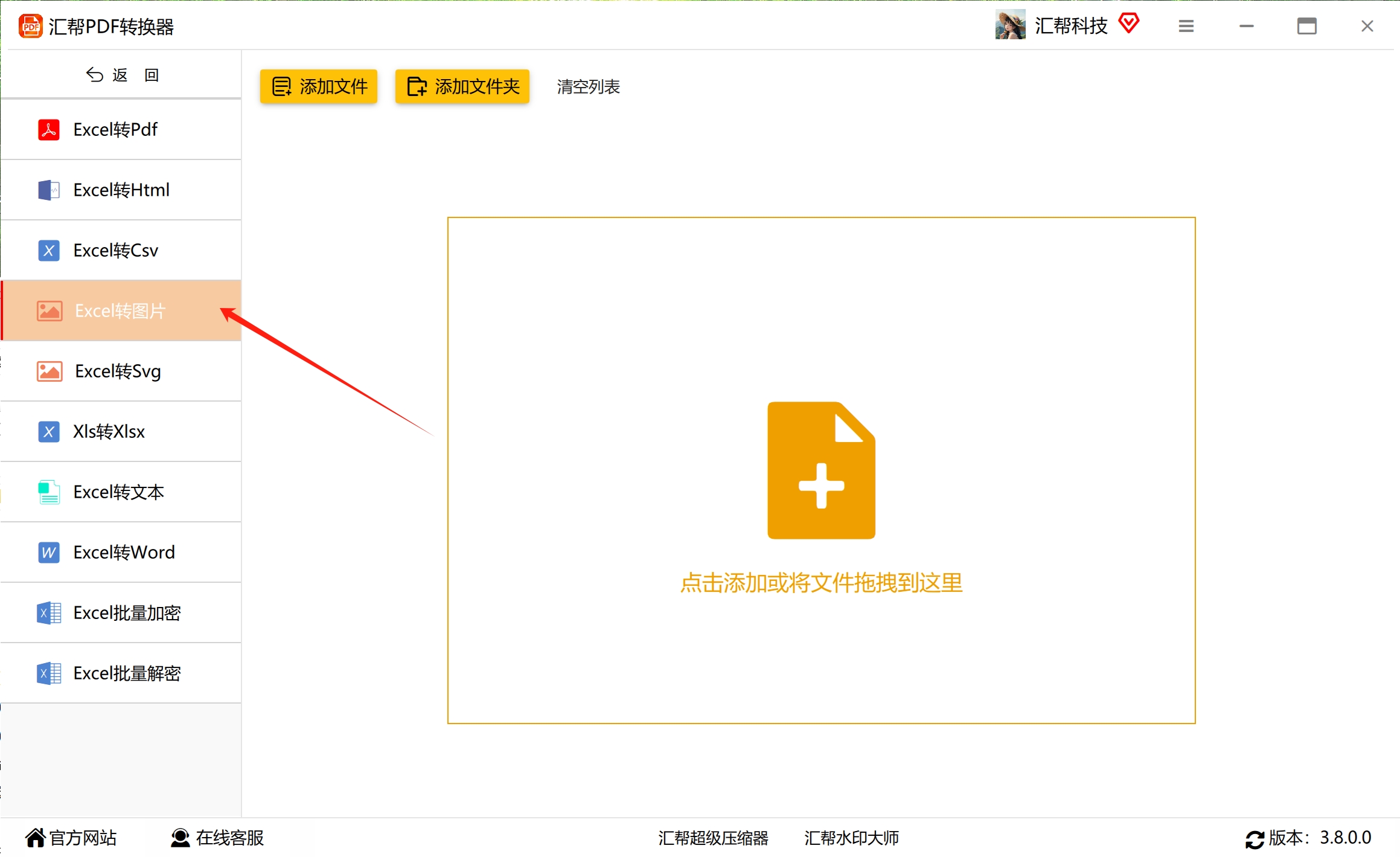
 步骤2:选择Excel转图片功能
进入详情页后,左侧栏列出了多种转换选项,包括Excel转PDF、Excel转HTML、Excel转CSV等。这里我们需要选择“Excel转图片”功能。
 步骤3:添加需要转换的Excel文件
点击“添加文件”按钮,在弹出的文件选择框中找到目标Excel文件。该软件支持多种Excel格式,常见格式都能正常识别。
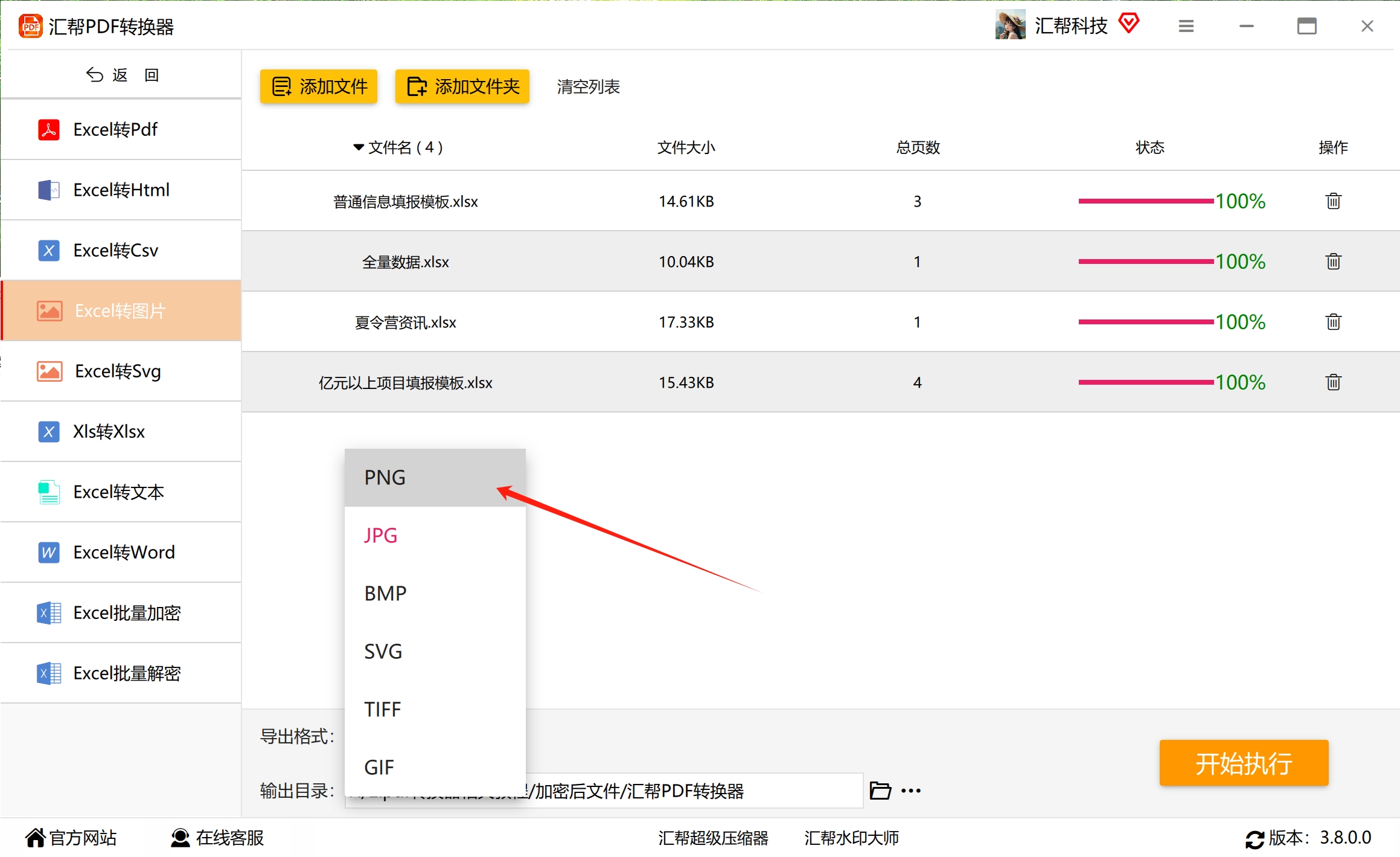
 步骤4:设置导出格式为PNG
在软件底部的导出格式选项中,选择PNG图片格式。这一步比较关键,选错了格式导出的就不是PNG了。
 步骤5:指定输出目录
在底部的输出目录处,选择一个文件夹用于存放转换后的PNG图片。建议选择一个容易找到的位置,方便后续查看。
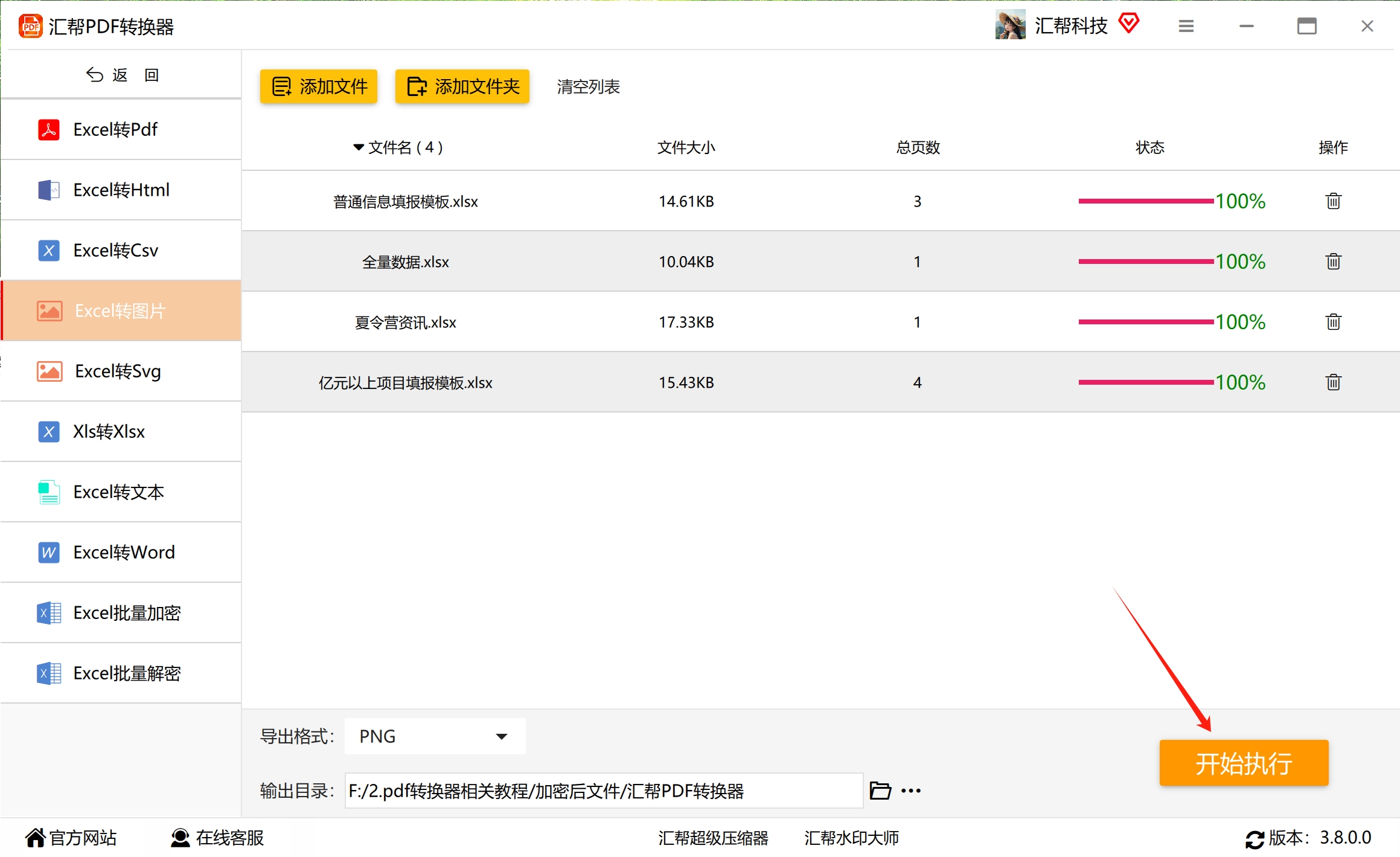
 步骤6:开始执行转换
确认所有设置无误后,点击“开始执行”按钮,软件会自动进行转换。转换过程中可以看到进度提示。
 转换完成后,软件会弹出提示,并自动打开输出目录。在文件夹中就能看到导出的PNG图片了。
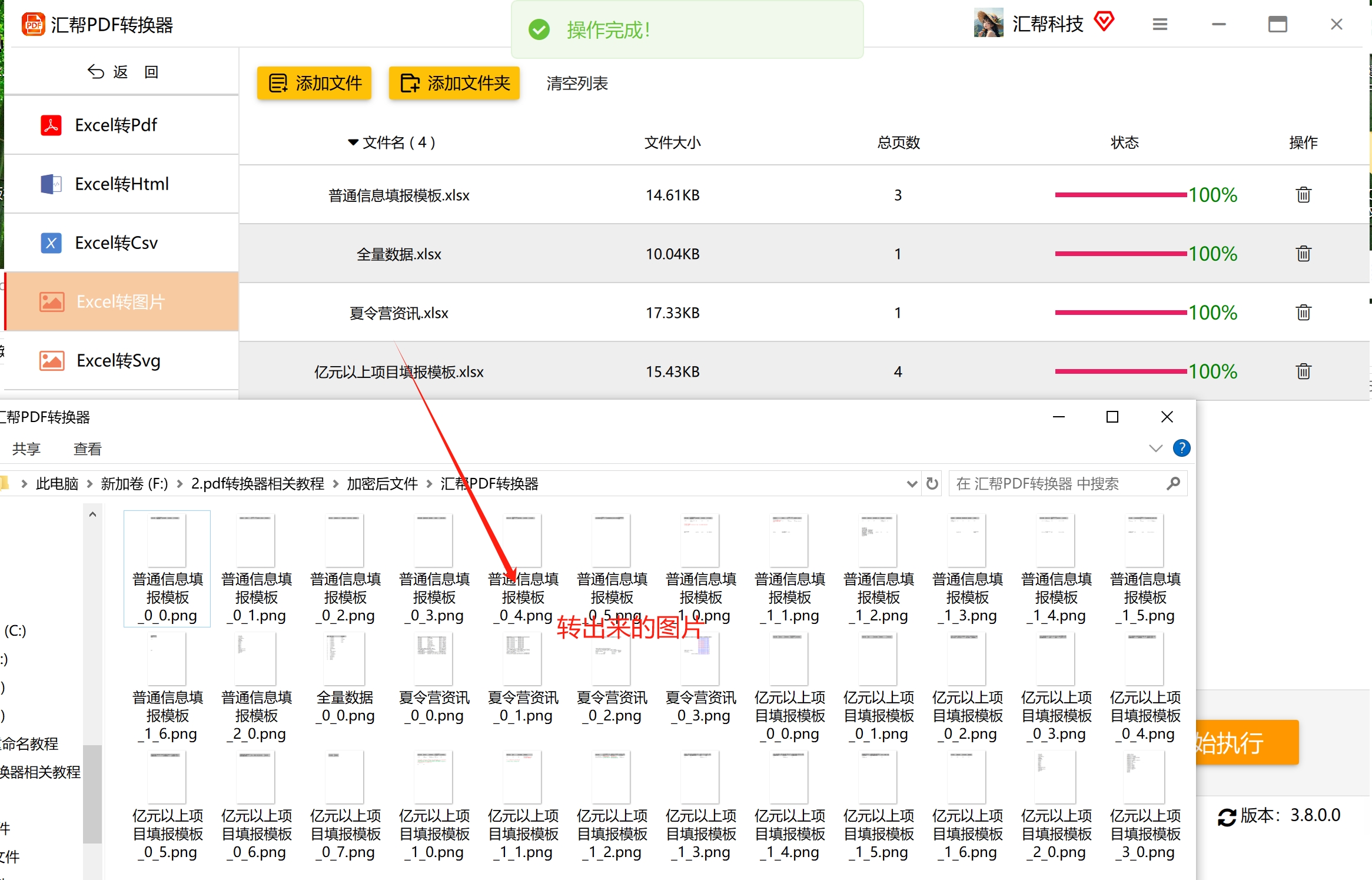 整个流程操作下来,大概一两分钟就能完成。如果有多份Excel需要处理,也可以批量添加文件,效率会更高。
方案二:使用易转换在线工具(免安装,适合偶尔使用)
如果你只是偶尔需要把Excel转成PNG,不想安装额外的软件,在线工具也是一个选择。
操作方式比较简单:打开易转换的页面后,通过文件对话框选择需要转换的Excel文档,或者直接把文件拖拽到页面上。
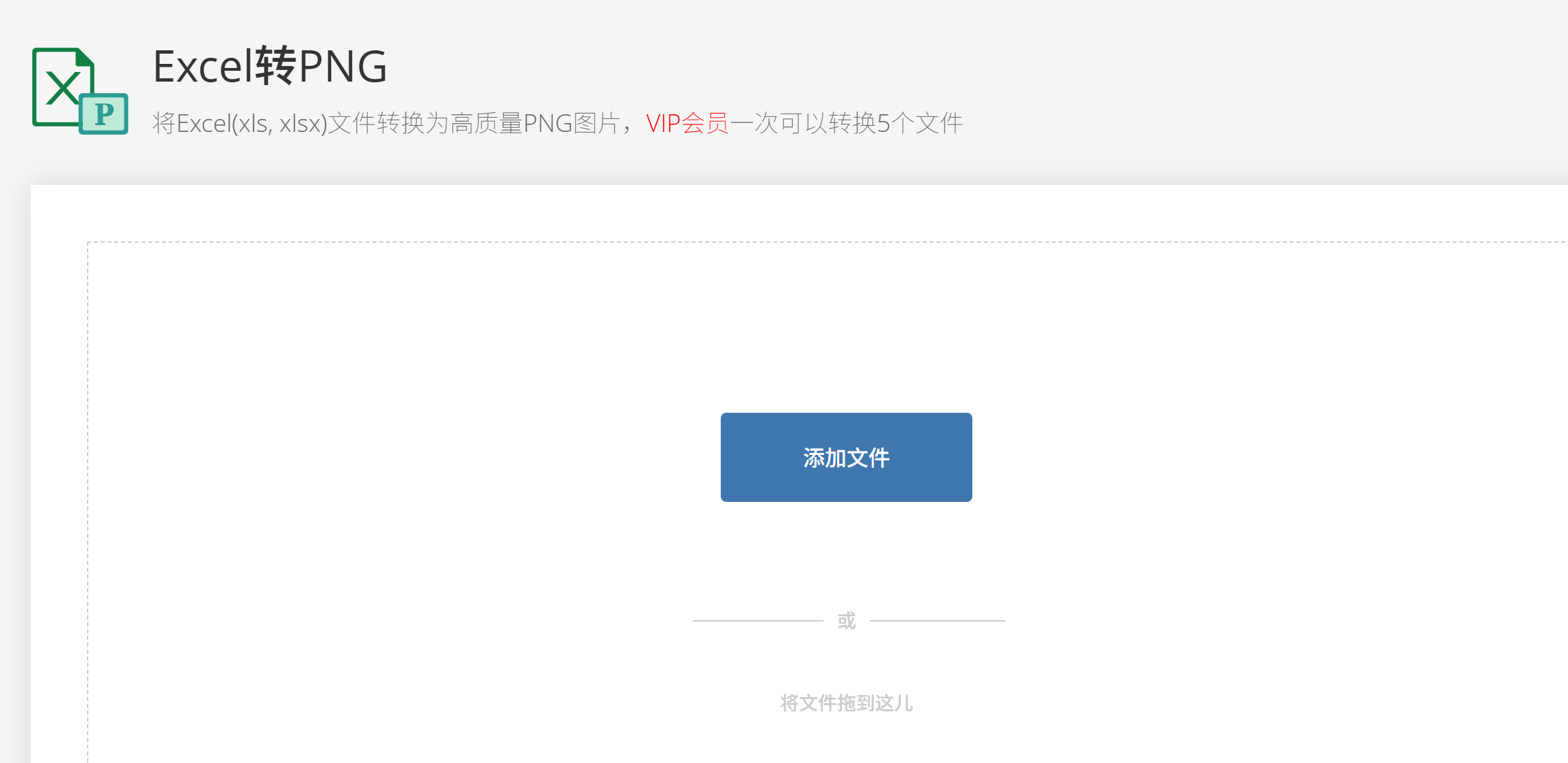 在转换之前,你还可以通过页面上的选项选择其他图片格式,或者将多张图片拼接为一张长图。
文件上传的时间取决于文件大小和网络带宽。上传完成后,服务会自动开始转换,页面会显示“文件处理中”的状态提示。如果转换时间过长,可能是文件比较大或者服务端出现了临时问题。
转换完成后,页面会提供下载链接。需要注意的是,上传和下载的相关文件会在转换完成30分钟后被清除,平台不会长期保留。所以转换完成后建议及时下载到本地。
方案三:利用Excel自带功能间接导出
除了上面两种方式,其实Excel本身也提供了一些间接导出的思路。比如,你可以选中表格区域,复制后粘贴到画图工具中,再另存为PNG格式。不过这种方式的缺点是图片清晰度有限,而且遇到多页表格时需要逐页操作,比较费时。
另一种方式是通过“另存为”功能,先将Excel存为PDF,再用PDF转图片的工具进行二次转换。这种方式适合对排版要求较高的场景,但步骤相对多一些。
几种方案的对比与选择建议
对比维度
汇帮PDF转换器
在线工具
Excel间接导出
操作步骤
6步,流程清晰
3步,较简单
步骤较多
批量处理
支持
通常不支持
不支持
文件隐私
本地处理,较安全
需上传到服务器
本地处理
网络要求
无需联网
需要网络
无需联网
适用场景
批量、频繁转换
偶尔使用
应急处理
如果你经常需要处理Excel转PNG的任务,或者对文件隐私比较在意,本地软件会更合适一些。如果只是偶尔用一次,在线工具的便捷性也有它的优势。
操作中的注意事项
关于格式选择: 在导出时一定要确认选择的是PNG格式而不是JPG。PNG支持透明背景,在插入PPT或文档时更灵活。
关于文件大小: 如果Excel内容比较多,导出的PNG文件可能会比较大。可以通过调整导出分辨率来控制文件大小。
关于排版问题: 转换前建议先在Excel中调整好页面布局,避免导出后出现内容被截断的情况。
关于在线工具: 使用在线工具时,不建议上传包含敏感数据的文件。转换完成后及时下载并确认文件已被清除。
总结
回到excel怎么导出png这个问题,其实没有唯一的标准答案。不同的方法适合不同的使用场景:本地软件适合批量处理和注重隐私的用户,在线工具适合临时应急,Excel自带功能则可以作为备选方案。
建议大家根据自己实际的使用频率和需求来选择。如果只是偶尔用一次,在线工具足够;如果需要长期、频繁地处理这类任务,安装一款本地工具会省心不少。希望这篇文章能帮你找到适合自己的方法。
