

处理本地音乐文件时,很多人会遇到“酷狗kgg转换”的需求。从酷狗客户端下载的音频若保存为KGG格式,普遍播放器往往无法直接打开,这在整理曲库时确实有些棘手。
要完成酷狗kgg转换,先要明确一点:仅修改文件后缀名并不能改变内部编码。 将.kgg改成.mp3后,播放器仍然无法读取其中的音频数据。理解这一点,才能避开后续操作中的无效尝试。
 ### 本地批量转换实操:以汇帮音频大师为例
汇帮音频大师的界面比较直观,支持批量处理,下面演示一次完整的酷狗kgg转mp3过程。
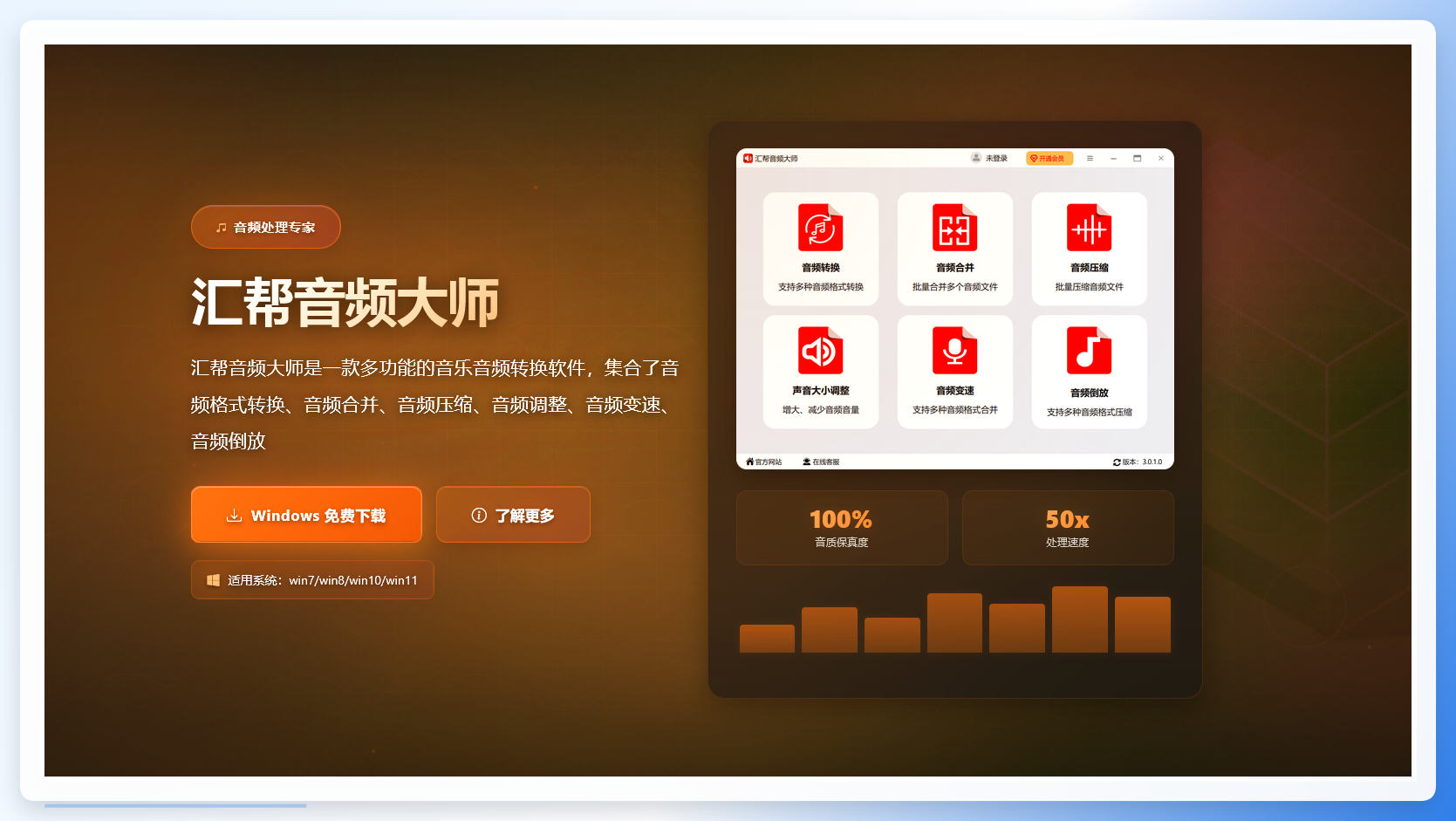
步骤1. 获取并安装软件
在搜索引擎中输入“汇帮音频大师”,找到官网后下载安装包。安装过程按提示操作即可,安装完成后在桌面找到软件图标。
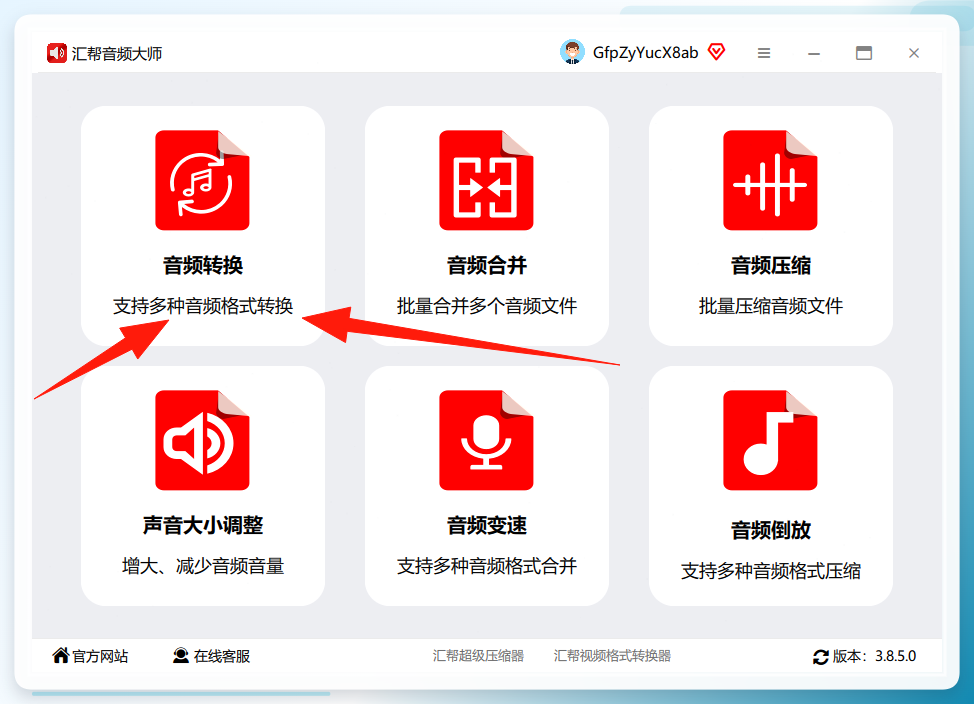
 步骤2. 进入音频转换功能
打开汇帮音频大师,在主界面点击“音频转换”模块,进入格式转换操作页。
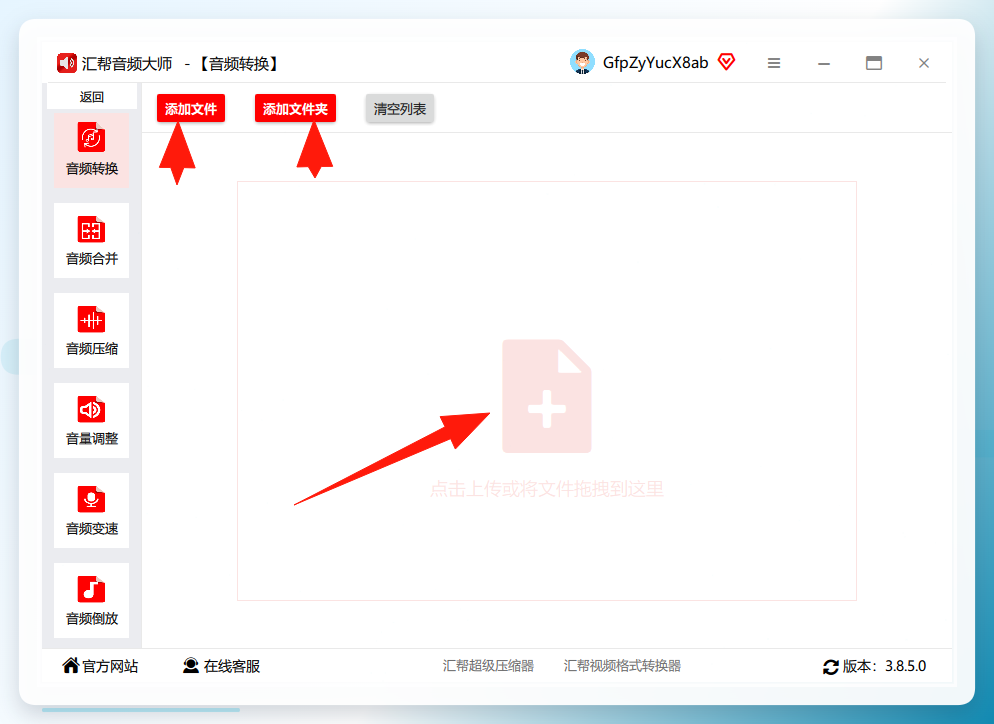
 步骤3. 导入KGG文件
点击文件添加区域,或直接将KGG文件拖拽到窗口中。软件支持多个文件同时导入,方便批量处理。
 步骤4. 设置导出格式
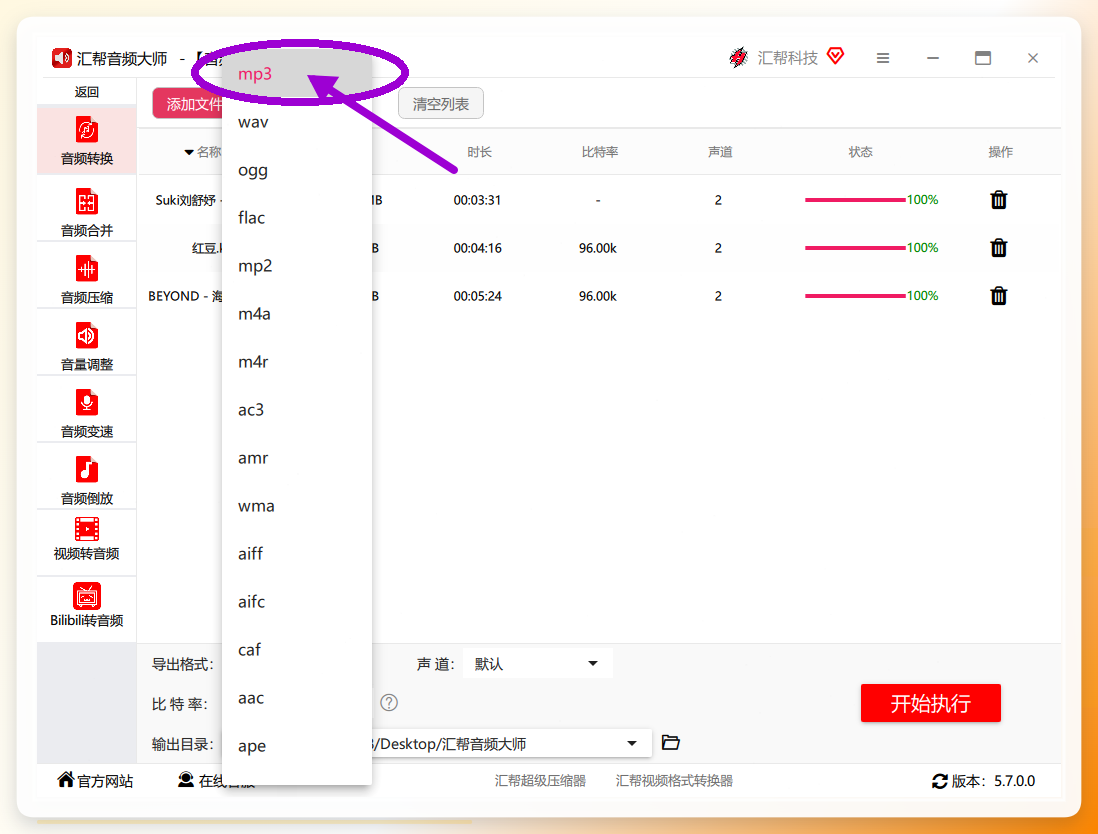
导入文件后,在下方的参数设置区域将导出格式选择为MP3。软件也提供其他格式选项,用户可根据实际播放设备进行选择。
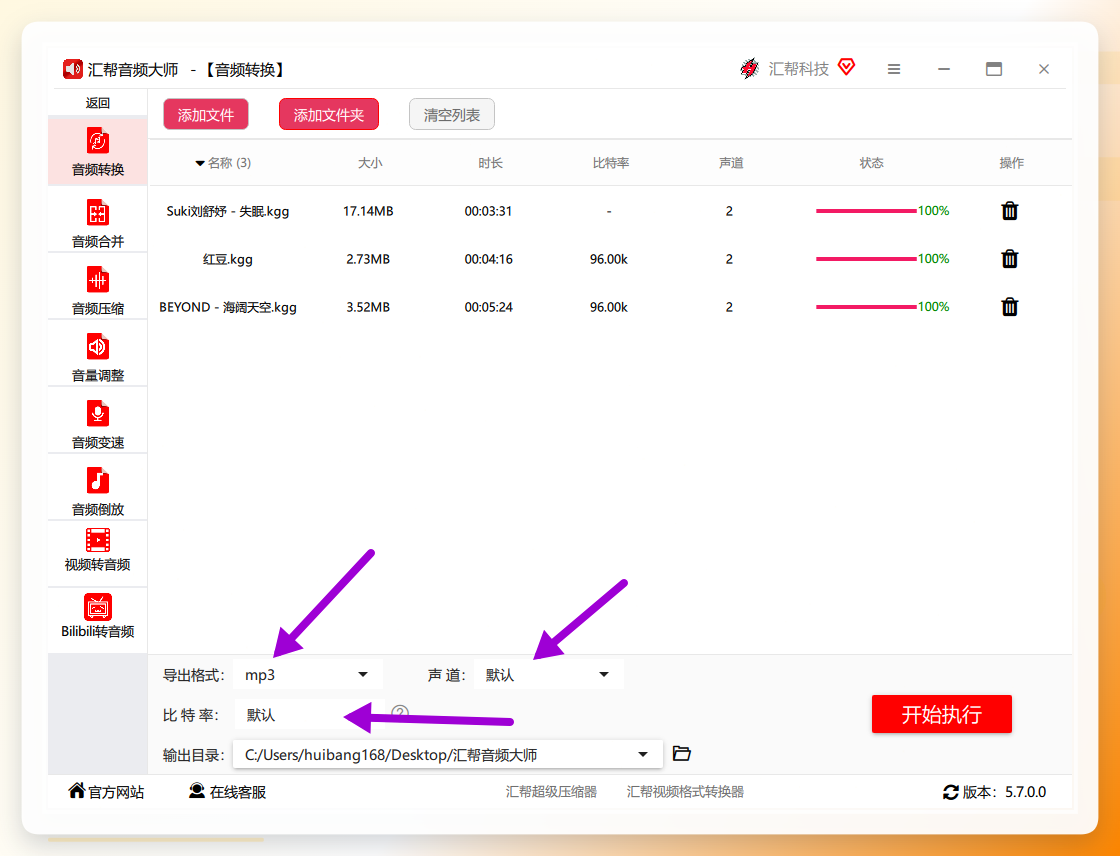 如果对音频参数不熟悉,声道与比特率保持默认即可。
 步骤5. 选择输出目录
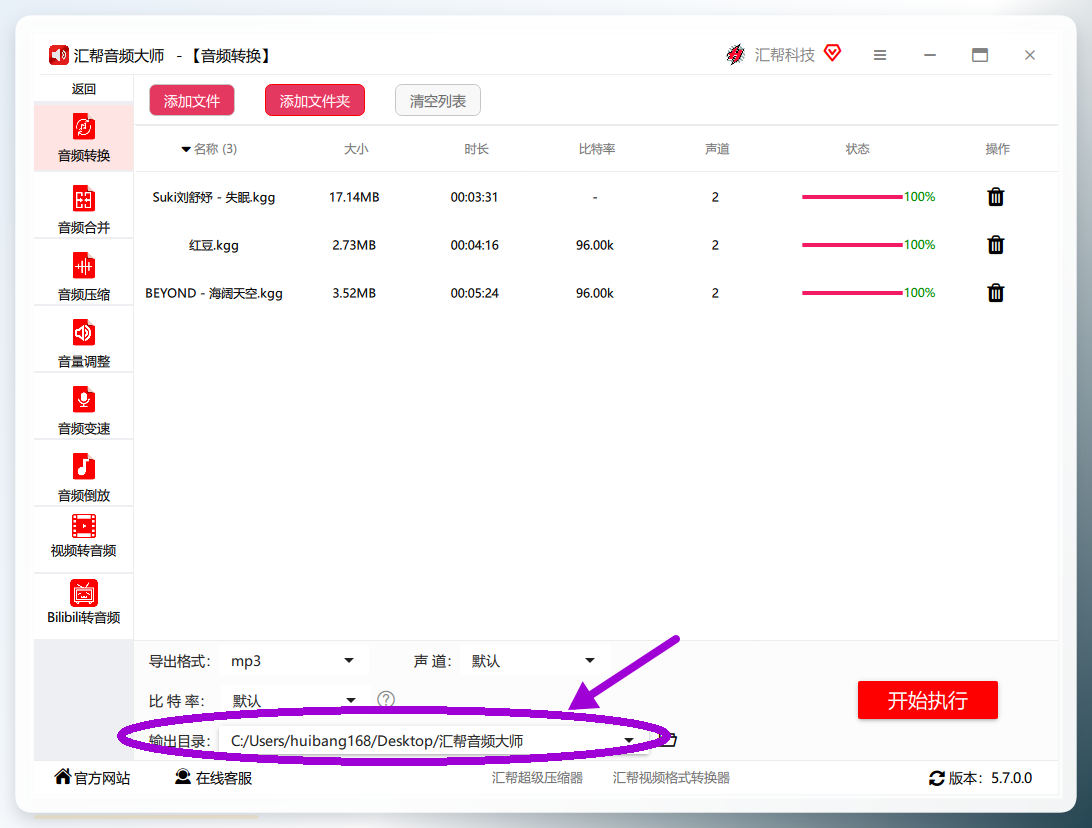
软件默认将转换后的文件保存到桌面的“汇帮音频大师”文件夹中。如有需要,可以在这里手动更改输出路径,便于后续整理和查找。
 步骤6. 执行转换
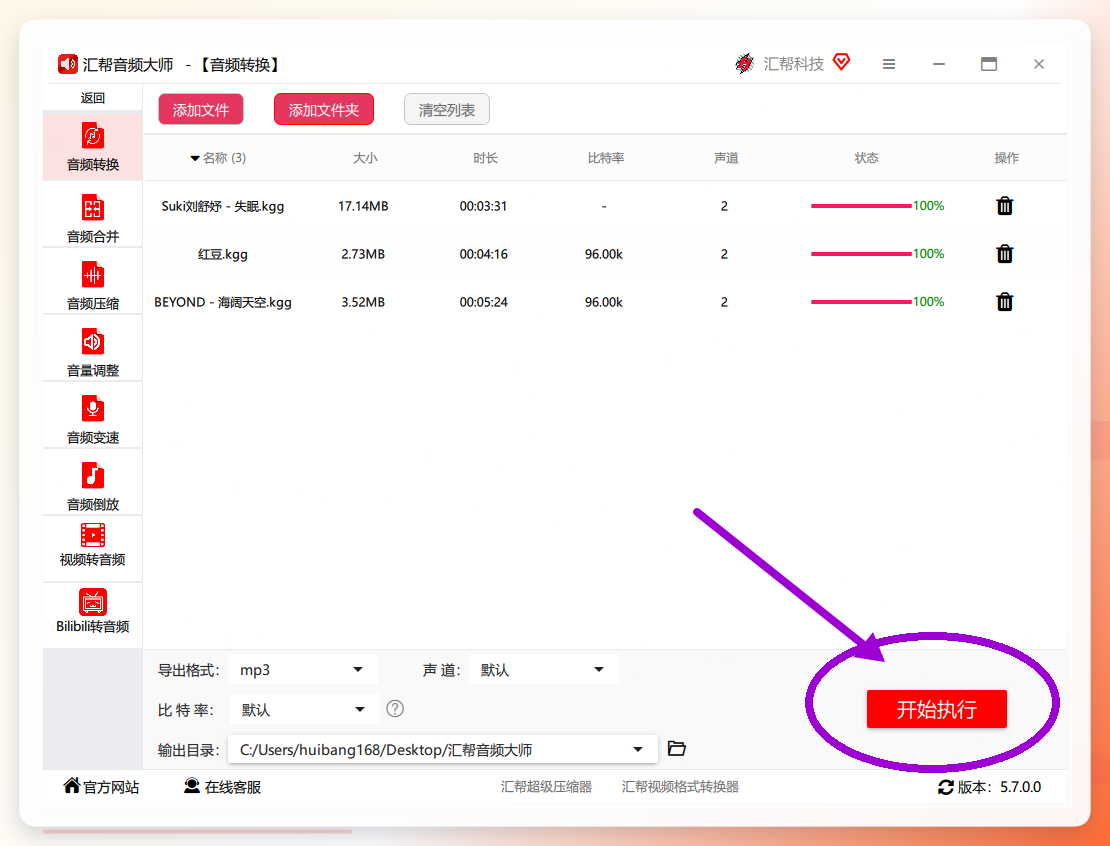
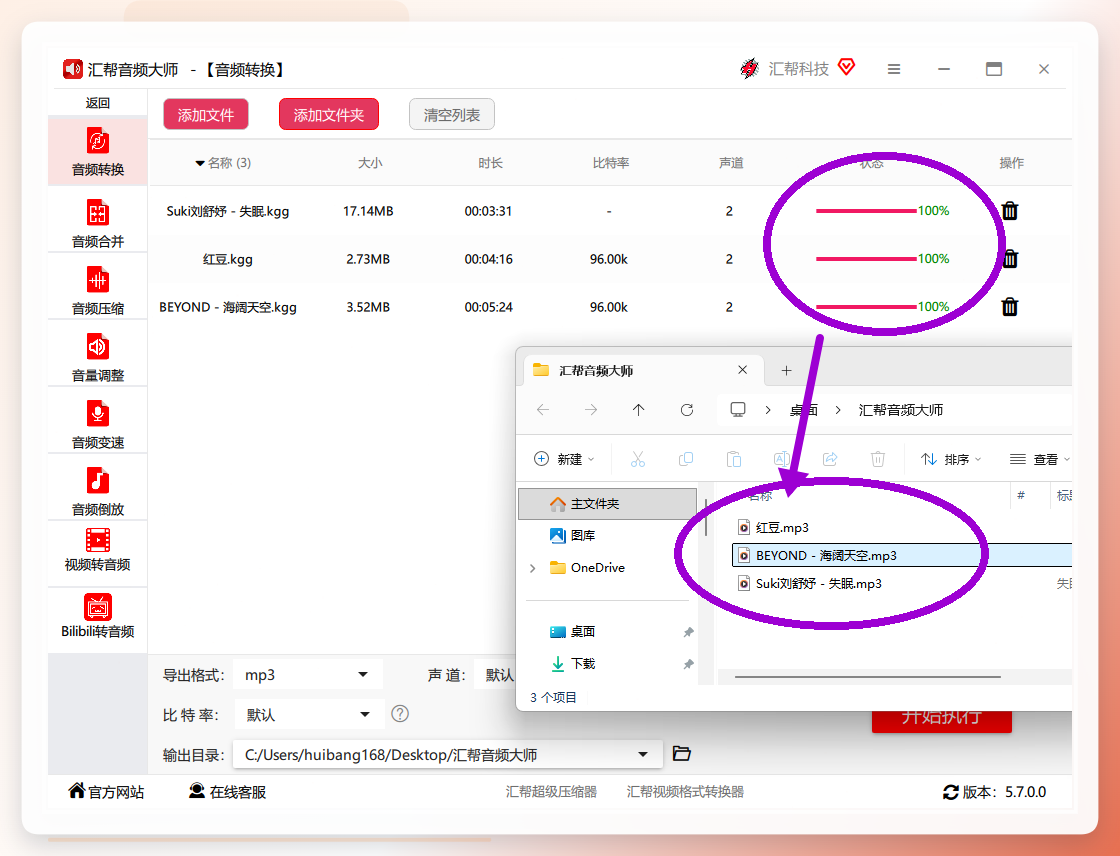
点击右下角的【开始执行】按钮,软件会处理列表中的所有文件。转换完成后,输出目录会自动打开,方便用户立刻查看结果。
 打开输出目录,可以看到原KGG文件已生成对应的MP3文件,此时就可以将其复制到需要的设备上使用了。
 操作中的几个实用细节
- 文件无法导入时:留意KGG文件是否被其他程序占用,或者文件本身是否完整。尝试重启软件并重新导入,通常会恢复正常。
- 输出目录提前确认:批量转换前设置好输出目录,可以避免转换完成后还要逐个移动文件。
- 比特率选择不必盲目求高:在手机或车载设备上播放,较高的比特率会带来更大的文件体积,实际听感差异并不容易察觉。根据存储空间与使用场景选择合适的档位即可。
- 版权合规提醒:KGG文件的转换,建议以个人合法获得的音频内容为限。尊重音乐版权,不传播或商用,是使用各类格式转换工具时需要遵循的基本原则。
如何根据需求选择适合的酷狗kgg转换方式
回到方案选择的问题。如果只是偶尔处理一两个文件,在线转换或手机应用可以满足需求,前提是文件不涉及隐私内容;如果KGG文件数量较多,或者希望保留原始音质,使用本地批量转换工具会更合适。汇帮音频大师这类软件在整个过程中不需要联网上传,处理效率也比较稳定。
回到“酷狗kgg转换如何操作”这个问题,先判断自己的文件数量、保密需求和使用设备,再选择对应路径,操作起来就会顺畅得多。无论是个人备份还是多设备播放需求,格式转换只是工具层面的处理方式,清晰的目标和合适的软件选择才是高效完成的关键。
