登录
- 微信登录
- 手机号登录
微信扫码关注“汇帮科技”快速登录
Loading...
点击刷新
请在微信【汇帮科技】内点击授权
300秒后二维码将过期
二维码已过期,点击刷新获取新二维码
登录
登录
其他登录方式
来源:汇帮科技 修改日期:2026-03-11 16:00
你有没有过这样的无奈:精心拍的旅行照发圈,转眼就被人无授权盗用;费心修的电商商品图,没来得及做保护就陷入版权纠纷;想给图片加水印,手动逐张操作累到崩溃,批量处理又怕步骤繁琐、效果模糊?其实破解这些难题很简单,只要掌握批量给图片加水印的方法,电脑端几步操作,就能让每一张图片都有专属保护,既不费时间,又能守住版权底线。
软件名称:汇帮水印大师
下载地址:https://www.huibang168.com/download/sQN6Za9YY6Dq
适合人群:完全没接触过水印工具的小白
核心优势:拖拽上传+一键批量处理,10张图30秒搞定
操作步骤:
1. 导入图片:打开软件后,直接把需要加水印的图片拖进左侧空白区域,或者点“添加文件”按钮选择文件夹(支持批量导入哦)。

2. 设置水印内容:
- 文字水印:点击“文字”选项,输入你的名字/品牌名(比如“XX工作室”),可以直接调整字体、颜色(选深色/浅色对比图片背景,别太刺眼)。
- 图片水印:如果有现成Logo或水印图片,点“图片”选项上传,记得勾选“保持比例”防止变形。

3. 样式调整(重点!):
- 字体大小别太大(占图10%-15%合适),透明度建议设50%-70%,避免遮挡主体。
- 位置选“居中”或“右下角”,别太偏(比如旅行照放角落,电商图放中间偏下)。

4.自定义创建新的文件保存路径,避免与其他文件造成冲突

5. 批量处理:
- 点击“开始生成”,软件会自动给所有图片添加水印,进度条走完就能看到成果。

- 最后去“输出文件夹”检查,不满意可以重新调整参数再生成。

适合人群:只有Windows系统,不想装新软件的用户
核心优势:免费无广告,适合添加简单文字水印
操作步骤:
1. 打开图片:右键点击要加水印的图片,选“打开方式”→“画图”(Windows 10/11直接点“编辑”也能打开)。
2. 添加文字:
- 点左侧工具栏的“A”(文本工具),在图片上点一下拖出文本框,输入内容。
- 顶部菜单栏调整字体(选黑体/宋体清晰)、大小(24-36号字),颜色选白色描黑边(防背景太浅看不清)。
3. 保存:点左上角“保存”,格式选PNG(保留透明背景)或JPG(压缩小),直接覆盖原文件或另存为新图。
注意:这个方法只能单张操作,如果要批量处理,需要手动重复步骤,适合少量图片。

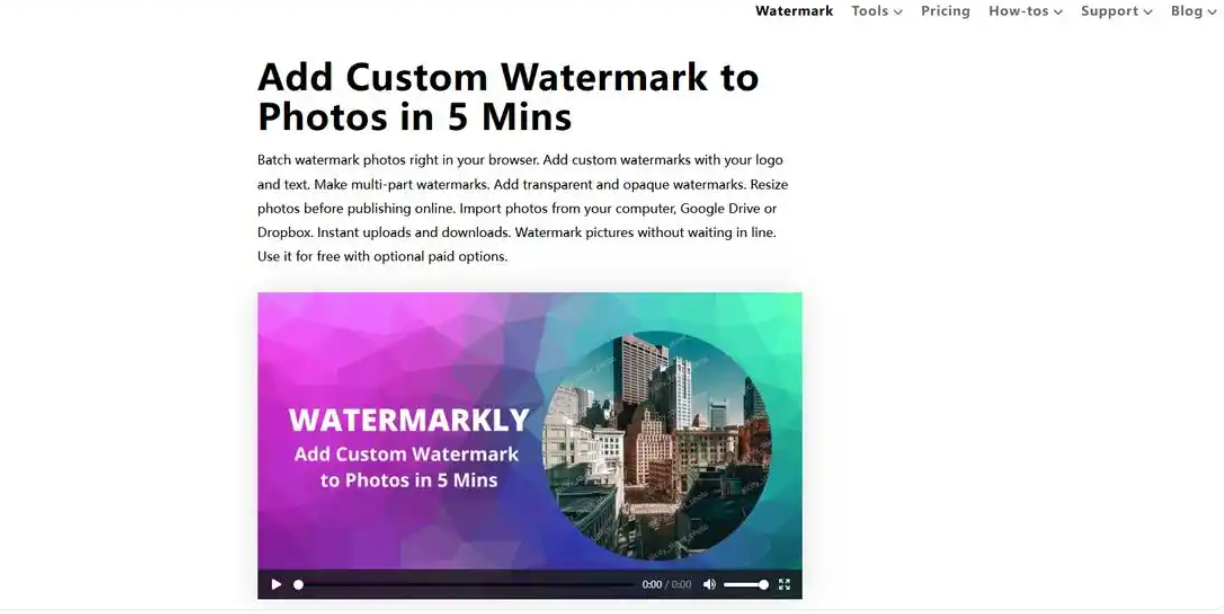
适合人群:需要在不同设备切换,不想下载软件的用户
核心优势:无需安装,支持图片/文字水印,效果细腻
操作步骤:
1. 上传图片:打开Watermarkly官网(直接搜就能找到),点“Upload Images”上传图片(支持单次最多20张,免费版够用)。
2. 选择水印类型:
- 文字:输入内容,选“Custom Text”,右侧能调整字体(选“Arial”“微软雅黑”不容易出错)。
- 图片:拖入Logo,用鼠标拖动调整位置,滚轮缩放大小。
3. 高级设置:
- 勾选“Apply to All”(对所有图片应用),系统会自动批量处理。
- 预览时注意水印是否自然(比如风景图用半透明水印,商业图用全透明但颜色深的)。
4. 下载保存:点“Download All”,所有图片会打包成ZIP文件,解压就能用。
适合人群:需要统一水印格式,追求专业效果的设计师
核心优势:支持复杂排版,能和其他PS动作联动
操作步骤(重点看!新手可跳过):
1. 准备素材:新建文件夹,把要处理的图片放“原图”文件夹,新建“处理后”文件夹。

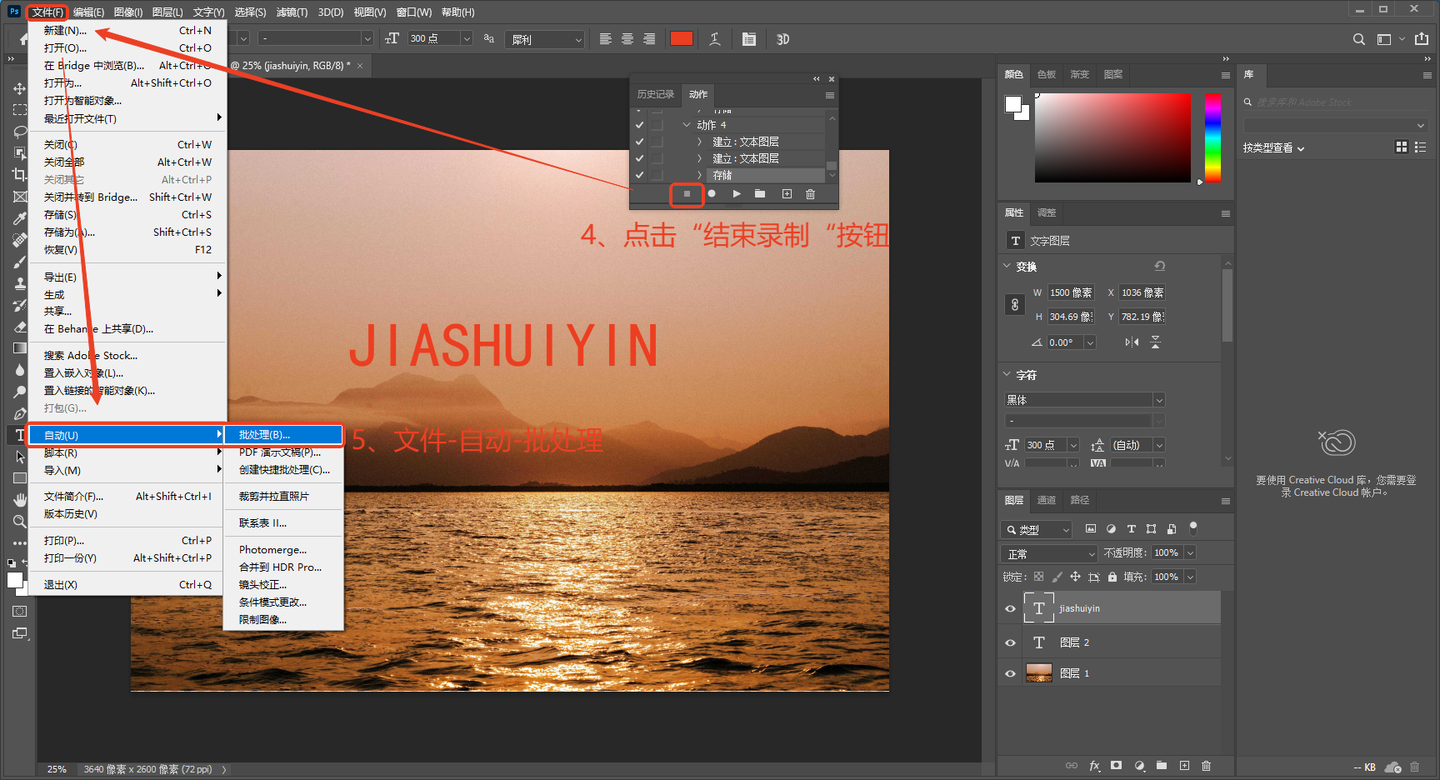
2. 录制动作:
- 打开一张图片,点PS顶部“窗口”→“动作”,点“创建新动作”(命名“批量加水印”),点“录制”。
- 用文字工具加水印(步骤同画图工具),调整好后点“停止录制”。

3. 批处理:
- 点“文件”→“脚本”→“浏览”,选刚才录制的动作,然后选“原图”文件夹,点击“确定”。
- 处理完自动保存到“处理后”文件夹,所有图片会保持统一水印格式。
不必再为盗图烦恼,也不用为版权纠纷内耗,更不用在手动加水印上浪费时间。以上4种电脑端技巧,覆盖不同需求,不管你是零基础小白,还是有专业设计需求,都能快速上手。学会批量给图片加水印的方法,用简单高效的操作,守护好自己的图片成果,让每一张照片、每一张商品图,都能安全呈现、彰显专业。
如果想要深入了解我们的产品,请到 汇帮科技官网 中了解更多产品信息!
没有找到您需要的答案?
不着急,我们有专业的在线客服为您解答!

请扫描客服二维码


 官方正版
官方正版 纯净安全
纯净安全


