登录
- 微信登录
- 手机号登录
微信扫码关注“汇帮科技”快速登录
Loading...
点击刷新
请在微信【汇帮科技】内点击授权
300秒后二维码将过期
二维码已过期,点击刷新获取新二维码
登录
登录
其他登录方式
来源:汇帮科技 修改日期:2026-03-05 16:00
在工程设计、装修效果图或者项目汇报中,我们经常需要把CAD图纸转换成图片格式。比如把建筑平面图导出成JPG方便发给客户,或者把机械零件图转成PNG用于PPT展示。今天就给大家分享5种简单实用的转换方法,从新手到专业用户都能找到合适的方式,步骤清晰到跟着做就能上手。
一、先了解CAD转图片的基础常识
什么是CAD转图片?
CAD图纸是矢量格式文件(.dwg或.dxf),放大后不会模糊,但不方便直接分享给没有CAD软件的人。转换成图片(如JPG、PNG)后,文件体积变小,兼容性更强,适合快速传播或打印。
常见格式区别
- JPG:压缩率高,适合网页展示、微信分享,文件小但放大可能模糊(不建议转成JPG用于高精度图纸)
- PNG:支持透明背景,适合需要保留线条细节的图纸(如CAD图框线)
- BMP:无损格式,文件大,适合需要原始清晰度的场景(如印刷稿)
注意事项
1. 转换前检查图纸是否有隐藏图层或外部参照,建议先清理再转换
2. 分辨率建议设为300dpi(打印用)或72dpi(网页用)
3. 批量转换时注意文件命名,避免重复覆盖
二、5种实用转换方法(附详细步骤)
工具特点:专门针对CAD转图片设计,支持批量转换,界面简洁,适合电脑小白。
步骤:
1. 打开软件后,点击「CAD转图片」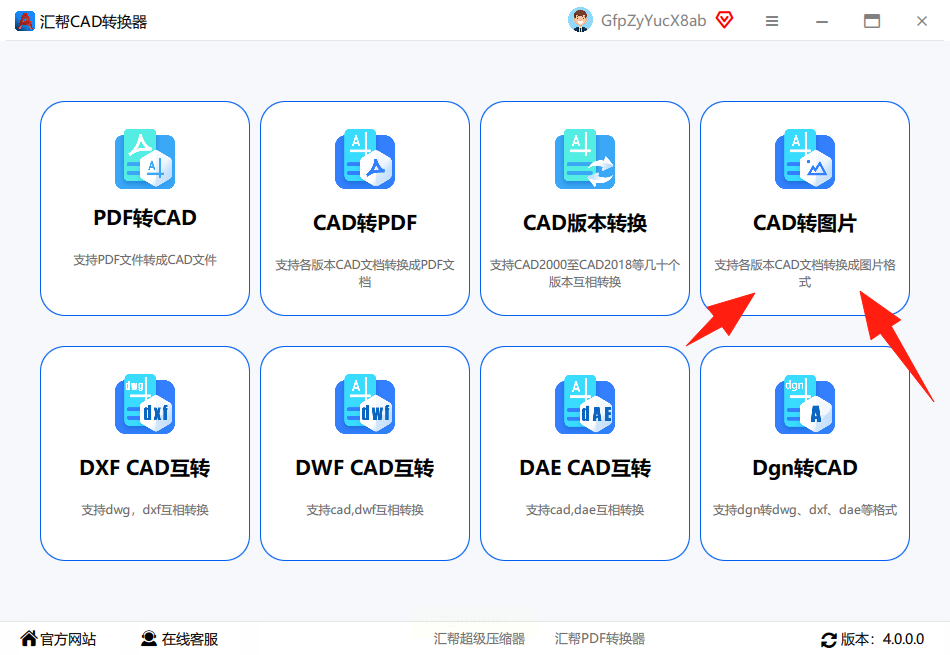
2. 点击右侧“添加文件”按钮,支持一次导入多个CAD文件(拖放也可以)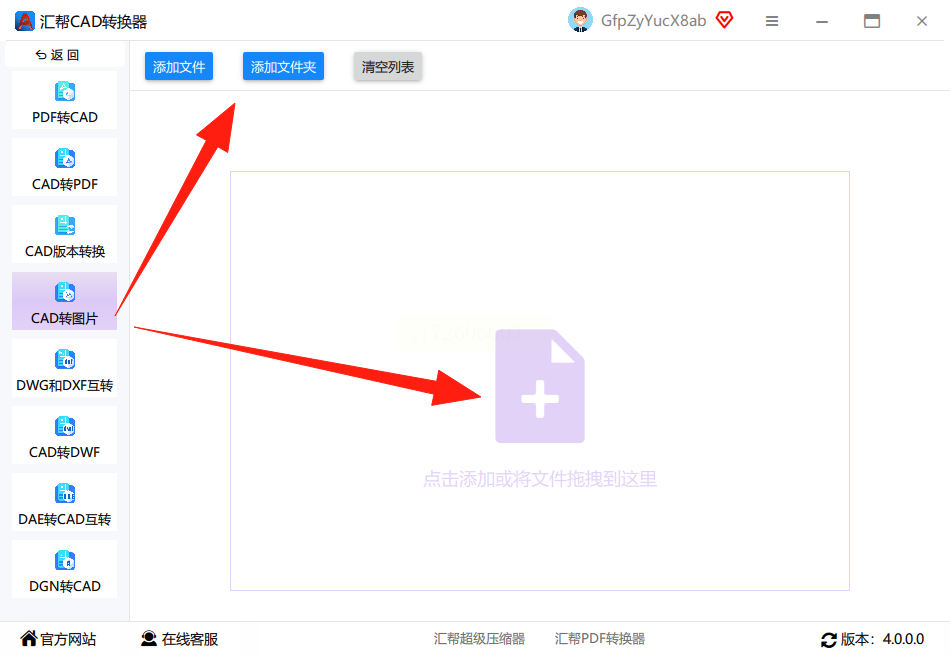
3. 在“输出设置”里选择格式(比如PNG/JPG),还能调整背景颜色(默认白色)和页面大小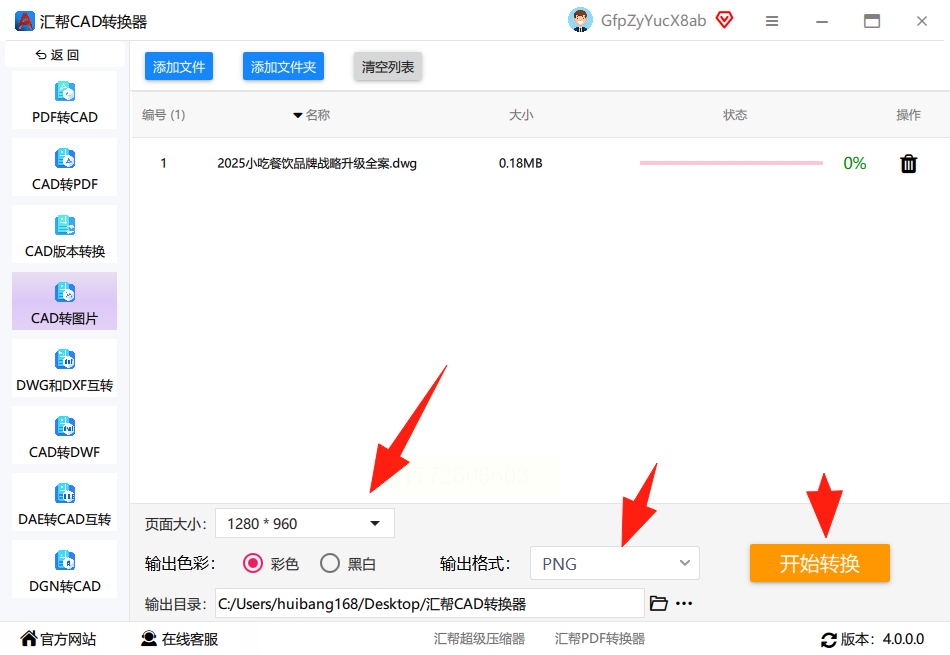
4. 点击「开始转换」,转换完成后会自动弹出文件位置,直接复制到目标文件夹即可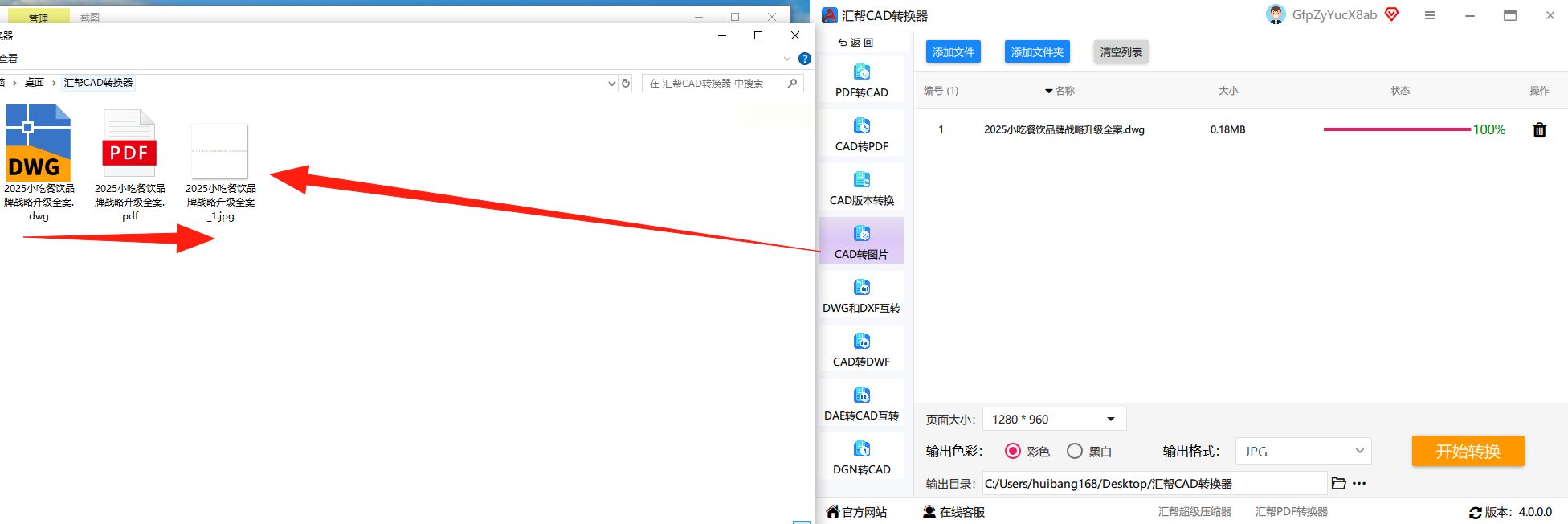
实测体验:界面很像手机APP,步骤少,转换速度快,转换后的图片清晰度不错,适合快速处理1-20张图纸。
工具特点:国内常用CAD软件自带转换功能,无需额外安装,适合有浩辰CAD的用户。
步骤:
1. 打开浩辰CAD,导入需要转换的dwg文件
2. 按快捷键「Ctrl+P」调出打印窗口,在“打印机/绘图仪”里选「PublishtToWeb JPG.pc3」(JPG格式)或「PublishtToWeb PNG.pc3」(PNG格式)
3. 点击「特性」设置打印参数:
- 打印区域选「窗口」,框选需要的图纸范围
- 图纸尺寸设为和CAD原图一致(或自定义比例)
- 点击「确定」后,选择保存位置和文件名
4. 转换完成后自动生成图片文件
注意:如果找不到「PublishtToWeb」打印机,可能需要在浩辰软件的“打印样式表”里选择“monochrome.ctb”(黑白)或“acad.ctb”(彩色)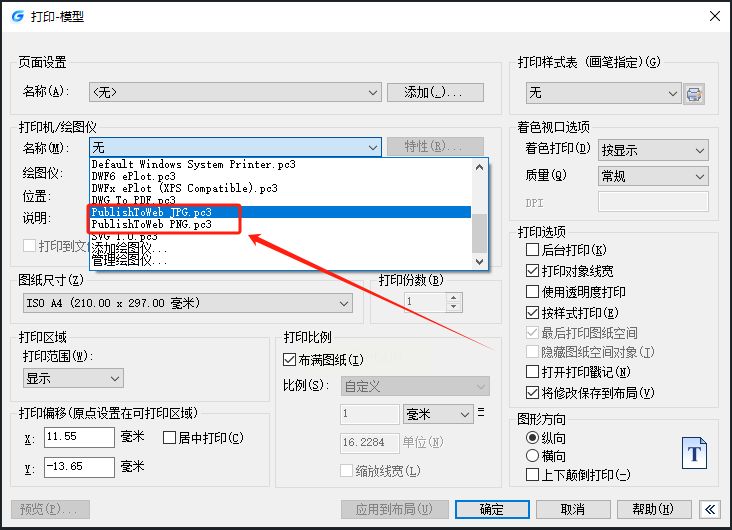
工具特点:Windows/Mac通用截图软件,自带CAD截图辅助功能,适合截取图纸局部或快速预览。
步骤:
1. 打开CAD图纸,放大到需要截取的区域
2. 按F1键(或点击工具栏「截图」按钮)
3. 用鼠标框选要转换的区域(按Shift可固定比例)
4. 截图后点击右键菜单「输出为」,选择格式(PNG/JPG),设置DPI为300
5. 保存到本地文件夹即可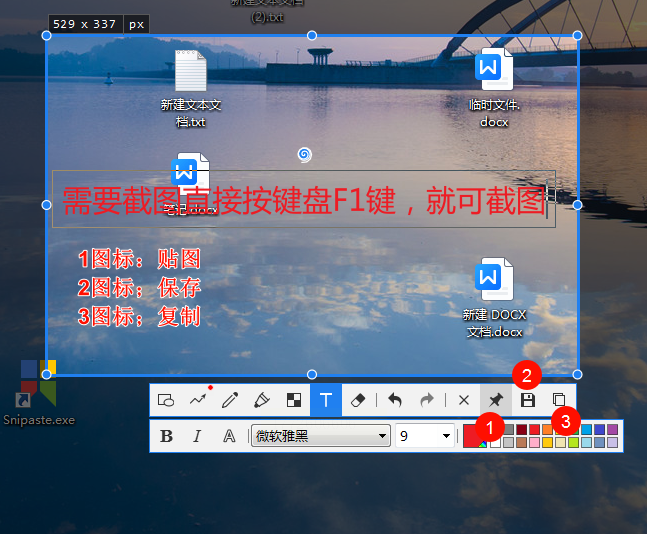
小技巧:截图时按「Ctrl+滚轮」可以放大截图框,避免细节遗漏
工具特点:除了CAD转图片,还能处理PDF、Word等格式,适合经常处理多种文件的用户。
步骤:
1. 打开软件后,在首页找到「CAD转图片」功能
2. 点击“添加文件”,可以批量导入多个CAD文件(支持拖放)
3. 右侧设置输出参数:
- 格式:选JPG(通用)或PNG(透明背景)
- 页面范围:默认全部页面,也可单独选某几页
- 颜色模式:黑白/灰度/彩色(根据图纸需求)
4. 点击「开始转换」,完成后自动生成图片文件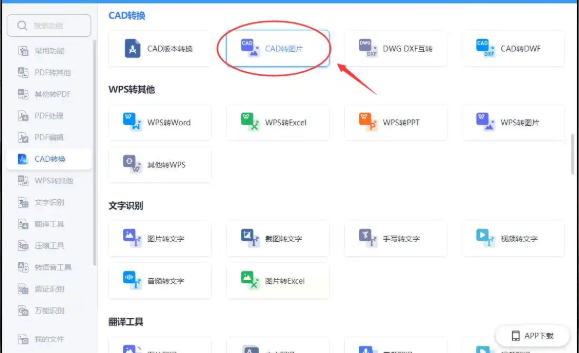
优势:转换过程中可以预览每张图纸的缩略图,不满意可以重新调整参数
工具特点:无需下载软件,用浏览器直接转换,适合临时处理小文件。
步骤:
1. 打开在线转换网站(如convertio、ilovepdf),找到「CAD转图片」功能
2. 点击「选择文件」,从电脑中上传dwg文件(支持拖放)
3. 选择输出格式(JPG/PNG)和质量(低/中/高)
4. 点击「转换」,等待进度条完成后下载图片
5. 若文件较大,可选择“压缩后下载”节省空间
避坑提示:优先选择国内网站(如迅捷PDF、格式工厂),避免国外网站因网络问题导致转换失败
总结与推荐
以上5种方法各有侧重,根据不同场景选择最合适的方式:
- 追求简单快速:选「CAD转换助手」或「在线工具」,1分钟内搞定
- 需要高精度图纸:用「浩辰CAD」打印功能,可调整线宽和图层
- 临时截取局部:直接用「Snipaste」截图,适合小范围图纸
- 批量处理多文件:「PDF转换助手」支持同时转换10+文件
温馨提示:如果是长期使用CAD,建议在电脑里安装「浩辰CAD看图王」(免费版),它自带转换功能,而且可以直接在线分享图纸到微信/QQ,非常方便。
最后提醒:转换完成后最好检查一下图片是否有断线或模糊,特别是复杂的机械图纸,可能需要调整打印样式表或线宽设置,确保转换效果完美。
希望这篇分享能帮你解决CAD转图片的难题,有其他好用的方法欢迎在评论区交流~
如果想要深入了解我们的产品,请到 汇帮科技官网 中了解更多产品信息!
没有找到您需要的答案?
不着急,我们有专业的在线客服为您解答!

请扫描客服二维码


 官方正版
官方正版 纯净安全
纯净安全


