

在CAD图纸处理中,DWF格式作为轻量化共享格式,常因无法直接编辑让人头疼。而DWG作为AutoCAD原生格式,支持深度编辑与兼容。今天就为大家详细拆解6种DWF转DWG的实用方法,从专业工具到简易软件,覆盖不同场景需求,让你轻松搞定格式转换难题。
一、汇帮CAD转换器:新手友好的全能选手
软件名称:汇帮CAD转换器
下载地址:https://www.huibang168.com/download/L2Wb1FGBo3w8
汇帮CAD转换器是专门针对CAD格式互转设计的工具,支持DWF、DXF、DWG等多种格式双向转换,操作步骤简单直观,即使是零基础用户也能快速上手。
操作步骤:
1. 打开官网下载汇帮CAD转换器,安装完成后点击桌面图标启动软件。
2. 在主界面选择"DWF CAD互转"模块,进入专门的转换界面。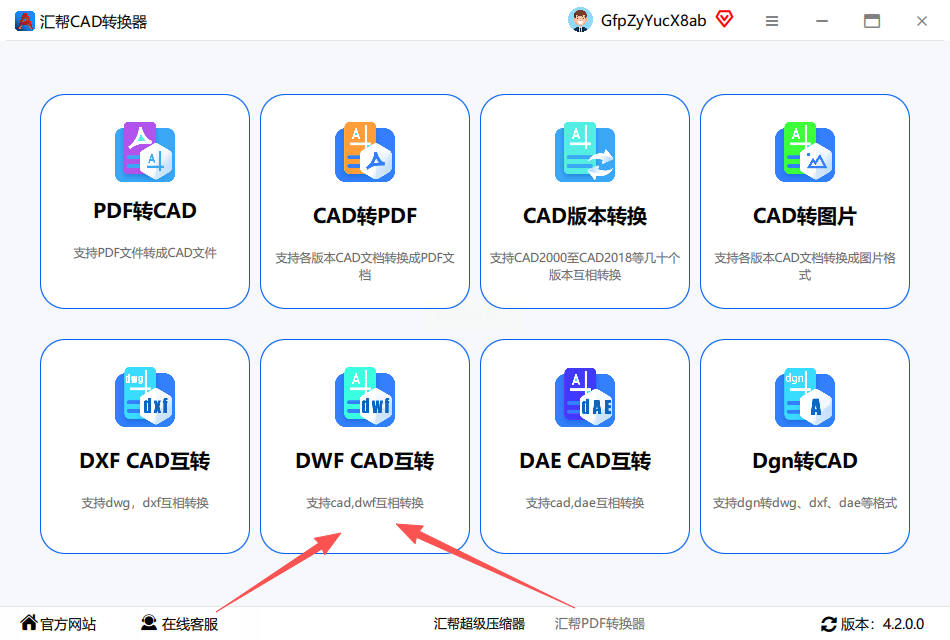
3. 点击"添加文件"按钮,批量导入需要转换的DWF文件(支持同时导入多个文件,大小不限)。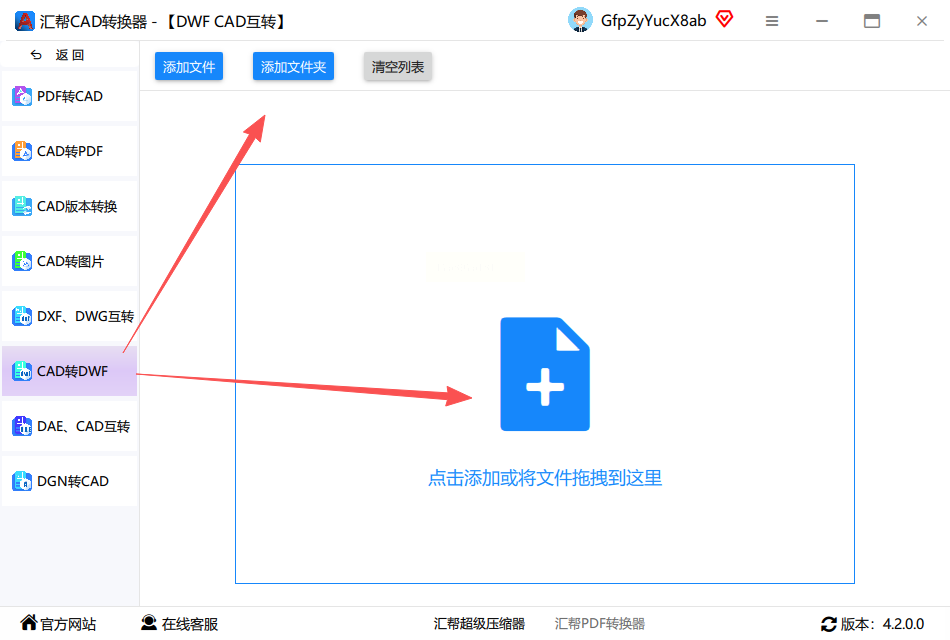
4. 在下方设置区域选择保存路径,建议单独创建文件夹便于后续查找。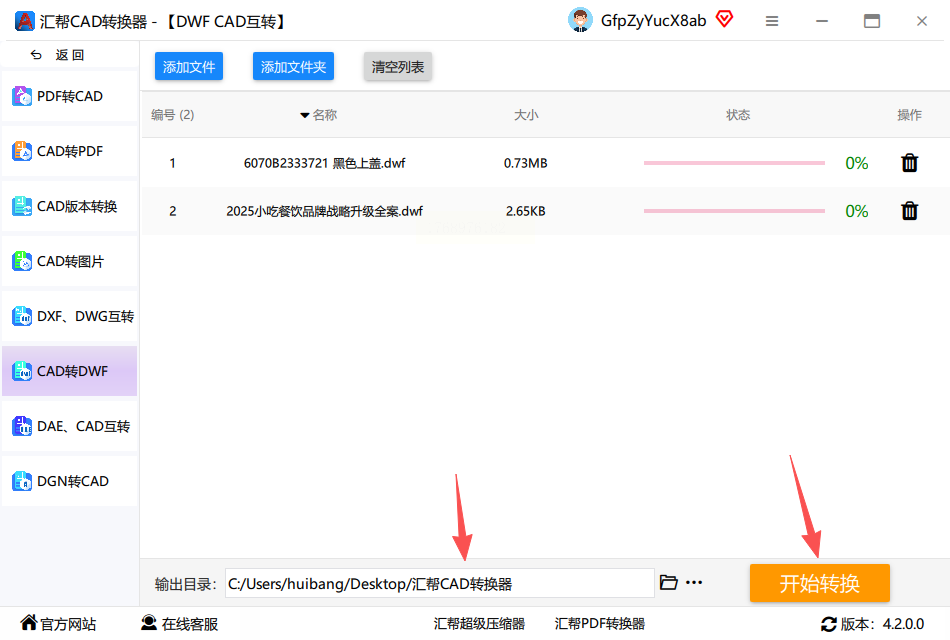
5. 点击"开始转换"按钮,软件会自动处理文件转换,进度条显示实时转换状态。
6. 转换完成后,系统会自动弹出备份文件,原始DWF文件将安全保留,生成的DWG文件可直接打开编辑。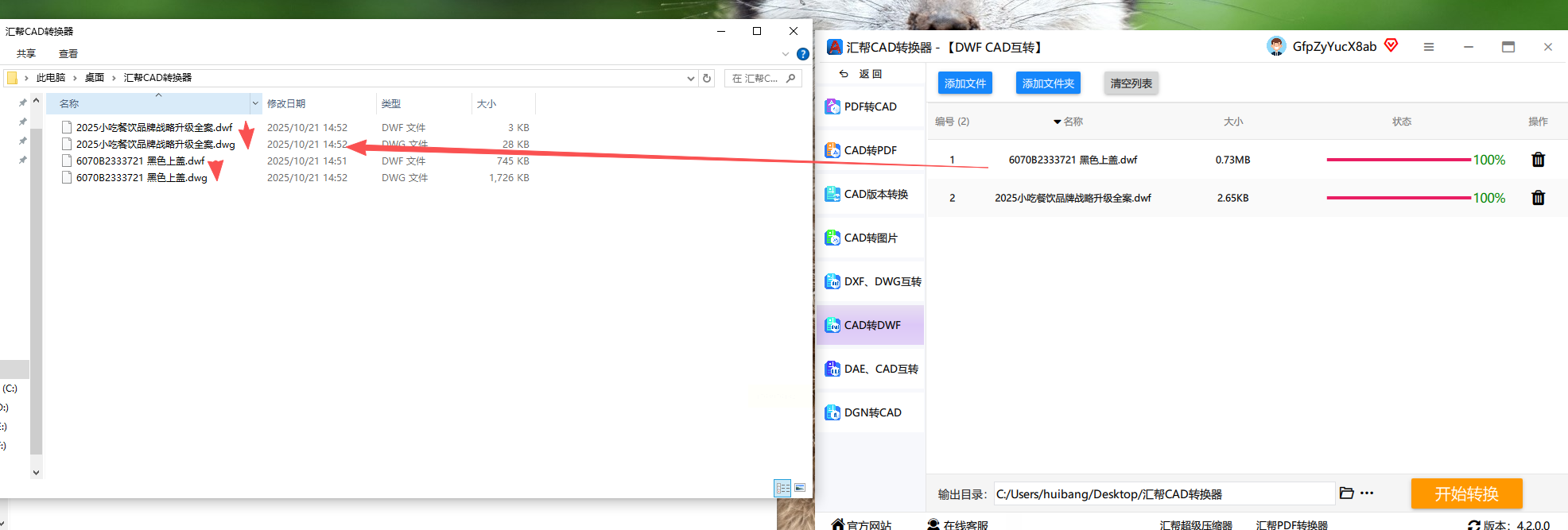
二、彩虹办公中心:办公场景的轻量选择
彩虹办公中心集成了多种办公工具,其中CAD处理模块提供基础的DWF转DWG功能,适合日常办公中偶尔需要格式转换的用户。
操作步骤:
1. 启动彩虹办公中心软件,在功能列表中找到"CAD处理"选项并点击进入。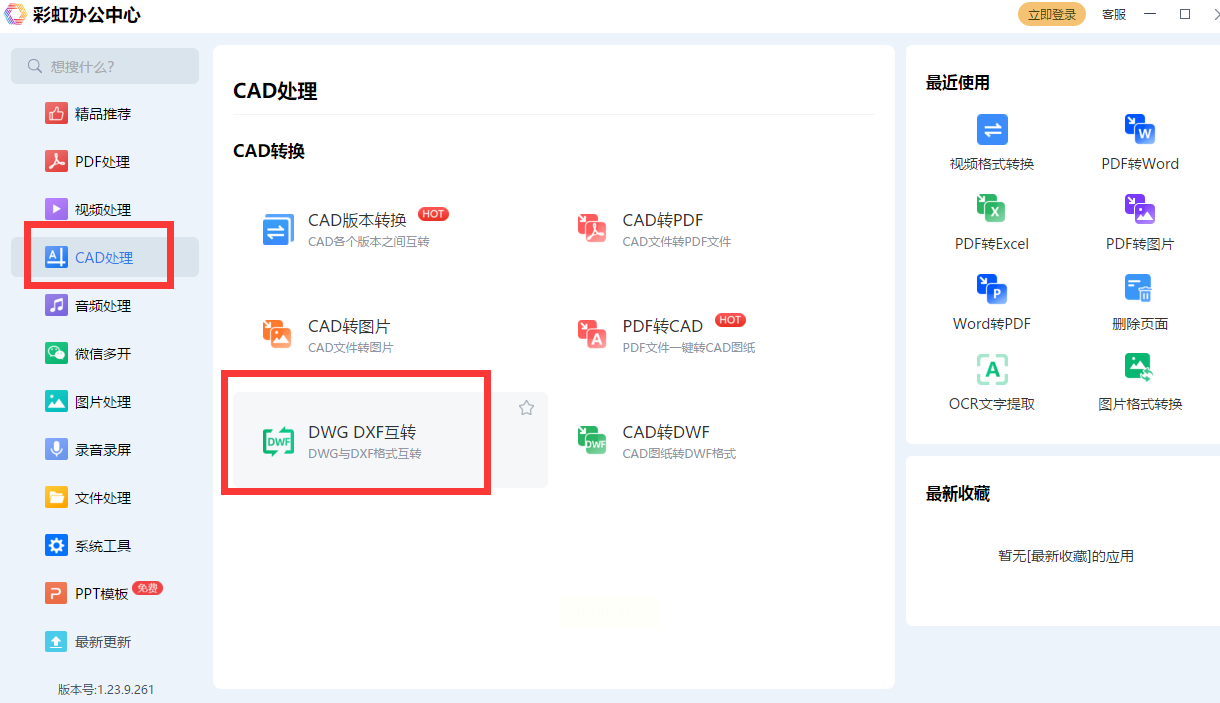
2. 在CAD处理界面中,点击左侧"添加文件"按钮,从本地文件夹中选择DWF文件。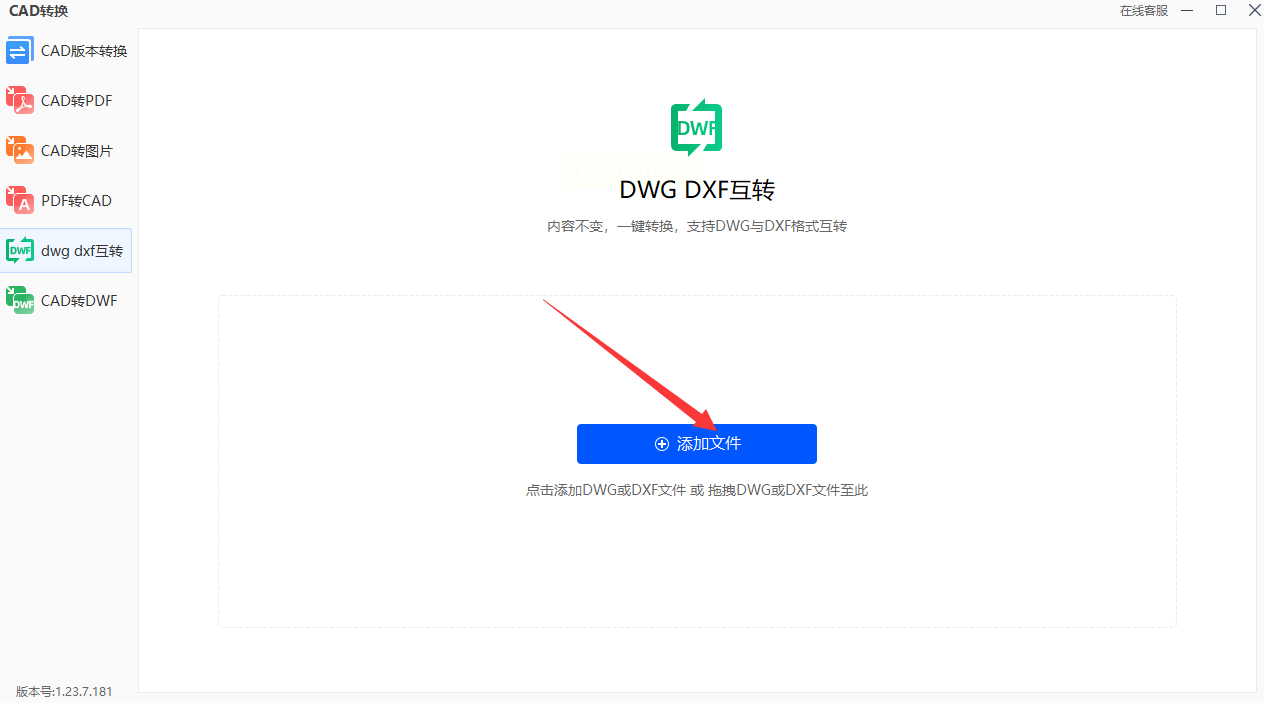
3. 选中文件后点击"打开",文件会自动加载到处理列表中。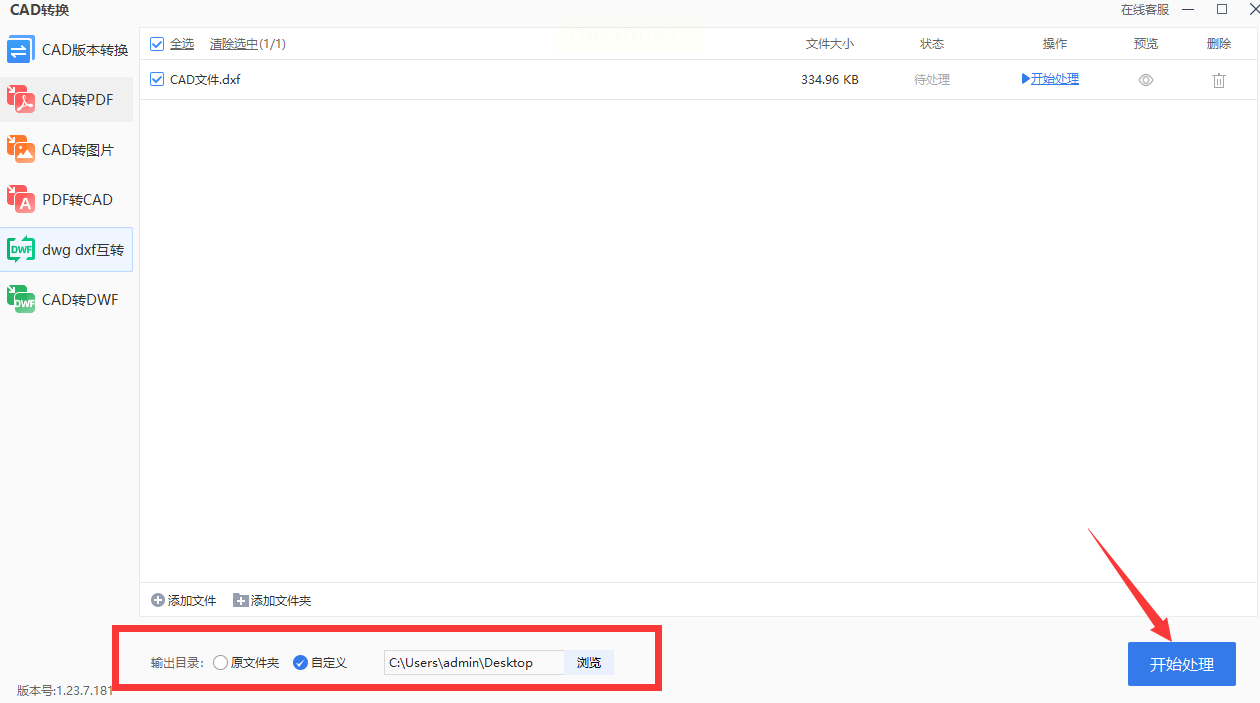
4. 点击工具栏上的"开始转换"按钮,软件开始执行转换任务。
5. 转换完成后,点击"导出"按钮,选择DWG格式并设置保存路径。
6. 系统会自动生成转换后的DWG文件,原始DWF文件会保留在原位置。
三、Any DWG DXF Converter Pro:专业级转换利器
Any DWG DXF Converter Pro是专业CAD转换工具,支持复杂CAD文件的高精度转换,适合处理带有复杂图层、标注和三维模型的图纸。
操作步骤:
1. 安装并启动专业版转换工具,在主界面选择"DWF转DWG"功能模块。
2. 点击"添加文件"按钮,批量导入DWF文件(支持拖拽操作,提高效率)。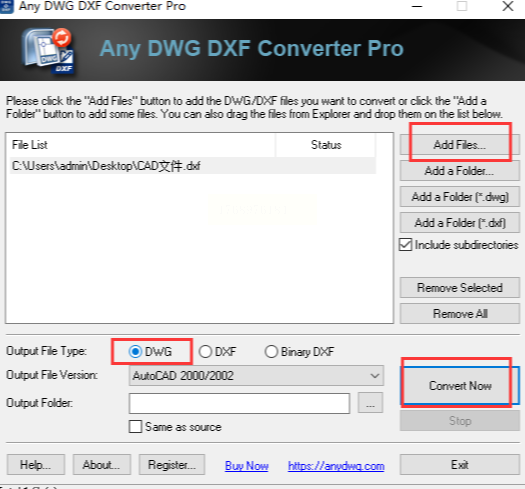
3. 在转换设置中选择输出格式为DWG,可自定义版本(如AutoCAD 2007/2010等)。
4. 如需保留原始属性,勾选"保持图层结构"和"保留标注样式"选项。
5. 点击"转换"按钮,软件会显示详细转换进度,复杂图纸可能需要稍等片刻。
6. 转换完成后,软件自动生成带有原始格式特征的DWG文件,可直接用于AutoCAD或其他CAD软件编辑。
四、AutoCAD:专业设计软件的自带功能
AutoCAD作为行业标准工具,内置了DWF转DWG的原生功能,适合已经安装AutoCAD的专业用户,无需额外安装第三方软件。
操作步骤:
1. 启动AutoCAD软件,通过"打开"命令导入DWF文件(需确保AutoCAD版本支持DWF格式导入)。
2. 导入成功后,点击左上角"文件"菜单,选择"另存为"选项。
3. 在弹出的"图形另存为"对话框中,格式选择"AutoCAD图形(*.dwg)"。
4. 下方版本设置可根据需求选择兼容版本(推荐选择当前项目需要的最低版本以保证兼容性)。
5. 点击"保存"按钮,AutoCAD会自动将DWF文件转换为DWG格式,转换过程中会保留图层、线型等基本属性。
6. 转换完成后,直接打开生成的DWG文件即可进行编辑,原始DWF文件可选择性保留或删除。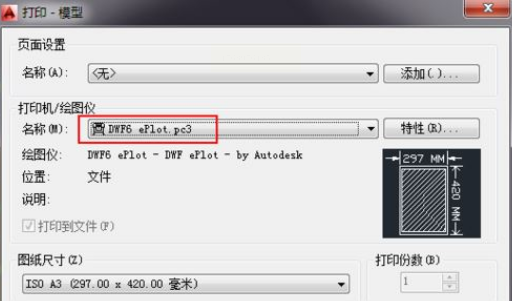
五、CAD转换助手:免费开源的轻量工具
CAD转换助手是一款开源免费的CAD格式转换工具,专注于DWF、DWG等格式互转,界面简洁,功能纯粹。
操作步骤:
1. 从官网下载CAD转换助手安装包,完成安装后启动软件。
2. 在主界面选择"DWF转DWG"功能,进入转换界面。
3. 点击"添加文件"按钮,导入需要转换的DWF文件(支持批量导入)。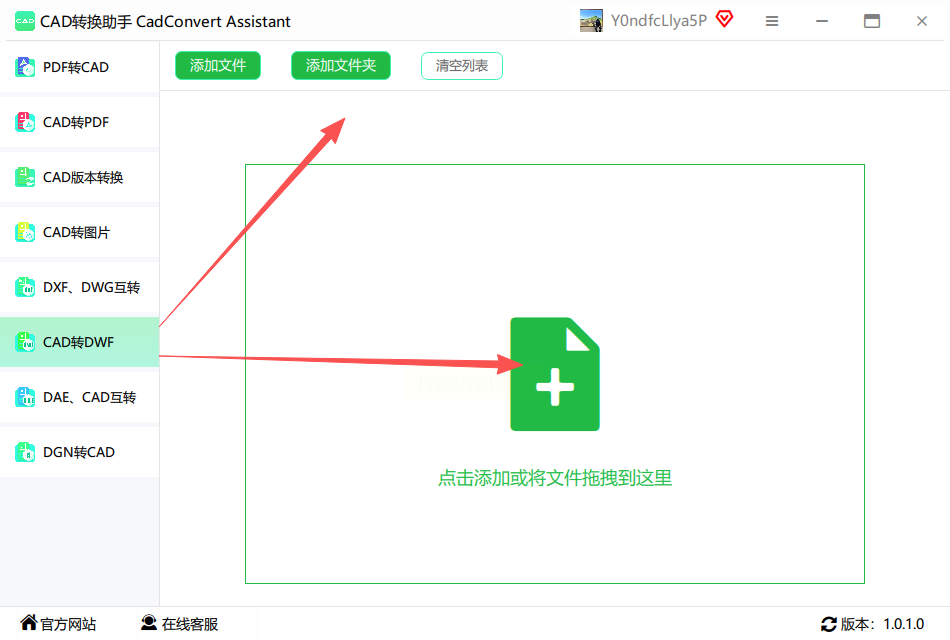
4. 选择输出目录,建议勾选"自动备份源文件"选项,防止意外丢失。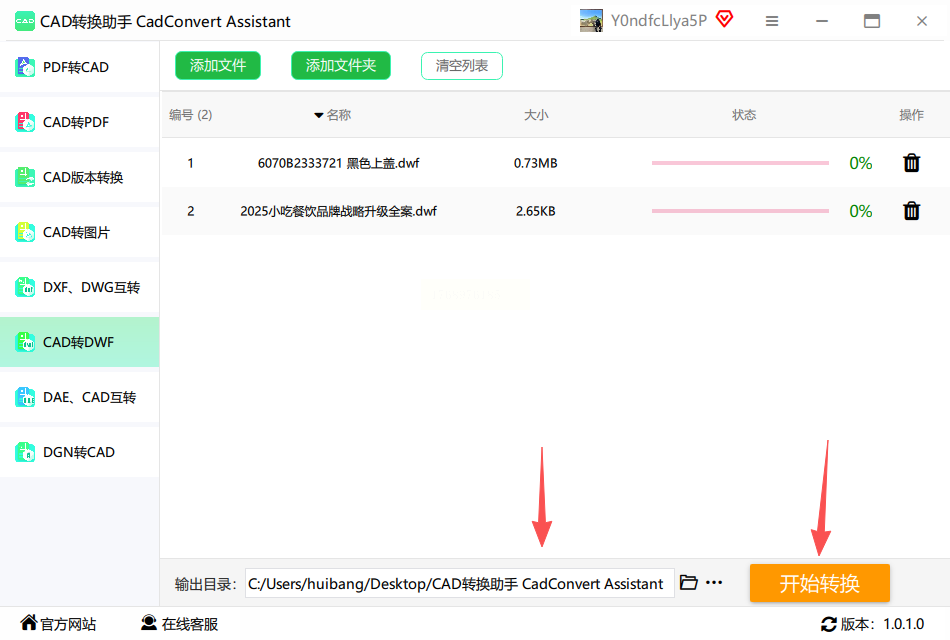
5. 点击"开始转换"按钮,软件会快速完成转换,状态栏显示转换进度。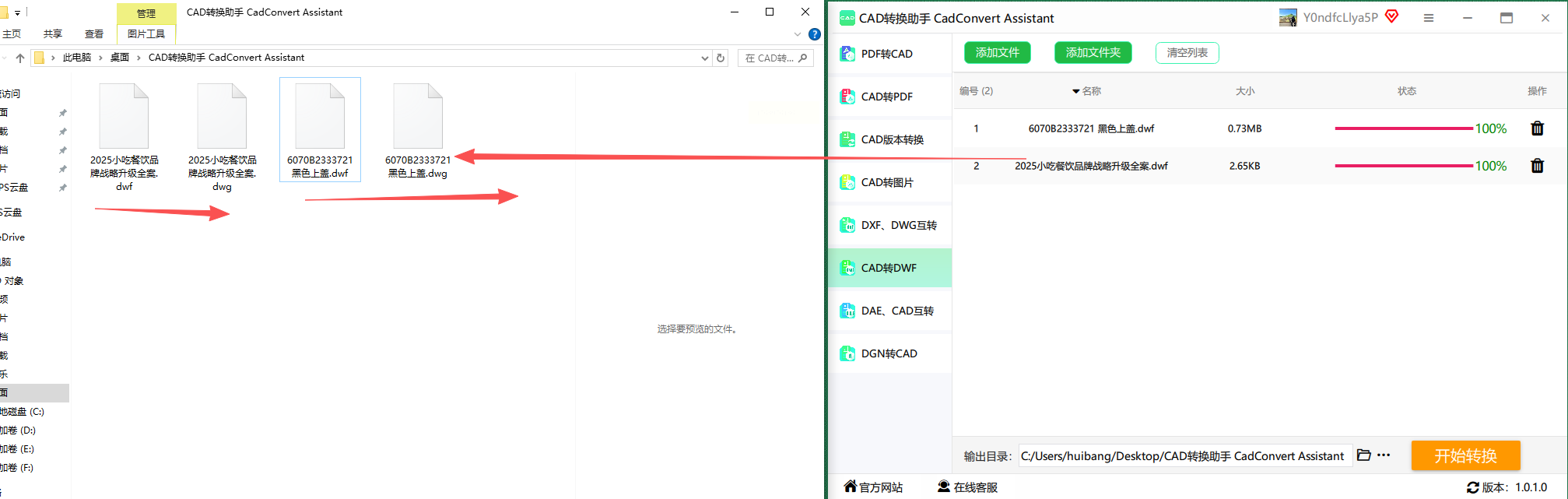
6. 转换完成后,可直接在指定路径找到生成的DWG文件,原始DWF文件自动备份到源文件目录的"备份"子文件夹中。
六、Easy CAD Converter:格式丰富的全能工具
Easy CAD Converter专注于CAD全格式转换,除了DWF转DWG,还支持DXF、PLT、STL等多种格式互转,适合需要多格式处理的用户。
操作步骤:
1. 安装并启动Easy CAD Converter,在主界面选择"DWF转DWG"转换模式。
2. 点击"添加文件"按钮,导入DWF文件(支持拖放操作,方便快捷)。
3. 在设置区域选择输出版本(如AutoCAD 2018、2020等),按需选择即可。
4. 如需转换批量文件,可勾选"批量转换"选项,一次性处理多个文件。
5. 点击"转换"按钮,软件自动执行转换任务,转换过程中可查看实时日志。
6. 转换完成后,系统会提示文件位置,生成的DWG文件可直接打开或导入到CAD软件中进行编辑。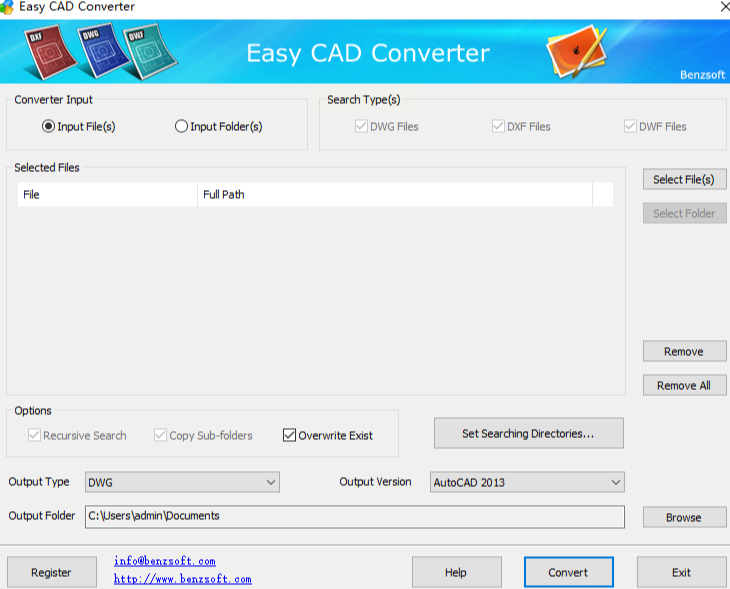
常见问题解答:
1. 转换后的DWG文件出现乱码或缺失元素怎么办?
- 检查原始DWF文件是否完整,损坏的源文件可能导致转换异常。
- 尝试在转换前将DWF文件重新导出为DWFx格式,避免版本兼容性问题。
- 升级转换软件到最新版本,旧版本可能对复杂图形支持不足。
2. 批量转换时文件丢失或格式错误如何解决?
- 确保文件路径无特殊字符(如中文、空格等),建议使用纯英文路径。
- 检查硬盘剩余空间,避免因空间不足导致转换中断。
- 分批处理大文件,避免一次性转换超过10个文件,减少内存占用。
3. 转换后的DWG文件无法在低版本AutoCAD中打开?
- 在转换过程中选择兼容版本(如AutoCAD 2007),而非最新版本。
- 使用"另存为"功能重新导出,选择低版本DWG格式,确保兼容性。
- 转换后用低版本CAD软件打开检查,如仍有问题可使用在线格式转换工具二次转换。
掌握DWF转DWG的转换技能,不仅能解决格式兼容问题,更能提升CAD工作效率。从简单的汇帮CAD转换器到专业的Any DWG DXF Converter Pro,不同工具覆盖了从新手到专家的全场景需求。记住,转换前备份源文件、选择兼容版本、分批处理大文件是三个核心原则,能有效避免90%的转换问题。
如果以上方法仍无法解决你的问题,还可以尝试在线转换工具(如CAD转换器在线版)作为备选方案。希望这篇教程能让你轻松应对DWF转DWG的需求,从此告别格式转换的烦恼!
