

在CAD设计领域,DWF作为轻量共享格式常用于图纸分发,而DWG作为AutoCAD原生格式则是编辑和协作的核心载体。当你需要对DWF图纸进行修改时,格式转换就成了关键步骤。今天为大家详细拆解5种实用的DWF转DWG方法,从专业工具到办公软件全覆盖,保证每个步骤都清晰明了,让你轻松搞定图纸格式转换难题。
方法一:汇帮CAD转换器——最省心的批量转换神器
软件名称:汇帮CAD转换器
下载地址:https://www.huibang168.com/download/L2Wb1FGBo3w8
这款专为CAD格式转换打造的工具,简直是DWF转DWG的黄金搭档。它不仅支持DWF与DWG双向转换,还能处理DXF、PLT等数十种格式,尤其适合需要频繁转换CAD文件的用户。
操作步骤:
1. 官网下载安装:先去汇帮CAD转换器的官方网站下载软件,安装过程只需点击下一步,完全无需复杂设置。
2. 进入转换界面:打开软件后,在功能菜单中找到"DWF CAD互转"模块,点击进入转换窗口。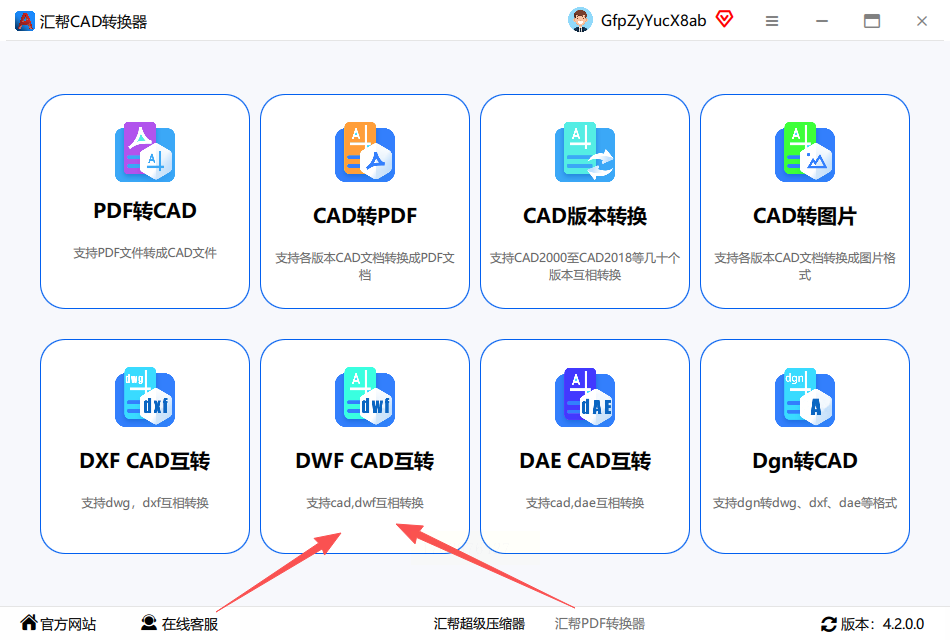
3. 批量上传文件:点击界面上的"添加文件"按钮,一次性导入多个DWF文件,支持不限大小的批量操作,文件夹拖放更快捷。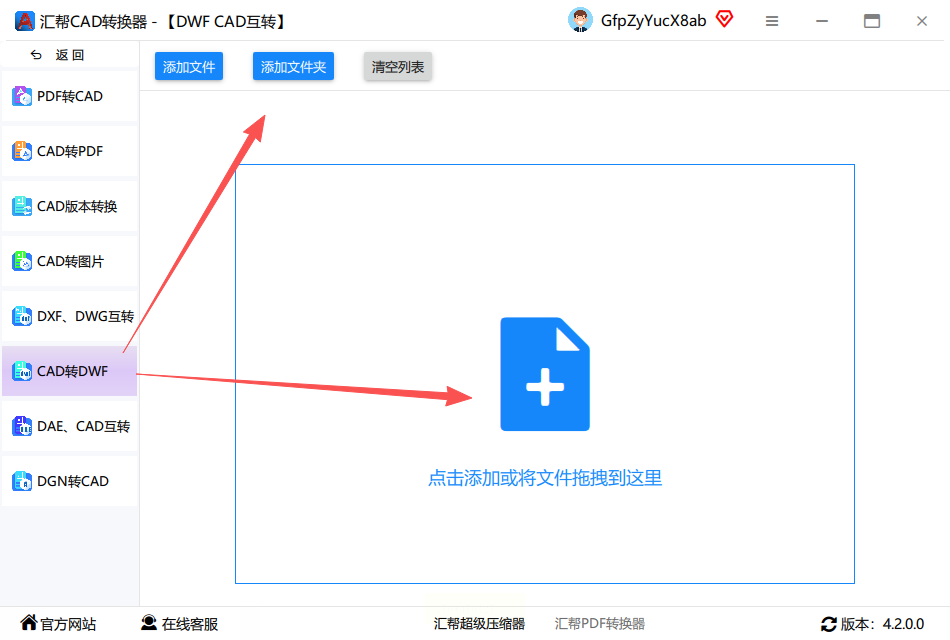
4. 设置输出路径:在下方路径选择栏指定转换后DWG文件的存放位置,建议单独建文件夹方便查找。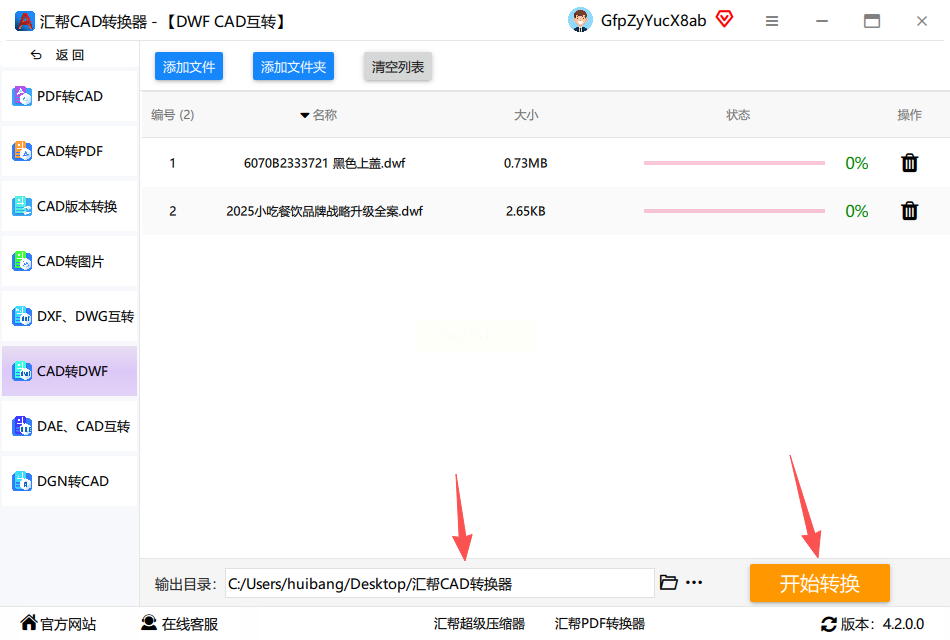
5. 一键开始转换:点击醒目的"开始转换"按钮,软件会自动处理所有文件,进度条实时显示转换状态。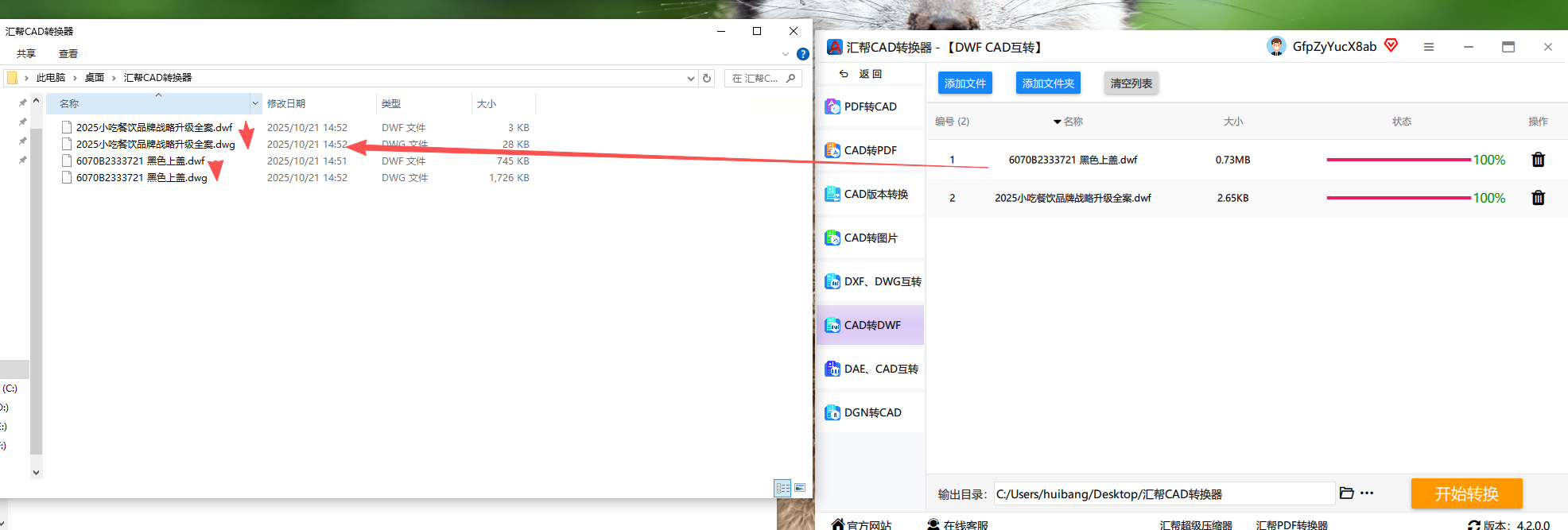
6. 自动备份源文件:转换完成后,原始DWF文件会自动备份到指定位置,避免意外丢失。
方法二:Easy CAD Converter——轻量快速的格式管家
这款工具以简洁著称,没有多余功能,专注于格式转换本身。对于偶尔需要转换文件的用户来说,界面清爽不复杂,操作门槛极低。
操作步骤:
1. 安装启动软件:完成下载安装后,双击桌面图标启动程序,主界面一目了然。
2. 选择DWF转DWG:在功能选项中找到"DWF to DWG"选项卡,点击进入专用转换界面。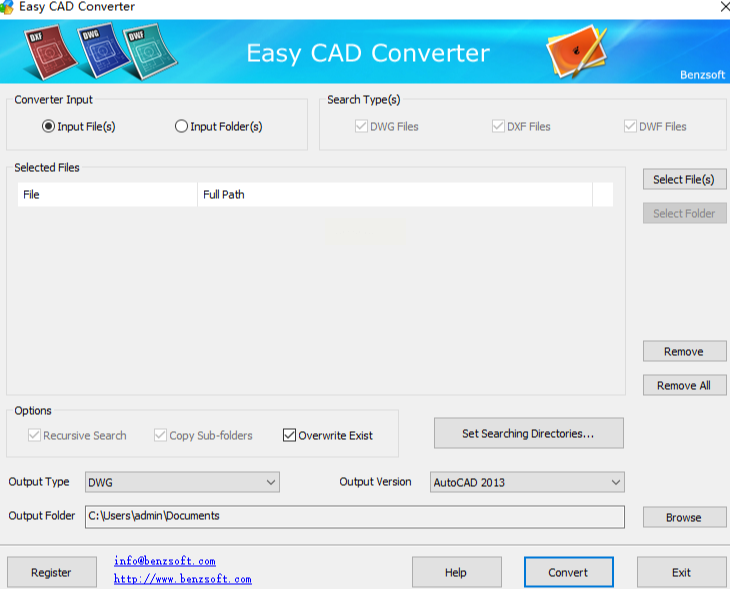
3. 添加单个或多个文件:点击"Add Files"按钮,从电脑中选择要转换的DWF文件,支持拖放操作,也可批量导入文件夹。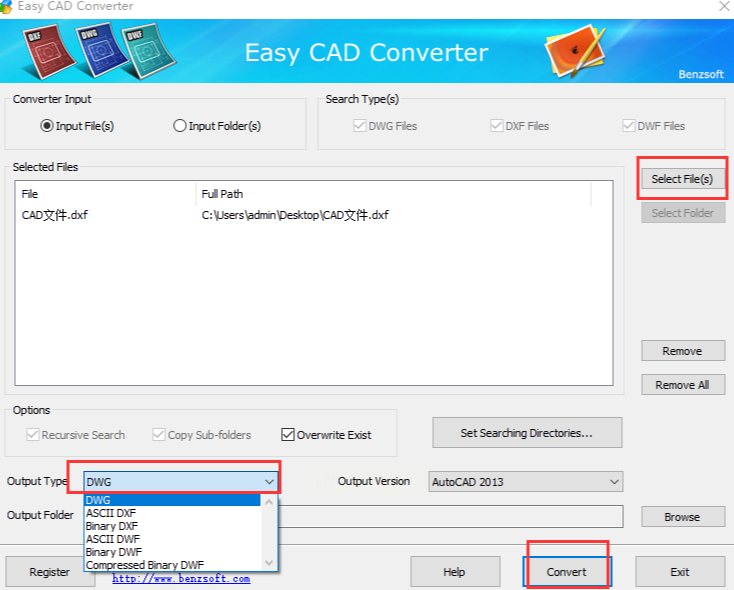
4. 调整输出参数:可自定义设置转换精度和图层保留选项,复杂图纸建议提高精度以保留细节。
5. 执行转换任务:确认设置无误后,点击"Convert"按钮,软件会在几秒内完成转换,速度远超同类工具。
方法三:Any DWG DXF Converter Pro——专业级转换引擎
作为专业CAD转换工具,它能处理各类复杂图纸,包括带动态块、三维模型的文件,转换精度高达100%,是设计院和大型项目的首选。
操作步骤:
1. 导入DWF文件:打开软件后,直接将DWF文件拖入左侧文件列表,支持多层嵌套文件夹导入。
2. 选择转换类型:在右侧格式选项中勾选"DWG",并选择兼容的AutoCAD版本(如2007-2023)。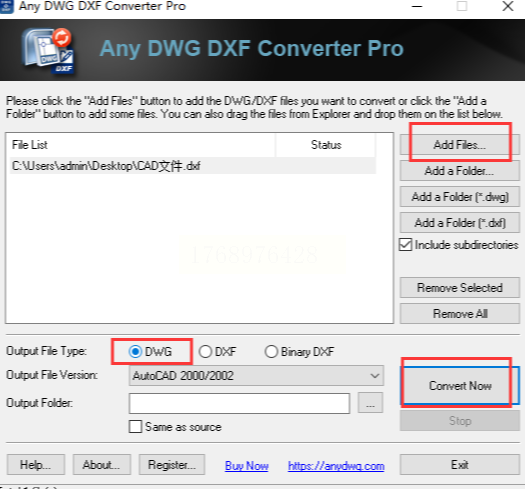
3. 设置批量参数:勾选"批量转换"选项,可同时设置不同文件夹的输出路径,避免文件混乱。
4. 高级功能配置:点击"设置"按钮,可调整文本样式、线型比例等参数,确保转换后图纸与原文件完全一致。
5. 启动转换进程:点击工具栏的"Start"按钮,软件会按队列处理所有文件,转换完成后自动提示。
方法四:AutoCAD——设计师的专属工作站
如果你本身就在使用AutoCAD,这个方法无需额外安装软件,直接利用自带功能完成转换,对复杂图纸兼容性最好。
操作步骤:
1. 打开DWF文件:启动AutoCAD后,通过"Open"命令打开要转换的DWF图纸,或直接拖放文件到绘图区。
2. 进入输出选项:点击左上角"Application Menu"(应用程序菜单),选择"Export"或"Save As"。
3. 选择DWG格式:在弹出的保存对话框中,文件类型选择"AutoCAD DWG (*.dwg)",并指定保存版本。
4. 设置转换参数:根据图纸复杂程度选择转换精度,复杂图纸建议选择"高精度"以保留更多细节。
5. 完成导出操作:设置文件名和保存路径后点击"保存",AutoCAD会自动完成格式转换,转换过程可能需要几分钟。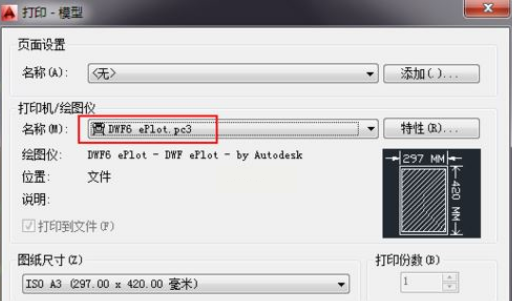
方法五:彩虹办公中心——办公场景的高效助手
对于经常处理文档的办公族,彩虹办公中心集成的CAD处理模块堪称神器,无需切换软件即可完成格式转换,适合日常零散转换需求。
操作步骤:
1. 启动办公工具:打开彩虹办公中心软件,在功能面板中找到"CAD处理"分类。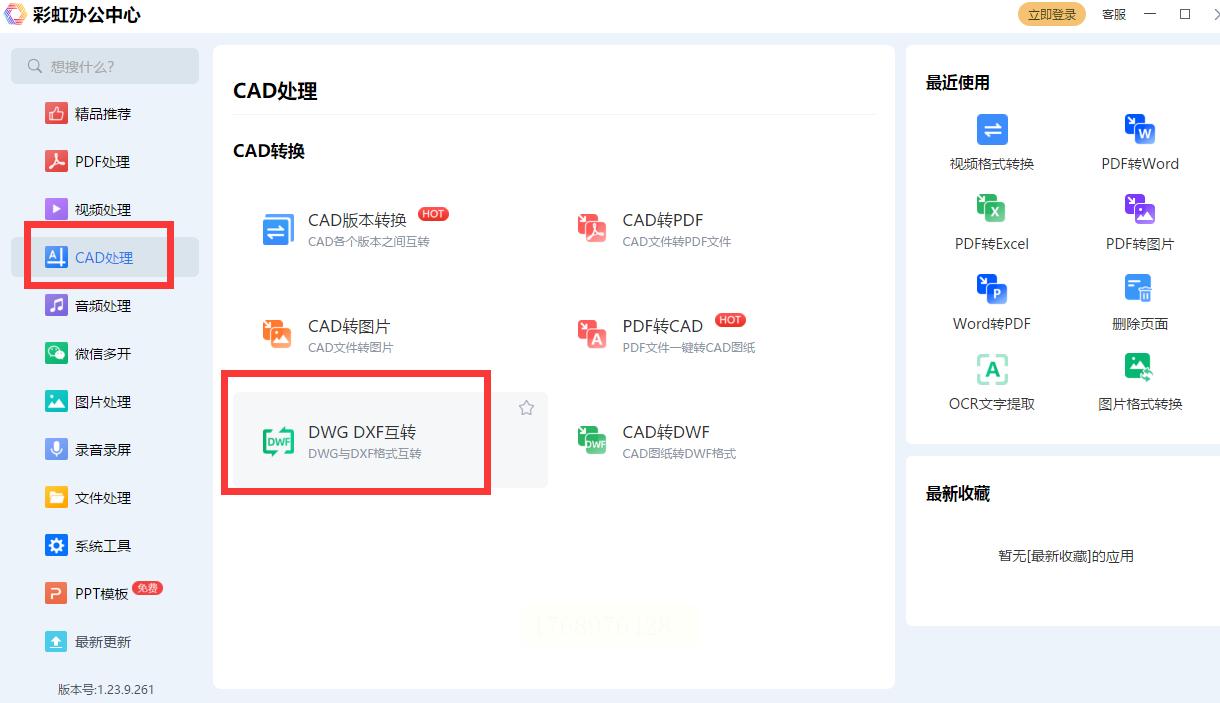
2. 添加DWF文件:点击"添加文件"按钮,从本地文件夹中选择需要转换的DWF图纸,支持同时导入多个文件。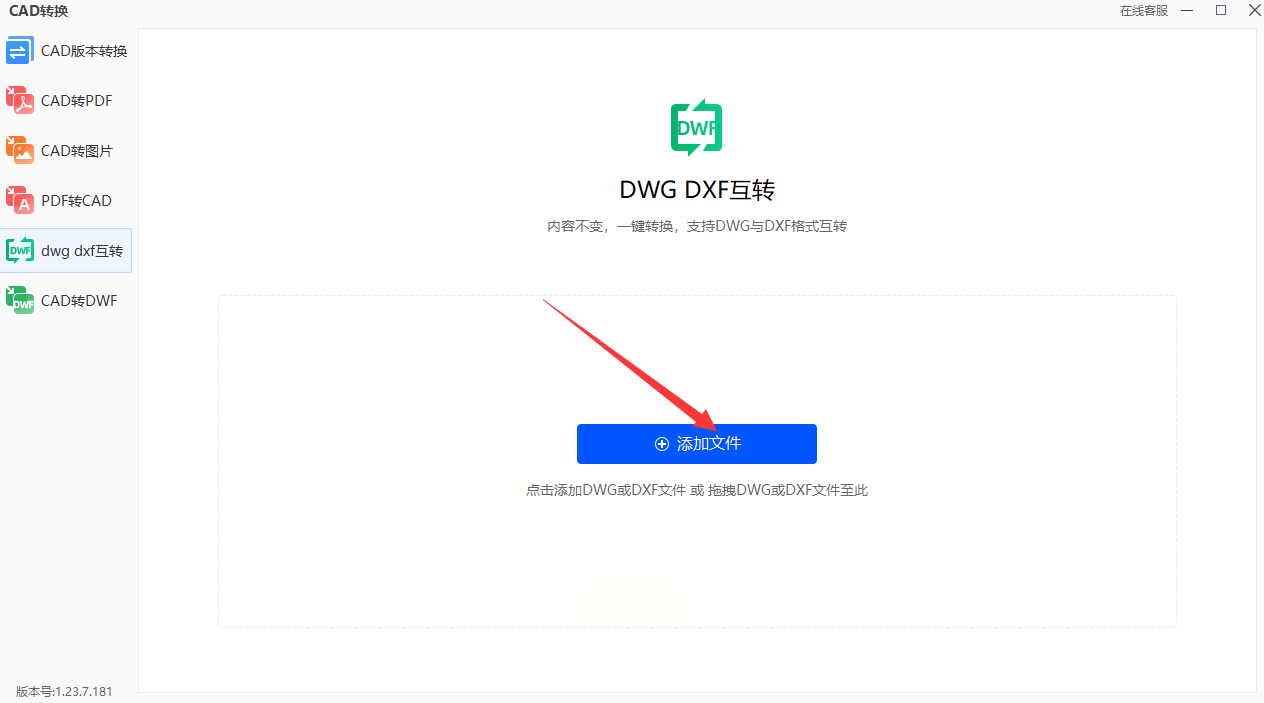
3. 配置转换参数:点击"转换设置",可选择保留图层结构、线型粗细等细节参数,默认设置已足够日常使用。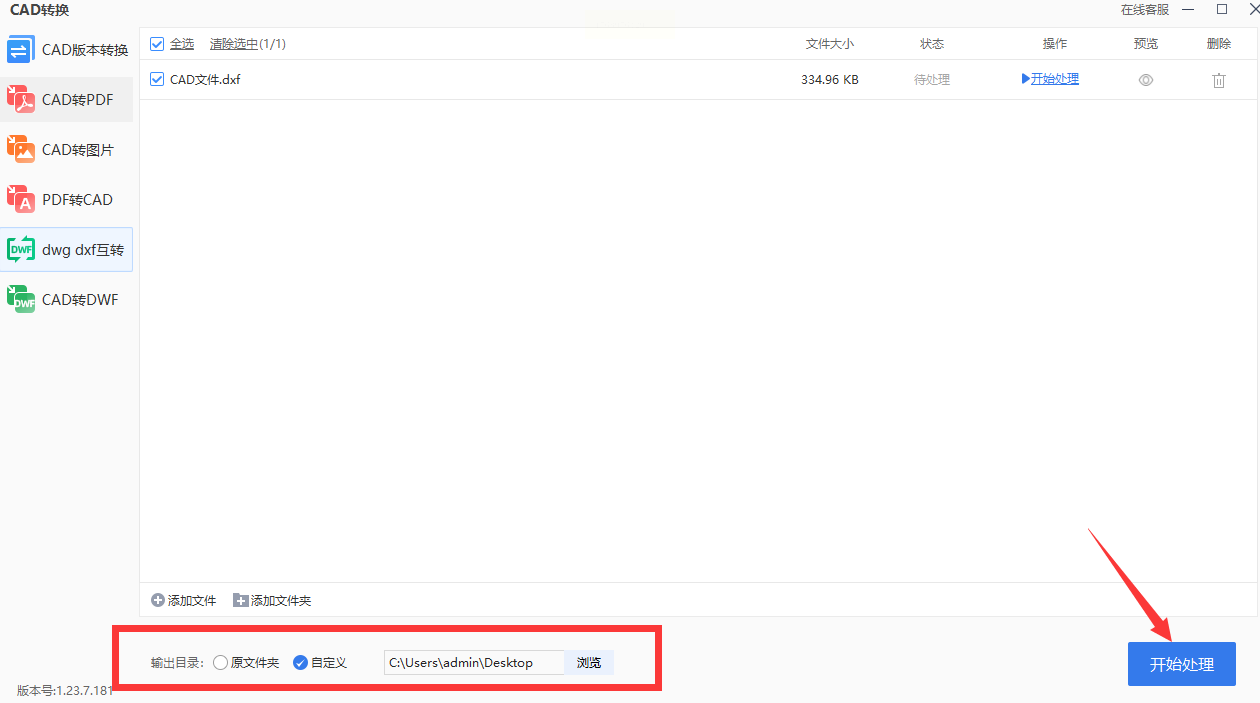
4. 开始批量转换:点击"开始转换"按钮,软件会自动处理文件,进度条显示转换进度。
5. 导出结果文件:转换完成后,点击"打开文件"即可查看DWG图纸,或指定保存位置单独存放。
常见问题全解答
Q:转换后的DWG图纸丢失了部分线条?
A:检查是否在设置中启用了"保留原始细节"选项,部分工具默认会简化复杂图形,建议在转换前提高精度设置。
Q:汇帮CAD转换器支持哪些版本的AutoCAD?
A:支持AutoCAD 2007到2023的所有版本,转换时会自动匹配目标版本的兼容性设置。
Q:转换大型DWF文件时卡顿怎么办?
A:尝试关闭其他占用内存的软件,或选择"快速转换"模式先导出关键图层,再单独处理复杂部分。
Q:转换后的DWG图纸字体显示异常?
A:使用CAD的"字体映射"功能,将缺失字体替换为系统可用字体,或在转换前确保源文件已嵌入所有字体。
如果是日常小文件转换,推荐使用汇帮CAD转换器,操作最快且自动备份;处理复杂图纸选Any DWG DXF Converter Pro,精度最高;AutoCAD是专业设计的标配工具;彩虹办公中心适合办公场景碎片化转换。建议所有用户在转换前先备份源文件,转换过程中避免打开其他大型软件,以获得最佳性能。掌握这些方法后,无论遇到什么格式转换需求,都能游刃有余,让你的CAD工作效率翻倍!
