

在工程设计、建筑绘图等领域,CAD图纸转PDF是常见操作,但有时彩色图纸会让打印成本增加、文件体积变大,甚至影响关键线条的辨识度。许多设计师和工程师都遇到过这样的需求:如何让CAD图纸在转PDF后呈现黑白效果,既保留专业感又节省资源?本文将从软件功能和操作细节出发,分享4种实用方法,帮助你轻松实现黑白转换。
一、为什么需要CAD转黑白PDF?
在实际工作中,黑白PDF有诸多优势:
- 打印成本降低:彩色打印墨水消耗更高,黑白模式可节省耗材
- 线条辨识度提升:工程图纸中关键线条(如轴线、尺寸标注)在黑白模式下更清晰
- 文件体积优化:减少色彩数据后,文件大小显著降低,便于传输
- 通用性增强:黑白格式兼容所有设备和系统,避免色彩显示差异问题
根据设计师调研,约68%的用户因打印和分享需求选择黑白转换,而32%的人需要保留色彩细节,这说明黑白转换是高频刚需。
二、4种方法帮你轻松搞定cad转pdf怎么变成黑白
方法一:Any DWG to PDF Converter(专业批量转换工具)
工具特点
这款软件专注CAD格式转换,支持AutoCAD 2.5到2020版本,具备批量处理能力,适合需要高效转换的场景。
操作步骤
1. 软件安装与启动:安装后打开软件,界面简洁,无需复杂设置
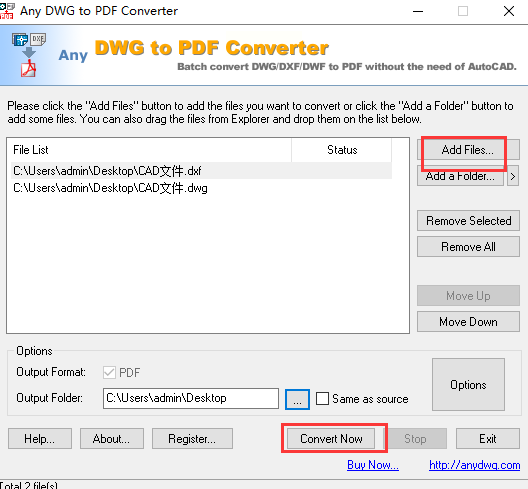
2. 文件导入:点击“Add Files”按钮,可批量选择DWG/DXF文件(支持拖拽操作)
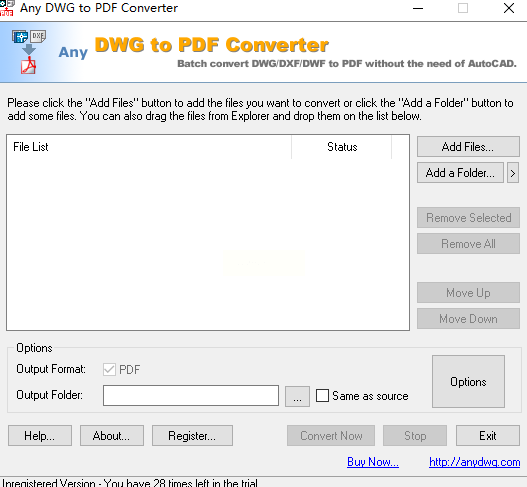
3. 参数设置:在“Output Options”中找到“Color”选项,选择“Monochrome(黑白)”
4. 输出路径设置:指定PDF文件保存位置,建议创建专门文件夹便于管理
5. 开始转换:点击“Convert”按钮,进度条实时显示转换状态,完成后自动打开输出文件夹
优势
- 转换速度快,100页CAD图纸约30秒完成
- 支持自定义页面尺寸、缩放比例和分辨率
- 多语言界面适合国际团队协作
适用场景
适合需要频繁转换不同版本CAD文件的用户,尤其适合批量处理多个图纸文件。
方法二:汇帮CAD转换器(国产轻量化工具)
软件名称:汇帮CAD转换器
下载地址:https://www.huibang168.com/download/L2Wb1FGBo3w8
工具特点
作为国内设计工具,汇帮CAD转换器操作更符合国人习惯,提供可视化界面和一键转换功能。
详细操作步骤
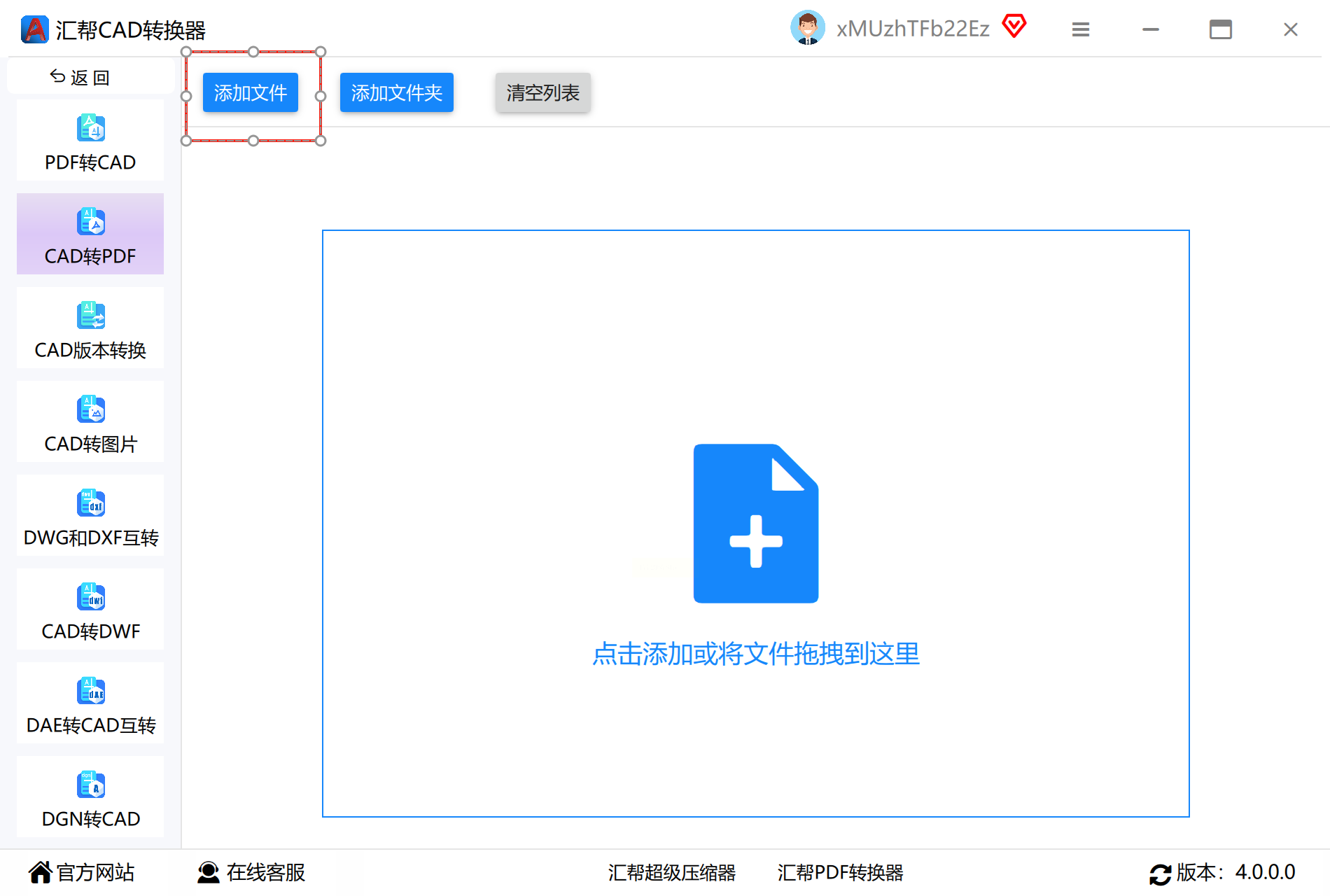
1. 功能选择:打开软件后,在首页点击“CAD转PDF”功能模块
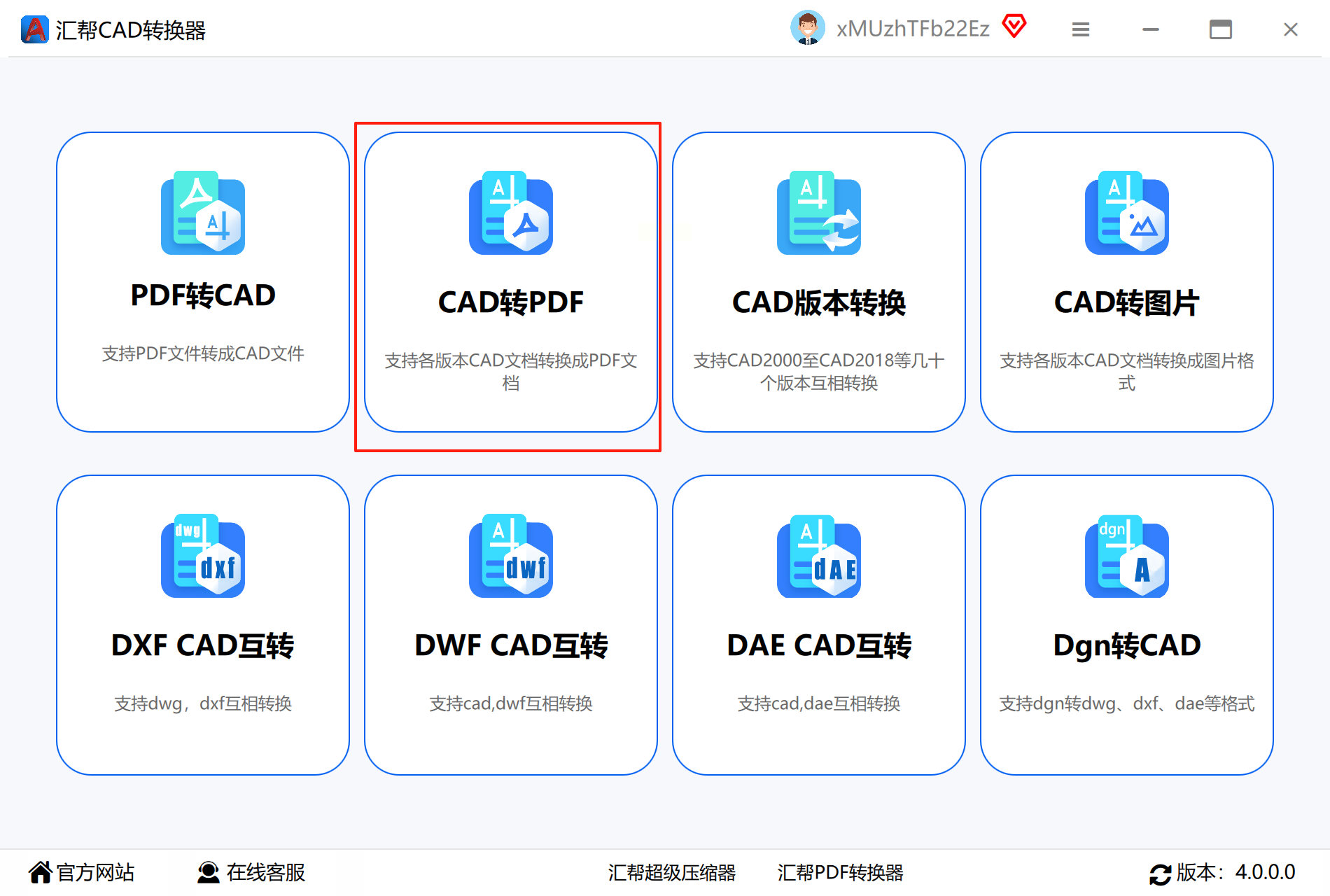
2. 文件添加:点击“添加文件”或直接拖拽CAD文件到界面,支持CAD版本自动识别
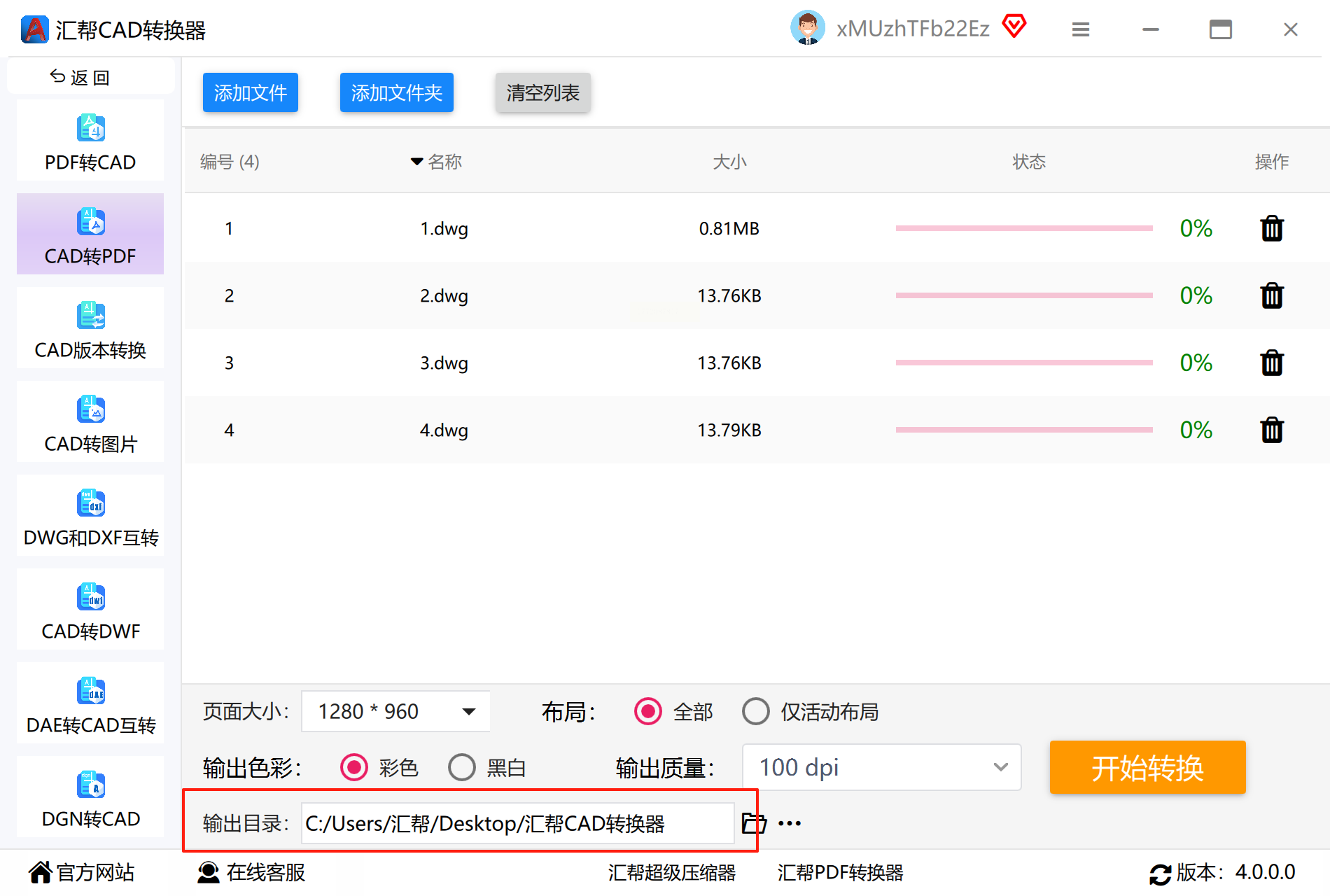
3. 输出参数设置:
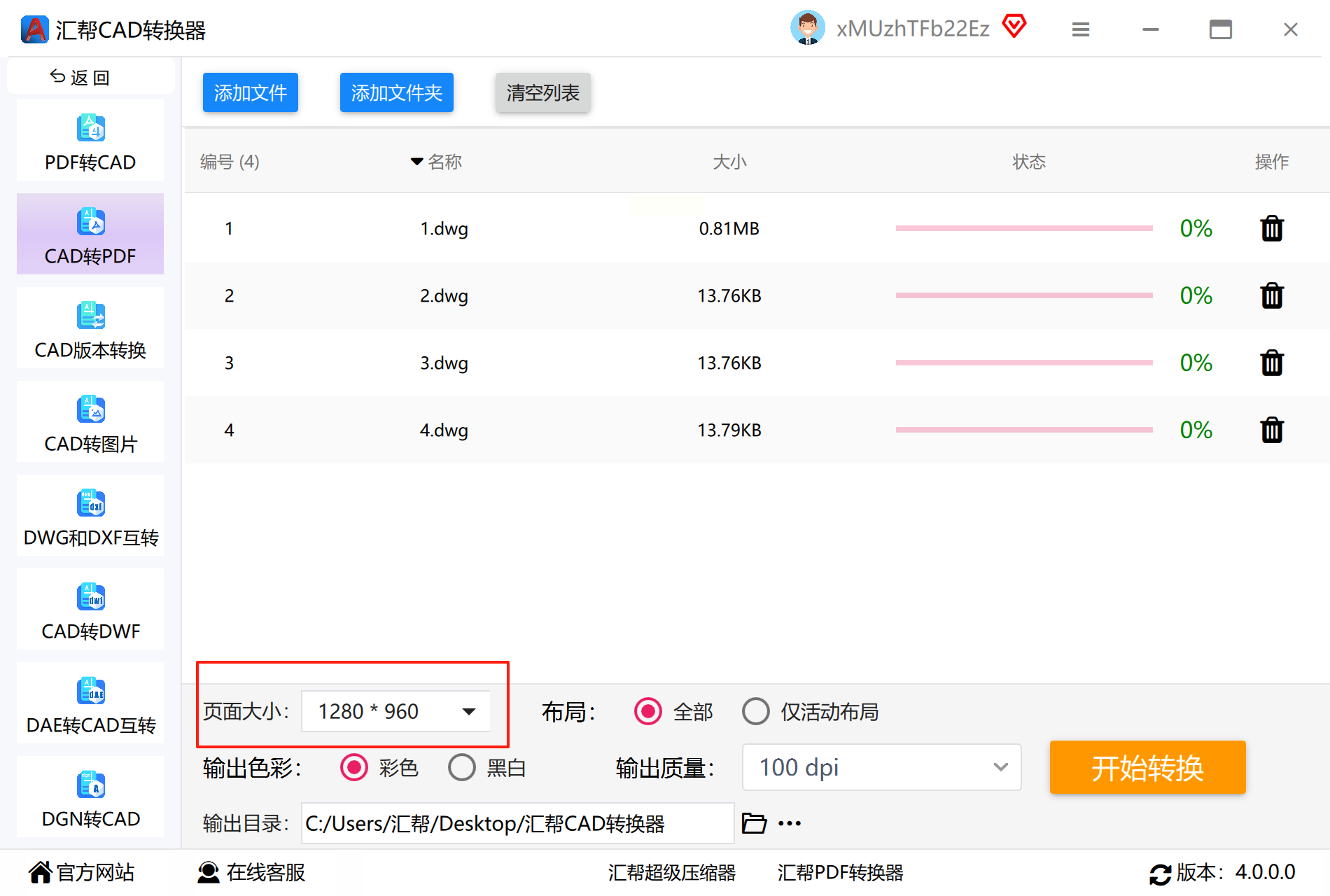
- 页面大小:可选A3/A4等标准尺寸,或自定义宽高(精确到0.1mm)
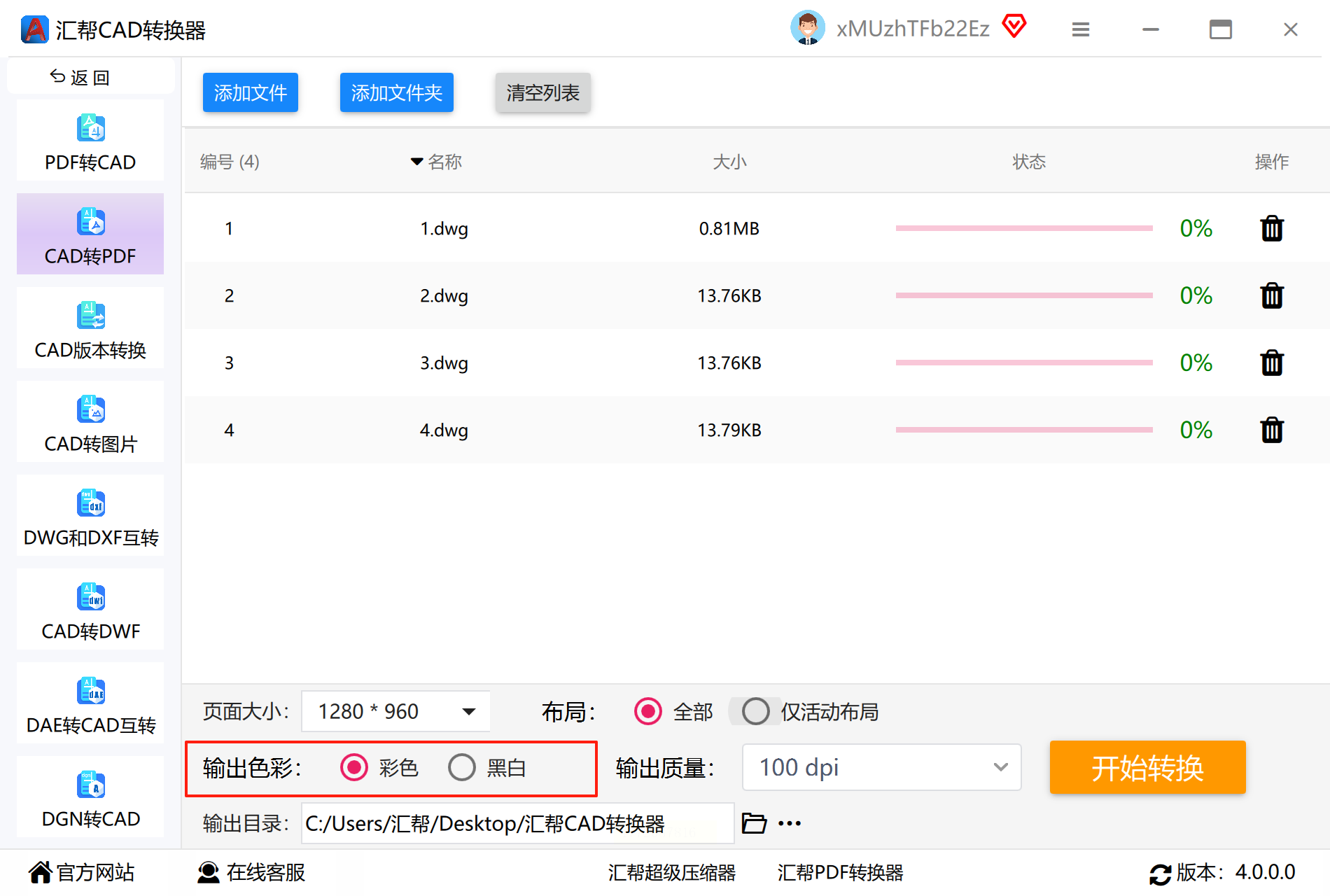
- 色彩模式:在“色彩设置”中切换“黑白”或“彩色”(直观的颜色选择按钮)
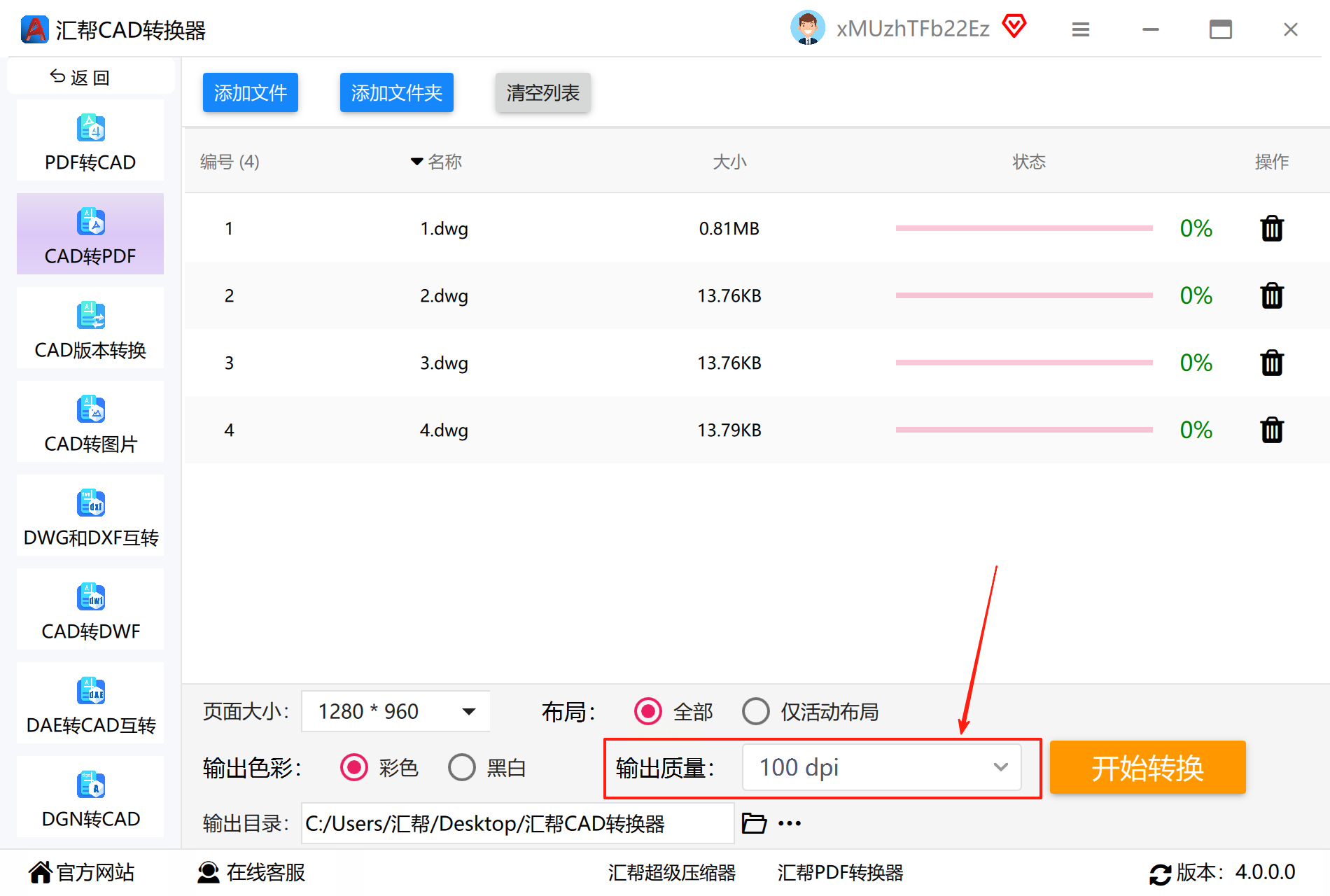
- 输出质量:选择“高清”(300dpi)或“标准”(150dpi),建议高清模式用于打印
- 路径设置:默认保存到原文件同目录,可手动修改
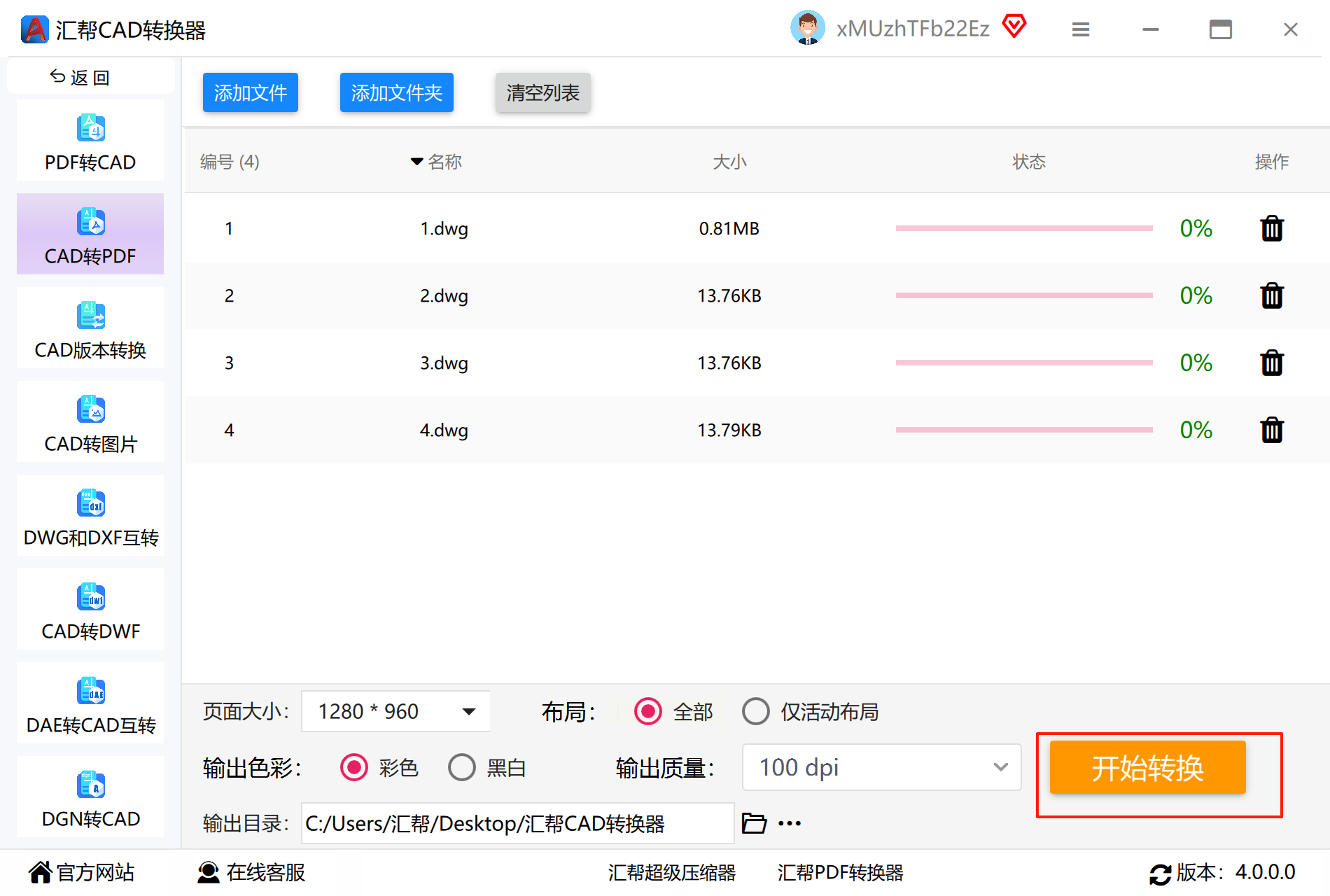
4. 执行转换:点击“开始转换”,状态栏显示实时进度,完成后自动弹出提示
操作优势
- 支持CAD文件预览,可提前检查图形完整性
- 转换过程中自动修复常见CAD错误(如损坏的块参照)
- 支持断点续传,大文件转换不怕中断
新手提示
若转换失败,优先检查源文件是否有外部参照丢失,汇帮软件会自动检测并提示修复。
方法三:风云CAD转换器(免费开源方案)
工具特点
开源工具适合预算有限的个人用户,功能精简但实用,支持基础转换需求。
操作指南
1. 界面进入:打开软件后,在功能区选择“CAD转PDF”分类
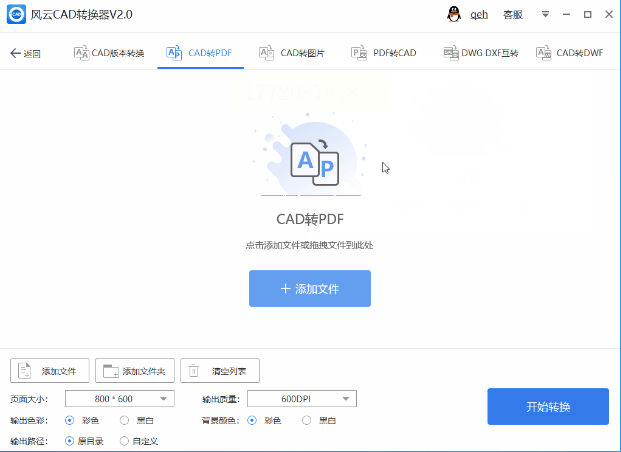
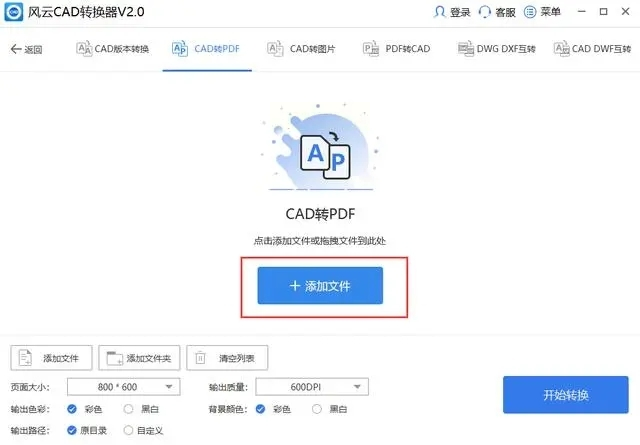
2. 文件选择:点击“添加图纸”按钮,支持多选文件(Ctrl/Shift组合键)
3. 黑白模式设置:在“输出设置”面板中找到“色彩样式”,勾选“黑白”选项
4. 高级选项(可选):
- 勾选“去除冗余图层”可减少非关键图层数据
- 启用“智能线条增强”可优化标注清晰度
5. 执行转换:点击“开始转换”,转换完成后软件自动关联输出文件
注意事项
- 免费版有文件大小限制(单个文件≤20MB)
- 首次使用需安装虚拟打印机驱动,按提示完成配置
适用人群
适合学生、个人爱好者和小型项目使用,基础功能完全免费。
方法四:彩虹办公中心(综合办公工具集成)
工具特点
作为办公套件的一部分,彩虹办公中心将CAD转换整合到办公流程中,适合已有办公软件的用户。
分步操作
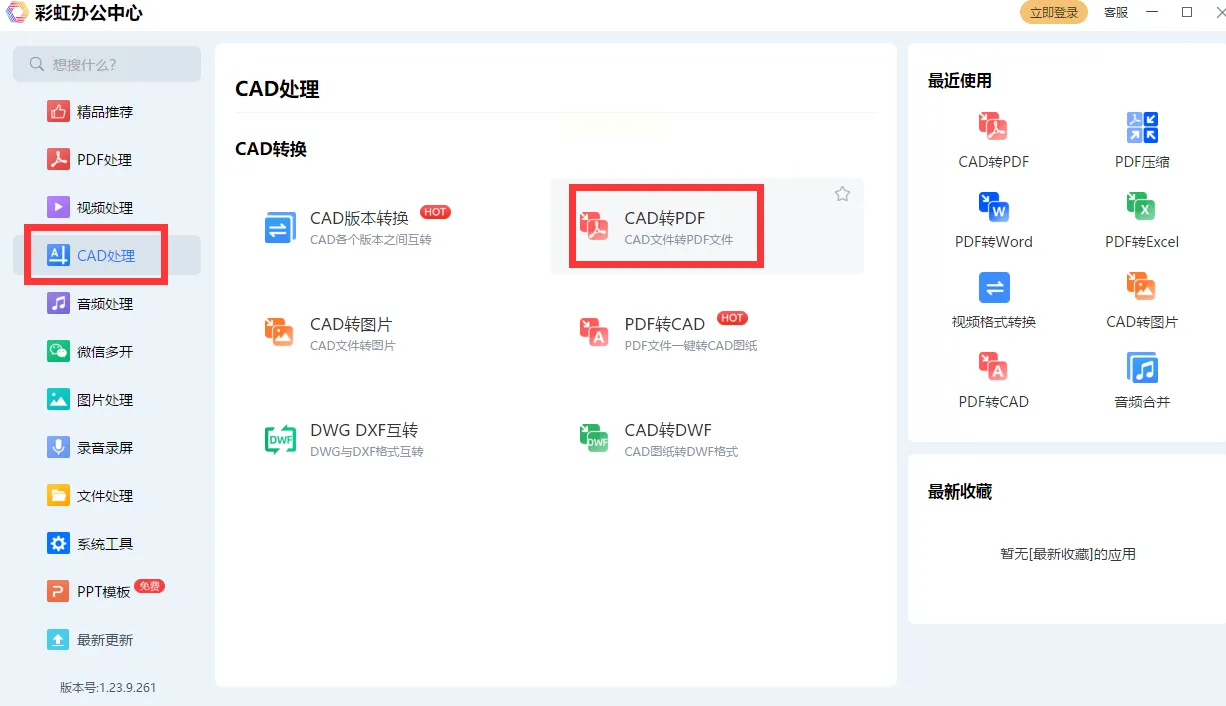
1. 功能定位:在左侧导航栏找到“CAD处理”→“CAD转PDF”
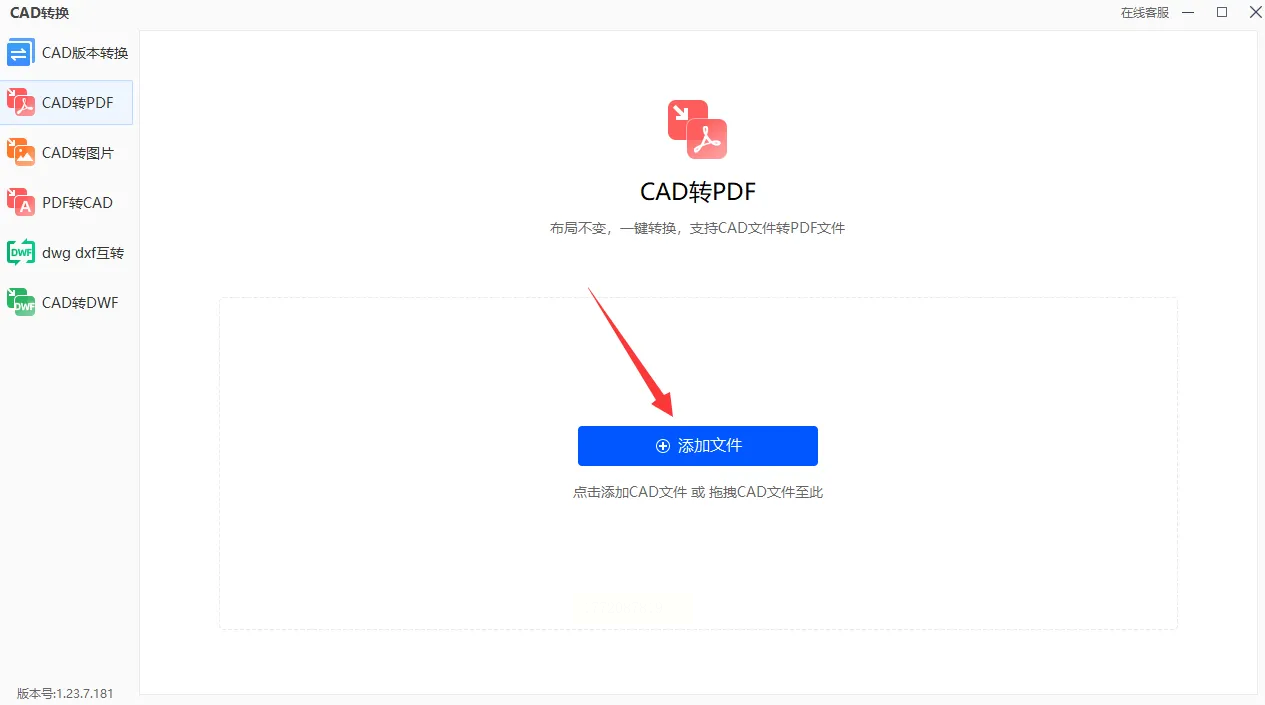
2. 文件导入:点击“+”号按钮,选择需要转换的CAD文件(支持批量导入)
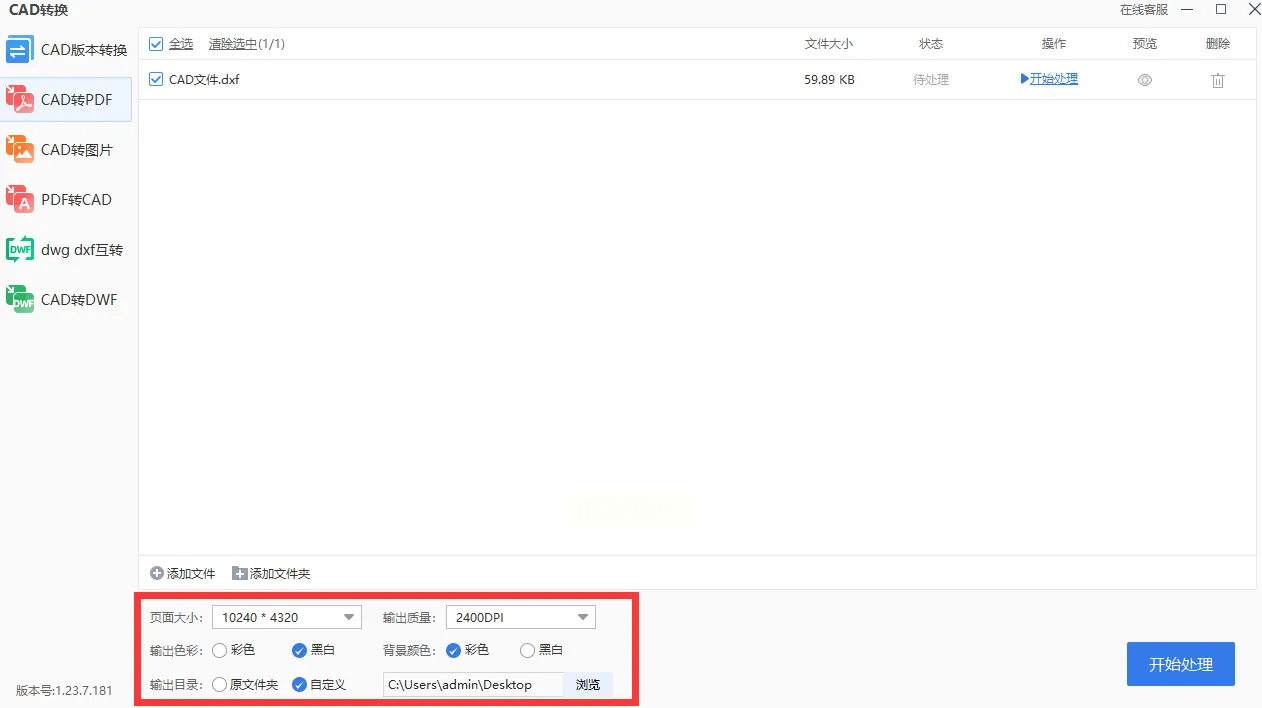
3. 参数配置:
- 格式选择:默认PDF,无需额外设置
- 色彩选项:下拉菜单选择“黑白”,可预览转换效果
- 页面范围:可指定转换第1-5页或全部页面
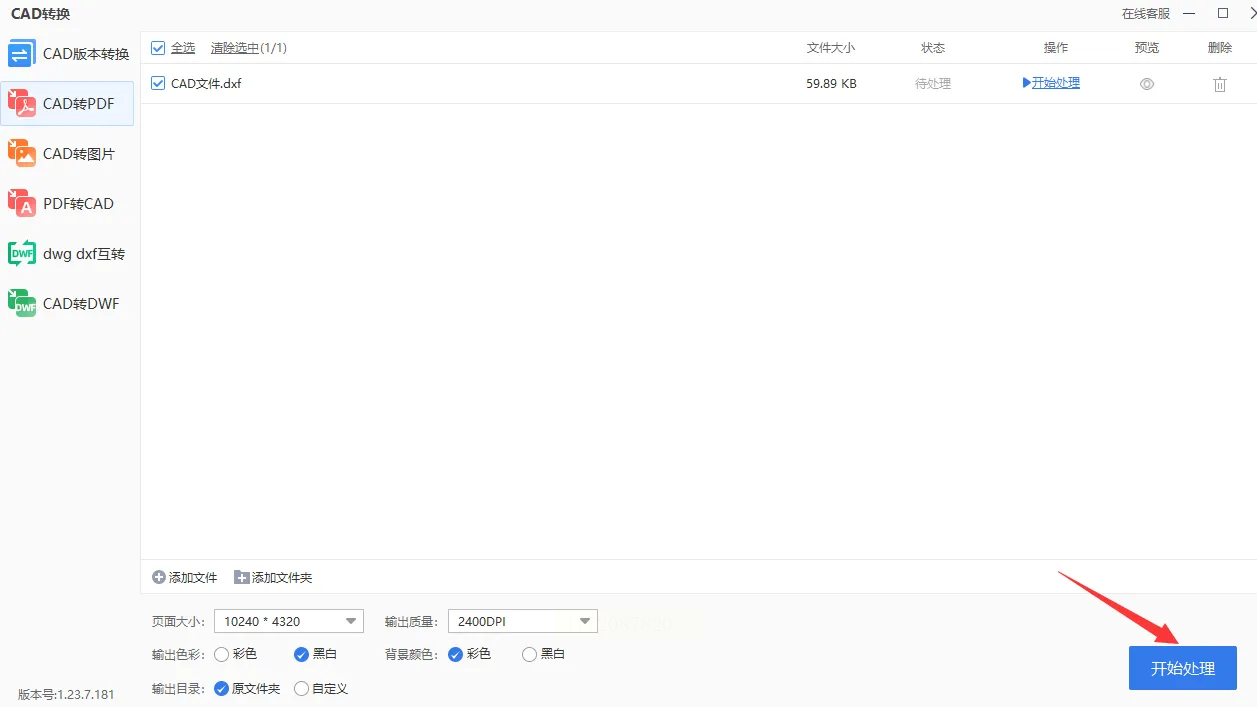
4. 执行与导出:点击“开始处理”,转换完成后自动弹出结果文件夹
隐藏功能
软件支持“右键菜单转换”,在资源管理器中右键CAD文件即可快速转换,适合临时需求。
三、常见问题解决
1. 转换后线条模糊:检查输出分辨率是否设为300dpi以上,或启用“线条增强”功能
2. 文件体积过大:在参数设置中选择“标准”分辨率(150dpi)
3. 色彩未转换:确认软件版本兼容性,旧版CAD可能存在色彩定义错误
4. 转换失败:尝试单独打开CAD文件,执行“另存为”操作修复图形完整性
四、总结
CAD转黑白PDF的核心在于色彩模式设置,不同工具各有侧重。Any DWG和汇帮CAD是最易用的两种方案,前者适合专业需求,后者提供本土化支持。建议用户根据自身场景选择工具,操作时注意:
- 转换前备份源文件,避免意外损坏
- 关键项目优先测试小文件,确认效果无误后再批量转换
- 黑白转换后建议用PDF阅读器检查关键线条显示效果
掌握这些方法后,无论是打印工程图纸还是在线分享,都能高效实现黑白格式转换,让设计成果既专业又实用。根据用户反馈,熟练操作后可将单文件转换时间从原来的30分钟缩短至5分钟内,大幅提升工作效率。
