

深夜加班,电脑上堆满了忘记关闭的软件,风扇呼呼作响;午休时想听点音乐放松,醒来却发现播放器还在默默消耗电量;出门前启动了大型文件下载,回家后才发现软件早已卡住,白白浪费了时间与电力。这些看似琐碎的烦恼,其实指向同一个高效办公的小秘诀:为软件设置自动关闭。
无论是追求原生系统功能的极简主义者,还是青睐第三方工具的便捷派,都有合适的方法帮你实现精准控制。接下来,我们就一起探索几种主流方案,帮你告别资源空转,轻松管理电脑任务。
 #### 方法一:汇帮定时精灵——功能全面的自动化管家
这款软件是我个人比较偏爱的一个,它的功能不仅仅局限于定时关机,更像是一个轻量级的电脑自动化管理工具,几乎涵盖了你日常能想到的所有定时操作需求。
步骤一:下载与安装直接在搜索引擎搜“汇帮定时精灵”,去官网下载就行。下载回来是个安装包,双击一下,一路“下一步”就行,没什么难度。
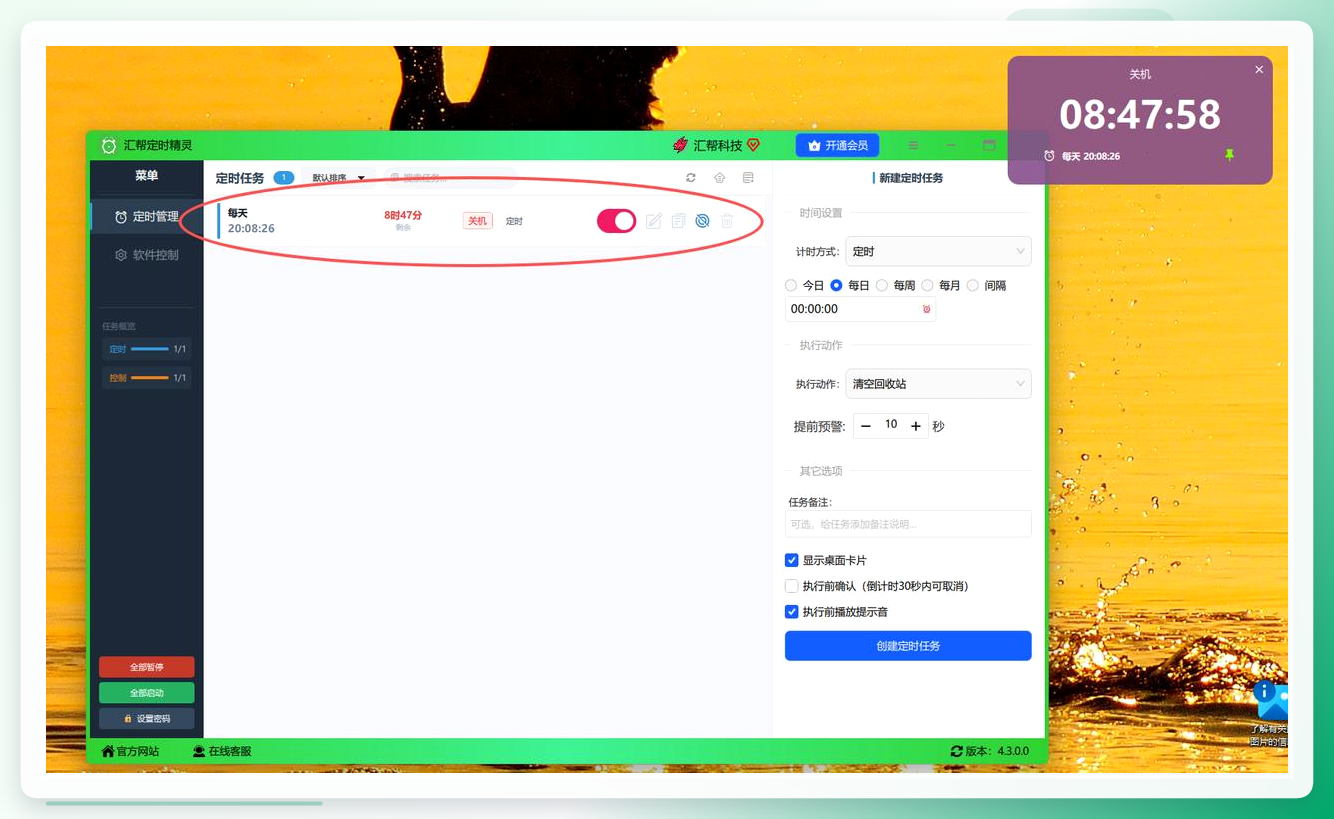
步骤二:启动软件装好之后,桌面上就会出现它的图标,双击打开。在打开界面左侧选择【定时管理】。
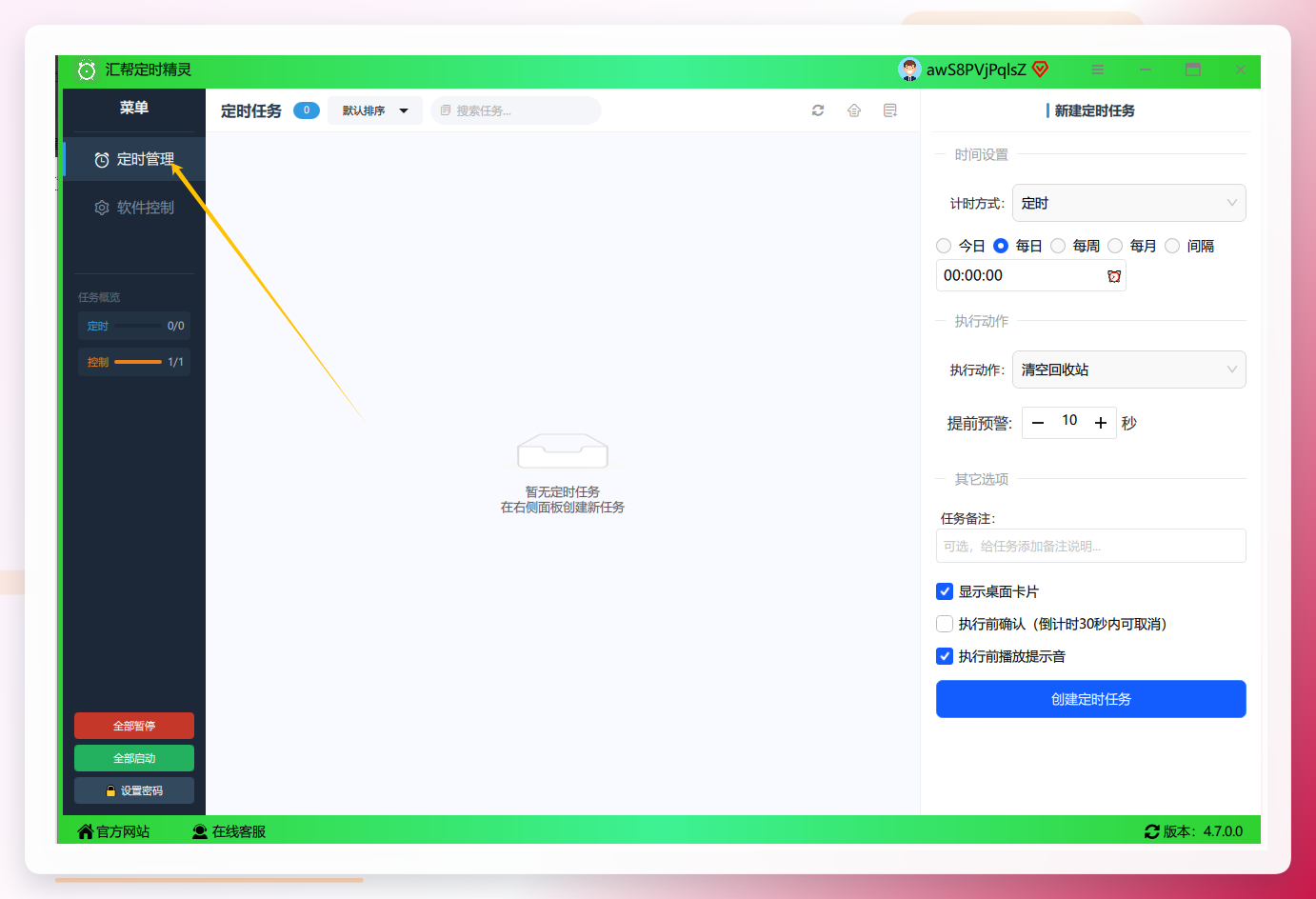 步骤三:创建任务,选择模式打开主界面,左边会显示你创建的任务列表(刚开始是空的),右边是设置区。咱们要设置定时关机,就在【计时方法】里选择【定时】。这个很好理解,就是“哪个时间点”关机。
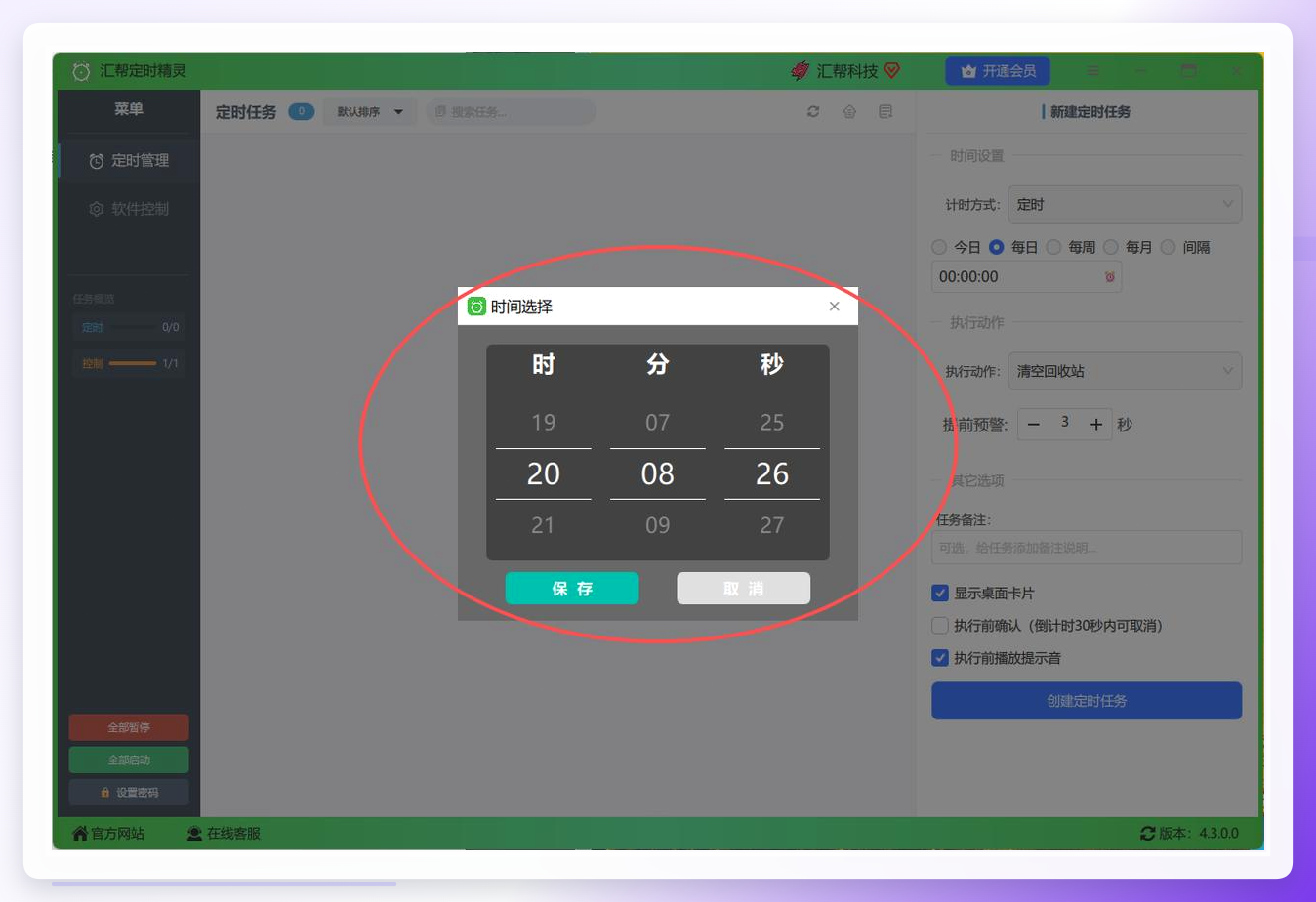
 你可以直接在任务设置框里手动输入具体的时间(比如23:55),也可以点击后面的按钮,弹出一个更直观的时间控件来选。比如你想让你电脑在晚上11点准时下班,就设置成23:00。

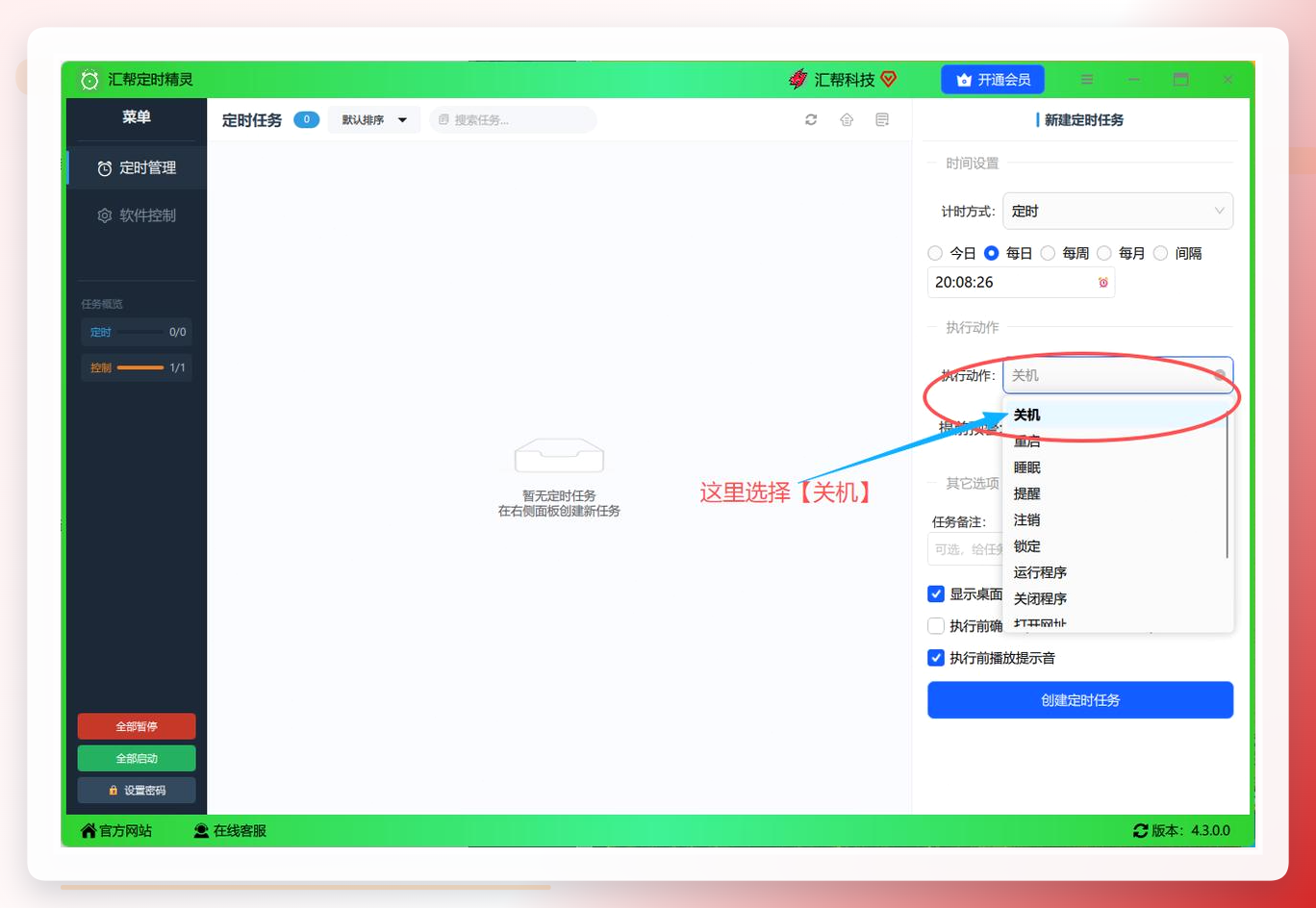
 步骤四:选择“关闭程序”这个动作下面就是关键一步了。在【执行动作】里,我们点击【关闭程序】。这个功能的好处在于,它不只是针对关机,而是精准地关闭某一个正在运行的软件进程。你可以从列表中选择当前正在运行的程序,也可以手动添加某个软件的执行文件路径,非常灵活。比如你只想让微信在午夜12点自动退出,而不是整个电脑关机,用它就能轻松实现。
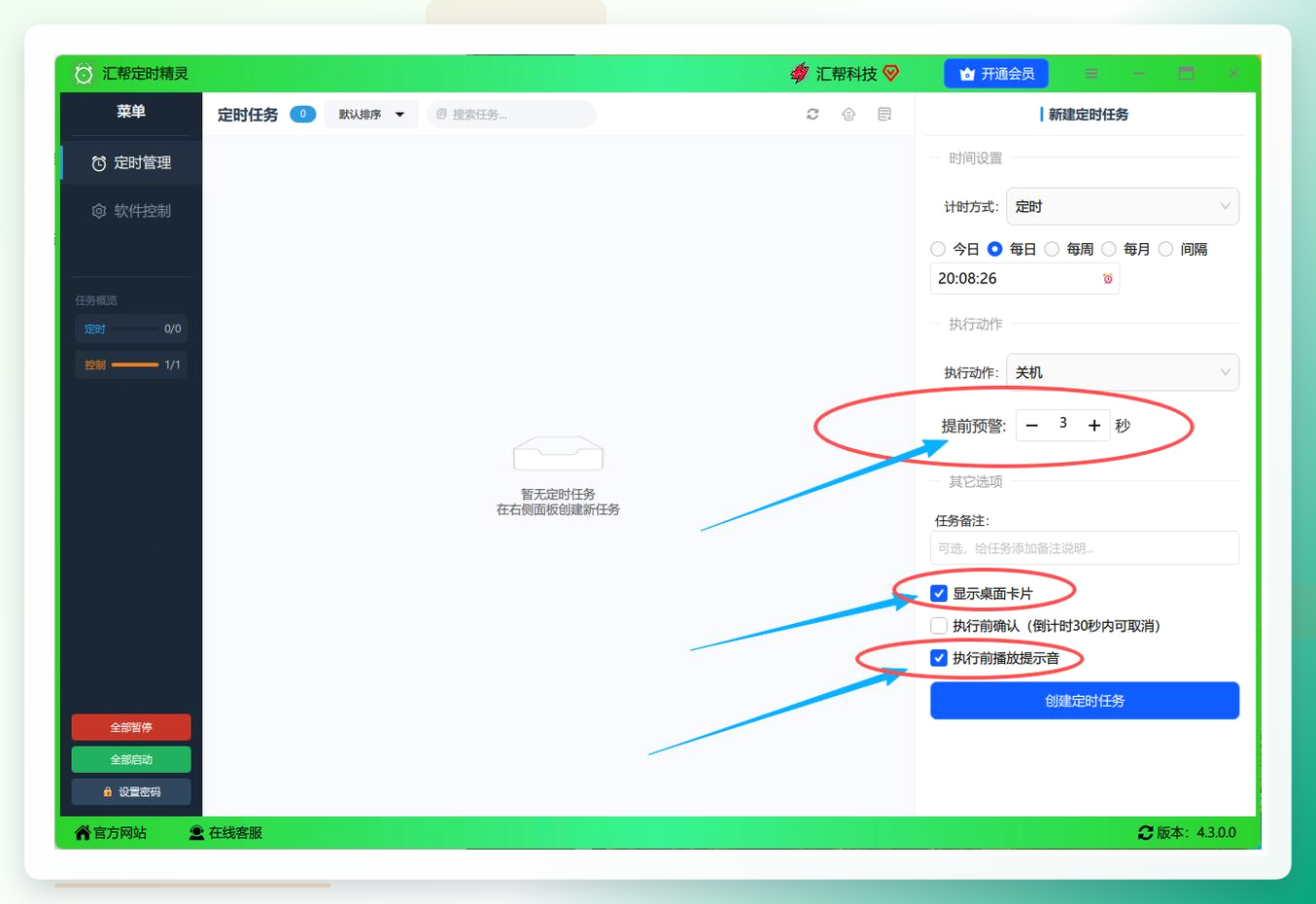
 步骤五:加点人性化设置(加分项)还有一些细节可以设置,你可以根据自己的喜好来:
- 提前预警:比如设置“执行前5分钟提醒我”,这样你还能保存一下没写完的文档。
- 显示桌面卡片:勾选后,你的桌面上会出现一个非常炫酷的倒计时卡片,直观显示剩余时间。
- 执行前播放提示音:如果怕卡片看不见,就选这个,用声音提醒你。
 步骤六:大功告成!所有设置都搞定后,点击【创建定时任务】。这时候你会发现,桌面上出现了那个倒计时卡片,任务列表里也多了这一项,绿色的圆心表示正在运行。你也可以随时停止它,非常方便。
 #### 方法二:Windows任务计划程序——系统自带的低调高手
如果你的电脑是Windows系统,其实微软已经内置了一个强大且免费的工具——任务计划程序。它不需要安装任何第三方软件,就能实现定时关闭指定软件的功能。
步骤一:打开任务计划程序在电脑左下角搜索框输入“任务计划程序”,点击进入。或者按下快捷键 Win+R,输入 taskschd.msc 后回车。
步骤二:创建基本任务在右侧操作栏中,点击“创建基本任务”。在弹出的向导中,输入一个名称,比如“定时关闭音乐播放器”,点击下一步。
步骤三:设置触发器接着选择任务何时开始,这里我们选“每天”,然后设置一个具体的时间,比如“22:00”,点击下一步。如果你只是想临时运行一次,也可以选择“一次”。
步骤四:设置操作在操作类型中选择“启动程序”,点击下一步。这一步是核心:点击“浏览”,找到你想关闭的软件的执行文件(.exe)。但是,对于已经打开的软件,这个方法会再次启动它。所以更聪明的做法是:在“程序或脚本”框中输入 taskkill,在“添加参数”框中输入 /im 软件进程名.exe /f(例如 /im QQMusic.exe /f)来强制结束该软件的进程。
步骤五:完成点击“完成”后,这个定时任务就会在后台默默运行,到了设定时间,系统就会自动帮你关闭指定的软件。
(此方法无需额外配图,按上述路径操作即可)
方法三:Wise Auto Shutdown——轻量无广告,适合极简党
适合场景:不想装复杂软件,只要个小巧工具快速定时关机的用户。
- 下载安装:安装包很小(几MB),安装时选“仅安装”,别点多余捆绑选项。
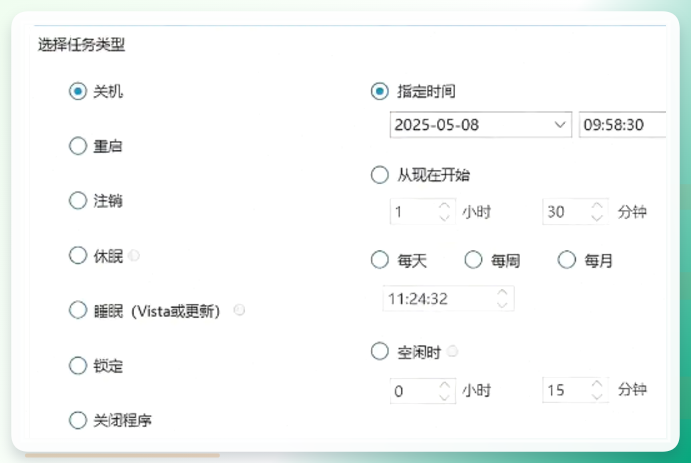
- 设置关机时间:打开软件后,界面很简单。选“Action”(动作)→“Shutdown”(关机);选“Trigger”(触发)→如果想1小时后关机,选“After”→填“60”;如果想今晚9点,选“At specific time”→填“21:00”。
- 启动任务:点“Start”按钮,软件会在后台运行,到时间自动关机,还会在桌面显示小窗口提醒你。
 #### 方法四:迷你关机——小巧灵活的倒计时专家
具体步骤(超简单):
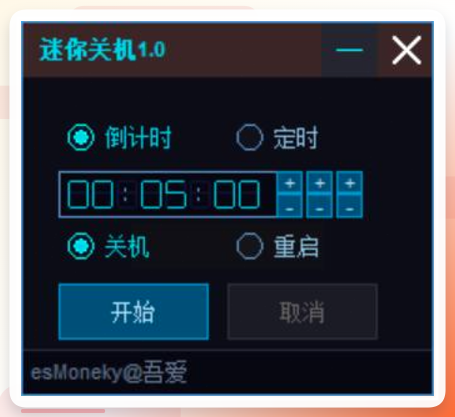
- 打开软件:安装好后打开“迷你关机”,界面特别简单,就两个大按钮,一个“关机”,一个“重启”,还有个时间设置的地方。
- 设置倒计时时间:在时间输入框里,直接输入小时、分钟、秒,比如想10分钟后关机,就选“0小时10分0秒”,然后点“开始”。
- 选择关机动作:如果是关机就点“关机”按钮,要是想重启就点“重启”,软件会自动在设置的时间执行这个动作。
- 还能定时关机:如果想固定时间关机,比如晚上8点,软件也支持“定时”模式,输入具体时间后,到点就会自动关机,不用一直盯着时间。
 #### 方法五:AutoClose——精准针对单个程序的自动关闭器
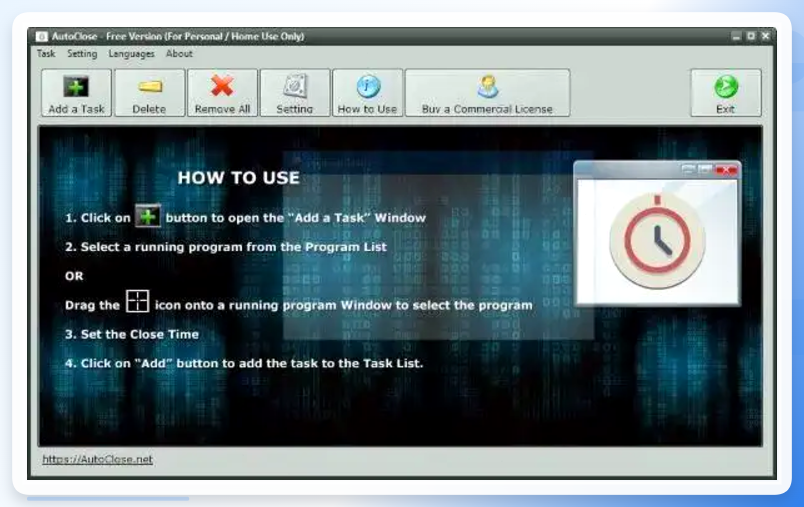
下载并安装AutoClose后,继续并启动它。您应该会看到一个简洁的图形用户界面,上面简要描述了如何执行基本任务。点击屏幕以消除基本教程,您就可以开始了。
现在,要添加您的第一个程序,只需点击“添加任务”按钮,然后等待几秒钟,空白区域将填充当前正在运行的程序。要让程序自动关闭,只需点击它,然后从下面的几个选项中选择一个。
用户可以设置在工具自动关闭之前需要经过的天数、小时数、分钟数或秒数。还可以设置程序停止运行的年份和月份。
 #### 方法六:使用Shutdown Timer Classic(开源免费)
它虽然不能直接“关闭某个软件”,但可以配合系统命令实现软件关闭。
操作技巧:在软件的“Shutdown action”中选择“Custom”(自定义),然后在输入框中填入 taskkill /im 你的软件进程名.exe /f。这样到了设定时间,系统就会执行这条命令,强制关闭你指定的软件。
注意事项
进程名确认:使用 taskkill 命令时,请先在任务管理器(Ctrl+Shift+Esc)的“详细信息”选项卡中找到软件的进程名,确保拼写正确。
数据保存:对于有未保存文档的软件(如Office),强制关闭可能会导致数据丢失,建议设置“提前预警”功能,或者先手动保存。
管理员权限:部分软件权限较高,关闭时可能需要以管理员身份运行命令行或相关工具,否则可能提示“拒绝访问”。
捆绑软件:下载第三方小工具时,务必留意安装步骤,勾掉不需要的捆绑安装项,尽量从官网或可信源下载。
希望这篇文章能帮你找到趁手的工具,让电脑管理工作变得井井有条。
