

不少朋友都有这样的经历:打开电脑本想查个资料,结果顺手点开视频软件,一抬头一个多小时没了;家里孩子用电脑上网课,一转眼切到游戏界面,说了几次也没啥效果。对于企业管理者来说,员工上班时间刷视频、挂游戏,同样让人头疼——说轻了不顶用,说重了伤感情,一刀切禁用又担心影响正常办公软件。
其实,与其靠自觉或者事后批评,不如从根源上解决问题:直接给软件设定使用时间限制。这样一来,到点不能用就是不能用,既不用反复提醒,也不会耽误正事。那么,电脑怎么设置应用使用时间限制?下面从系统自带功能到第三方软件,整理了7种可行做法,大家根据自己的情况选择就好。

方法一:汇帮定时精灵
步骤一: 打开汇帮定时精灵,点击界面中的“软件监控”选项。
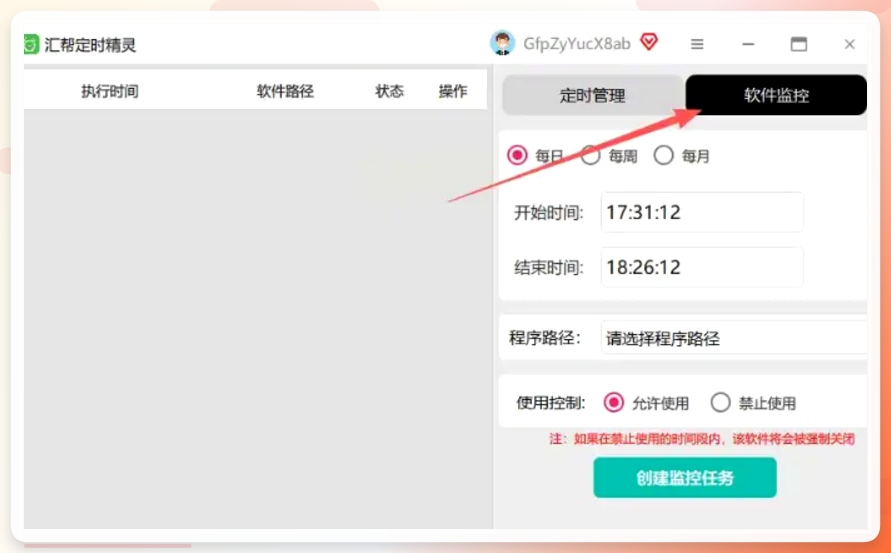 步骤二: 在下方区域选择你要设置的软件使用时间规则,比如“单次使用时长限制”或“每日总时长限制”,精准把控设置软件使用时间的细节。
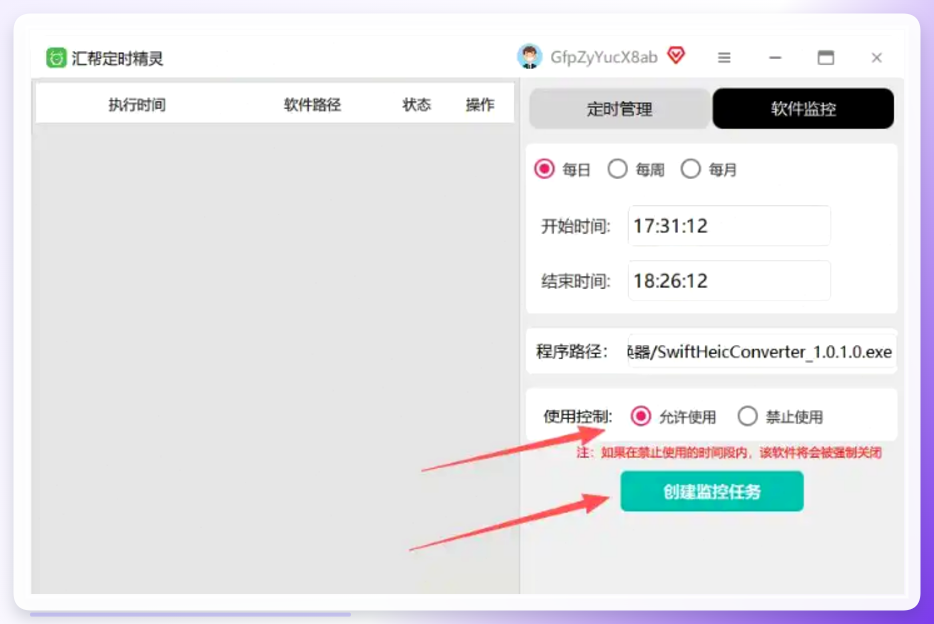
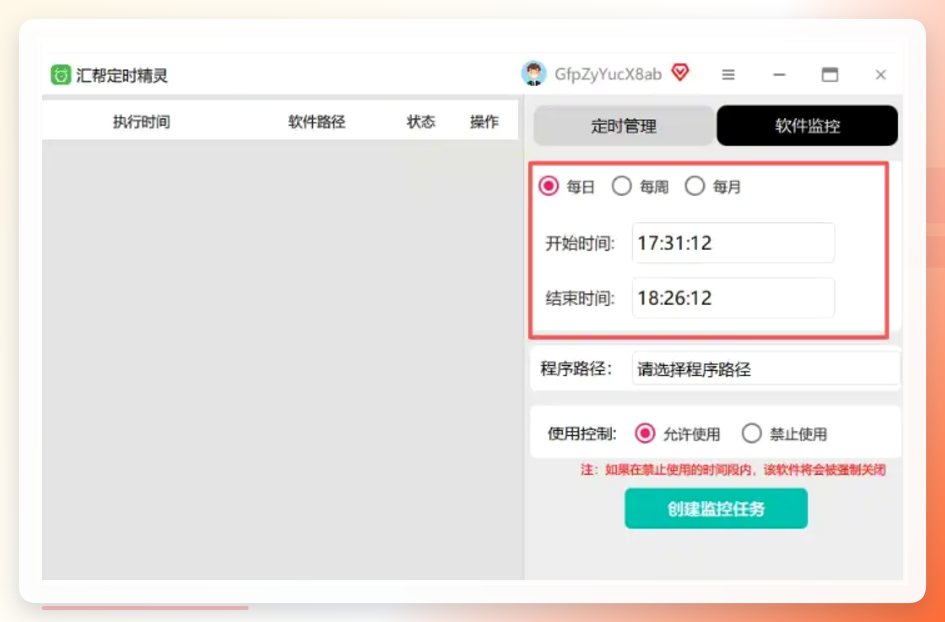 步骤三: 点击“选择软件路径”,找到你需要管控的软件图标(如浏览器、游戏等)。
 步骤四: 根据需求选择“允许使用”或“禁止使用”,点击“创建监控任务”。
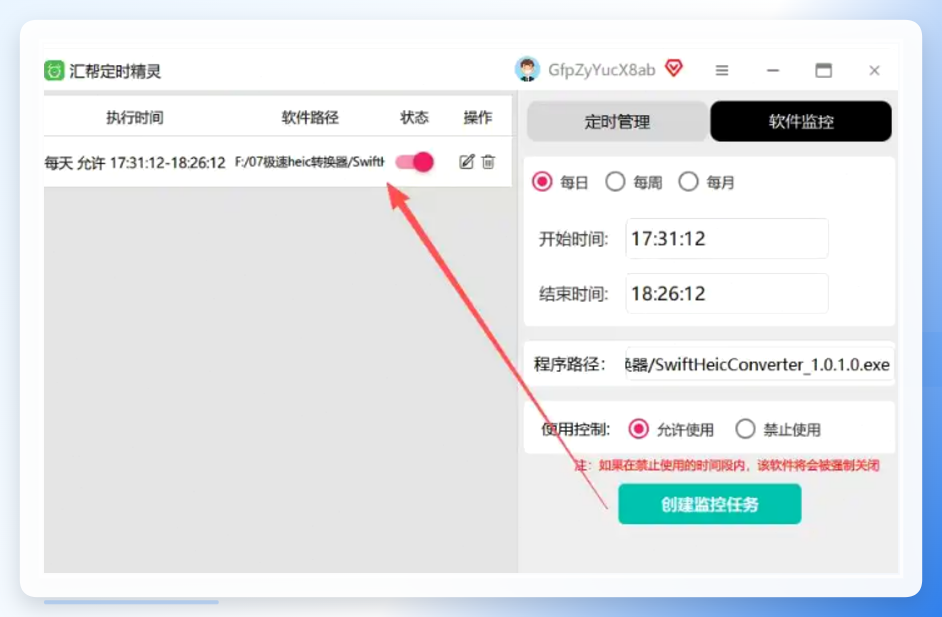
 步骤五: 软件提示操作成功后,该软件就会出现在左侧任务栏的监控列表中,后续使用会自动受规则限制,让设置软件使用时间更省心。
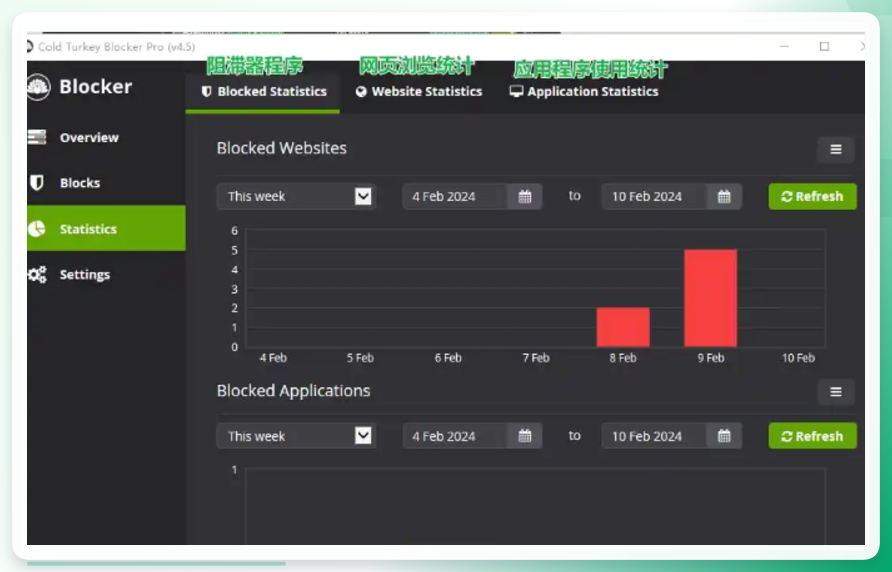
方法二:Cold Turkey
步骤一: 打开软件后,无需复杂配置,新手可直接上手。
步骤二: 点击顶部“Blocks”标签,选择“添加块”,在弹出窗口中添加需要限制的软件(如游戏、视频APP)。
步骤三: 选中添加的软件,点击“编辑计划”,设置具体规则:比如限制“王者荣耀”每日使用1小时,或仅允许19:00-20:00使用,灵活设置软件使用时间。
步骤四: 点击“启用”并保存设置,到设定时间后,软件会自动阻止使用,无需额外操作,轻松实现设置软件使用时间的目的。
方法三:域智盾
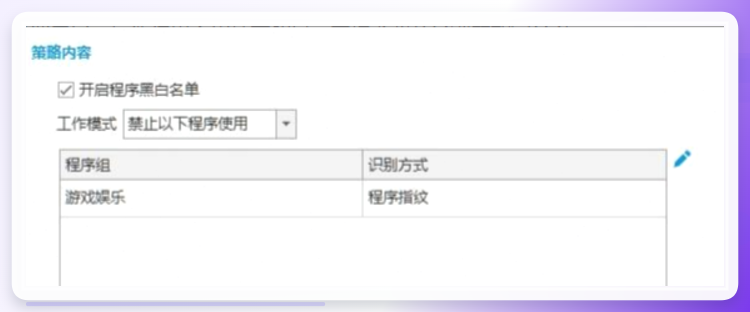
在管理端的“安全策略”中,找到“应用管控”,勾选“开启程序黑白名单”,将视频、游戏这类娱乐软件加入黑名单。
 然后设置生效时间段,比如 9:00-12:00,14:00-16:00。选择需要应用的客户端,点击确定。
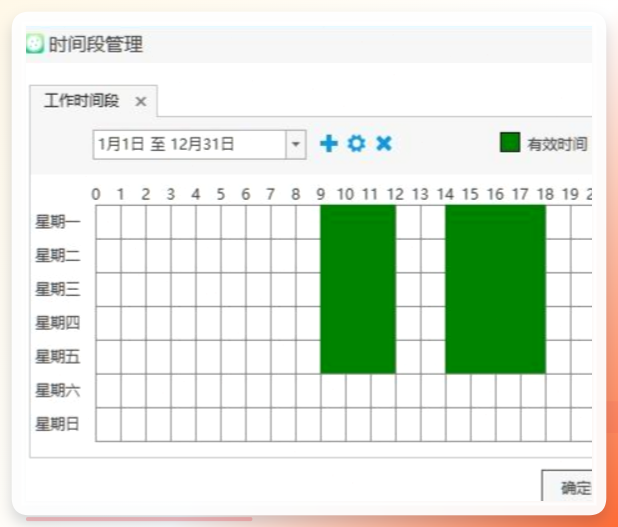 这样一来,在上班期间这些软件就会被禁用,午休和下班时间就可以使用娱乐软件。
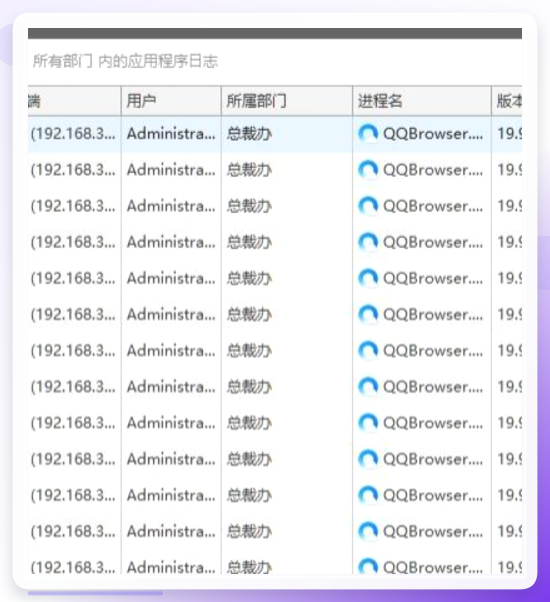
设置好后会自动生效,到上班时间软件就会被限制使用,员工没法绕过限制继续使用。
方法四:Windows自带的 AppLocker
操作步骤:
按 Win+R 输入 gpedit.msc,打开本地组策略编辑器;
导航至“计算机配置→Windows设置→安全设置→应用程序控制策略→AppLocker”;
右键“可执行规则”→“创建新规则”,选择“拒绝”或“允许”,并设置程序路径(如 C:\Program Files\Tencent\QQ\QQ.exe);
在“条件”中添加“时间范围”(如“周一至周五9:00-18:00”),保存后强制刷新策略(命令行输入 gpupdate /force)。

方法五:Windows 家庭安全
在电脑上新建一个标准账户给孩子使用,然后通过微软家庭安全网站或设置界面,登录自己的微软账号,将孩子的账户添加到家庭组中。之后就能在“屏幕时间”选项里,为不同应用或游戏设置每天可用时长,也能设定就寝时间。时间一到,系统会自动阻止该账户继续运行对应程序。
方法六:利用任务计划程序实现定时关闭指定软件
打开“任务计划程序”,点击“创建基本任务”,按向导设置触发器为每天固定时间(比如中午12点),操作选择“启动程序”,把刚才写好的批处理文件路径填进去,点击完成。到点后,系统就会自动运行脚本,将对应的软件进程关闭。
方法七:FocusMe 或 RescueTime
RescueTime 会在后台自动记录各类软件的使用时长,每周生成一份时间报告,让你清楚看到自己在哪些应用上花了太多时间。它支持设置“目标”,比如每天娱乐类软件不超过30分钟,超过后会在界面上弹出提醒。
FocusMe 则更偏向强制管控,规则设置比 Cold Turkey 更细致,支持按时间表、按累计时长、甚至按具体情境(比如只在家里限制)来管理。
注意事项
第三方限制软件一旦开启,通常需要输入密码才能修改规则,请务必记好密码或管理员账号,避免自己也被锁在外面。
设置规则时,建议先从一个软件开始测试,确认操作逻辑和限制效果符合预期,再逐步添加其他软件,这样就算出了问题,排查起来也方便。
如果用 AppLocker 或任务计划程序,建议先在测试账户上试运行,确认不会影响系统关键进程,免得误伤系统文件导致电脑异常。
对孩子或员工使用时间管控工具,最好事先说明原因,达成共识后再执行,这样接受度更高。
部分软件(如域智盾)需要客户端部署,配置前要确认终端系统的兼容性,并在测试环境中先行验证。
回到开头的问题:电脑怎么设置应用使用时间限制?其实思路很清晰——先确定使用场景,再选择合适手段。如果是个人自律,Cold Turkey、FocusMe、RescueTime 这类轻量工具就足够;如果是家长管孩子,Windows 家庭安全和汇帮定时精灵都比较友好,前者免费但配置稍麻烦,后者步骤简单且规则多样化;如果是企业统一管理,域智盾这类带有后台管控的方案会更适用,但同时需要投入相应的部署和维护成本。
选择工具时,不必追求功能大而全,能满足当前需求、操作不添乱,就是合适的。希望大家都能找到适合自己的方式,让电脑使用时间真正可控,把精力花在更有价值的事情上。
