

平时喜欢听歌的朋友,电脑里或多或少都收藏了不少好听的音乐。这些歌曲的来源五花八门,有的是从音乐软件上下载的,有的是朋友直接传过来的,还有一些是拿光盘抓轨出来的。时间一长,歌曲文件在文件夹里就显得特别乱,尤其是当你想要按照时间顺序去整理它们的时候,会发现它们的“创建时间”和“修改时间”完全是乱的,有的显示是今天下载的,有的显示是几年前备份的,看着就让人头疼。
其实,很多人觉得歌曲的详细信息是固定的,尤其是创建时间这种属性,好像只能看不能改。如果你也这么想,那可就错了。修改歌曲的创建时间并不是什么高深的技术活,只要找对了工具,自己在家花几分钟就能搞定。今天这篇文章,我就把我自己整理音乐库时用过的几个方法分享出来,专门解决“歌曲创建时间”的问题。这些方法都经过我亲手验证,操作门槛不高,基本上看一遍就能学会。
在开始之前,先简单说下运行环境。我平时主要用Windows系统,下面介绍的大部分工具都支持Win7、Win10和Win11。如果你是Mac用户,也别急着划走,文中有一个方法对Mac同样友好。操作前,建议先把所有需要修改的歌曲文件集中放到同一个文件夹里,这样能省去不少来回拖拽的功夫。
别再问歌曲详细信息能不能改了!批量修改歌曲创建时间,这3招最管用
 第一个要给大家推荐的方法,也是我个人用得最顺手的方法,就是用“汇帮批量重命名”这款软件来操作。一开始我是在网上搜索“批量修改文件时间”时找到它的,试了一次之后就离不开了,操作界面很直观,修改速度也快。下面是我整理的详细操作步骤,跟着做就行。
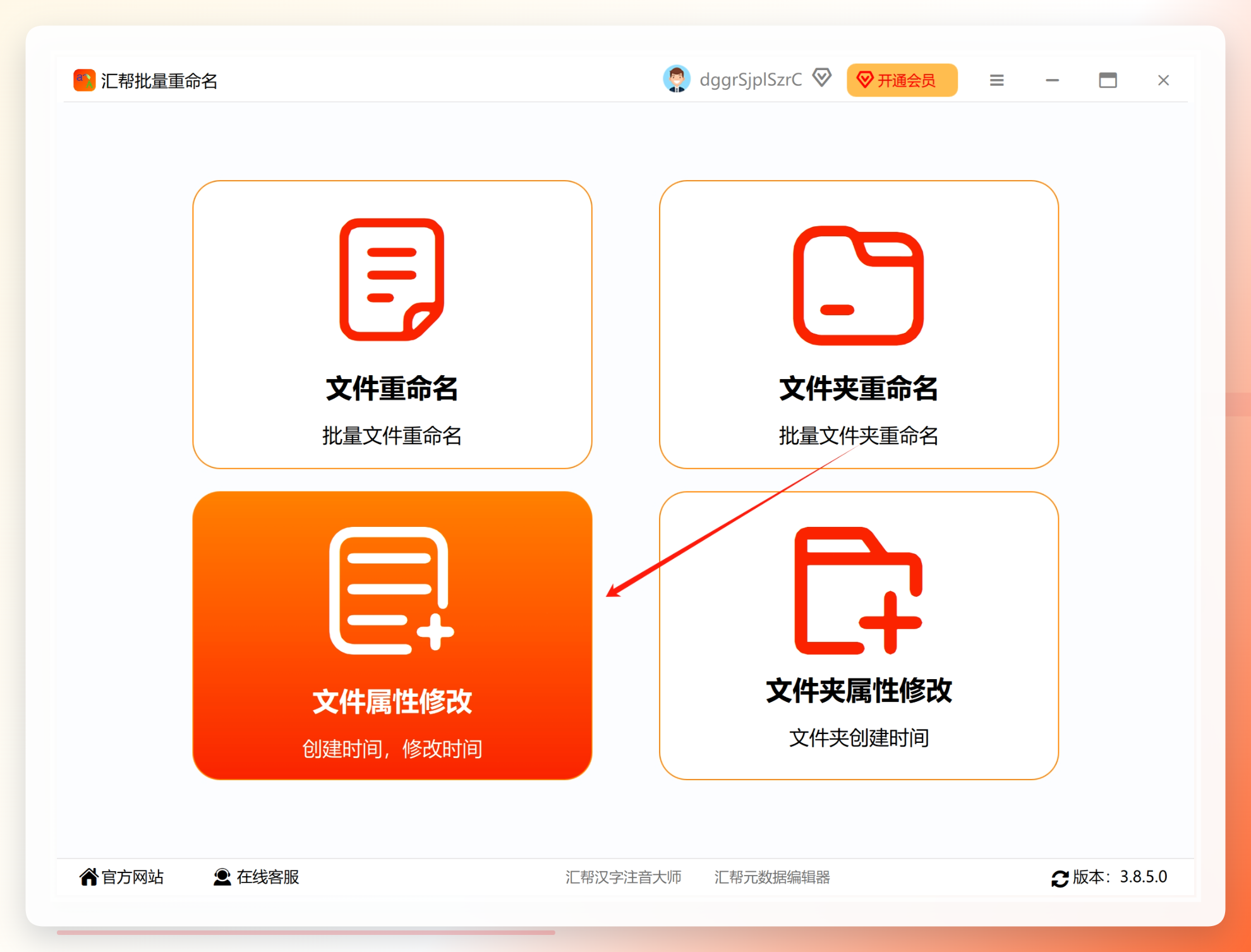
步骤1: 先在浏览器里搜索“汇帮批量重命名”软件,下载并安装好。打开软件后,在主界面上找到“文件属性修改”这个选项,点击进入对应的功能页面。
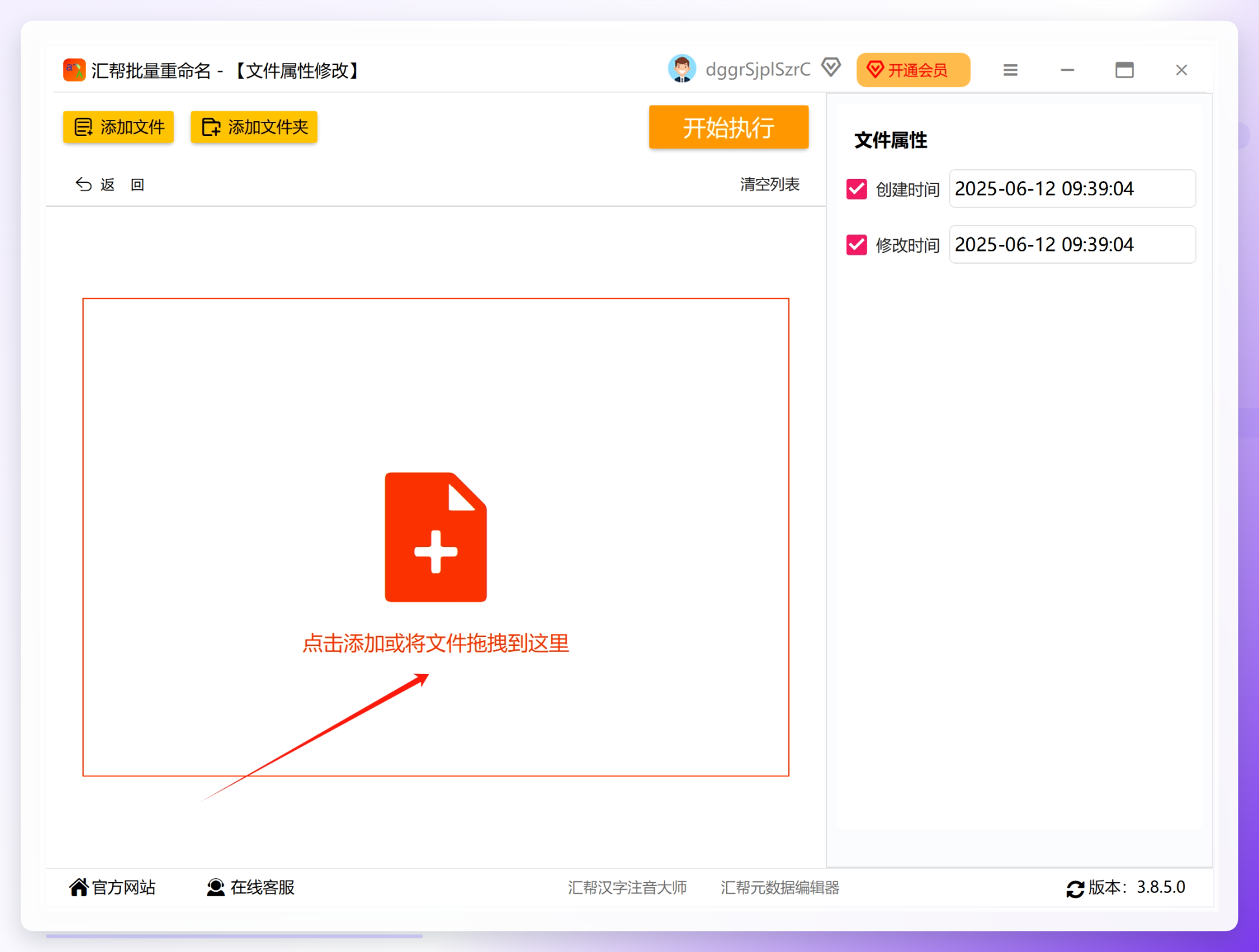
 步骤2: 进入功能页面后,直接把准备好的歌曲文件拖拽到软件的空白区域里。这款软件对音频格式的支持很全,常见的mp3、wav、ogg等格式都能识别,不用担心文件拖进去没反应。
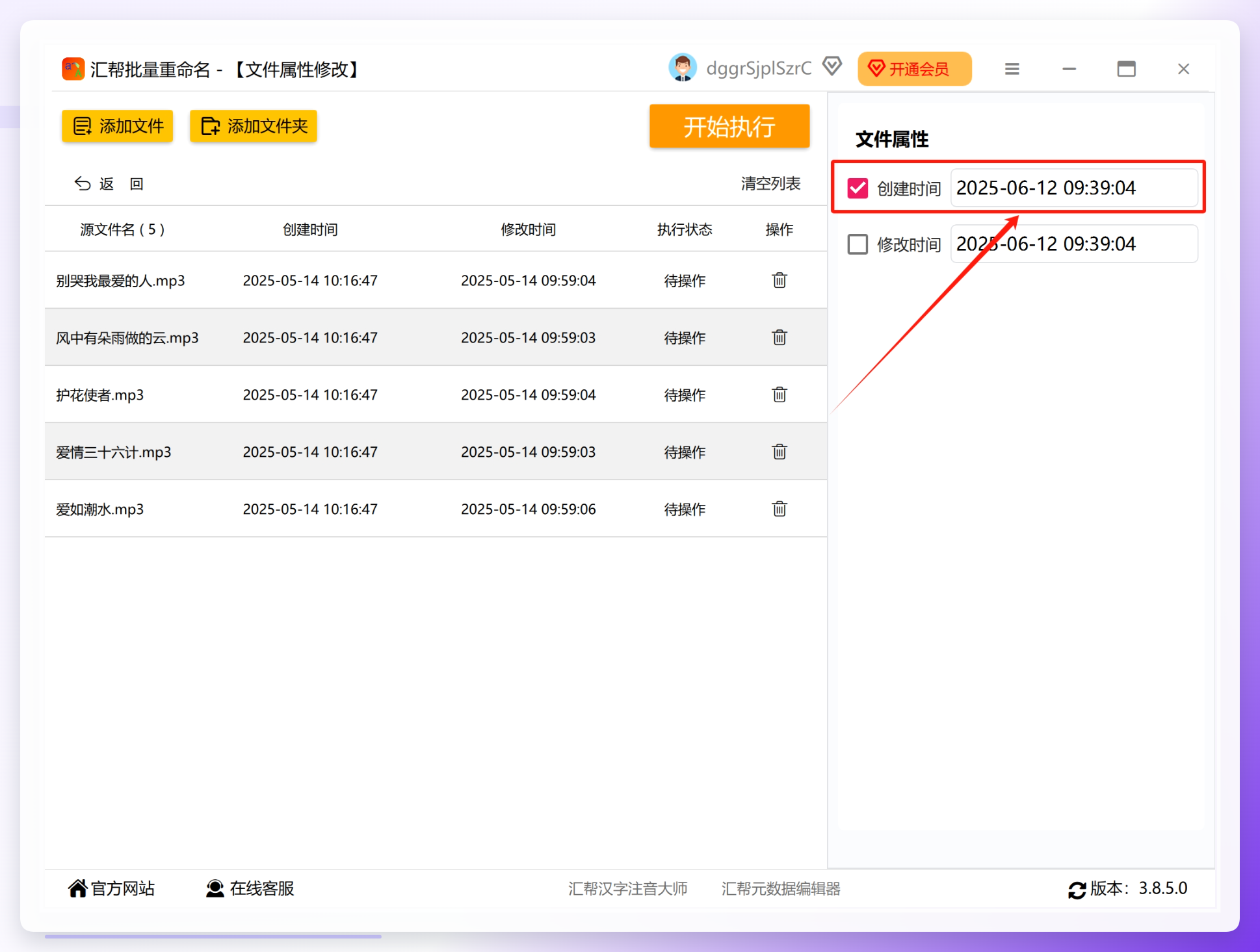
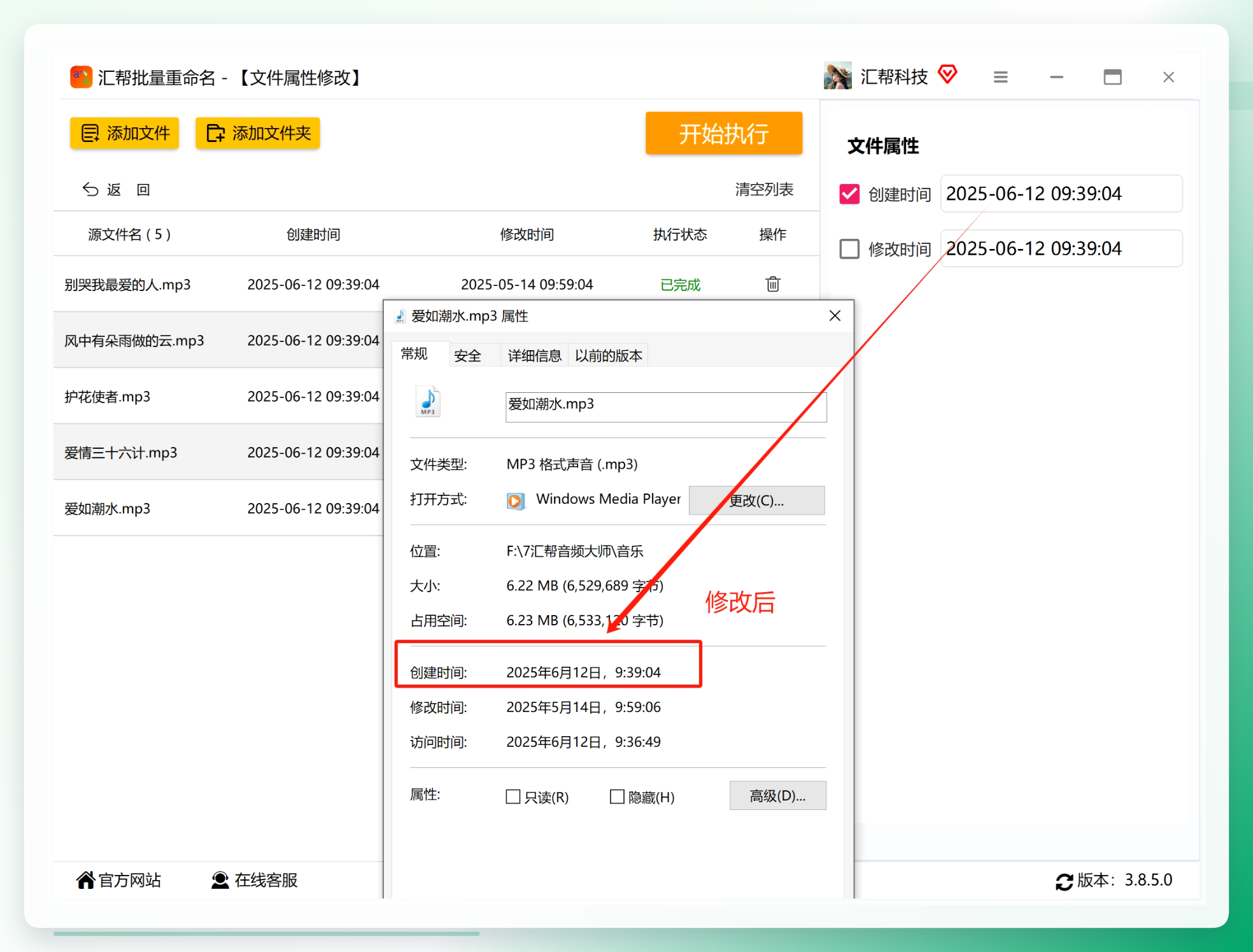
 步骤3: 文件导入后,界面的右侧会有一个“文件属性”区域,里面显示了“创建时间”和“修改时间”两个选项。因为咱们这次的目标是修改歌曲的创建时间,所以只需勾选“创建时间”前面的复选框,然后点击旁边的时间数值,界面上会立刻弹出设置时间的弹窗。
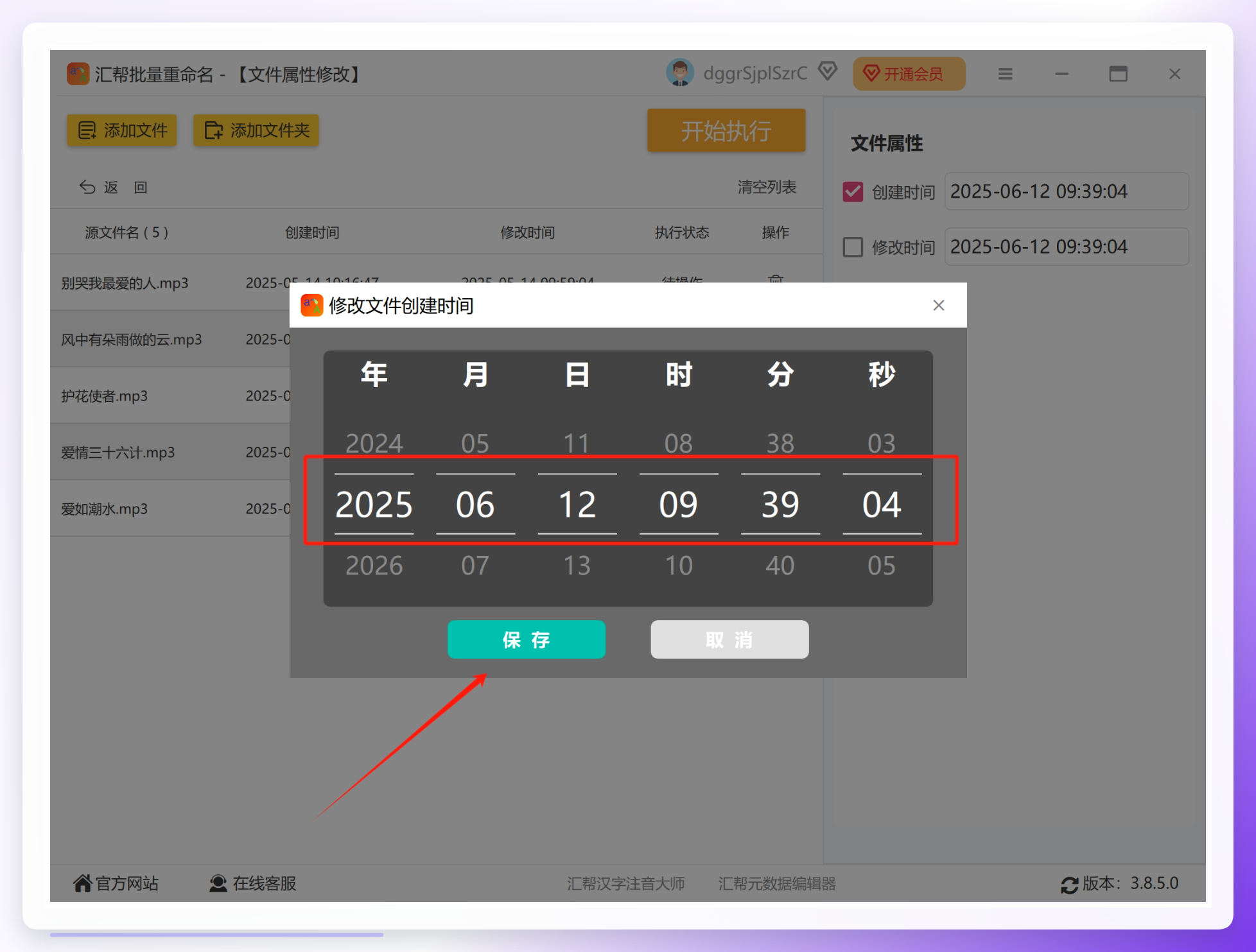
 步骤4: 在弹出的时间设置窗口中,你可以自由地上下拖动选择年、月、日、时、分、秒。比如我想把一首歌的创建时间改成2020年5月20日,直接拖到对应位置就行。设定好目标时间后,点击弹窗下方的“保存”按钮,时间值就会自动回填到软件界面里。
 步骤5: 确认导入的每首歌曲右侧预览栏里的时间都无误后,点击界面下方的“开始执行”按钮。软件就会按照之前预设的时间,对所有歌曲文件进行批量修改。整个过程也就是几秒钟的事。
 修改完成后,你可以随便找一首歌,右键单击选择“属性”,查看“创建时间”一栏,就会发现时间已经变成了你刚刚设置的数值。用汇帮软件的好处是,它不仅能批量化操作,还能对单个文件进行精准修改,效率和准确度都掌握在自己手里。
 说完了汇帮软件,下面再看看另外两个很实用的方法。如果你的电脑上不想多装软件,或者平时习惯用一些国外的小众工具,那可以试试 Flash Renamer。这软件在国外的论坛上口碑不错,虽然名字叫“重命名”,但它的文件属性修改功能同样做得很细致。
使用 Flash Renamer 批量修改 MP3 文件时间属性
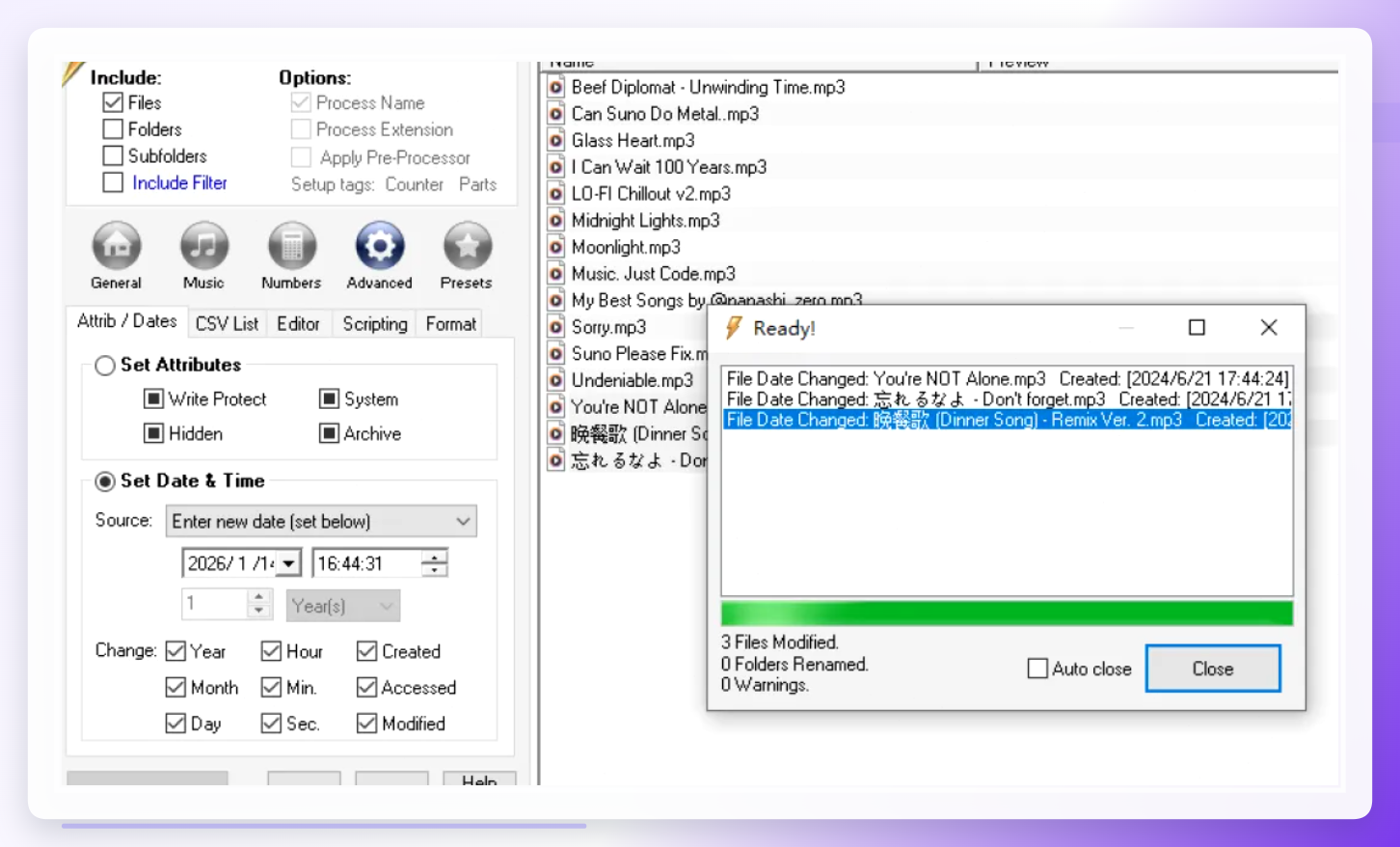
Flash Renamer 是一款功能强大的 Windows 批量重命名与文件管理工具,支持对文件名、扩展名、属性(包括时间戳)进行批量操作。具体步骤如下:
步骤 1:加载 MP3 文件。启动 Flash Renamer,在软件右侧的“浏览”标签页中,导航至存放 MP3 文件的文件夹。
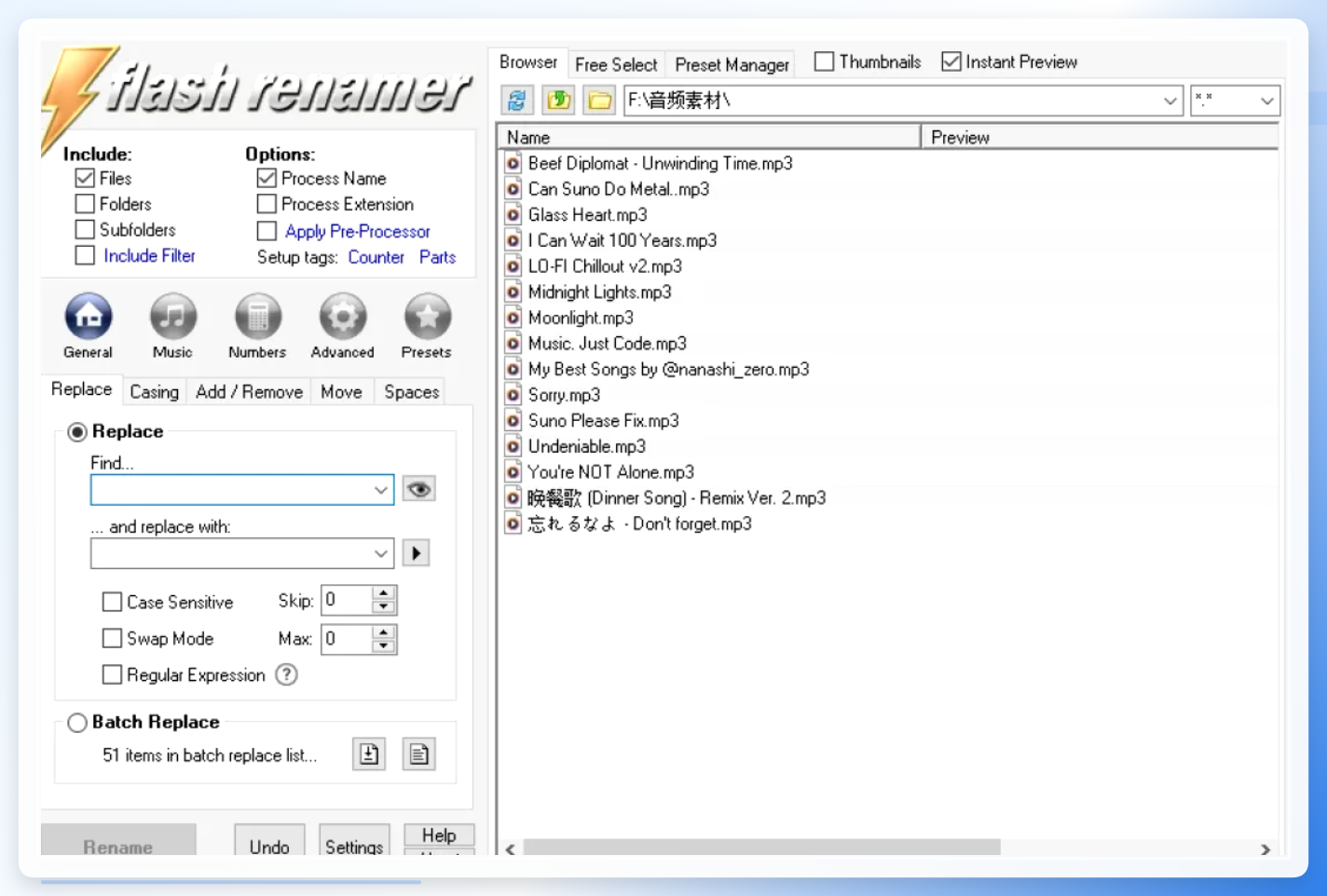 步骤 2:进入时间属性设置。在左侧功能区点击“高级”,切换到“属性/日期”标签页。
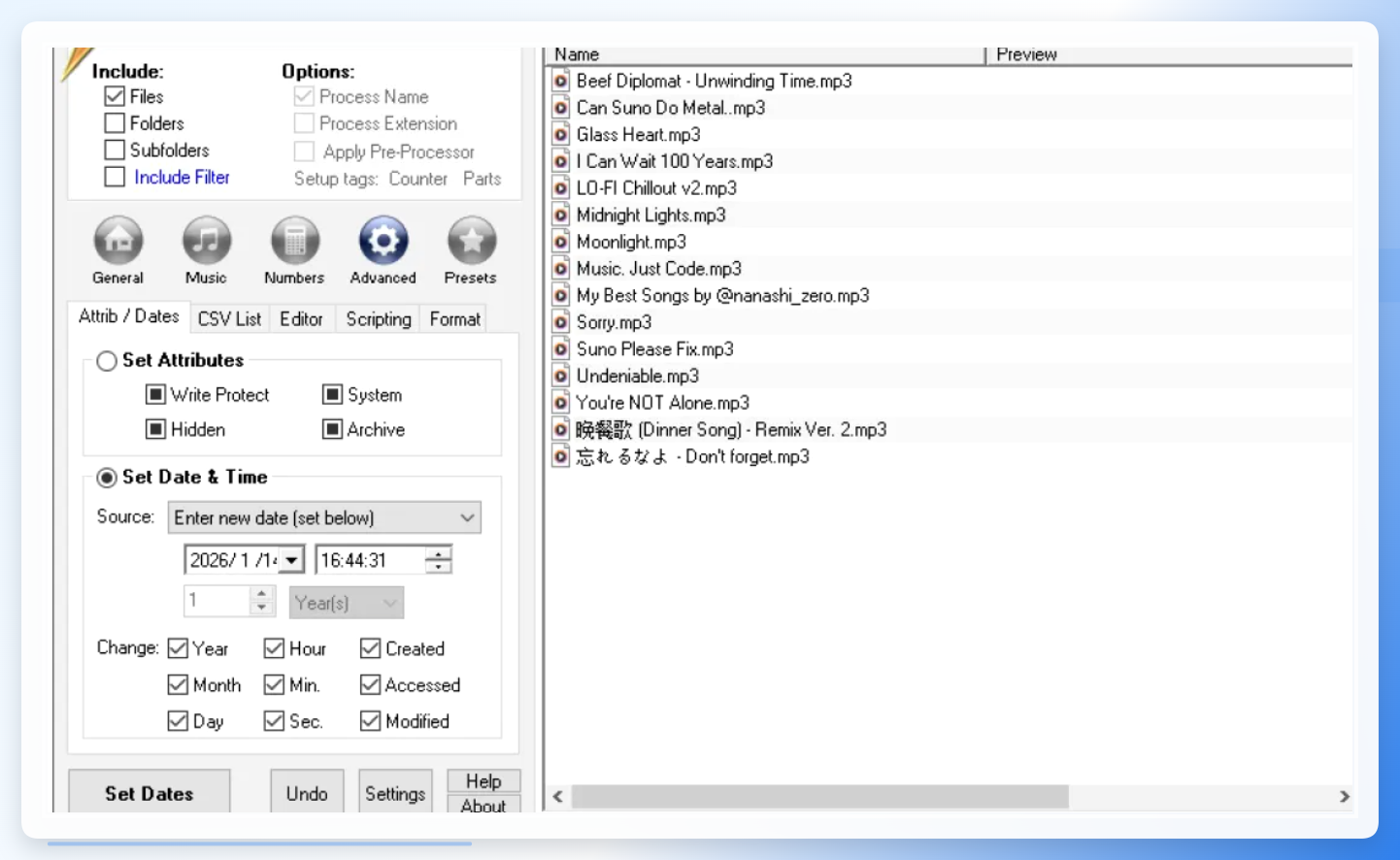 步骤 3:配置新时间。勾选“设置日期和时间”,在“来源”下拉菜单中选择“输入新日期”,然后在弹出的日历窗口中选择具体的年月日和时分秒。
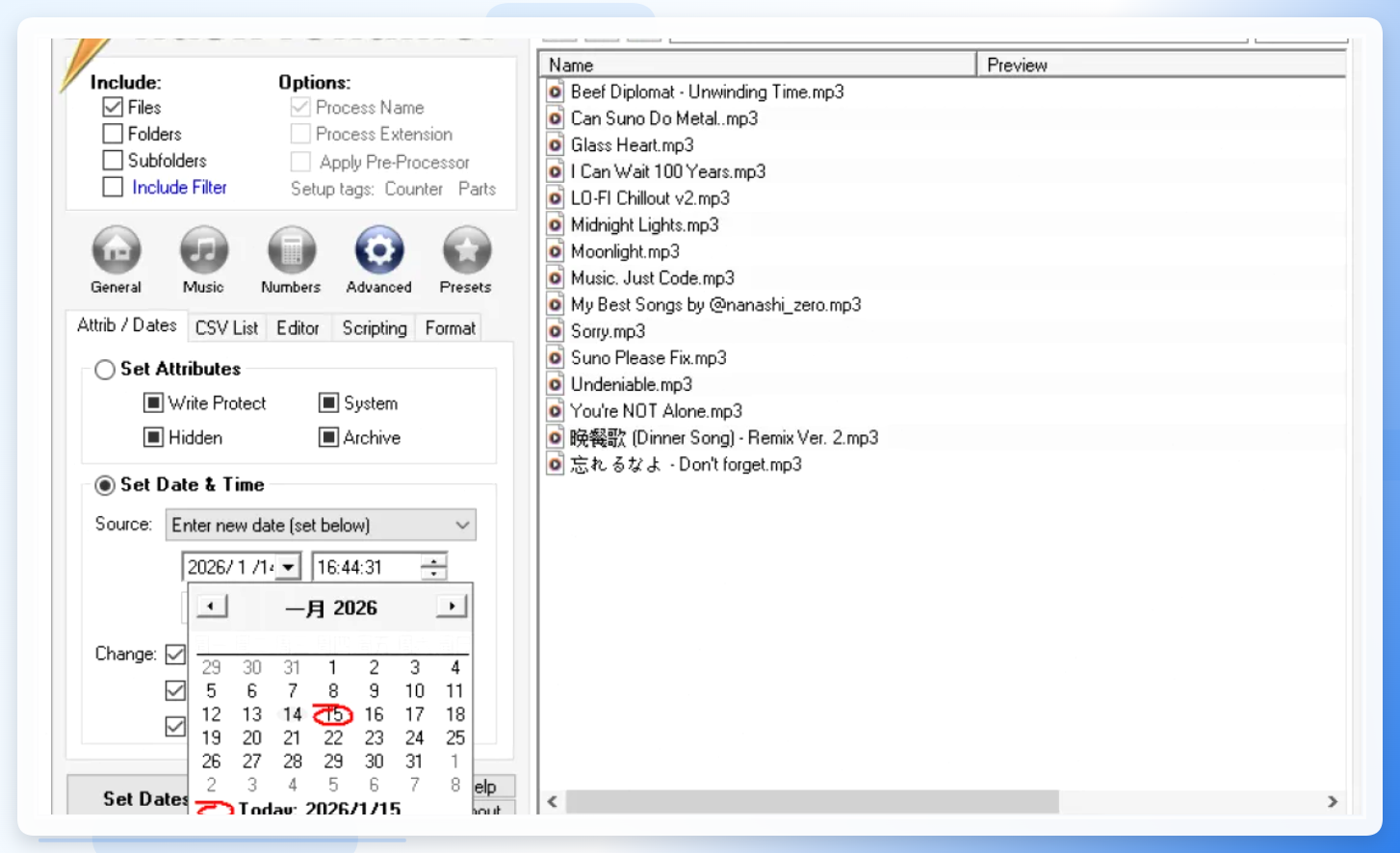 此外,在“更改”区域,如果你只想修改“创建时间”,就只勾选对应项;若只想改“修改时间”,则只勾选“修改”。如果不希望设置具体的时分秒,可以把“时分秒”下方的子选项取消勾选,非常灵活。
步骤 4:执行批量修改。点击窗口左下角的“设置日期”按钮,Flash Renamer 将立即为所有选中的 MP3 文件更新时间属性。完成后,打开 Windows 资源管理器,右键查看文件属性,就能看到时间已经被更新了。
 接下来这个工具对Mac用户非常友好,它就是 简鹿文件批量重命名。这款软件支持 Windows 和 macOS 双平台,跨平台使用起来没有障碍。操作逻辑也相当直观,不需要复杂的配置。
使用简鹿文件批量重命名修改歌曲创建时间
使用简鹿修改 MP3 时间属性的流程非常简单,几乎可以归纳为四步:
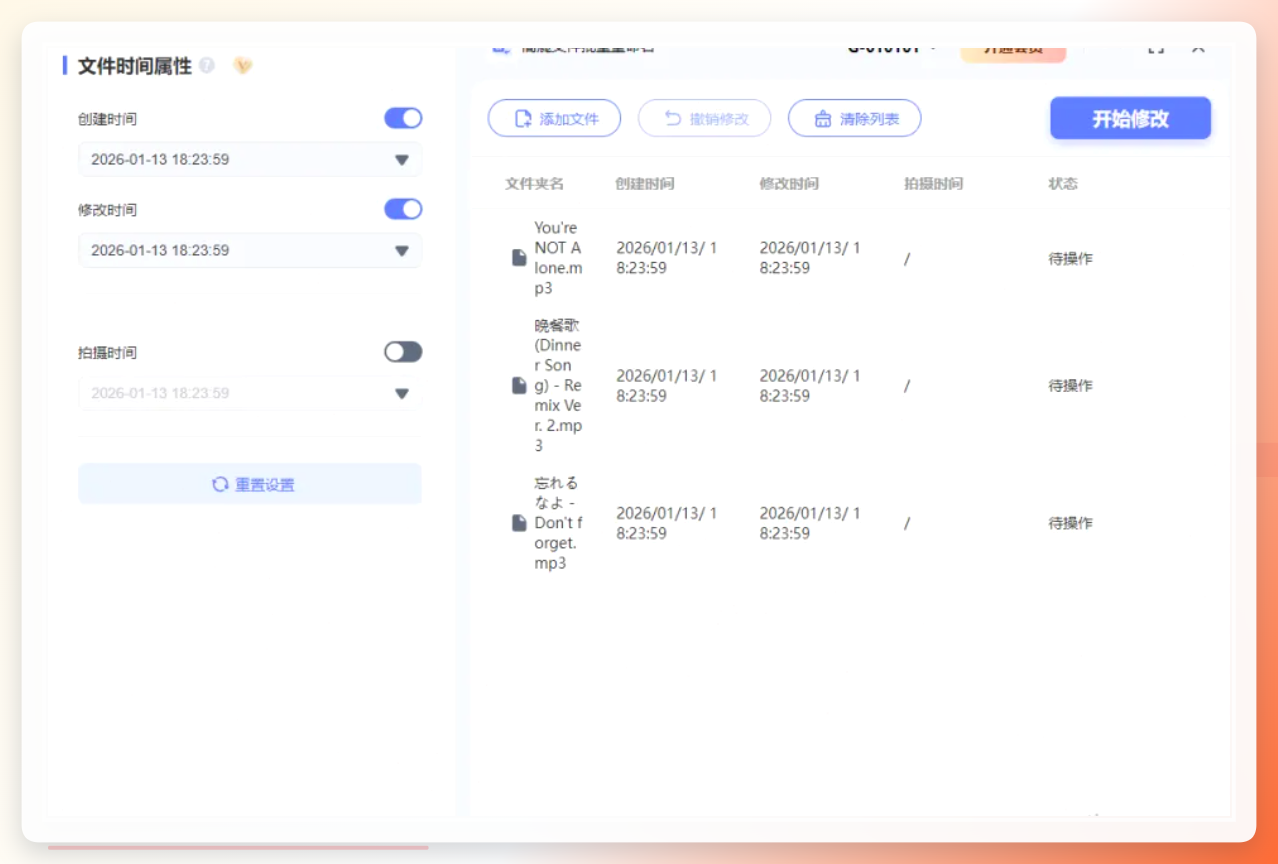 1. 打开简鹿软件,在主界面选择“修改文件时间”功能,同时把 MP3 文件导入进去。
2. 在时间选项中,启用“创建时间”或“修改时间”功能。
3. 直接输入你想要的日期,比如“2022年3月15日”。
4. 点击“开始修改”按钮,等待片刻就完成了。
1. 打开简鹿软件,在主界面选择“修改文件时间”功能,同时把 MP3 文件导入进去。
2. 在时间选项中,启用“创建时间”或“修改时间”功能。
3. 直接输入你想要的日期,比如“2022年3月15日”。
4. 点击“开始修改”按钮,等待片刻就完成了。
对于不想折腾命令行的普通用户,或者需要在Mac系统下处理音乐文件的创作者来说,简鹿软件是一个很好的选择,不需要懂什么电脑知识,跟着界面提示操作就行。
关于时间属性,经常有朋友分不清“创建时间”和“修改时间”。这里简单说一下,创建时间是指文件第一次被保存到磁盘的时间,而修改时间是指文件内容最后一次被改变的时间。咱们这篇文章里主要针对的是“创建时间”,如果你想改“修改时间”,按照同样的操作步骤勾选对应选项就行。
想要把杂乱无章的歌曲文件变得井井有条,按时间排序一目了然,借助上述方法都能轻松搞定。这三个方法各有侧重:汇帮批量重命名的功能专一,修改效率高,操作直观,适合追求一步到位、不想研究复杂设置的用户,这也是我最常推荐给朋友的方法;Flash Renamer 功能更硬核,适合喜欢钻研进阶工具的朋友;简鹿文件批量重命名则凭借跨平台的优势,在Mac用户群体中拥有不错的口碑。
其实整理音乐文件就像整理自己的书桌,花点时间把它们摆放整齐,下次使用的时候心情也会舒服很多。希望今天分享的这几个修改歌曲创建时间的方法,能帮大家解决音乐库混乱的烦恼。如果你在操作中遇到了其他问题,欢迎在评论区留言,我看到后会及时回复的。
