

把视频创建时间改成过去这件事,说大不大,但真到要用的时候找不到门路,能急死人。上周群里老同学一通晚饭时电话打过来,开口就是“你帮我看看,我那个视频想改成上个月拍的,怎么弄”。
这需求其实挺普遍。有人是整理家庭录像想统一时间线,有人是交作业需要调整拍摄日期,还有人纯粹是文件管理强迫症。下面把试过的7个方法按操作难度从低到高捋一遍,每个都给出具体步骤和实际效果。
 ## 方案一:汇帮批量重命名
详细操作流程
步骤1:打开文件属性修改功能
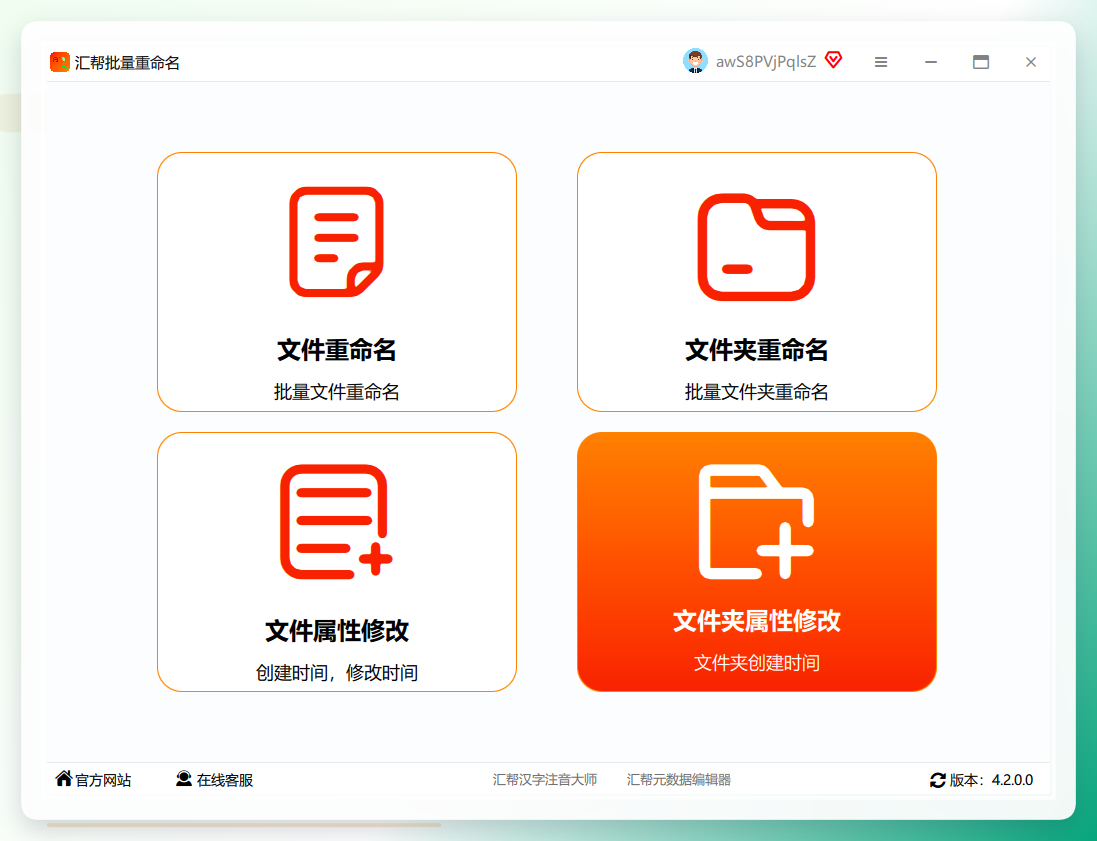
打开软件后,左侧菜单找到文件属性修改模块,点进去。直接把要改的MP4文件拖到中间区域,也支持整个文件夹导入。软件会自动扫描,每个文件的原创建时间列在表格里。
 #### 步骤2:选择目标日期规则
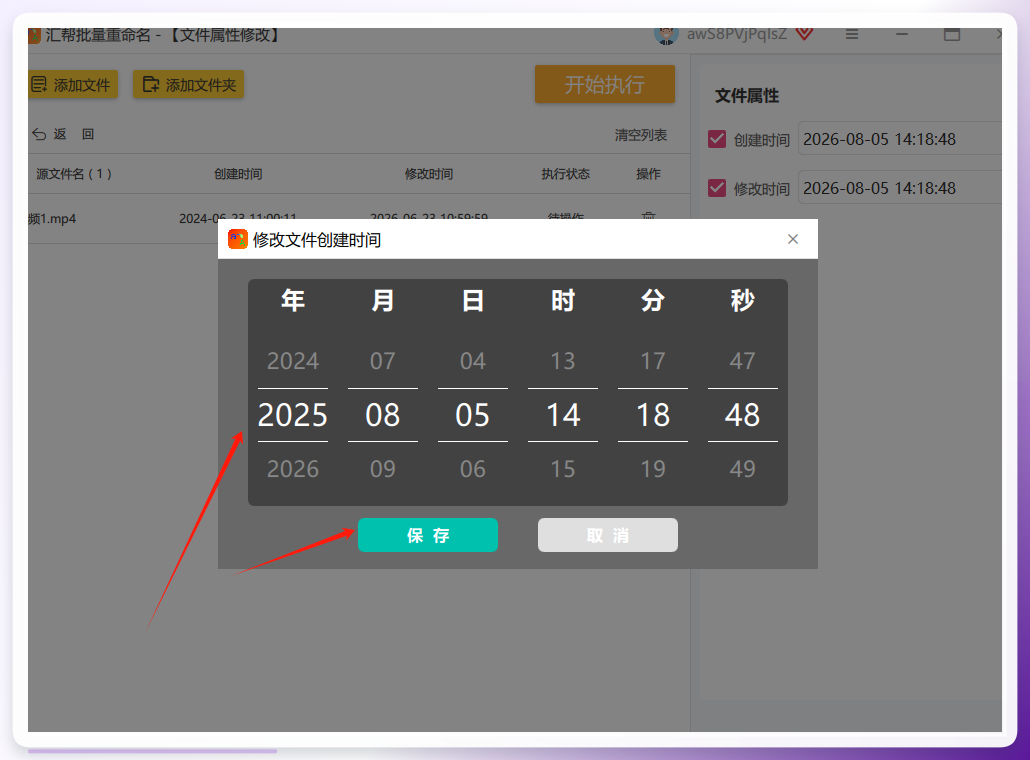
右侧有修改模式可选。选输入具体日期,然后在日期框里填你想要的过去时间,比如2024年3月15日 14:30:00。

 #### 步骤3:执行并验证结果
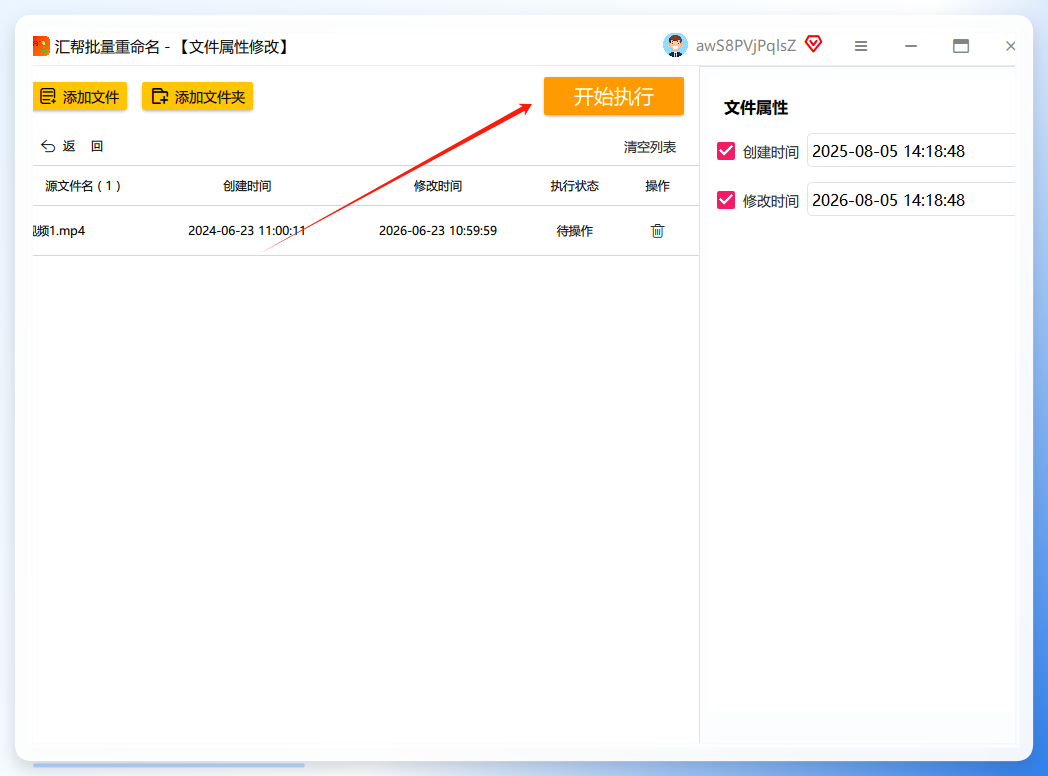
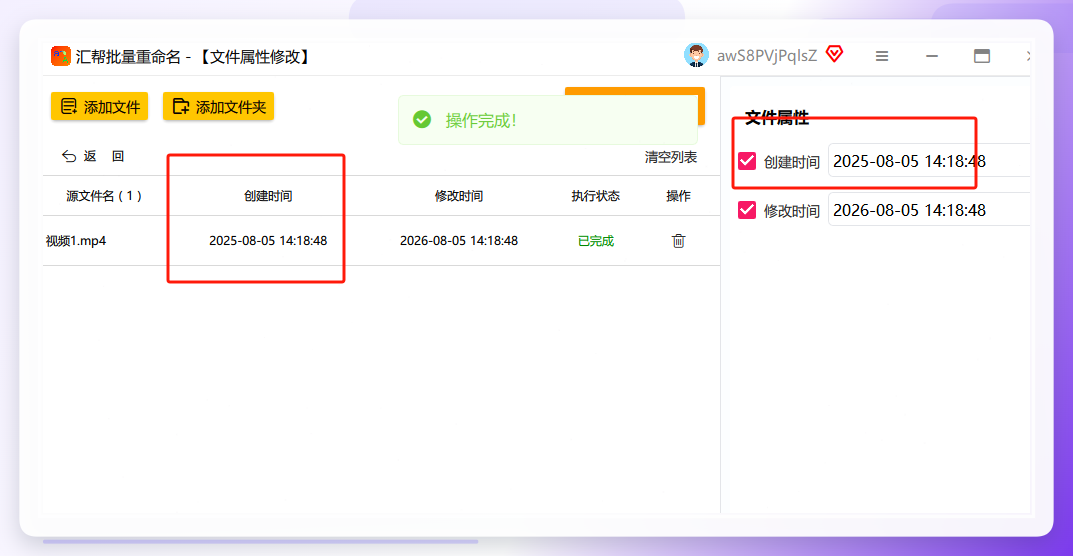
点开始执行,进度条走完就改好了。完成后右键任意文件查看属性,创建时间已经变成新日期。
 ## 方案二:Adobe Bridge(适合已装Adobe全家桶的用户)
电脑上本来就有Bridge的话,顺手就能改,不用额外装东西。
- 打开Bridge,左侧文件树定位到视频所在文件夹
- 选中视频,右侧面板切到
元数据选项卡 - 找到
EXIF或Core分组,里面有创建日期字段 - 双击日期值直接编辑,输入目标时间后回车
改完立刻生效,适合零散一两个文件。缺点是批量操作比较麻烦,一次只能改一个。
方案三:手机端元数据编辑器App(应急用)
手边没电脑、又急着改的时候,手机App能救场。
- 应用商店搜“元数据编辑器”,下载安装
- 打开App,点
导入视频,从相册选目标文件 - 找到
创建日期选项,点日期输入框手动改成过去时间 - 点
保存,等一两秒 - 回相册查看视频详情,确认日期已变
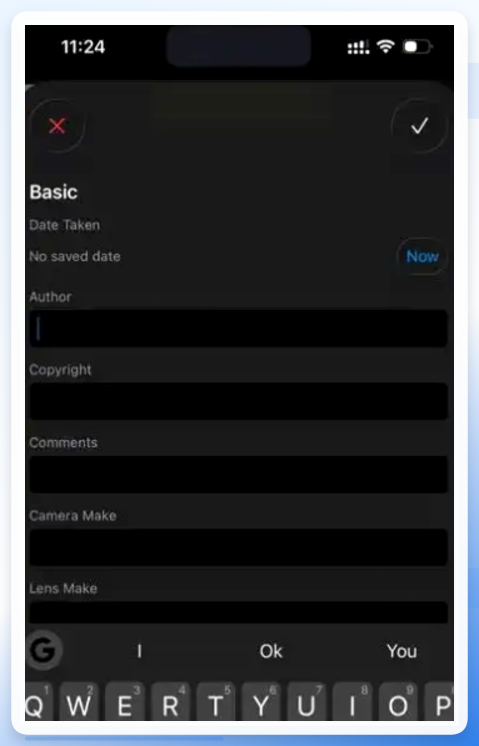 免费版有次数限制,改多了会弹广告。应急可以,长期用不太省心。
方案四:ExifTool命令行(进阶用户)
ExifTool是专业命令行工具,下载解压后在终端输入指令:
exiftool -CreateDate="2024-03-15 14:30:00" -ModifyDate="2024-03-15 14:30:00" 视频文件名.mp4
回车执行即可。支持格式全、批量处理强、精度高。但需要记命令格式,写错一个符号就报错,新手容易翻车。
方案五:Windows PowerShell脚本(系统自带)
不想装任何软件的话,PowerShell本身就能改文件时间属性。
- 视频文件所在文件夹按住
Shift右键,选在此处打开PowerShell窗口 - 输入命令:
$(Get-Item "视频.mp4").CreationTime = "2024-03-15 14:30:00" - 回车执行,再输入
$(Get-Item "视频.mp4").CreationTime验证
只改文件系统层面的创建时间,不涉及视频内部元数据。有些平台读取的是内部元数据,这个方法可能不生效,得先确认清楚。
方案六:在线元数据编辑网站(免安装)
浏览器搜“在线修改视频元数据”,能找到几个免费网站。
- 打开网站,点
上传视频 - 在元数据编辑区找到
Creation Time字段 - 填入目标日期时间
- 点
保存或导出,下载修改后的文件
方便是方便,但上传下载受网速影响。一个800多MB的视频传了差不多两分钟,改完再下载又等一遍。而且涉及隐私的视频不建议传第三方服务器。
方案七:FFmpeg重新封装(技术流)
FFmpeg是视频处理领域的万能工具,改创建时间只是小菜一碟。
- 下载FFmpeg并配置环境变量
- 终端输入:
ffmpeg -i 原视频.mp4 -metadata creation_time="2024-03-15T14:30:00" -codec copy 新视频.mp4 - 等待处理完成,通常几秒到十几秒
- 用新文件替换原文件
-codec copy表示不重新编码,只改元数据,速度很快。但命令参数多,不熟悉的话容易写错。
常见问题快问快答
问:改完创建时间,视频画质会变吗? 答:只改元数据不动画面的话,画质完全不变。但如果用重新编码的方式处理,可能会有压缩损失。上面推荐的方法基本都是改元数据,不涉及画质。
问:批量改几十个视频要多久? 答:用汇帮这类工具,二十来个文件大概十几秒。在线工具受网速限制,每个文件都要上传下载,时间成倍增加。
问:改完之后平台还是显示原时间? 答:有些平台读的是视频内部元数据,有些读的是文件系统时间。如果只改了文件系统时间但平台没变,需要用ExifTool或FFmpeg改内部元数据。
问:手机拍的视频能在电脑上改吗? 答:可以。把手机视频传到电脑,用上面任何一个电脑端方法都能改。注意MOV格式在部分工具里支持不如MP4好,提前确认一下。
问:改创建时间违法吗? 答:个人整理自己的视频文件不涉及违法。但用于伪造证据、欺骗平台审核等用途,后果自负。
最后提醒一句:不管用哪个方法,改之前先备份原文件。改错了还能重来,原文件删了就真没辙了。尤其是批量操作的时候,先拿一两个文件试手,确认效果没问题再全量执行。
