

上周三份合同、两份标书、还有一叠扫描件,加起来整整十七个PDF文件,打开全是倒的。合租室友晚饭时打来电话,声音都劈了:“客户明天一早就要,我拿手机翻了一晚上,一页一页转,手都酸了。”我太懂这种崩溃了——十七个文件,手动一页页转,光是想想就头皮发麻。其实这个问题根本不用这么折腾,几分钟就能搞定。下面把我们踩过坑、试过管用的七种方法,按场景一个个说清楚。
 ## 电脑上怎么把倒着的PDF页面正过来
先讲我们最常用、也是最先该试的那条路——汇帮PDF转换器。室友后来就是靠它,十七个文件一次性处理完,没再翻车。
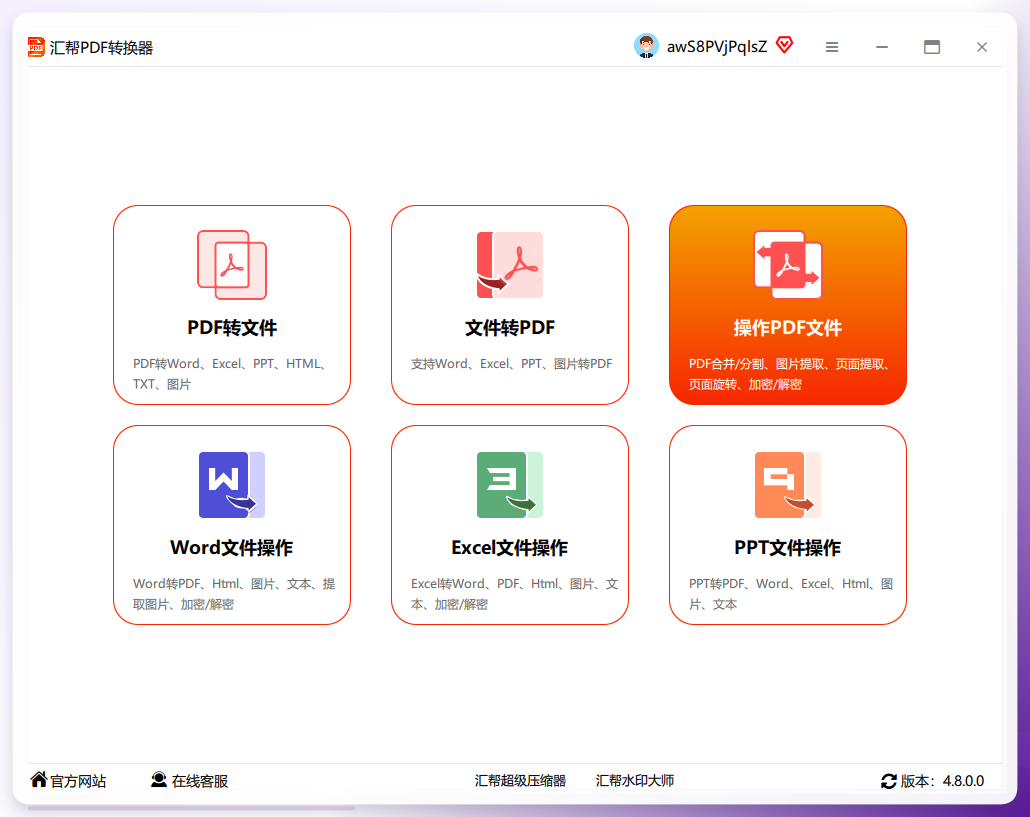
第1步,打开汇帮PDF转换器,在主界面选择【操作PDF文件】模块。
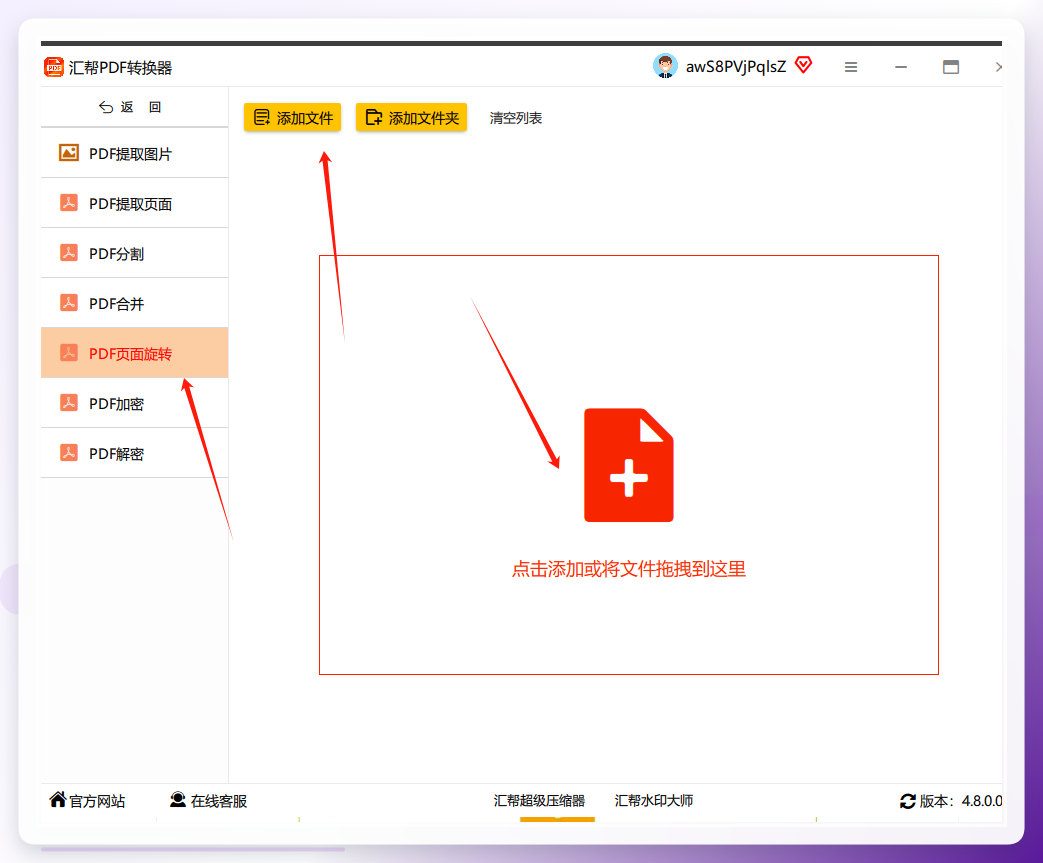
 第2步,点击左侧功能栏的【旋转PDF页面】,界面会显示文件导入区域。
第3步,通过【添加文件】或【添加文件夹】按钮,导入需要调整的PDF文件。支持批量导入,文件大小和数量根据软件版本限制,一般几百MB的文件都能处理。
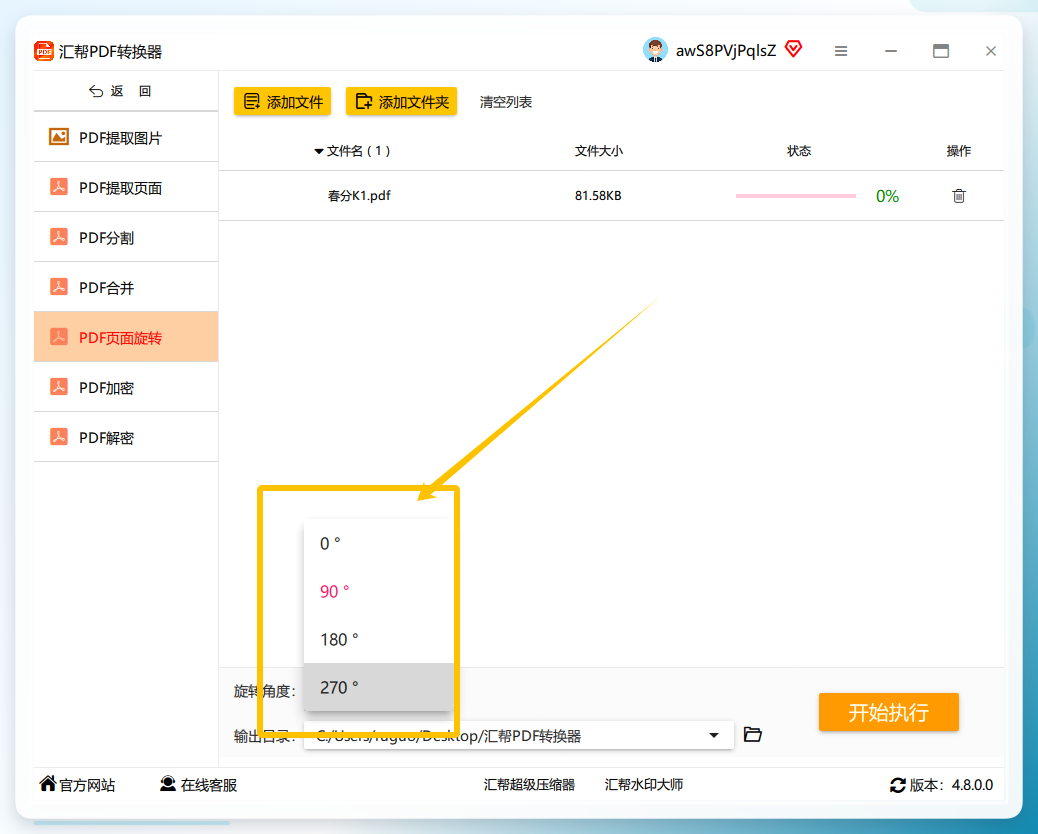
 第4步,在页面底部的旋转设置区,选择旋转角度:【90°顺时针】【90°逆时针】【180°】。
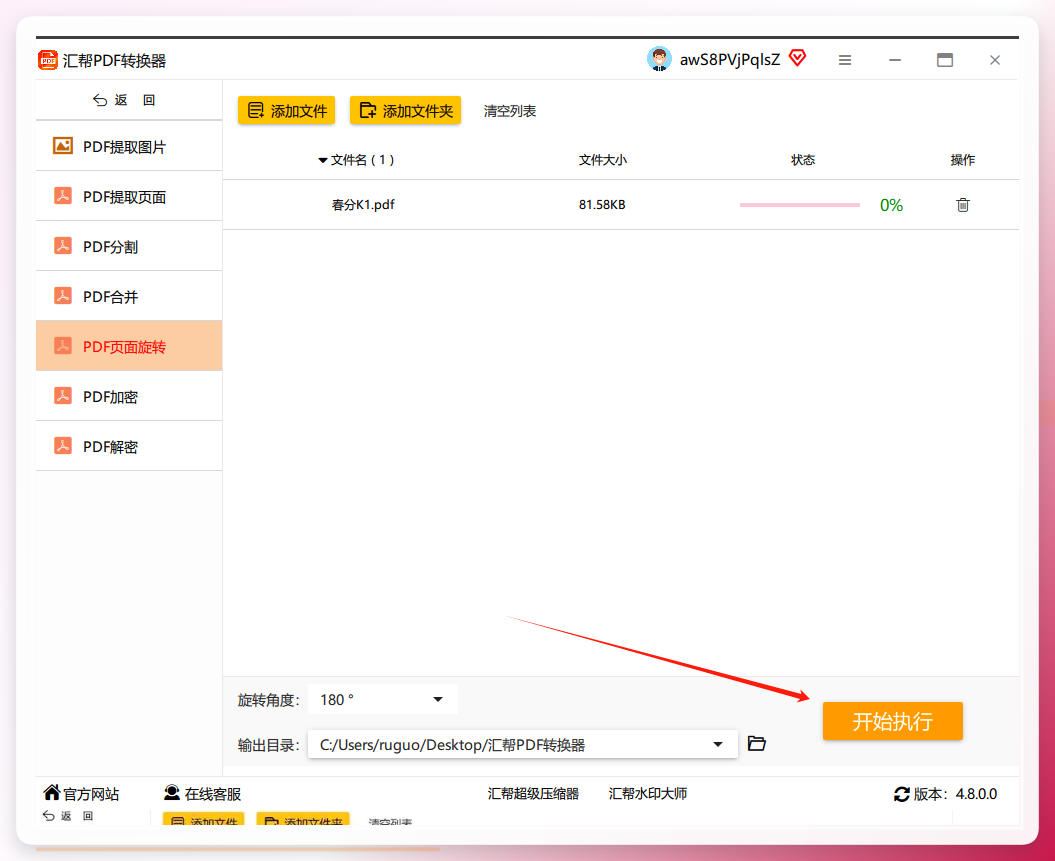
 第5步,设置好后,点击【开始处理】,软件会在输出目录中生成旋转后的PDF文件。
 完成后可以直接点击【打开文件】查看效果。
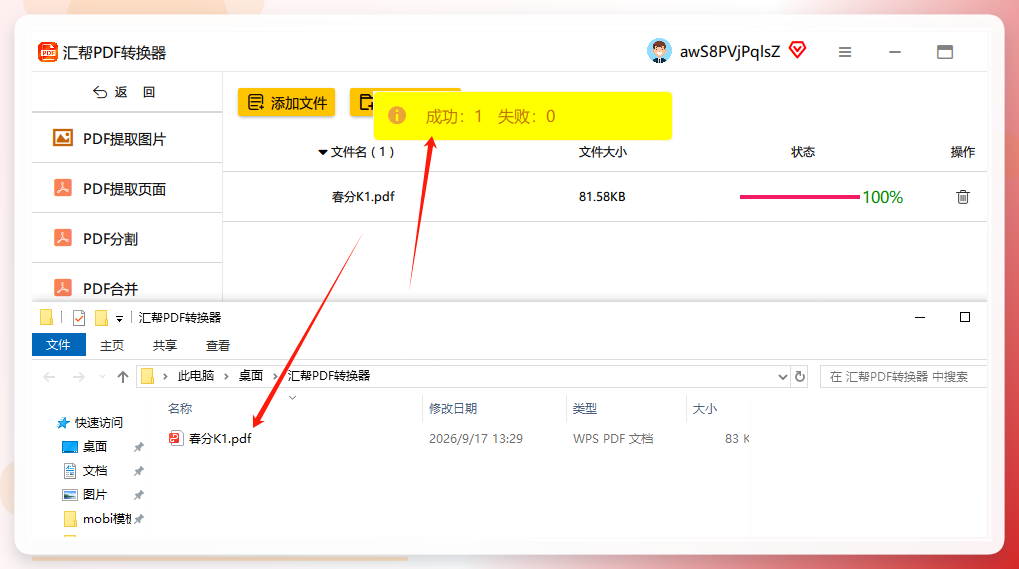 这里有个细节值得抠一下:旋转角度选好后,界面会实时预览调整效果,不用等处理完才发现角度不对。另外输出目录默认是原文件所在文件夹,不会覆盖原文件,这点挺省心。
方法二:主流PDF阅读器自带的“组织页面”工具
很多人电脑里已经装了PDF阅读器,其实不用另外找工具。
- 用阅读器打开倒置的PDF,点击上方菜单栏的【工具】。
- 在下拉菜单里选择【组织页面】,进入后能看到每一页的缩略图。
- 选中需要调整的缩略图,点击上方出现的【向左旋转】或【向右旋转】按钮。
- 调整完毕后点击【文件】-【保存】即可。
这个方法的局限在于:一次只能处理一个文件,页面多了要反复点,而且部分阅读器的旋转按钮藏得比较深,第一次找要花点时间。
方法三:浏览器自带预览功能
Edge和Chrome都能直接打开PDF,临时救急够用。
- 右键点击PDF文件,选择“打开方式”,选Edge或Chrome浏览器。
- 在浏览器的上方工具栏中,通常有一个“旋转”图标,或者右键点击页面选择旋转。
- 旋转到正确方向后,用浏览器的打印功能选择“另存为PDF”,把转正后的页面保存下来。
 缺点也明显:浏览器只是临时改变显示方向,原文件并没有真正被修改,不另存的话下次打开还是倒的。
方法四:WPS手机版页面管理
手机上遇到倒置PDF,用WPS也能处理。
- 用WPS打开PDF文件,点击底部工具栏的“页面”选项。
- 进入页面管理界面,长按选中需要旋转的页面。
- 点击下方出现的旋转按钮,选择旋转方向。
- 调整完成后点击保存,文件会覆盖原文件或另存为新文件。
如果PDF是手机拍照合成的,更省事的办法是回到原图,在相册里把照片转正,再重新合成PDF,方向一次就对。
方法五:在线PDF旋转工具
不想装软件的话,在线工具是个选择。
- 在浏览器中搜索“在线PDF旋转”,打开任意一个在线工具页面。
- 点击上传按钮,把倒置的PDF文件传上去。
- 在预览界面选中需要旋转的页面,点击旋转按钮调整方向。
- 调整完成后点击下载,把处理好的文件保存到本地。
在线工具适合偶尔用一次的情况,但涉及合同、标书这类敏感文件时,上传到第三方服务器前得掂量一下。
方法六:Adobe Acrobat Pro旋转页面
如果电脑上已经装了专业版Acrobat,操作也很直接。
- 用Acrobat Pro打开PDF,点击右侧工具栏的“组织页面”。
- 在缩略图界面选中需要旋转的页面,可以按住Ctrl多选。
- 点击上方的旋转按钮,选择顺时针或逆时针旋转90度。
- 旋转完成后按Ctrl+S保存文件。
专业软件功能全,但正版价格不低,偶尔用一次的话成本偏高。
方法七:PDF转换应用程序批量处理
市面上还有一些专门的PDF转换应用程序,比如点点PDF转换器这类。
- 打开软件并加载需要旋转的PDF文件。
- 在主界面找到并点击“页面操作”。
- 选择“旋转页面”,然后根据需要选择旋转角度。
- 对于单个页面的旋转,可以在页面列表中选择特定页面进行旋转。
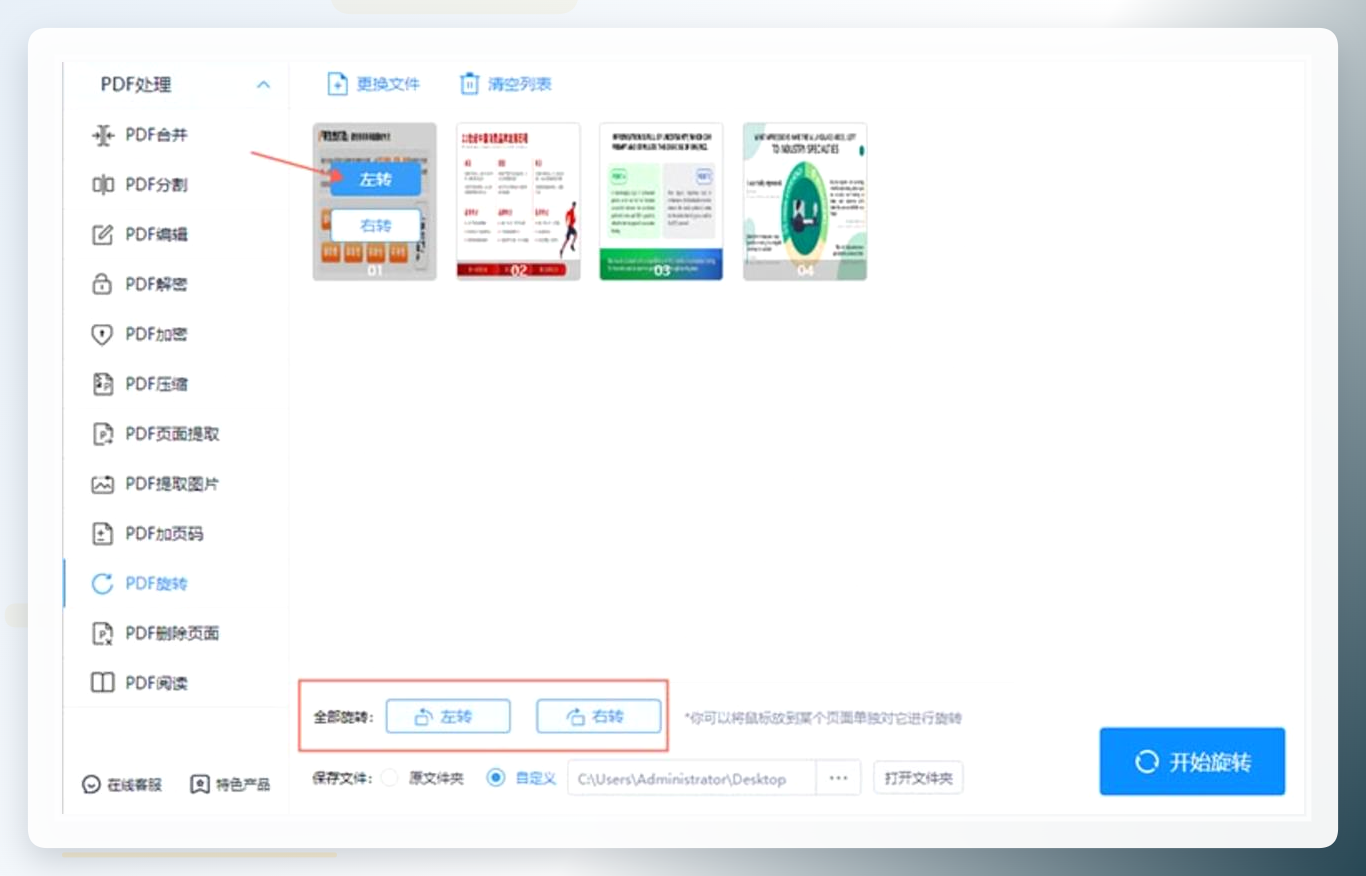 这类工具功能相对单一,批量处理能力参差不齐,文件多了容易卡住。
七种方法捋下来,其实选择逻辑不复杂:文件多、要批量、图省心,汇帮PDF转换器是首选;临时看一两个文件,浏览器或阅读器自带功能就够;手机上应急,WPS能顶一阵;在线工具适合不介意上传文件的场景。各吃各的场景,没有哪个能通吃所有情况。
两个容易被忽略的细节
第一,旋转角度别选反。90°顺时针和90°逆时针是两个方向,选错了等于白转。拿不准的时候,先拿一个文件试,确认方向对了再批量处理。
第二,原文件要不要留。大部分工具默认另存为新文件,原文件保留着,万一转错了还能重来。如果工具默认覆盖原文件,建议先备份一份再操作。
操作后核对清单
旋转后的文件已保存在输出目录,原文件未被覆盖
逐页翻一遍,确认没有漏转或转反的页面
文件命名清晰,方便后续查找和发送
如果是合同、标书类文件,检查页码顺序是否正常
这套流程还能用在哪些场景
扫描件方向纠正——扫描仪放纸方向放反了,出来的PDF全是倒的,用旋转功能批量转正。手机拍照合成PDF——拍的时候手机拿反了,合成后页面倒置,先转正再存档。还有从不同来源收集的PDF合并时,方向不统一,合并前先统一旋转,省得后面翻来翻去。
坦白说,我自己也翻过车。有次赶着交材料,随手选了个旋转角度,结果十七页全转反了,又重来一遍。后来学乖了,先拿一页试方向,确认了再批量。工具是好工具,但方向这事儿,真得自己盯一眼。
