

姐妹们!谁懂啊😭 上周领导让我整理100份测试用的TXT文件,我居然一个一个手动新建,手指都点麻了才弄了30个……
后来隔壁工位的大神看不下去了,甩给我几个方法,3秒就搞定了100个TXT文件!真的绝了✨
今天就把这7个如何批量创建TXT文件的方法全盘托出,按头安利给每一个打工人!💪
 1⃣ 汇帮文件批量生成器(小白首选)🌟
这个真的是我用过最省心的!操作巨简单:
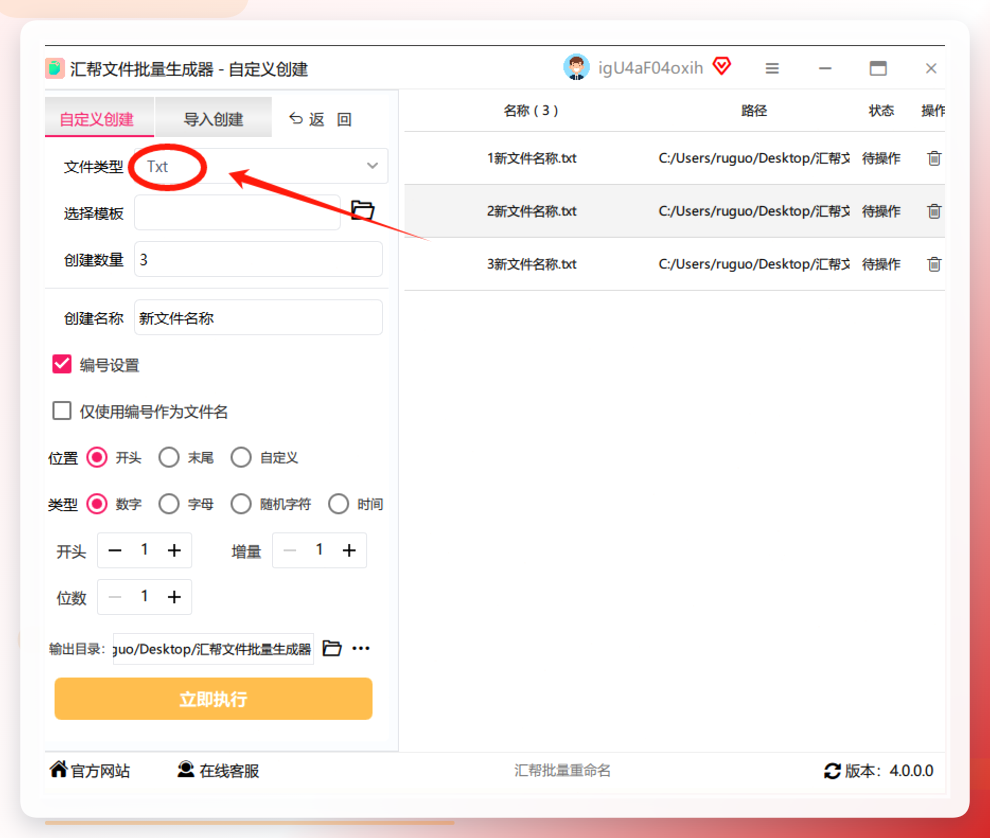
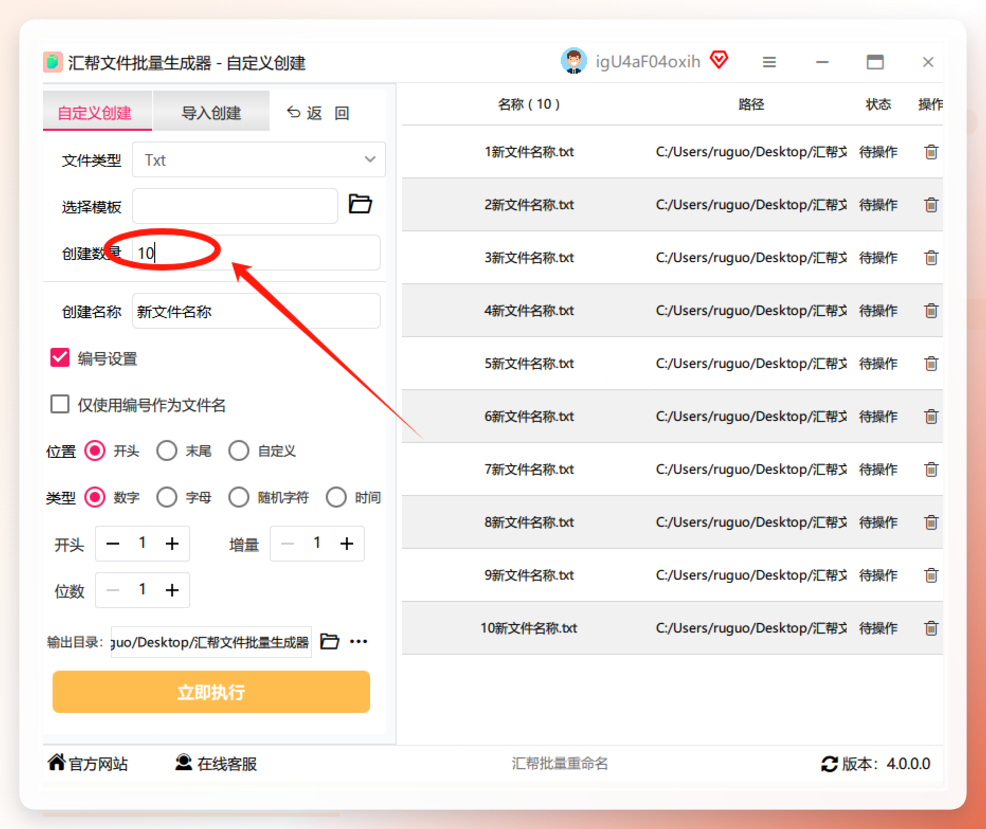
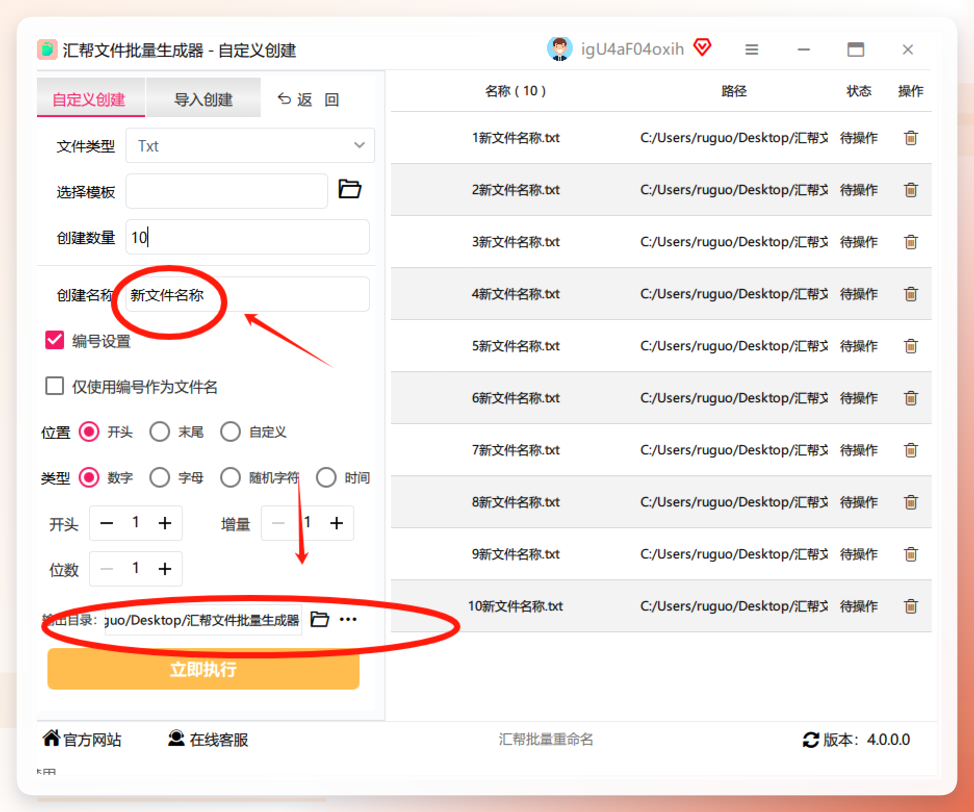
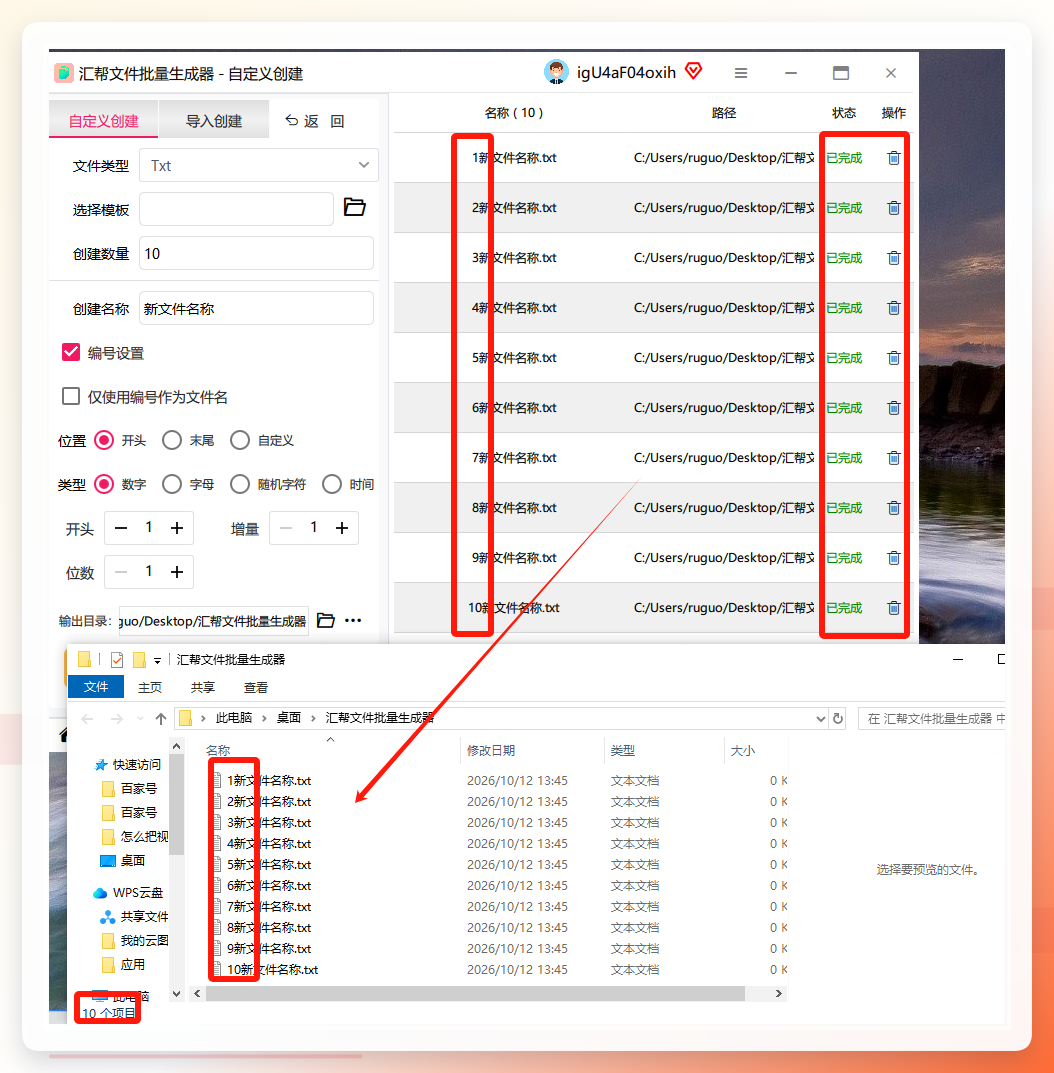
打开软件,点击【自定义创建】功能; 文件类型选择【txt】; 设置创建数量(想建多少填多少); 为文件设置统一名称(支持带序号递增); 选择文件存放位置,可自定义命名规则; 点击【立即执行】,系统自动生成txt文档; 打开指定文件夹,查看批量创建的结果。


 ⚠ 避坑:命名规则里序号位数要选对,不然排序会乱!
2⃣ Automator(Mac用户专属)🍎
Mac党看过来!系统自带的Automator就能搞定:
打开Automator,选择【新建文档】→【文件夹操作】,顶部下拉菜单选择目标文件夹; 在左侧操作库搜索【新建文本文件】,拖拽至右侧工作流区域。点击变量下拉菜单,选择【序列号】或【日期】; 点击【运行】测试,成功后保存为“批量创建TXT”。后续在目标文件夹中放入任意文件时,会自动按规则生成对应数量的TXT文件。
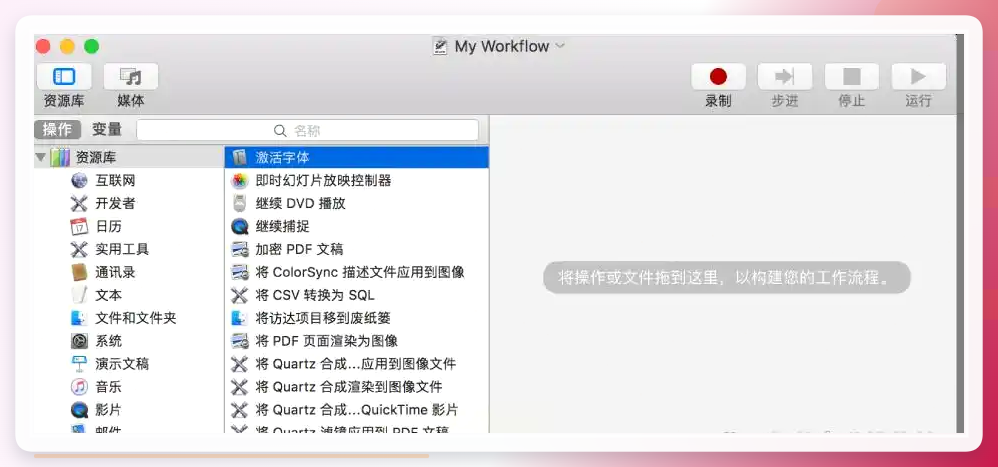 💡 小贴士:文本内容框可以输入默认内容,留空就是空白文件哦~
3⃣ WPS批量导出(办公党必备)📊
没想到吧?WPS也能批量创建TXT!步骤来了:
打开WPS,新建一个Excel表格; 在A列依次输入需要创建的txt文档名称(记得带“.txt”后缀); 若需要固定内容,可在B列对应行输入; 保存Excel,点击顶部【特色功能】→【批量处理】→【批量导出为txt】; 选择刚才的Excel表格,设置导出路径,点击确定; 等待完成,打开文件夹就能看到批量创建的txt文档啦!
⚠ 注意:A列名称一定要带后缀,不然导出会失败!
4⃣ 命令提示符(技术流最爱)💻
按下 Win + R 键,输入 cmd 回车; 使用 cd 命令导航到目标文件夹,例如 cd /d D:\texts; 输入以下命令并回车:
for /L %i in (1,1,100) do echo. 2>file%i.txt
这段命令会创建100个名为 file1.txt 到 file100.txt 的文件。echo. 写入空内容,2> 是重定向符号。
💡 想创建200个?把括号里的100改成200就行!
5⃣ 汇帮导入创建(带模板内容)📋
如果需要根据特定的模板内容生成,汇帮也能做到:
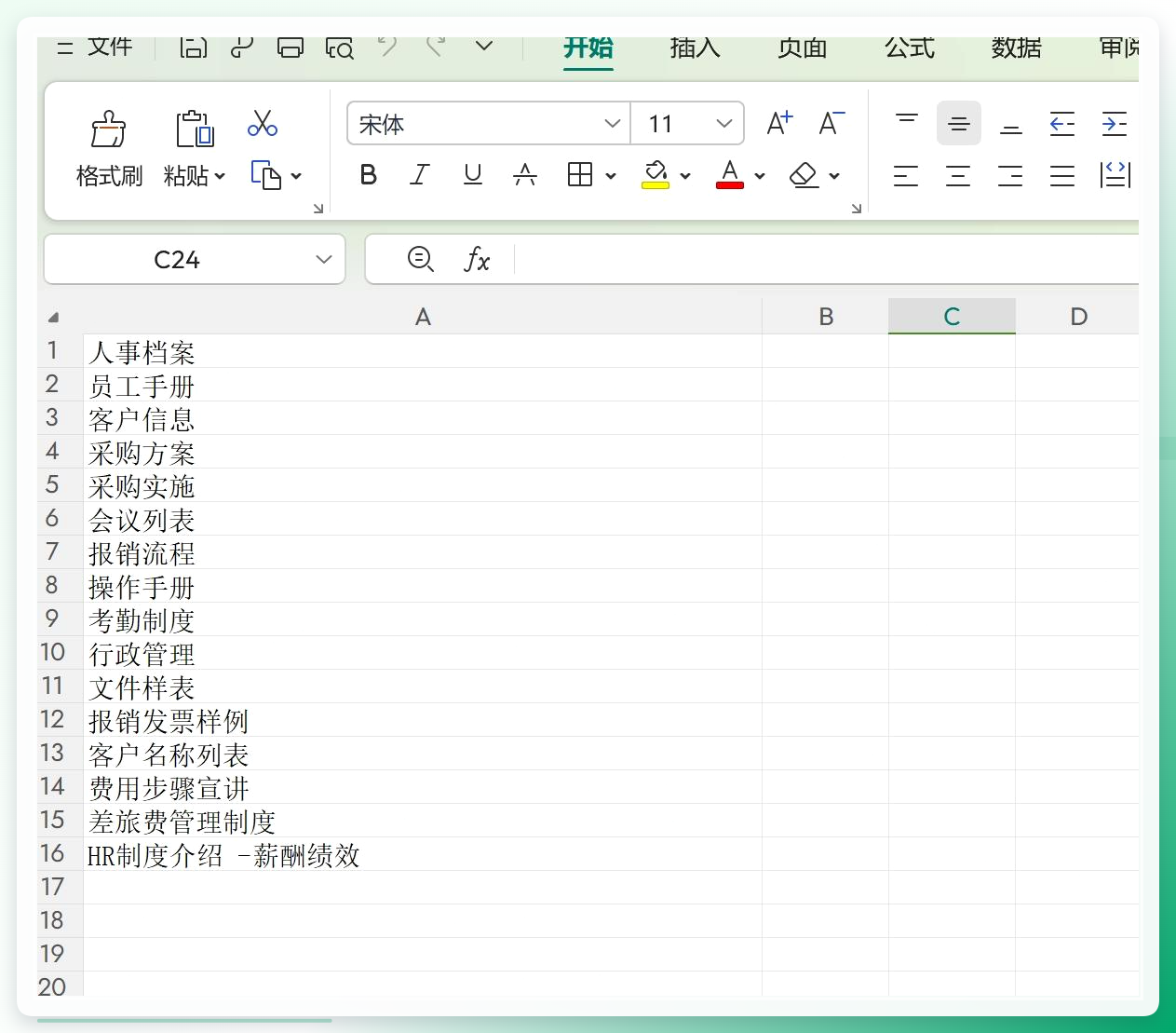
第一步,准备一个文件名模板Excel,用于存储新的文件名称。
 第二步,打开软件,在界面中选择【导入创建】选项。
 第三步,点击【导入Excel】按钮,在弹框中选中准备好的Excel名称模板。
 第四步,点击文件类型,选择TXT格式(还有文件夹、word、Excel、PDF等格式可选)。
 第五步,根据需要选择一个创建模板,不选择的话就是默认生成空白的TXT文件。
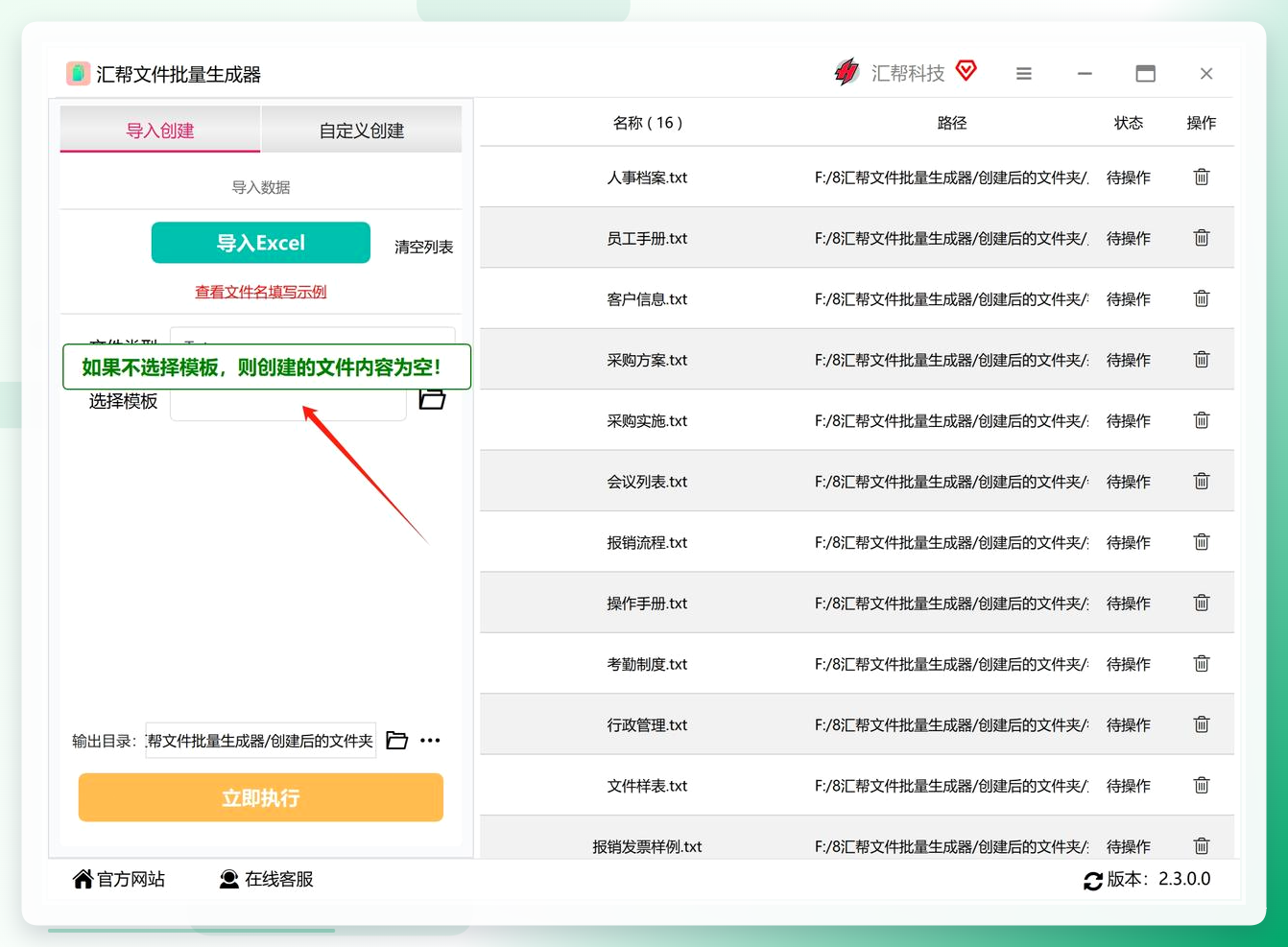 第六步,在输出目录处选择存储位置,默认是存放在电脑桌面上。
 第七步,所有参数设置好后,点击【立即执行】按钮。
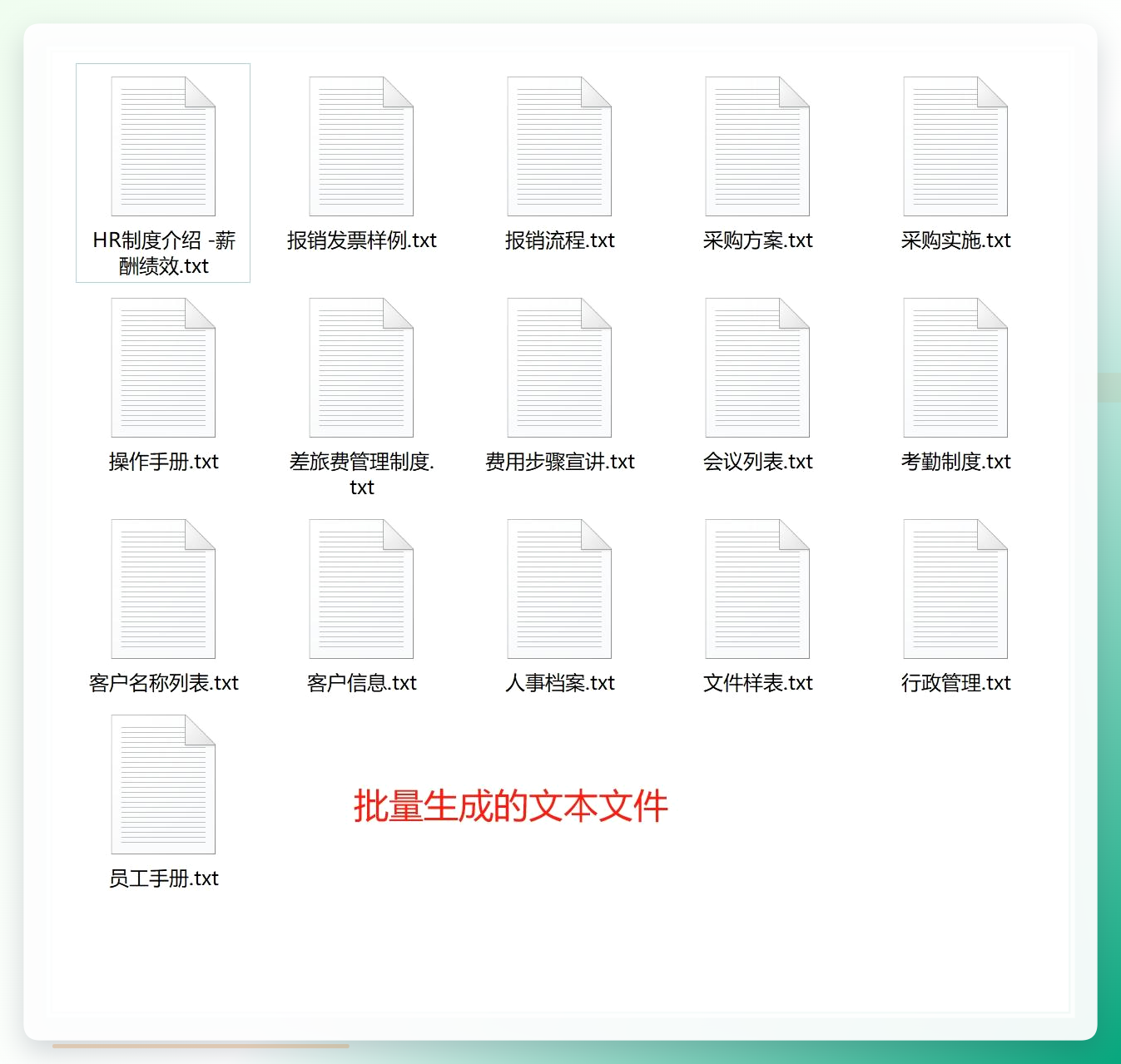
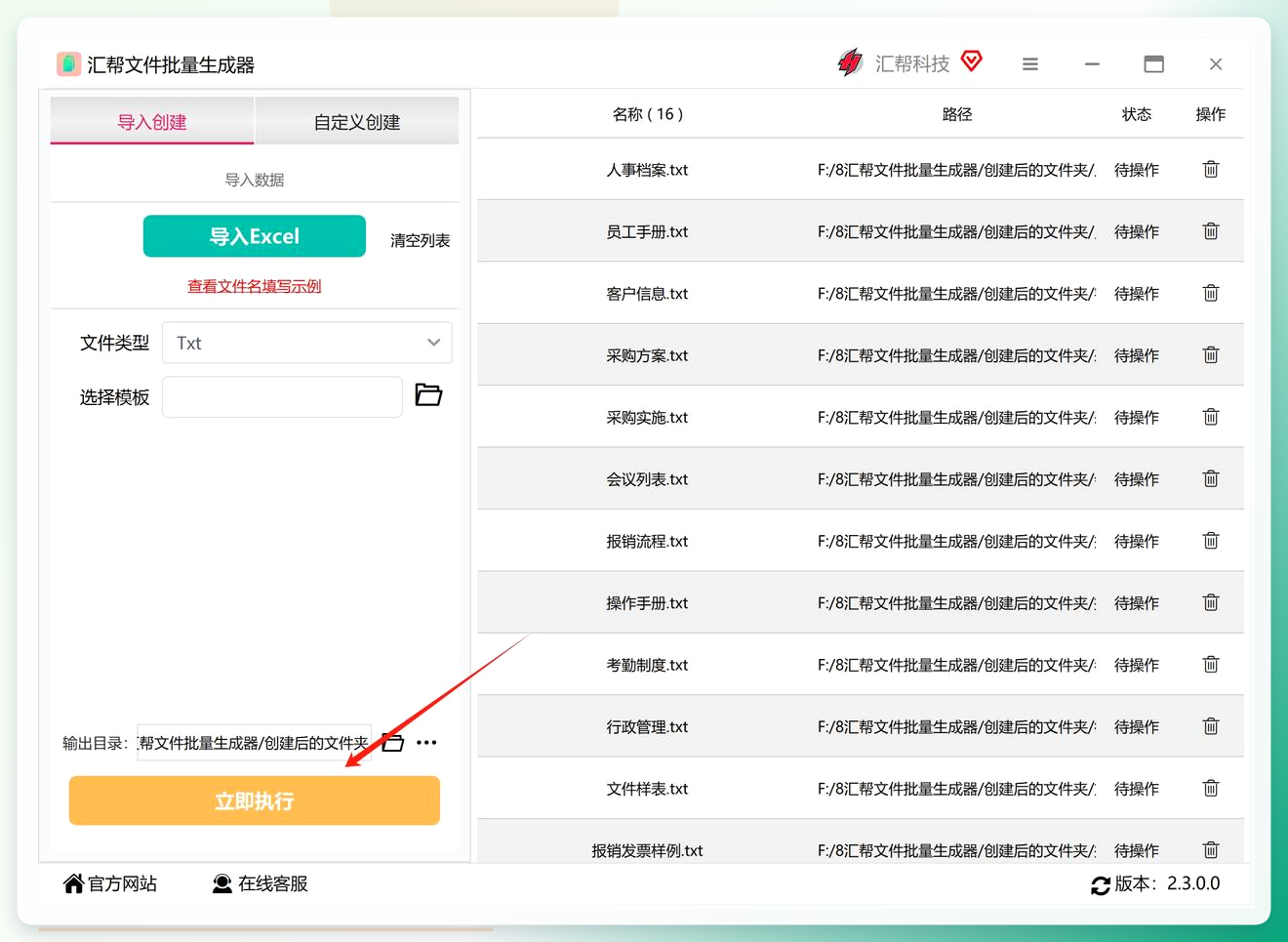 当创建完成,可以在输出目录中看到被创建出来的TXT文件并成功命名了。
 6⃣ Excel + VBA(进阶玩法)⚡
按 Alt + F11 打开VBA编辑器,插入模块,输入简单循环代码,运行即可批量生成。适合需要高度自定义命名规则的情况。
7⃣ 在线工具(应急用)🌐
临时需要几个TXT文件又不想装软件?搜“在线批量生成TXT”,填数量点生成,下载压缩包就行。缺点是不能处理敏感内容。
🌟 总结一下
日常用 汇帮 或 WPS 就够了,Mac用户直接用 Automator,技术流选 命令行 或 VBA。如何批量创建TXT文件 这个问题,从此再也不用一个个手点啦!
姐妹们赶紧码住⭐ 不然划走就找不到了!评论区告诉我你平时用哪个方法?👇
