

昨天半夜,还有粉丝私信我:“姐,我妈用iPhone给我拍了上百张实况照片,结果发到家庭群里,我爸那台安卓手机一张都打不开,全显示成黑坨坨,咋整?”
说实话,看到这条私信我一点不意外。这年头用苹果手机的越来越多,默认拍照模式下,只要没手动关掉那个HDR和实况开关,拍出来的就是livp格式。这格式在苹果生态里确实挺好玩的,按着图片能动,有声音有画面,但一出这个“圈子”,简直寸步难行。
不光是在安卓手机上看不了,很多时候你想把这图发到公众号后台、传进某些考试报名系统、或者拿去做个PPT,系统根本不认livp。没办法,咱只能把它转换成最通用的jpg格式。
所以,今天这篇就专门来解决大家问得最多的一个问题:怎么批量把livp转jpg? 毕竟一张张处理是真的会崩溃,既然要转,咱就找能一次搞定的路子。
livp格式照片在电脑怎么打开?把livp转jpg的四个方法
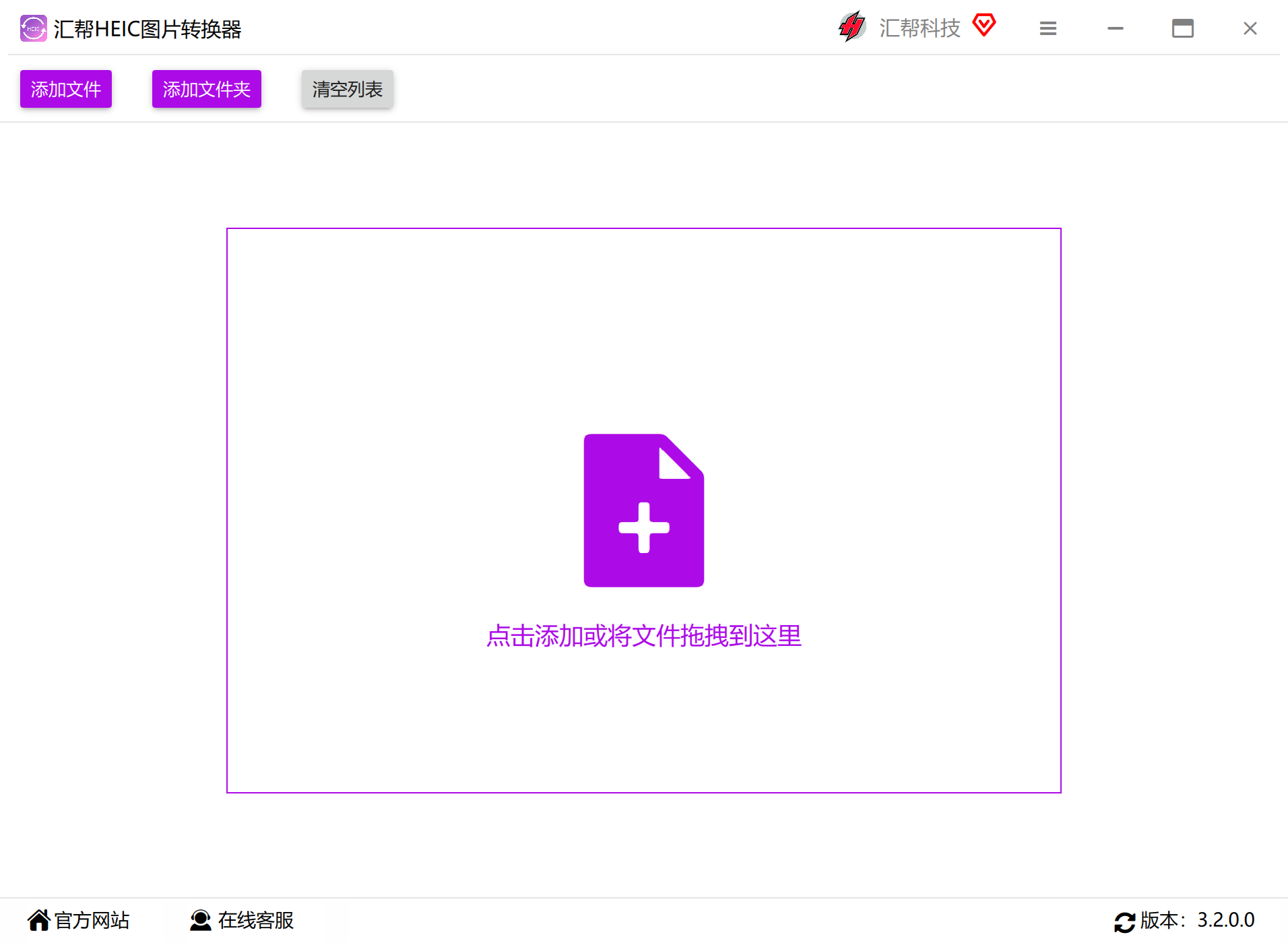
 #### 最省心的路子:用汇帮HEIC图片转换器批量搞定
步骤1: 打开电脑上装好的“汇帮HEIC图片转换器”。第一次打开的朋友能看到,界面确实干净,没那些花里胡哨的弹窗广告。
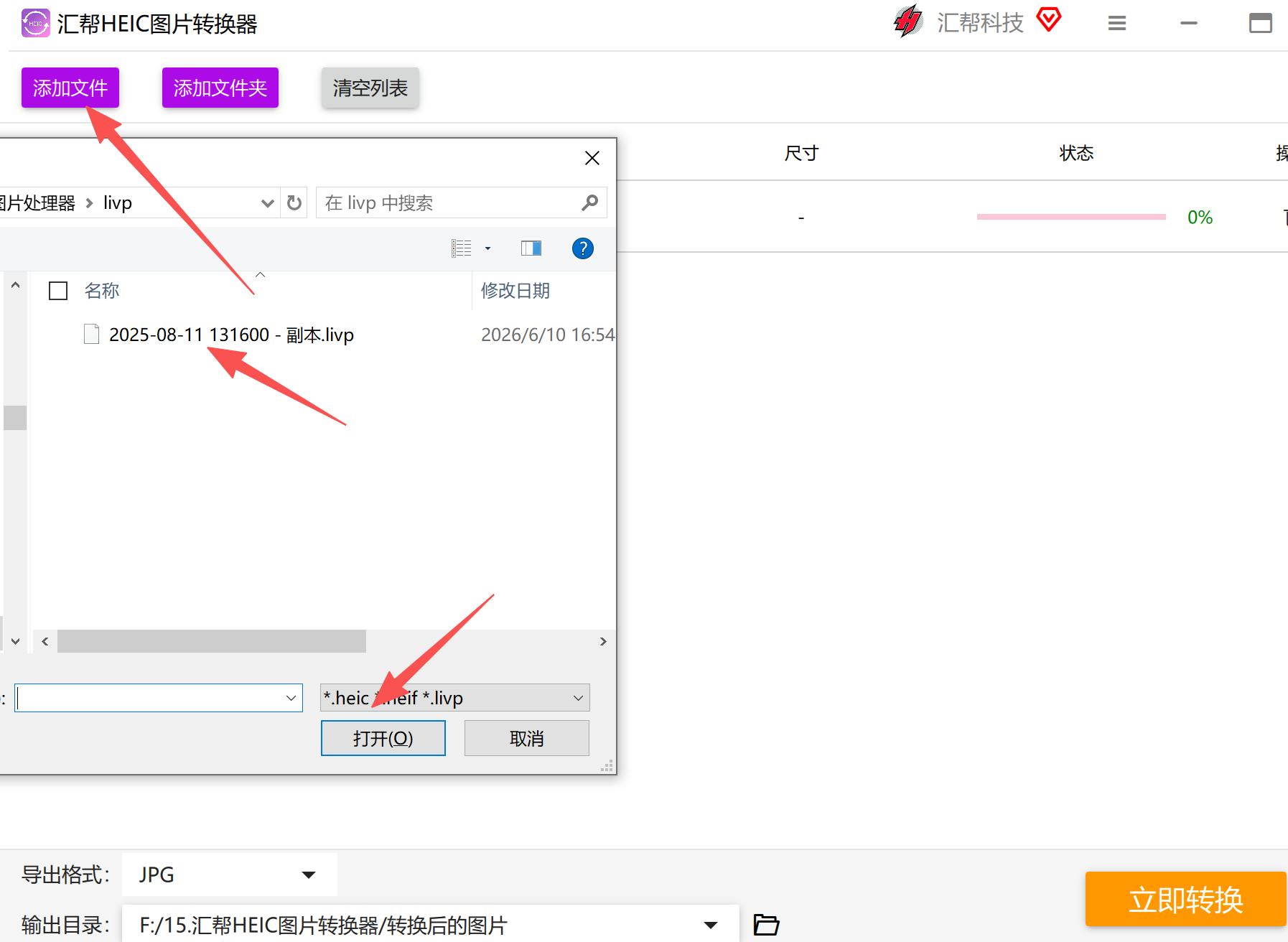
 步骤2: 直接点击左上角那个“添加文件”按钮。这时候电脑会弹出文件选择框,你进到存放实况照片的文件夹里,框选所有需要转换的livp文件,支持多选啊朋友们!选中之后点击“打开”,你会看到软件列表里瞬间就排满了待处理的照片,再多文件也不怕,它一次性全吃进去。这一步就是它批量处理的核心,对比起那些一个一个传的在线工具,省下的可不是一点半点时间。
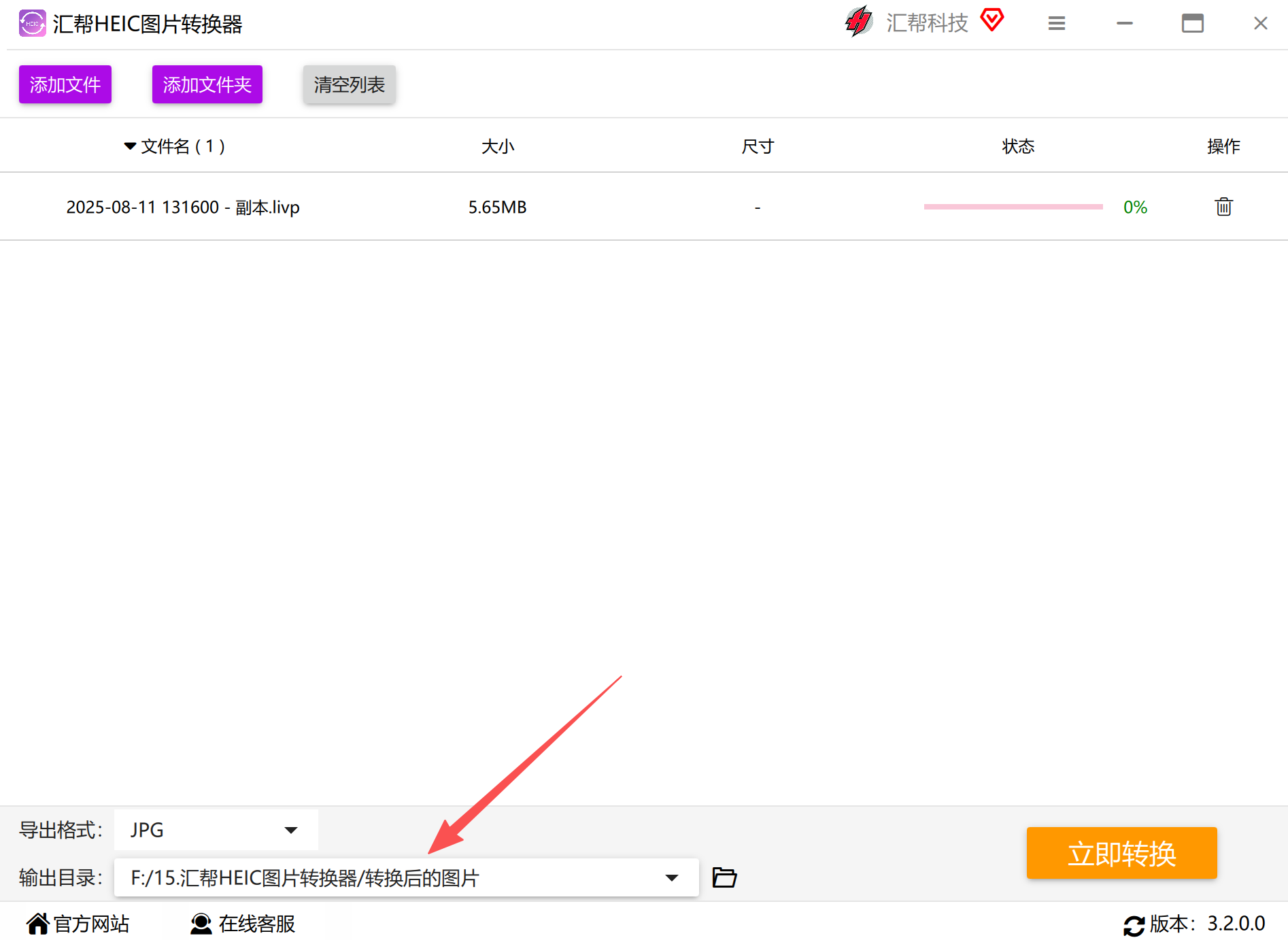
 步骤3: 文件导入成功后,视线移到软件底部。那里有一个“输出格式”的选项区域,通常默认可能是HEIC或者其他格式,咱们要做的就是把这里切换成JPG格式。对了,它下面其实还支持好多其他格式,你以后要是想把普通图片转来转去,也能用它。
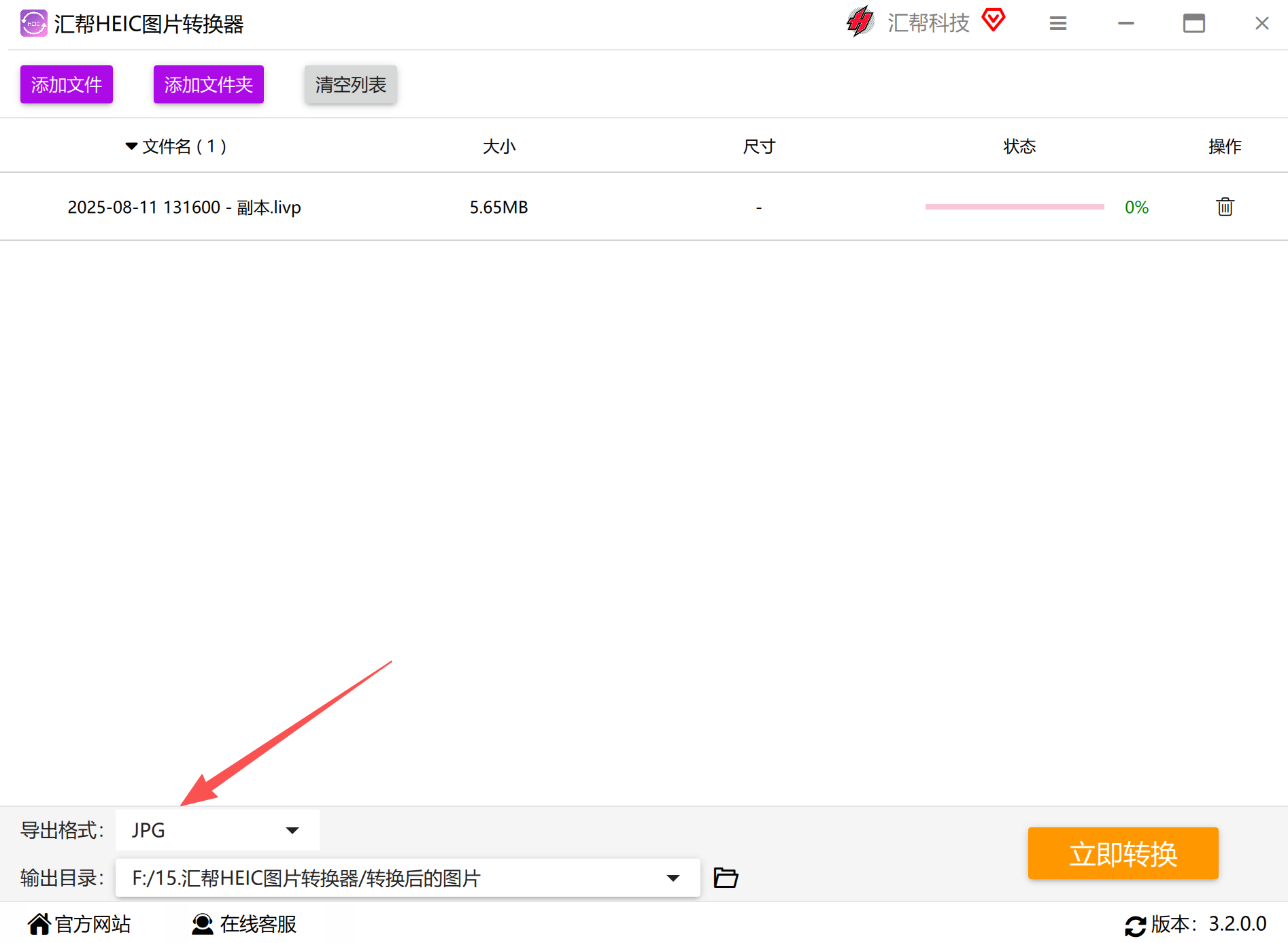 步骤4: 设置完格式,紧接着在“输出目录”那一栏,点击“自定义”或者“浏览”按钮,选一个你找得到的文件夹。我习惯在桌面专门建一个“批量输出”的文件夹,这样转换完成直接去桌面找就行,不会搞得乱七八糟。
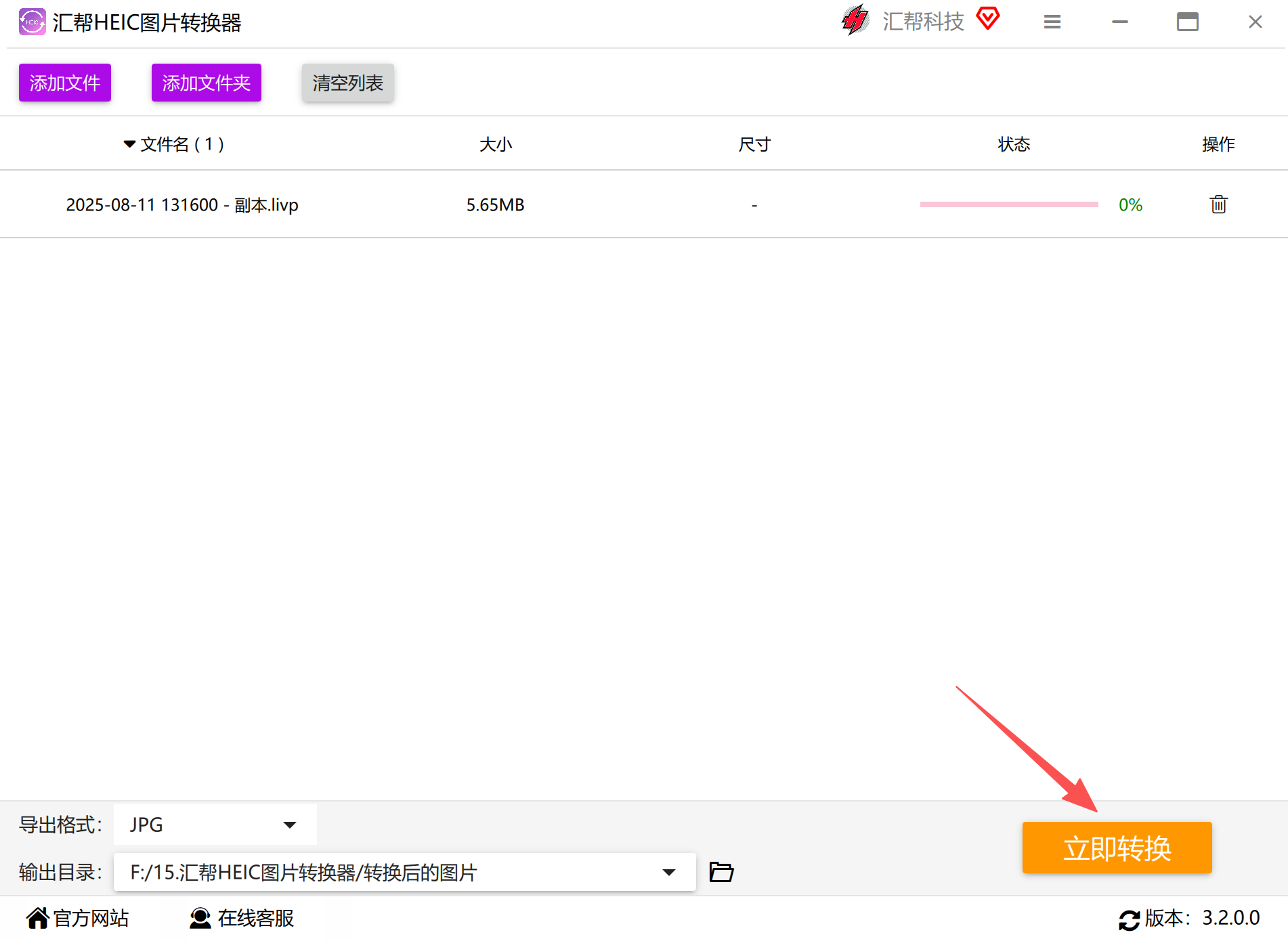
 步骤5: 以上都确认无误后,最后一步就简单了,点击界面右下角那个醒目的“开始执行”按钮。软件这时候就开始闷头干活了。
 等待进度条走完,软件会很贴心地自动弹出输出文件夹。你就能看到刚才那些livp文件,全部整整齐齐地变成了jpg图片躺在里面。这效率,真的是“唰唰”的,几百张照片喝杯水的功夫就完事了。
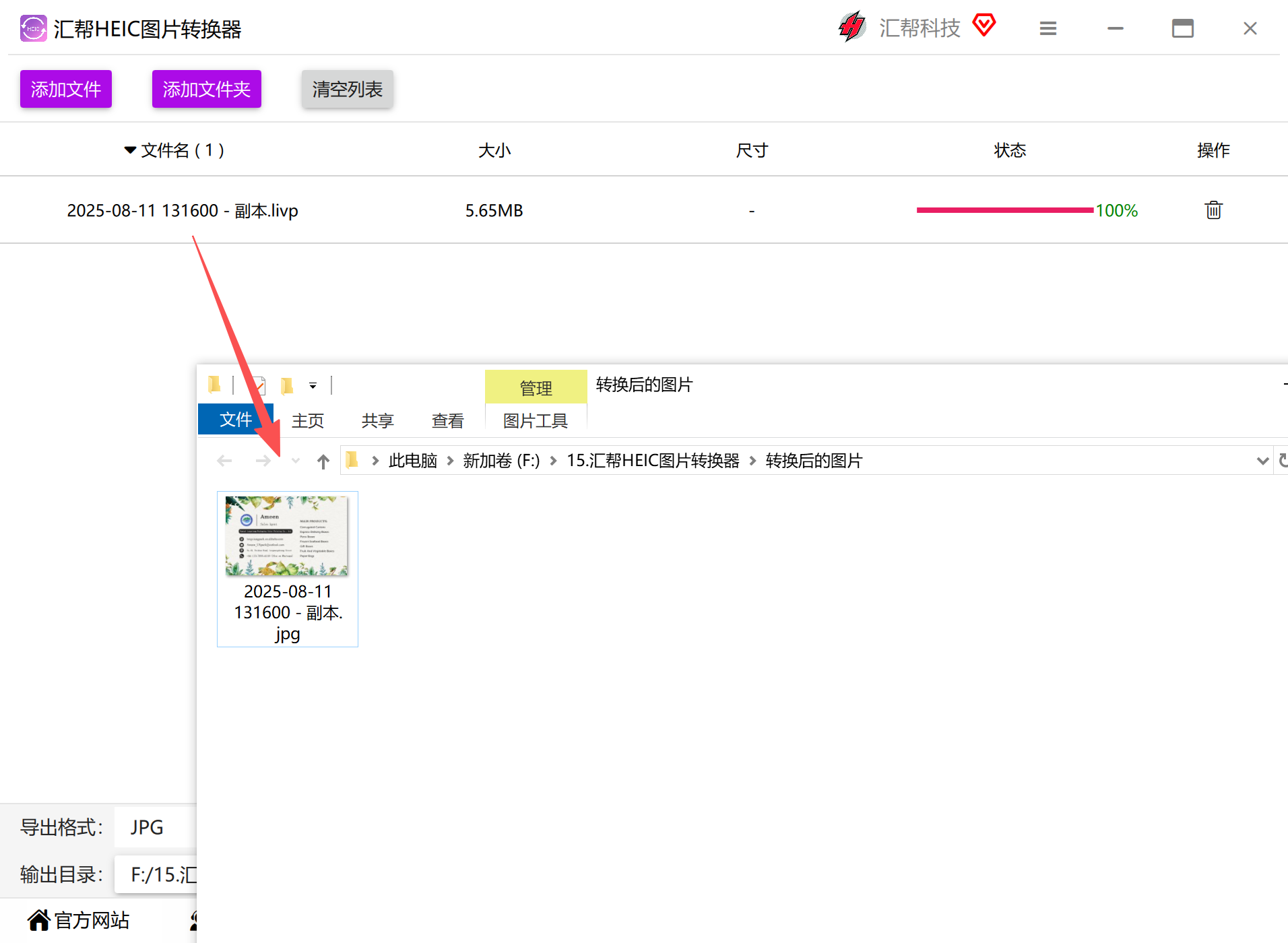 这里头有个细节得夸一下,它转出来的jpg不是那种空壳子,图片的分辨率和清晰度基本做到了无损保留。不像有些小工具,转完之后图片糊得跟马赛克似的。所以我个人觉得,如果你要处理大量livp文件,这应该是目前最稳、最快、最省心的方案。
不想装软件?用美图秀秀应应急
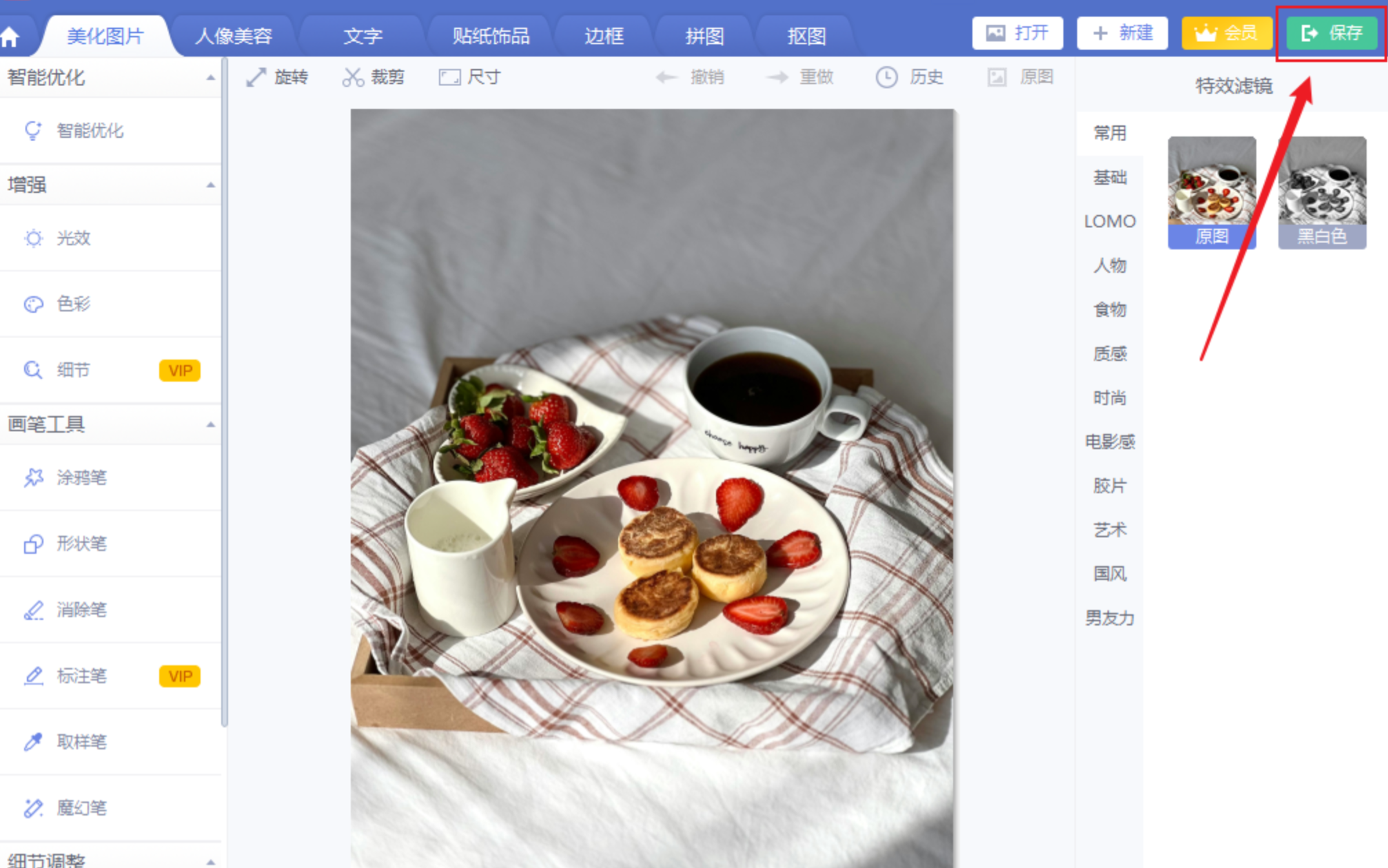
美图秀秀大家都知道,平时修图用的,其实它也藏着格式转换的功能。操作路子是这样的:先在文件夹里找到那个livp文件,右键点击它,在弹出菜单里选择“使用美图秀秀编辑和美化”。注意了,这里说的美图秀秀是电脑版,手机版没这么方便。
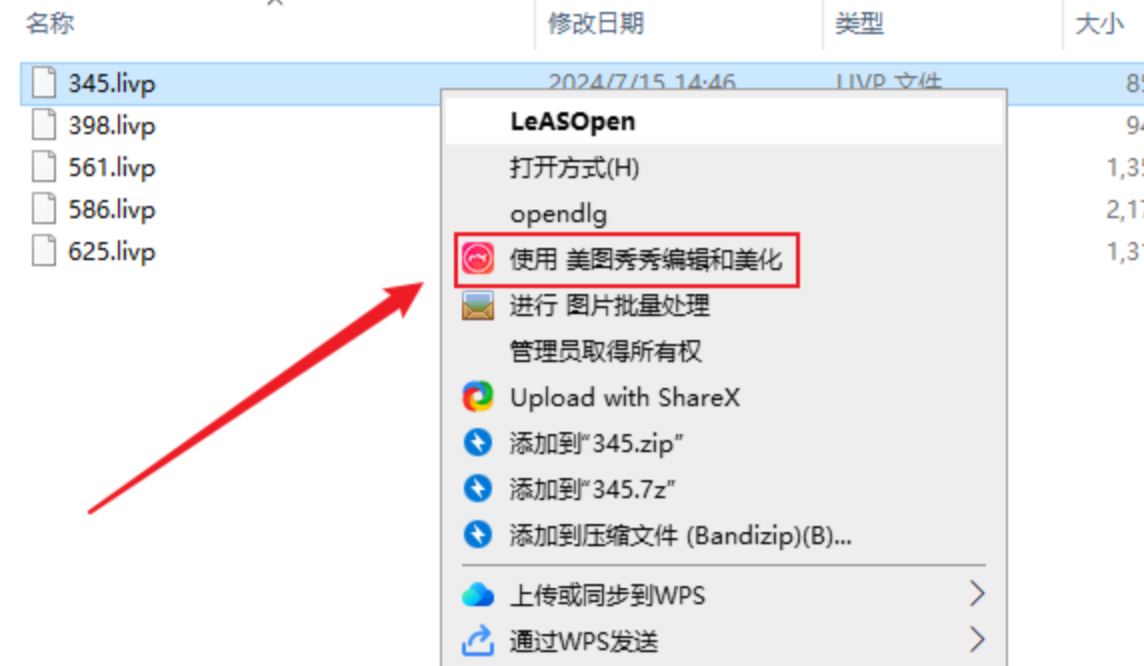 图片在美图秀秀里打开后,你不需要做任何美化操作,直接看向右上角,有一个“保存”按钮,点它。
 点了保存之后,会弹出一个对话框,重点在“文件名与格式”那一栏,下拉选项里能看到JPG、PNG和BMP这三种格式。咱们这里选“JPG”,然后点击右下角的保存。
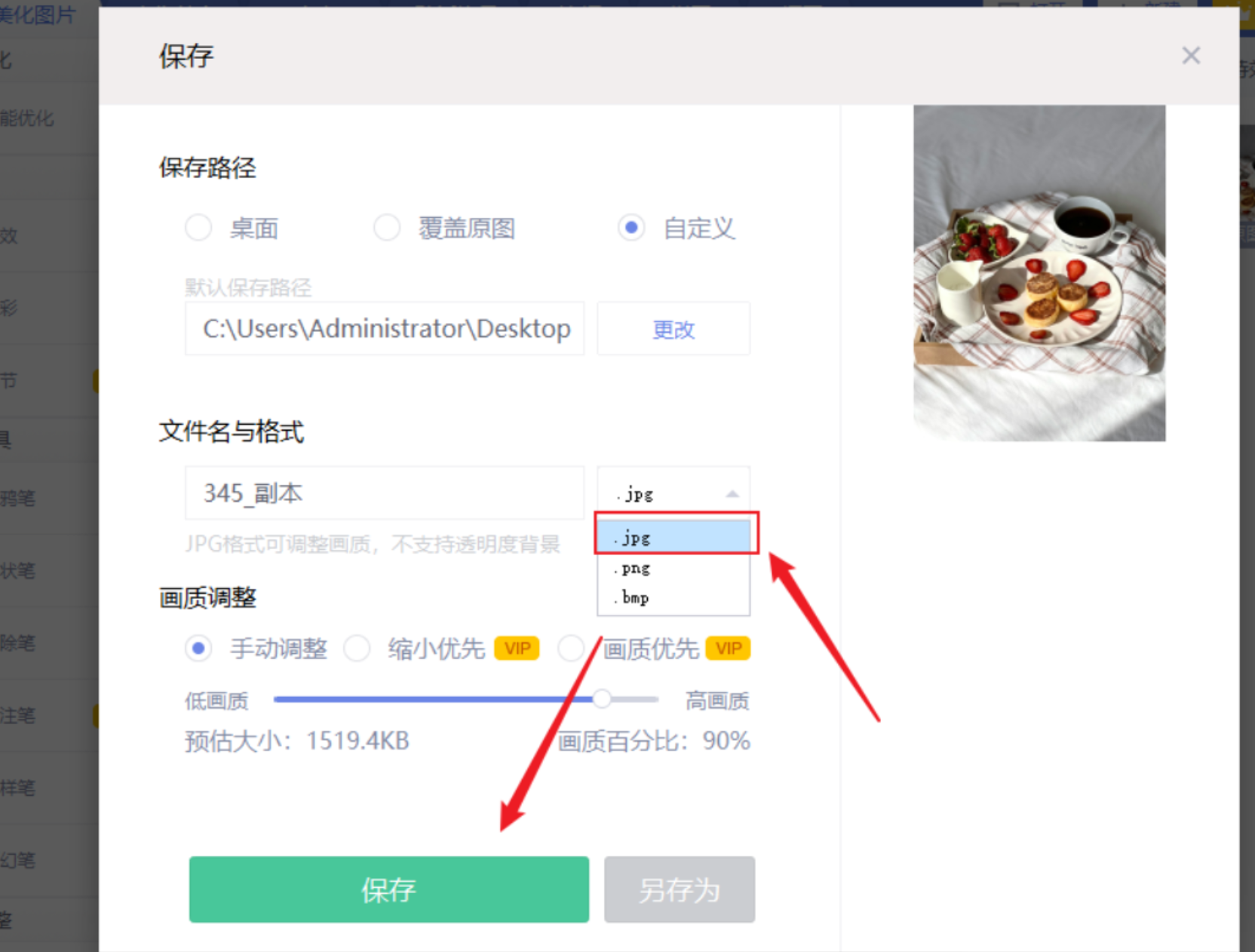 这方法是不是挺简单?不过丑话得说在前头,这方法是一张一张转的。要是你就三五张照片,用美图秀秀顺手就弄了;要是好几十张上百张,那你一个个点保存,手都得点酸喽。
在线工具online-convert,应急用一下
除了装软件,还有些朋友喜欢用网页版工具,觉得不占内存。我懂,我以前也这样。这里就提一嘴online-convert这个网站吧。
这是一个国外的在线转换网站,支持各种格式互转,文档、图片、音视频都有。进去之后操作逻辑也不难,先把目标格式选成JPG,然后上传你的livp文件。
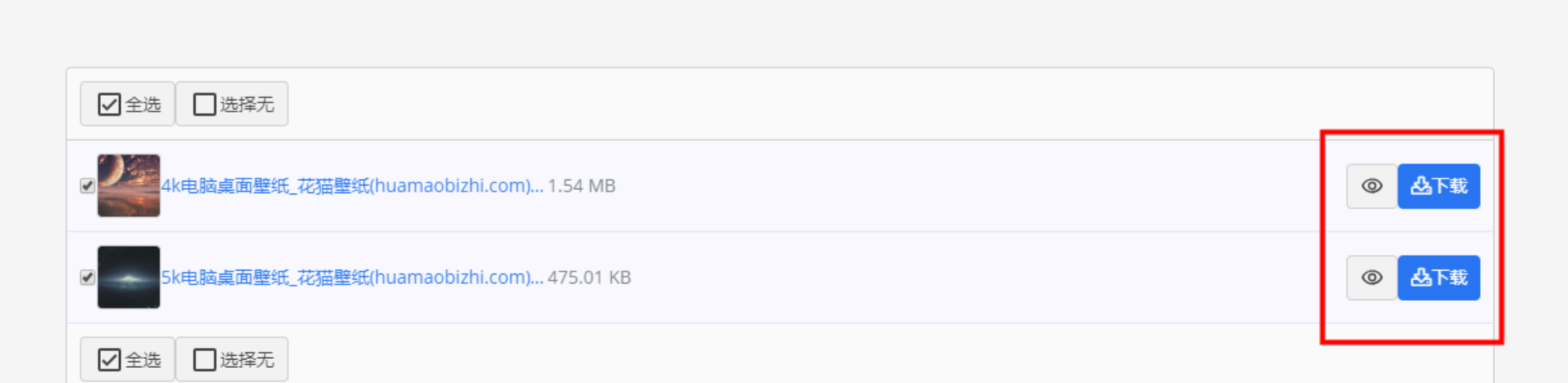
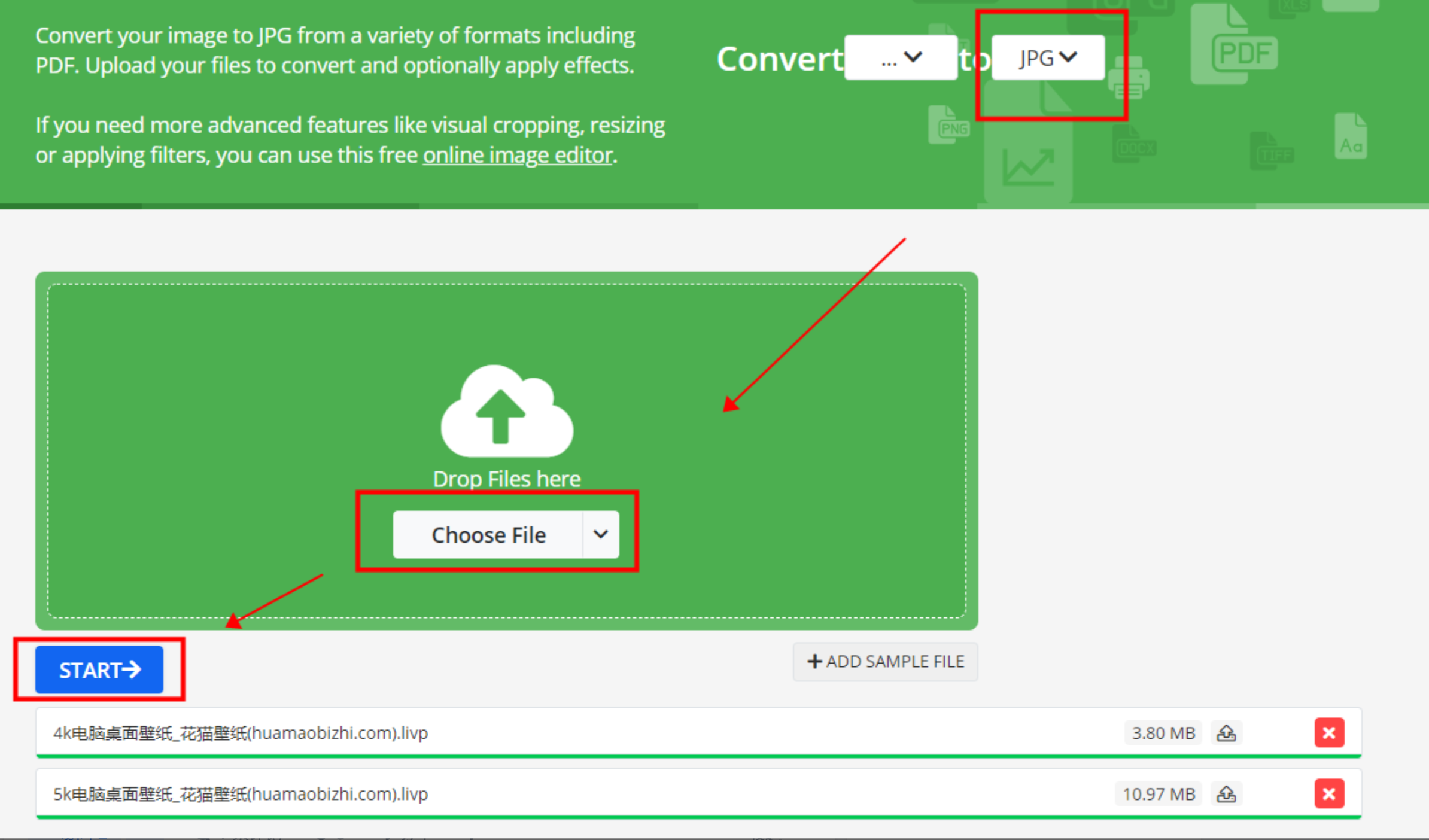 等文件上传完,点那个“start”按钮,网站就开始处理了,转好了直接点下载就行。
 不过这种在线网站,你得多留个心眼。一是隐私安全问题,照片属于个人隐私,传到人家的服务器上,总归有点不放心。二是文件大小限制,很多免费在线转换工具,单个文件不能超过几十MB,livp文件里的视频片段稍微长一点,就传不上去。三是速度问题,遇到服务器拥堵,盯着那个转圈圈等半天,脾气都等没了。所以建议只拿它救救急。
有点“野”的路子:改后缀成zip,自己解压
接下来这个办法,是我当时在网上冲浪的时候偶然发现的,第一次看到的时候我都惊了,居然还能这么玩?其实说白了,就是利用livp文件本身就是一个“组合包”的特性。
这个操作不需要任何专业软件。你直接在文件夹里找到那个livp文件,然后右键重命名,把后面的后缀从.livp手动改成.zip。改的时候系统会弹个提示问你是不是确定要改,直接点“是”就行。
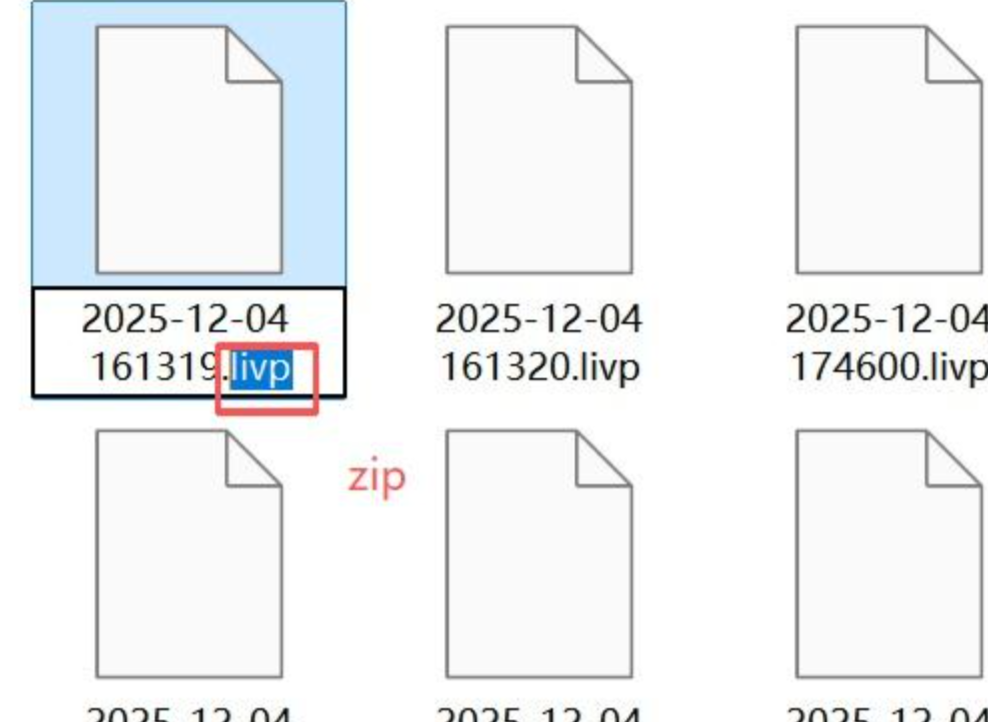
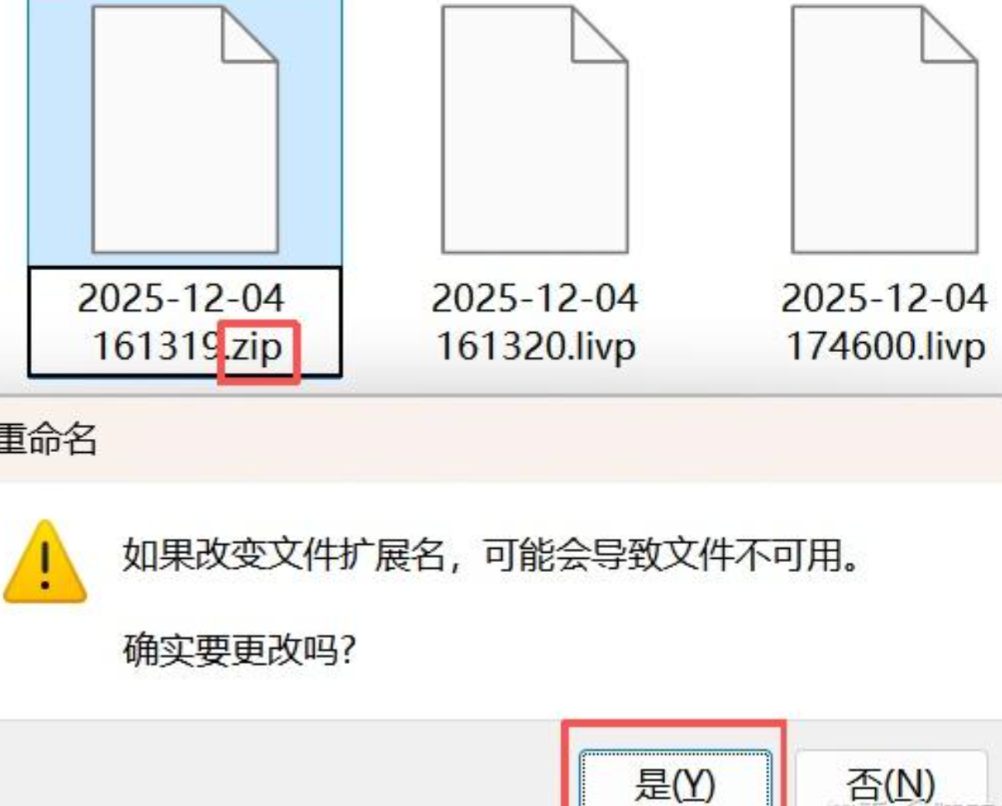 改完之后你再看,这个文件的图标就变成了一个压缩包的样式。
 然后咱们就像平时解压文件一样,双击打开这个压缩包,或者右键把它解压出来。你会惊喜地发现,里面其实藏着两个文件:一个就是纯静态的JPEG图片,另一个是MOV格式的小视频(就是实况照片里记录的那段动态画面)。
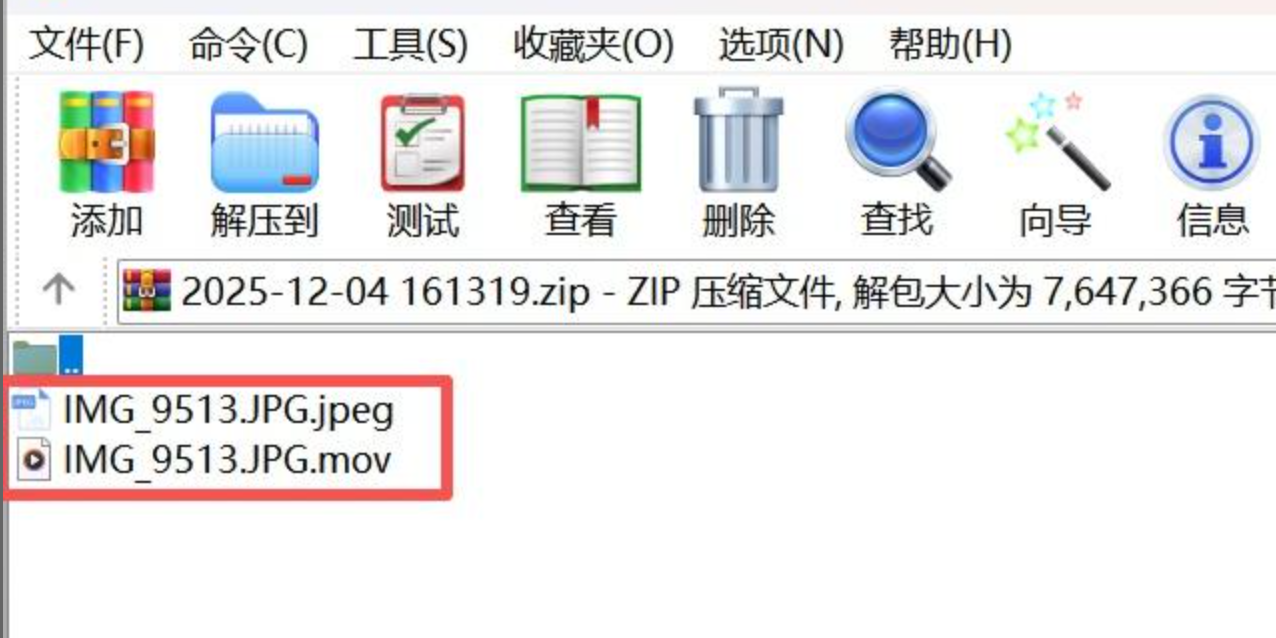 这时候把里面那张JPEG图片拿出来,其实就是你想要的jpg图了。这个方法确实聪明,但麻烦地方在于,它同样只能一个文件一个文件地改后缀、解压。要是你有几百个文件,还是趁早放弃这个想法吧,太累人了。
折腾了这么一大圈,我最想跟大家说的是,工具这东西,适合自己场景的才是最好的。如果你是那种偶尔拍几张照片发发朋友圈的,用美图秀秀就够了;但是!如果你是那种家里有娃、有宠物,或者平时工作就是需要大量处理苹果实况照片的,听我一句劝,就别省那几分钟了,直接下载汇帮HEIC图片转换器,把文件往里面一拖,泡杯咖啡回来就全好了,那才叫真正的省心。
弄完这些,你的livp文件应该就都能变成正常jpg图片,想去哪发就去哪发了。要是还有哪儿没搞明白的,评论区喊我一声。
