

在日常工作和生活中,我们经常会遇到这样的情况:手头有一张不错的图片,但分辨率偏低,一旦放大就变得模糊不清。尤其是做设计、运营、电商的朋友,产品图要放上详情页、海报要打印出来、老照片想修复后留作纪念——这些场景都对图片尺寸和清晰度提出了更高的要求。
但问题是,直接用系统自带的画图工具或者普通编辑器把图片拉大,结果往往惨不忍睹:边缘出现锯齿、细节糊成一团、噪点明显增加。那么,有没有什么办法能让图片放大之后依然保持清晰呢?
这篇文章就围绕无损放大的方法这个主题,给大家整理几种经过实测的解决思路。内容会从实际使用场景出发,客观对比不同方案的优缺点,并重点介绍汇帮图片无损放大器的完整操作流程。如果你也有图片放大的需求,不妨花几分钟看完。
把图片放大不清晰怎么弄?教你无损放大的五个方法
 ### 三、汇帮图片无损放大器:详细操作步骤
汇帮图片无损放大器是一款运行在Windows系统上的本地工具,支持批量导入图片,可以将图片放大2倍、4倍、8倍甚至16倍,同时尽量保持原有的清晰度。下面是完整的操作流程。
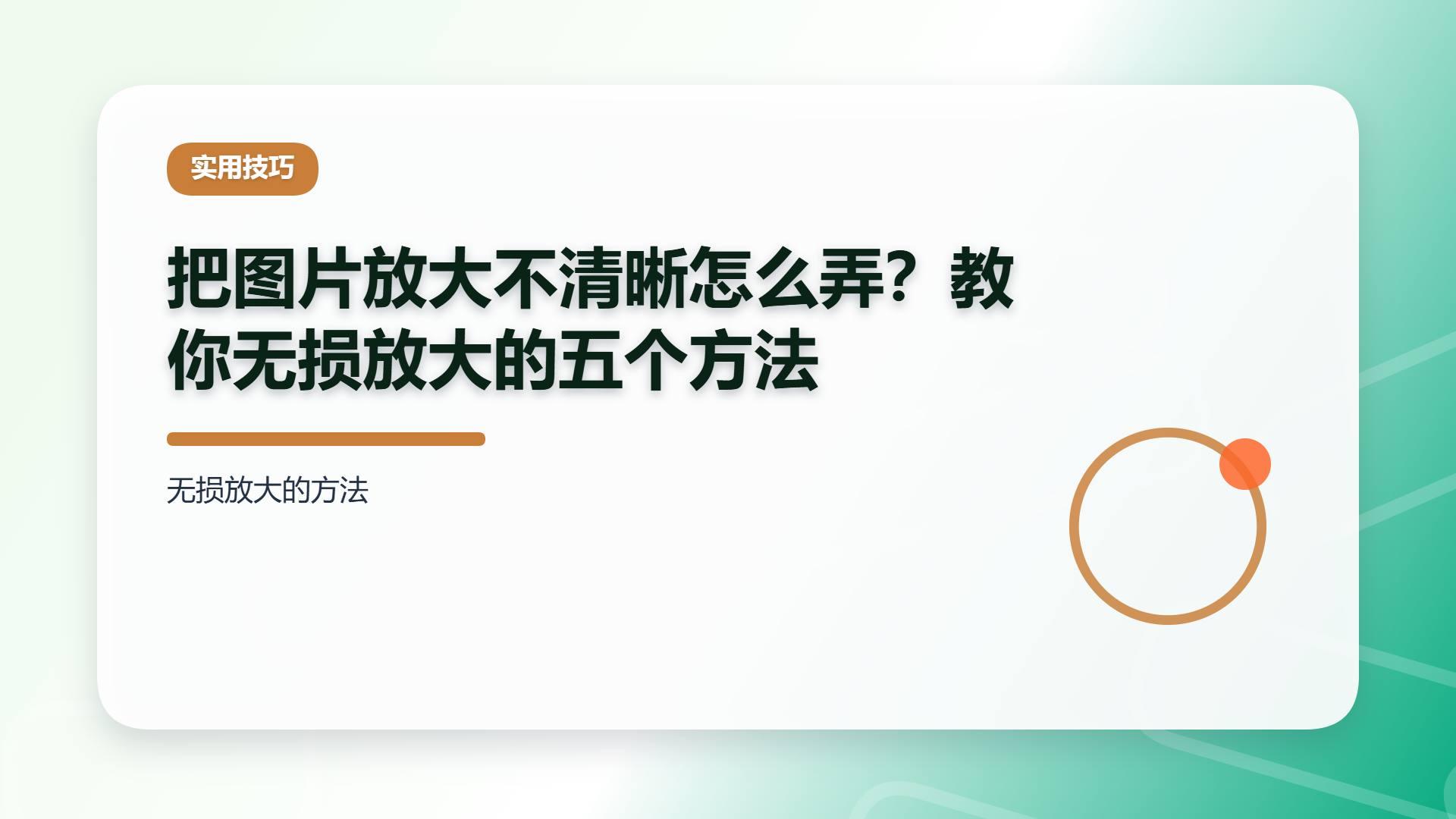
第一步:下载安装并导入图片
先搜索“汇帮图片无损放大器”,找到官方下载地址,把软件安装到电脑上。打开软件后,点击界面上的“添加文件”按钮,把需要放大的图片导入进来。它支持批量添加,不限制图片数量和格式,这一点对于需要处理多张图片的用户来说比较友好。
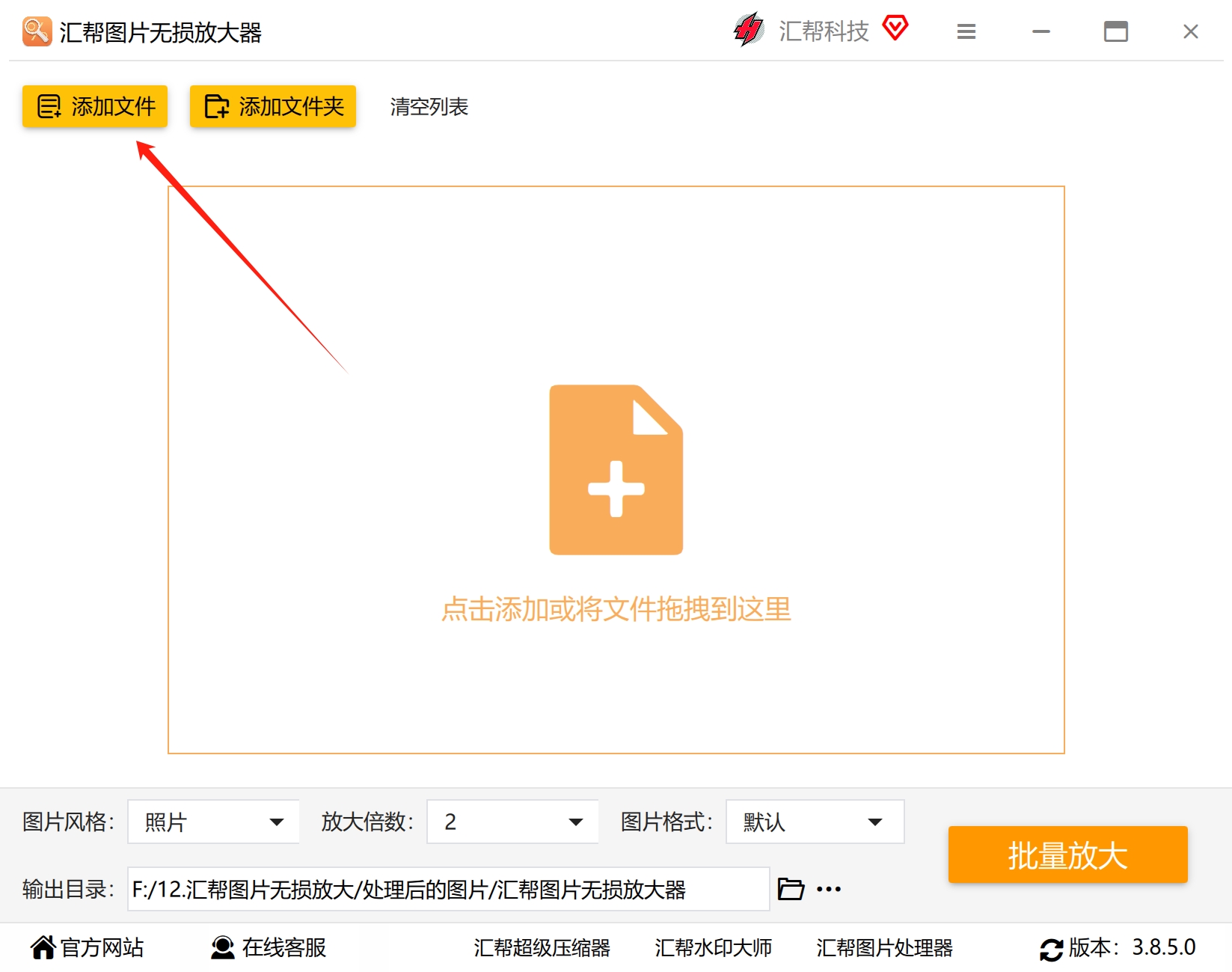 第二步:选择图片风格
图片导入后,在界面底部找到“图片风格”选项。这里提供了“照片”和“动漫”两种模式。如果是日常拍摄的照片、产品图、风景图,选择“照片”即可;如果是动漫截图、插画类图片,可以选择“动漫”模式,处理效果会更贴合画面特点。
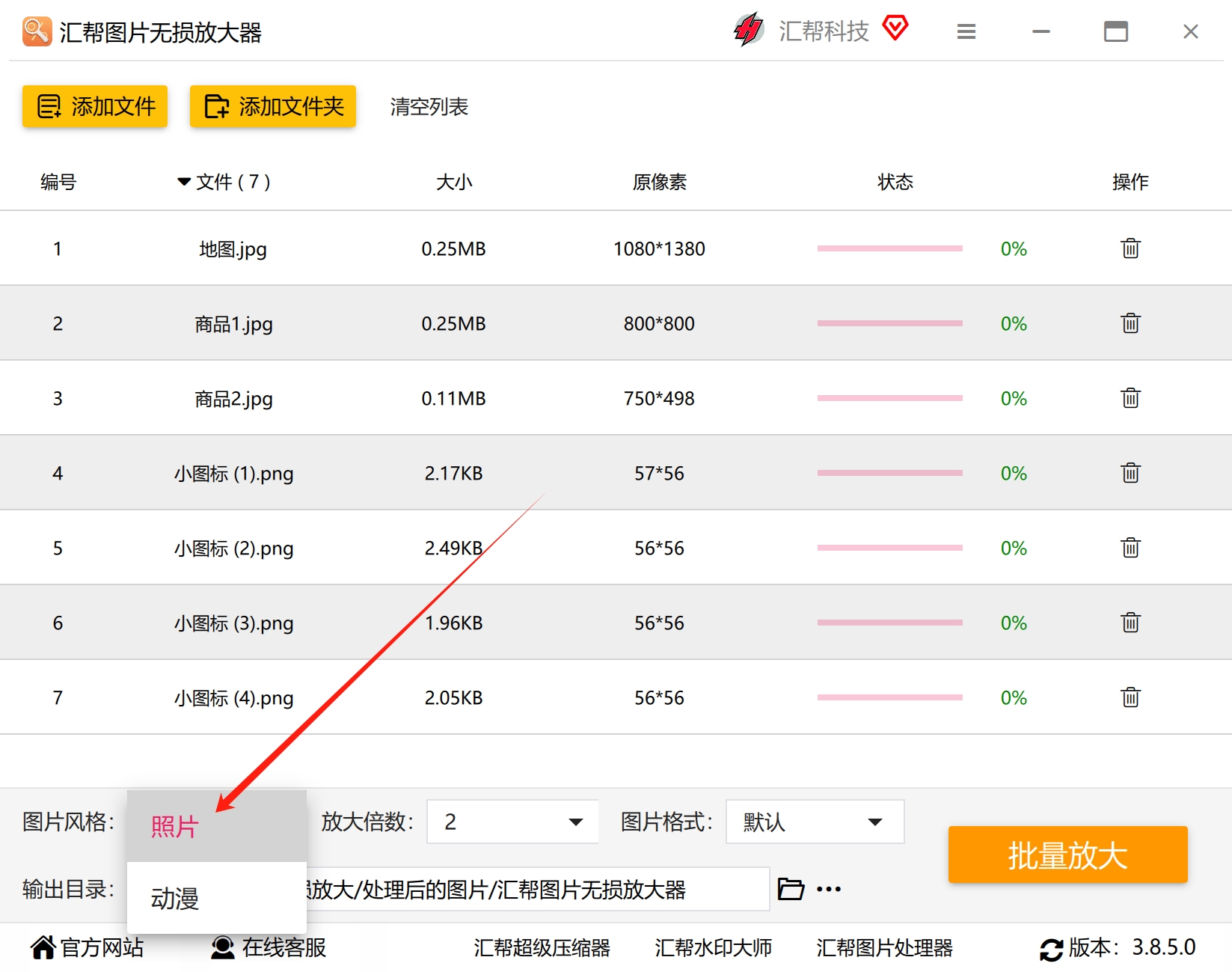 第三步:设置放大倍数
接下来设置放大倍数。软件提供了2倍、4倍、8倍、16倍几个选项。一般来说,4倍放大已经能满足大部分场景的需求,比如将一张1000×1000的图片放大到4000×4000,用于打印或高清展示都够用了。这里我们选择4倍。
 第四步:确认输出格式
图片格式保持默认即可。软件会自动根据原图格式输出,一般不需要额外调整。
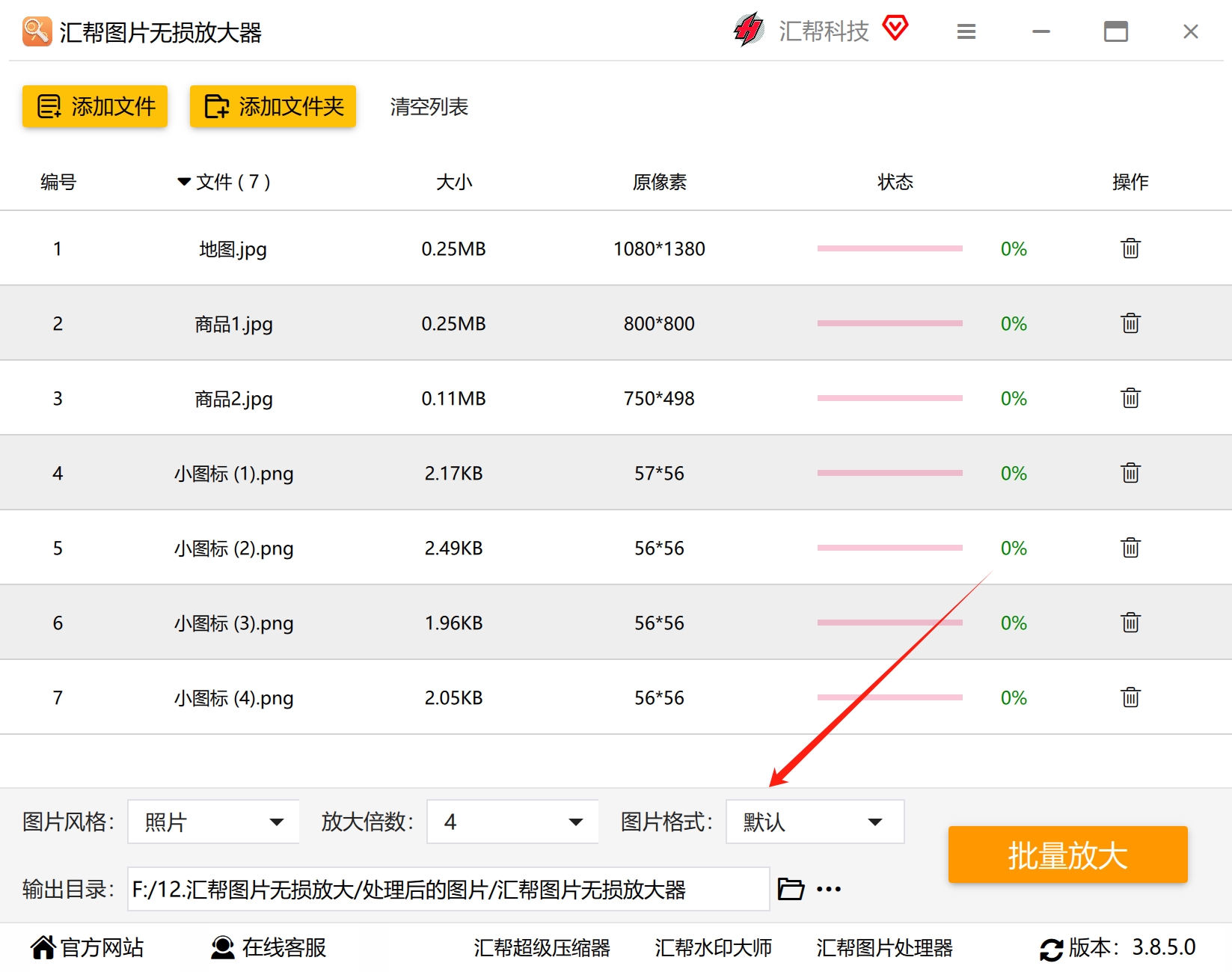 第五步:设置输出目录
选择一个文件夹作为输出目录,用来存放放大后的图片。建议单独建一个文件夹,方便后续查找和整理。
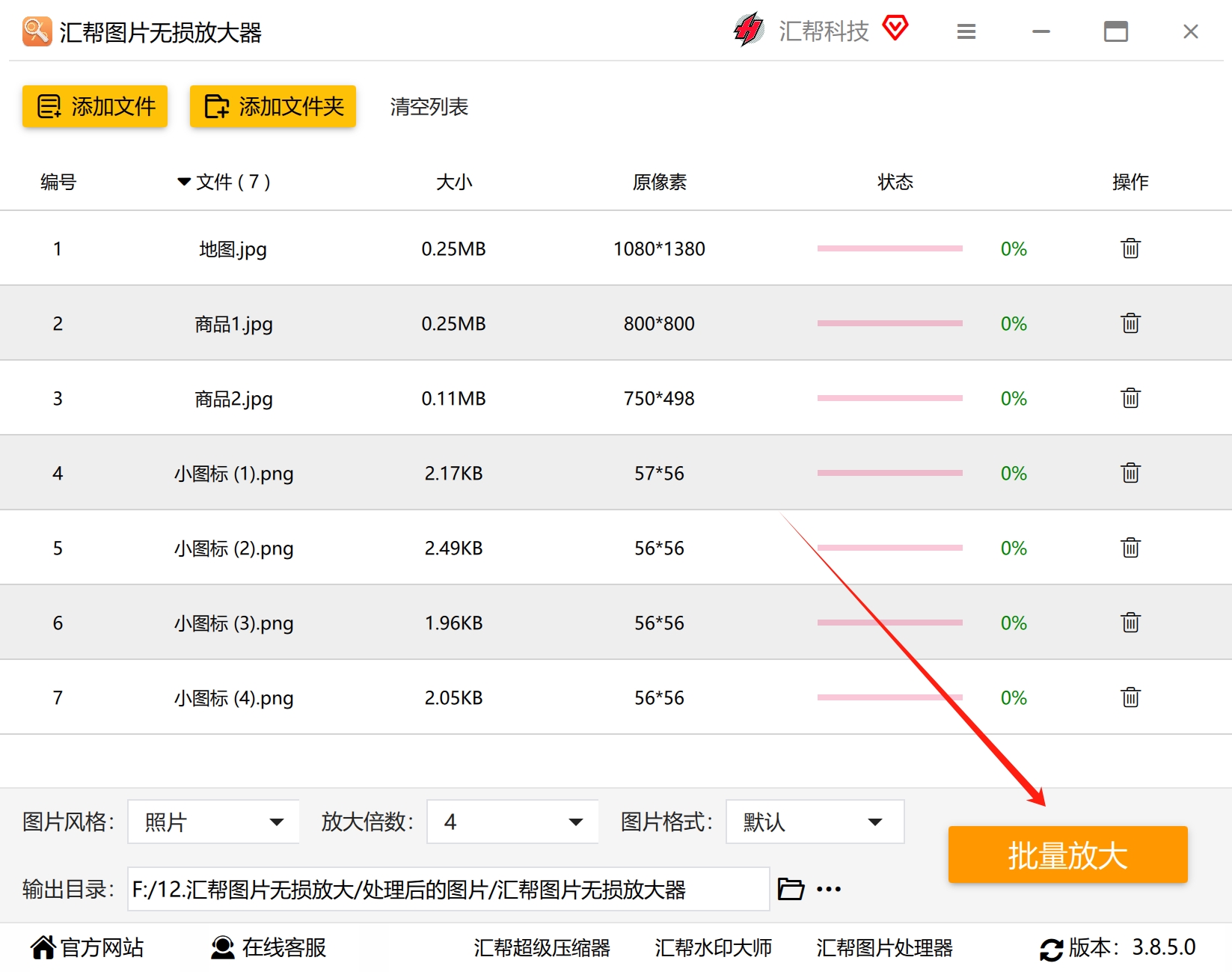
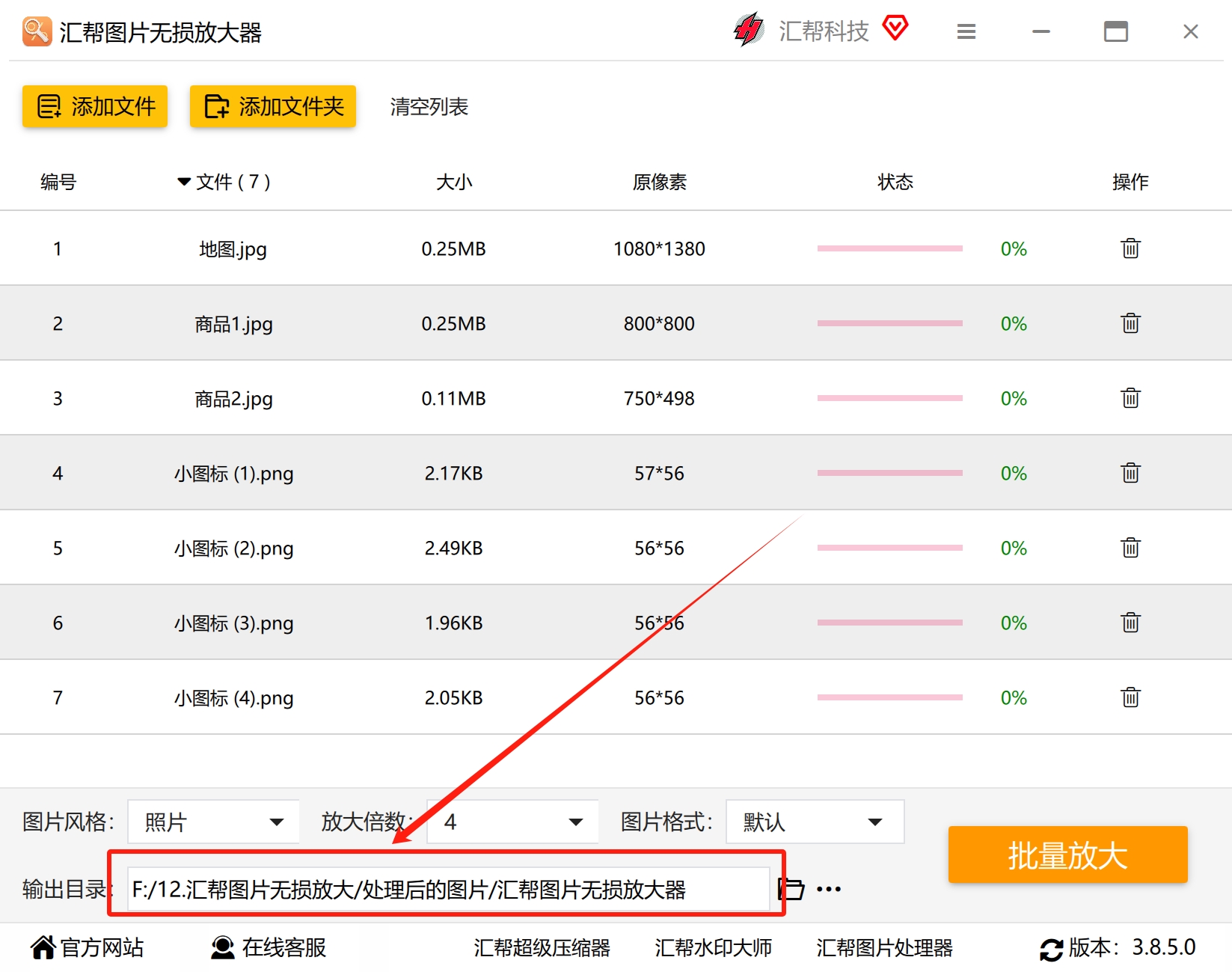 第六步:开始批量放大
确认各项参数无误后,点击“批量放大”按钮,软件就会开始对图片进行无损放大处理。处理速度取决于图片数量和电脑配置,一般几张图片几秒钟就能完成。
 处理完成后,可以在之前设置的输出目录中看到放大后的图片文件。
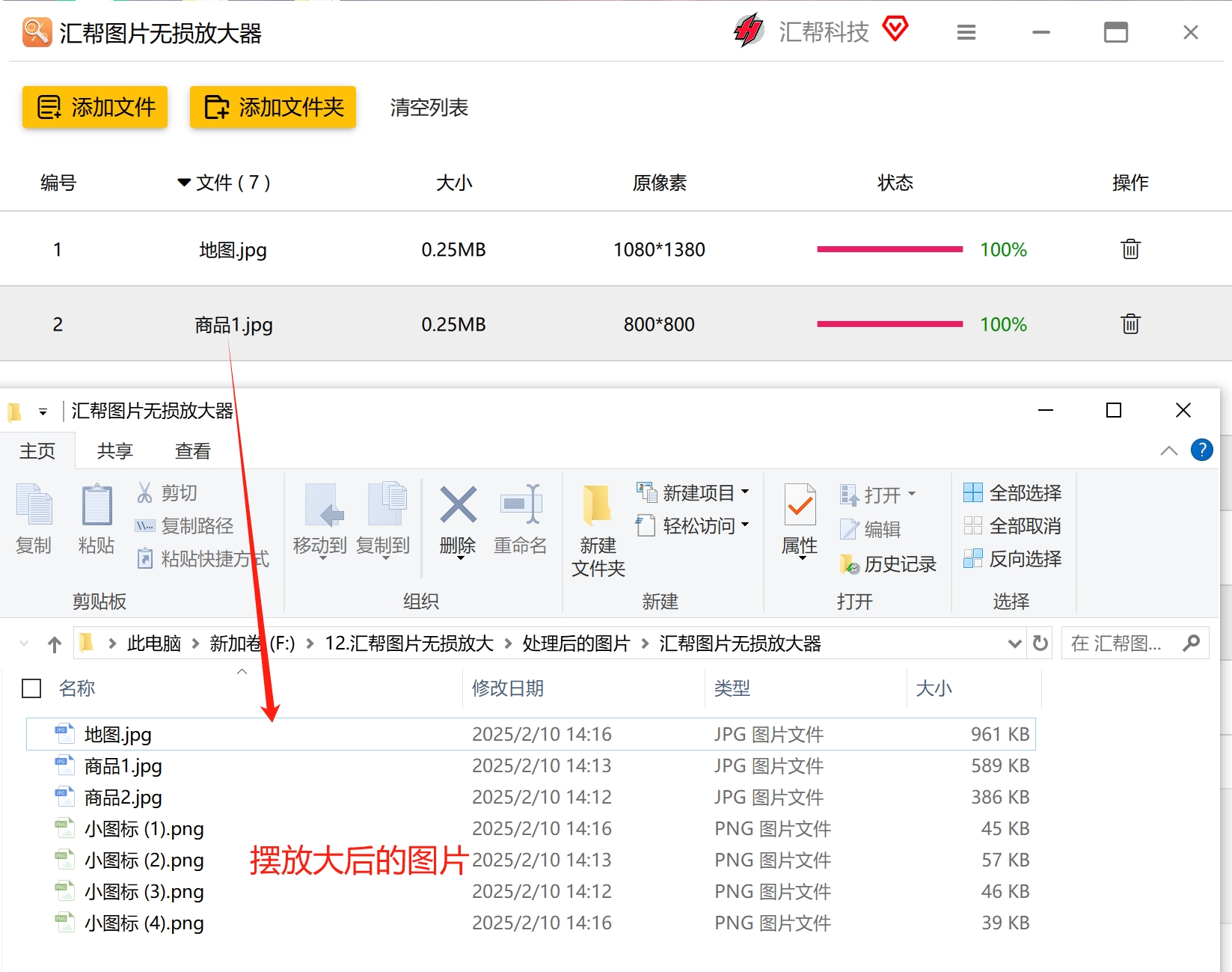 第七步:查看与验证效果
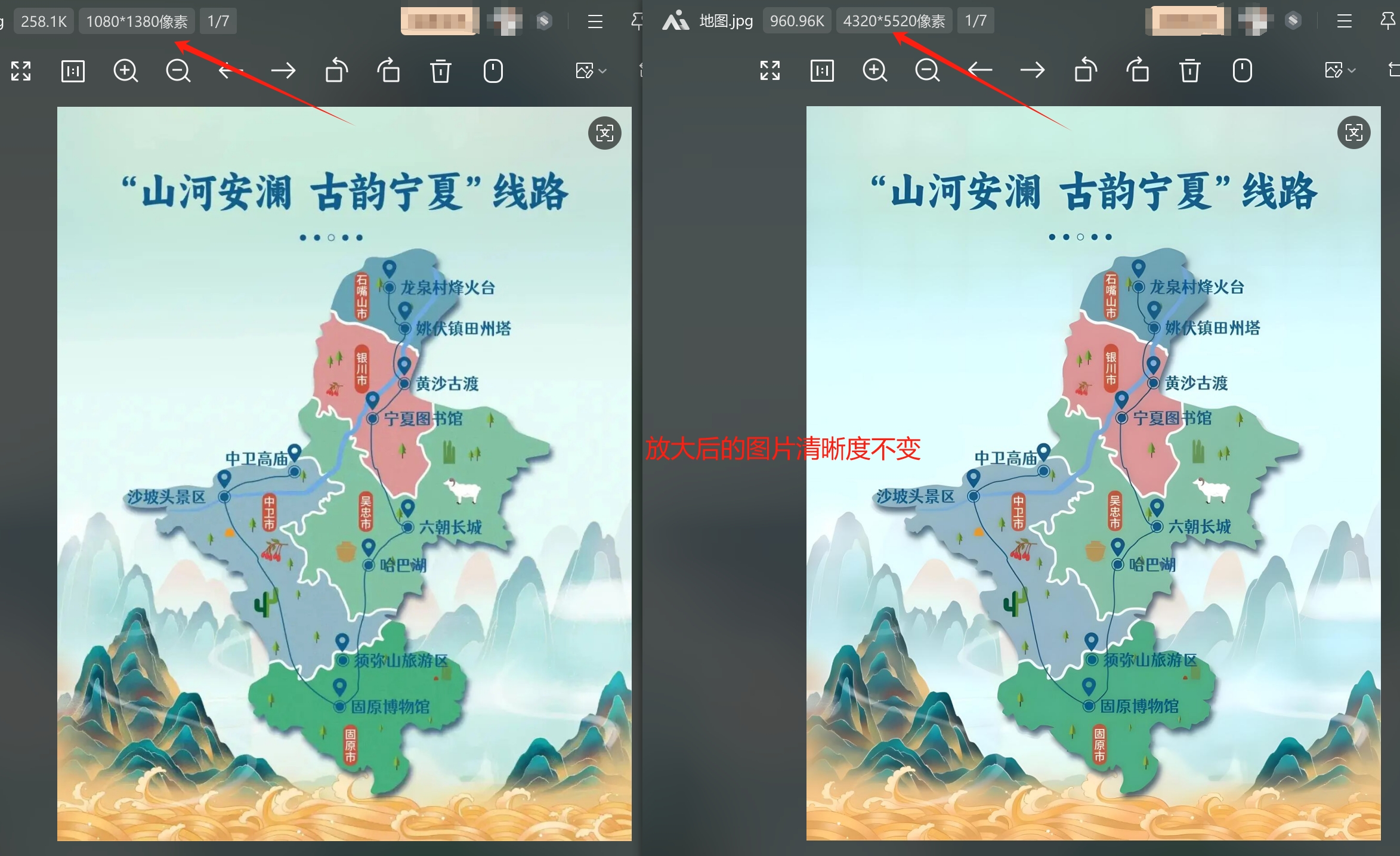
打开输出目录,对比放大前后的图片。可以看到图片的尺寸明显变大了,但清晰度基本没有损失,边缘和细节都保留得比较好。
 ### 四、其他几种无损放大的方法简介
除了汇帮图片无损放大器,还有一些工具也提供了图片无损放大的功能。这里简要介绍几种,供大家参考。
1. 酷雀图像工具箱
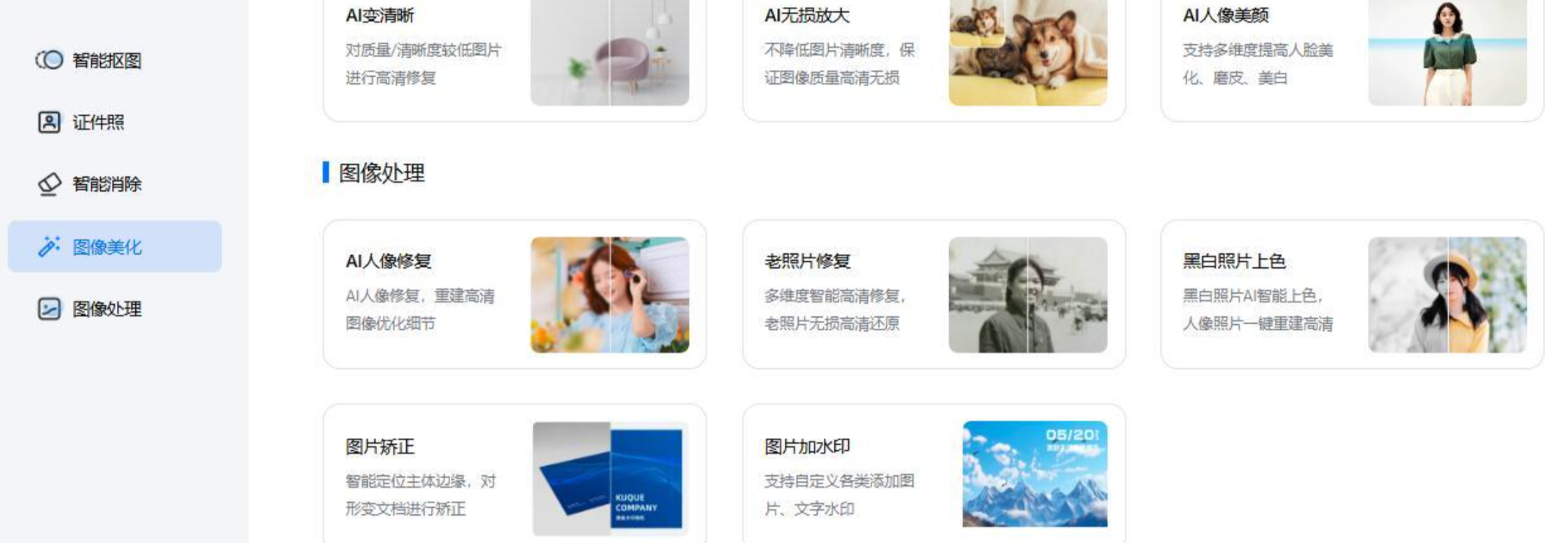
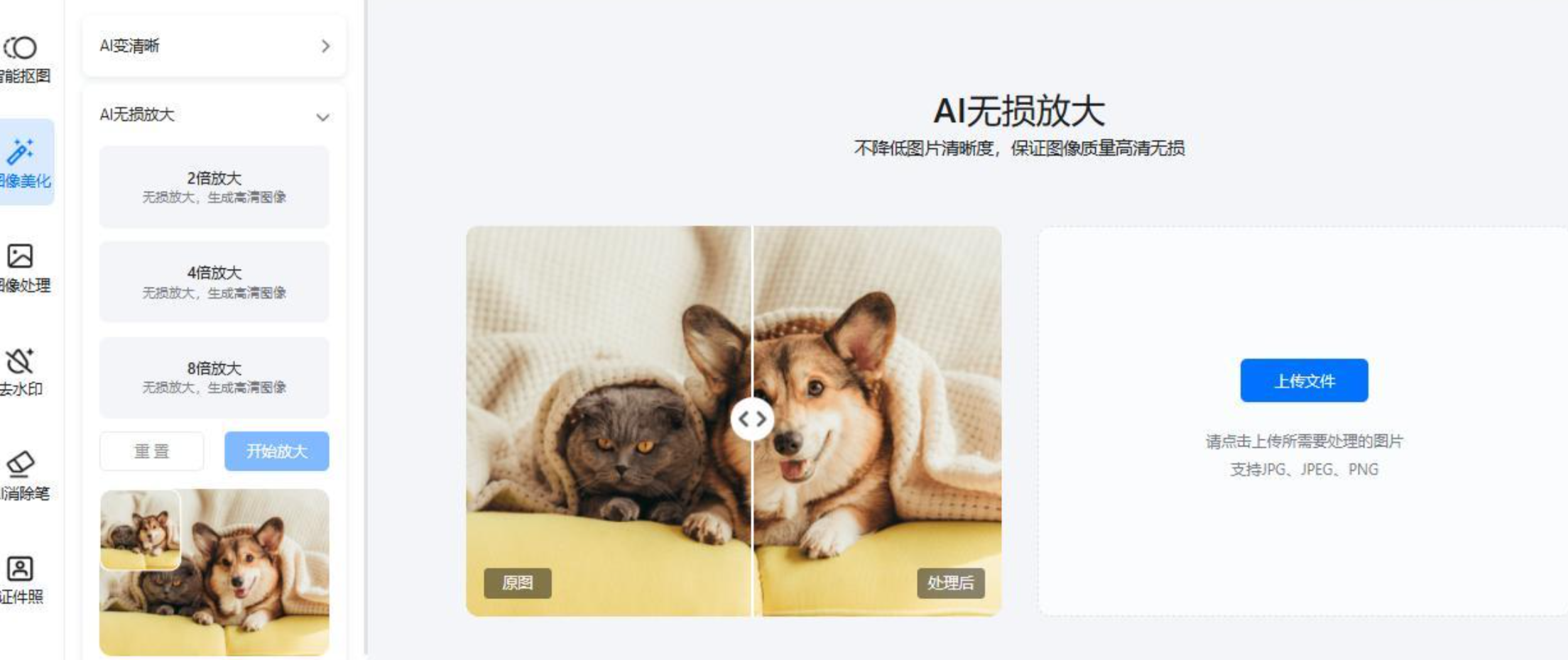
这是一个在线工具平台。搜索并访问网站后,点击首页的“AI无损放大”功能,上传需要处理的图片,在左侧选择放大参数,等待网站处理完成即可预览效果。适合偶尔使用、不想安装软件的用户。
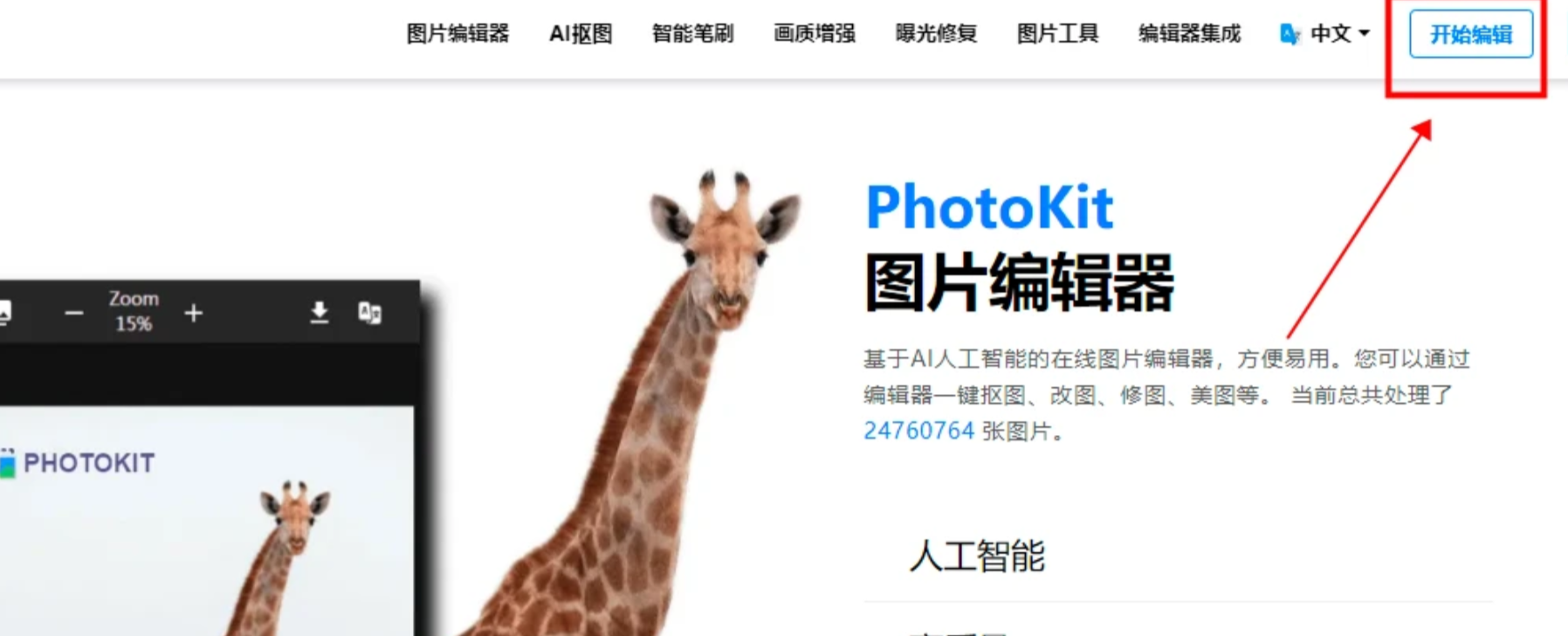
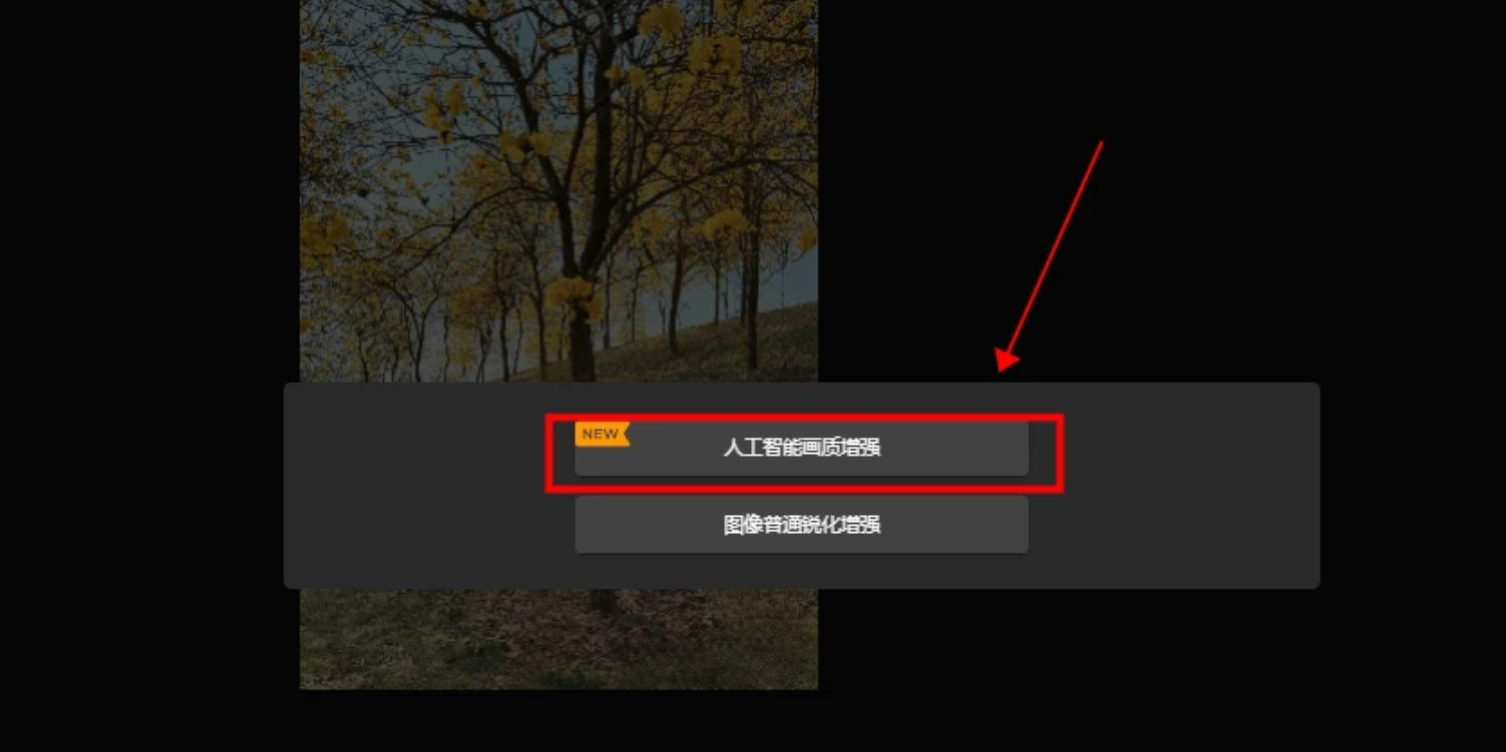
 2. PhotoKit
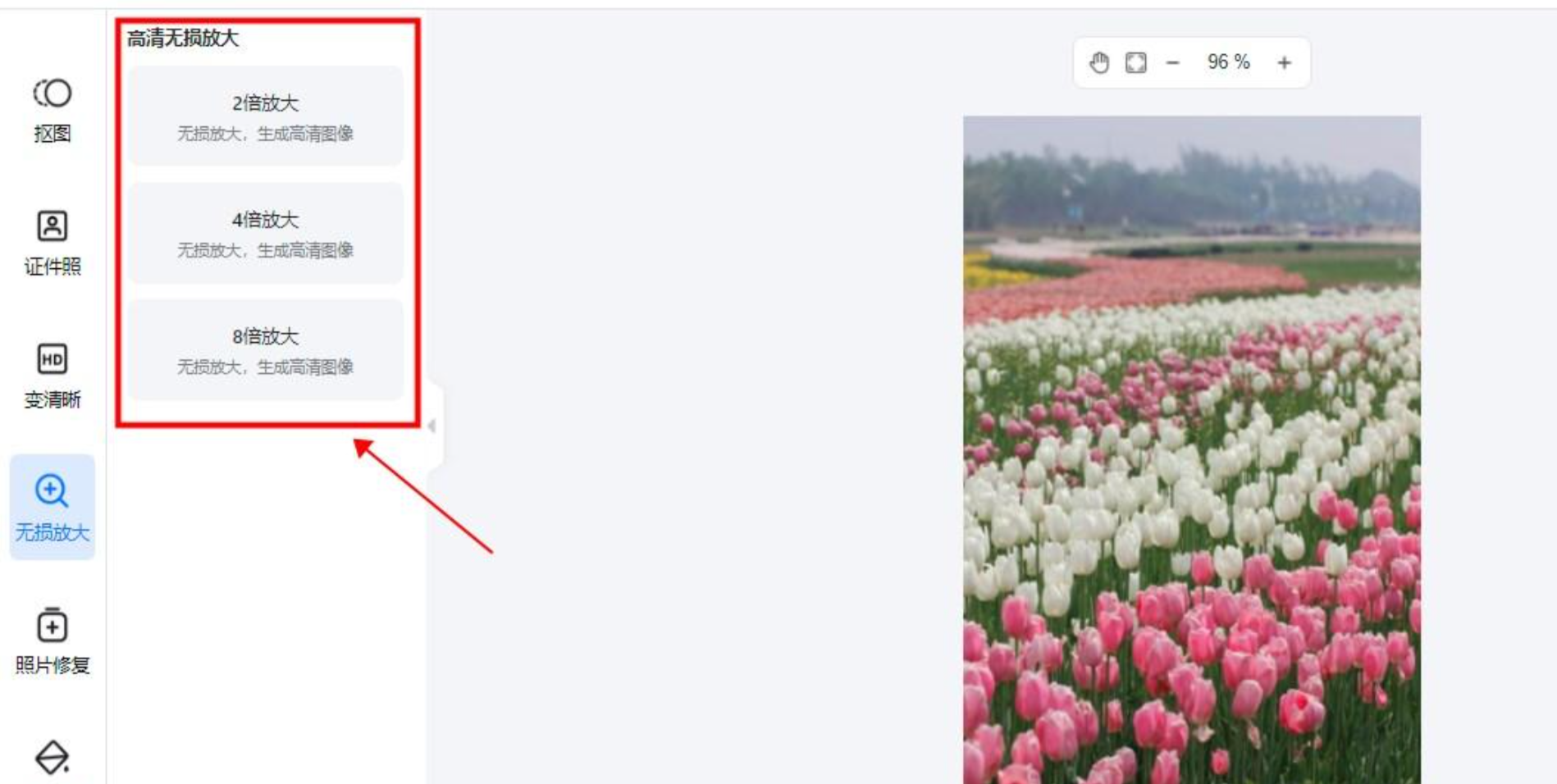
访问PhotoKit官网,点击右上角的“开始编辑”,打开图片后选择“画质增强”中的“人工智能画质增强”选项,等待处理完成即可。操作比较简单,适合新手。

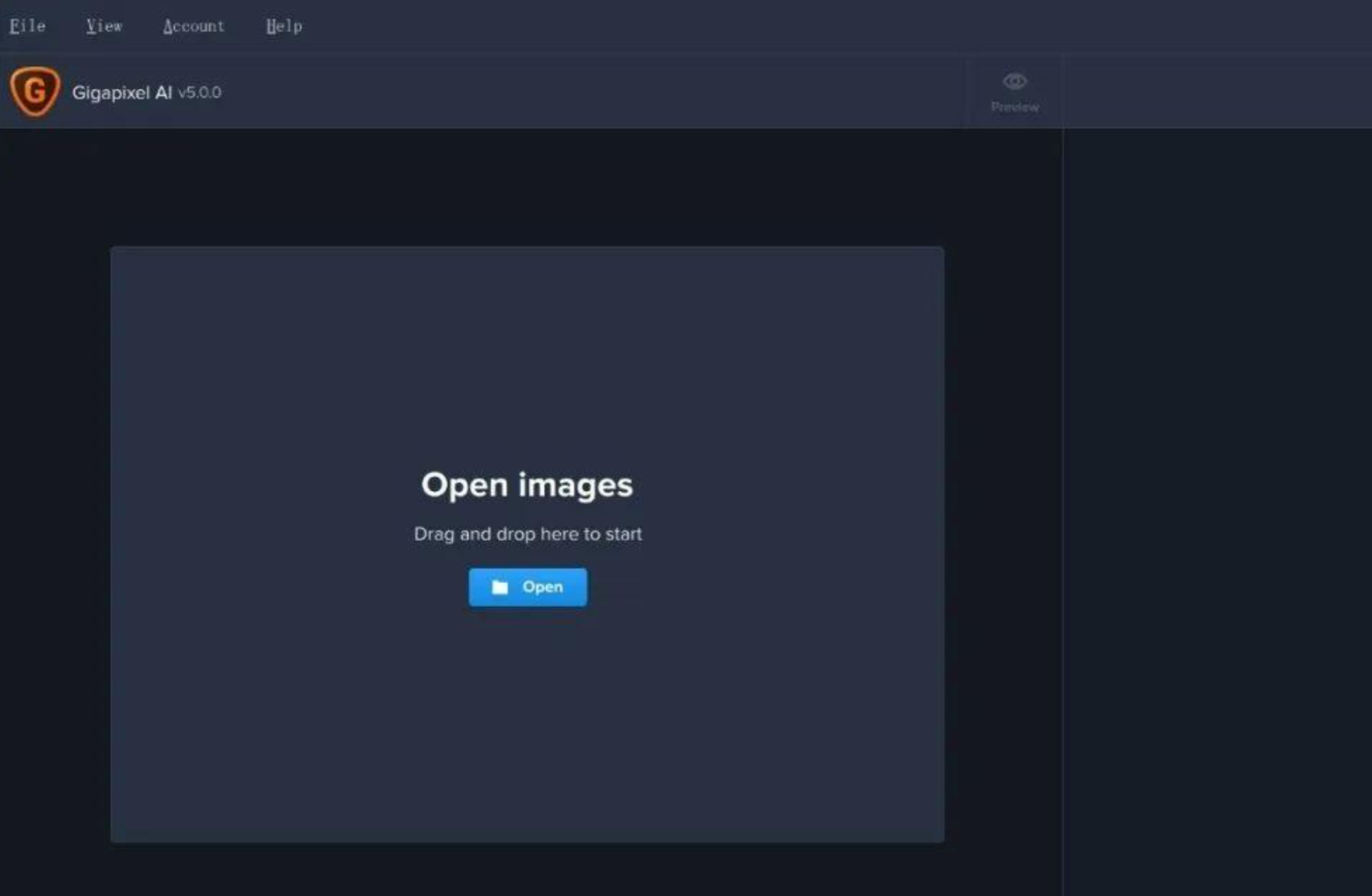
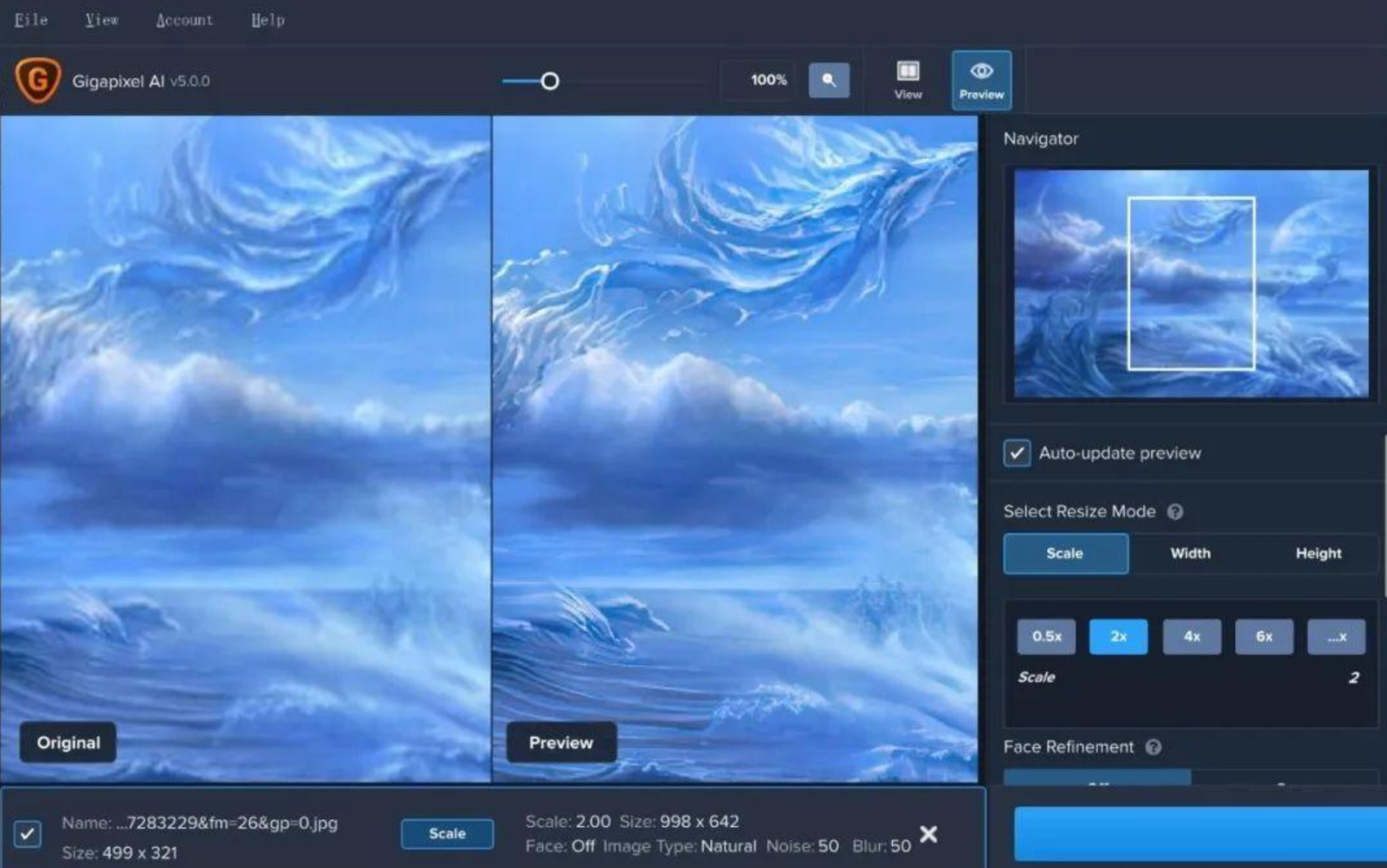
 3. Topaz Gigapixel AI
这是一款功能比较专业的桌面软件。安装后点击“Open”导入图片,在右侧选择放大参数,预览满意后保存即可。软件的处理效果不错,但需要付费使用,且对电脑配置有一定要求。
 4. 改图鸭App
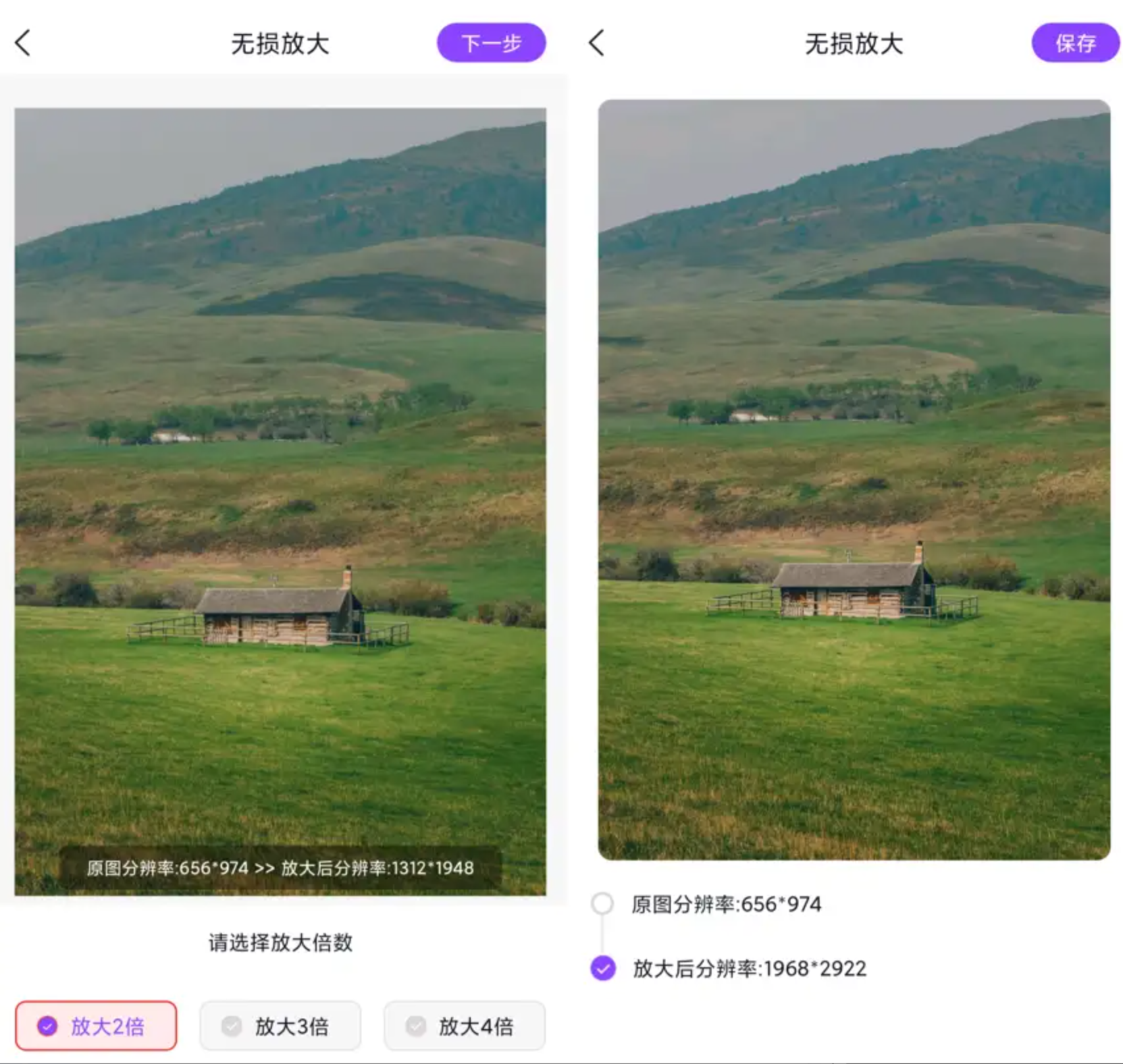
这是一款手机端的图片编辑应用,功能比较丰富。打开首页点击“工具箱”,下滑找到“无损放大”,从相册上传图片后选择放大倍数(2倍至4倍),点击下一步即可查看放大后的图片和分辨率,最后保存到手机相册。

 5. 万能图片转换器
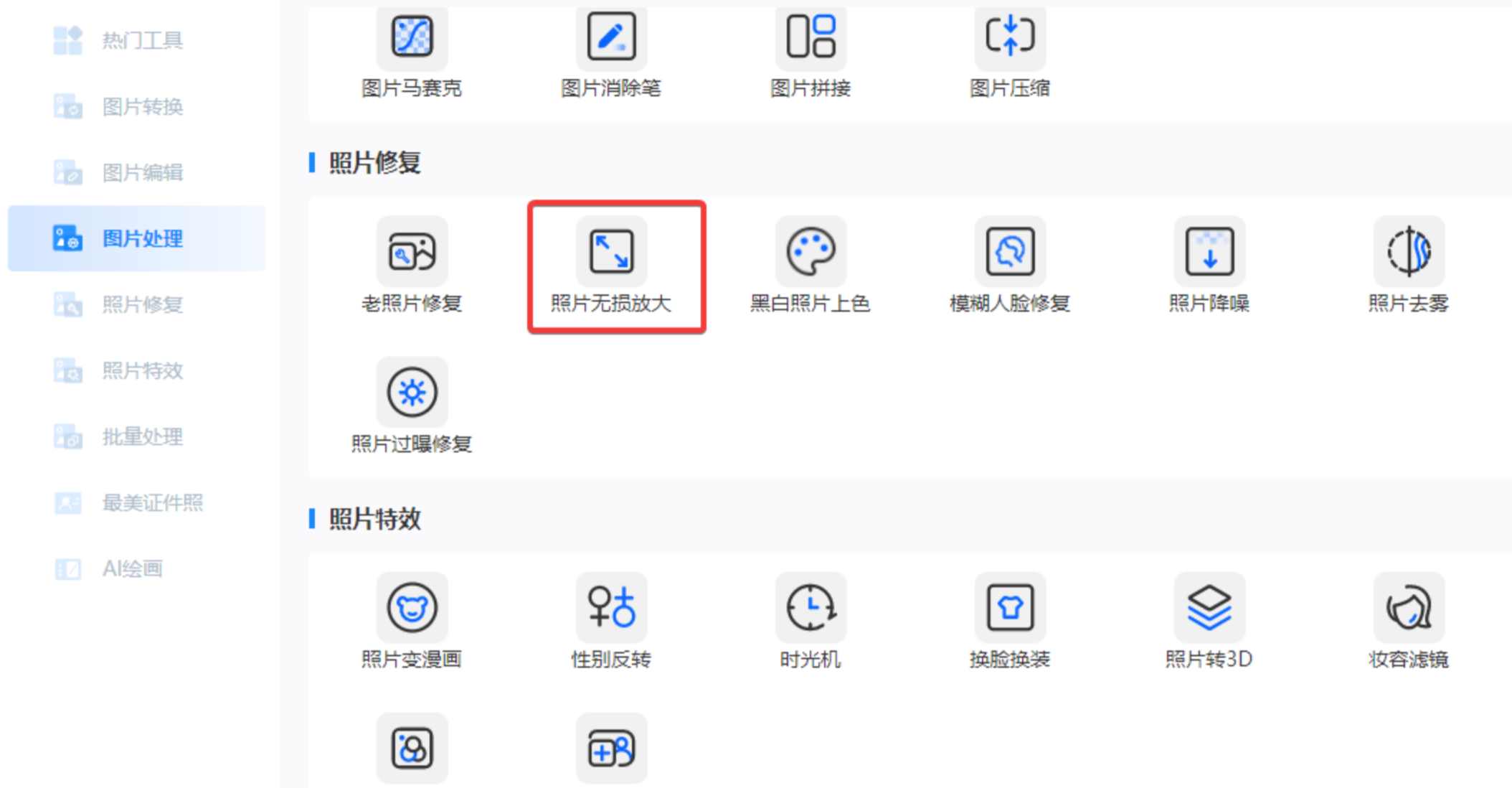
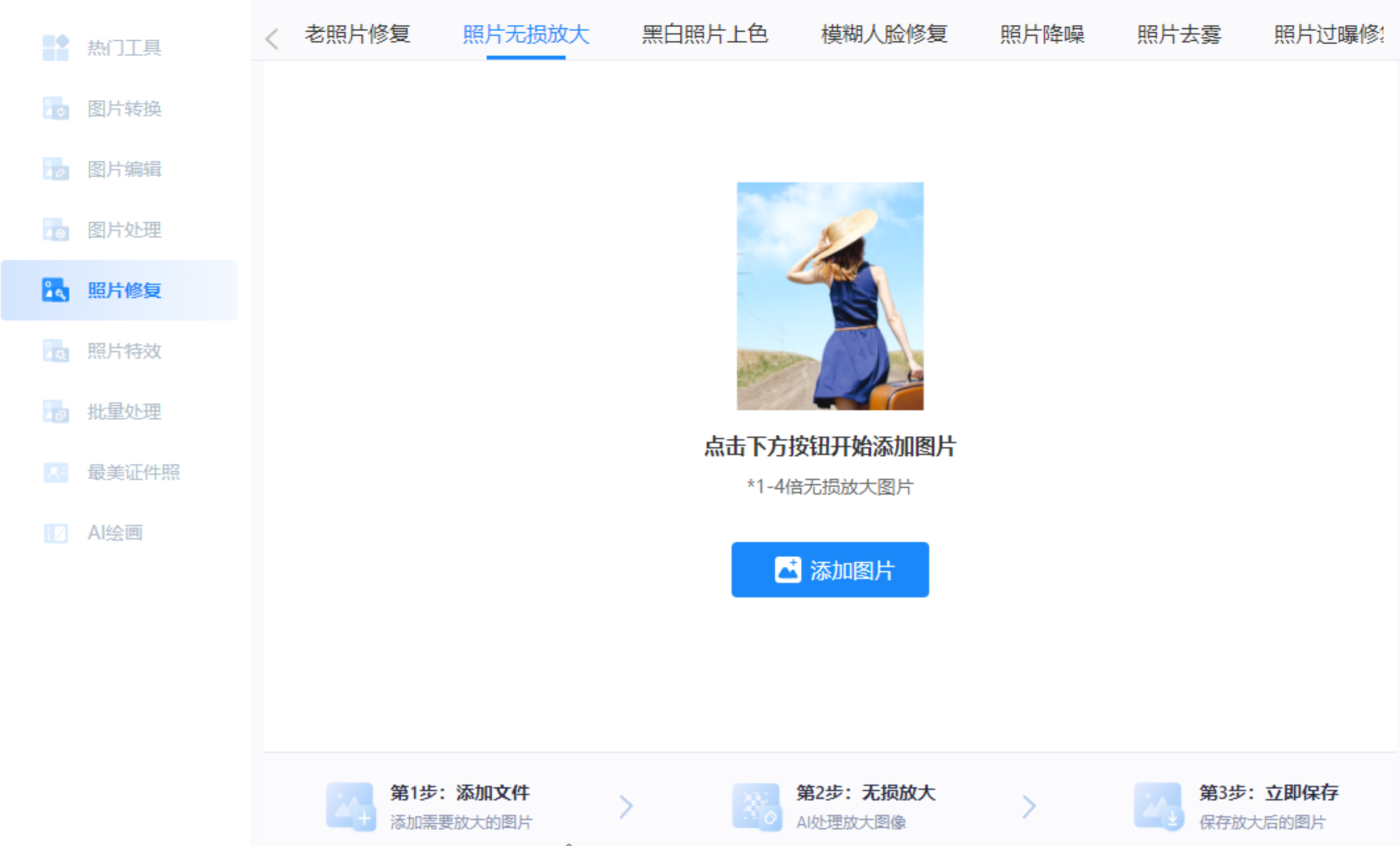
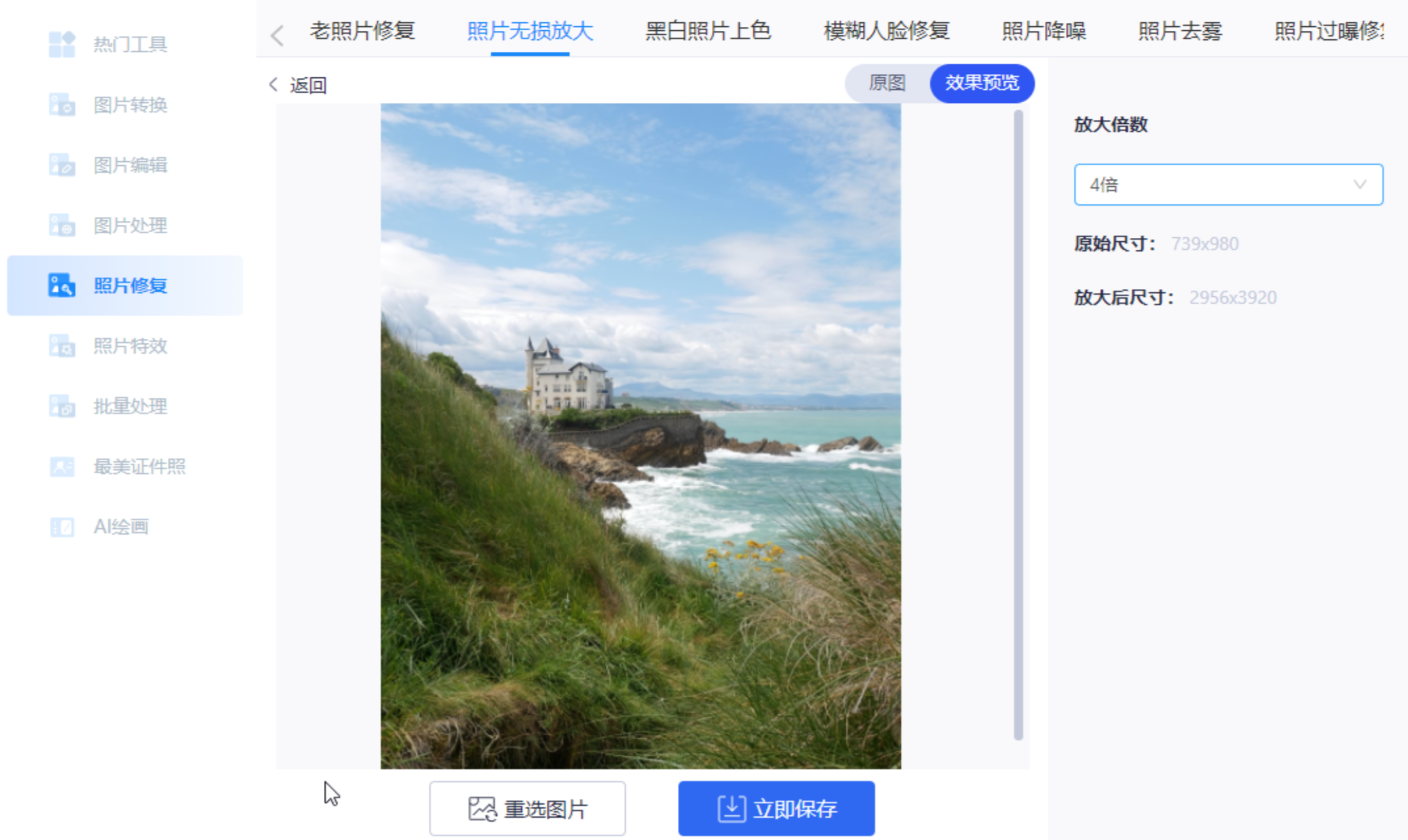
这款软件支持多种图片处理功能。打开首页点击左侧的“照片修复”,找到“照片无损放大”,上传图片后在右侧选择放大倍数(1倍至4倍),页面会显示放大后的图片尺寸,确认后点击保存即可。如果需要更高倍数,可以再次上传放大后的图片进行二次处理,但要注意倍数越高,清晰度可能会受到一定影响。
 6. waifu2x在线工具
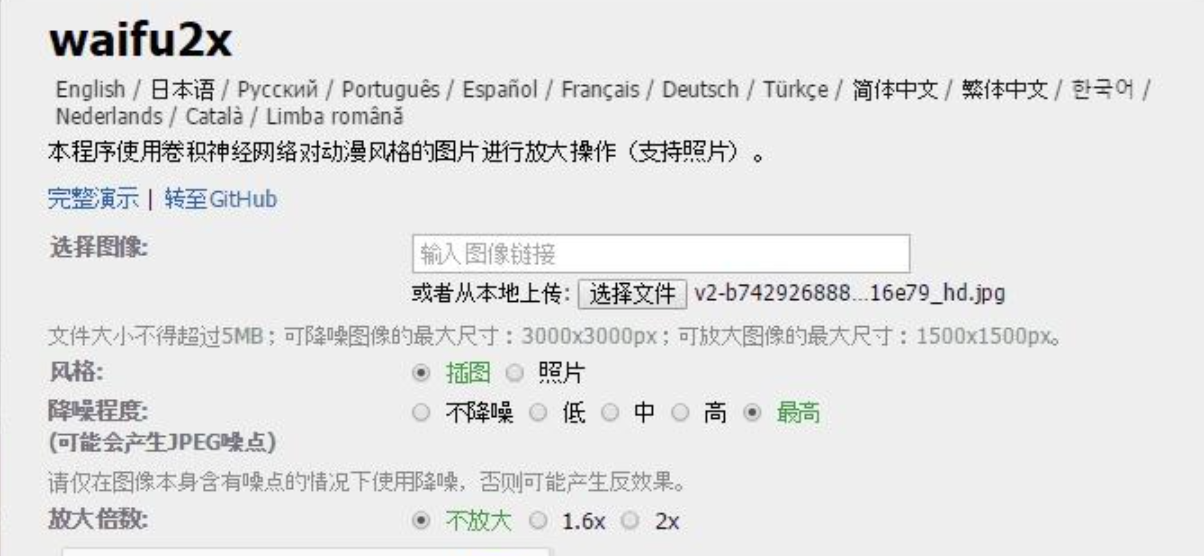
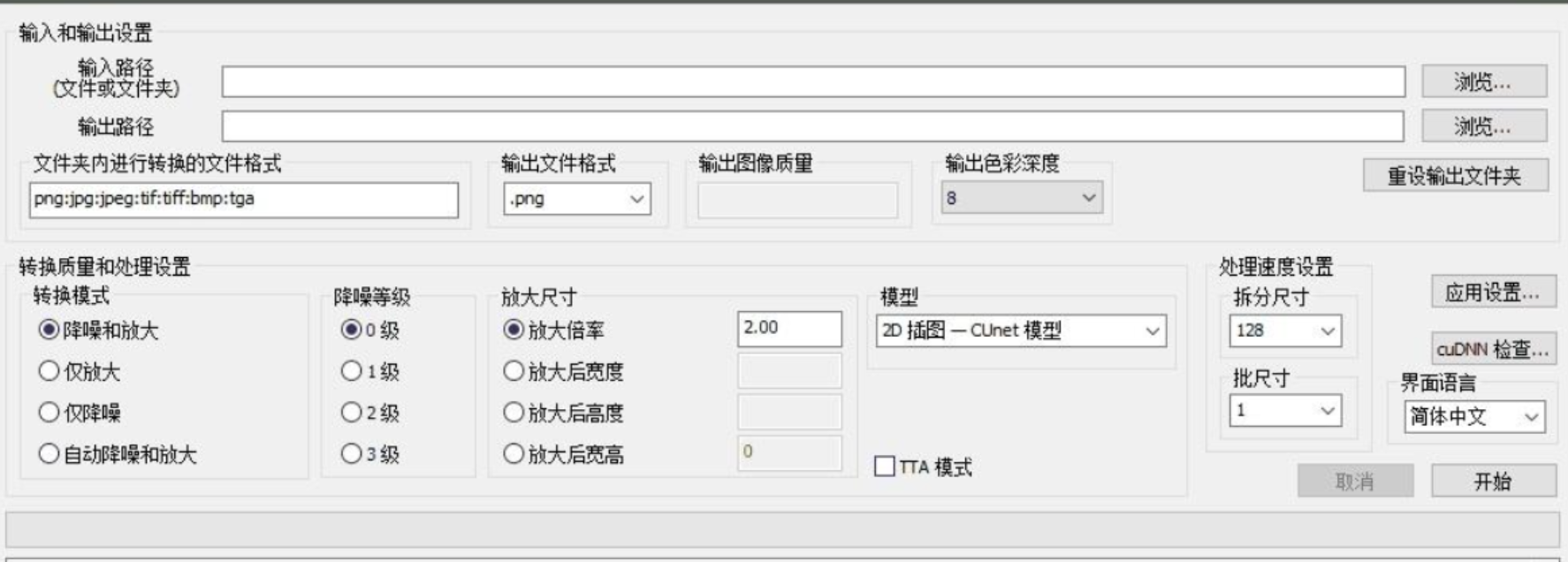
这是一个来自GitHub的开源项目,使用深度卷积神经网络实现图片无损放大。可以选择插图或照片模式,支持1至2倍放大和降噪处理。此外还有第三方开源Windows客户端waifu2x-caffe,支持批量处理和更大的放大倍数。
 7. bigjpg
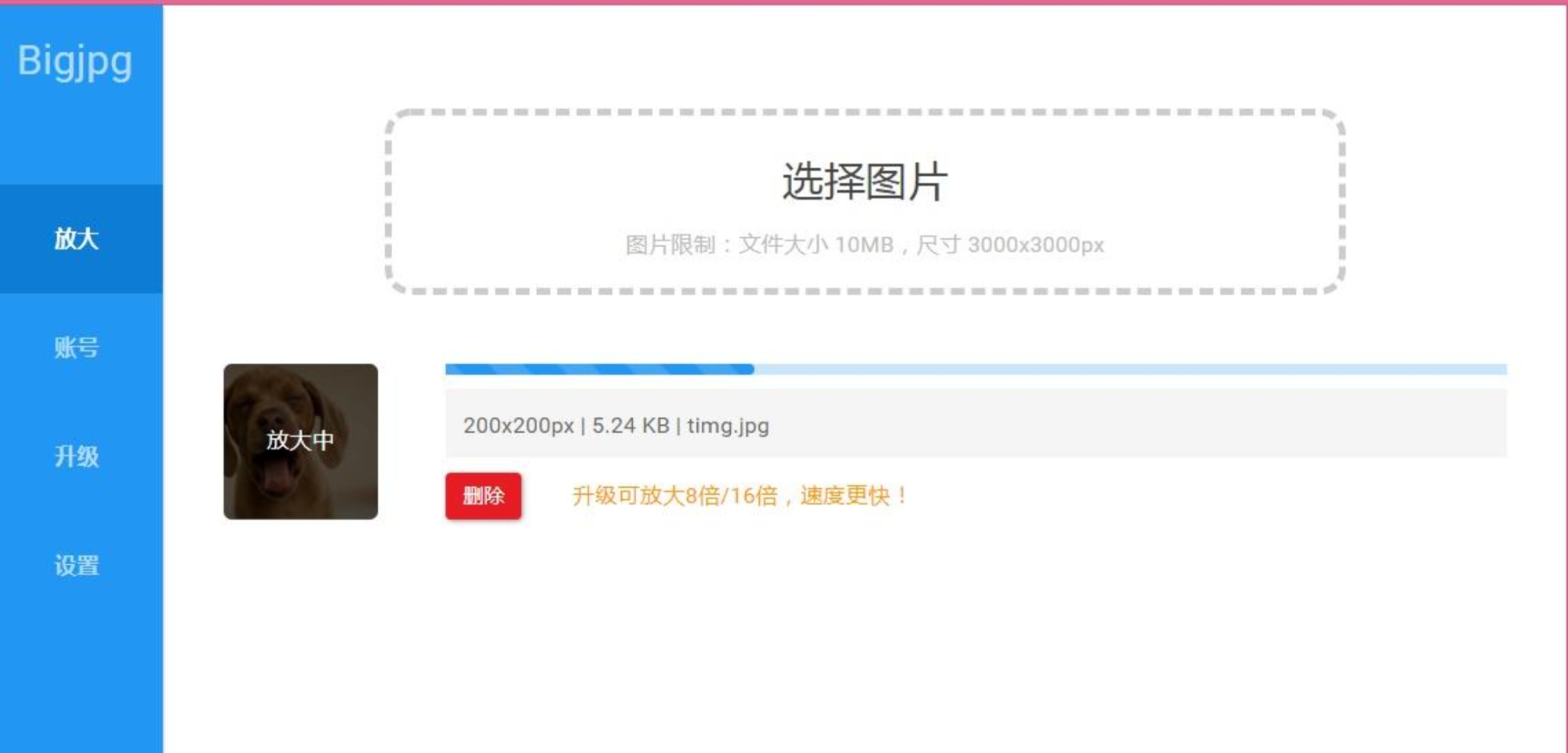
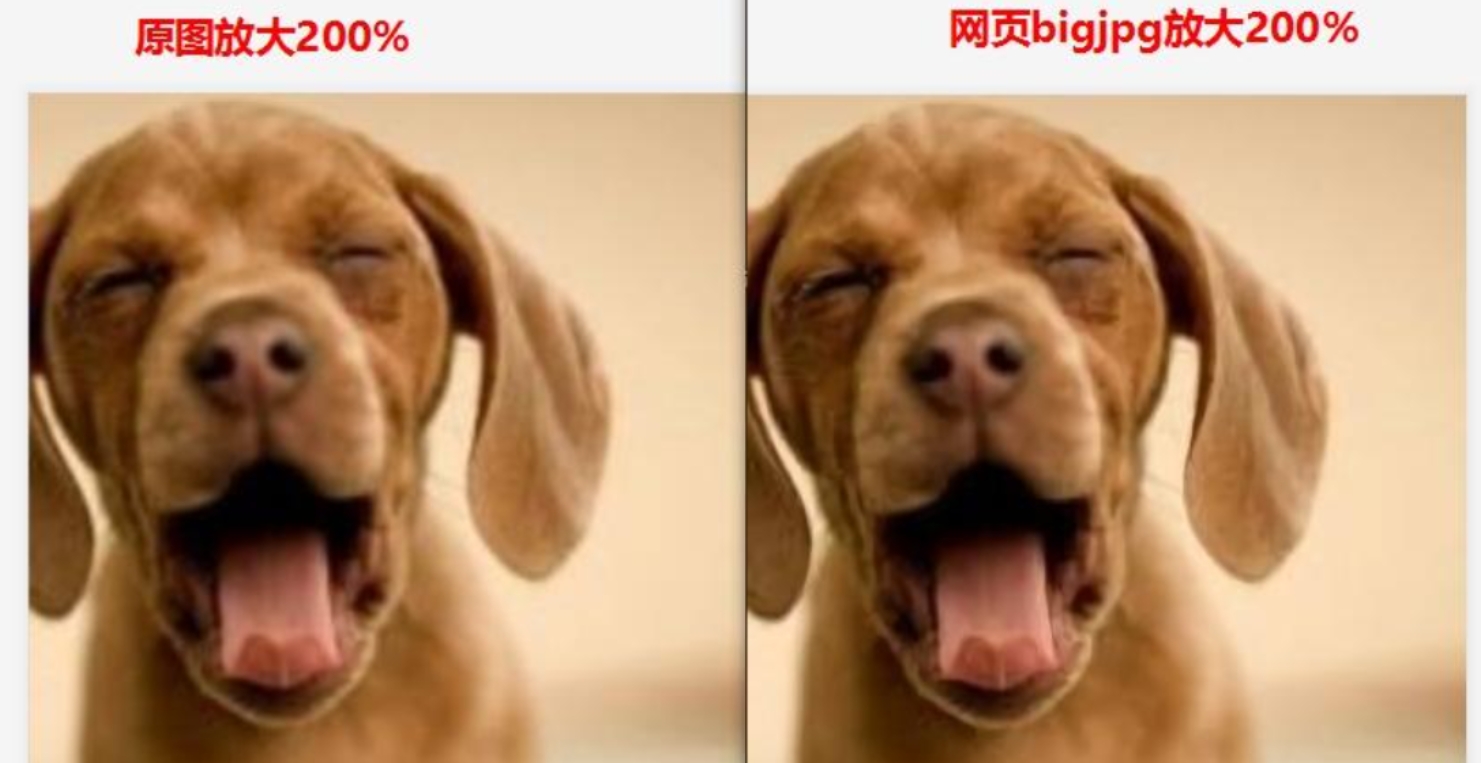
bigjpg是一款比较知名的图片放大工具,有网页版和客户端。使用时将放大倍数设为2X,降噪程度选择低,处理速度会相对快一些。从实际体验来看,放大后的图片噪点有所减少,清晰度也有一定提升。客户端和网页版采用的算法基本一致,效果处于同一水平。
 ### 五、操作注意事项
不管选择哪种无损放大的方法,有几个点需要留意:
第一,原图质量很关键。 无损放大虽然能改善画质,但它不是万能的。如果原图本身分辨率极低、噪点严重,放大后的效果也会打折扣。尽量选择质量相对较好的原图进行处理。
第二,放大倍数要合理。 2到4倍通常是比较理想的区间。如果盲目追求8倍、16倍,部分工具可能会出现画面失真或细节丢失的情况。建议根据实际用途来定,比如网络分享2倍够用,打印输出可以考虑4倍。
第三,注意隐私安全。 使用在线工具时,如果图片涉及个人隐私或商业机密,建议优先选择本地软件处理,避免图片上传到第三方服务器。
第四,批量处理时注意文件管理。 处理多张图片时,建议单独设置输出目录,避免和原图混在一起,方便后续查找和使用。
六、总结与建议
以上就是关于无损放大的方法的几种方案介绍。简单总结一下:
如果你只是偶尔需要放大一两张图片,对操作便捷性要求高,那么在线工具(如酷雀图像工具箱、PhotoKit)是不错的选择,打开网页就能用,不需要安装任何软件。
如果你使用的是手机,想随时随地对相册里的照片进行处理,改图鸭这类App会比较顺手。
如果你需要批量处理图片,或者对画质有较高要求,同时希望数据保存在本地,那么汇帮图片无损放大器这类桌面软件会更合适。它支持批量导入、多档倍数调节、照片和动漫两种模式,操作步骤也比较清晰,按照上面的七步流程走一遍就能上手。
选择哪种无损放大的方法,最终还是要看你的具体需求和使用场景。希望这篇文章能帮你找到适合自己的方案,让那些模糊的图片重新变得清晰可用。
