

B站视频转音频怎么弄的,这个需求通常出现在两个典型场景里:一是想离线收听B站上的课程讲座,节省流量;二是想把视频中的背景音乐或音效单独提取出来。目前市面上的解决路径大致可分为三类:本地客户端缓存转换、在线网站提取、以及系统文件直接操作。
考虑到转换稳定性、批量处理能力以及最终音质,本地客户端缓存转换是综合体验最好的一条路径。其中,汇帮音频大师是这条路径里操作逻辑最清晰、成功率最高的工具。下文将以此作为核心方案展示完整步骤,其余方法作为补充说明。
 ### 核心方案:汇帮音频大师本地转换
在开始操作前,需要确认电脑上已经安装了哔哩哔哩客户端,并提前把想转换的视频缓存到本地。这是当前版本软件运行的前提条件,不支持直接解析在线视频链接。
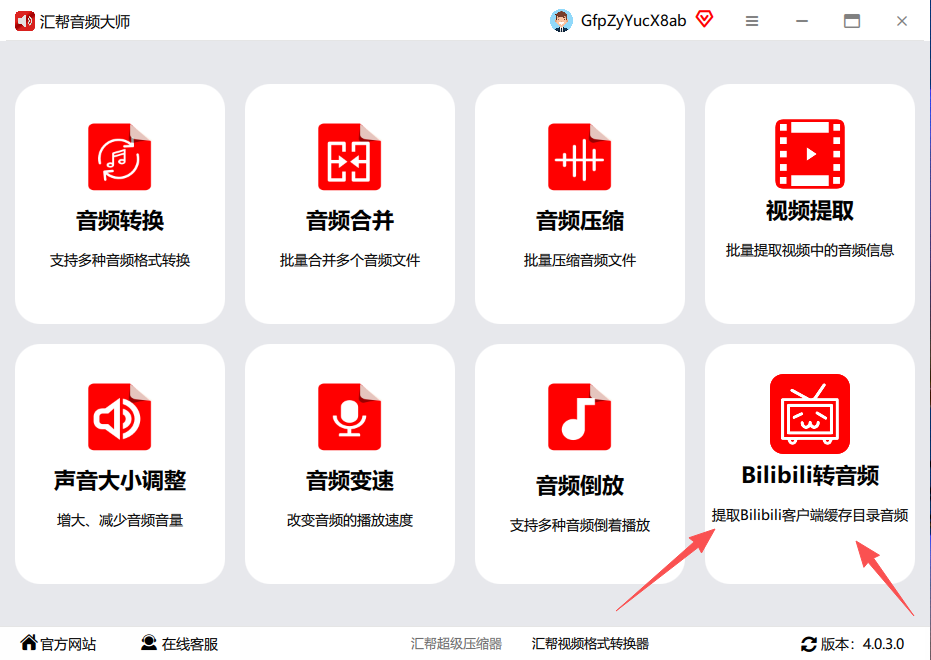
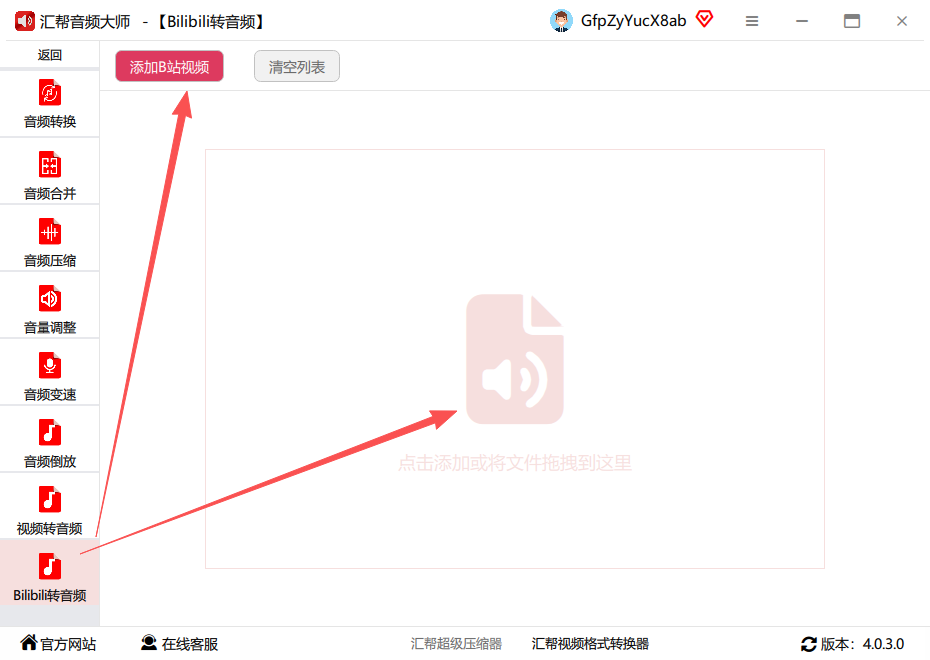
启动软件并进入功能模块下载并打开汇帮音频大师,在主界面功能列表中,找到并点击 “bilibili转音频” 图标,进入专属转换界面。
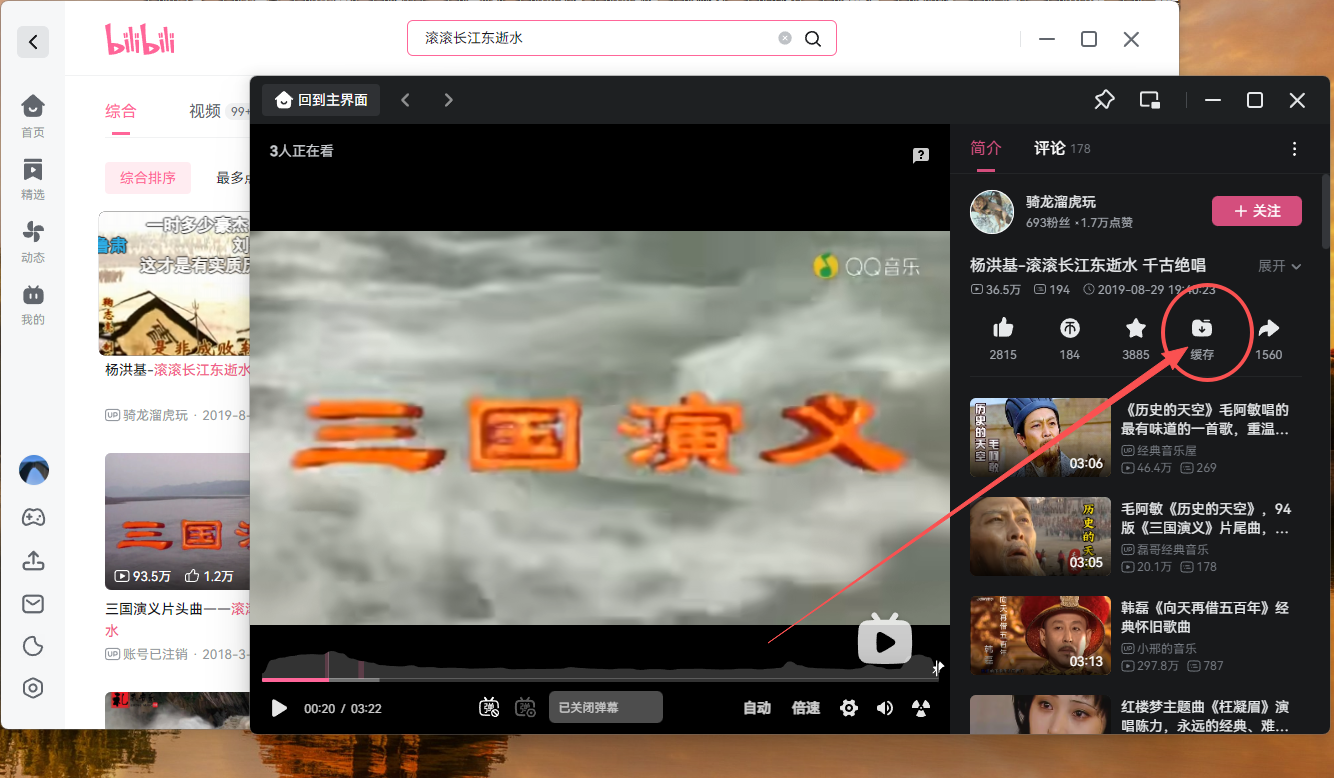
 在B站客户端中缓存视频打开桌面上已安装的哔哩哔哩客户端,浏览并找到目标视频。进入视频详情页后,点击视频画面下方的 “缓存”按钮。
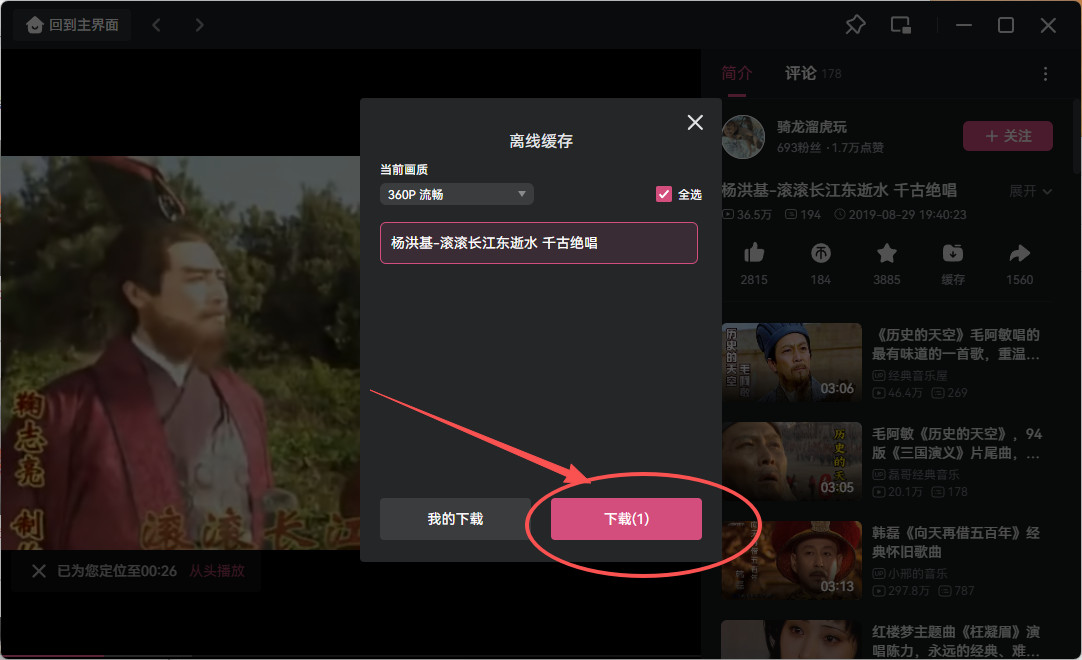
 确认下载与缓存完成在弹出的清晰度选择窗口中,按需选择画质,点击 下载。等待右上角下载管理中的进度条达到100%,确保视频完整缓存到本地。
 导入B站缓存视频回到汇帮音频大师软件界面,点击 【添加B站视频】按钮,此时软件会自动扫描B站客户端的缓存目录并弹出文件选择窗口。
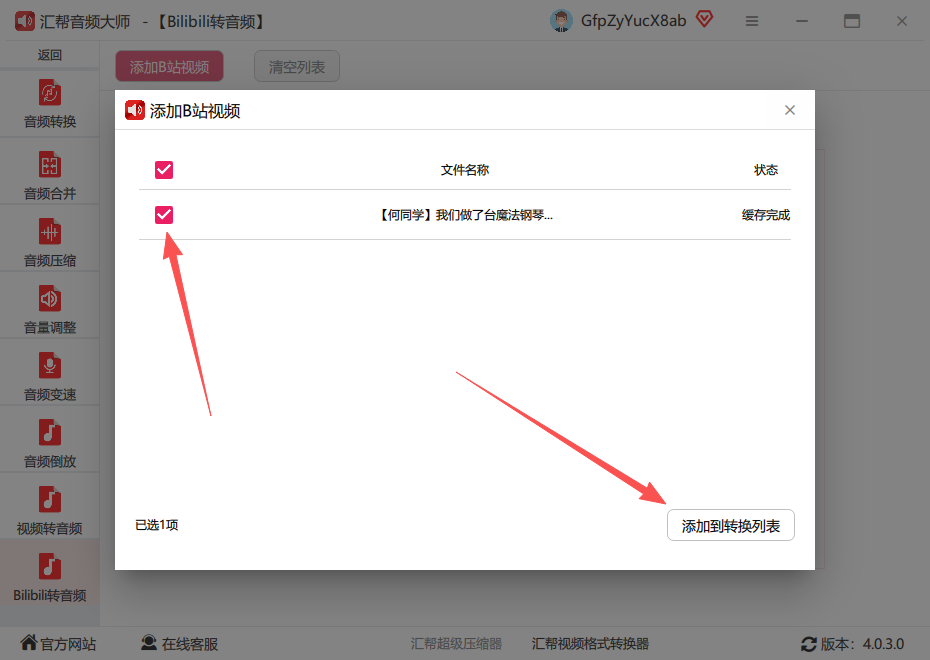
 勾选并添加到转换列表在弹出的缓存文件列表中,勾选需要转换的视频,确认无误后,点击右下角的 【添加到转换列表】 按钮。
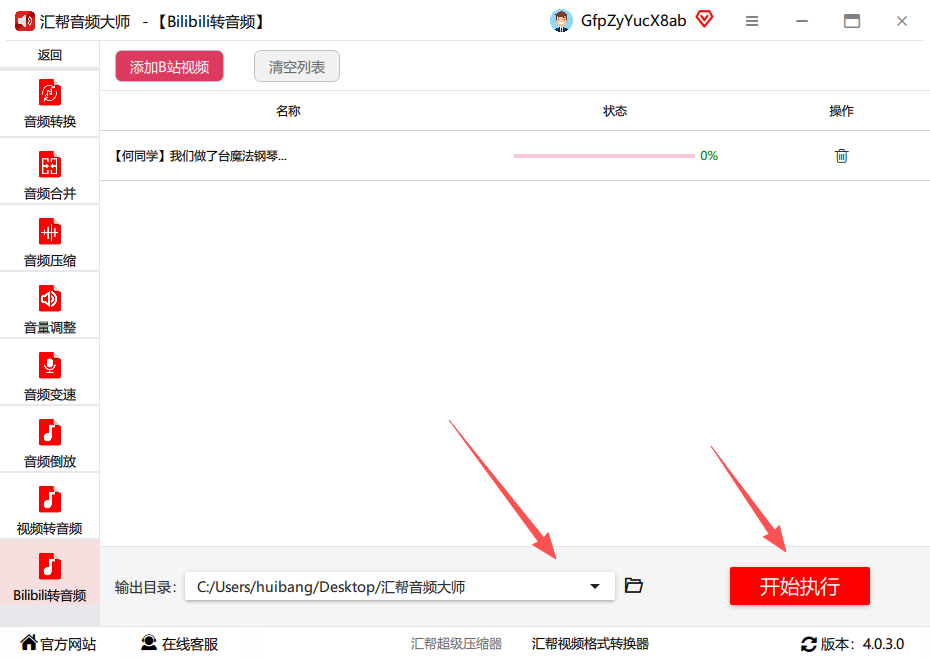
 设置输出目录并执行在转换列表底部,可以点击【输出目录】右侧的文件夹图标自定义音频保存位置。保持默认路径设置也可以。随后,点击 【开始执行】 按钮,等待进度条走完。
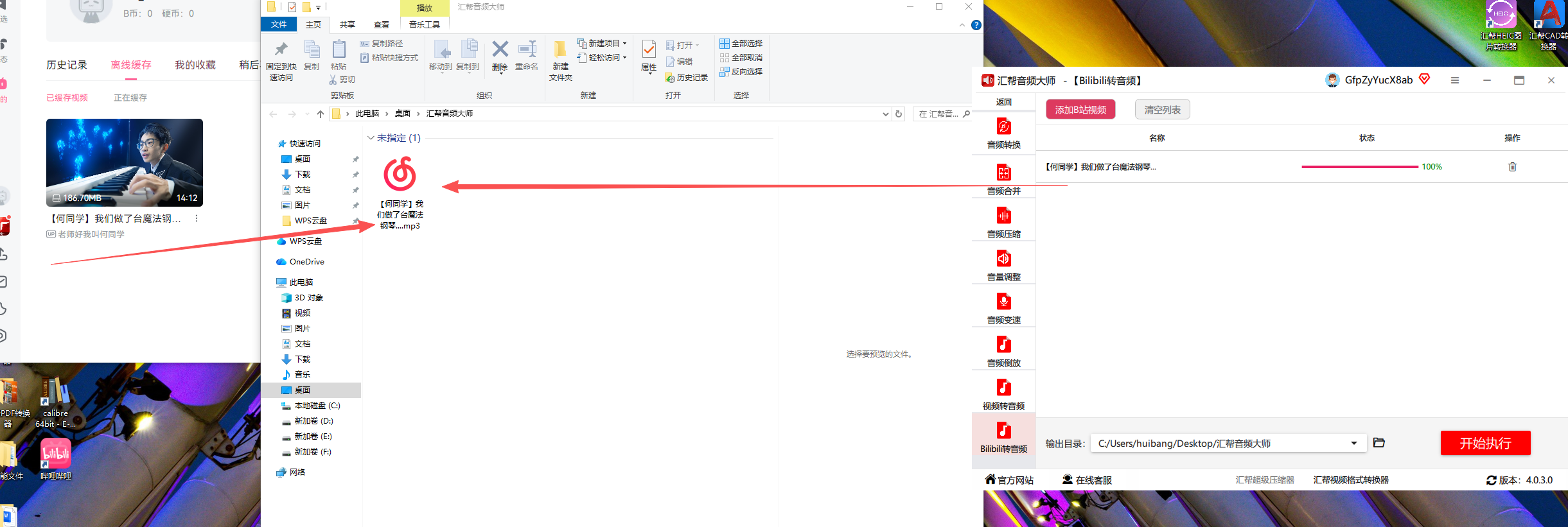
 输出文件验证任务结束后,软件会自动弹出输出文件夹。此时可以看到生成的音频文件,它正是从B站缓存视频中提取出来的独立音轨。
 注意:此方案依赖B站客户端缓存机制,请确保在步骤3中完整等待缓存结束,否则软件可能无法识别到视频文件。
辅助方案:智能音频处理专家
如果身边暂时没有B站客户端,或者习惯把视频文件统一存放在硬盘里,那智能音频处理专家是另一个高效选择。它提供了几乎一致的转换逻辑,同时支持批量拖拽上传。
-
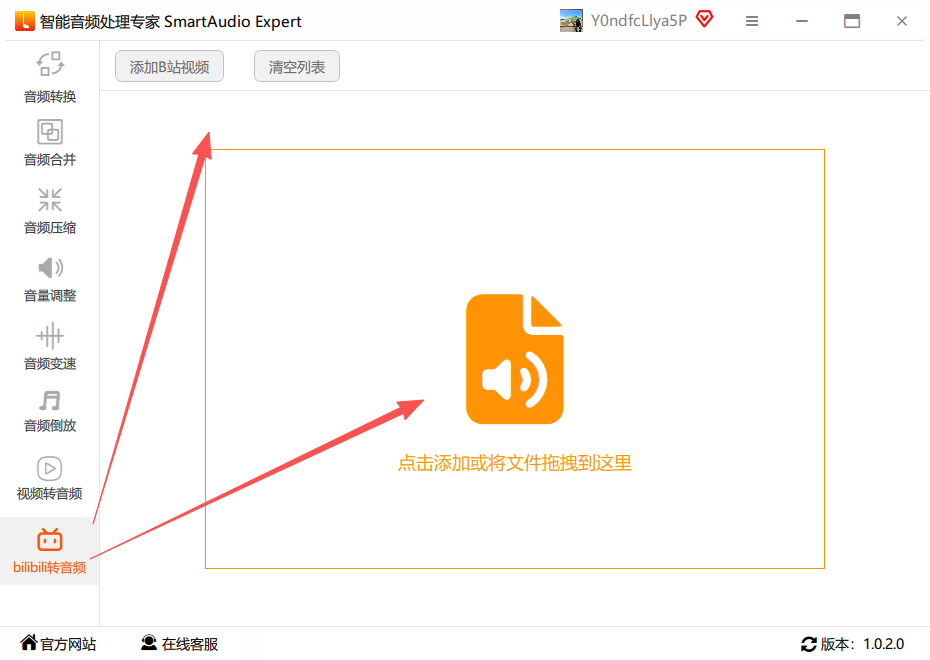
打开智能音频处理专家,在主界面选择 “bilibili转音频” 功能。
在空白区域 拖拽上传或点击添加 已经下载好的B站视频文件,支持多选批量导入。
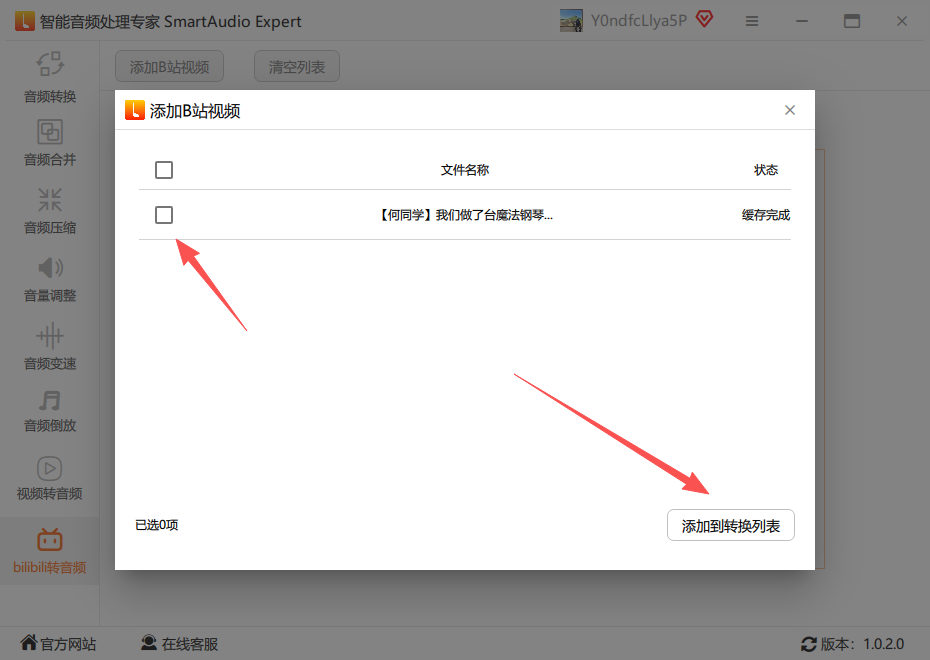
 在列表中 勾选需要转换的视频文件,点击 【添加到转换列表】。
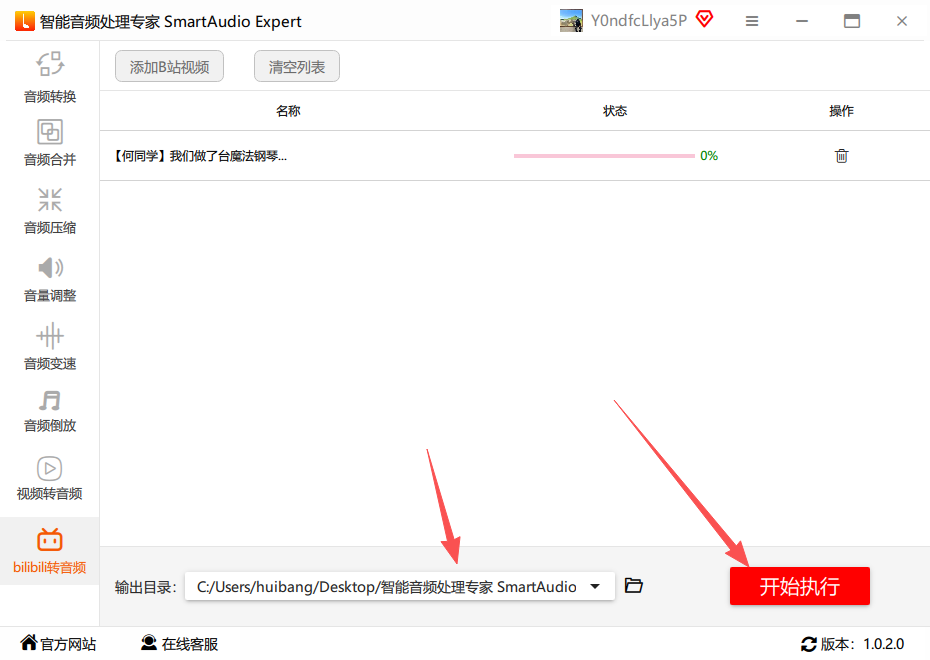
 选择指定的输出目录,点击 【开始执行】,等待任务完成。
 转换结束后,在输出目录中查看得到的音频文件。
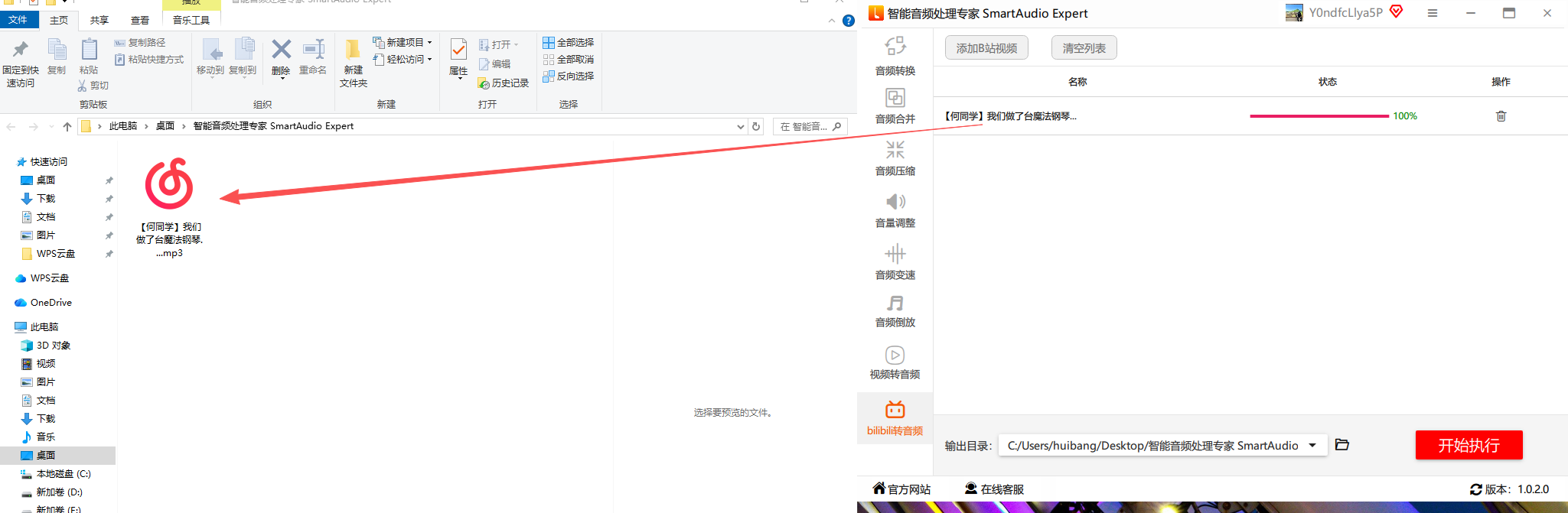 此方案的优点是即使没有B站客户端缓存记录,也能处理已经下载好的视频文件。但前提是视频文件本身没有被加密,且来源合规。
其他补充途径解析
除了上述使用独立软件的方案,还有一些特定场景下的替代方法,但各自存在明显局限。
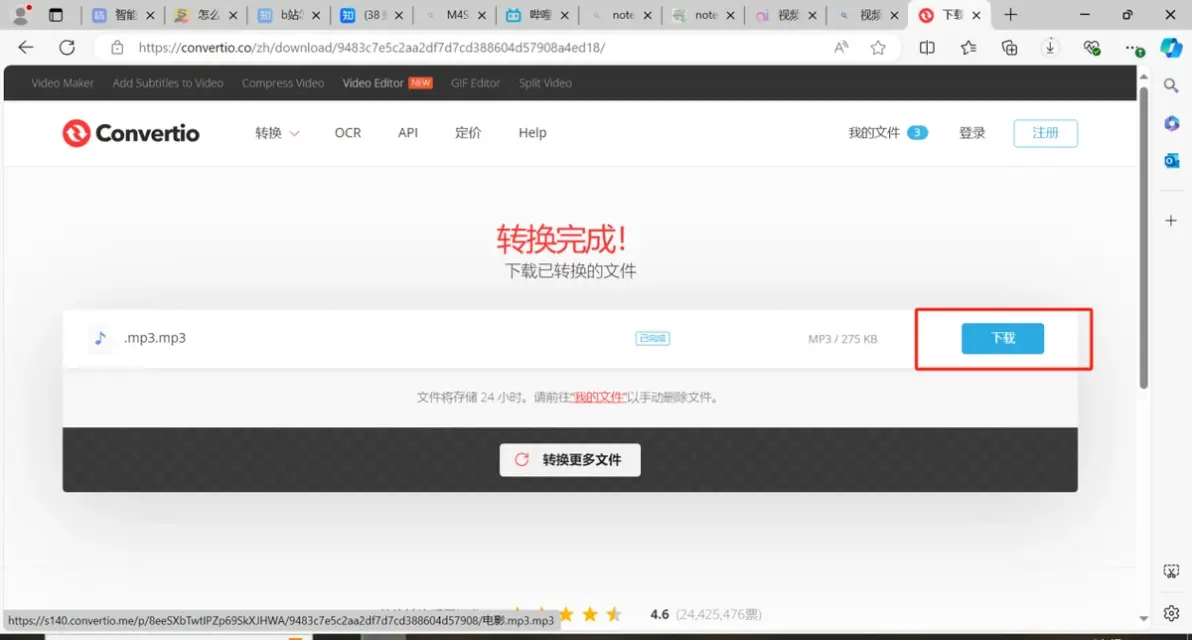
在线转换网站(以Convert为例) 这类网站适合处理体积小、数量少的临时文件。无需安装软件,但上传、排队、下载三个步骤耗时较长,且免费用户有文件大小限制。操作路径为:打开浏览器访问Convert官网 -> 点击【选择文件】上传视频 -> 在输出格式中选【音频】并指定MP3或M4A -> 点击【转换】。
-
直接修改文件后缀(MP4改MP3)这是一种存在极大认知误区的方法。单纯将文件后缀名从
.mp4改为.mp3,并不会真正转换编码格式。虽然个别播放器可能因为文件内部结构简单而强行播放,但绝大多数情况下会提示文件损坏或无法播放。此方案在遇到标准H.264编码视频时完全无效,不作为推荐方案。 -
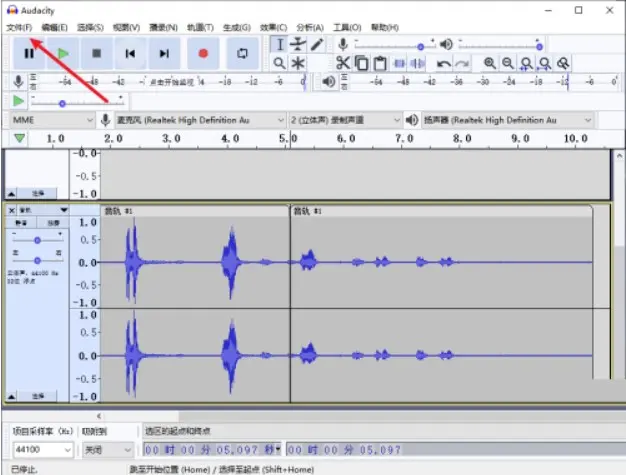
Audacity音频软件这是一个专业级的开源音频编辑器。它需要手动导入视频文件,在软件内查看和编辑波形之后,再执行导出MP3操作。虽然免费,但对于只想快速提取一段音频的用户来讲,操作路径偏长,学习成本较高。
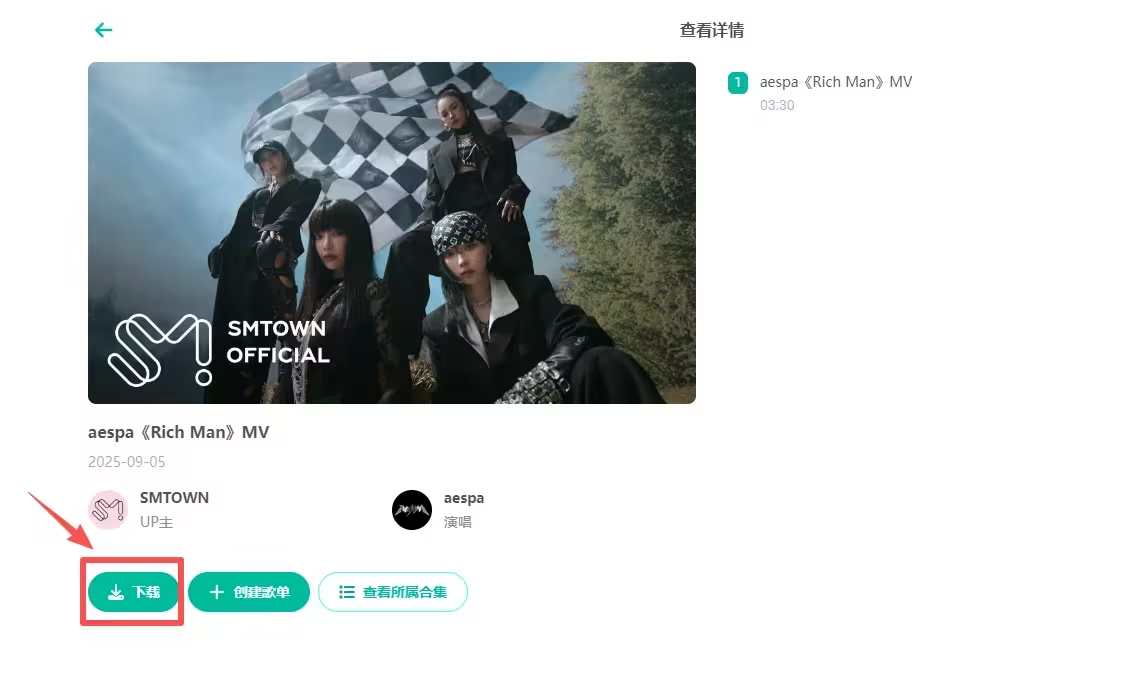
 Bilisound 在线解析工具这是一个专门针对B站链接的音频提取网站,通过输入视频链接或前缀ID即可提取。默认导出M4A格式,可在设置中切换MP3。优势是无需本地缓存,劣势是只能处理单个视频,且受链接时效性影响。
 ### 效果总结
回到核心诉求:b站视频转音频怎么弄的。汇帮音频大师通过对接B站客户端缓存目录,实现了批量、快速、稳定的格式提取,转换后的音频文件可直接导入手机或播放器,音质损失极小,是当前解决该需求效率最高的方式。
进阶建议
- 关于输出格式:如果对音质有较高要求,可在软件的设置中优先选择无损格式输出;如果仅仅是用于语音学习或收听课程,标准的MP3格式(128kbps或192kbps)就足够,文件体积也更小。
- 关于批量操作:在步骤4中,可以一次性勾选多个缓存视频,软件会自动排队执行转换,无需值守。
适用性分析
这套方案适用于Windows系统环境下的学习资料整理、音频素材采集等场景。如果用户使用的是手机端,可以考虑使用B站客户端自带的“听视频”模式(需大会员),或者使用手机端文件管理器直接对缓存文件进行操作(难度较高)。对于绝大多数桌面端的音频提取需求,本地转换方案是最具备可复制性的选择。同时需要留意,仅将提取的音频用于个人学习、备份或二次创作,需注意遵循视频作者的版权声明。
