登录
- 微信登录
- 手机号登录
微信扫码关注“汇帮科技”快速登录
Loading...
点击刷新
请在微信【汇帮科技】内点击授权
300秒后二维码将过期
二维码已过期,点击刷新获取新二维码
登录
登录
其他登录方式
来源:汇帮科技 修改日期:2026-03-12 17:00
在数字内容创作日益频繁的今天,从视频中提取音频已经成为一项基础且常用的技能。无论是制作播客、剪辑短视频,还是需要单独使用背景音乐,高效的音频提取方法能让工作事半功倍。本文将详细介绍多种实用工具及其操作步骤,帮助你快速掌握视频中提取音频的技巧,让创意不再受格式限制。
一、汇帮视频格式转换器:安全高效的视频中提取音频工具
汇帮视频格式转换器以其简洁的操作和稳定的性能,成为许多用户的首选。它无需复杂的设置,三步即可完成从视频中提取音频,而且对电脑资源占用低,不会影响其他软件的运行。最重要的是,该软件采用本地处理模式,所有文件转换都在设备内完成,无需上传云端,有效保护你的内容隐私,避免数据泄露风险。
操作步骤:
1. 打开汇帮视频格式转换器,在主界面找到"音频提取"功能并点击进入。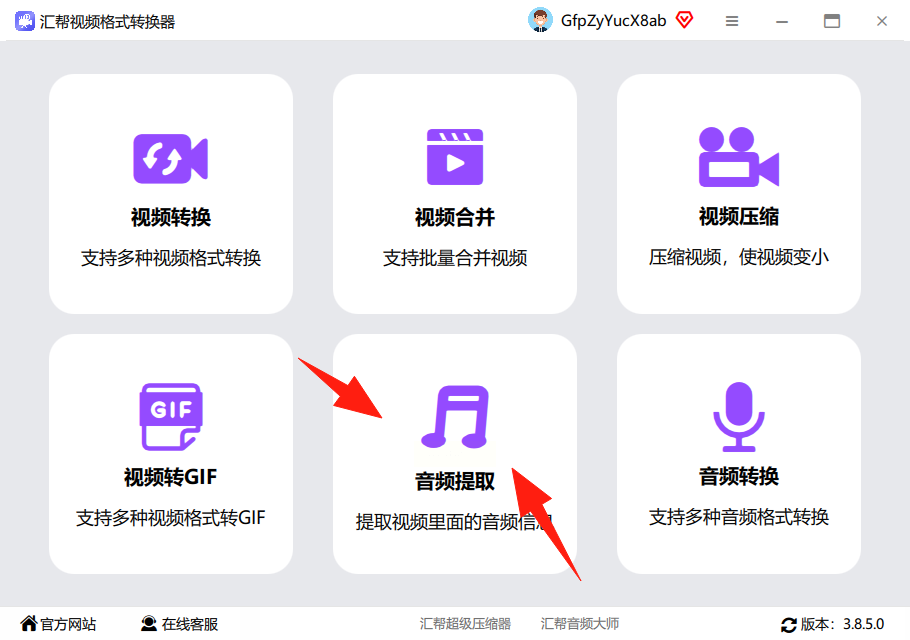
2. 点击界面中的"添加文件"按钮,选择需要处理的视频文件。支持多种格式,包括MP4、AVI、MOV等常见视频格式,大小也不受限制。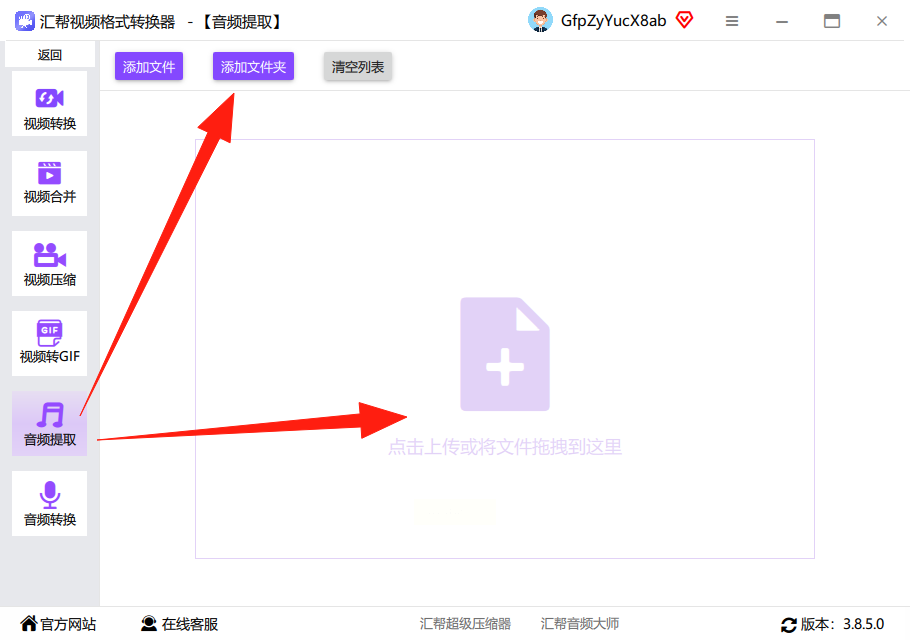
3. 在输出设置区域,选择导出格式为MP3,同时可以设置输出路径。如果需要调整音频质量,还可以自定义比特率和采样率。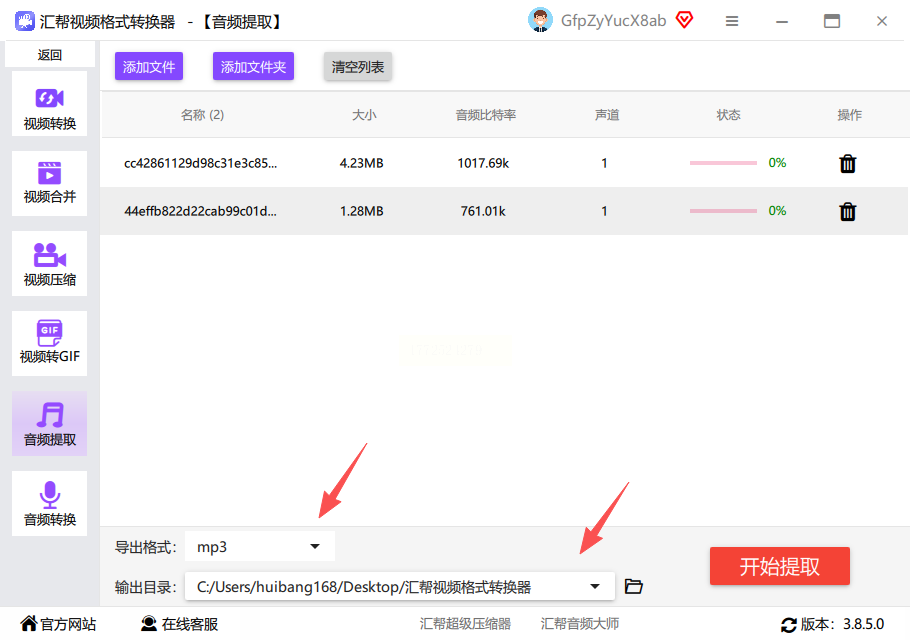
4. 确认所有设置无误后,点击"开始提取"按钮,软件会自动处理并生成新的音频文件。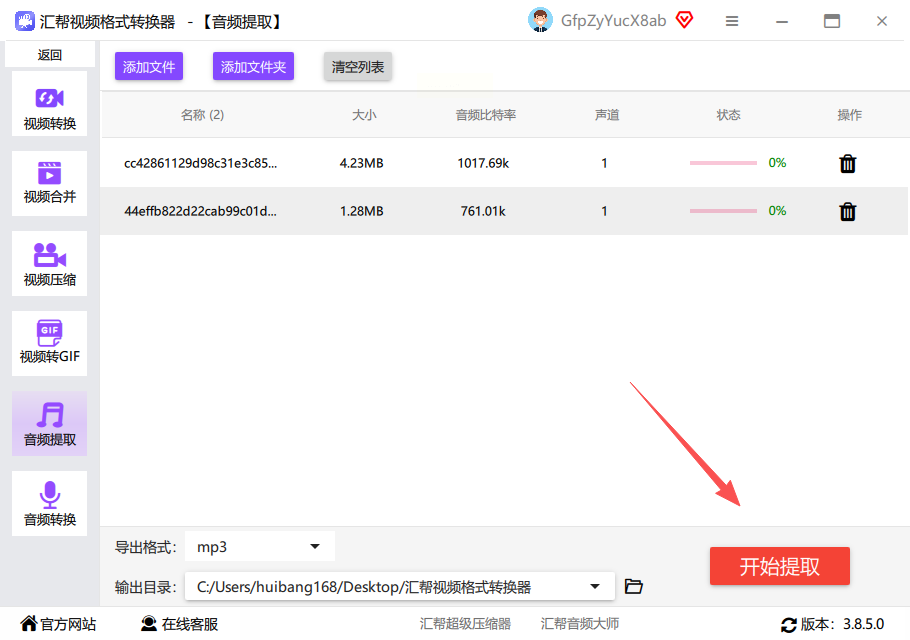
5. 转换完成后,原视频文件会自动备份到指定目录,确保原始数据安全。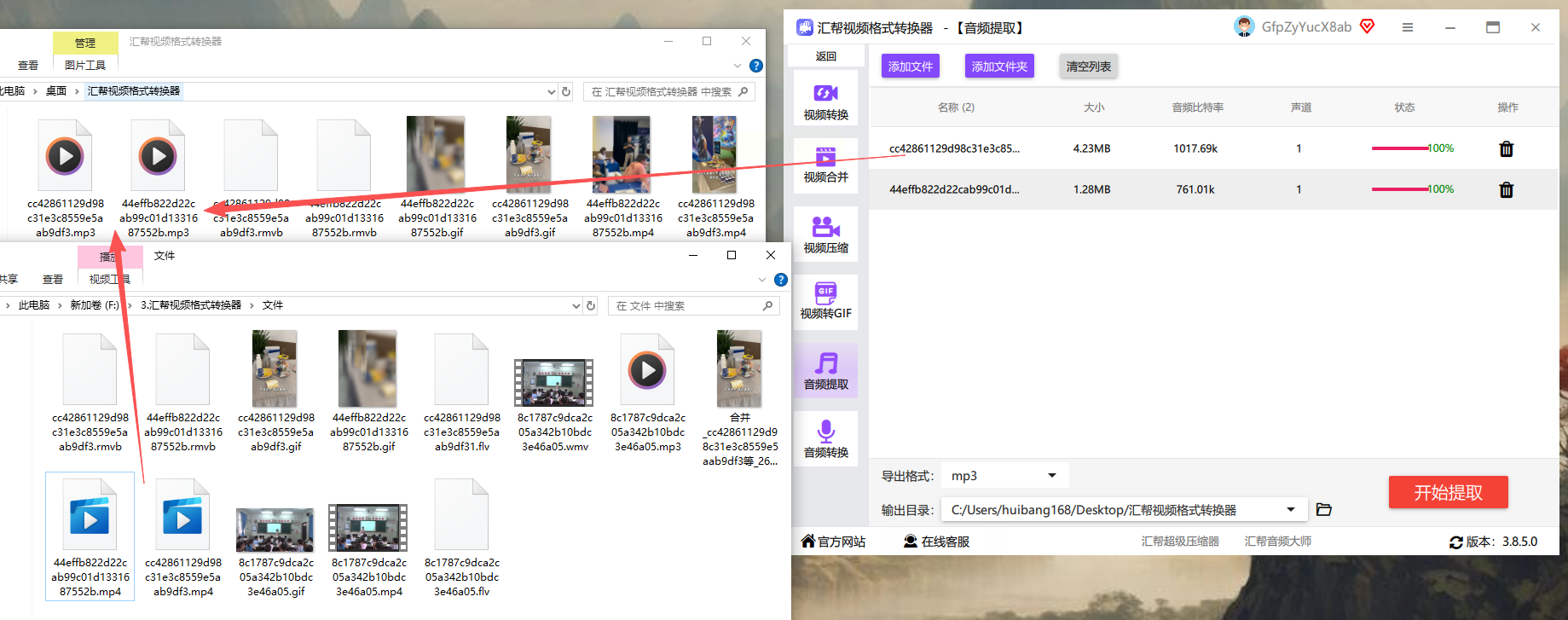
二、VLC:免费开源的多功能媒体工具
VLC作为一款经典的开源媒体播放器,不仅能播放各种音视频文件,还内置了格式转换功能。它的优势在于完全免费,无需安装额外组件,且对系统兼容性强,支持Windows、Mac和Linux等多种平台。虽然操作界面稍显复杂,但功能强大,适合需要更多自定义选项的用户。
操作步骤:
1. 打开VLC播放器,点击顶部菜单栏的"媒体"选项,选择"转换/保存"功能。
2. 在弹出的窗口中,点击"添加"按钮上传视频文件,然后点击"转换/保存"进入下一步。
3. 在"转换设置"界面,选择输出格式为"音频 - MP3",并设置输出文件的保存位置。
4. 如需调整音频参数(如比特率、采样率),可点击"编解码器"选项进行详细设置。
5. 确认设置后,点击"开始"按钮,VLC会开始转换过程,完成后可在指定位置找到音频文件。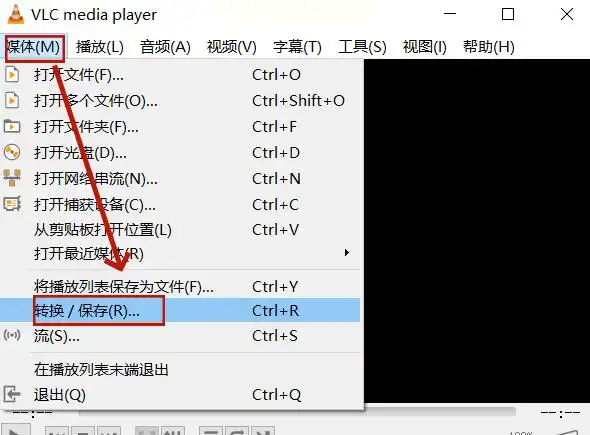
三、智能视频转换助手:轻量化的视频中提取音频的提取工具
智能视频转换助手主打轻量化设计,界面简洁直观,特别适合快速处理简单的音频提取需求。它支持批量转换,操作步骤少,即使是初次使用也能快速上手。软件同样采用本地处理方式,不会泄露用户文件信息,且对设备性能要求低,老旧电脑也能流畅运行。
操作步骤:
1. 启动智能视频转换助手,在主界面选择"音频提取"功能。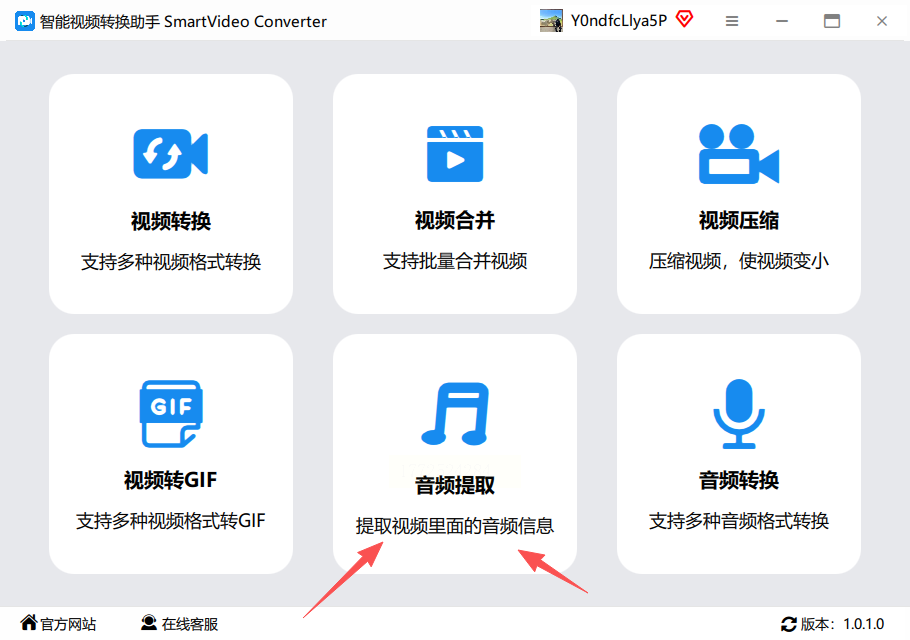
2. 点击"添加文件"按钮,选择需要转换的视频文件,支持多文件同时导入。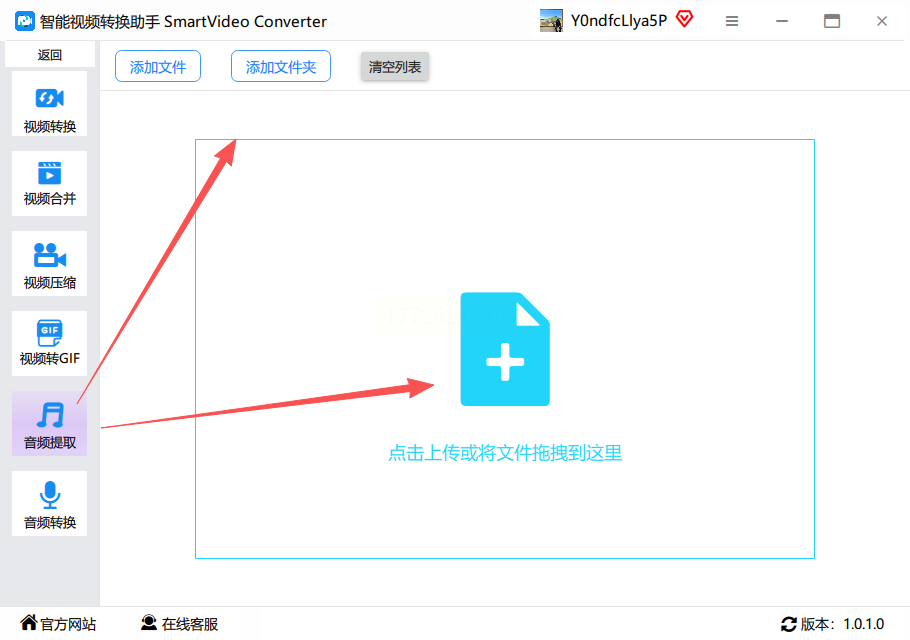
3. 在输出设置中选择MP3格式,并确认输出路径。软件会自动显示可转换的格式列表,方便用户选择。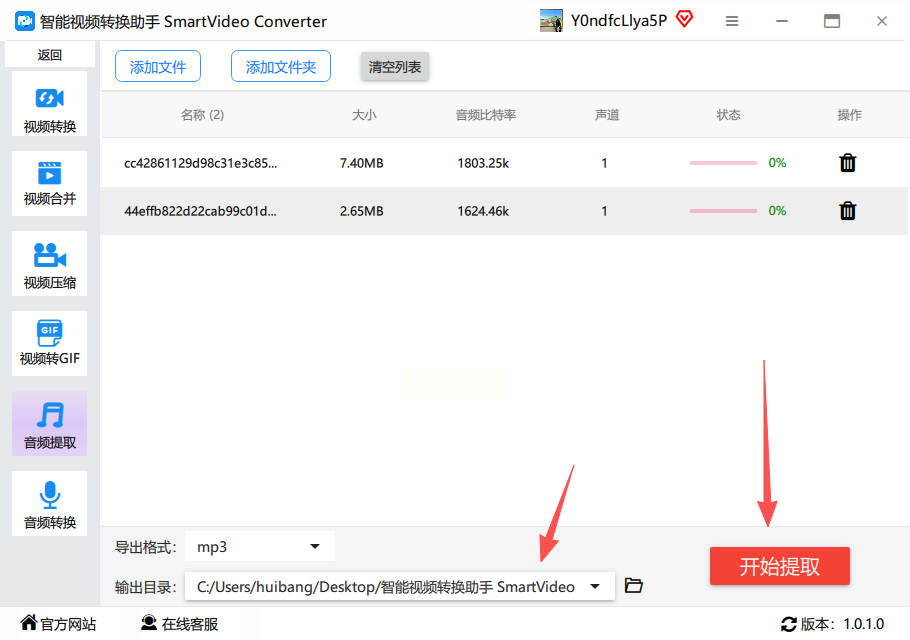
4. 点击"开始提取",等待进度条完成后,即可在指定文件夹中找到生成的MP3文件。原视频文件会自动备份,避免数据丢失。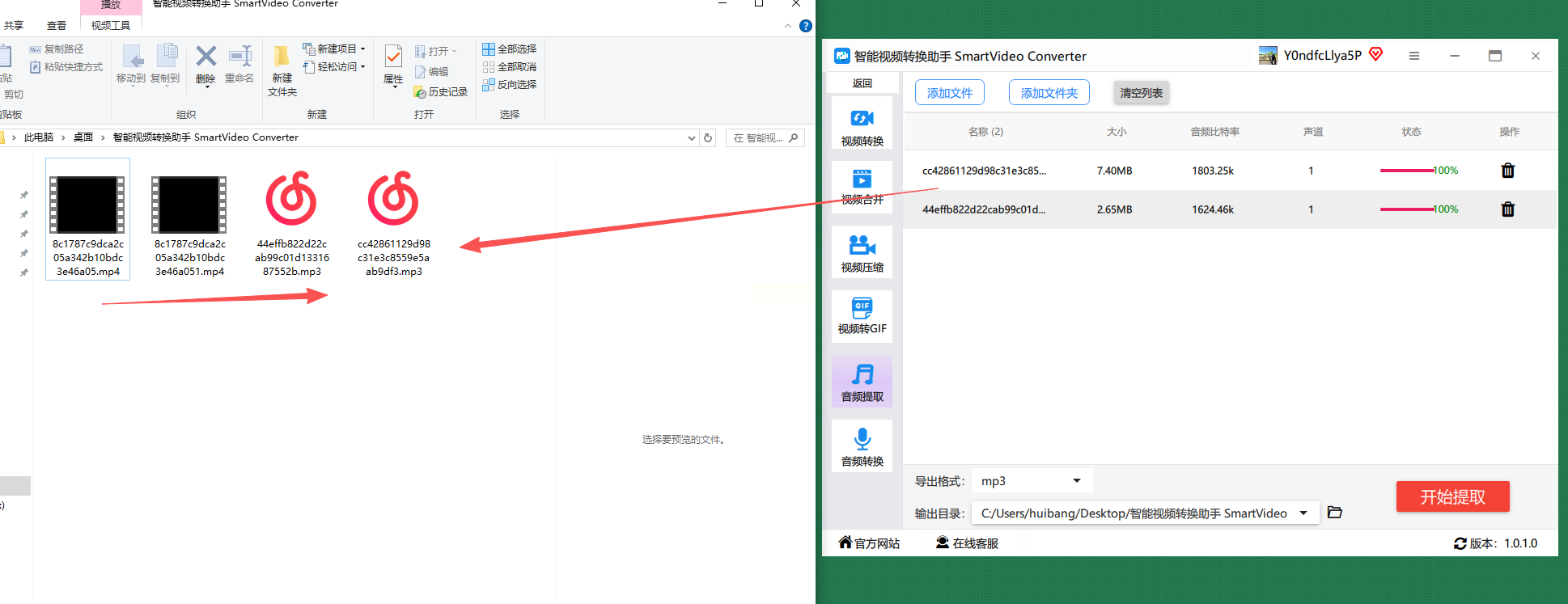
四、Free Convert:在线转换的便捷选择
Free Convert提供了基于网页的从视频中提取音频服务,无需安装任何软件,适合临时需要处理少量文件的情况。它支持多种输入输出格式,操作简单,转换速度快,且无需注册账号即可使用。不过,由于是在线服务,需要保持网络连接,且大文件可能会受到上传速度限制。
操作步骤:
1. 打开Free Convert官网,点击"选择文件"按钮上传视频。
2. 在格式选择区,选择"MP3"作为输出格式。
3. 点击"转换"按钮,系统会开始处理视频文件,进度条显示转换状态。
4. 转换完成后,点击"下载"按钮保存生成的音频文件。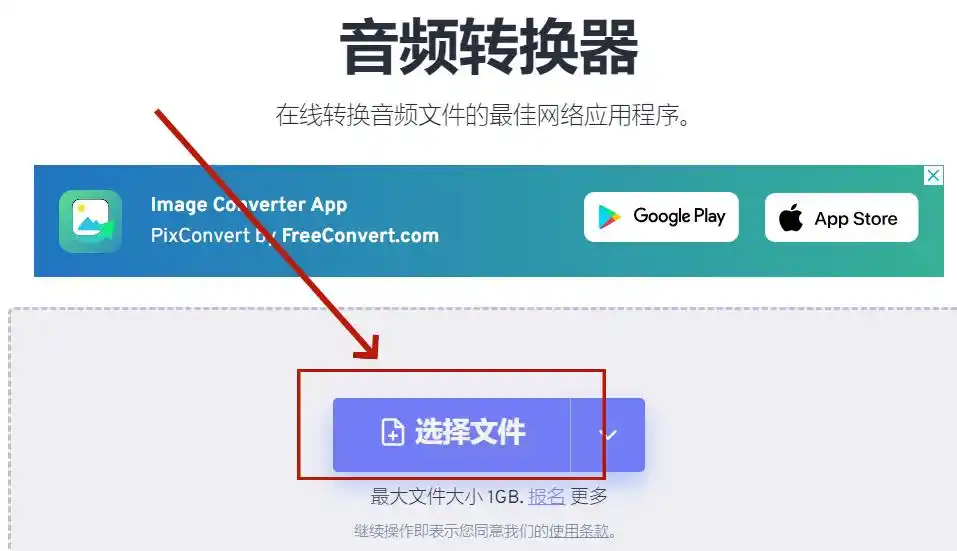
五、MediaHuman:多任务处理的视频中提取音频提取工具
MediaHuman Audio Converter是一款专注于音频转换的软件,适合需要处理多个视频文件或调整音频参数的场景。它支持批量转换,可同时处理多个视频文件,且允许用户自定义音频质量参数(如比特率、采样率)。不过,软件没有提供详细的操作指引,新手可能需要一定时间熟悉界面和功能。
操作步骤:
1. 打开MediaHuman软件,点击"添加文件"按钮导入视频文件。
2. 在输出设置中选择"MP3"格式,并设置音频质量参数(如128kbps、256kbps等)。
3. 如需调整文件保存位置,可点击"输出文件夹"进行修改。
4. 点击"开始转换",软件会自动处理所有添加的视频文件,生成对应的音频文件。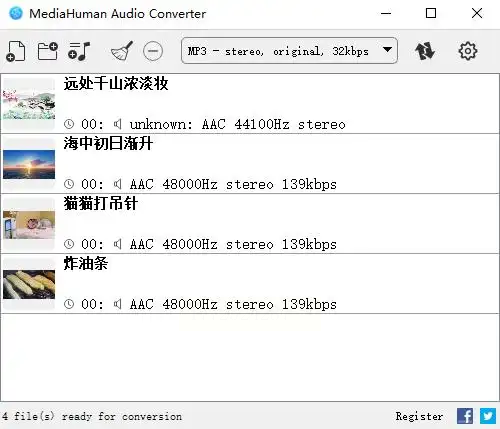
常见问题解答
Q1:视频中提取音频,质量会受影响吗?
不同软件的转换质量取决于输出参数设置。一般来说,保持原视频音频的比特率(如128kbps)或设置为320kbps(高品质)可获得较好音质。建议优先选择支持高比特率输出的软件。
Q2:转换速度慢是什么原因?
转换速度受电脑性能、文件大小和格式影响。大型视频文件或低配置电脑可能需要更长时间。建议关闭其他占用资源的软件,或选择支持硬件加速的工具(如汇帮格式转换器)。
Q3:提取的音频文件丢失如何找回?
大部分转换工具(如汇帮、智能转换助手)会自动备份原视频文件。如果未找到转换后的音频,可检查软件设置中的"备份路径"或"输出目录",通常在软件安装目录的"Backup"文件夹中能找到原始视频。
工具选择建议
- 快速便捷首选:汇帮视频格式转换器、智能视频转换助手
- 免费开源选择:VLC(适合熟悉软件操作的用户)
- 在线转换需求:Free Convert(适合临时处理少量文件)
- 多任务批量处理:MediaHuman(需要自定义参数的场景)
无论选择哪种工具,都建议优先使用本地处理的软件(如汇帮、VLC),避免将敏感文件上传至云端。同时,定期更新软件版本可确保最佳性能和兼容性。通过本文介绍的方法,你可以轻松应对各种从视频中提取音频的要求,让内容创作更加高效灵活。
掌握视频中提取音频技巧后,你可以尝试将不同视频中的背景音乐组合,制作独特的播客内容,或为自己的短视频作品添加原创配乐。希望这些工具和方法能帮助你提升创作效率,释放更多创意可能。
如果想要深入了解我们的产品,请到 汇帮科技官网 中了解更多产品信息!
没有找到您需要的答案?
不着急,我们有专业的在线客服为您解答!

请扫描客服二维码


 官方正版
官方正版 纯净安全
纯净安全


