

视频文件中的拍摄时间,本质上是一条嵌入在元数据(Metadata)中的信息。它记录了视频的创建时刻、设备型号、地理位置等参数。在多数社交场景下,拍摄时间能增强内容的真实感——比如分享当日见闻、记录旅行轨迹,时间戳能帮助观众理解事件的时间线。然而,当视频需要跨平台分发、二次剪辑或涉及个人隐私保护时,保留原始拍摄时间反而会带来困扰。
下面围绕"删除视频拍摄时间怎么设置"这一需求,介绍三种主流实现方式,并对其适用场景做详细对比。
 ### 方案一:本地软件批量处理(推荐高频用户)
对于需要频繁处理视频文件、涉及批量操作或对隐私安全有较高要求的用户,使用本地软件是最稳妥的选择。以"汇帮元数据编辑器"为例,它是一款运行在Windows平台上的元数据管理工具,支持视频、音频、图片等多种格式的元数据查看与修改。
具体操作步骤如下:
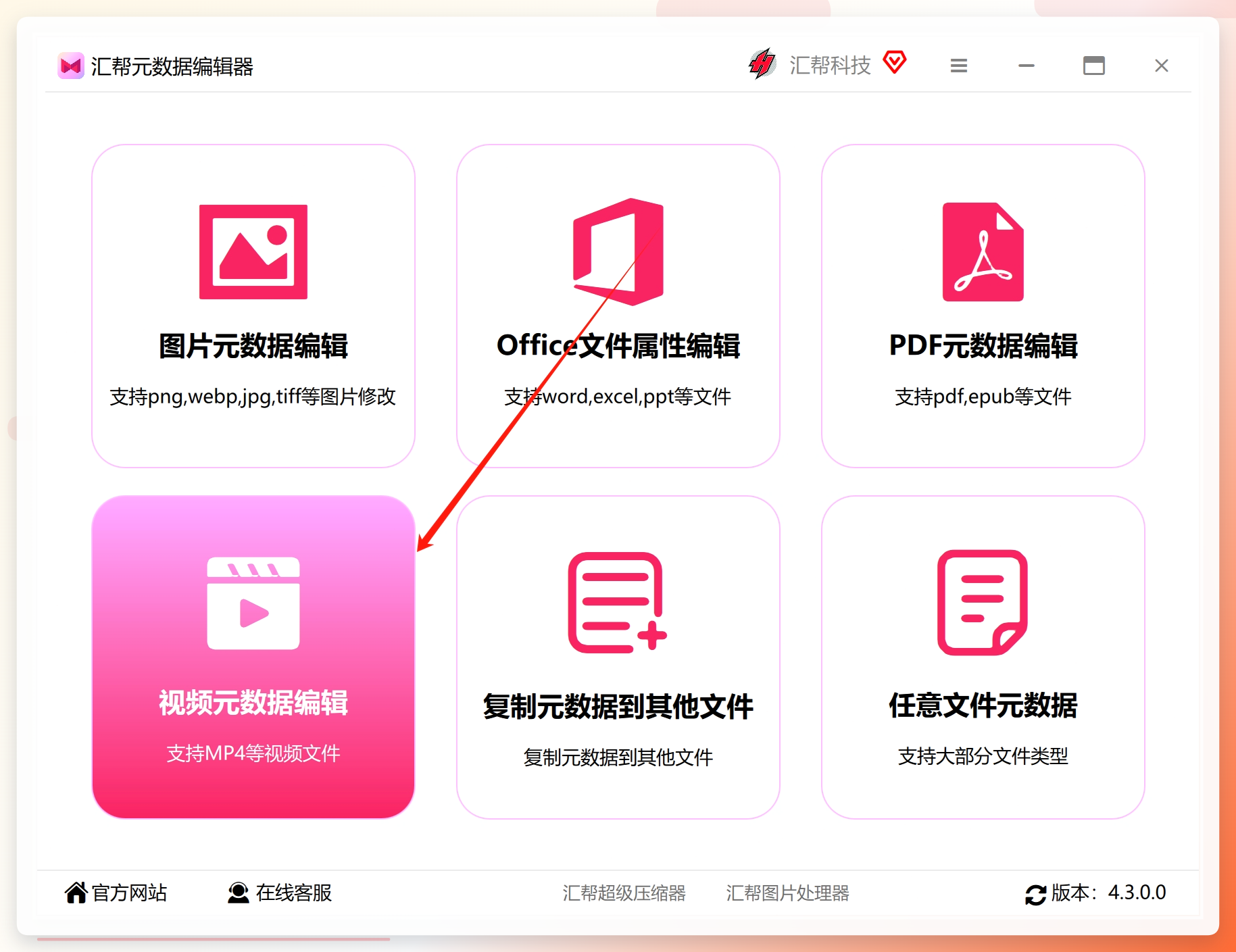
步骤1: 打开电脑中已安装的"汇帮元数据编辑器"软件,在主界面找到并点击"视频元数据编辑"功能入口。
 步骤2: 将需要处理的视频文件直接拖拽至软件窗口。该工具支持批量添加文件,一次可处理多个视频,无需逐个操作。
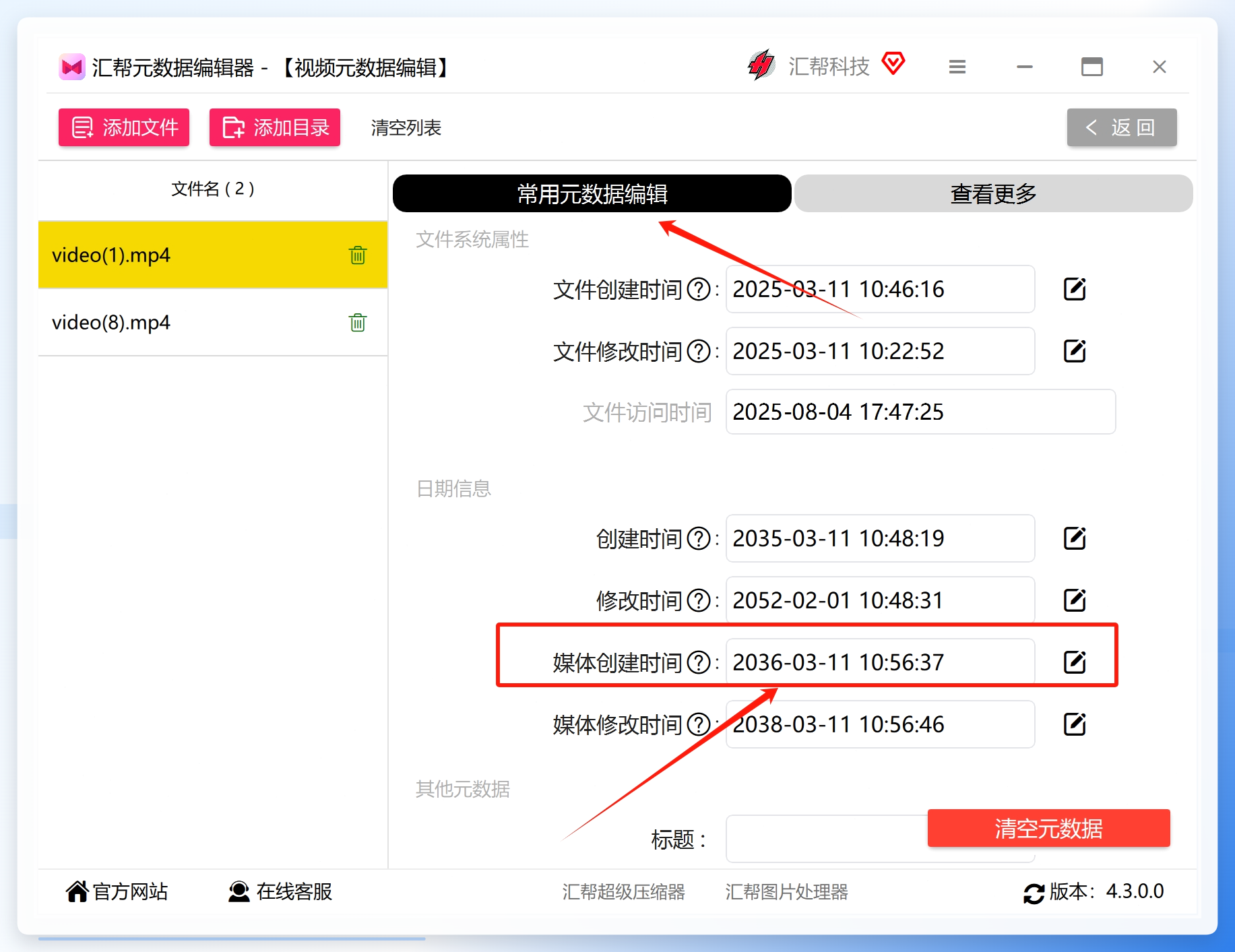
 步骤3: 在工具栏中选中"常用元数据编辑"选项卡,在下方的属性列表中找到"媒体创建时间"字段。
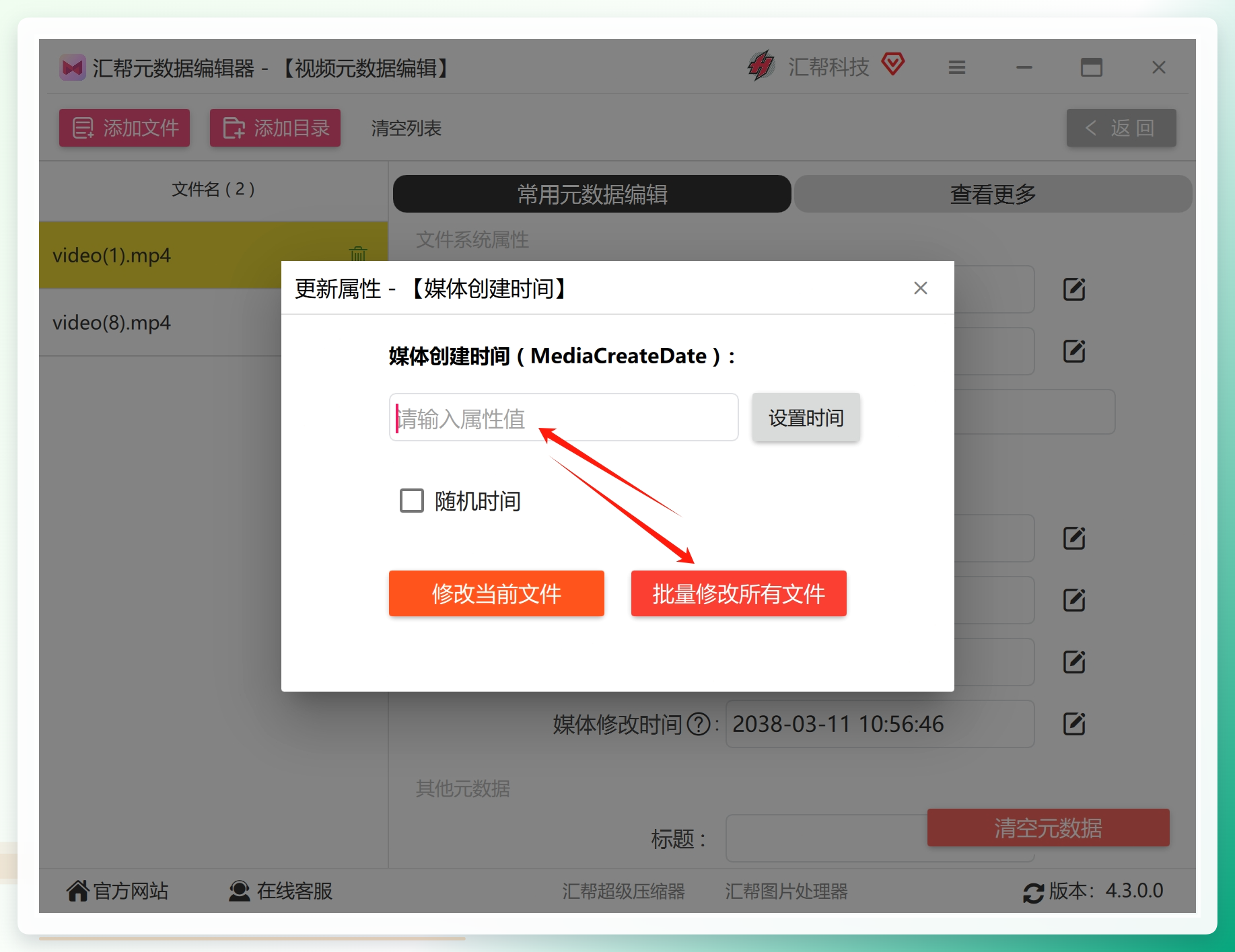
 步骤4: 点击该字段后,在弹窗中清空该值,然后点击"批量修改所有文件"按钮,即可将选中视频的拍摄时间信息统一清除。
 整个流程只需四步,操作逻辑直观,不需要任何命令行基础。处理完成后,视频的文件格式和画质均不会受到影响,仅移除元数据中的时间字段。
方案二:手机自带功能(适合应急场景)
部分安卓手机的文件管理应用内置了简单的元数据编辑功能。
操作路径参考:
步骤1: 打开手机的"文件管理"应用,找到目标视频文件,长按选中后点击右下角的"更多"选项,再选择"详情"。
步骤2: 在详情页面中查找"拍摄时间"或"创建时间"字段,尝试长按该字段,看系统是否提供删除或修改入口。
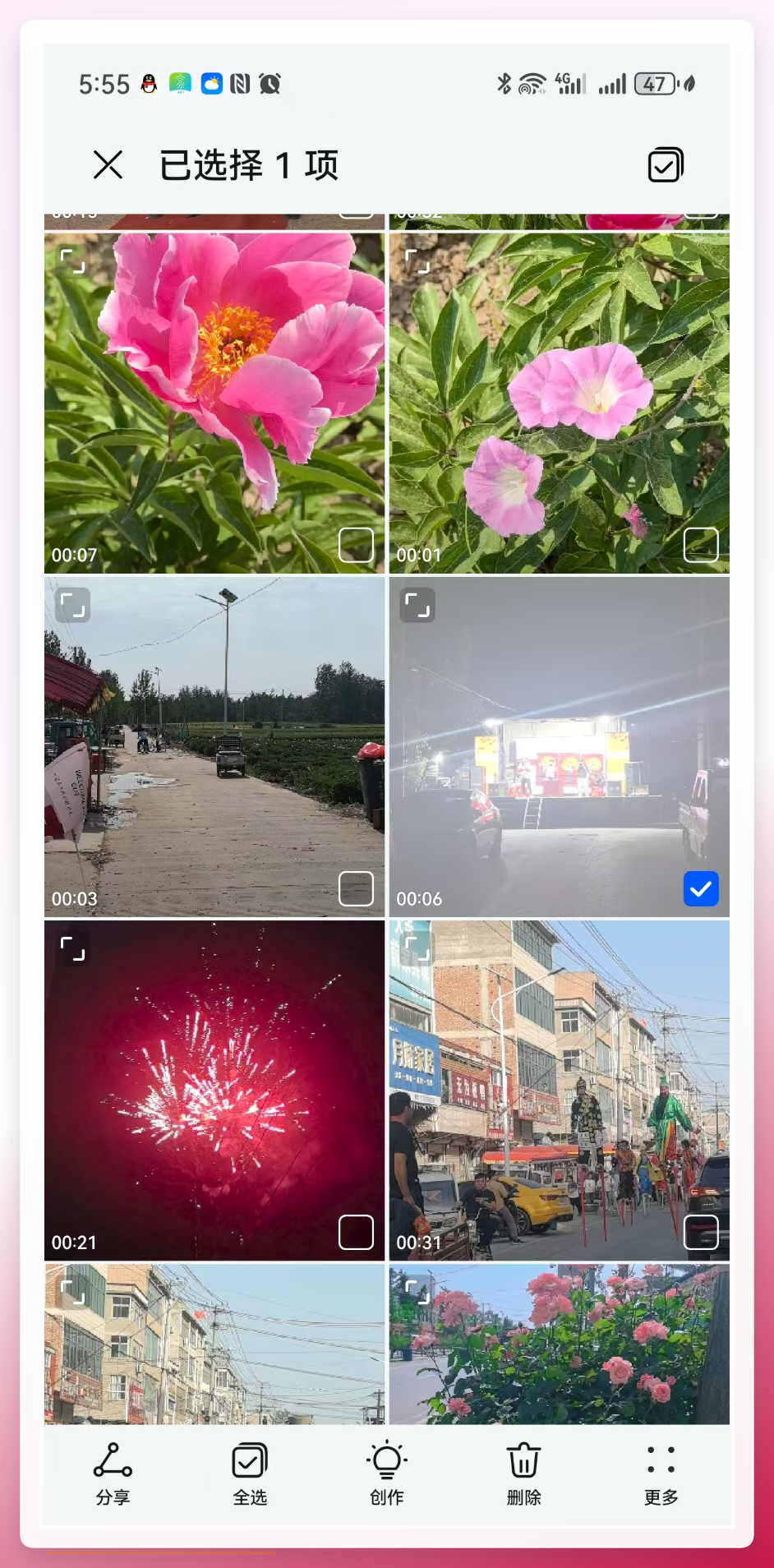 需要说明的是,不同品牌的安卓系统(如MIUI、ColorOS、HarmonyOS)其文件管理的功能设计差异较大,部分机型仅支持查看时间信息而不提供编辑能力。此外,通过手机相册App的"编辑"功能修改时间,改变的是系统相册的展示排序,并未真正重写文件内部的元数据。
方案三:ExifTool命令行工具(适合进阶用户)
ExifTool是元数据领域应用广泛的开源命令行工具,支持Windows、macOS、Linux平台。它能够读取和写入几乎所有已知的元数据格式。
操作步骤:
步骤1: 前往ExifTool官网下载对应系统的安装包,解压后将exiftool.exe所在目录添加至系统环境变量(或直接在命令行中定位到该目录)。
步骤2: 打开命令提示符(CMD)或终端(Terminal)。
步骤3: 输入以下命令清除视频的全部元数据:
exiftool -All= -overwrite_original 视频文件路径
参数说明:
-
-All=:表示删除所有元数据字段(包括拍摄时间、GPS位置、设备信息等)。 -
-overwrite_original:覆盖原始文件而不生成备份副本。
此方案的优势是功能全面、可控性强,但需要用户熟悉命令行操作,且误操作可能误删其他有用信息(如旋转角度、编码参数等),因此更适合有一定技术基础的用户。
三种方案对比总结
对比维度
汇帮元数据编辑器
手机自带功能
ExifTool
是否支持批量处理
支持
通常不支持
支持
操作门槛
低(图形界面)
低
高(需命令行)
可删除的字段范围
常用元数据项
取决于系统实现
全部元数据
隐私安全性
本地处理,不联网
本地处理
本地处理
适用场景
高频、批量、多文件处理
单文件应急处理
深度定制诉求
写在最后
回到最初的问题——"删除视频拍摄时间怎么设置",答案已比较清晰:
- 仅需处理个别文件,且手机系统支持,优先用手机自带功能;
- 需要批量处理或对元数据清理有较高要求,汇帮元数据编辑器是效率较高的方案;
- 追求技术上的完全控制,ExifTool提供了最彻底的解决路径。
无论选用哪种方式,都建议在操作前备份原始文件,避免因误操作导致素材丢失。选择适合自己技术水平和频次需求的工具,才能在保护隐私与维护视频信息完整性之间找到平衡。
视频元数据的处理虽然是一个相对小众的需求,但在内容创作者和隐私敏感用户群体中,掌握其基本原理和操作方法仍然十分必要。希望这篇关于删除视频拍摄时间怎么设置的解析能帮你解决实际问题。
