登录
- 微信登录
- 手机号登录
微信扫码关注“汇帮科技”快速登录
Loading...
点击刷新
请在微信【汇帮科技】内点击授权
300秒后二维码将过期
二维码已过期,点击刷新获取新二维码
登录
登录
其他登录方式
来源:汇帮科技 修改日期:2026-02-10 17:00
在数字内容爆炸的时代,高清视频在记录美好瞬间的同时,也带来了存储与分享的难题。手机内存频频告急,发送文件时漫长的进度条,都令人倍感焦虑。视频压缩,因此成为许多内容创作者、职场人士乃至普通用户的必备技能。然而,压缩并非简单地缩小文件,如何在体积与画质之间找到最佳平衡点,才是真正的挑战。市面上工具繁多,操作各异,选择一款高效易用的软件往往能事半功倍。本文将深入剖析视频压缩的核心需求,并为您详细演示三款代表性工具的操作流程,助您轻松为视频“瘦身”,畅享高效的数字生活。

这款软件以其丰富的音视频处理功能而受到欢迎,视频压缩是其内置的实用工具之一,适合需要偶尔处理视频、追求操作简便的用户。
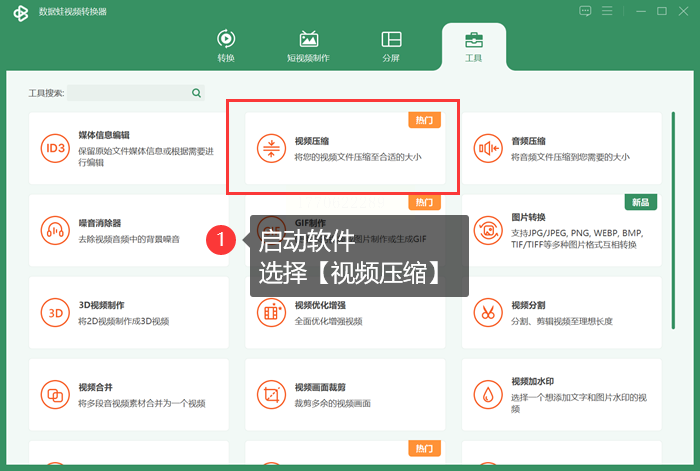
步骤一:启动压缩功能
在计算机上安装并启动数据蛙视频转换器。在主界面中,通常可以找到“工具箱”或“更多功能”等标签,从中精准定位并点击“视频压缩”功能模块。
步骤二:导入原始视频
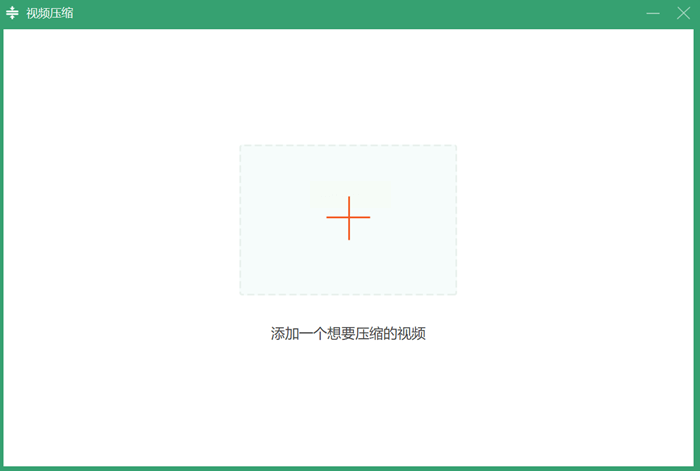
根据软件界面提示,点击“添加文件”或直接将需要处理的视频文件拖拽至指定区域。该功能支持单个文件导入,方便快速操作。
步骤三:自定义压缩设置
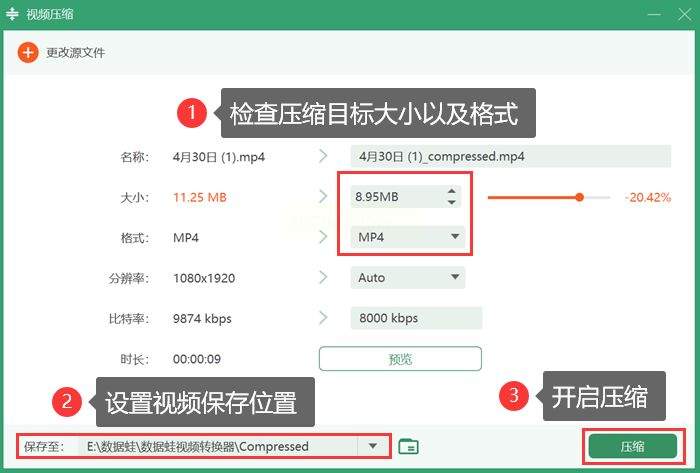
这是控制压缩效果的关键步骤。软件界面会提供直观的设置选项:
* 输出格式:通常可选择MP4、MOV等通用格式。
* 文件大小:您可以直接设定一个期望的目标文件大小(如“压缩到100MB”),软件会自动计算匹配的参数。
* 输出路径:为压缩后的视频指定一个易于查找的保存文件夹。
步骤四:执行压缩并查看
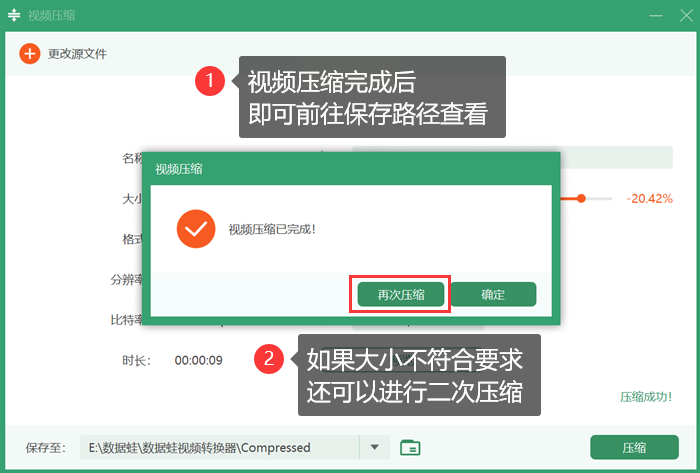
确认所有设置无误后,点击“开始压缩”或“压缩”按钮。进度条会显示处理状态。完成后,软件通常会提供“打开输出文件夹”的快捷方式,方便您立即查看压缩效果。如果对文件大小仍不满意,可以利用“再次压缩”功能进行微调。
软件名称:汇帮超级压缩器
下载地址:https://www.huibang168.com/download/2NRKUn0jsI9J
对于需要频繁、批量压缩视频,且希望深度控制压缩参数的用户,汇帮超级压缩器是一个值得重点考虑的选择。它专注于压缩功能,界面设计直指核心参数,操作流程高效。
步骤一:选择压缩模式
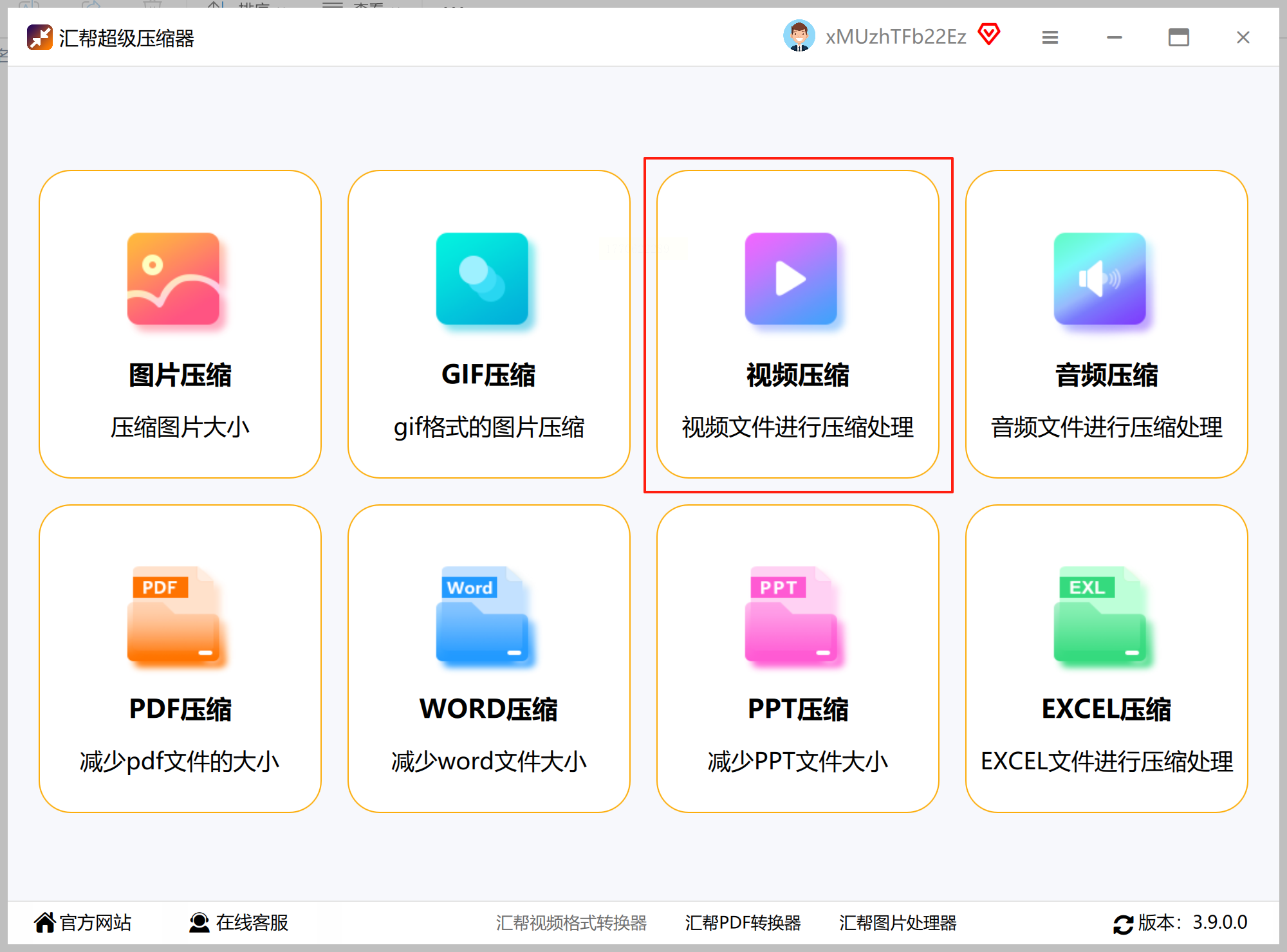
启动软件,在软件主界面的功能导航栏中,明确选择“视频压缩”选项。其设计支持批量添加任务,能显著提升处理多个视频时的工作效率。
步骤二:添加视频文件
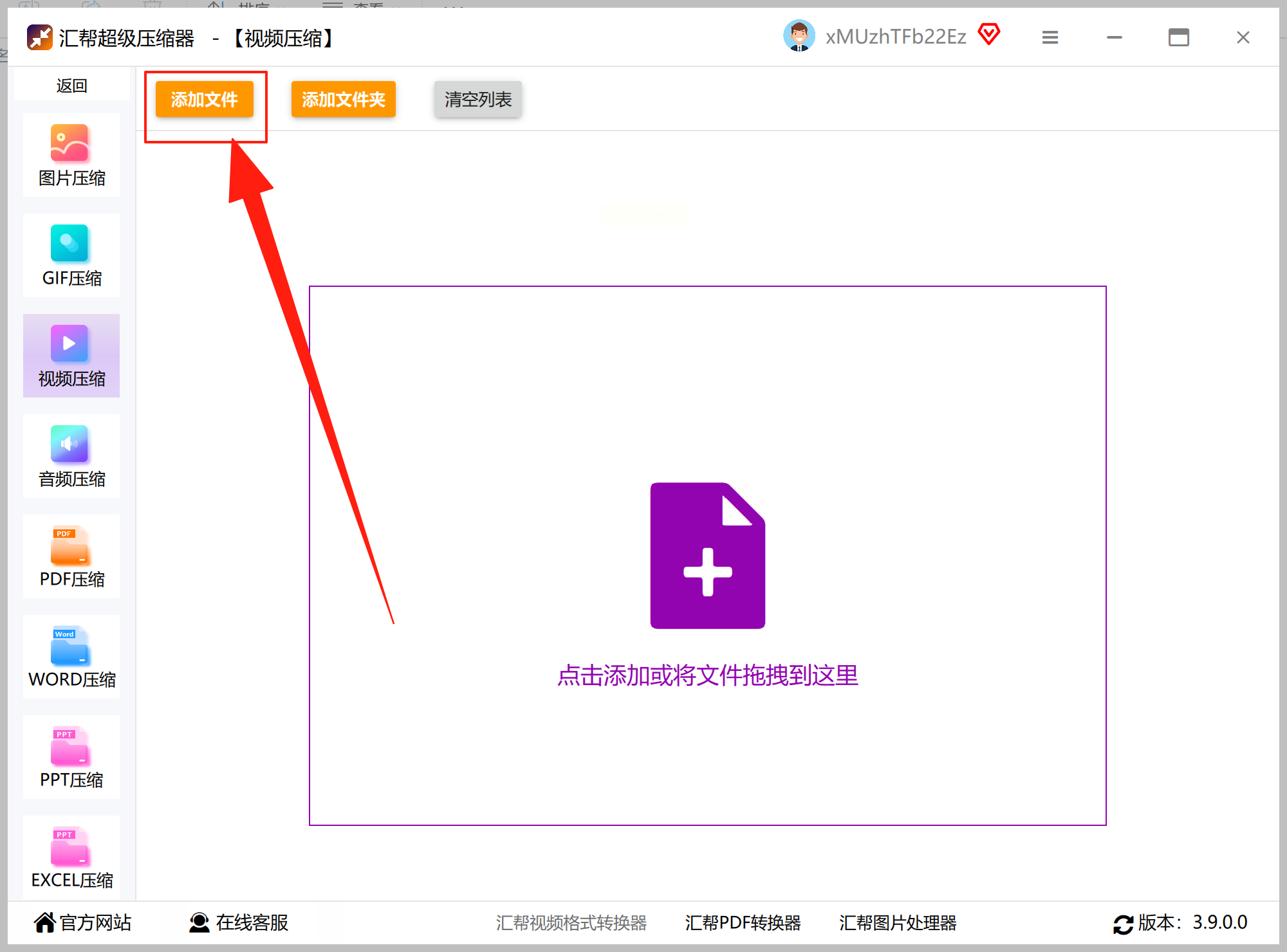
点击“添加文件”或“添加文件夹”按钮,将需要压缩的一个或多个视频导入软件任务列表。批量处理能力是它的显著优势。
步骤三:设置输出格式
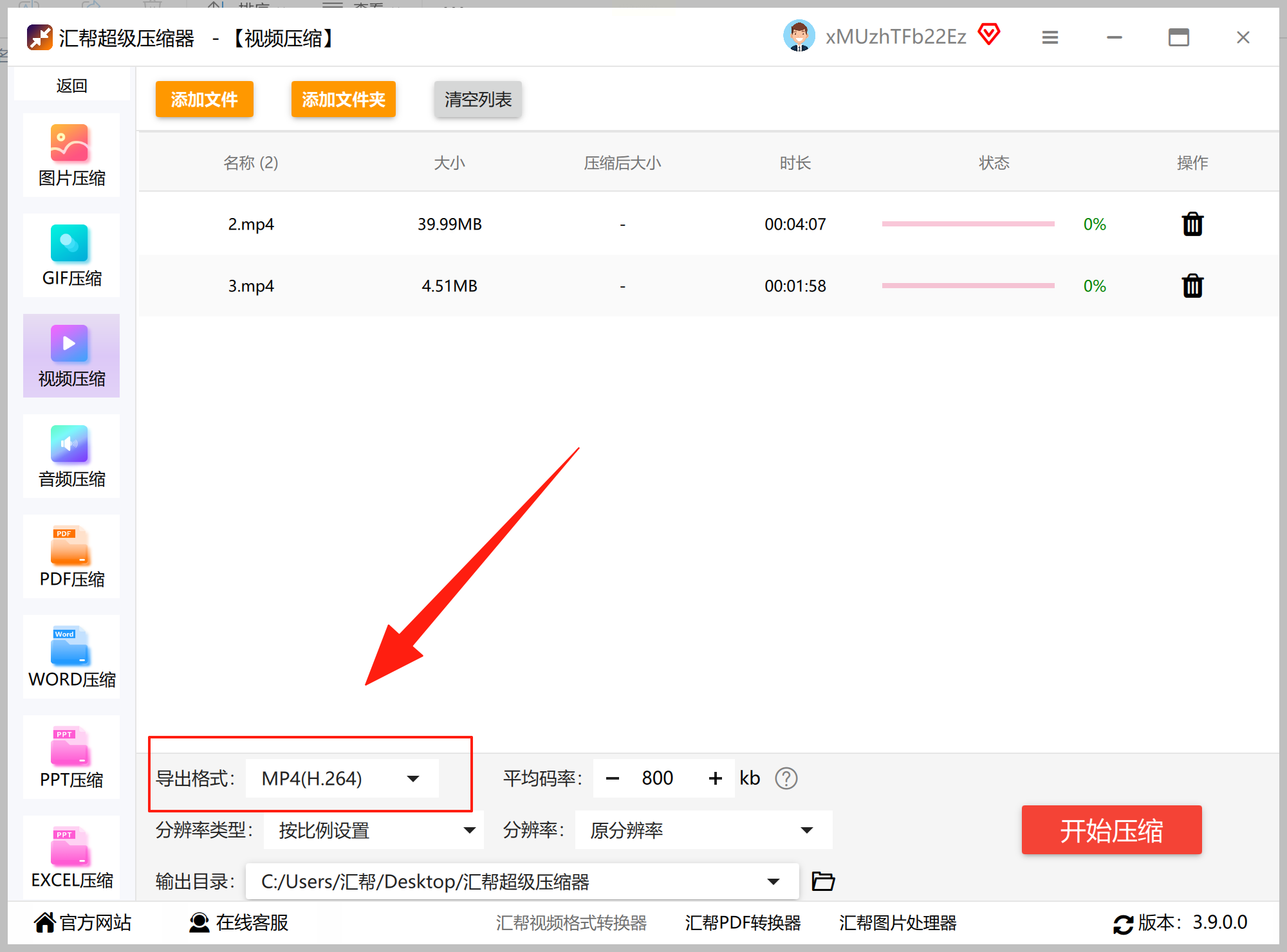
在输出设置中,将格式选择为“MP4”。建议编码器选择“H.264”,它在压缩率、画质和兼容性上取得了很好的平衡,是目前最通用的编码标准。
步骤四:调整平均码率
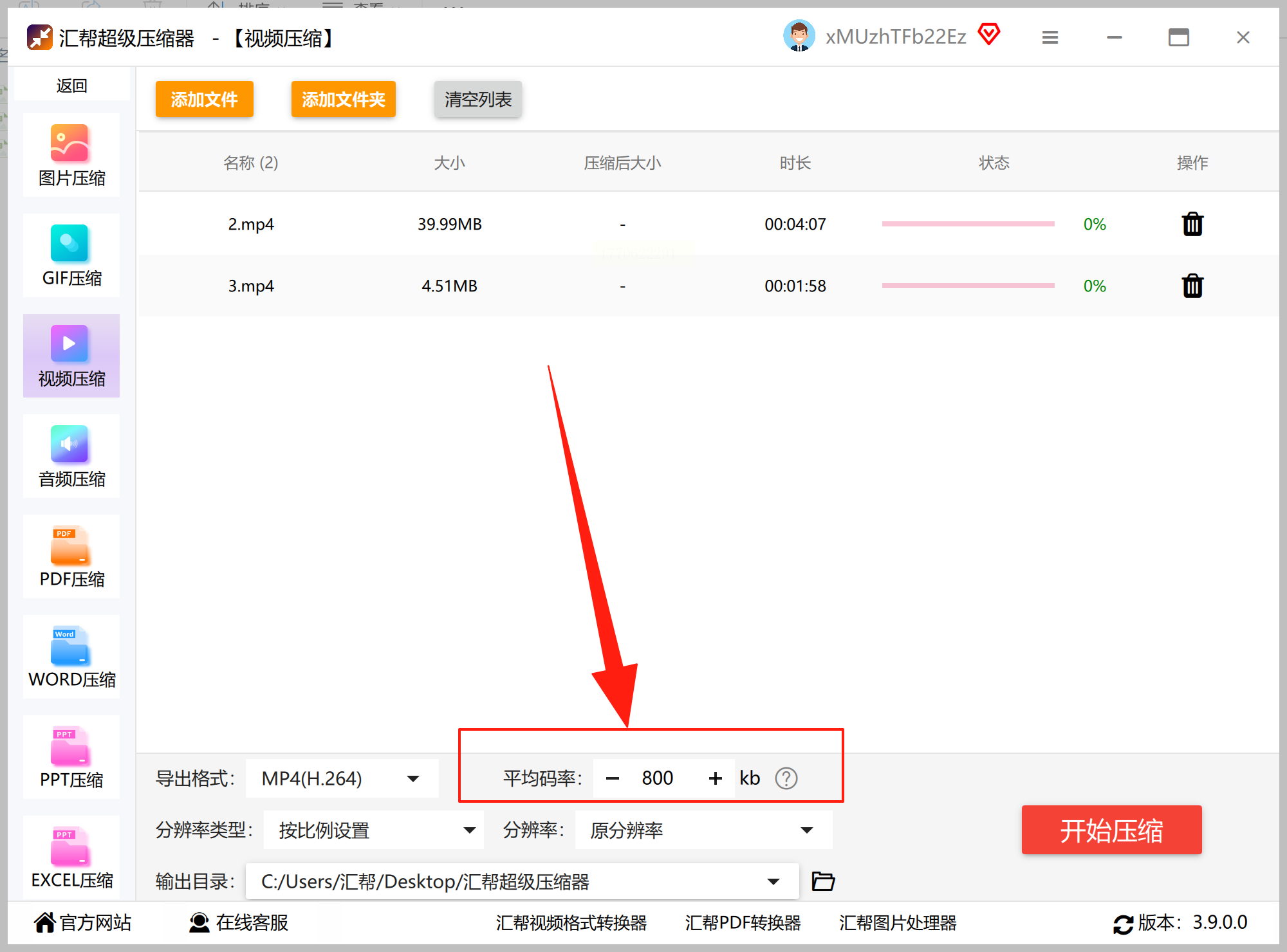
找到“码率”或“平均码率”设置项。这是控制文件大小的核心参数之一。数值设置得越低,生成的文件体积就越小,但需注意,过低的码率会导致画质明显下降。建议根据原视频质量和目标大小进行尝试性设置。
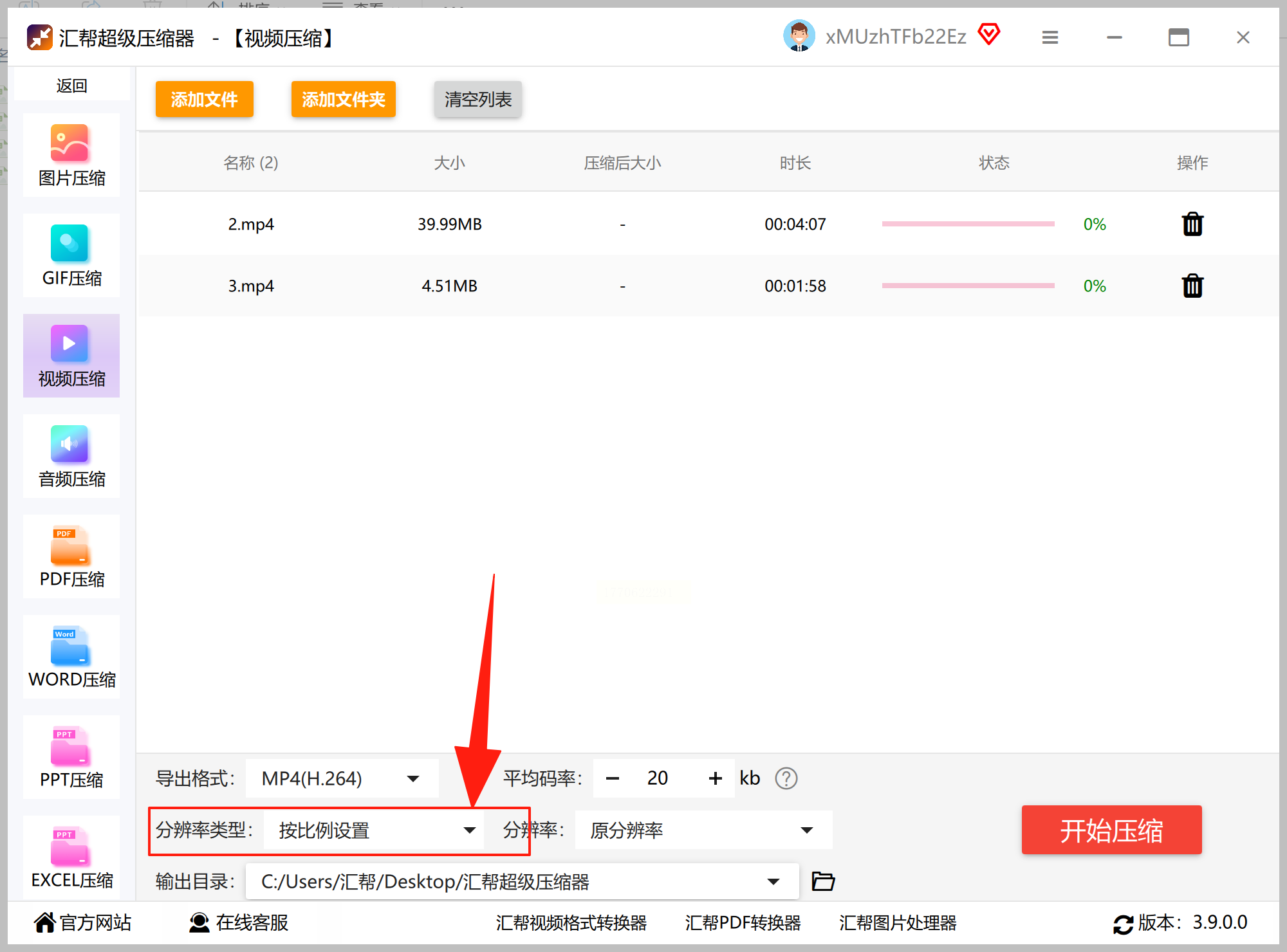
步骤五:选择分辨率类型
软件通常会提供诸如“保持原画”、“自定义”或几种预设分辨率模式(如1080p、720p)供选择。如果原视频分辨率过高,选择较低的分辨率类型能有效减小体积。
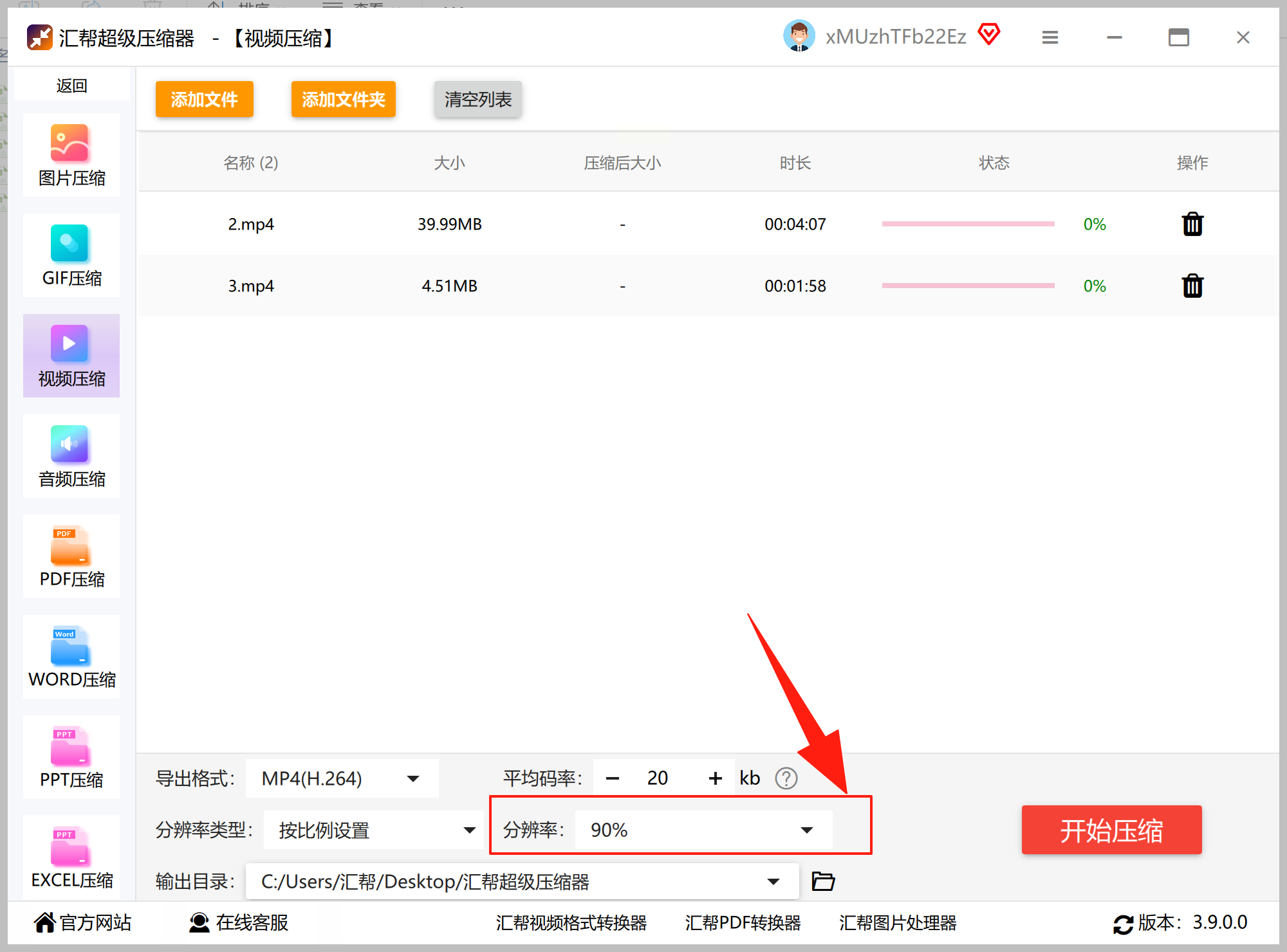
步骤六:自定义分辨率
在选定“自定义”模式后,您可以手动输入目标视频的宽度和高度像素值。降低分辨率能大幅缩减体积,但需按原视频比例调整,防止画面变形。
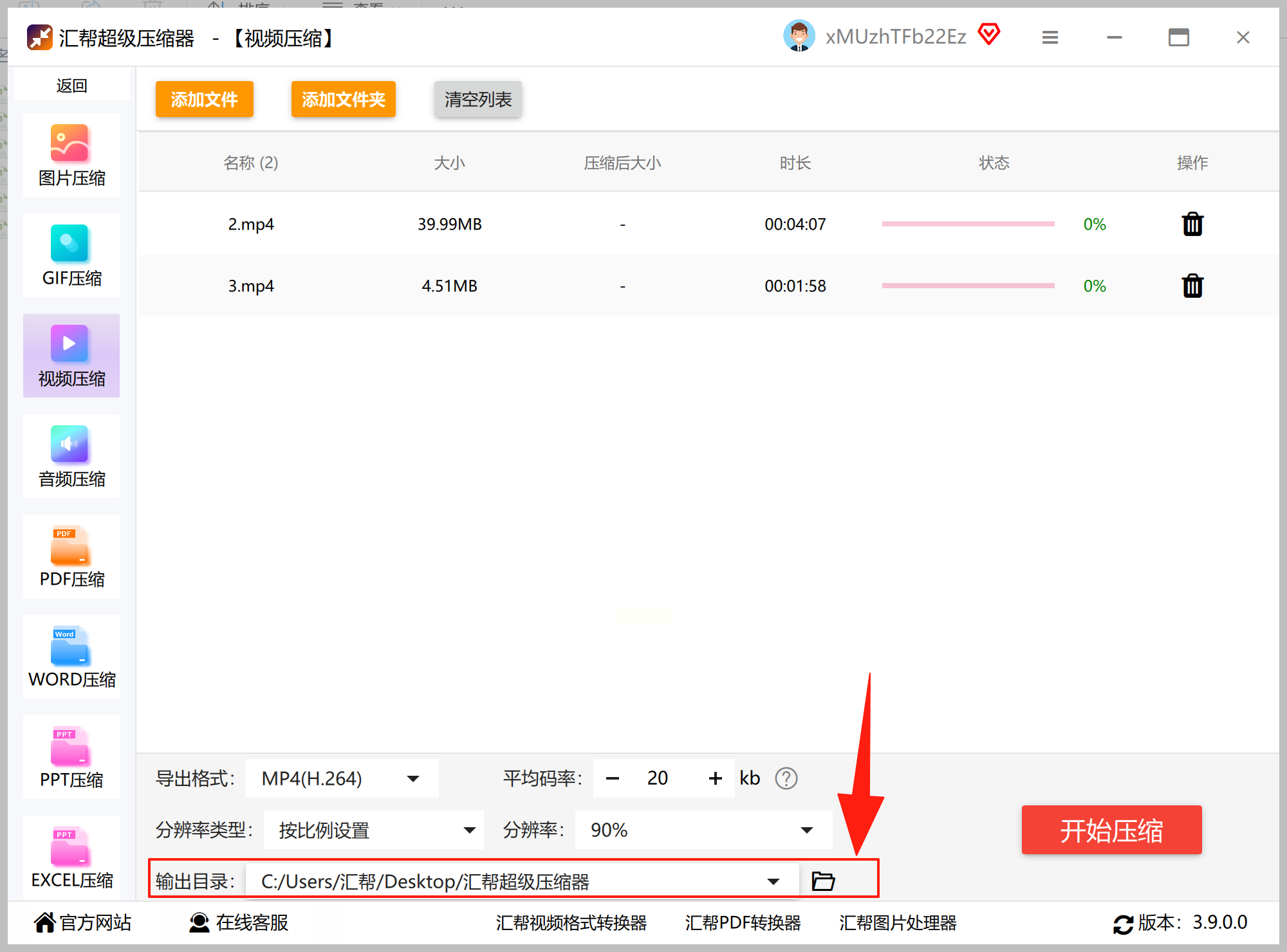
步骤七:指定输出位置
点击“输出路径”或“保存到”选项,您可以为压缩后的文件设置一个特定的存储目录。清晰的文件管理有助于后续查找。
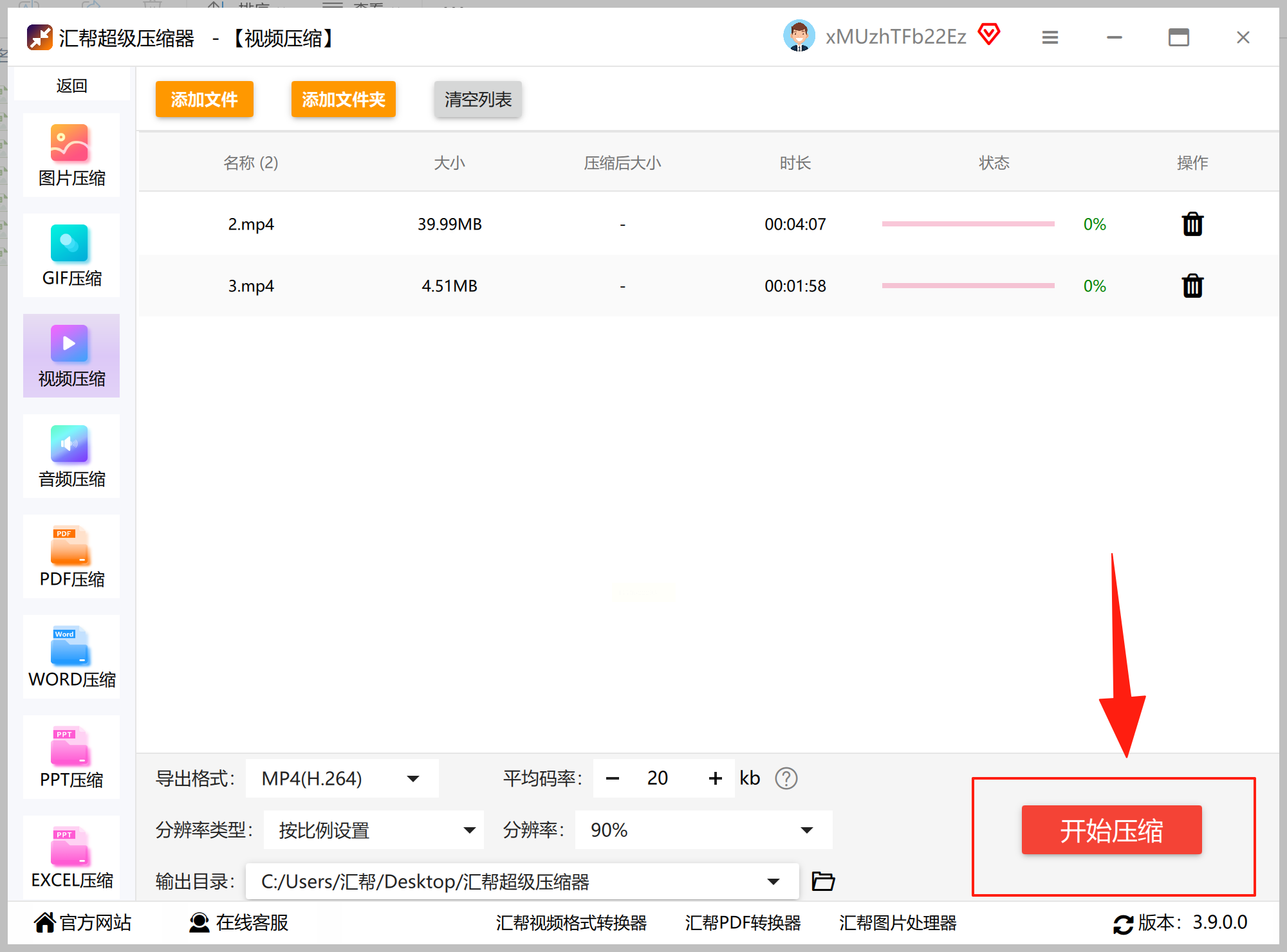
步骤八:启动压缩流程
完成所有参数配置后,点击“开始压缩”按钮。软件将按队列处理所有任务。处理完成后,务必前往预设的输出文件夹,检查视频的压缩效果是否满足预期。
如果您的工作流本身包含视频剪辑,那么使用像万兴喵影这类集成剪辑软件的内置压缩功能,会是更流畅的选择。它在导出环节提供优化选项,实现编辑与输出的无缝衔接。
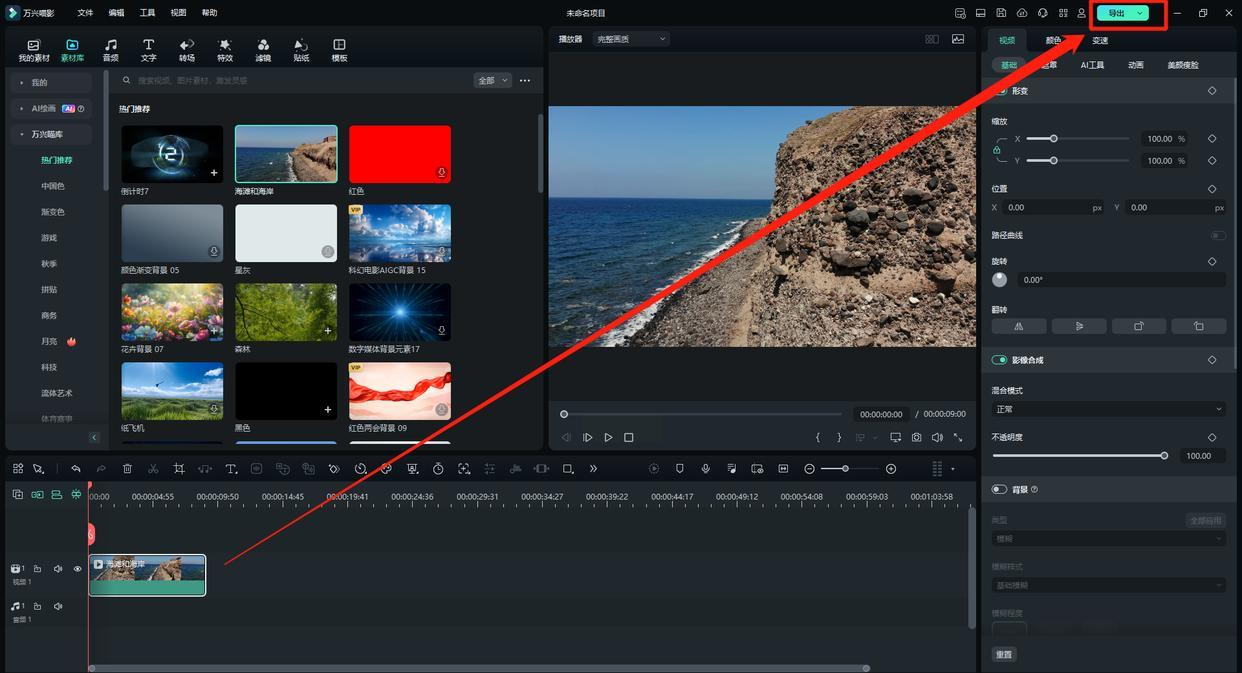
步骤一:完成编辑并进入导出
在万兴喵影中完成视频的所有剪辑、特效添加工作后,点击软件右上角或菜单栏中的“导出”或“输出”按钮,进入导出设置界面。
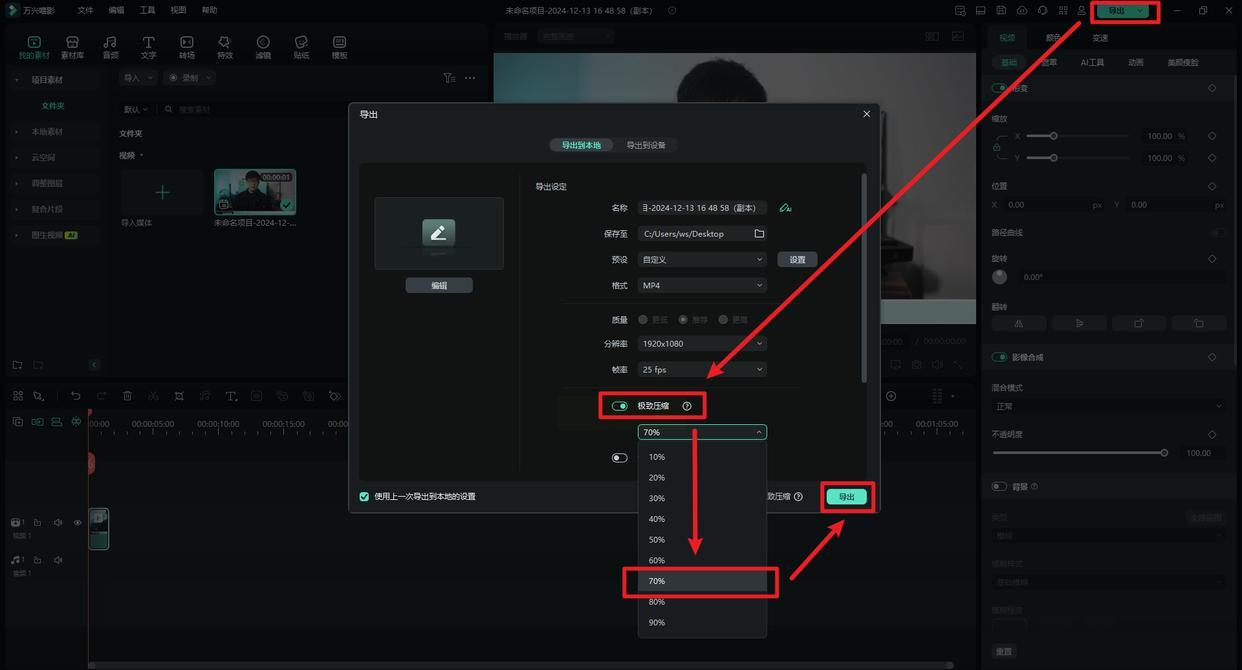
步骤二:启用智能压缩
在导出设置面板中,寻找“压缩”或“文件大小”相关的选项。万兴喵影的“极致压缩”等功能,旨在通过智能算法调整参数,在显著减小文件大小的同时,力求保持画质观感基本不变。您可以根据需要选择不同的压缩比例或预设方案。
对于追求极致压缩效率和参数控制感的用户,汇帮超级压缩器提供的详细设置和批量处理能力显得尤为突出。建议在实际操作中,遵循“先测试后批量”的原则:先用一个短视频尝试不同的码率与分辨率组合,确定最佳参数后再处理重要素材。让清晰的画面与轻盈的体积并存,从此视频分享与存储不再两难。
如果想要深入了解我们的产品,请到 汇帮科技官网 中了解更多产品信息!
没有找到您需要的答案?
不着急,我们有专业的在线客服为您解答!

请扫描客服二维码


 官方正版
官方正版 纯净安全
纯净安全


