

PPT文件体积过大总让人头疼?邮件发不出、线上传不动、演示时还闪退!本文精选7种超实用的PPT压缩方法,从本地高效压缩到在线轻量处理,从汇帮超级压缩器到Speedpdf等工具,每招都配详细操作步骤,压缩效率高且不失真,帮你轻松解决办公中PPT“超重”难题,让汇报、授课、演示都流畅又体面。让你从此告别PPT文件过大的所有烦恼,办公效率直接翻倍!
一、汇帮超级压缩器:本地高效压缩方案(重点详解)
软件名称:汇帮超级压缩器
下载地址:https://www.huibang168.com/download/2NRKUn0jsI9J
操作步骤:
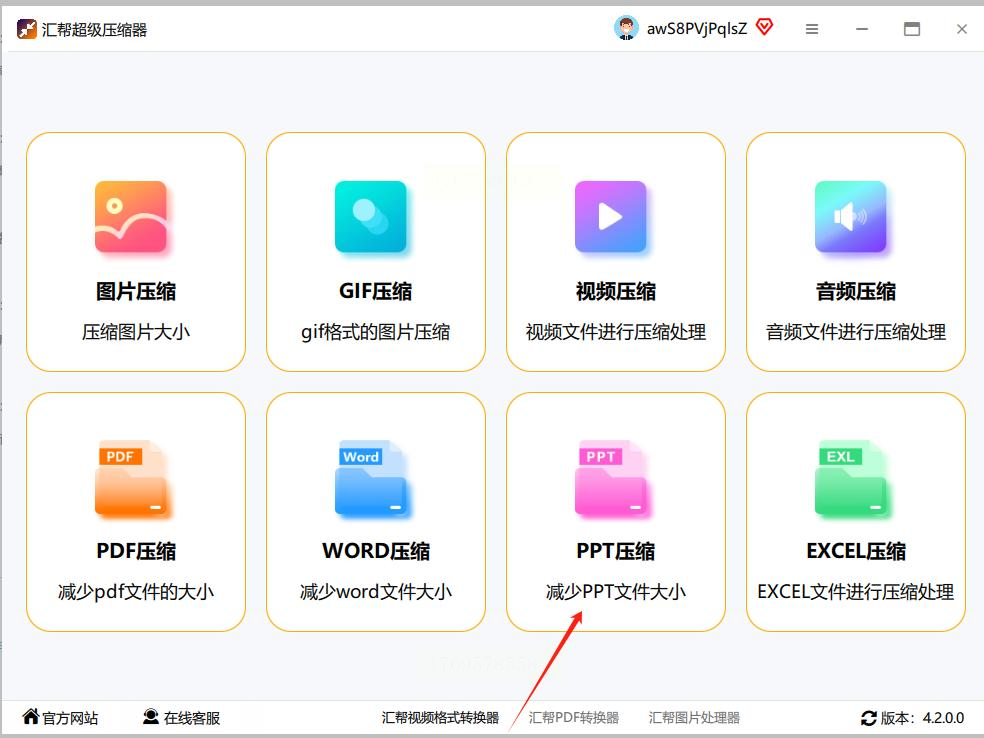
步骤1:打开软件,找到压缩入口
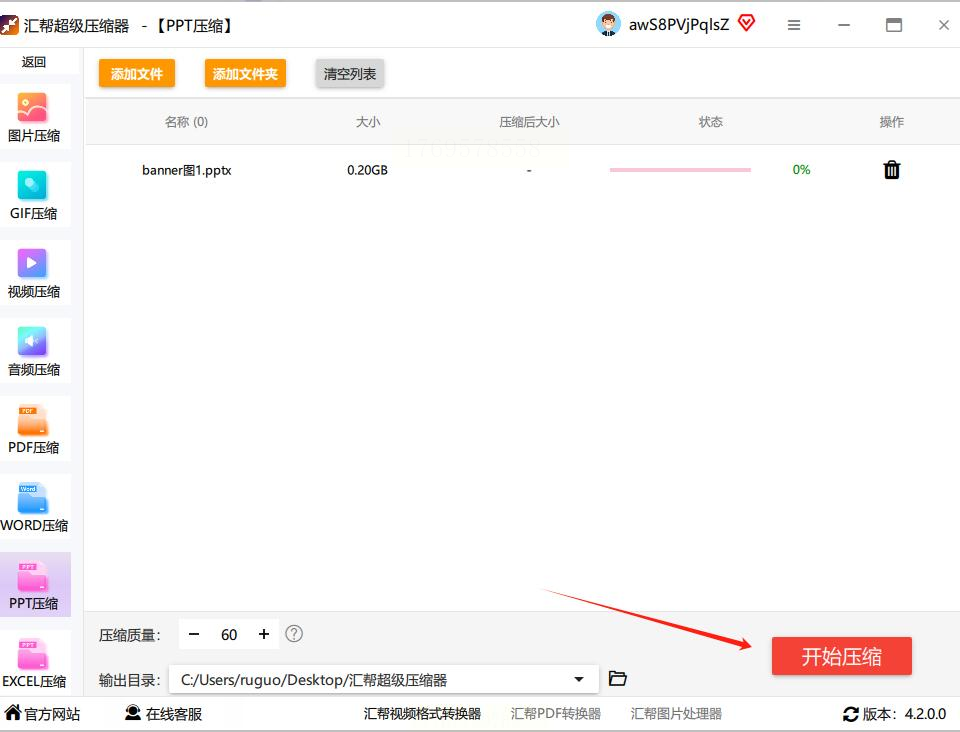
双击桌面的汇帮超级压缩器图标启动!主界面一眼就能看到“PPT压缩”按钮。点进去后界面特别清爽,左边是功能分类,右边直接显示文件大小、页数这些信息,拖进来的PPT文件还会自动生成缩略图预览,文件长啥样、有多少页,一目了然,新手也不会迷路~
步骤2:批量添加文件,这一步超爽!
这里有两种超懒人方法,适合不同场景:
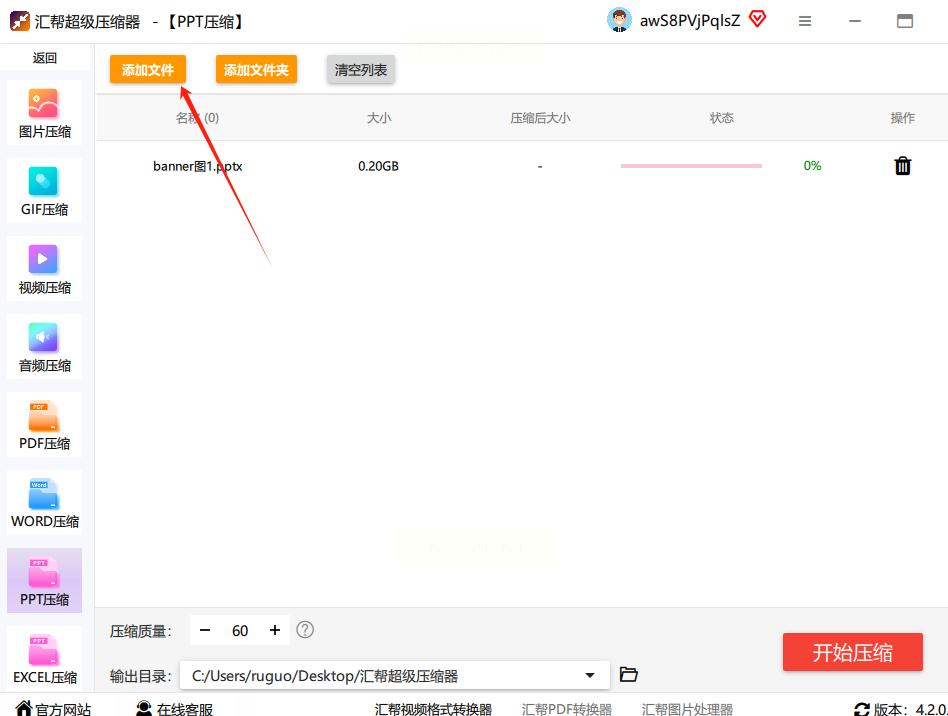
- 方法①:逐个添加:点界面上的“添加文件”按钮,从文件夹里选中PPT文件(可以按住Ctrl键多选,或者直接框选多个文件,超方便!)。
- 方法②:拖拽批量导入:更简单!直接把整个文件夹里的PPT拖到右边操作区,文件图标“咻”地一下就进去了,支持同时拖10个左右(比如周报、月报批量处理,一次搞定超省心)。
(小提示:软件一次最多处理10个文件,要是超过了,处理完一个再拖进去就行,速度完全不受影响,比手动改格式快N倍!)
步骤3:设置压缩参数,精准拿捏质量
界面中间有三个关键设置,新手跟着选准没错:
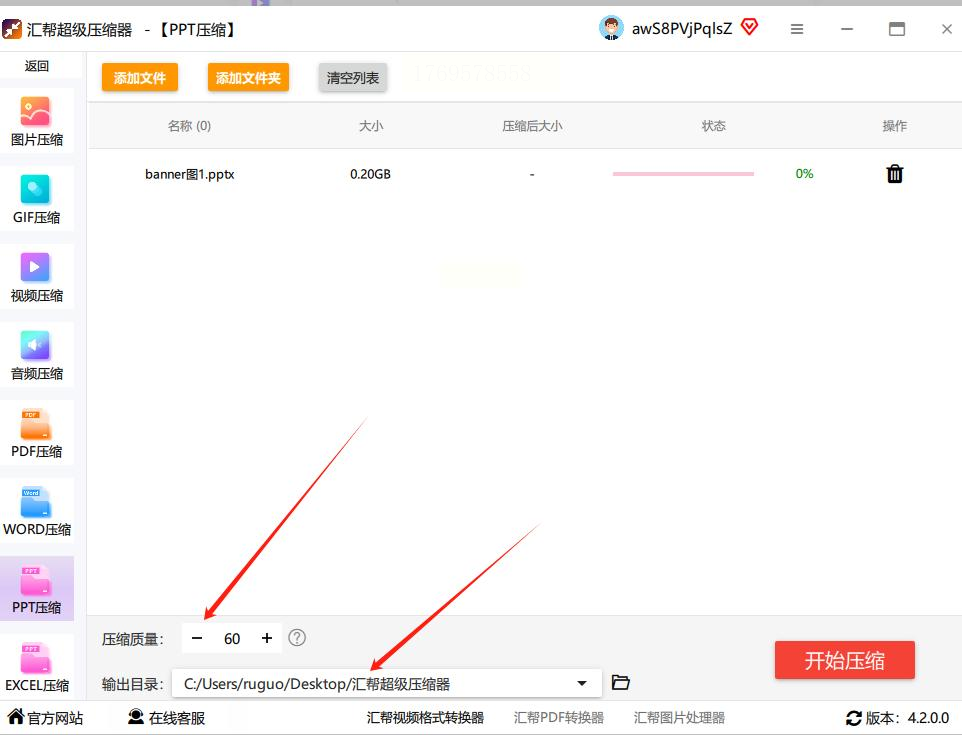
- 压缩强度:滑块从左到右是“最小压缩”到“极致压缩”,首次用选中间的“标准”(大概能压缩50%体积,图片不会糊,平衡效果和大小);要是文件特别大,比如超过200MB,选“小”也可以,但千万别选“最小”,不然图片会变模糊哦!
- 输出格式:默认保持PPT格式不变,不用转格式,这点太贴心了,直接压缩就能用,完美适配后续编辑。
- 输出路径:默认和原文件同位置,但建议改个新文件夹(比如新建个“压缩后”文件夹),这样原文件不会被覆盖,找起来也方便,不怕误删原始文件~
步骤4:开始压缩,等进度条走完就OK
点右下角的“开始压缩”按钮,进度条就开始跑了!压缩速度超给力,10个文件大概1分钟就搞定。压缩完后软件会自动提示“压缩完成”,还能直接点“打开文件”检查效果,看看图片有没有糊、文字有没有乱,确认没问题再发给别人,超安心~
二、5款在线/轻量压缩工具(附详细操作)
方法1:Speedpdf在线压缩
操作步骤:
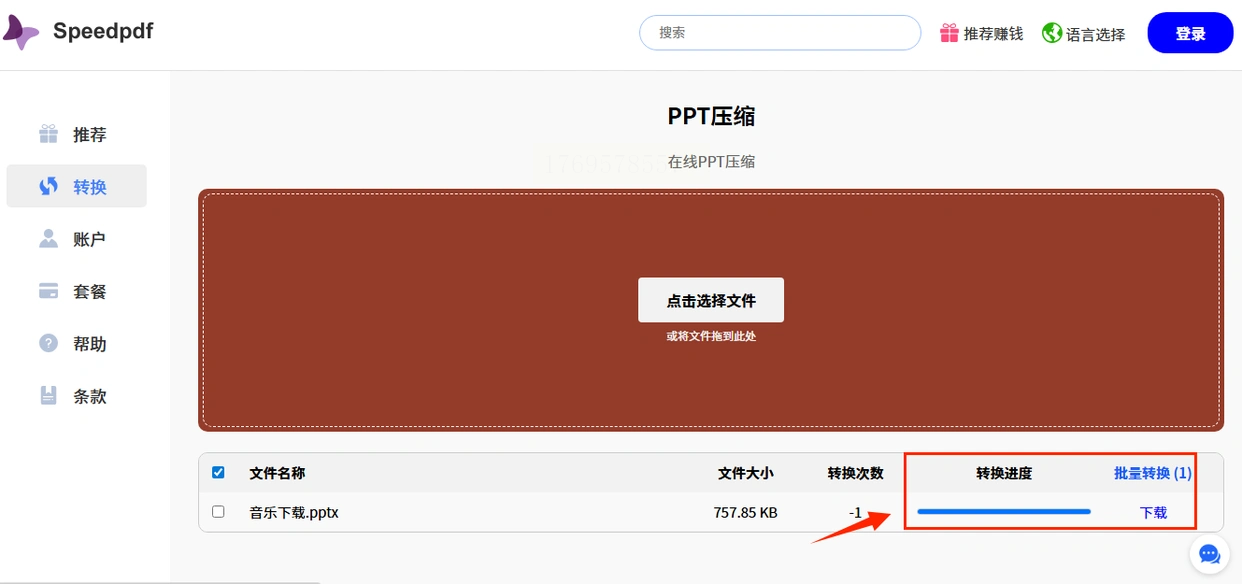
1. 打开Speedpdf官网(不用下载软件,直接网页操作),找到“PPT压缩”功能,点击进入。
2. 点击“选择文件”,从电脑里选PPT,或者直接把文件拖到页面里(超简单!)。
3. 上传后点右下角的“待转换”按钮,系统自动开始压缩,进度条会实时显示。
4. 进度条走完后,点“下载”保存文件。建议压缩后检查一遍,看看内容显示是否正常,画质有没有因为压缩变得模糊,确认没问题再用~
方法2:Smallpdf在线压缩
操作步骤:
1. 打开Smallpdf官网,选“Compress PDF”(虽然名字是PDF,但支持PPT压缩)。
2. 点击“Choose Files”上传PPT,或者直接拖文件到页面。
3. 上传后系统自动压缩,等进度条消失后,点“Download”下载。
4. 检查压缩后文件:Smallpdf压缩后会生成新文件,记得对比原文件内容,确保没有错位或模糊。
方法3:ILovePDF在线压缩
操作步骤:
1. 打开ILovePDF官网,选“Compress PDF”(同样支持PPT)。
2. 点“Select PDF files”(这里可以上传PPT),上传后系统自动开始压缩。
3. 压缩完成后,点“Download compressed file”保存。
4. 特点:ILovePDF支持多种压缩参数调整,比如“低压缩”“中压缩”“高压缩”,如果需要更精细调整,可点击“Advanced”设置压缩质量。
方法4:压缩率:在线压缩
操作步骤:
1. 打开压缩率官网,找到“PPT压缩”选项。
2. 上传文件(支持拖放),系统会自动分析文件大小和压缩潜力。
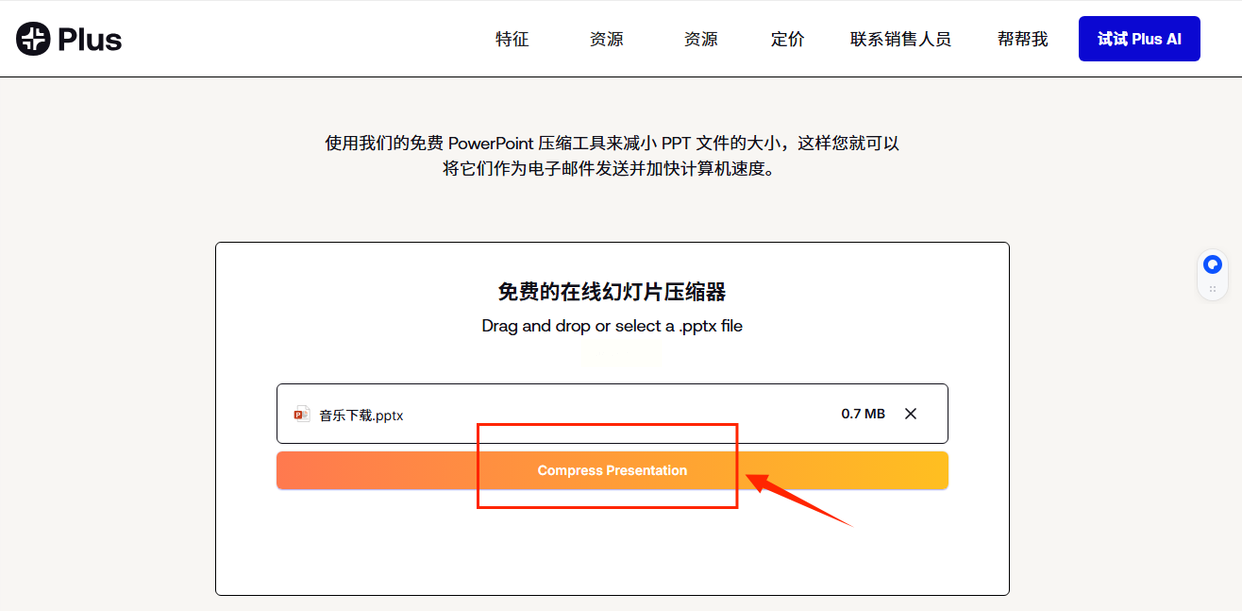
3. 点击“Compress Now”开始压缩,进度条走完后下载文件。
方法5:iLovePDF合并压缩
操作步骤:
1. 打开iLovePDF官网,选择“Merge PDF”(虽然是合并,但合并后压缩更省空间)。
2. 上传多个PPT文件(可以选多个),系统自动合并成一个PDF(如果PPT里有图片,也能一起压缩)。
3. 合并后点击“Compress PDF”开始压缩,设置压缩强度(低/中/高),最后下载文件。
4. 适合场景:如果需要把多个PPT合并成一个文件再压缩,这个方法超实用,一步到位。
三、补充技巧:本地+在线结合压缩
方法6:图片单独压缩+格式优化
操作步骤:
1. 打开PPT,选中所有图片(Ctrl+A),右键“压缩图片”。
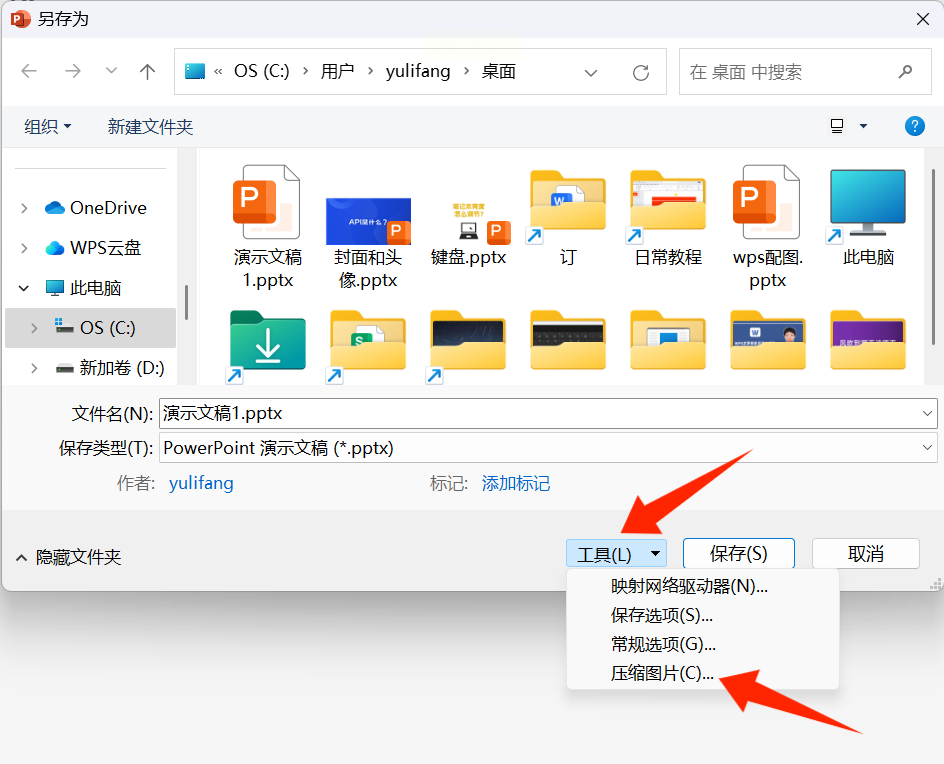
2. 在弹出的对话框中,勾选“删除图片的剪裁区域”,选择“电子邮件(96ppi)”或“网页(150ppi)”分辨率,点击确定。
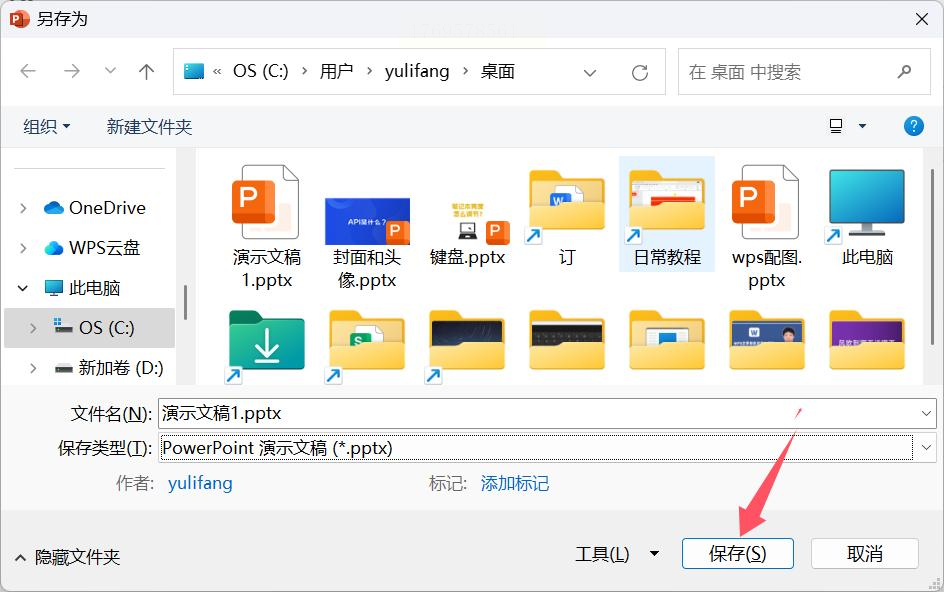
3. 接着保存PPT为“另存为”,格式选“PPTX”,这样文件体积会减少很多,适合图片多但文字少的PPT。
注意事项
1. 汇帮超级压缩器使用注意:
- 别一次拖超过10个文件(软件上限是10个,但处理完一个再拖,速度不变)。
- 压缩强度别选“最小”,否则图片可能模糊;首次用选“标准”,平衡效果和大小。
- 压缩后一定要检查一遍,尤其是图片多的PPT,确认文字、动画都正常显示。
2. 在线工具使用注意:
- 重要文件别用不安全的网站(比如不知名的压缩平台),优先选Speedpdf、Smallpdf这类大平台。
- 上传敏感文件时,记得确认网站是否支持HTTPS加密,防止文件泄露。
- 压缩后如果发现图片模糊,可能是压缩强度过高,下次可以降低强度重新压缩。
3. 通用注意:
- 别过度压缩!压缩到“看不清”就得不偿失了,比如演示时文字要清晰,图片能看清细节就行。
- 多练习:刚开始用汇帮超级压缩器时,可以先压缩一个小文件,看看效果再调整参数,熟悉后就能快速批量处理了。
PPT文件过大的问题,现在是不是觉得超简单?汇帮超级压缩器本地处理速度快、支持批量,适合经常处理PPT的办公族;在线工具适合临时小文件,1分钟搞定。6种方法各有侧重,总有一款适合你!
记住,好工具能让办公效率翻倍,别再让PPT体积拖慢你的节奏啦~
