

你有没有过这种经历——从同事那儿收到一个压缩包,解压一看,几十个文件夹的名字里全是空格,"项目 资料 汇总""2024 财务 报表",看着就闹心。前几天一位网友私信我,说他给客户传文件时,对方系统直接报错,排查半天才发现是文件夹名里的空格惹的祸。你是不是也遇到过类似的情况?
其实这个问题有个很省事的解法:用汇帮批量重命名软件,选中"删除"功能,把空格作为指定内容一键清掉,几百个文件夹同时处理,不用一个个手动改。下面我把实测过的8种方法按操作顺序讲清楚,第一种就是汇帮,照着做基本不会绕弯路。
汇帮批量重命名:文件夹名去空格的主力方案
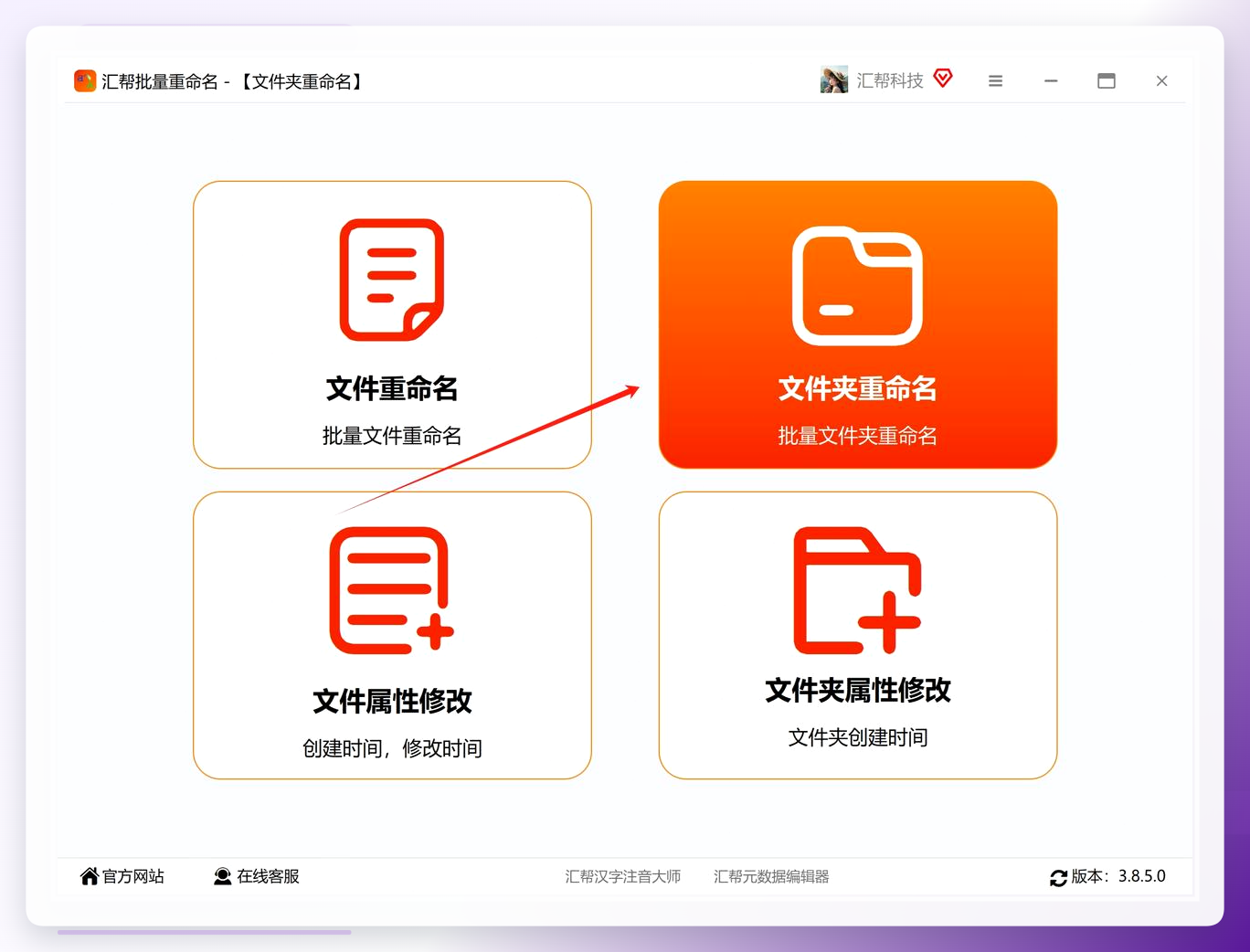
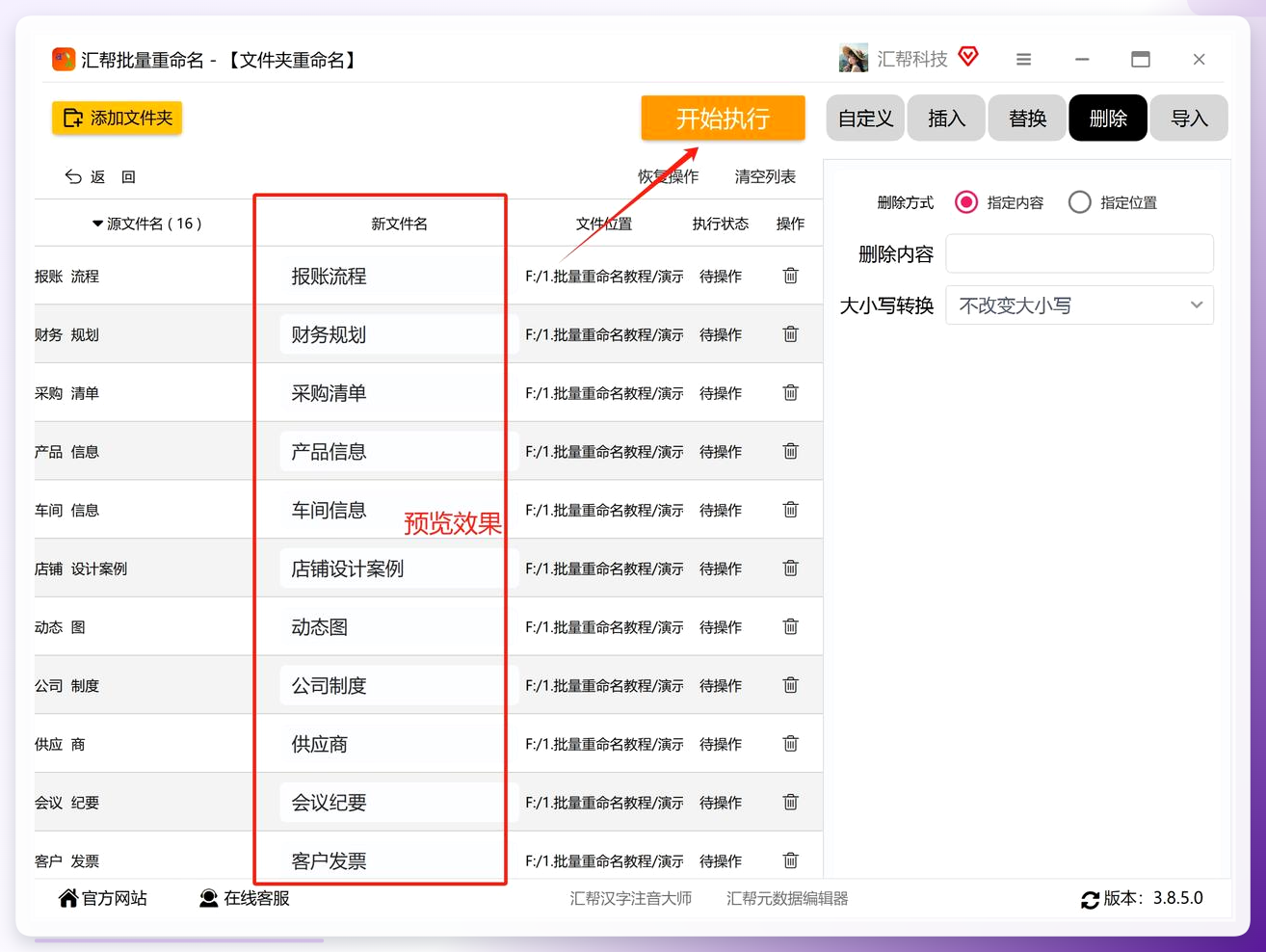
先说操作流程。打开汇帮批量重命名软件,在界面里找到"文件夹重命名"选项,点进去就是专门处理文件夹名的功能页。
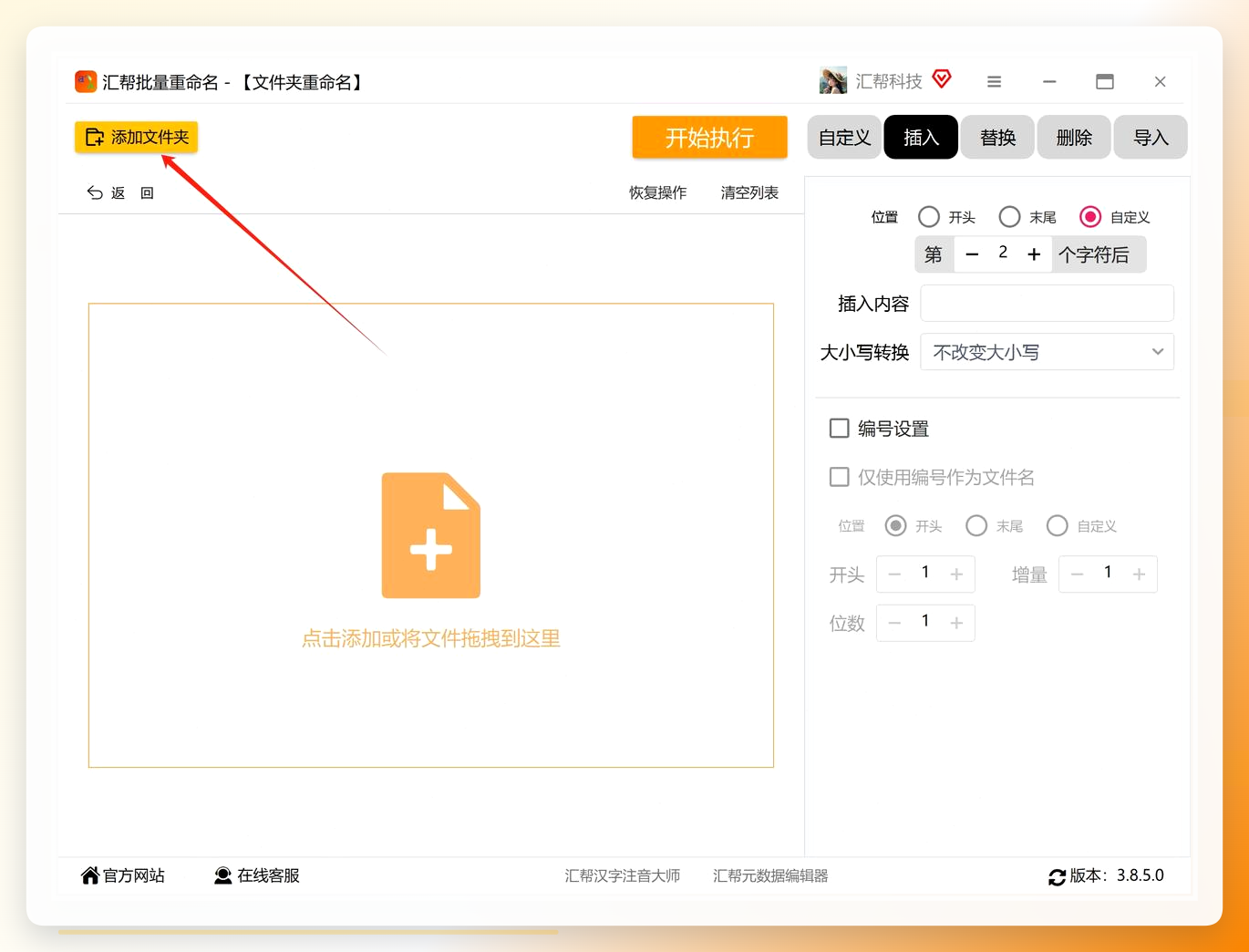
 接着点"添加文件夹"按钮,在弹出的窗口里把需要处理的文件夹全部选中导入,也可以直接把文件夹拖到软件中间的空白区域。导入完成后,列表里会显示每个文件夹的原始名称。
 这时候你能清楚看到哪些文件夹名里夹着空格。在右侧功能区点击选中"删除"按钮——注意是"删除",不是"替换"。
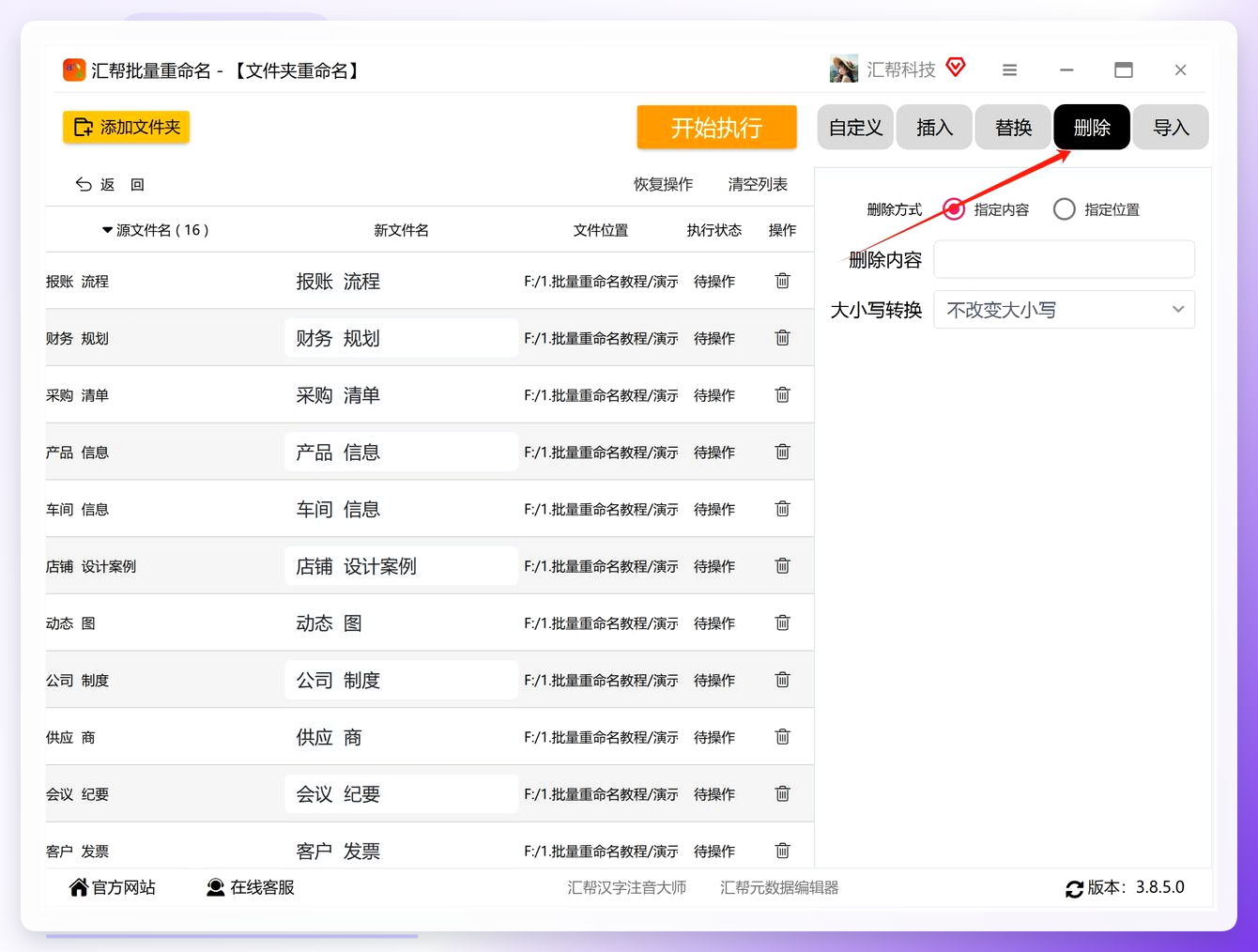 删除方式有两种:按指定内容删,或者按指定位置删。两种都能去掉空格,这里以"指定内容"为例——点选"指定内容",然后在删除内容输入框里按一下键盘上的空格键。对,就是敲一个空格进去,软件会识别所有空格并删除。
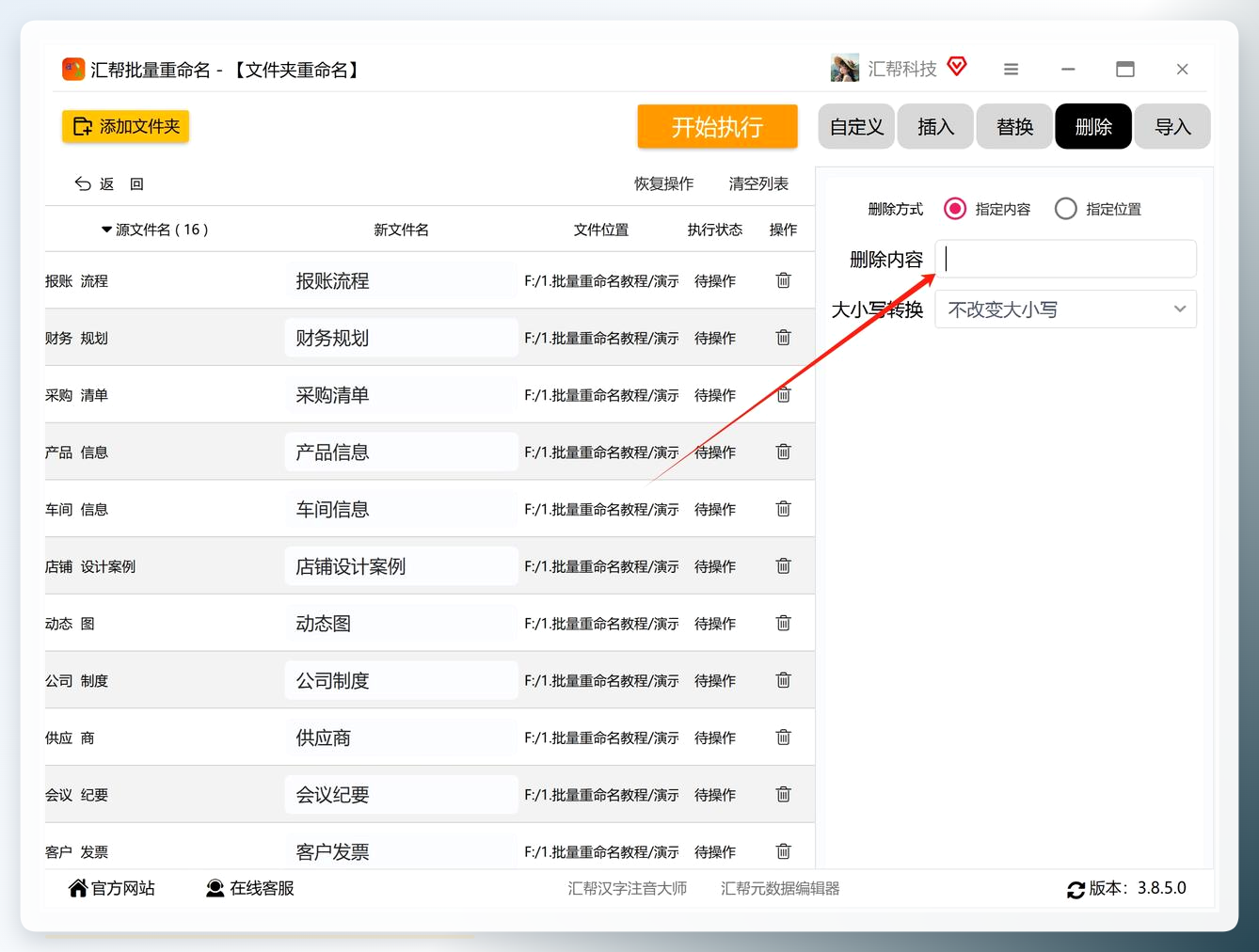 设置完看一眼左侧预览区,文件夹名里的空格已经被清掉了。确认没问题,点"开始执行",软件开始批量修改。
 处理完成后去目标文件夹里核对,原先带空格的名称已经全部变干净了。
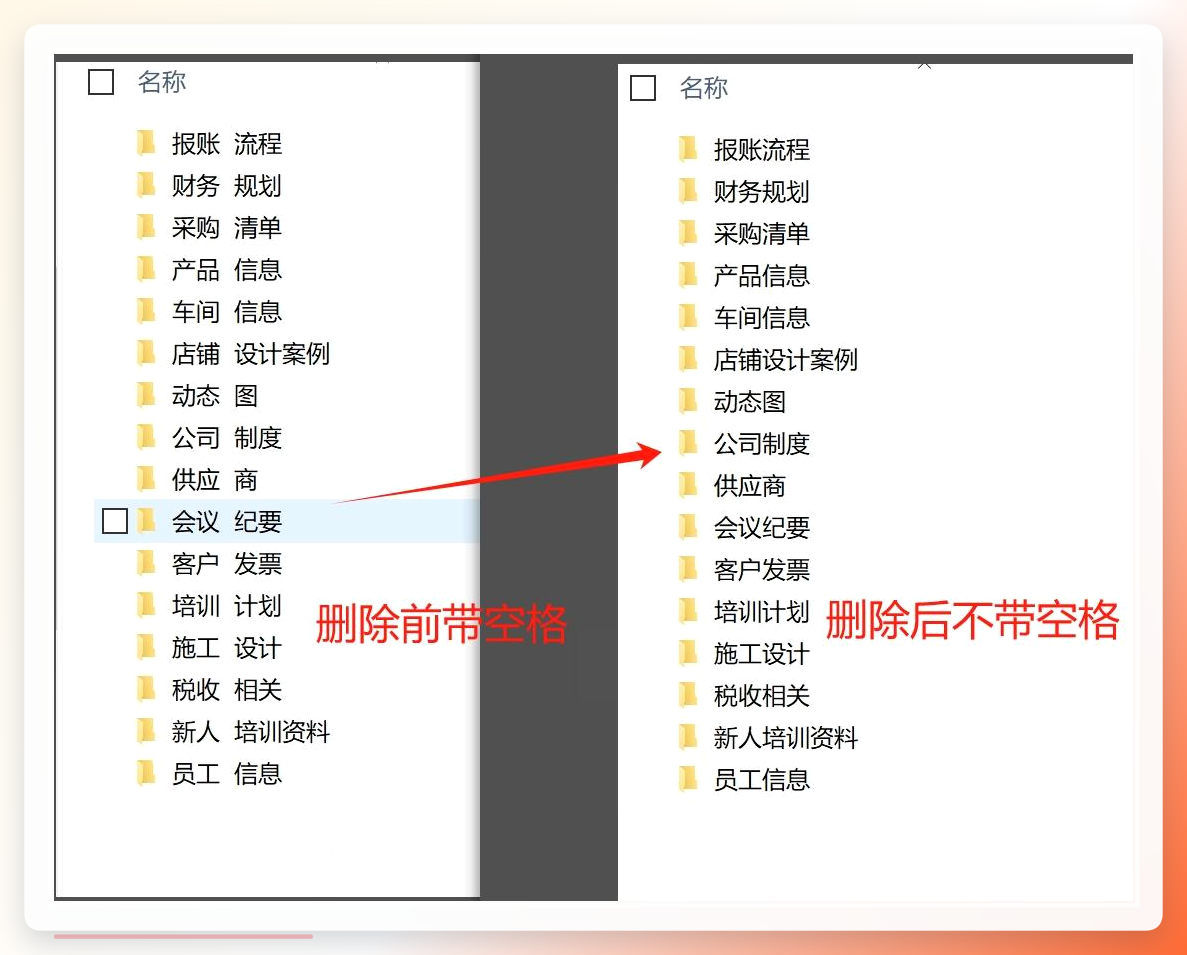 有个细节值得留意:如果你只想删文件夹名开头或结尾的空格,而不是全部空格,可以在"指定位置"里选"开头"或"结尾"。这个设置对处理从不同系统传来的文件特别有用——Windows和Mac对文件名空格的处理逻辑不完全一样,混用场景下容易出现多余空格。汇帮的局限性也说一下:它处理的是本地文件夹,如果你的文件在网盘或在线协作平台上,得先下载到本地再操作。
其他6种方法:从快到慢挨个说
方法二:用改名大师一键清除所有空格
打开这个小工具,进入主界面
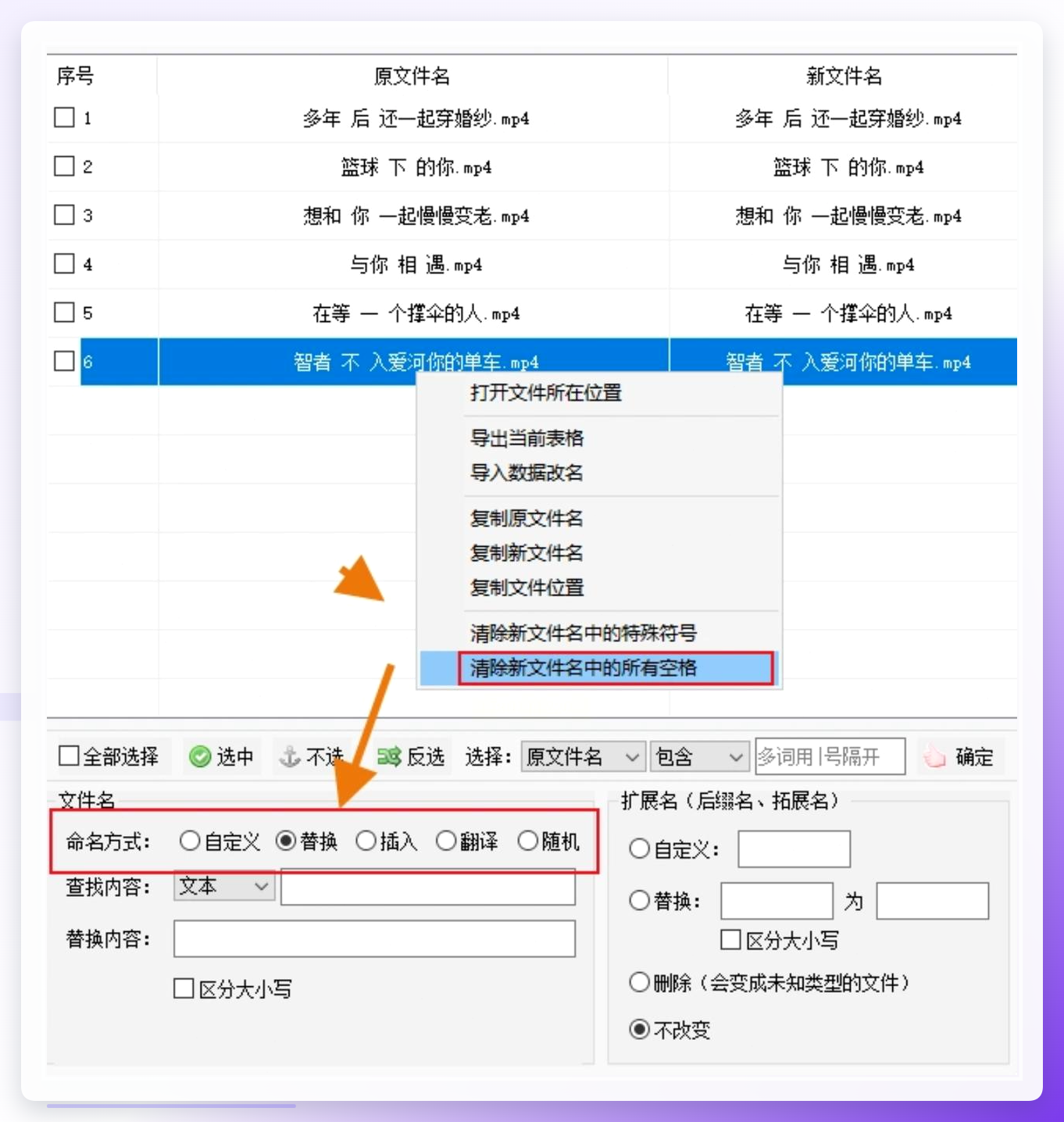
点"添加文件"或"添加文件夹",把目标导入列表,可以勾选需要处理的项
右键点击任意文件,选择"清除新文件名中的所有空格",软件自动处理列表里所有文件
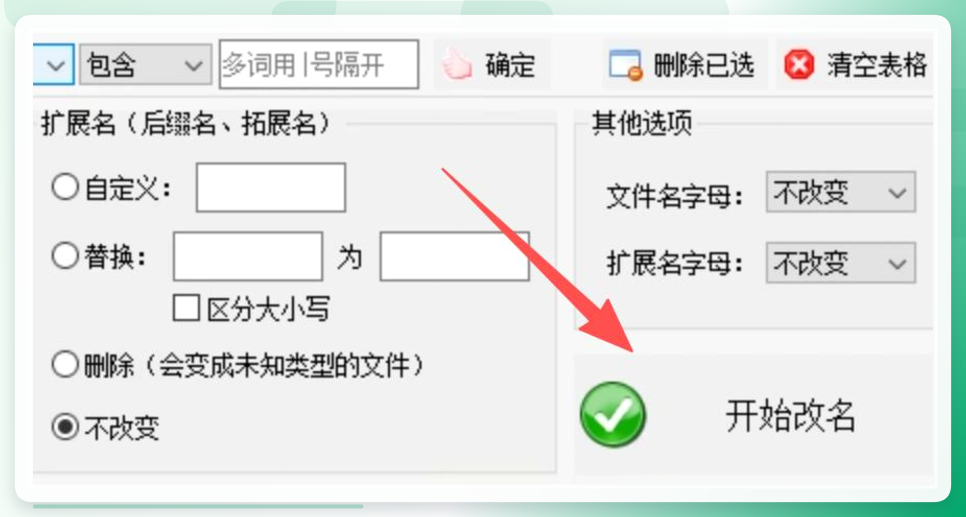
 点右下角"开始改名",处理完成后在弹窗中点"确定"查看结果
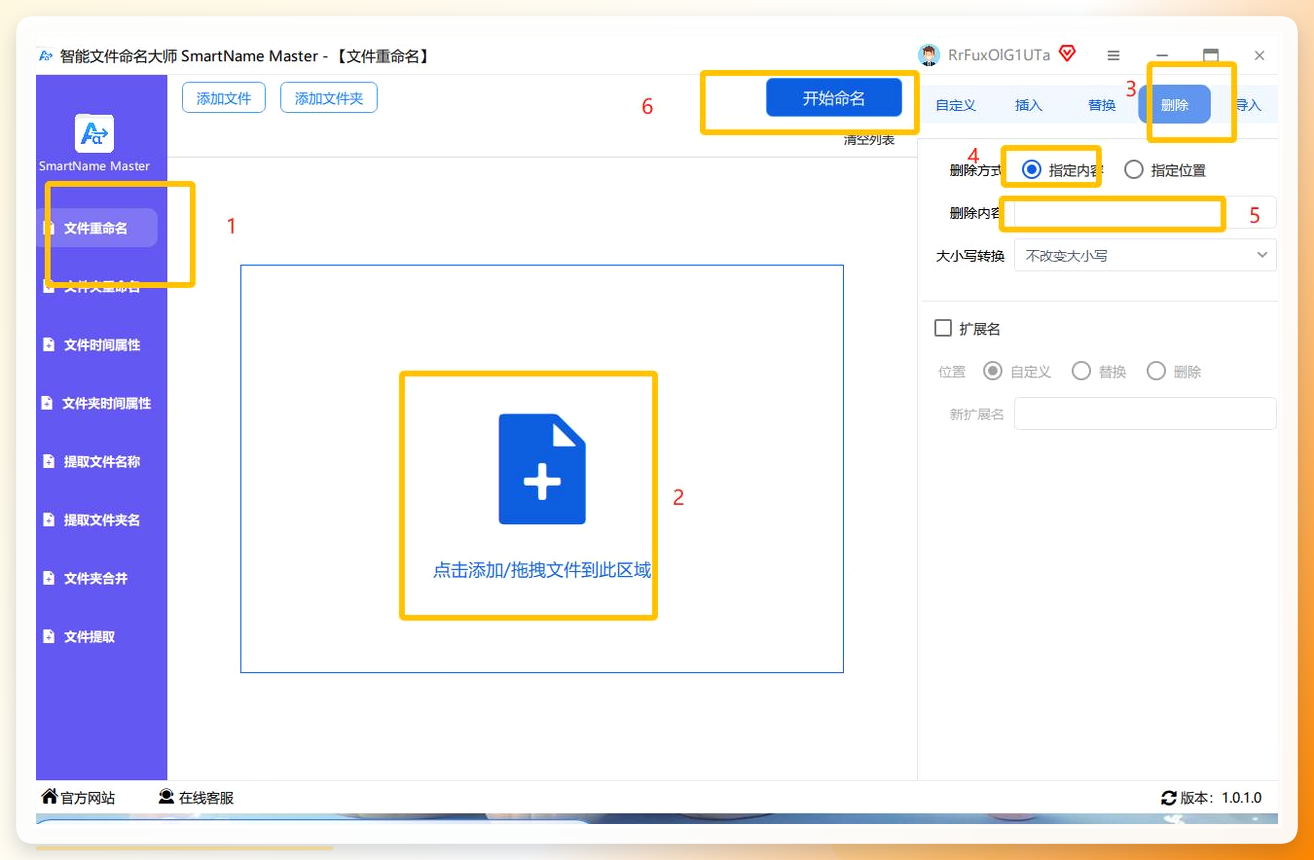
 方法三:智能文件命名大师的替换模式
- 打开软件,点"文件重命名"模块,通过左上角"添加文件"或拖拽导入目标文件夹
- 在右侧规则区选"替换"模式,在"查找内容"框里按一次空格键,"替换为"框保持空白
- 看左侧列表的新文件名预览,确认空格已清除且后缀没变
- 点"开始执行"完成批量处理
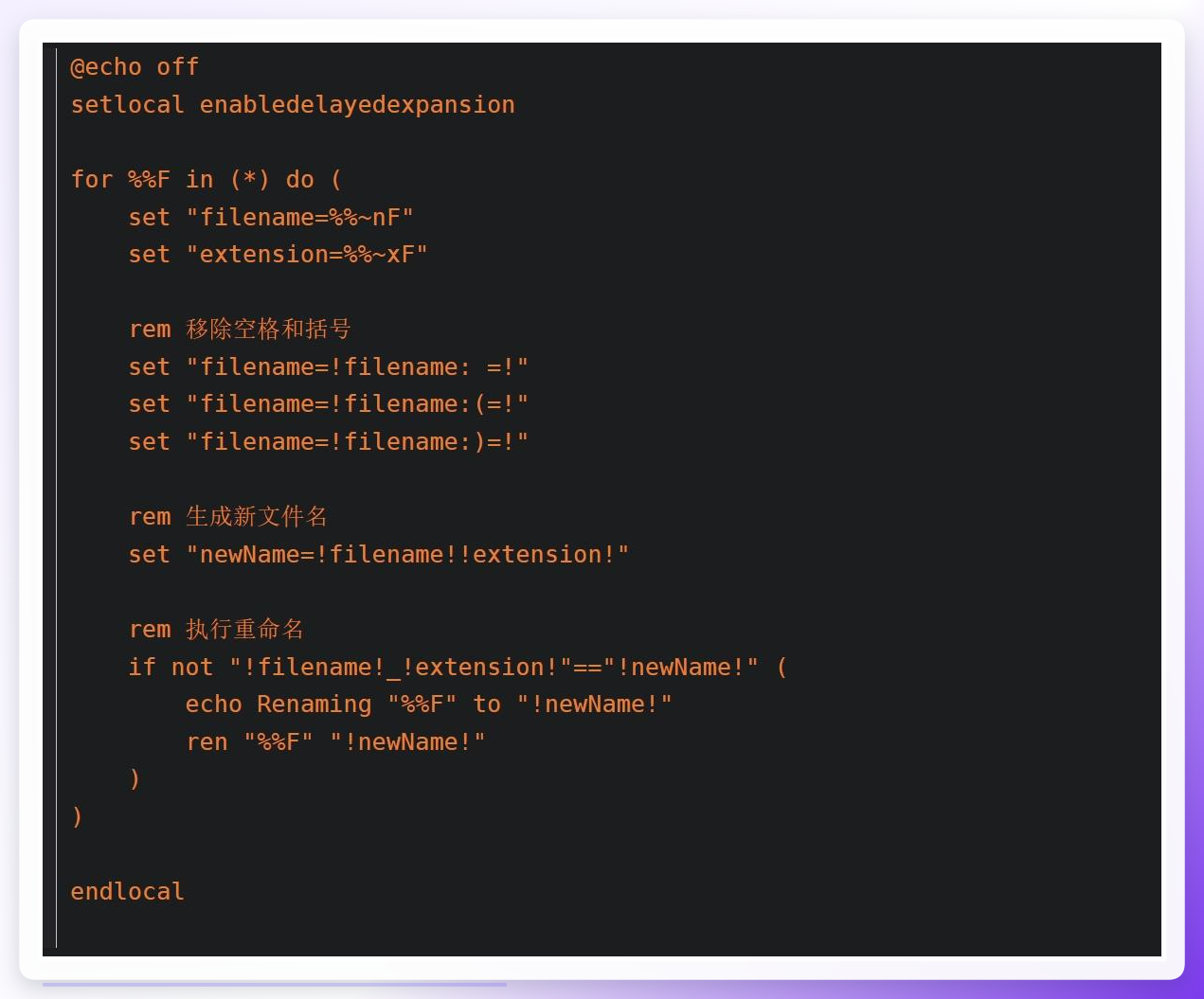
 方法四:用bat批处理文件搞定
- 在目标文件夹空白处右键,新建一个文本文档
- 把文档后缀从".txt"改成".bat",系统弹窗点"是"
- 右键这个bat文件选"编辑",把去空格的命令代码粘贴进去,保存
- 双击运行bat文件,脚本自动处理该文件夹下的文件名空格
 方法五:PowerShell命令行批量替换
- 在目标文件夹里按住Shift键右键,选"在此处打开PowerShell窗口"
- 输入命令
Get-ChildItem -Recurse | Rename-Item -NewName {$_.Name -replace ' ',''} - 回车执行,命令行会逐条处理文件名中的空格
- 用
dir命令查看结果确认
这个方法适合熟悉命令行的用户,好处是不用装任何软件,缺点是命令写错了可能误改文件名,操作前建议先备份。
方法六:Total Commander 批量重命名工具
- 打开Total Commander,定位到目标文件夹
- 全选需要处理的文件夹(Ctrl+A)
- 按Ctrl+M调出批量重命名窗口,在"搜索替换"栏的搜索框输入空格,替换框留空
- 点"开始"执行,预览确认后完成
方法七:Advanced Renamer 的规则链
- 启动软件,把文件夹拖入左侧列表
- 点"添加方法",选"替换"规则
- 在"文本"栏输入一个空格,"替换为"栏留空
- 右侧预览确认后,点"开始批量处理"
方法八:手动逐个改(仅适合少量文件)
- 选中文件夹,按F2进入重命名状态
- 手动删掉名称中的空格
- 按回车确认,再处理下一个
文件少的时候还行,超过20个就不建议了——手动改不仅慢,还容易漏改或者误删有用字符。
几个容易踩的坑
第一个坑:用"替换"而不是"删除"。有些工具里"替换"是把空格换成别的字符(比如下划线),不是删掉。如果你要的是彻底去掉空格,一定要选"删除"模式。
第二个坑:只处理了文件名,忘了文件夹名。很多批量重命名工具默认处理的是文件,文件夹需要单独切换到"文件夹重命名"模式。汇帮在这点上分得比较清楚,进去就选"文件夹重命名"。
第三个坑:批量处理前没备份。任何批量改名操作都有风险,尤其是用命令行或脚本的时候,建议先复制一份到临时目录试跑,确认没问题再处理正式文件。
第四个坑:忽略扩展名。有些工具会把"."后面的扩展名也当成文件名的一部分处理,如果空格恰好出现在扩展名附近,可能导致文件类型识别错误。处理前看一眼预览列表,确认扩展名没被动过。
处理完别急着关,这几件事值得做
文件夹名里的空格清完之后,建议顺手做三件事:一是检查一遍有没有因为空格删除导致名称粘连——比如"项目 A"和"项目 B"如果空格都删了,可能变成"项目A"和"项目B",这没问题;但如果原本是"项目A"和"项目 B",删空格后可能重名,需要手动区分。二是把处理前后的文件夹数量对一遍,确保没有遗漏。三是如果这批文件夹要发给别人,最好在压缩包里附一个说明文档,写清楚命名规则,省得对方收到后还得猜。
另外提醒一句:如果你的文件夹名里除了空格还有特殊符号(比如#、&、%),这些符号在URL或命令行里可能引发问题,建议一并处理掉。汇帮批量重命名支持同时设置多条删除规则,一次执行就能把空格和特殊符号都清掉。
要点速记:
- 空格删除选"指定内容"模式,输入框里敲一个空格
- 文件夹和文件要分清,选错模式等于白做
- 批量操作前先备份,用预览功能确认结果
- 扩展名附近的空格要特别留意
- 特殊符号建议和空格一起处理
网友反馈: 那位私信我的网友后来告诉我,他用我上面介绍的方法处理了300多个文件夹,前后不到两分钟就搞定了,客户那边接收也再没报过错。他说早知道有这工具,之前就不用一个个手动改到半夜了。
