登录
- 微信登录
- 手机号登录
微信扫码关注“汇帮科技”快速登录
Loading...
点击刷新
请在微信【汇帮科技】内点击授权
300秒后二维码将过期
二维码已过期,点击刷新获取新二维码
登录
登录
其他登录方式
来源:汇帮科技 修改日期:2026-02-25 18:00

 官方正版
官方正版 纯净安全
纯净安全
为什么给Word文字加拼音这么重要?
在日常办公、学习和教育场景中,给文字加拼音简直是刚需!比如语文老师批改作业时需要标注易错字的拼音,学生做手抄报要给古诗加拼音,对外汉语教学时要给中文词汇标注发音,甚至宝妈们帮孩子做识字卡片也需要拼音辅助。尤其是教小朋友识字、外国人学中文,或者处理多音字、生僻字时,拼音标注能让信息传递更准确。
怎么快速给Word里的文字加拼音?超简单的方法分享
软件名称:汇帮注音大师
下载地址:https://www.huibang168.com/download/wyVqaqqOHqL9
1. 下载安装软件:
- 官网搜索"汇帮注音大师"
- 安装时注意勾选"添加到右键菜单",方便后续操作
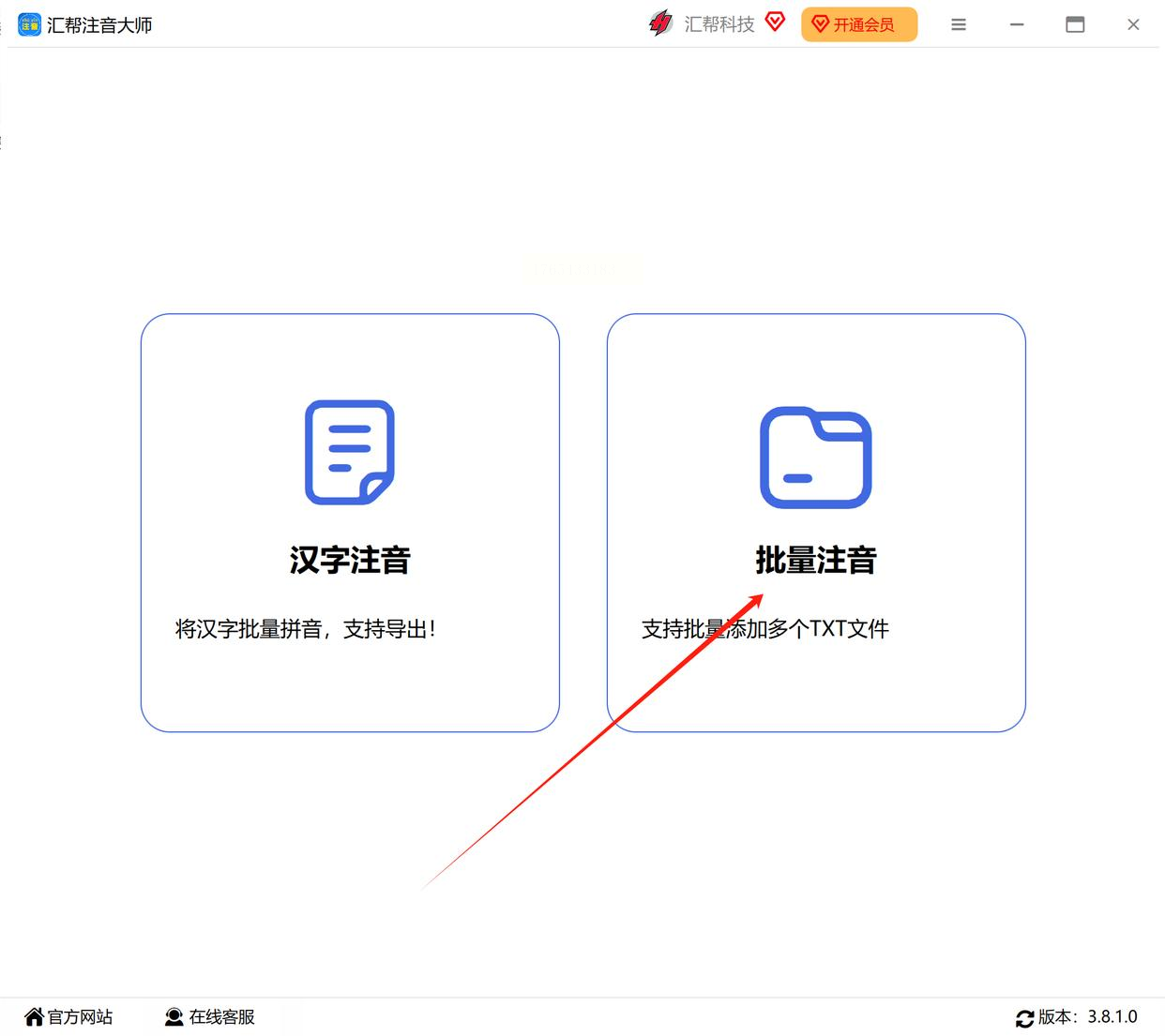
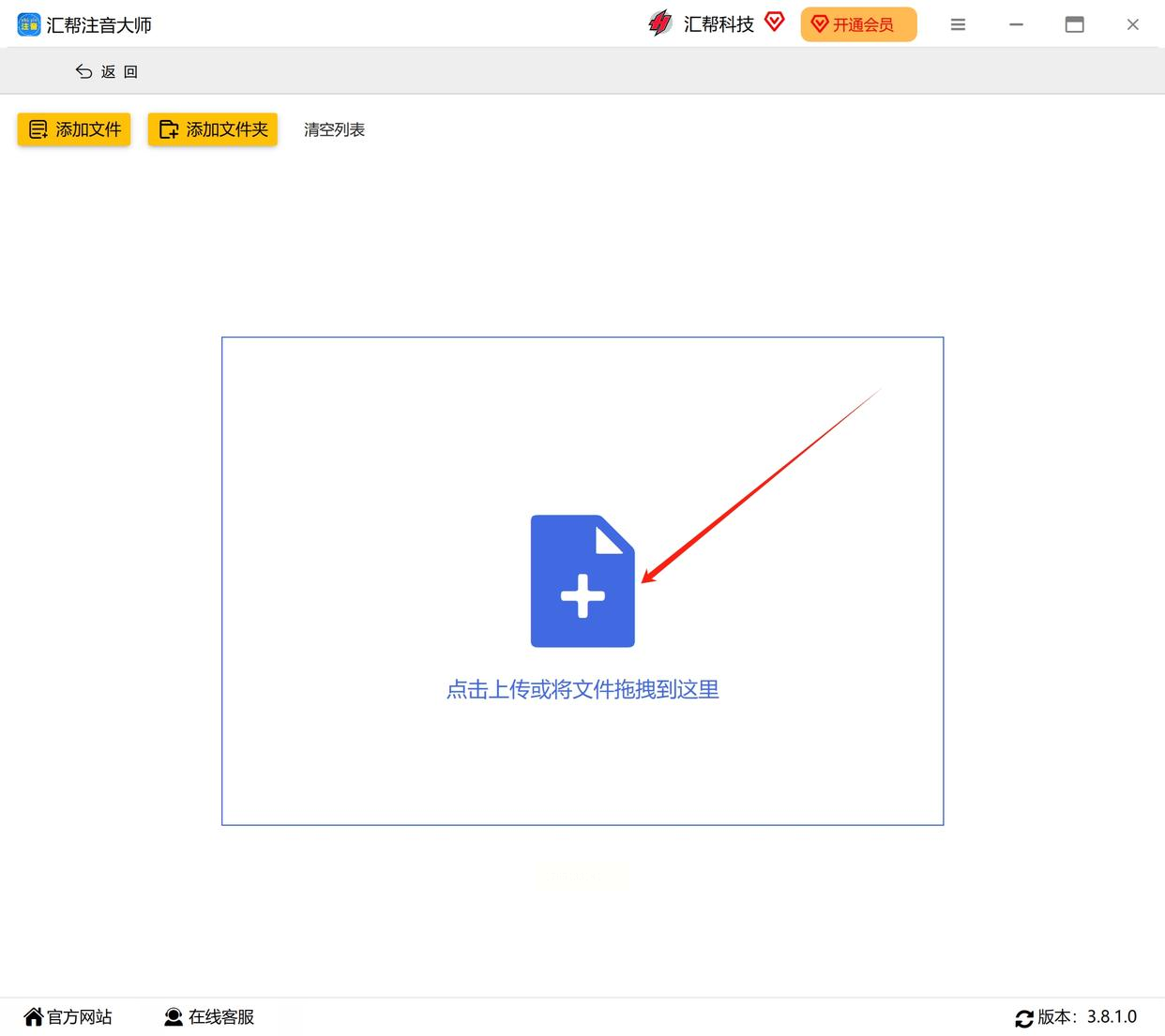
2. 批量导入文档:
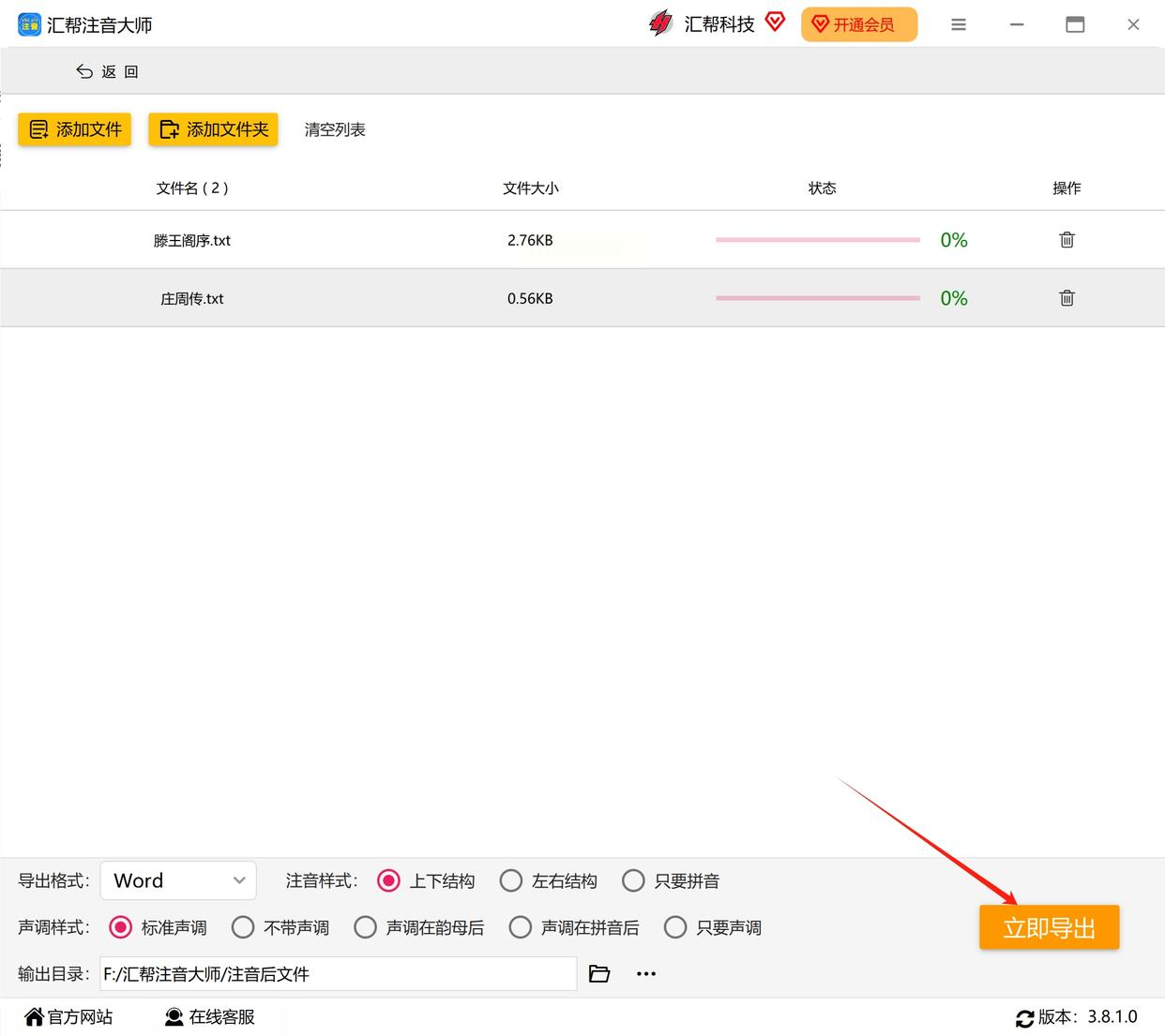
- 打开软件→点击"批量注音"按钮→选择左侧"添加文件"
- 支持Word(.docx/.doc)、TXT格式,可同时添加多个文件
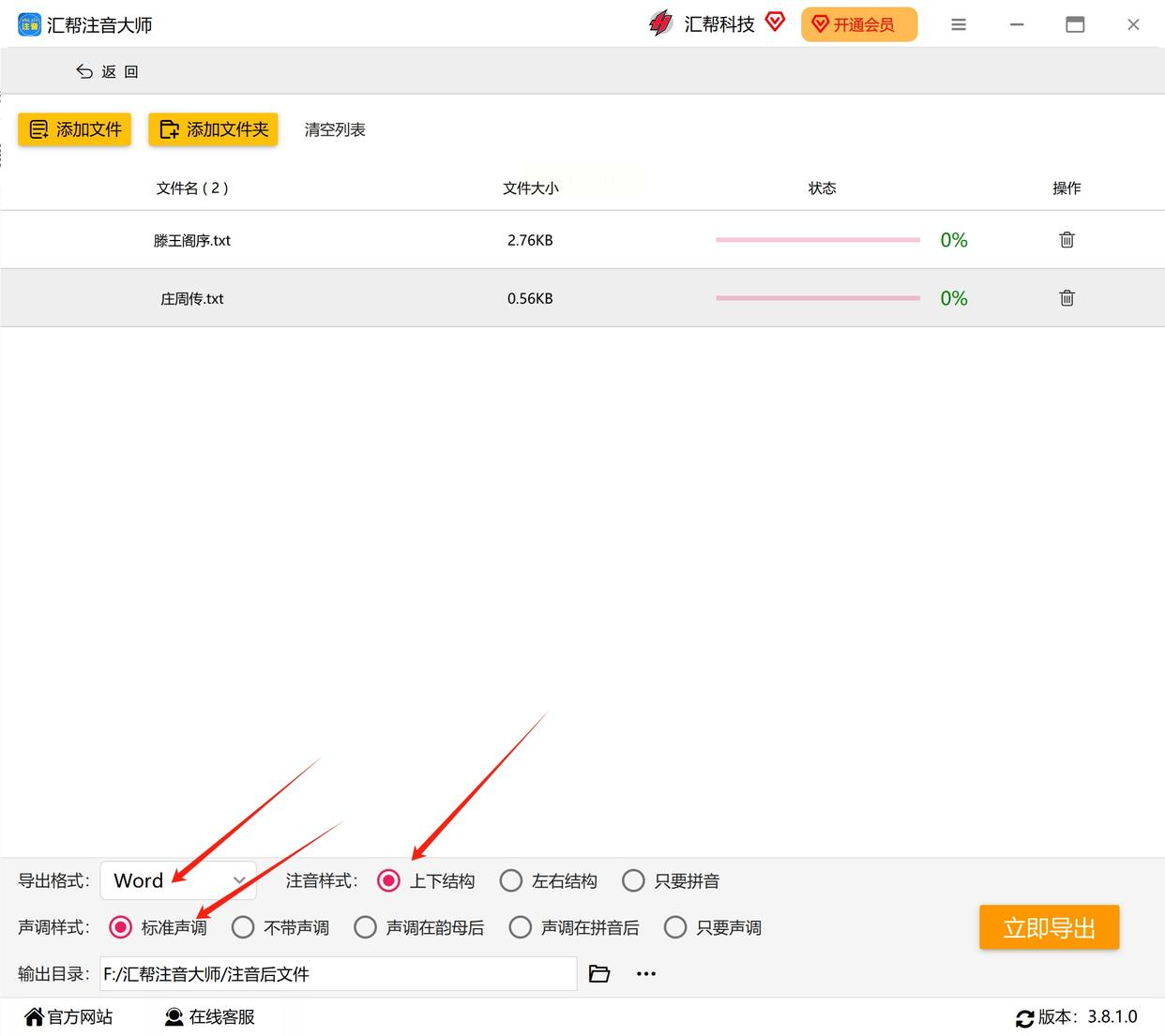
3. 设置输出参数:
- 导出格式:选Word格式(保留原格式最方便)
- 拼音样式:可选择带声调/不带声调、上标/下标
- 声调颜色:建议选红色或深蓝色(区分文字和拼音)
4. 一键生成:
- 点击"开始注音"→软件自动处理
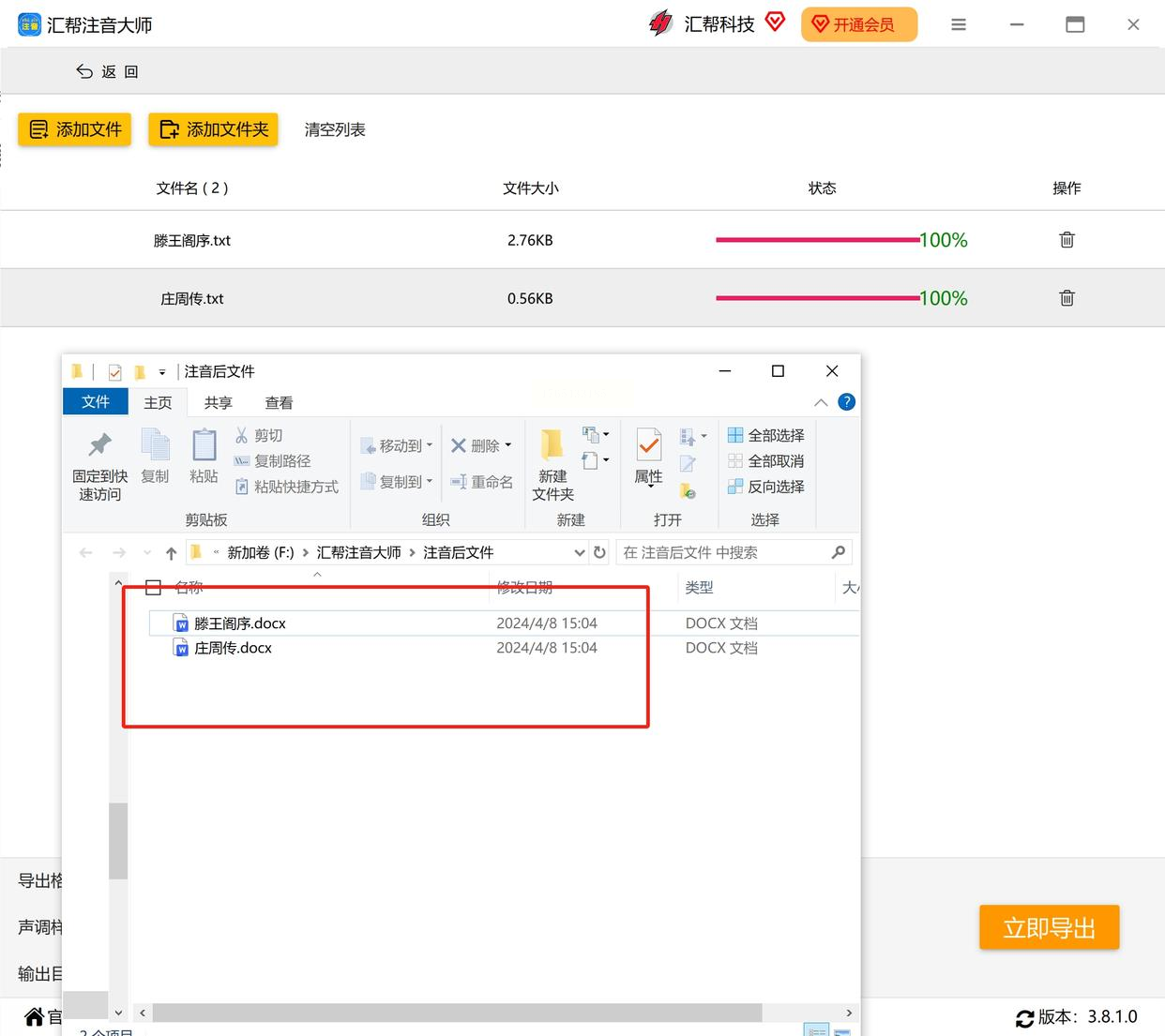
- 完成后会自动弹出文件夹,找到"output"文件夹里的注音文档
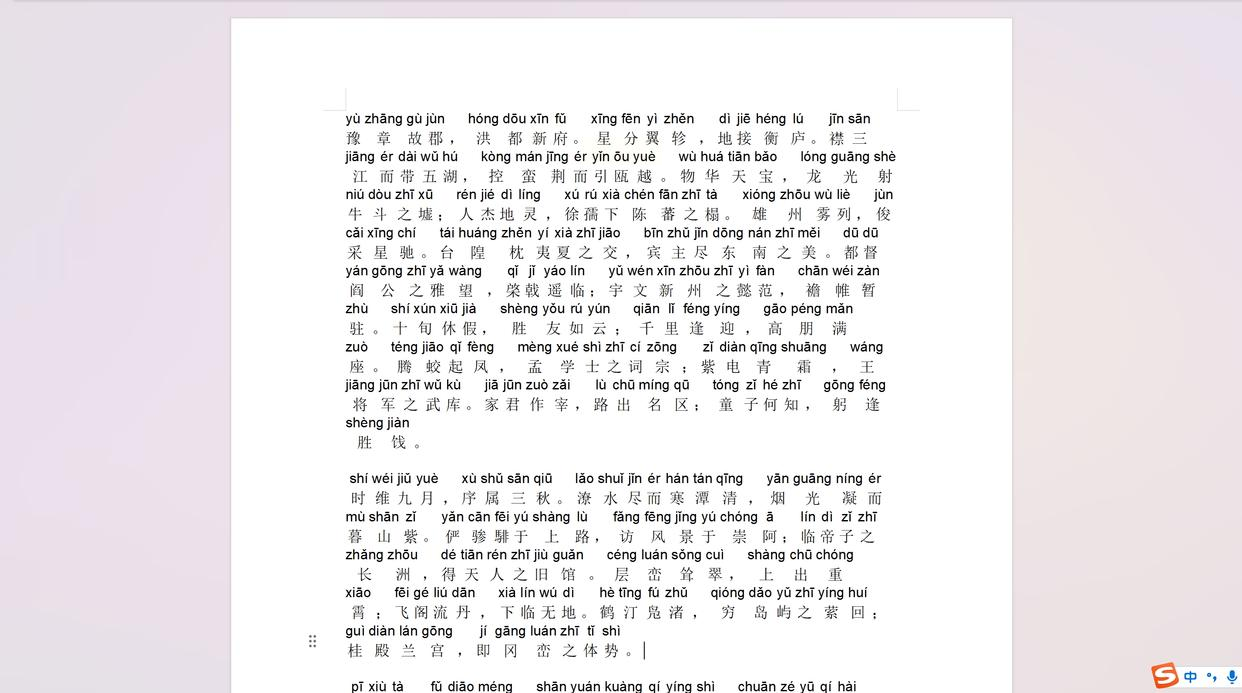
- 打开核对:拼音是否准确、格式是否对齐,可直接编辑修改
1. 打开Word并切换输入法:确保你用的是搜狗、百度、讯飞等支持拼音的输入法(不是系统自带的极简输入法)。
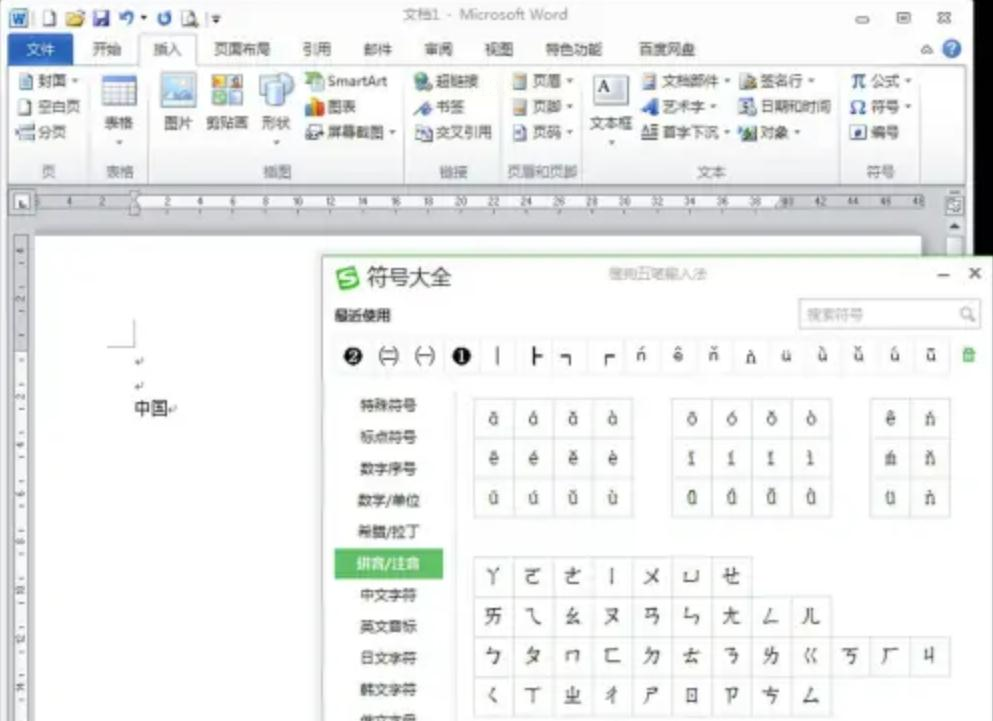
2. 开启符号面板:
- 搜狗输入法:点击输入法状态栏的"工具箱"→"符号大全"→"拼音注音"
- 百度输入法:右键点击状态栏→"符号大全"→"拼音注音"
3. 选择需要的拼音:在弹出的面板里,直接点击汉字上方的拼音(带声调),或用搜索框找特定字的拼音。
4. 插入到文档:选好后点击插入,拼音会自动出现在光标位置。
1. 安装Python环境:
- 官网下载Python 3.8+(记得勾选"Add to PATH")
- 安装后打开命令提示符(Win+R输入cmd)
2. 安装依赖库:
```
pip install python-docx # 处理Word文档
pip install pypinyin # 转换汉字为拼音
```
3. 编写代码:
```python
from docx import Document
from pypinyin import pinyin, Style
def add_pinyin(doc_path, output_path):
doc = Document(doc_path)
for para in doc.paragraphs:
text = para.text
# 每个汉字生成拼音
pinyin_list = pinyin(text, style=Style.NORMAL, heteronym=True)
# 拼接成"汉字(拼音)"格式
new_text = ''.join([f"{char}({''.join(py)})" for char, py in zip(text, pinyin_list)])
para.text = new_text
doc.save(output_path)
# 调用函数(替换为你的文件路径)
add_pinyin("input.docx", "output.docx")
```
4. 运行脚本:
- 将代码保存为"add_pinyin.py",和Word文档放在同一文件夹
- 命令行输入:`python add_pinyin.py`
5. 调整优化:
- 多音字处理:在代码里添加自定义拼音映射(如`pinyin(text, style=Style.NORMAL, heteronym=True, errors={"特殊字": ["拼音"]})`)
- 格式美化:用`python-docx`的`add_run()`方法设置拼音为上标(需额外代码)
拼音标注不仅是工具,更是提升信息传递效率的关键技能,尤其对教育工作者和内容创作者来说,掌握这些方法能让你的文档质量提升一个档次!
如果还有具体问题(比如表格如何加拼音、PDF转Word后注音失效等),欢迎在评论区留言,我会持续分享更实用的办公技巧哦~
如果想要深入了解我们的产品,请到 汇帮科技官网 中了解更多产品信息!
没有找到您需要的答案?
不着急,我们有专业的在线客服为您解答!

请扫描客服二维码


