

有朋友私信问 mp3怎么转换成wav格式 的问题,说手头几十个mp3音频要转成wav,试了好几个工具不是限速就是有水印,折腾一上午没搞定。其实 mp3怎么转换成wav格式 这件事,选对工具就是两三分钟的事。今天把几种可行方案一次讲透,重点说最省心的那个。
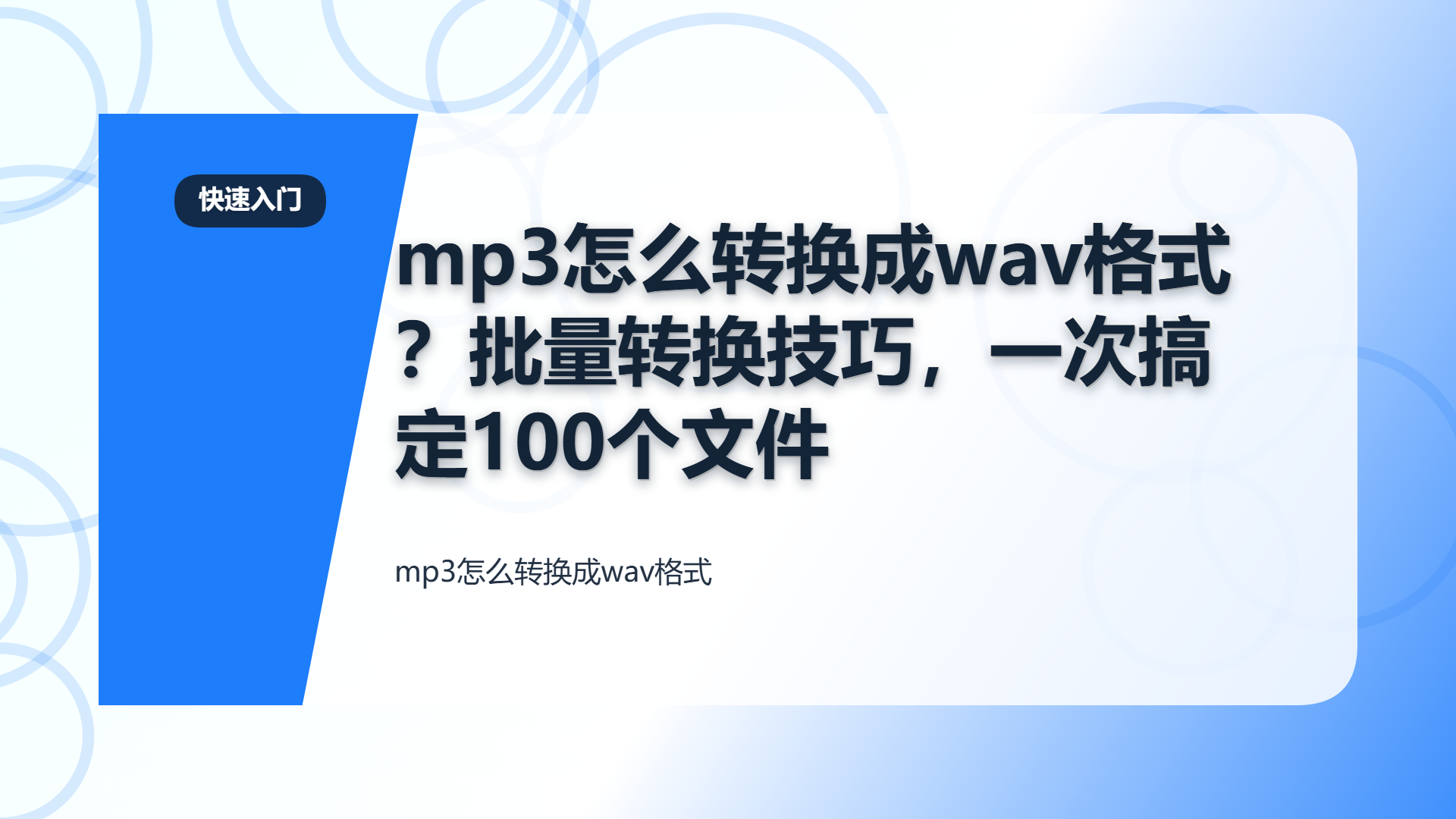 ### 方案一:汇帮音频大师(推荐,支持批量)
步骤1. 下载并安装软件
在搜索引擎输入“汇帮音频大师”,进入官网下载对应版本。双击安装包,按提示完成安装,全程无捆绑。
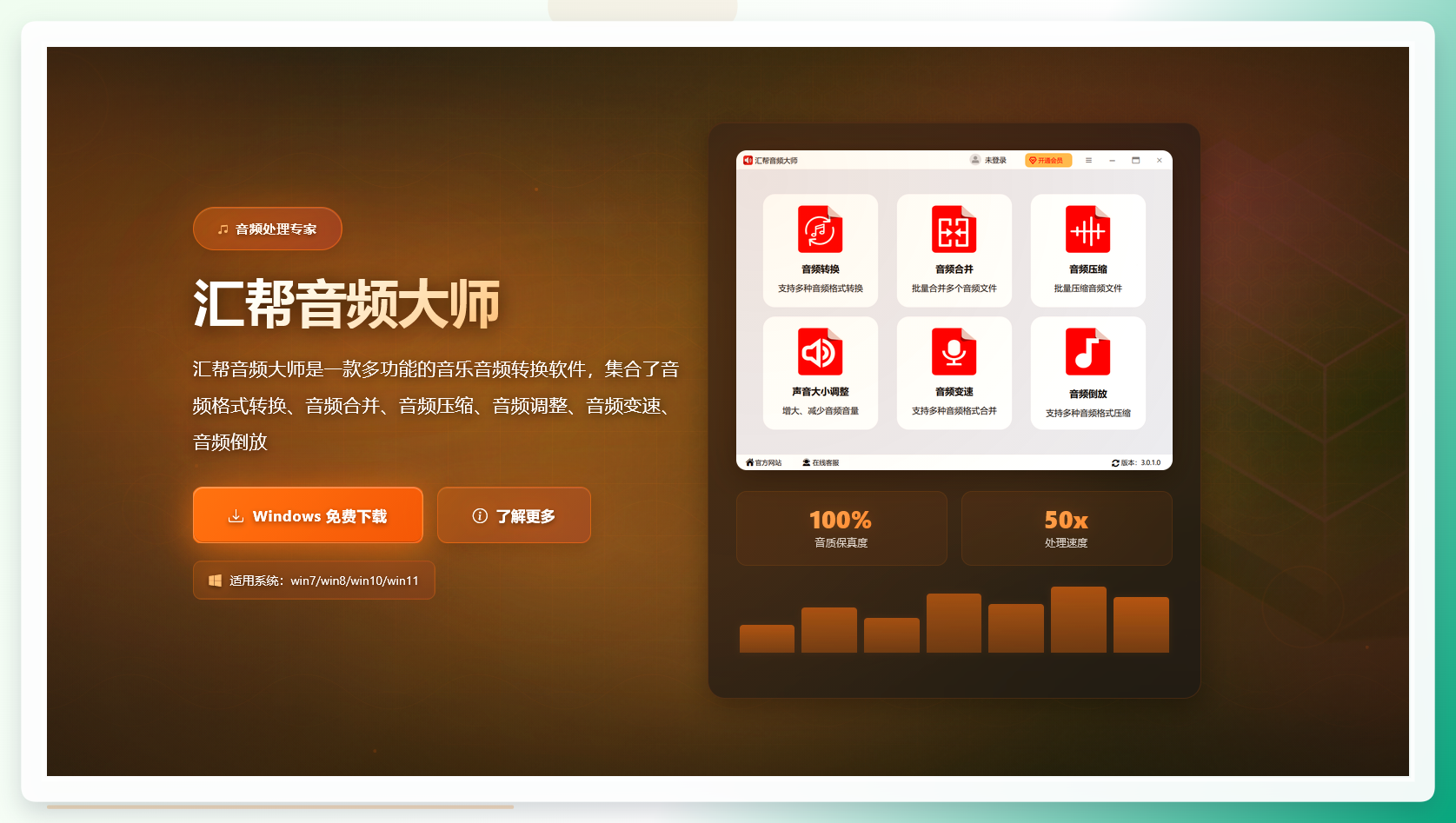 步骤2. 选择“音频转换”功能
打开软件,主界面清晰列出多项功能,点击“音频转换”进入转换模块。
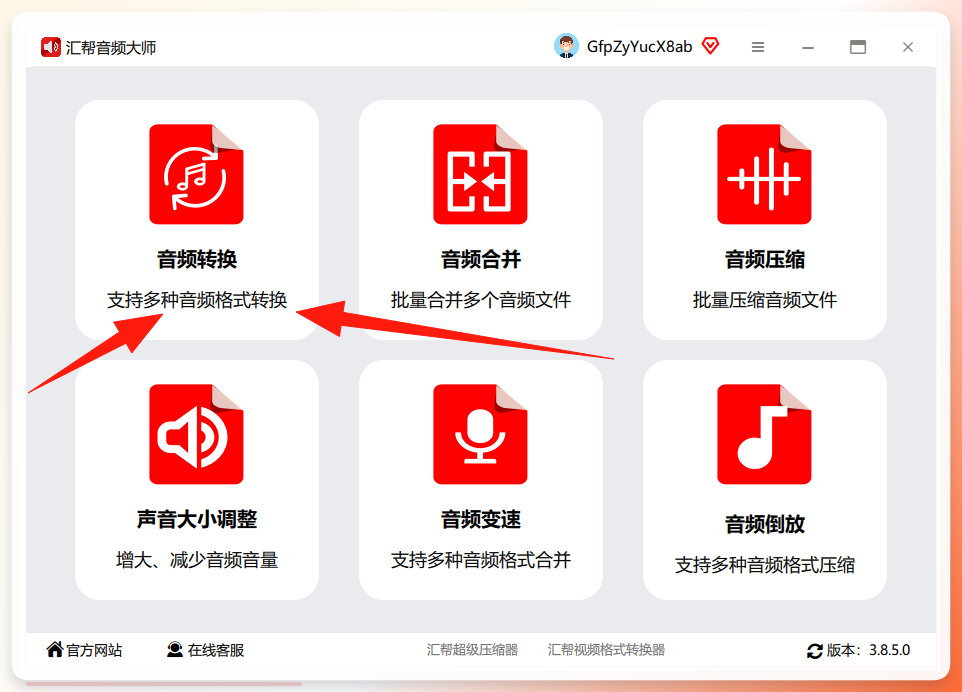 步骤3. 导入mp3文件
点击【添加文件】或【添加文件夹】,选择需要转换的mp3音频。软件支持批量导入,也可以直接拖拽文件到窗口,一次性加入几十个文件毫无压力。
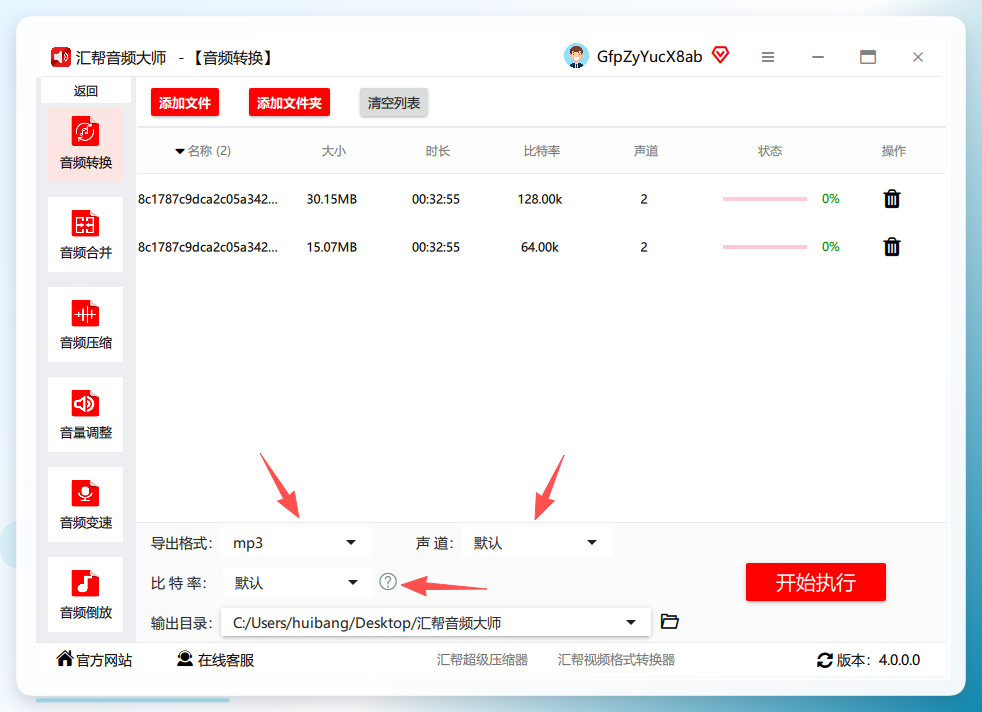
 步骤4. 设置输出参数
导入完成后,在右侧设置面板中配置参数:
- 导出格式:下拉菜单选择 wav
- 声道:双声道/单声道,默认即可
- 比特率:数值越高音质越好,建议保持默认或适当调高
 步骤5. 选择输出目录并执行
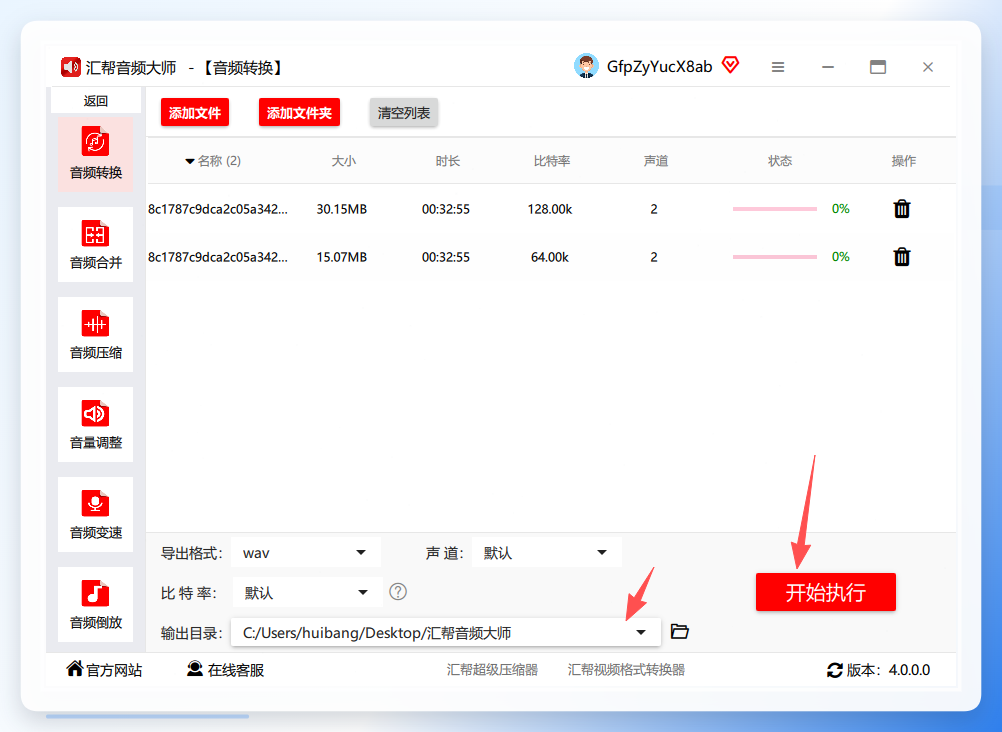
点击【输出目录】选择保存位置,默认保存到桌面。确认无误后,点击右下角【开始执行】按钮。
 步骤6. 等待转换完成
进度条达到 100% 后,文件即转换完毕。整个批量过程耗时很短,几十个文件通常一两分钟内完成。
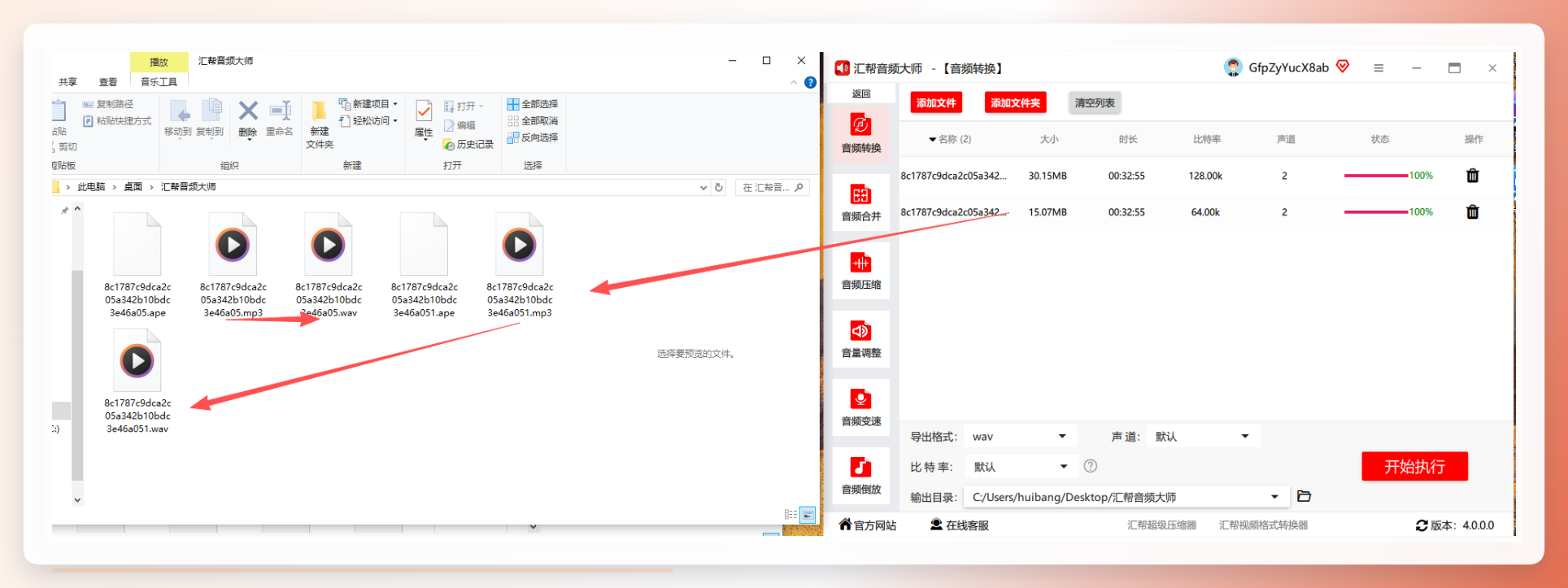 用汇帮音频大师处理 mp3怎么转换成wav格式 这类需求,最直观的感受是省心:批量、无损、无水印、不限速,转换完成后文件直接可用,不需要二次处理。
方案二:智能音频处理专家(备用选择)
步骤1. 下载并打开智能音频处理专家,点击“音频转换”,上传或拖拽mp3文件。
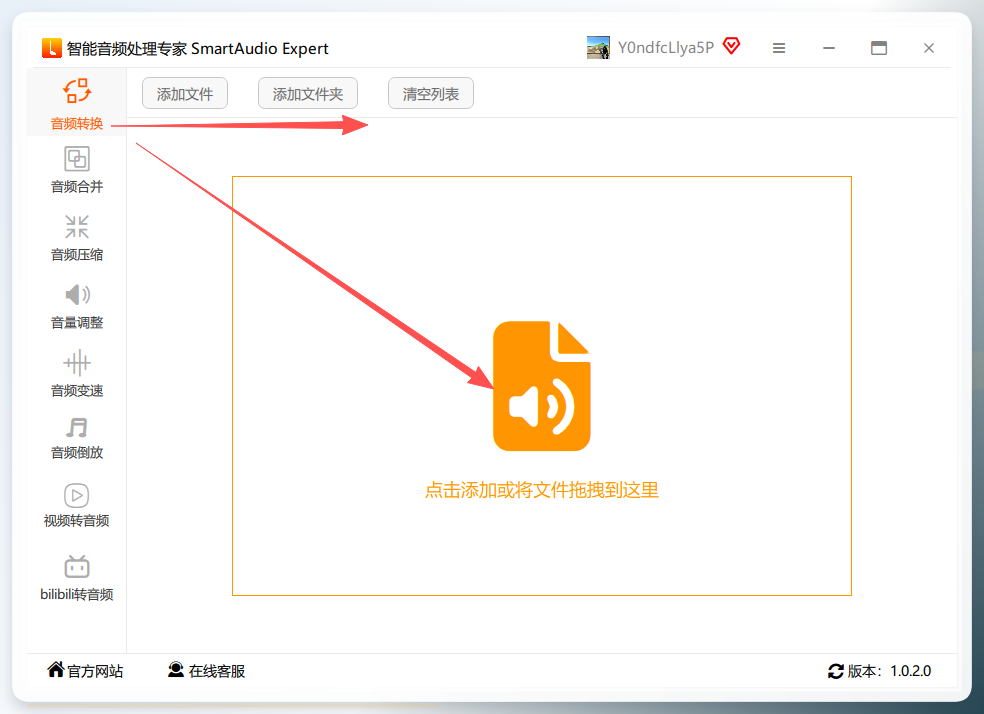 步骤2. 在下方设置导出格式为 wav,声道和比特率默认即可。点击“开始执行”。
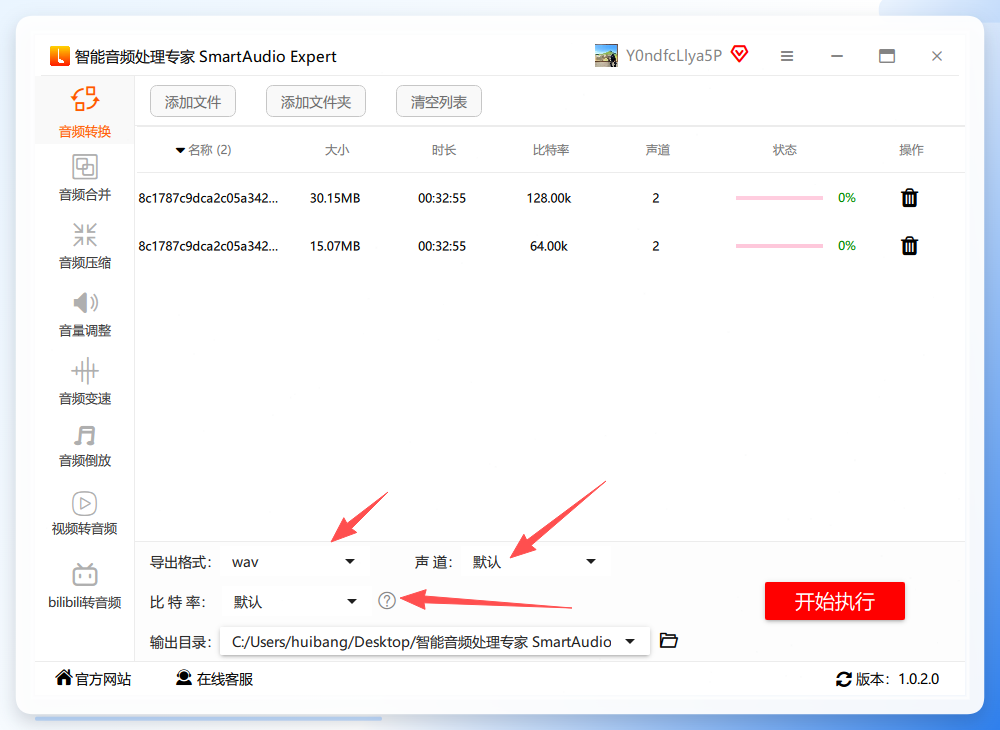 步骤3. 转换完成后,源文件会被保留,输出文件自动保存到指定目录。这个工具的操作逻辑与汇帮类似,也可以作为备选方案。
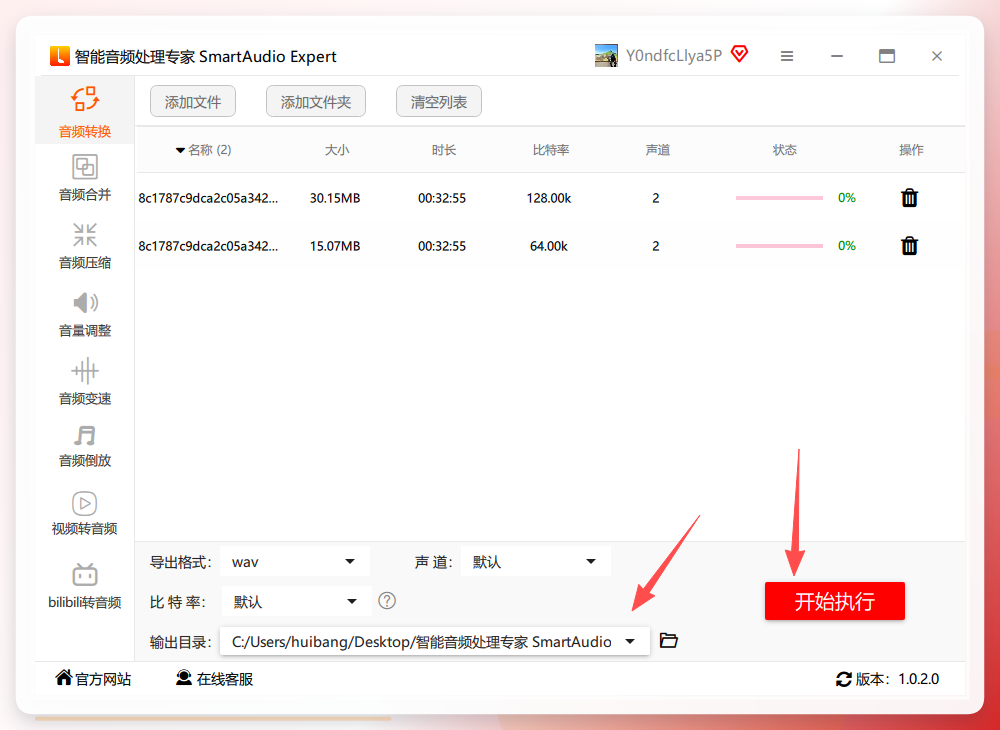 ### 方案三:123Apps
如果只是偶尔转一两个文件,不想安装软件,可以用网页版工具。123Apps是一个在线工具箱,支持从 Google Drive 或 Dropbox 直接导入文件,还支持调整比特率。
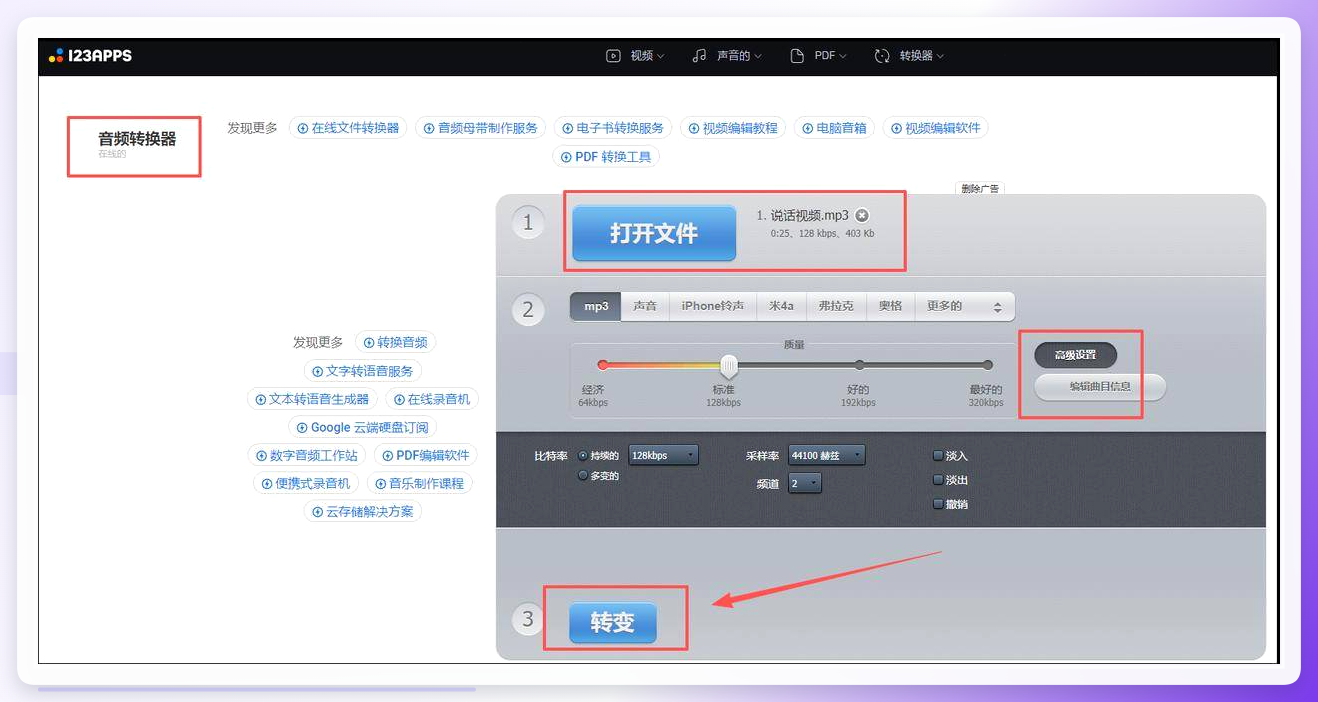 打开网页,点击“音频转换器”,上传mp3文件;点击 wav 输出格式,最后点击“转变”即可。需要注意的是,网页版受网络环境影响,大文件上传和下载耗时较长,且部分功能需要付费。
方案四:VLC Media Player(播放器用户顺手用)
电脑上装了 VLC 的话,不用额外装软件就能完成 mp3转wav。VLC 是开源播放器,本身也带有转码功能。
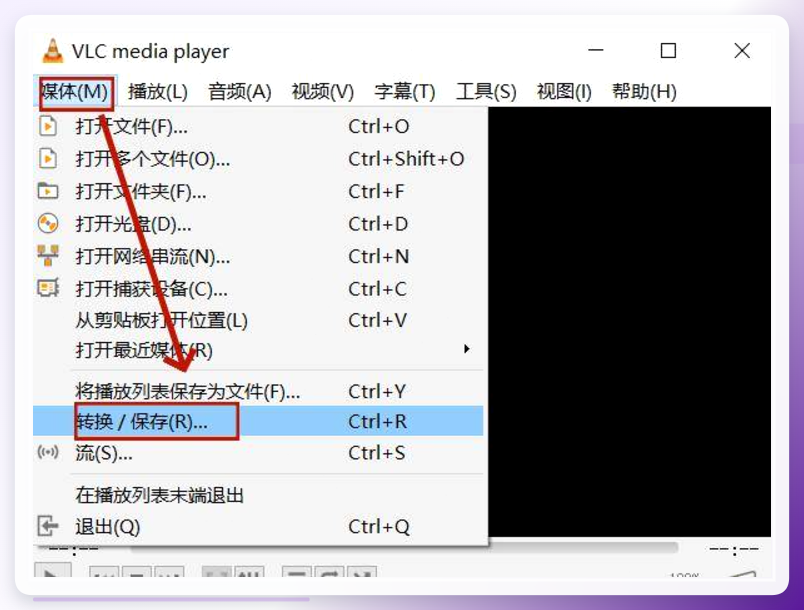 操作路径:左上角“媒体” → “转换/保存” → 添加mp3文件 → 在配置中选择 WAV 编码 → 点击“保存”。VLC 的转码功能比较基础,无法批量处理,适合应急场景。
方案五:MediaHuman Audio Converter
MediaHuman 是另一款免费音频转换工具,支持 macOS 和 Windows,操作方式以拖拽为主。
操作步骤:
- 打开 MediaHuman Audio Converter
- 将 mp3 文件或文件夹直接拖拽到软件窗口
- 在工具栏选择输出格式为 WAV
- 点击工具栏右侧的【开始转换】按钮
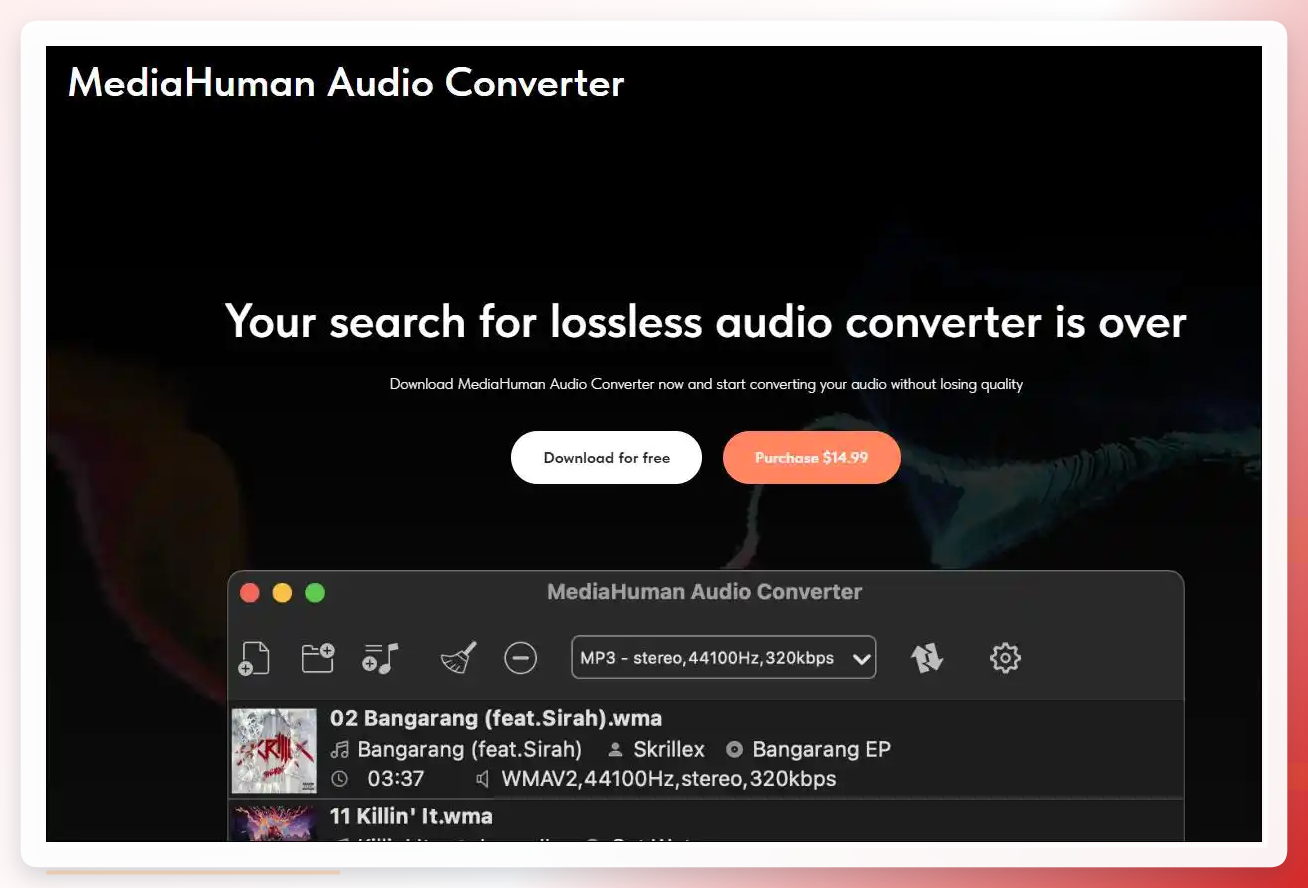 这款工具界面极简,没有多余设置,适合追求简单直接的用户。不过功能相对单一,不支持批量参数微调。
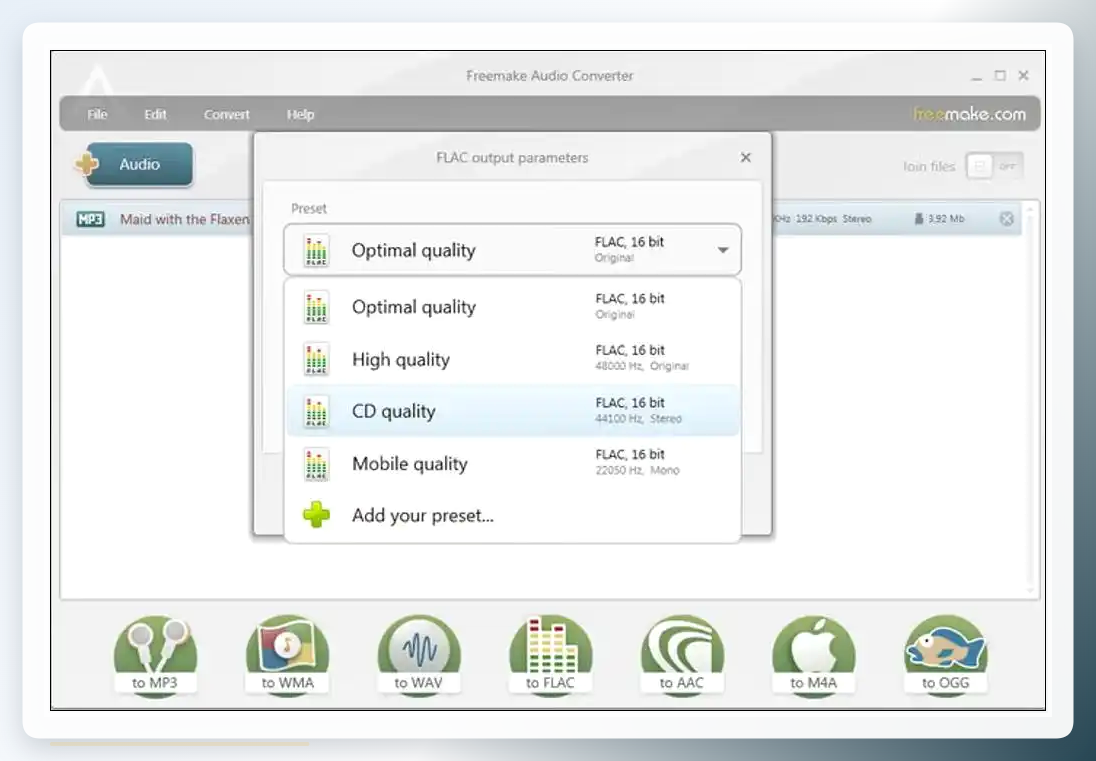
方案六:Freemake Audio Converter
Freemake 支持超过50种音频格式输入,还能从视频中提取音轨转换为 WAV。
操作步骤:
- 启动 Freemake Audio Converter
- 点击【+Audio】按钮添加 mp3 文件
- 在软件底部选择输出格式为 to WAV
- 点击【Convert】按钮开始转换
 ### 效率对比与选型建议
工具
批量支持
操作难度
无水印
适合场景
汇帮音频大师
✅
低
✅
批量转换/高质量需求
智能音频处理专家
✅
低
✅
备用方案
123Apps
❌
低
⚠
临时单文件转换
VLC
❌
中
✅
已装VLC的应急场景
MediaHuman
✅
低
✅
极简需求
Freemake
✅
低
⚠
需要视频提取音轨
注意事项
转换前先确认目标用途:如果只是日常听听,mp3 转 wav 后体积会增加数倍,存储空间要提前规划;如果是做专业剪辑,建议在转换时适当提高比特率,保留更多音频细节。另外,任何转换工具都不建议用来处理版权受限的音频内容。
回到最初的问题,mp3怎么转换成wav格式 说到底是一个选对工具就解决的事。日常批量操作优先推荐汇帮音频大师,界面直观、流程简单、参数可控,mp3怎么转换成wav格式 的完整操作路径在本文中已经按步骤拆解完毕,照着做就能一次成功。遇到文件多、时间紧的情况,善用批量导入功能,效率会明显提升。希望这篇关于 mp3怎么转换成wav格式 的工具型教程,能帮你把音频处理这件事本身变得简单一点。
