

TS是一种封装格式,常见于数字电视广播和蓝光光盘,它在传输稳定性上有优势,但在日常播放设备上的适配性远不如MP4。MP4作为通用性最强的视频格式,几乎覆盖了所有平台和设备。所以,掌握如何将ts转化为mp4这项技能,无论是工作还是日常使用,都非常实用。
下面这套方案,通过批量处理的方式,几分钟就能解决大量TS文件的格式转换需求,操作门槛也低。同时,我也整理了其他几种不同场景下的备选方案,供你参考。
 ## 一、核心方案:汇帮视频格式转换器(批量高效,操作简单)
这是目前处理如何将ts转化为mp4最省心的方式之一。软件支持批量上传,自动转换,全程可视化操作,不需要任何命令行基础。
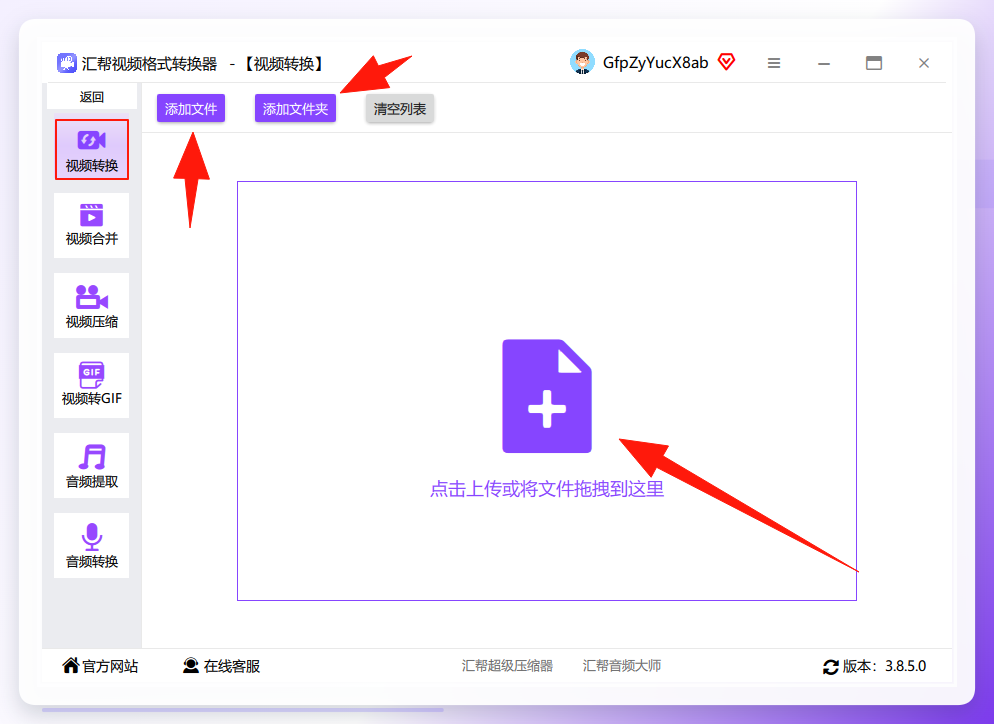
步骤1. 打开汇帮视频格式转换器,在主界面选择“视频转换”功能模块。
 步骤2. 点击“添加文件”或“添加文件夹”,也可以直接将TS文件拖拽到软件窗口内。支持一次性导入多个文件,批量处理。
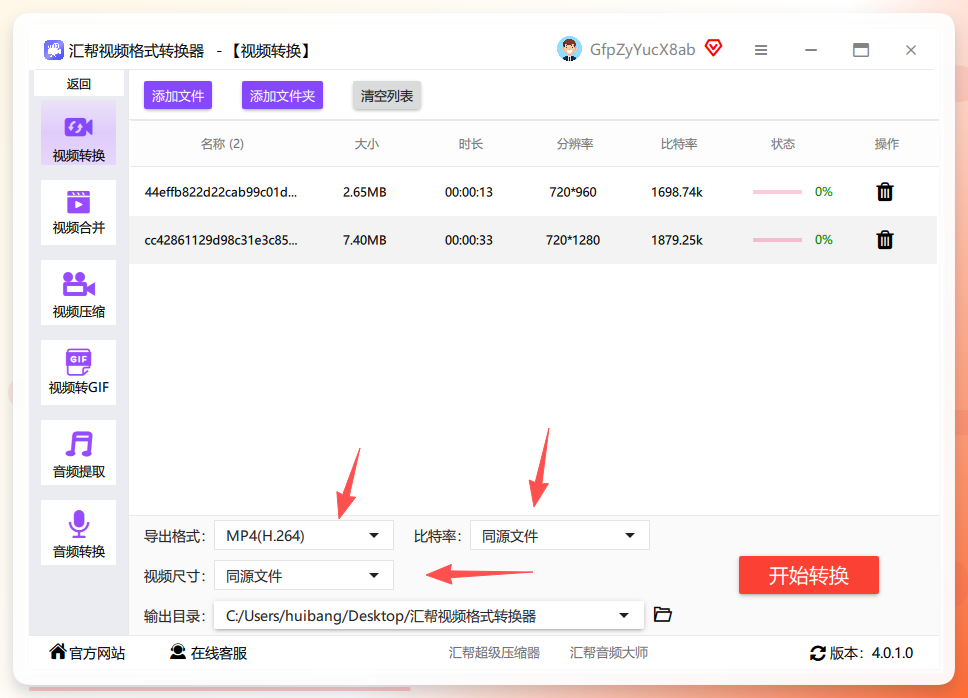
 步骤3. 文件导入后,在下方输出格式区域选择“mp4(h264)”。这里可以根据需求调整比特率等参数,比特率数值越高,画质保留越好,但文件体积也会相应增大。
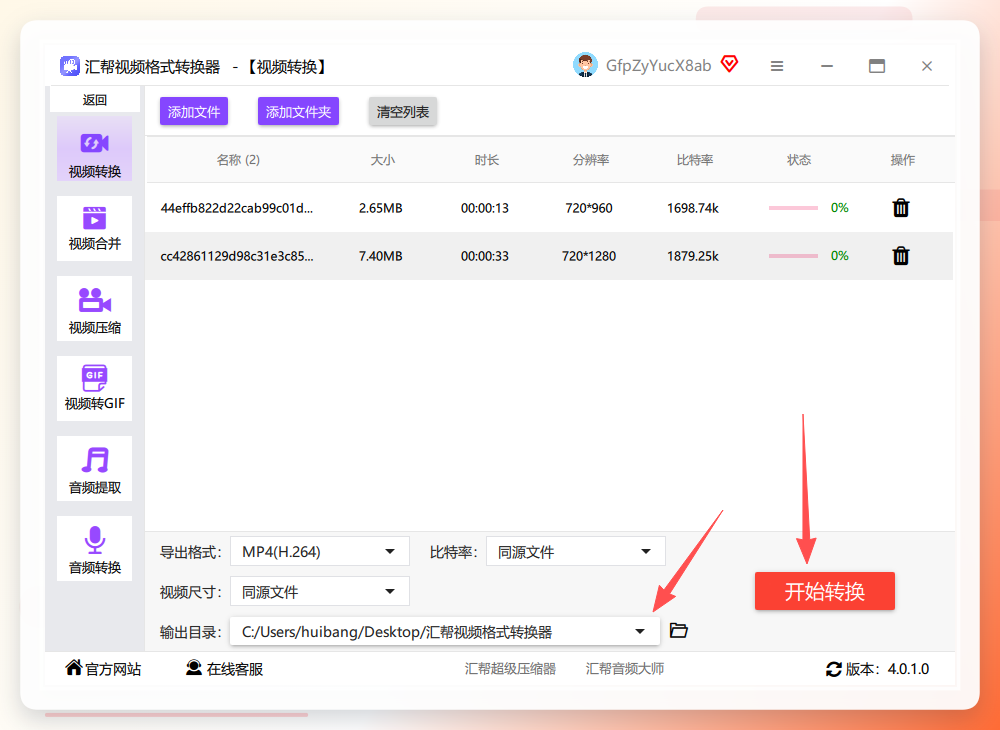
 步骤4. 设置输出目录,即转换后文件的保存位置,然后点击右下角的“开始转换”按钮。
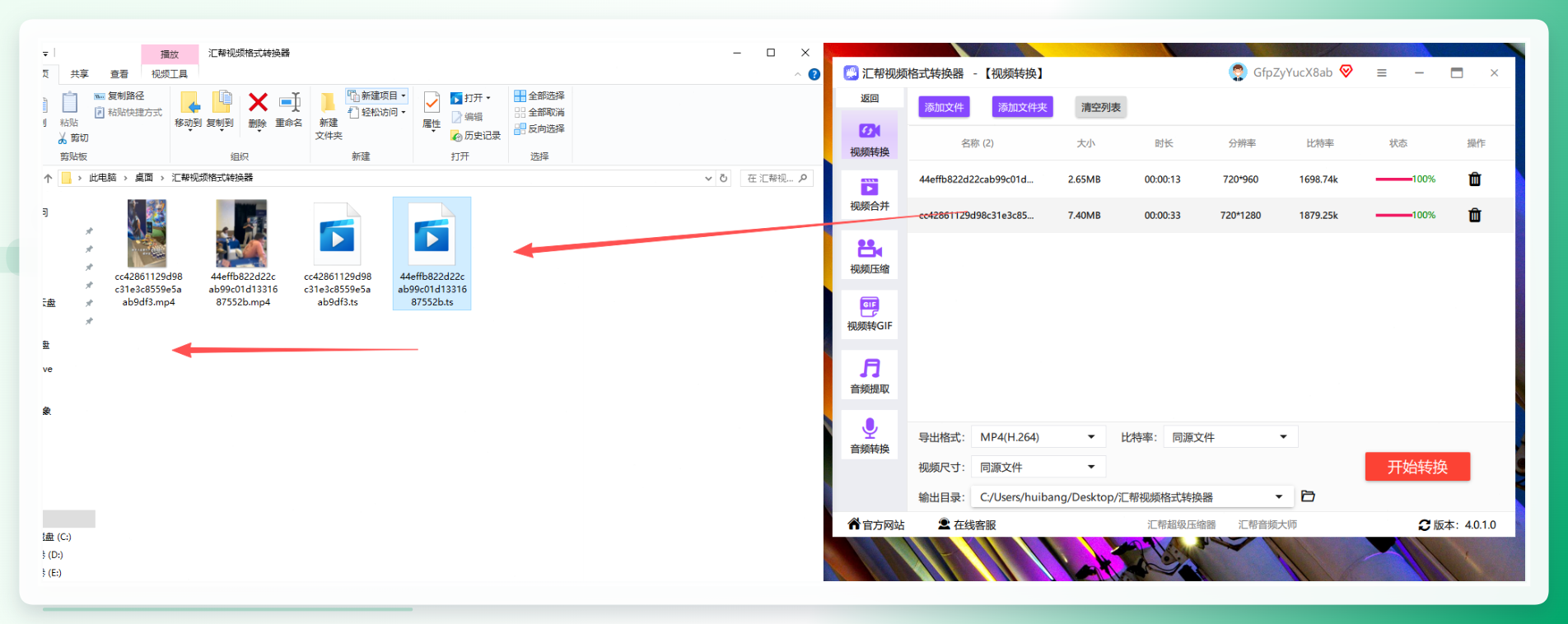
 步骤5. 等待转换任务完成,软件会自动打开输出文件夹。此时,目录中已经生成了全新的MP4文件,直接使用即可。
 整个流程走下来,如何将ts转化为mp4这个问题基本就解决了。对于动辄几十个文件需要处理的场景,批量转换的优势非常明显,省去了逐个操作的麻烦。
二、进阶方案:FFmpeg(命令行高效转码)
FFmpeg是开源社区中知名度极高的多媒体处理框架,功能极其强大。它通过命令行实现精确控制,适合有一定技术基础、追求效率和自动化处理的用户。
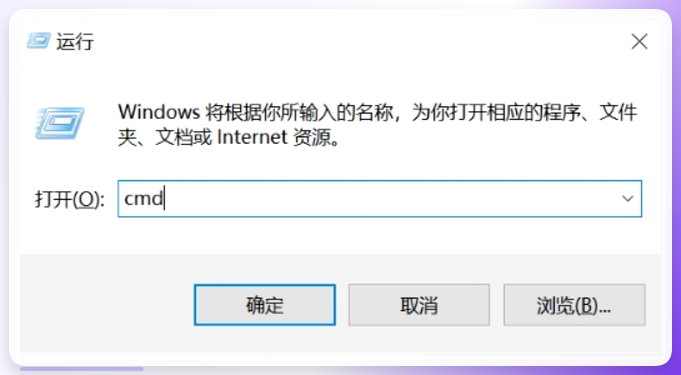
步骤1. 同时按下“Windows+R”键,输入“cmd”并回车,打开命令提示符窗口。
步骤2. 在窗口中输入以下命令并回车:
ffmpeg -i input.ts -c:v copy -c:a aac output.mp4
其中,input.ts是源文件名称,output.mp4是输出文件名。-c:v copy表示直接复制视频流不重新编码,保留原始画质;-c:a aac将音频转换为MP4通用的AAC编码。执行完毕后,同一目录下就会生成对应的MP4文件。
 FFmpeg更适合对参数有精细要求的用户,比如批量脚本处理、视频流截取等。但命令行操作方式对新手有一定学习成本。
三、其他工具补充
1. HandBrake(开源免费,预设丰富)
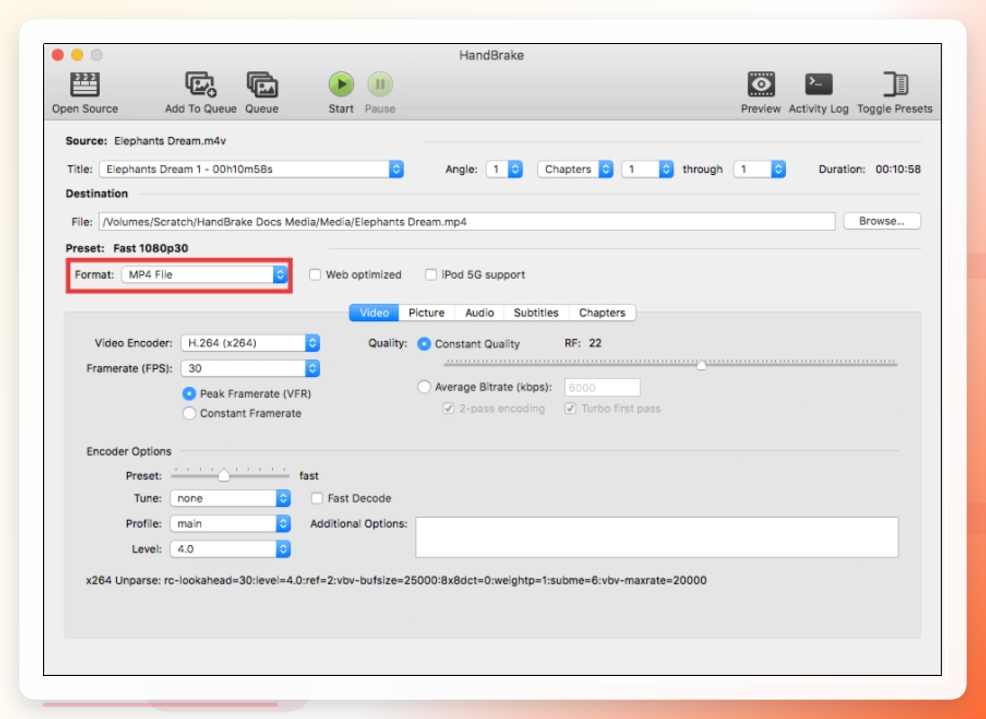
HandBrake是一款知名的开源视频转码工具,在海外技术人员中使用率很高。将TS文件导入后,在“Summary”选项中选择MP4封装格式即可。它还提供了大量预设参数,比如针对Web播放优化、针对特定设备优化等,可以根据实际场景快速选择,无需手动调整复杂参数。
 ### 2. VLC Media Player(播放器自带的转换功能)
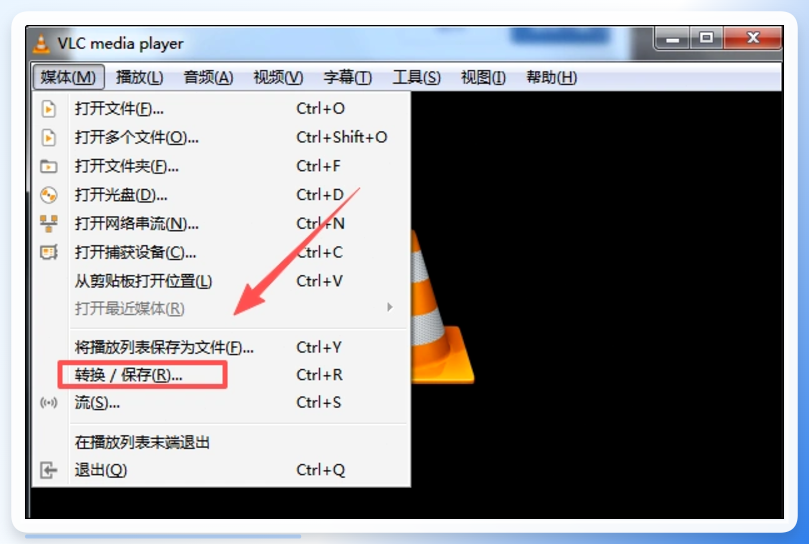
VLC不仅是功能强大的播放器,也内置了格式转换能力。点击左上角“媒体”菜单,选择“转换/保存”,添加TS文件后,在配置文件中选择“Video - H.264 + MP3 (MP4)”,设置好目标文件路径,点击“开始”即可完成转换。这个方式适合电脑上已经装有VLC、不想额外安装软件的用户。
 ### 3. 格式工厂(老牌工具,功能全面)
格式工厂是一款老牌的多媒体格式转换软件,支持视频、音频、图片等多种类型的转换。操作逻辑很直观:选择MP4输出格式,添加TS文件,设置输出文件夹后点击确定,软件就会开始转换。它还支持简单的视频剪辑功能,比如截取片段、裁剪画面等,适合需要兼顾基础编辑的用户。
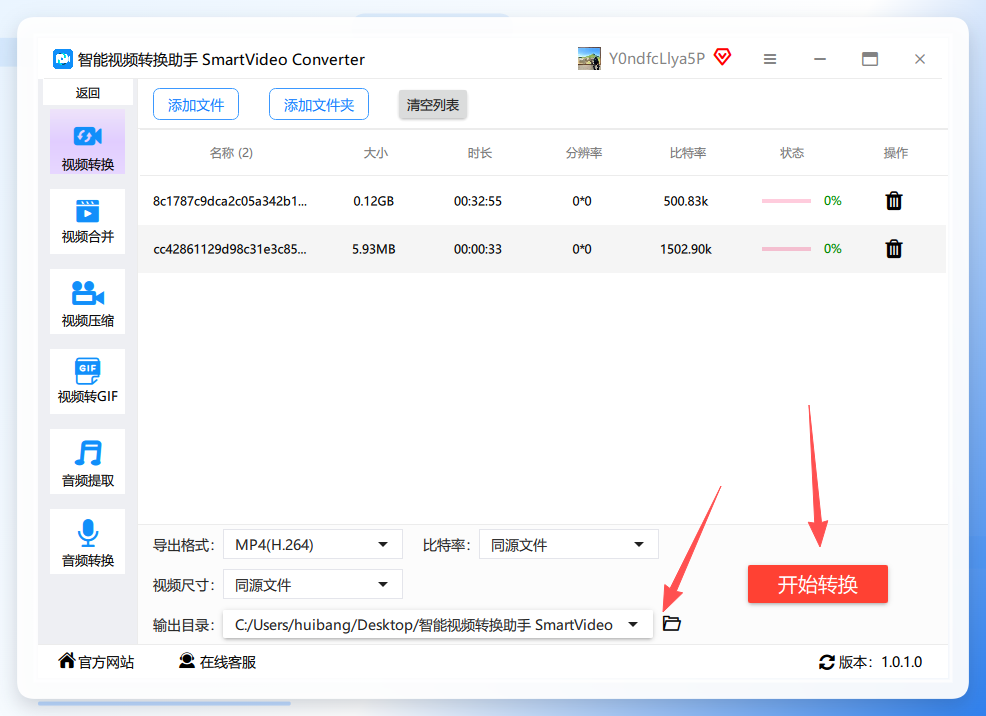
4. 智能视频转换助手(界面友好,参数直观)
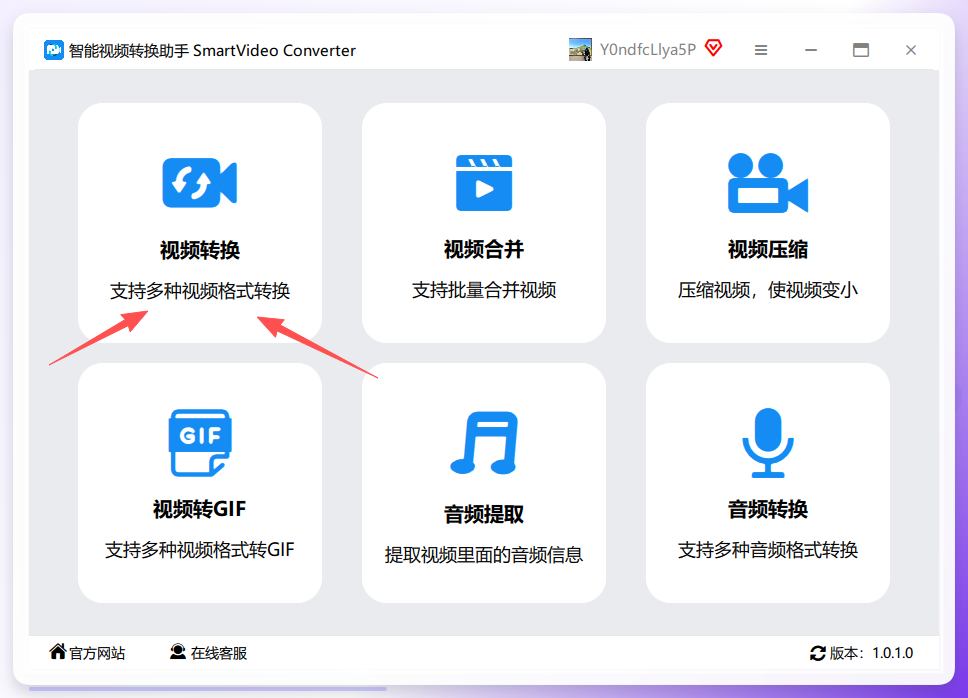
这款工具的操作逻辑与汇帮类似,同样支持批处理。进入“视频转换”后,拖入TS文件,在下方选择导出格式为MP4,调整比特率与视频尺寸,然后选择输出目录,点击转换即可。它与原文件并行处理,转换完成后会生成新的文件,不影响原始素材。


 ## 四、效率提升与风险提示
用汇帮这类带批量处理能力的工具,一次性导入几十个TS文件,设置好参数后挂机等待,效率远高于逐个手动转换。不过在批量操作前,建议先确认输出目录的磁盘空间是否充足,MP4文件体积通常与原视频相当或略大,空间不足会导致转换中断。
另外,涉及隐私或版权内容时,不建议使用在线转换网站。本地工具全程离线处理,文件不会上传到第三方服务器,安全性更有保障。偶尔一两个文件用在线方式没问题,但工作场景或敏感素材,还是优先选择本地软件。
关于如何将ts转化为mp4,核心逻辑就是:用好批量工具,选对输出参数,保存到明确的目录。掌握了这套思路,无论是日常看片还是工作交付,遇到TS文件都不会再被卡住了。希望这篇如何将ts转化为mp4教程能真正帮你省下时间,把精力花在更有价值的事情上。如果你处理的是大量TS文件,推荐优先尝试汇帮视频格式转换器,亲自感受一下批量转换带来的流畅体验。
