

昨天有个粉丝私信我,说给孩子做识字卡片,几百个字要一个一个加拼音,弄到半夜差点崩溃。问我到底有没有省事的办法。说实话,这事儿我太有发言权了——之前帮朋友整理古文注音版,一开始也是傻乎乎手动敲,后来摸索出几个路子,效率直接翻了好几倍。
今天就把我压箱底的7个方法掏出来,重点说说怎么用工具批量搞定,毕竟谁也不想一个字一个字地磨。
 ### 先聊最省心的:用汇帮注音大师批量处理
如果你要处理的文字量大,或者有好几篇文章等着注音,我真心建议先试试专业工具。汇帮注音大师就是干这个的,界面不花哨,但批量处理能力确实扎实。
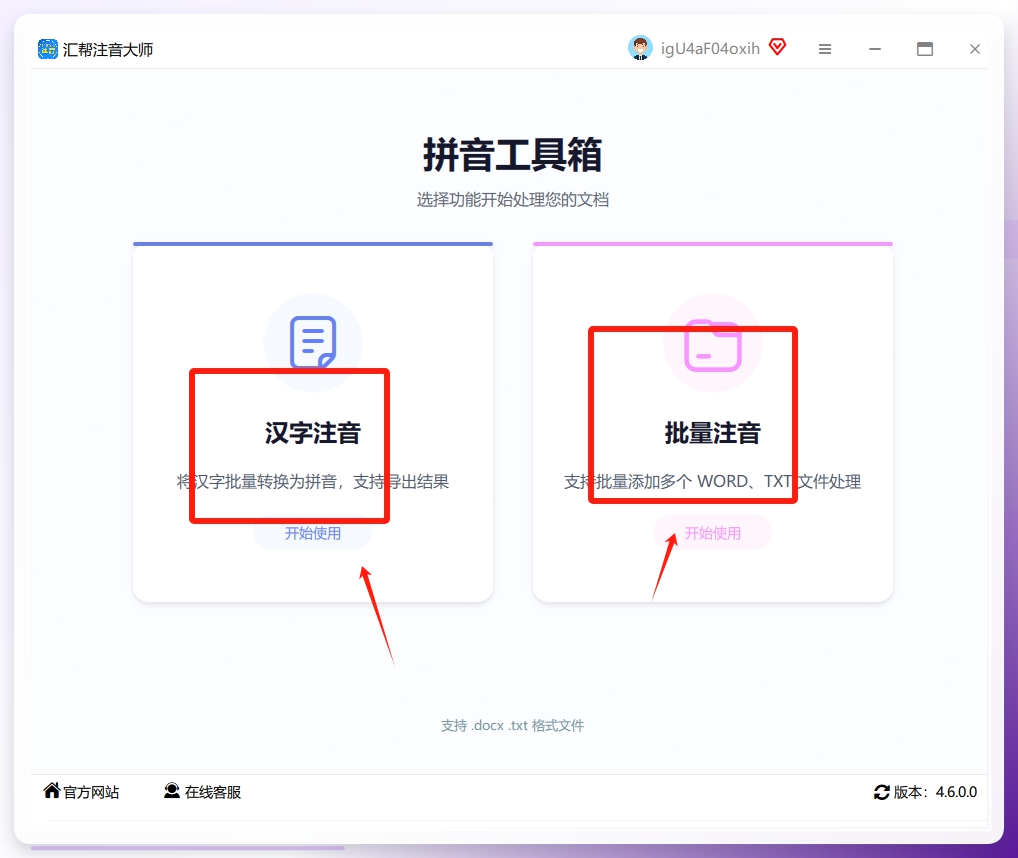
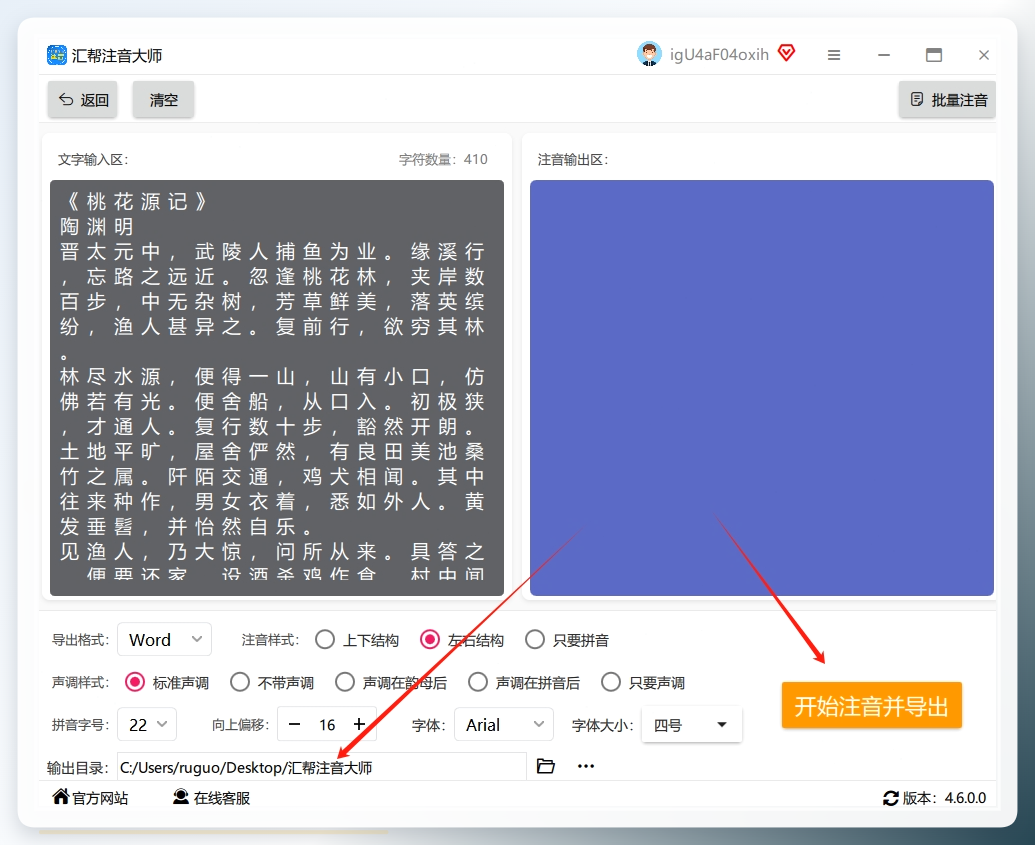
打开软件后,主界面会看到两个核心功能入口:【汉字注音】和【批量注音】。这里得说清楚——如果只是几个字或者一小段内容,选【汉字注音】就够了;要是整篇文章、甚至多个文档需要处理,那就走【批量注音】通道。下面我以【汉字注音】为例,把操作链路完整走一遍。
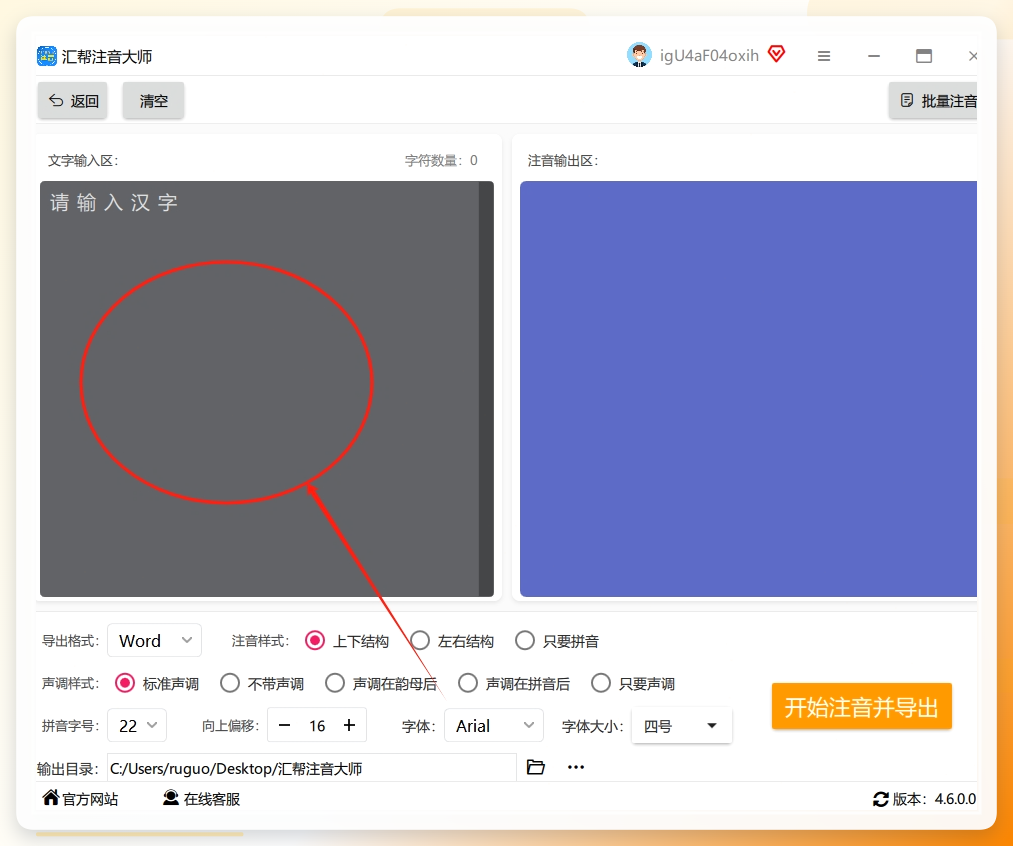
 点击进入操作界面后,把需要注音的文字复制粘贴到左侧输入框中。
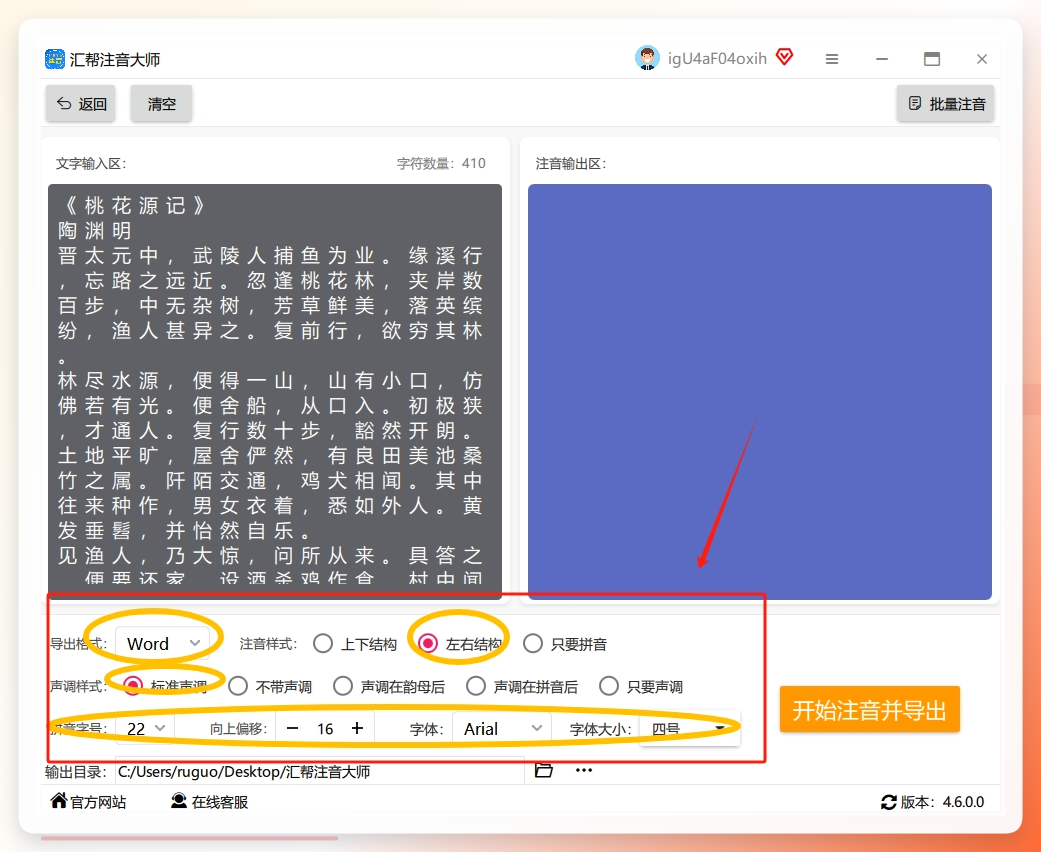
 接下来是参数配置环节。注音样式必须选“左右结构”,这是实现拼音显示在汉字右侧的关键设置。其他参数如果没有特殊需求,保持默认值即可,不用折腾。
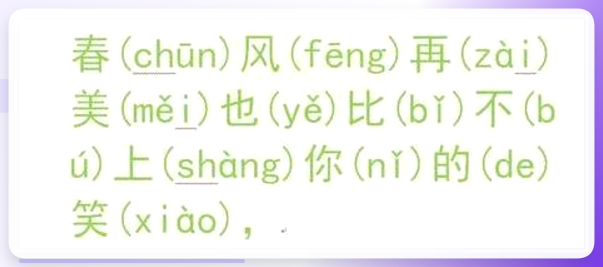
 配置完成后点击“立即导出”,系统会自动生成一个新文档。打开看看效果——所有拼音整齐排列在汉字右侧,排版规范,直接能用。
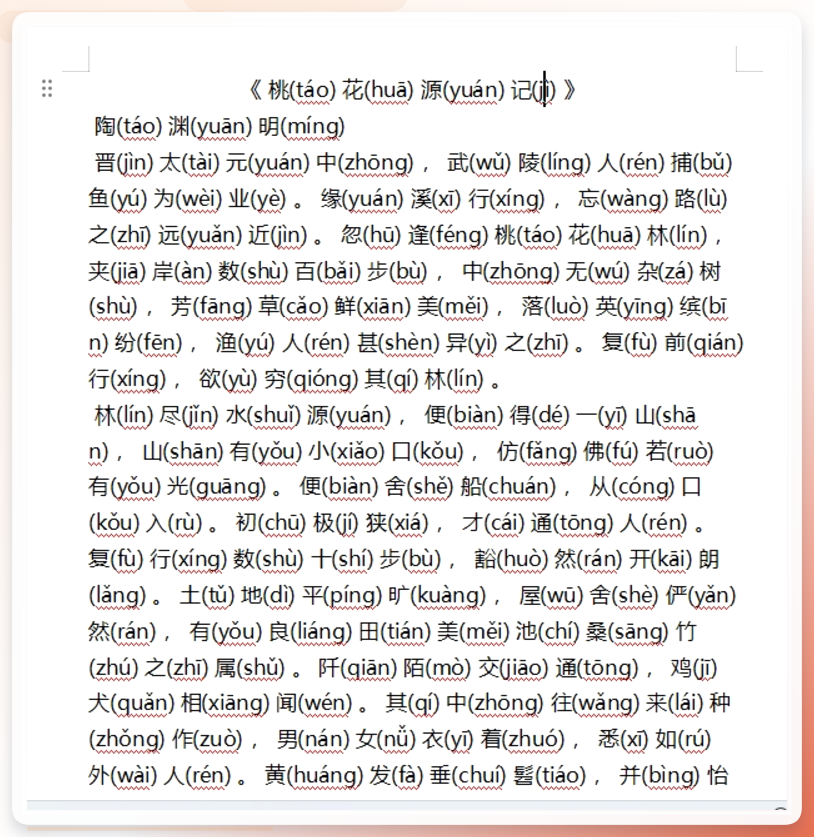 这步操作挺利索的,批量文档几分钟就能处理完,比我早年手动敲拼音强太多了。对了,导出前记得检查一下多音字,个别字可能需要手动校准。
方法二:Word拼音指南+格式刷,手速快能省一半时间
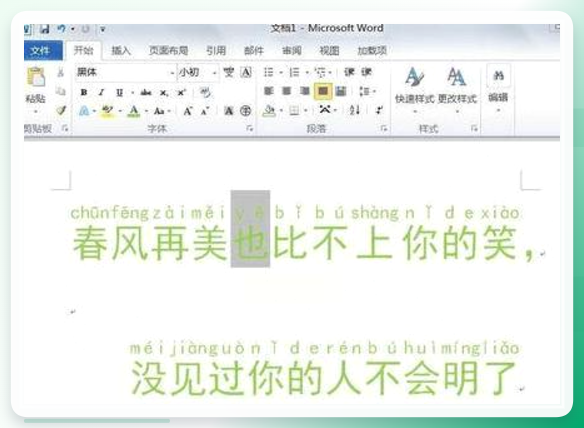
要是你手头只有Word,不想装额外软件,那拼音指南配合格式刷也能凑合用。操作逻辑是这样的:先选中文字,点“开始”选项卡里的拼音指南图标,系统会自动生成拼音。但默认拼音在文字上方,想让它跑到右边,得复制后选“只保留文本”粘贴,拼音就会跳到右侧排列。
想批量处理同格式的文字,格式刷能帮上忙。先给一个字加好拼音,选中它,点格式刷,再依次刷其他字,样式就复制过去了。不过说实话,字数一多,刷起来也累手。看到这我都惊了——原来还有人不知道格式刷能复制拼音格式?
方法三:Word 2010的拼音指南,老版本也能用
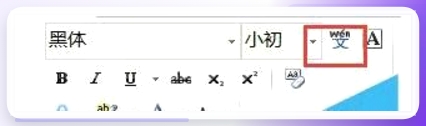
家里老电脑还跑Word 2010的朋友别急,这版本照样有拼音指南。输入文字后选中,在“开始”菜单的字体功能区找到拼音指南按钮,点击后系统自动注音。拼音默认在上方,同样用复制+只保留文本粘贴的方式让它跳到右侧。最后把原文字删掉就完事了。
 ### 方法四:拼音指南手动校准多音字
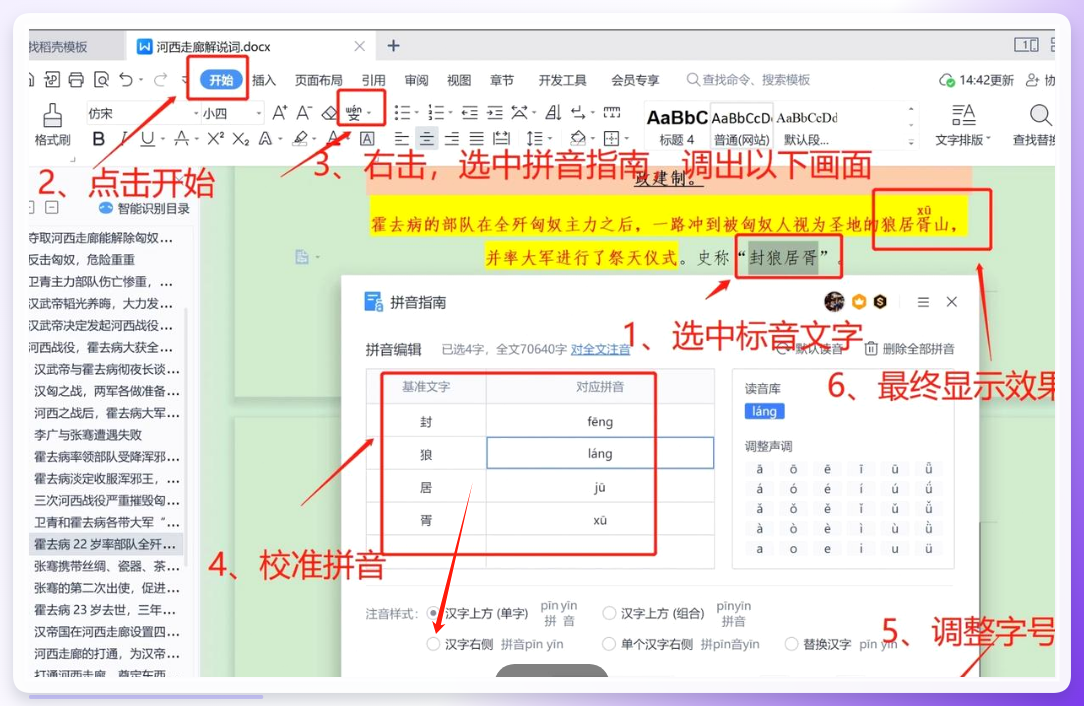
Word自带的拼音指南有个好处,能手动改拼音。选中文字打开拼音指南编辑框后,每个字右边都有对应的拼音输入框。遇到多音字,直接点进去改;系统没收录的读音,也能手动敲进去。字号方面,拼音字体选10号左右,配合小四号正文,看着最舒服。
 ### 方法五:Word拼音工具插件,三步走完
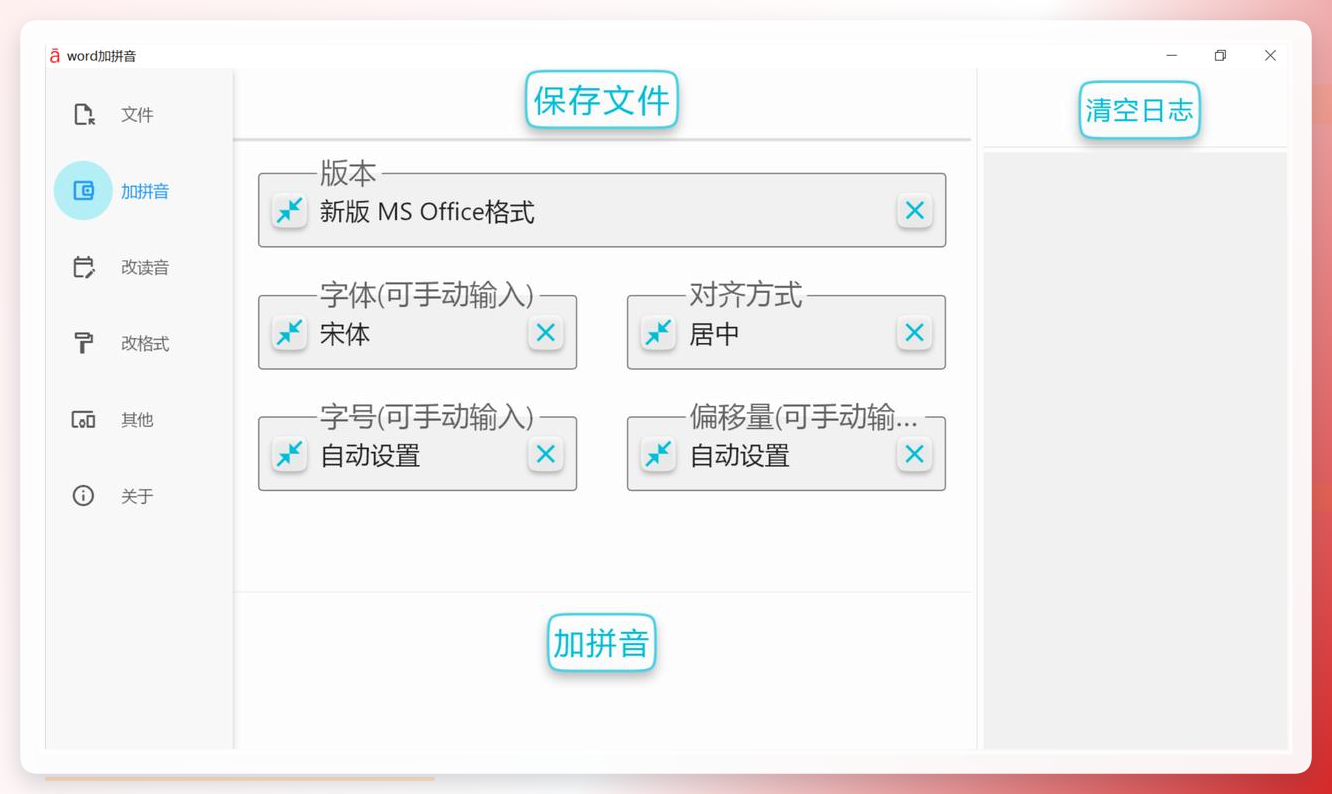
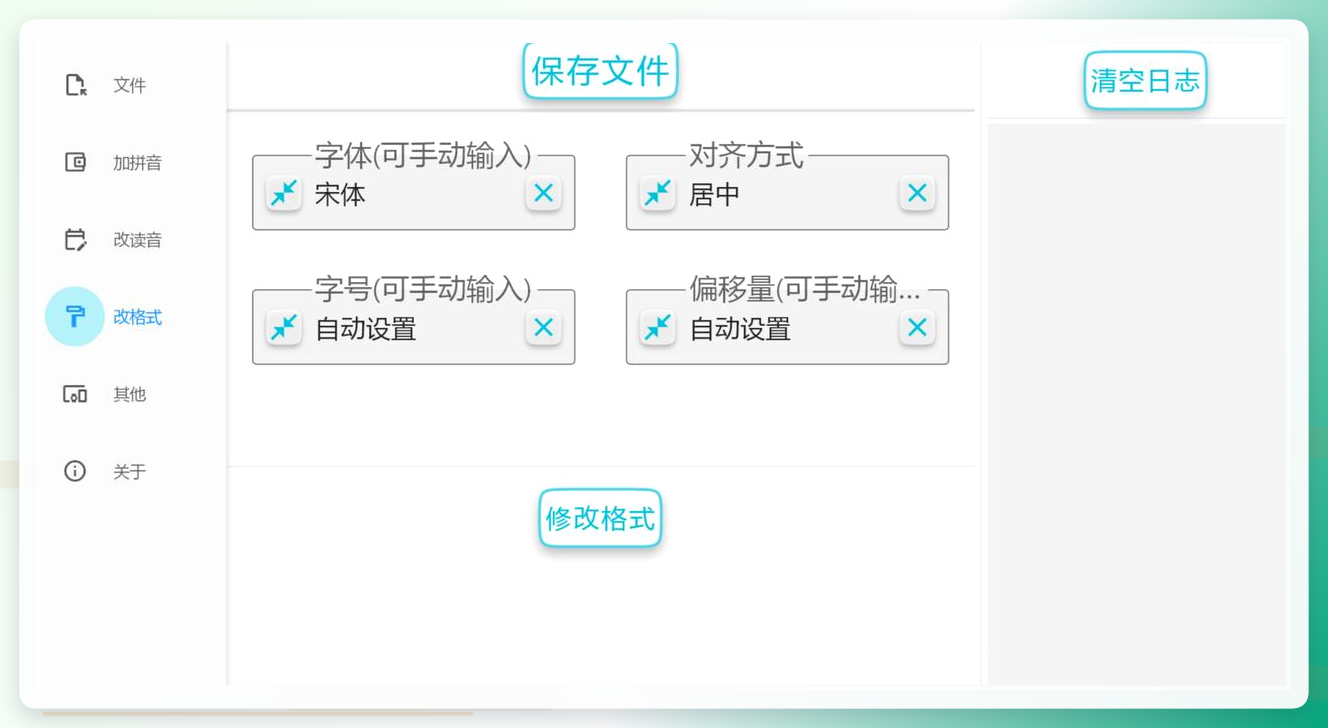
有些第三方Word插件也带注音功能。装好后打开软件,左侧选“加拼音”,然后点“改格式”挑字体,再点“其他”选拼音格式,最后点开始执行,软件就会自动给Word内容注音。步骤不复杂,但得额外装东西,看个人需求。
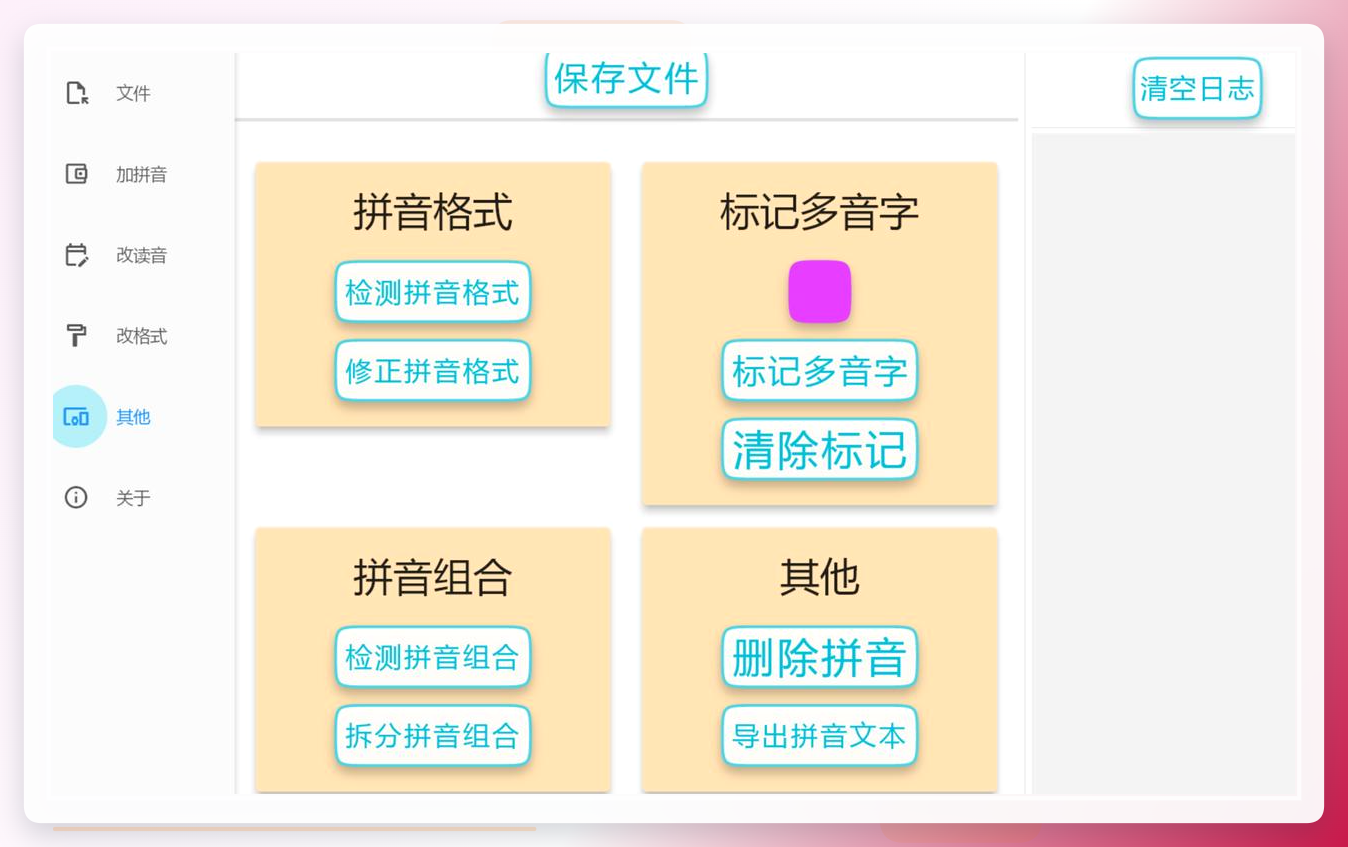 ### 方法六:格式刷进阶用法,间距微调有讲究
用格式刷复制完拼音格式后,可能会发现拼音和汉字间距太宽或太窄。这时候选中带拼音的文字,右键进“字体”设置,调“字符间距”,或者用Ctrl+T微调行距。调完看着就顺眼多了,拼音和汉字贴得刚刚好。
方法七:在线注音工具应急用
临时在外面没带电脑,手机或平板也能救急。搜“在线注音”能找到一些网页工具,粘贴文字就能生成带拼音的版本。不过这类工具排版控制弱一些,适合应急,正式文档还是建议用本地软件处理。
几个容易踩的坑,提前说一声
多音字一定要手动核对,别全信自动注音,尤其是古文和生僻字。
批量处理前先拿一小段测试,确认参数设置没问题再跑全量。
导出格式看清楚,有些工具默认导出PDF,想改还得转回来。
拼音字号别设太大,不然排版会乱,10号左右比较稳妥。
弄完这些基本就成了。要是你还有哪儿没整明白,评论区喊我一声,看到就回。
