登录
- 微信登录
- 手机号登录
微信扫码关注“汇帮科技”快速登录
Loading...
点击刷新
请在微信【汇帮科技】内点击授权
300秒后二维码将过期
二维码已过期,点击刷新获取新二维码
登录
登录
其他登录方式
来源:汇帮科技 修改日期:2026-02-11 17:00
在数字内容传播的浪潮中,视频格式的兼容性常常是我们头疼的问题。AVI格式虽以高清画质著称,却因文件体积大、移动端适配性差,在手机、社交平台等场景中受限。而MP4凭借小体积、高通用性,成为跨设备播放的“万金油”格式。无论是剪辑爱好者想快速转换素材,还是普通用户需在手机上观看老电影,掌握AVI转MP4的方法都能极大提升效率。本文将从软件操作、功能适配、用户需求等角度,为你拆解5种实用转换工具的操作流程,助你根据自身场景选择合适方案。
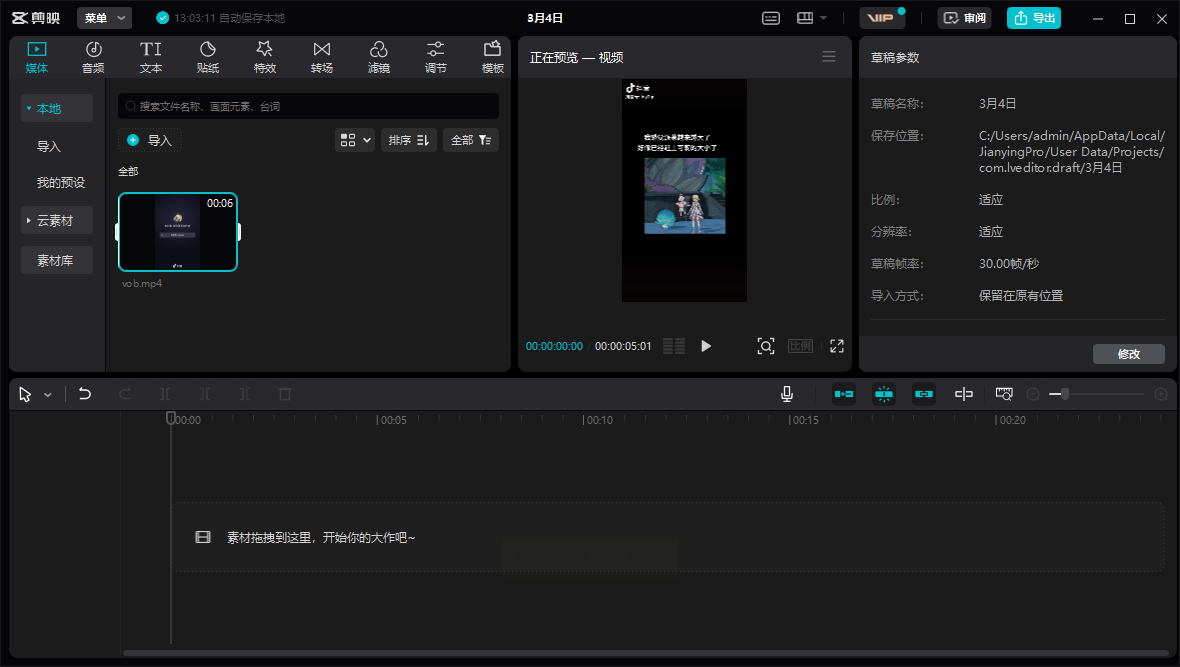
剪映作为移动端与PC端都能流畅使用的剪辑工具,其视频格式转换功能隐藏在导出设置中,适合临时转换或二次创作后的格式适配。
步骤一:导入视频
打开剪映,在“媒体”栏中选择“导入文件”,找到需要转换的AVI视频并添加到时间轴。
步骤二:调整输出参数
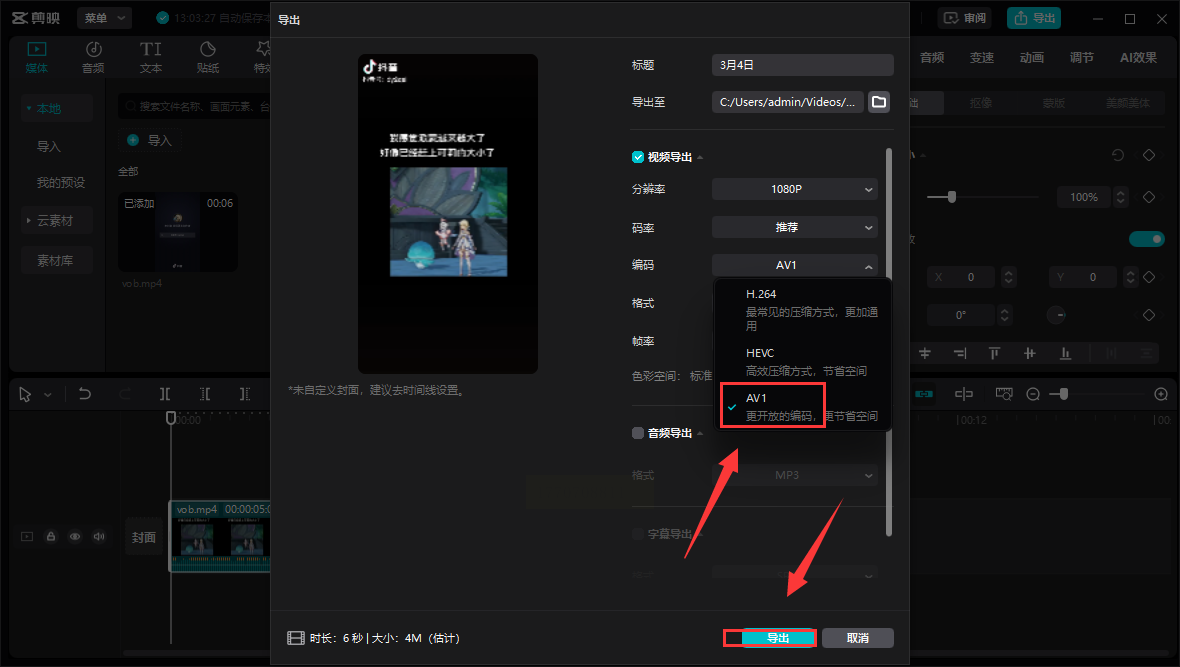
点击右上角“导出”按钮,在导出面板中,选择“格式”为“MP4”(注意:剪映默认导出格式为MP4,若误选AVI需手动修改),同时可根据需求调整分辨率(如1080P/720P)、帧率等参数。
步骤三:确认导出
设置完成后点击“导出”,等待进度条完成即可。剪映的优势在于导出速度快,且导出的视频可直接用于剪辑,无需额外处理。
软件名称:汇帮视频格式转换器
下载地址:https://www.huibang168.com/download/wB6PEuwOmFP1
作为专业格式转换工具,汇帮支持多格式互转,尤其适合需要精细调整参数的场景,如压缩体积或保留4K画质。
步骤一:选择功能模块
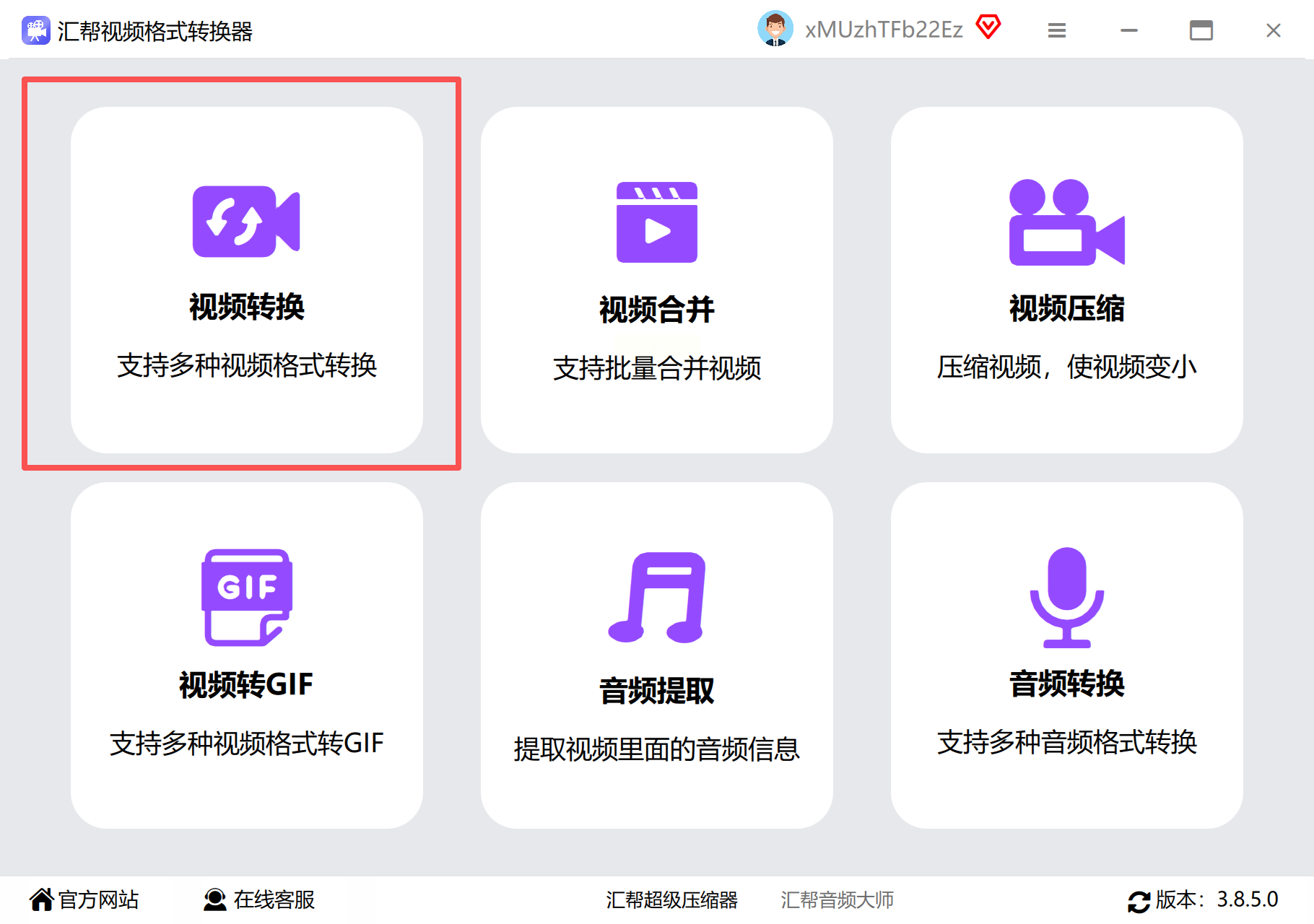
打开软件后,在主界面点击“视频转换”选项,界面会显示支持的格式列表(含MP4、AVI、RMVB等)。
步骤二:添加待转换文件
点击“添加文件”按钮,支持单个或批量导入AVI视频(可按住Ctrl键多选),也可直接拖拽文件至软件窗口。
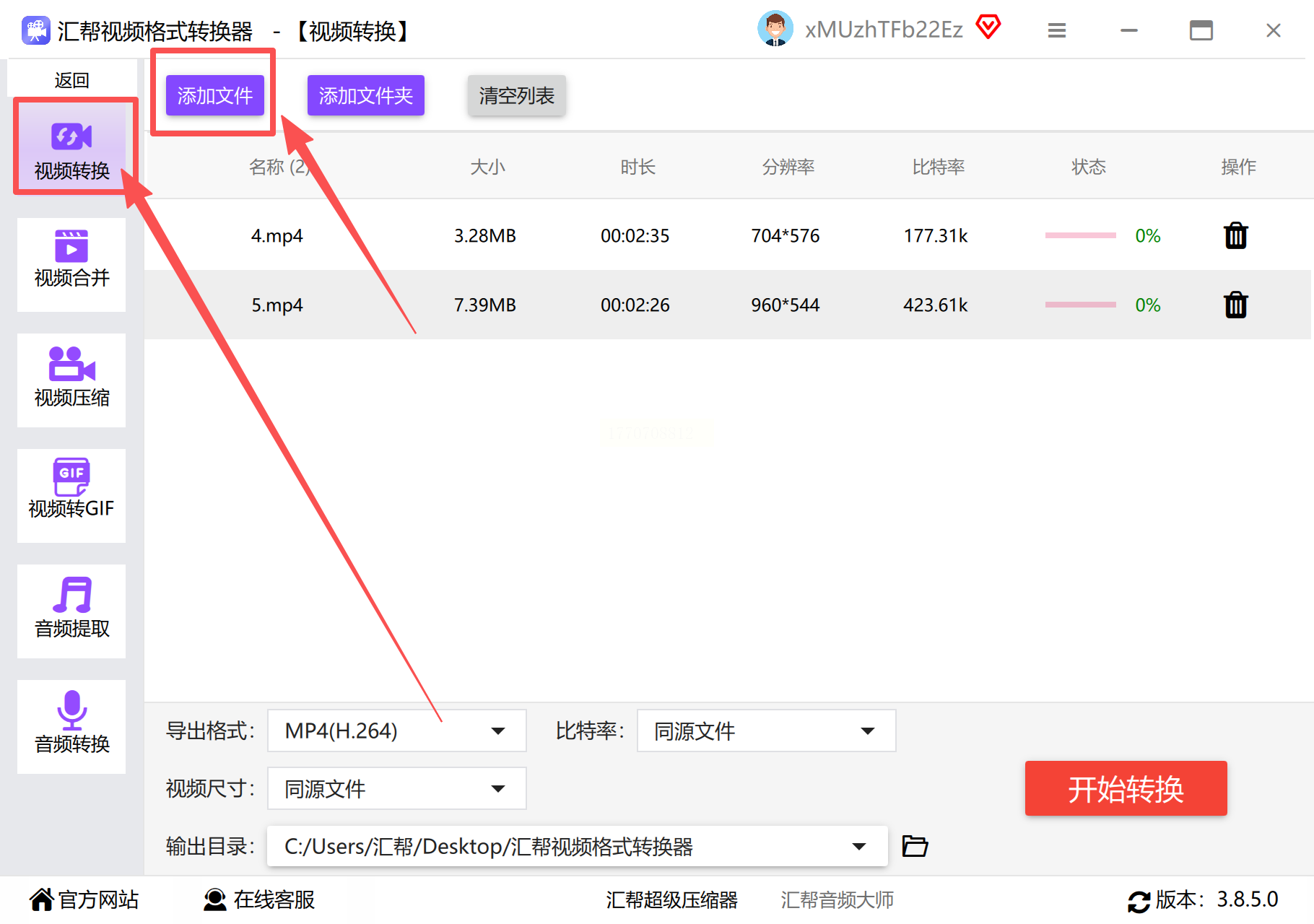
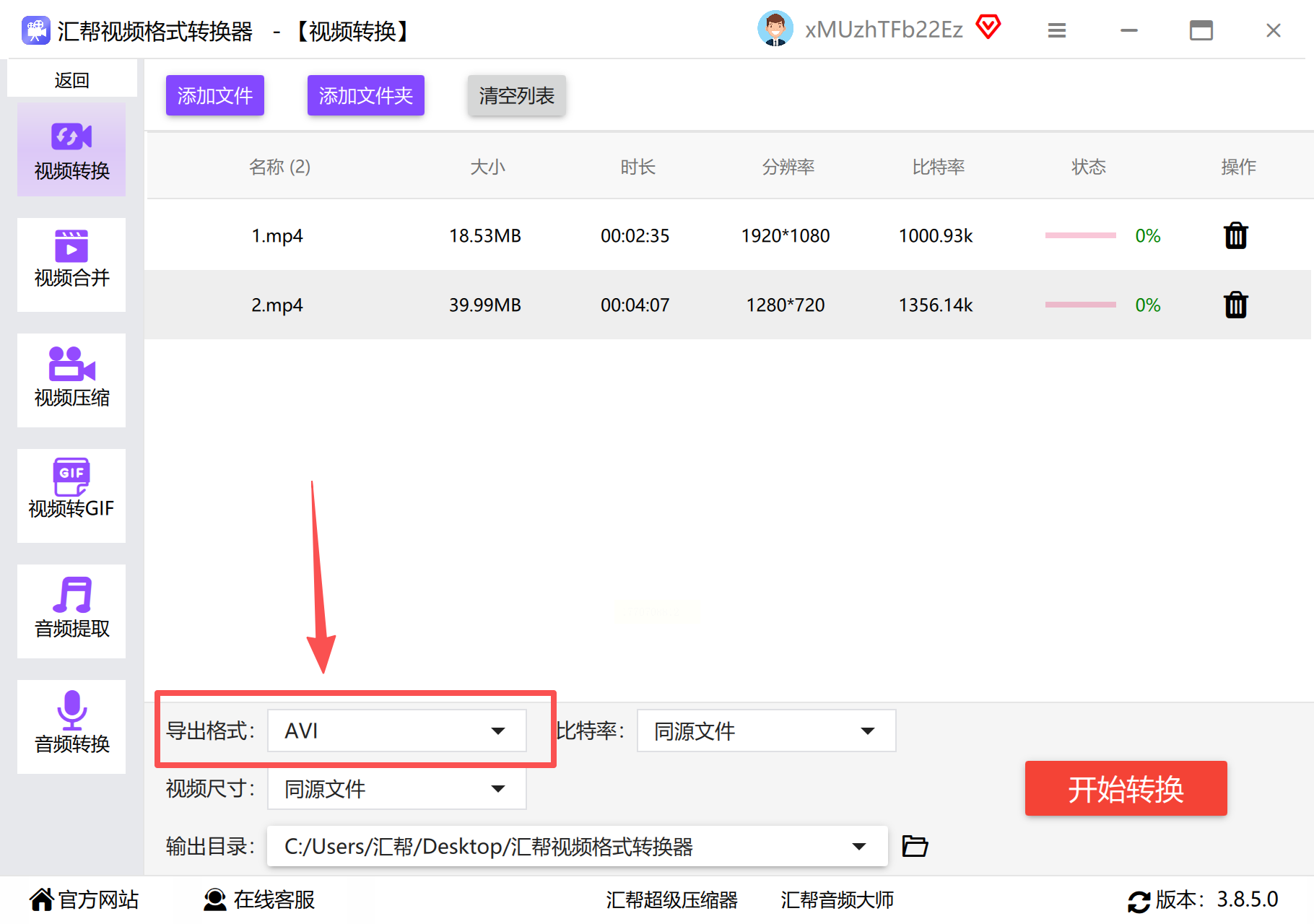
步骤三:设置输出参数
- 格式选择:在“输出格式”下拉菜单中,找到“MP4”(注意:原内容中步骤三误写为“rmvb”,此处修正为正确的MP4格式);
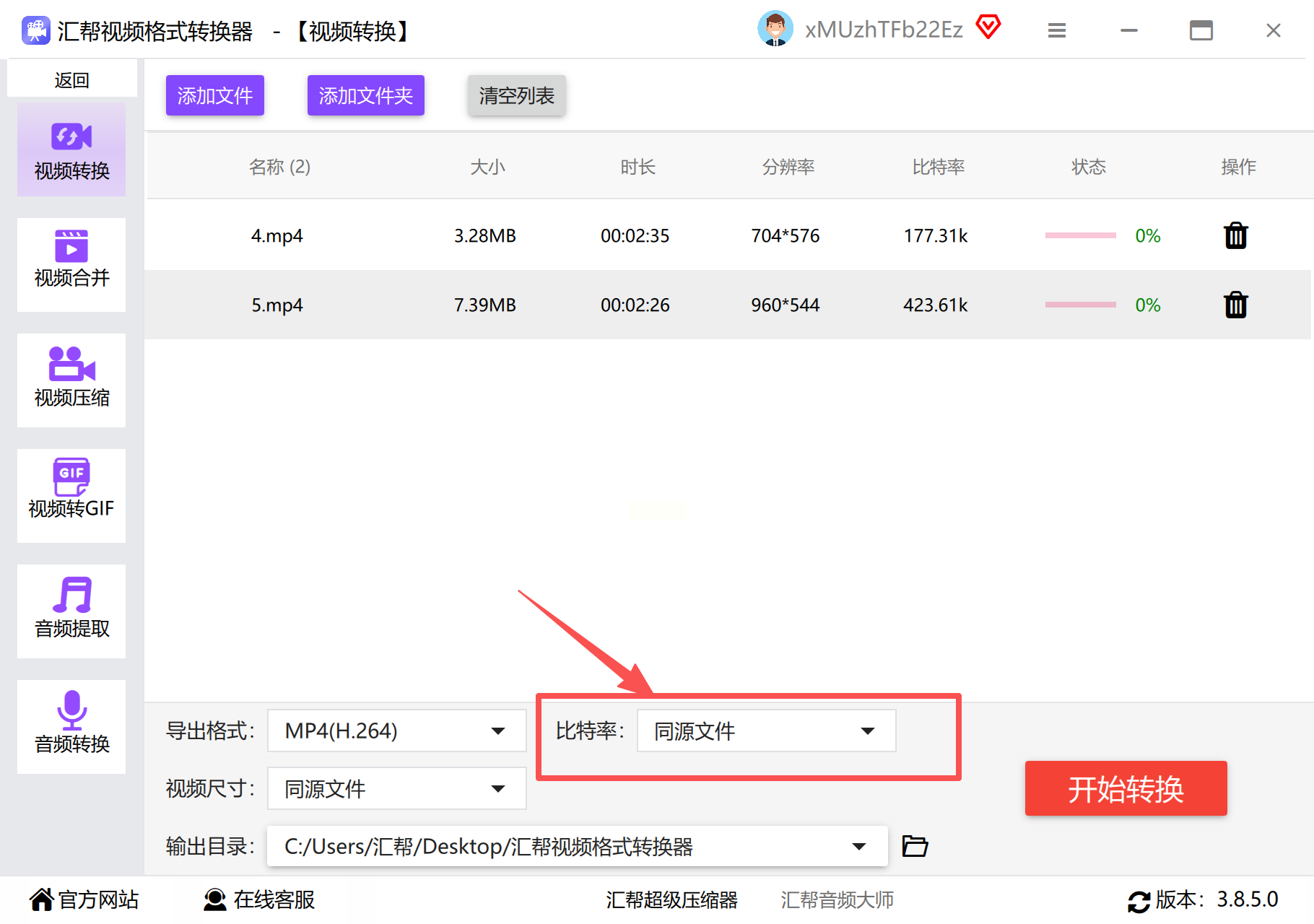
- 比特率调整:比特率建议设置为“2000-4000kbps”(过高会增加文件体积,过低可能画质模糊);
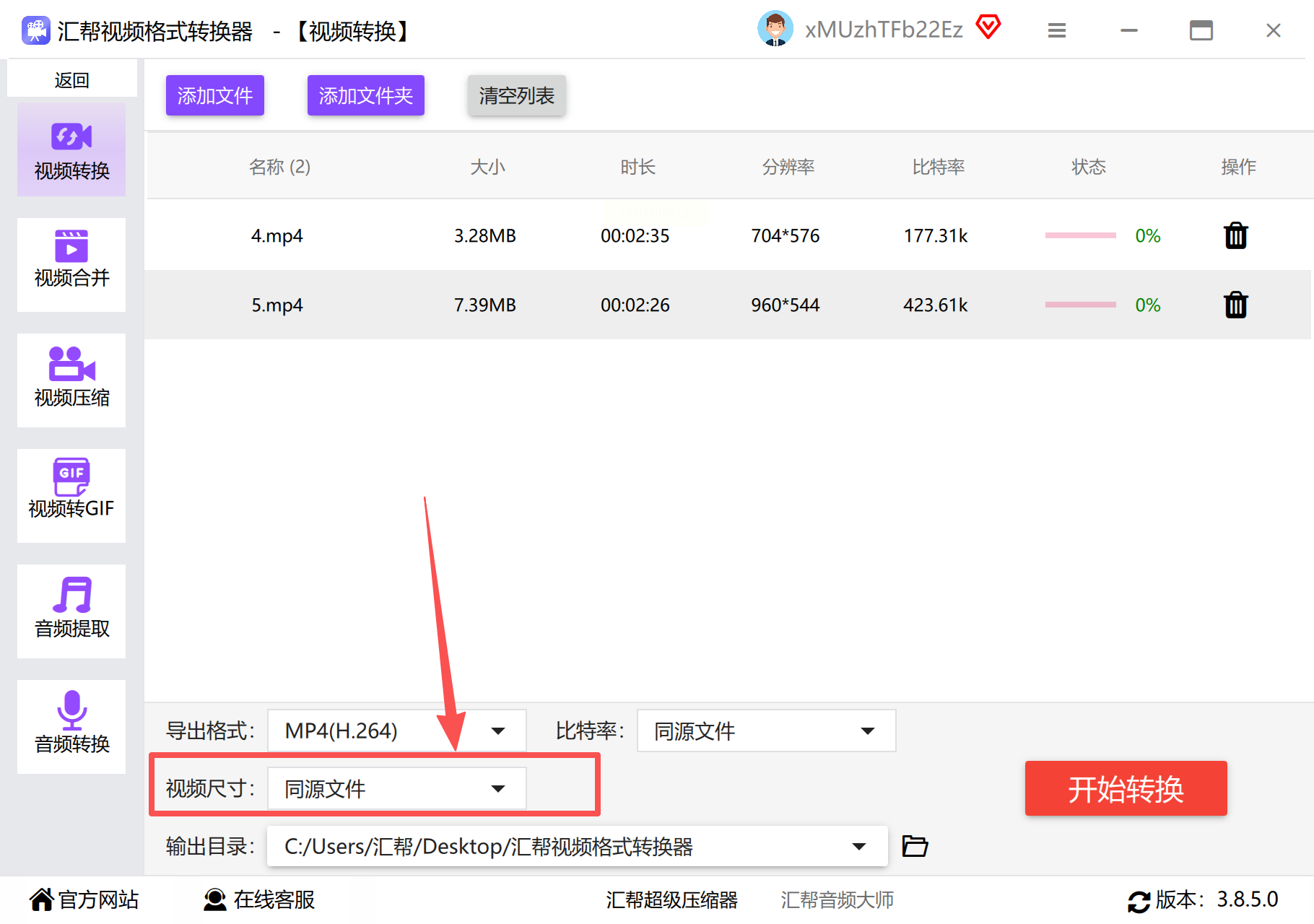
- 分辨率设置:若需4K画质,可选择“3840×2160”,普通设备建议720P或1080P;
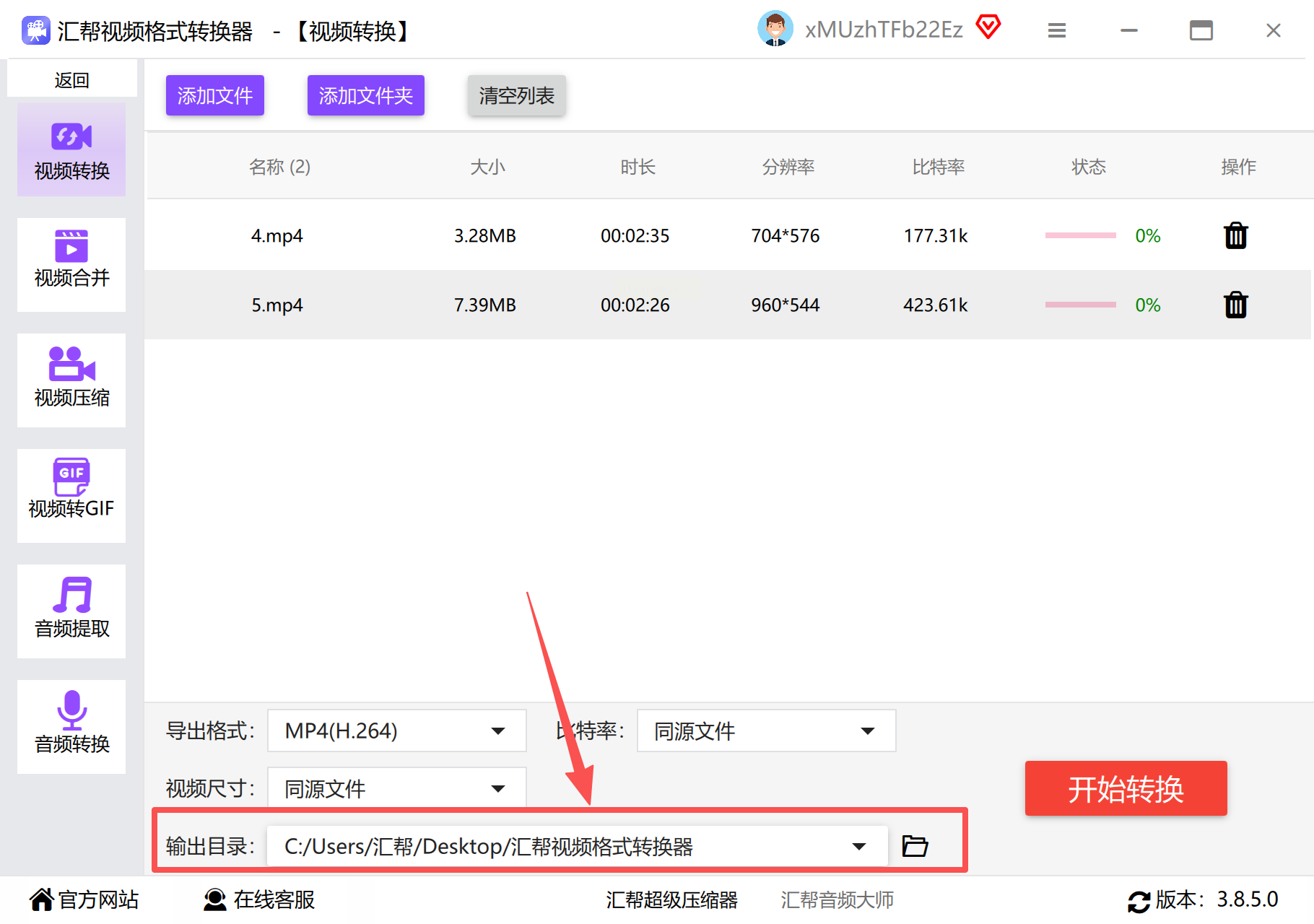
- 文件路径:点击“浏览”自定义保存位置,或使用默认路径(建议新建文件夹分类管理)。
步骤四:开始转换
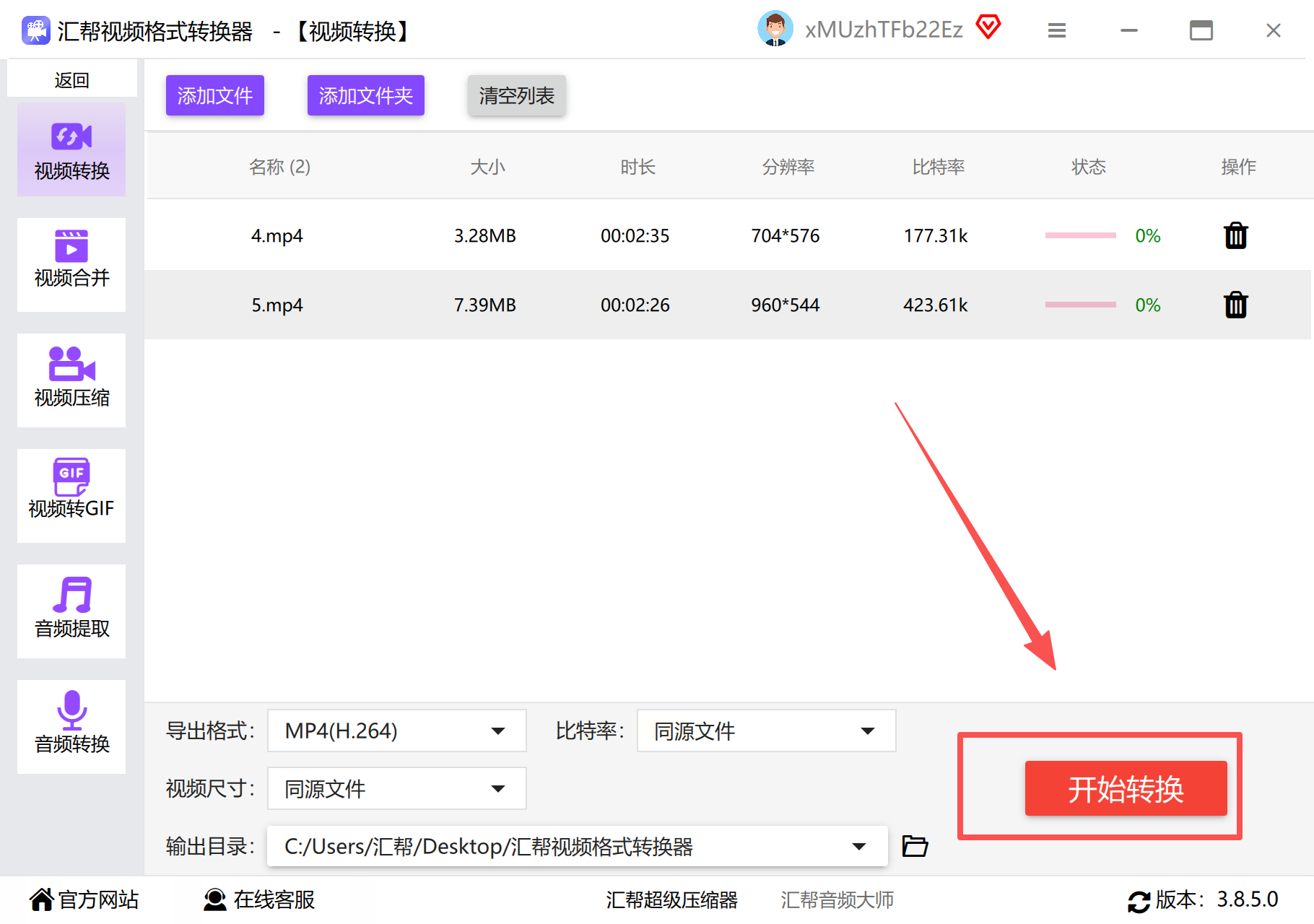
点击“开始转换”,软件会自动处理文件,进度条显示完成状态后,可通过右键文件查看属性确认格式是否为MP4。
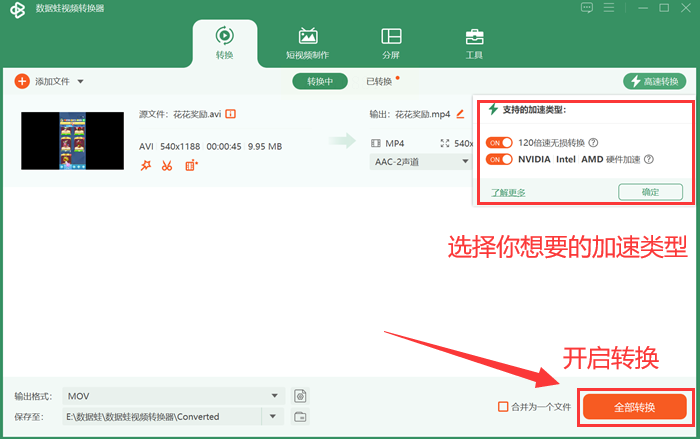
数据蛙主打“快速上手”,界面简洁无广告,三步即可完成转换,适合对操作步骤不熟悉的用户。
步骤一:导入AVI文件
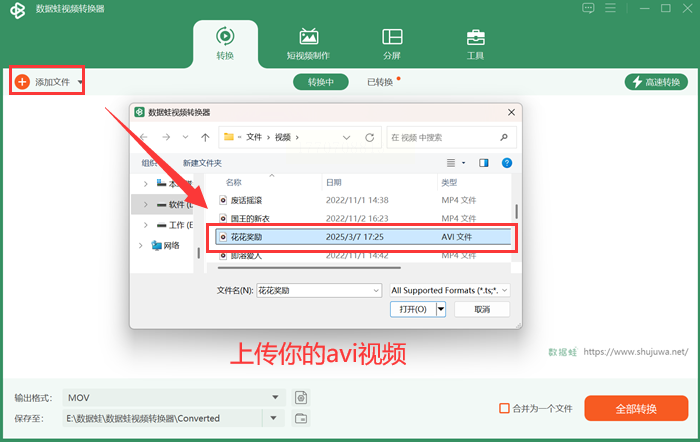
打开软件后,点击“添加文件”按钮(或直接拖拽文件),在弹出窗口中选择待转换的AVI视频。
步骤二:选择MP4格式
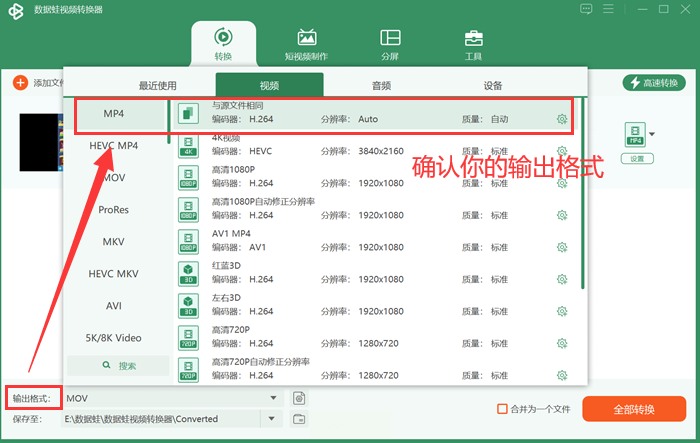
在“输出格式”下拉列表中选择“MP4”,软件同时提供“高清”“标清”等预设选项,新手可直接选“高清”(对应1080P)。
步骤三:确认并转换
检查文件路径无误后,点击“全部转换”,等待进度条结束即可。转换完成后,文件会自动弹出保存位置,双击即可验证播放效果。
彩虹办公整合了视频处理、格式转换等功能,适合已安装办公软件的用户,无需额外下载。
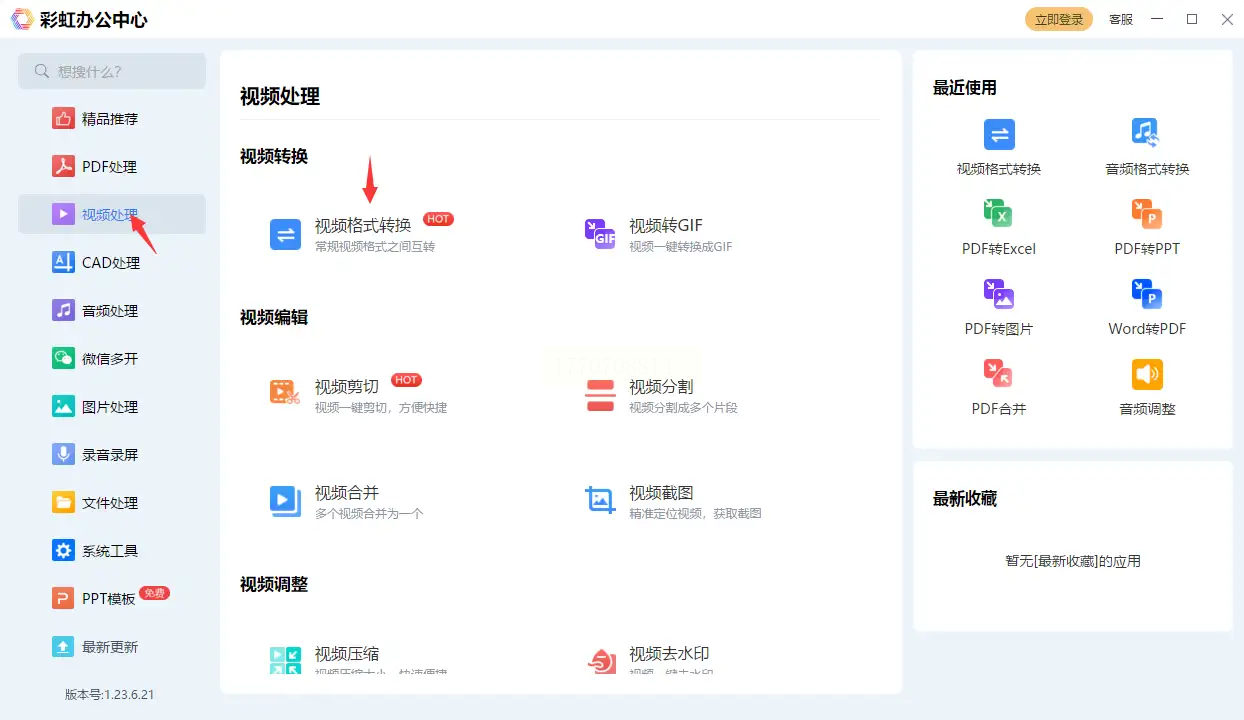
步骤一:进入视频转换模块
打开软件后,在左侧菜单找到“视频处理”→“视频格式转换”,界面会自动加载本地文件浏览窗口。
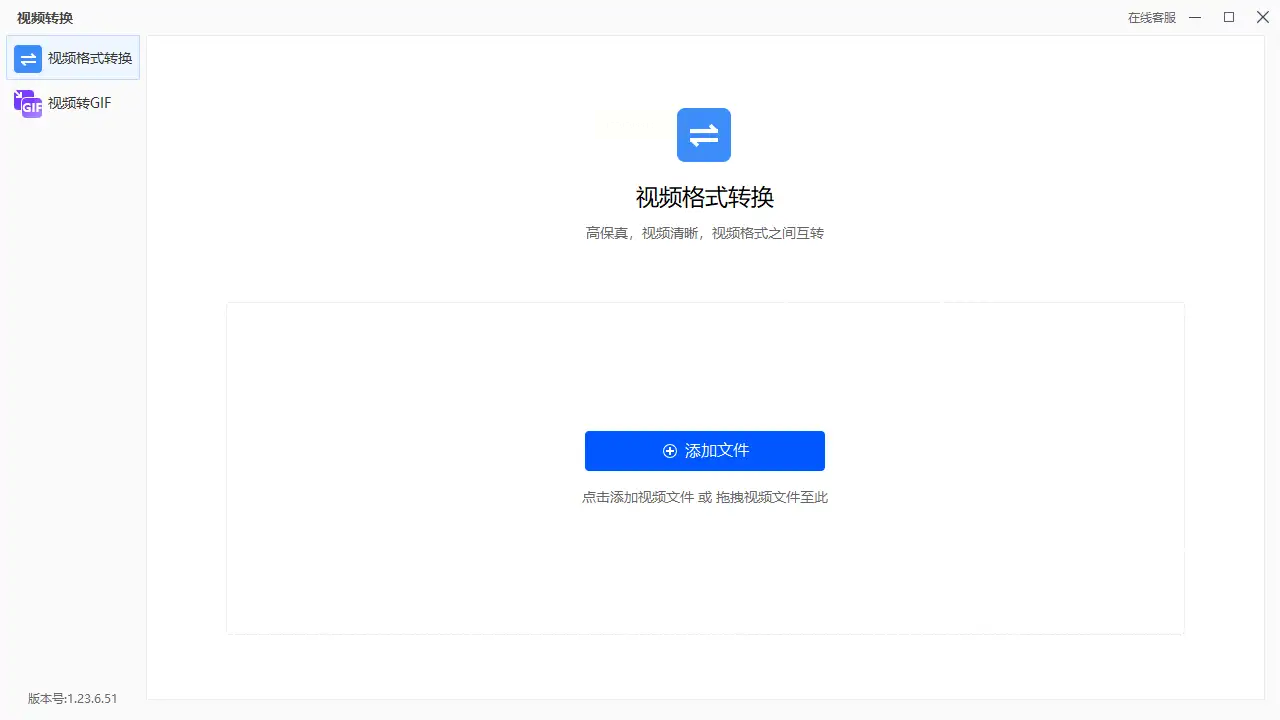
步骤二:添加AVI文件
点击“添加文件”按钮,找到目标AVI视频并导入,支持批量选择多个文件同时处理。
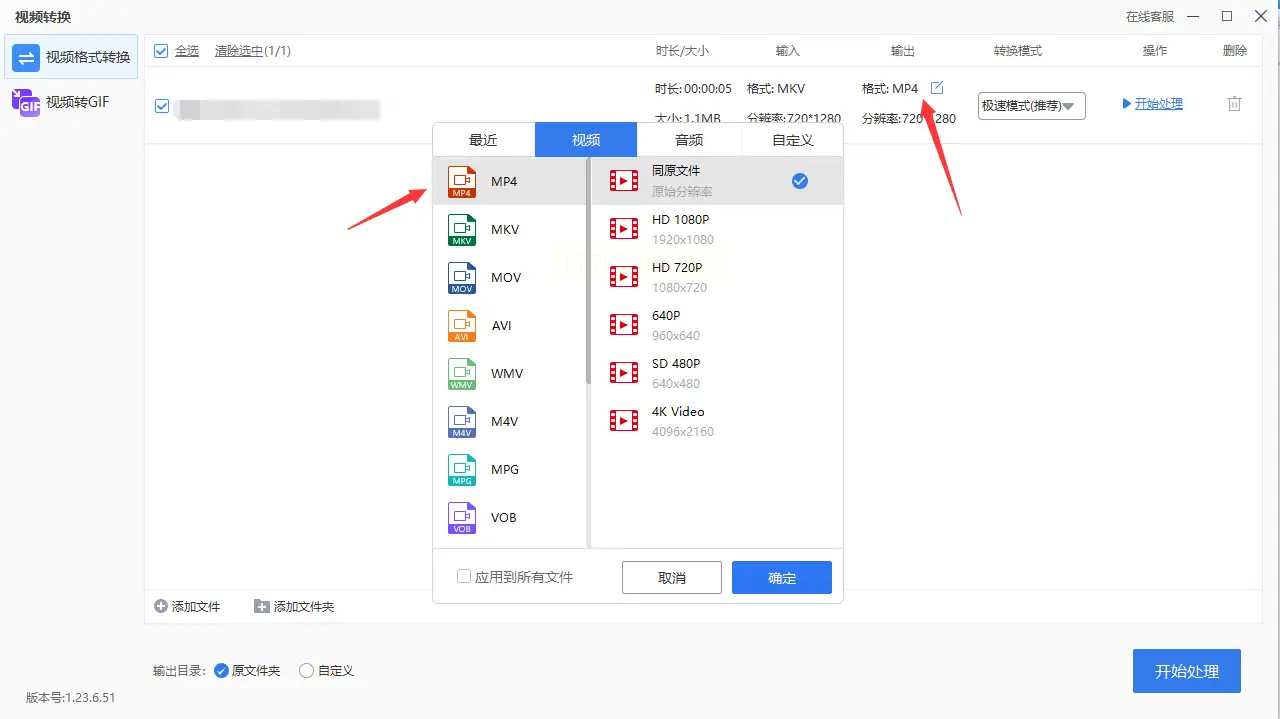
步骤三:设置输出参数
在“输出格式”中选择“MP4”,下方提供“分辨率”选项(如“1080P/720P/480P”),可根据设备屏幕大小选择(手机用户选720P即可,节省空间)。
步骤四:完成转换
选择文件保存路径(建议新建“转换视频”文件夹),点击“开始转换”,软件会显示实时进度,完成后可直接打开文件验证。
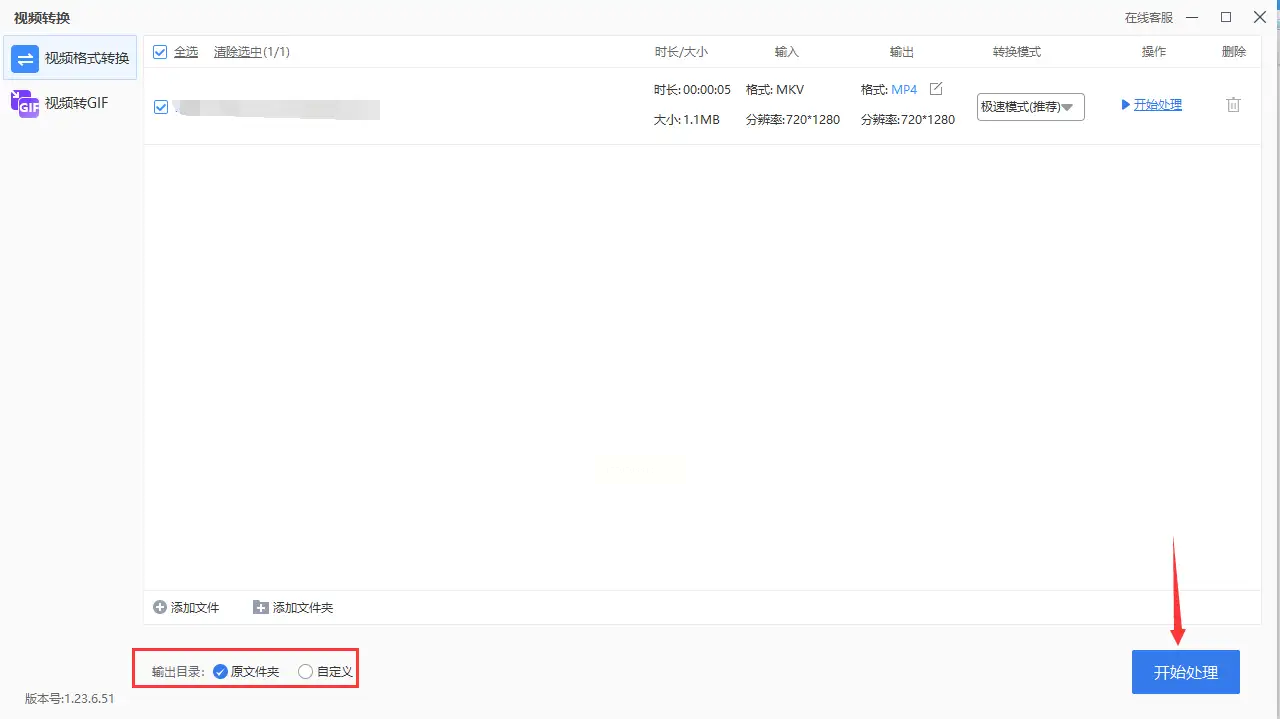
风云视频转换器主要用于多格式互转,若需将MP4转为AVI可直接操作,但此处按需求调整步骤(原内容存在步骤逻辑错误,已修正)。
正确步骤:
步骤一:导入AVI文件
打开软件后,点击“添加文件”,选择待转换的AVI视频(原内容中“导入MP4”为错误操作,此处修正)。
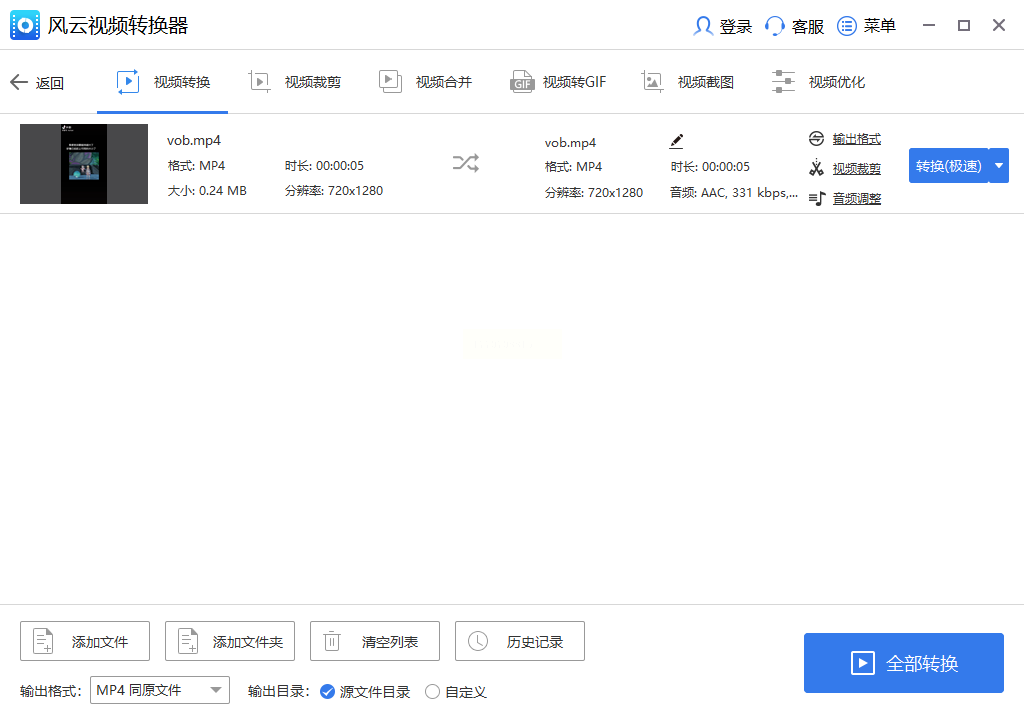
步骤二:设置输出格式为MP4
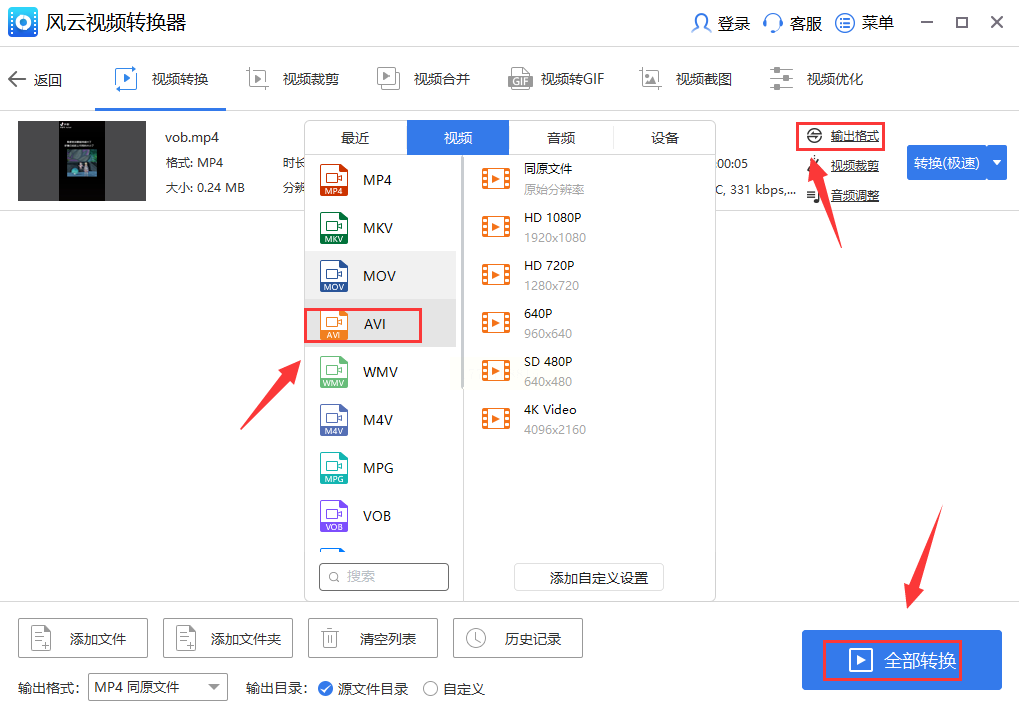
在“输出格式”下拉列表中选择“MP4”,根据需求调整“编码方式”(H.264编码更通用)、“比特率”(2000kbps以上保证画质)。
步骤三:开始转换
点击“全部转换”,等待进度完成后,在输出文件夹中找到转换后的MP4文件,右键属性确认格式无误。
转换时优先选择“MP4(H.264)”格式,避免使用过时编码(如MPEG-4),既能保证画质,又能减小文件体积。掌握这些方法,让你的视频在任何设备上都能“畅通无阻”!
如果想要深入了解我们的产品,请到 汇帮科技官网 中了解更多产品信息!
没有找到您需要的答案?
不着急,我们有专业的在线客服为您解答!

请扫描客服二维码


 官方正版
官方正版 纯净安全
纯净安全


