

在视频创作的过程中,格式转换简直是家常便饭,但MP4转OGV却成了很多人的拦路虎。OGV格式因为开源免费、无版权限制,在网页端和在线教育平台用得特别多。可很多新手要么找不到好用的工具,要么被复杂的操作劝退,转换过程中还可能出错。
这篇教程就是来帮你解决这些问题的!我们会详细拆解5种不同的转换方法,从零基础友好的图形化软件,到高效的命令行工具,甚至你可能已经在用的视频编辑软件,都能实现MP4转OGV。不管你是刚接触视频编辑的小白,还是需要处理大量视频的内容创作者,学完之后,你就能快速掌握核心技巧,让视频在各个平台都能流畅播放,不用再为格式问题头疼啦!
方法一:用智能视频转换助手(最推荐新手)
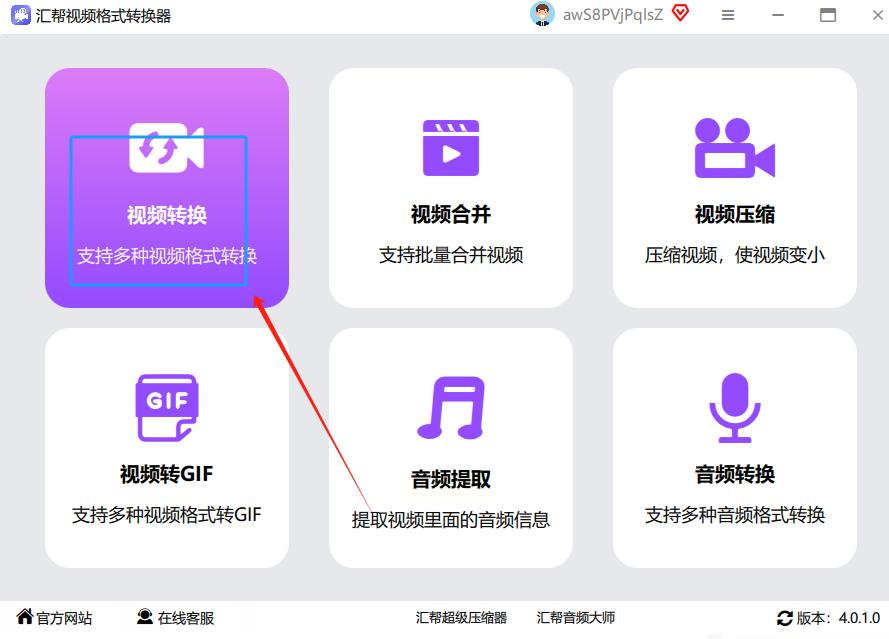
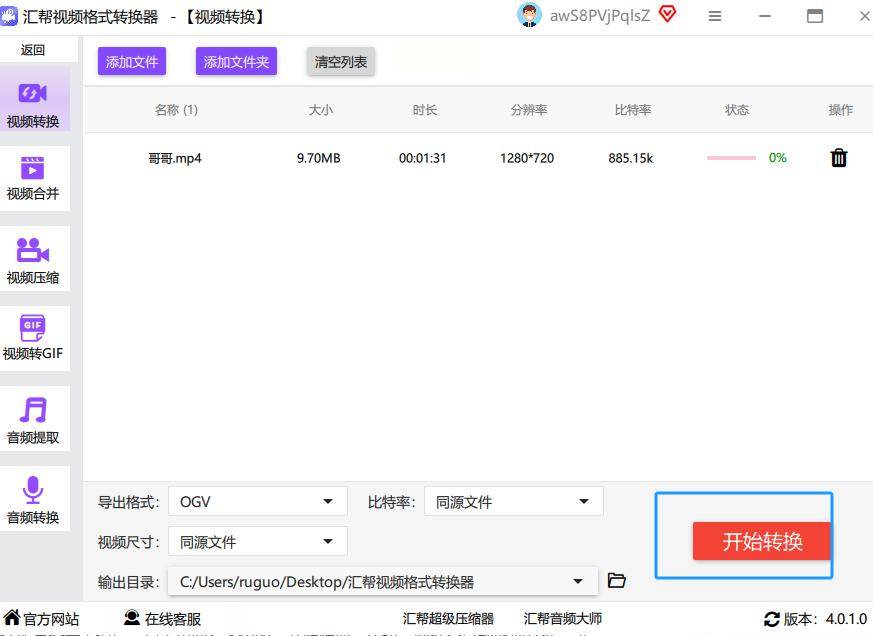
软件名称:汇帮视频格式转换器
下载地址:https://www.huibang168.com/download/wB6PEuwOmFP1
步骤一:打开软件
安装完成后,打开软件。
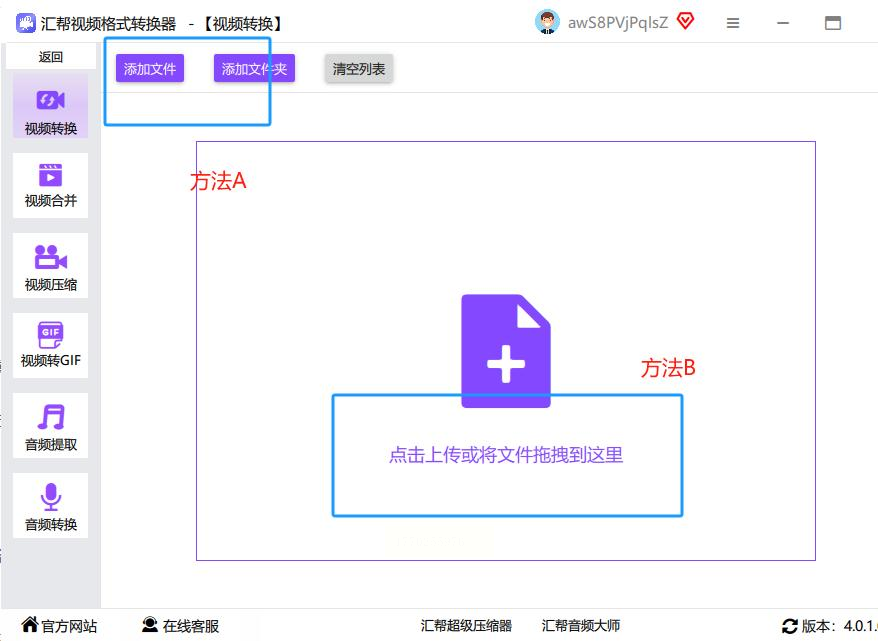
步骤二:添加MP4文件
这里有两种方法:
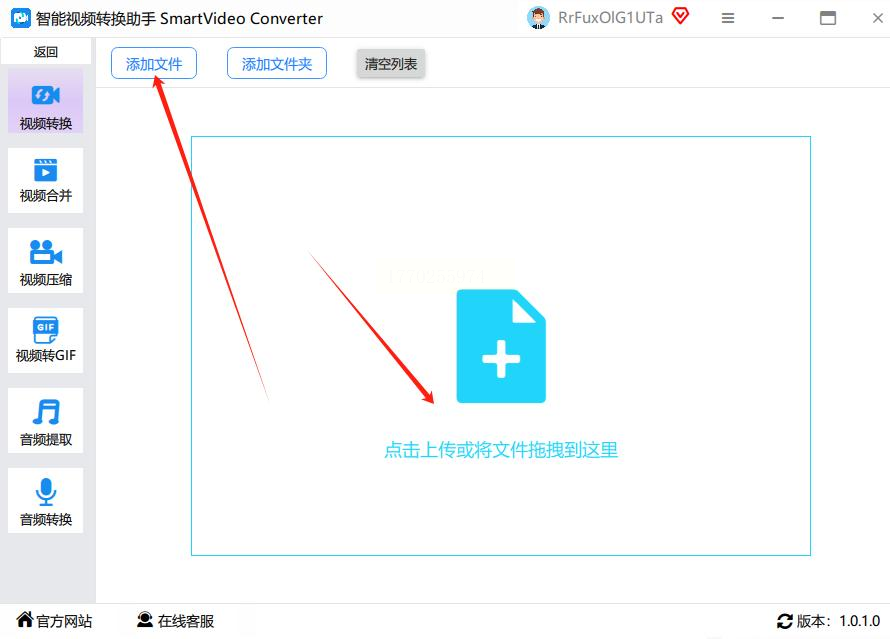
- 方法A:直接从电脑里找到MP4文件,用鼠标拖到软件右侧的“文件列表”区域就行,特别方便。
- 方法B:点击界面左上角的“添加文件”按钮,会弹出文件选择窗口,找到你要转换的MP4文件,选中后点“打开”。
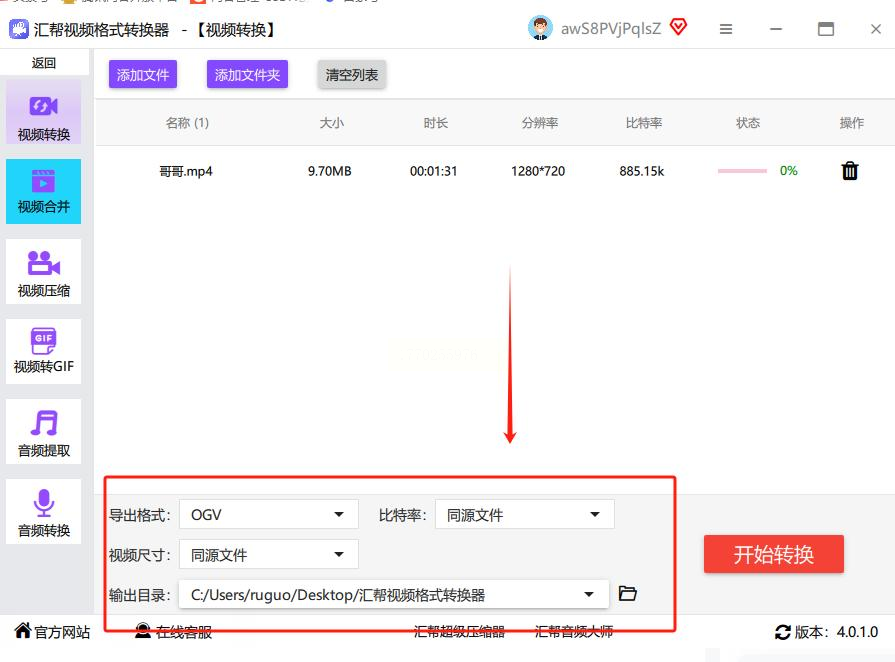
步骤三:设置输出格式
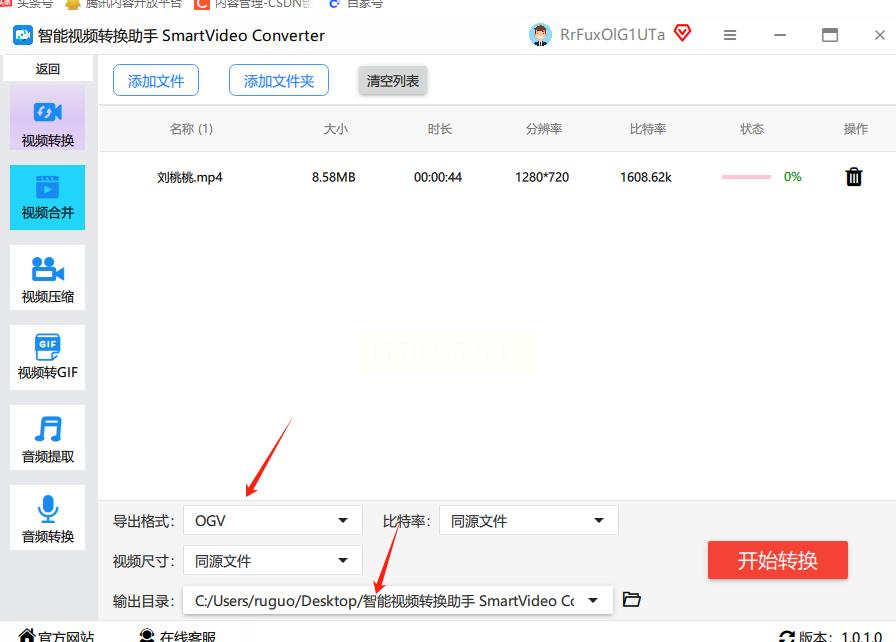
在软件界面下方的“输出格式”下拉菜单里,找到“OGV”选项(一般在“常见格式”或者“视频格式”分类下),点一下选中。要是你想调整画质,比如分辨率或者比特率,可以点旁边的“设置”按钮,新手直接用默认值就行,不用改太复杂。
步骤四:选择保存路径
在“输出文件夹”那里,点右边的“浏览”按钮,选个你喜欢的位置存转换后的文件,比如新建个文件夹专门放OGV文件,这样找起来方便。
步骤五:开始转换
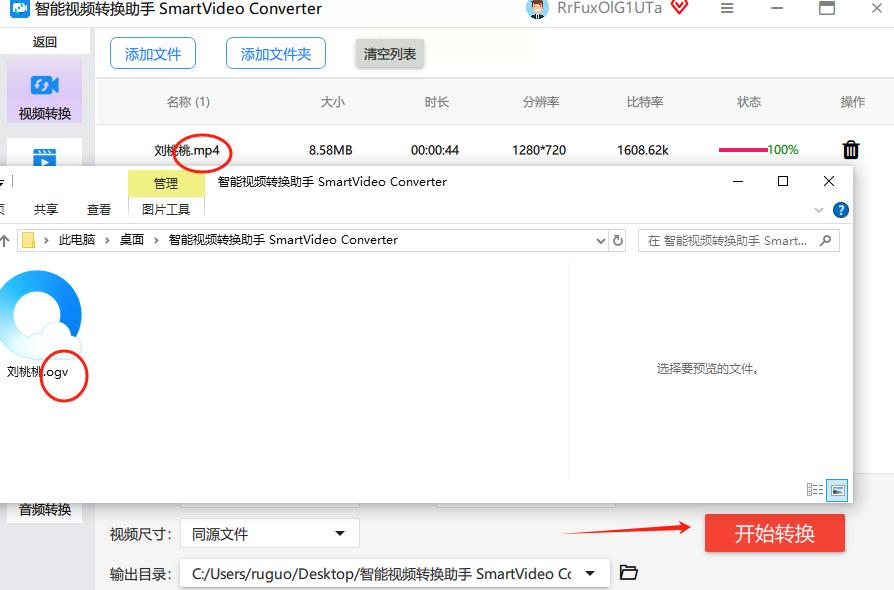
确认所有设置都对了之后,点界面右下角的“开始转换”按钮。软件就会自动处理文件,你能看到进度条在走。等进度条走完,转换就完成啦,去刚才选的保存路径就能找到OGV文件了。
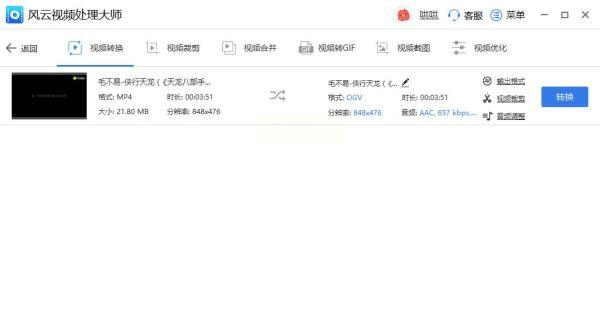
方法二:用风云视频转换器(适合批量处理)
步骤一:打开软件
安装好之后,打开风云视频转换器,界面会很清晰地显示各个功能选项。
步骤二:导入文件
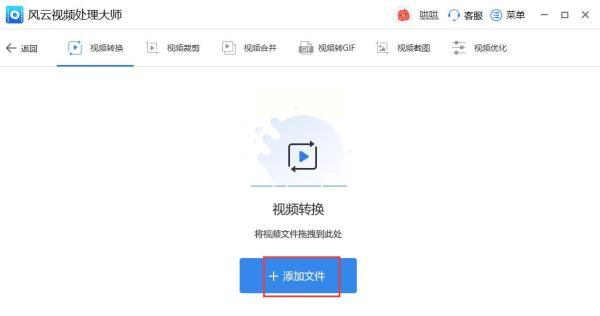
点一下界面上的“添加文件”按钮,会弹出文件选择窗口,你可以多选几个MP4文件,或者只选一个,都能直接添加进去。它还支持批量导入,要是你有一堆文件要处理,一次就能全加进来。
步骤三:配置输出参数
在“输出格式”下拉框里选“OGV”,要是你想自己调参数,比如帧率、码率这些,可以点“自定义输出”。然后在“输出目录”那里,点右边的文件夹图标,选个保存位置。
步骤四:执行转换
最后点界面底部的“全部转换”按钮,软件就会开始处理所有导入的文件。等所有进度条都走完,转换就完成了。这时候你可以直接去输出目录打开文件,看看转换后的效果对不对。
方法三:用专业视频转换软件(操作简单,支持自动识别)
这个软件是个“智能型”的,对新手特别友好,界面设计得很直观。
步骤一:打开软件并添加文件
启动软件后,先点“视频转换”这个功能选项。然后在弹出的窗口里,点“添加”按钮,把本地的MP4视频文件导进去。
步骤二:设置输出参数
在“转换设置”窗口里,先点“配置文件”的下拉菜单,选“OGV视频 - 高质量”。要是你想自己配置更详细的参数,视频编码器选“Theora”,音频编码器选“Vorbis”就行。
步骤三:设置输出路径
点“浏览”按钮,设置输出文件名和保存路径,文件名最好加上“_OGV”这样的后缀,方便以后区分。
步骤四:开始转换
最后点“开始”按钮,软件就会自动处理转换。你能在状态栏看到进度,等进度到100%,就说明转换完成了,去指定的路径就能找到生成的OGV文件。
方法四:用FFmpeg命令行工具(适合进阶用户,速度快)
如果你是有经验的用户,或者需要处理大量视频,命令行工具会更高效。FFmpeg是个开源的工具,需要安装,但用起来很强大。
步骤一:安装FFmpeg
- Windows:去官网下载预编译版本,解压后把`bin`文件夹的路径加到系统环境变量里。
- Mac:打开终端,用Homebrew执行`brew install ffmpeg`。
- Linux:Ubuntu用户直接在终端执行`sudo apt install ffmpeg`。
步骤二:打开命令行/终端
- Windows:按Win+R,输入`cmd`回车,打开命令提示符。
- Mac/Linux:直接打开终端。
步骤三:执行转换命令
在命令行里输入下面的命令(记得替换文件路径):
```
ffmpeg -i input.mp4 -c:v libtheora -qscale:v 6 -c:a libvorbis output.ogv
```
解释一下参数:
- `-i input.mp4`:指定输入的MP4文件(把input.mp4换成你的文件路径)。
- `-c:v libtheora`:视频编码器用Theora(OGV必须用这个)。
- `-qscale:v 6`:视频质量参数,1到10,10最低,6是平衡画质和大小的好选择。
- `-c:a libvorbis`:音频编码器。
- `output.ogv`:输出的OGV文件名(可以自己改)。
步骤四:等待转换完成
输入命令后,终端会显示处理进度,等完成后,文件就会出现在你指定的路径里。
方法五:在线格式转换工具(无需安装,适合偶尔用)
找个靠谱的在线格式转换平台,比如Zamzar、Convertio这些,打开之后找到“视频转换”的功能入口。
步骤二:上传MP4文件
点“选择文件”按钮,从本地电脑里找到要转换的MP4视频,上传上去。一般支持单文件或者批量上传,要是文件大的话,可能会慢一点,耐心等一会儿。
步骤三:设置输出格式
在“目标格式”那里选“OGV”,要是你想调整分辨率或者压缩比,可以根据自己的需求设置。
步骤四:开始转换
点“转换”按钮,系统会处理你的文件,等转换完成后,点“下载”按钮把OGV文件存到本地就行。
现在我们讲了5种不同的方法,从简单的图形化软件到进阶的命令行工具,甚至用你熟悉的视频编辑软件,都能实现MP4转OGV。
注意事项:
1. 转换前最好备份原文件,以防万一。
2. 要是转换后的视频文件很大,可能是因为你设置的画质太高了,可以适当调低分辨率或者比特率。
3. 在线工具虽然方便,但要注意隐私,别传太敏感的文件,而且大文件转换可能会慢一点。
4. 用命令行工具时,一定要仔细检查路径和参数,别写错了,不然文件可能转换失败。
希望这篇教程能帮你解决MP4转OGV的问题,让你的视频在各个平台都能流畅播放!要是还有疑问,随时可以再看看教程里的步骤,或者找相关的软件帮助文档,多练习几次就熟练啦。
