

你先别急着打开视频文件属性面板一个个手改——我上周就因为这个习惯,白白多花了两个多小时。
健身房一起撸铁的教练老周,前几天发给我一段他给学员拍的训练视频,说放到一半就卡住,标题栏还显示一串乱码。他以为文件坏了,准备重新拍。我让他把视频传过来一看,文件本身没问题,是元数据里的标题字段被某个剪辑软件写乱了。这件事让我意识到,视频标题属性怎么设置出来,看着是个小问题,真到用的时候,很多人第一反应就是走弯路。其实用对工具,改标题这件事几分钟就能整挺好。
先破一个误区:改文件名不等于改标题属性
很多人觉得,把视频文件的名字改掉,标题就变了。就离谱。文件名称是操作系统层面的标识,而标题属性是写在视频文件内部的元数据,两者完全独立。你把"IMG_2387.mp4"改成"深蹲教学.mp4",用播放器打开,标题栏显示的很可能还是原来那串乱码。
这就是为什么有人改了文件名,上传到平台后标题还是不对——平台读取的是元数据里的标题字段,不是你本地的文件名。
搞清楚这一点,下面这7个方法你就能看懂各自适合什么场景了。
方法一:汇帮元数据编辑器(批量处理首选)
这是我用得最顺手的一个,支持批量操作,步骤也简单:
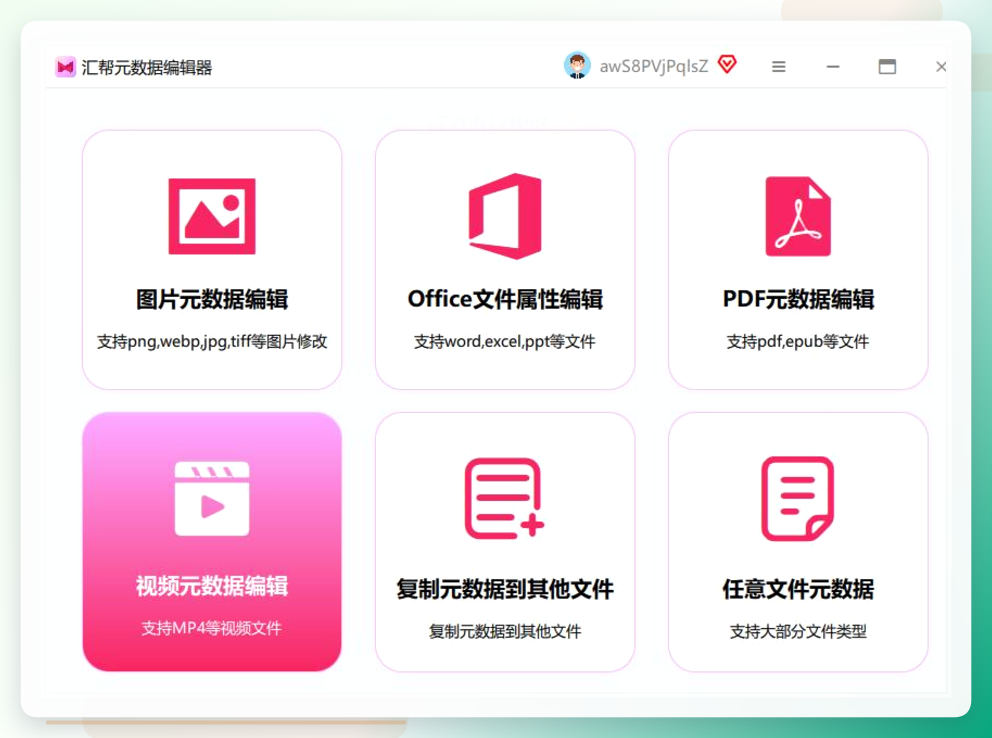
打开汇帮元数据编辑器,在主界面找到「视频元数据编辑」点进去。
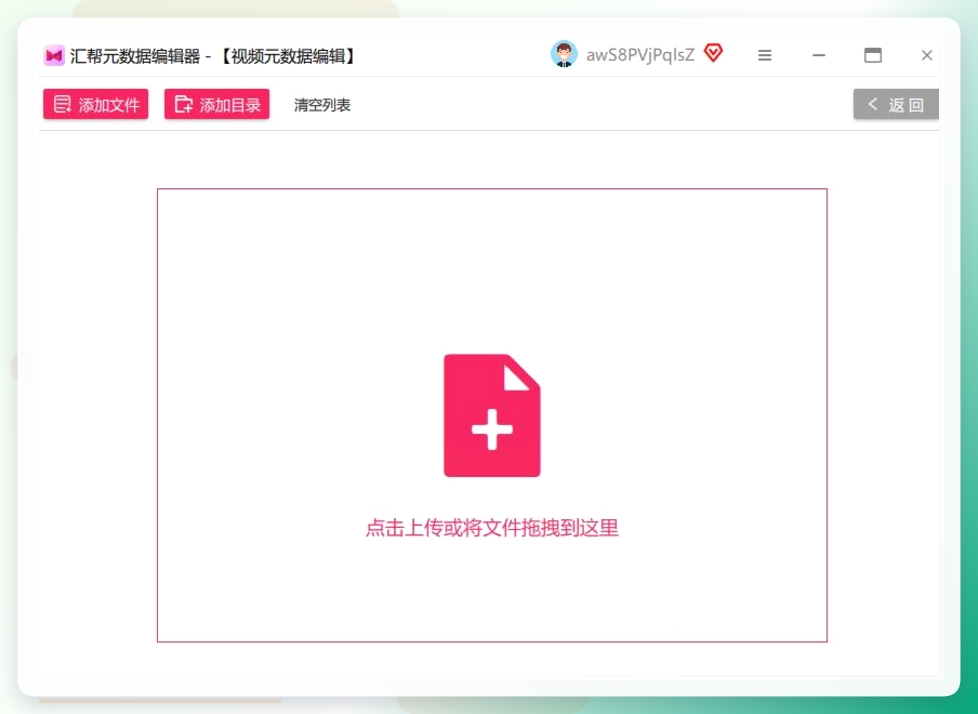
 点界面上的「添加文件」,或者直接把视频拖进软件窗口。
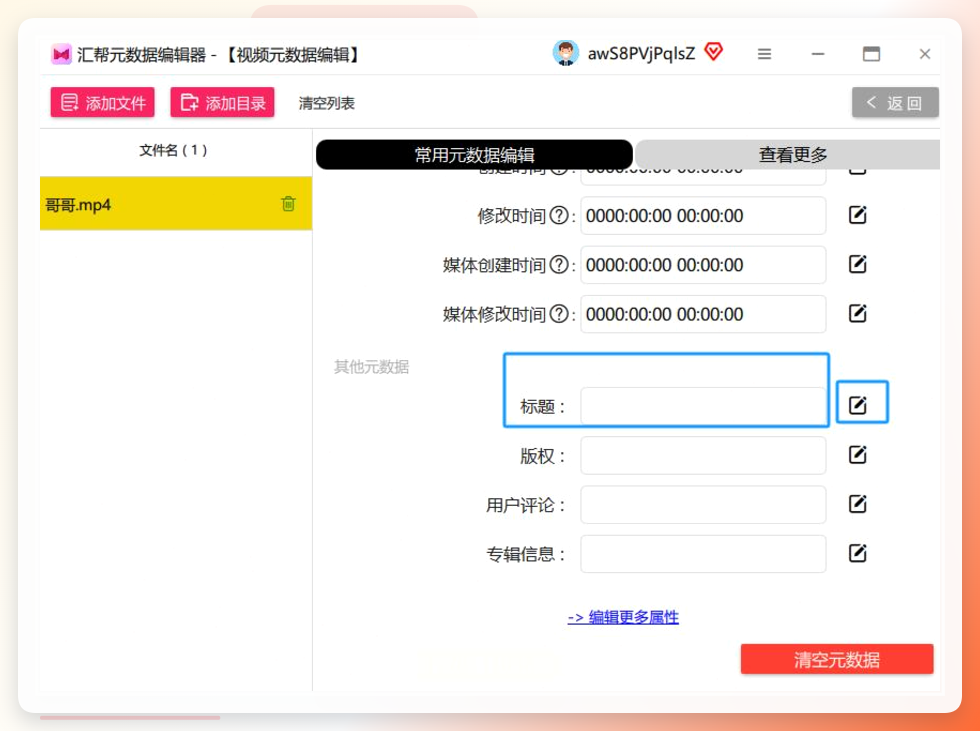
 在文件列表里选中要改的视频,右侧会显示当前元数据信息。找到「标题」那一行,点击输入框,直接修改。
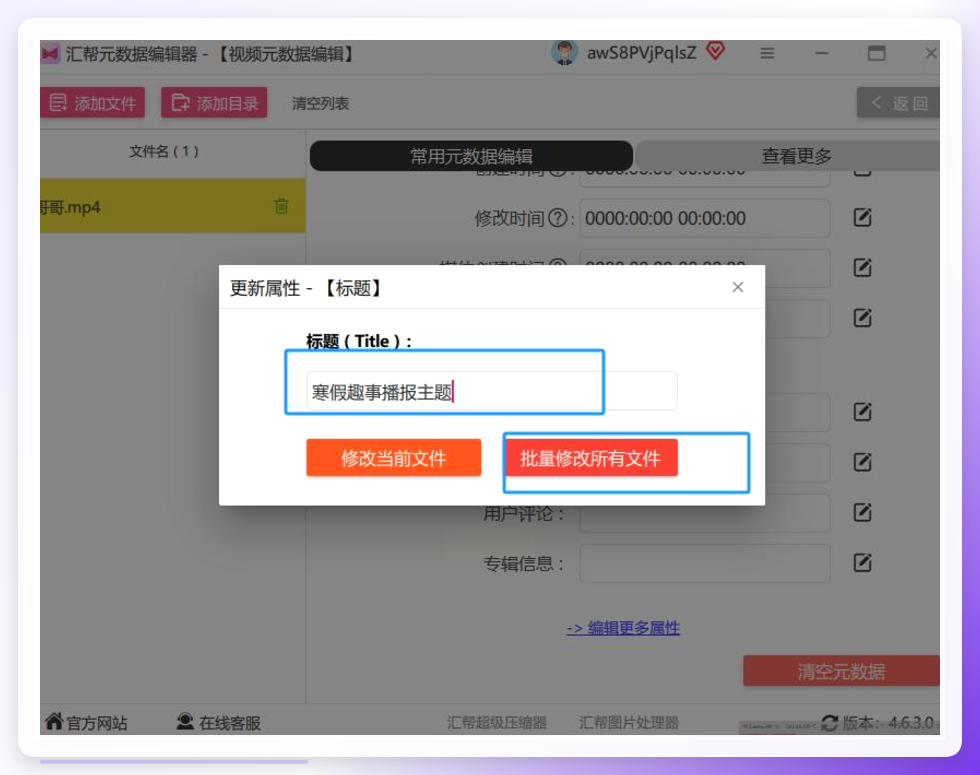
 如果多个视频要改成同一个标题格式,在输入框写好内容后点「批量应用」,所有选中的视频会统一替换。
点「修改当前文件」或「全部应用」,软件提示"修改成功"即完成。可以重新打开文件属性验证。
 我实测了一批32个短视频,用批量应用功能,从导入到全部改完,返工次数为0。手动逐个改的话,按每个视频打开属性、定位字段、输入、保存的流程,32个至少要来回操作近百次,出错率明显更高。
方法二:FFmpeg命令行(适合技术用户)
源文里提到的这个方案,我保留下来并实测了一遍:
- 安装FFmpeg。Windows去官网下载静态版,解压后将bin文件夹路径添加到系统环境变量Path中;Mac用Homebrew输入
brew install ffmpeg;Linux用sudo apt install ffmpeg。 - 把要改的视频放在简单路径下,文件名避免中文和空格。
- 打开命令行,输入
ffmpeg -i myvideo.mp4查看当前元数据,找到title字段确认原标题。 - 执行修改命令:
ffmpeg -i myvideo.mp4 -metadata title="新标题" -c copy output.mp4。其中-c copy表示直接复制音视频流,不重新编码,速度很快。 - 再执行
ffmpeg -i output.mp4验证title字段是否已更新。
 这个方法的局限是:批量处理需要写脚本循环,对不熟悉命令行的人有一定门槛。
方法三:Windows资源管理器属性面板(零安装)
- 右键点击视频文件,选择「属性」。
- 切换到「详细信息」选项卡。
- 找到「标题」字段,点击右侧值区域,输入新标题。
- 点「确定」保存。
 这个方法适合偶尔改一两个文件。缺点是批量操作时效率很低,而且部分视频格式(如MKV)在资源管理器里不显示标题字段。
方法四:VLC媒体播放器(跨平台)
- 用VLC打开视频文件。
- 点击菜单栏「工具」→「媒体信息」。
- 在弹出窗口的「常规」选项卡中,找到「标题」输入框,修改内容。
- 点击「保存元数据」。
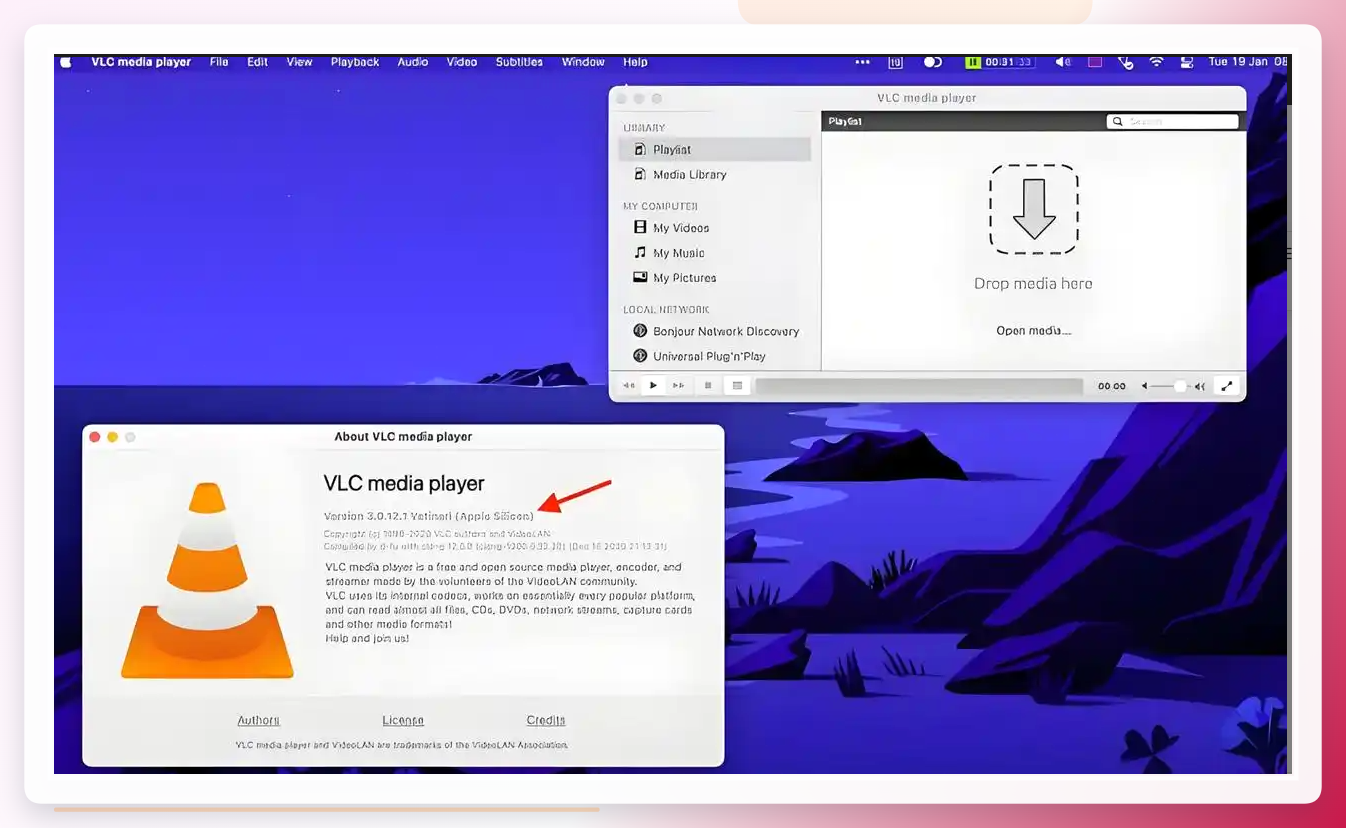 需要留意的是,VLC修改的元数据在某些情况下仅保存在播放列表关联中,导出视频时可能需要重新嵌入标签。它更适合快速查看和临时修改。
方法五:MP4 Video and Audio Tag Editor(Windows专用)
- 下载安装后打开软件,点击「Open」导入MP4文件。
- 界面以表单形式展示标题、艺术家、版权、语言等字段。
- 在「Title」栏输入新标题,其他字段按需填写。
- 点击「Save」按钮完成保存。
这款工具专注MP4格式,界面直观,适合需要同时修改多个元数据字段的场景。不支持MP4以外的格式是它的明显边界。
方法六:在线元数据编辑工具(免安装)
- 浏览器搜索"在线视频元数据编辑器",打开任意一个支持该功能的网站。
- 上传视频文件。
- 在网页表单中找到标题字段,输入新内容。
- 点击处理按钮,等待完成后下载修改后的文件。
在线工具的优势是不挑设备,手机浏览器也能用。但上传大文件受网速限制,而且涉及隐私的视频不建议上传到第三方服务器。
方法七:手机端元数据编辑App(移动场景)
- 在应用商店搜索"视频元数据编辑",安装评分较高的App。
- 打开App,授予文件访问权限。
- 从相册或文件管理器中导入视频。
- 找到标题字段修改后,导出保存到本地。
手机端适合在外出时应急处理,但批量能力和字段完整度普遍不如桌面端工具。
改完标题后,怎么确认真的改成功了
不管用哪个方法,改完后建议做一步验证:重新打开文件属性面板,或者用播放器查看媒体信息,确认标题字段显示的是新内容。我遇到过两次改完没保存成功的情况,都是因为点了输入框但没触发保存按钮。另外,如果视频要上传到平台,平台读取的是上传时的元数据快照,本地改完后需要重新上传才能生效。
还有一个容易忽略的点:部分视频格式对标题字段的支持不完整,改完后可能显示为空。遇到这种情况,可以先用工具把格式转为MP4再改。
改视频标题属性这件事,核心就一句话:先分清文件名和元数据的区别,再选一个能批量处理的工具,改完记得验证。手动逐个改不是不行,只是当你有十几个甚至几十个视频要处理时,返工的概率会成倍上升。
老周最后补了一句:"下次拍完直接批量改,省下的时间够多带两组学员了。"
