

批量处理图片美化的教学软件有哪些?这个问题我最近被问了不下十遍。说实话,我以前也在这上面栽过跟头——拍了一堆产品图,光线忽明忽暗,尺寸乱七八糟,一张张调能调到怀疑人生。后来逼着自己试了一圈工具,才算把这事儿整明白了。今天就把我压箱底的几款软件掏出来聊聊,尤其是汇帮图片处理器,操作逻辑清晰,批量处理效率确实在线。
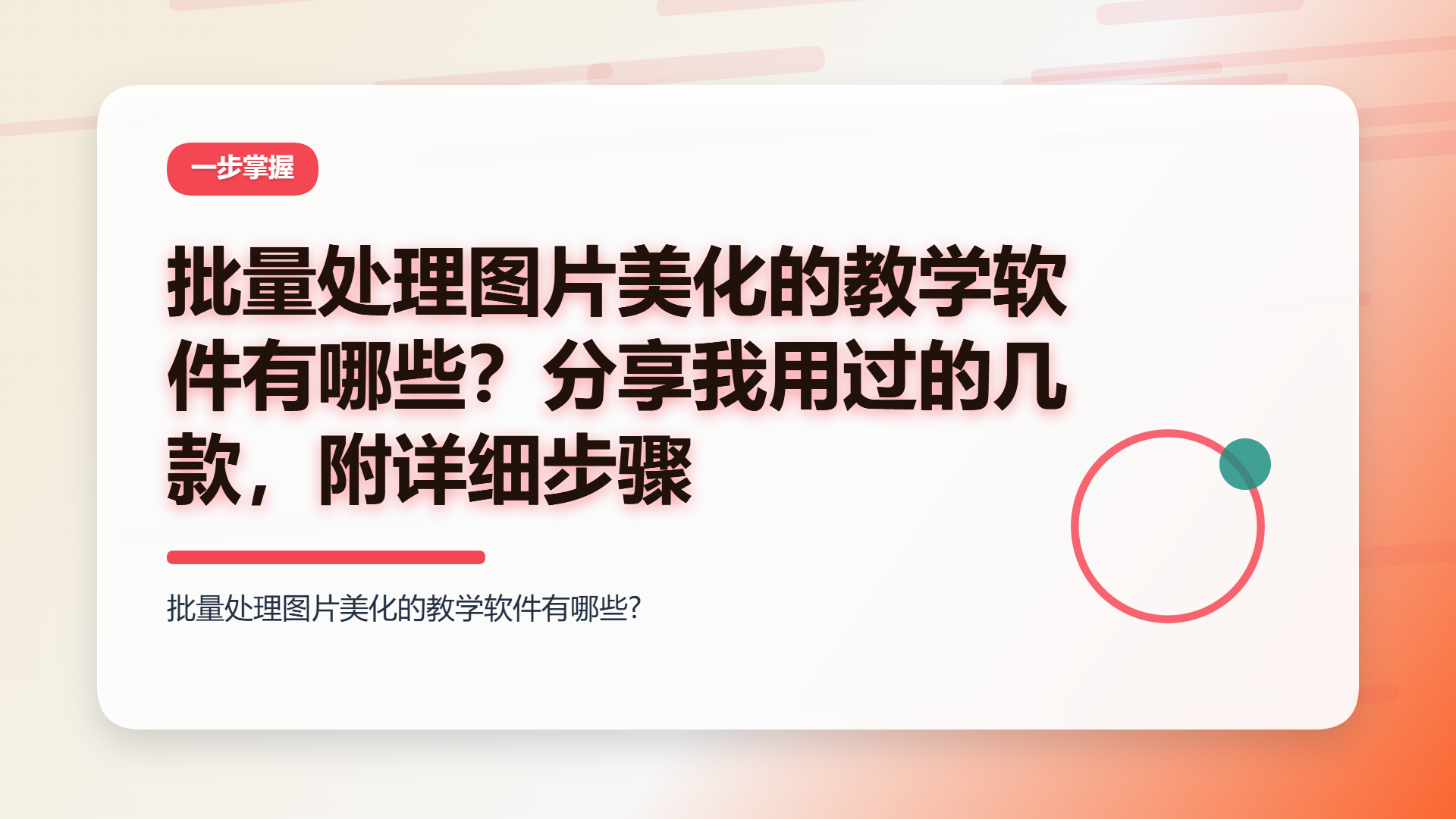
先说说汇帮图片处理器怎么用
汇帮图片处理器是一款面向Windows平台的本地化图片批量处理工具,核心能力包括格式转换、批量压缩、批量改尺寸以及图片美化等模块。软件采用模块化功能布局,用户可在主界面快速定位目标功能入口。以下为“美化图片”功能的标准化操作流程。
步骤1:启动软件并进入功能模块
将汇帮图片处理器安装至电脑后启动,主界面会展示格式转换、批量压缩、批量改尺寸等多个功能板块。点击“美化图片”模块进入操作界面。
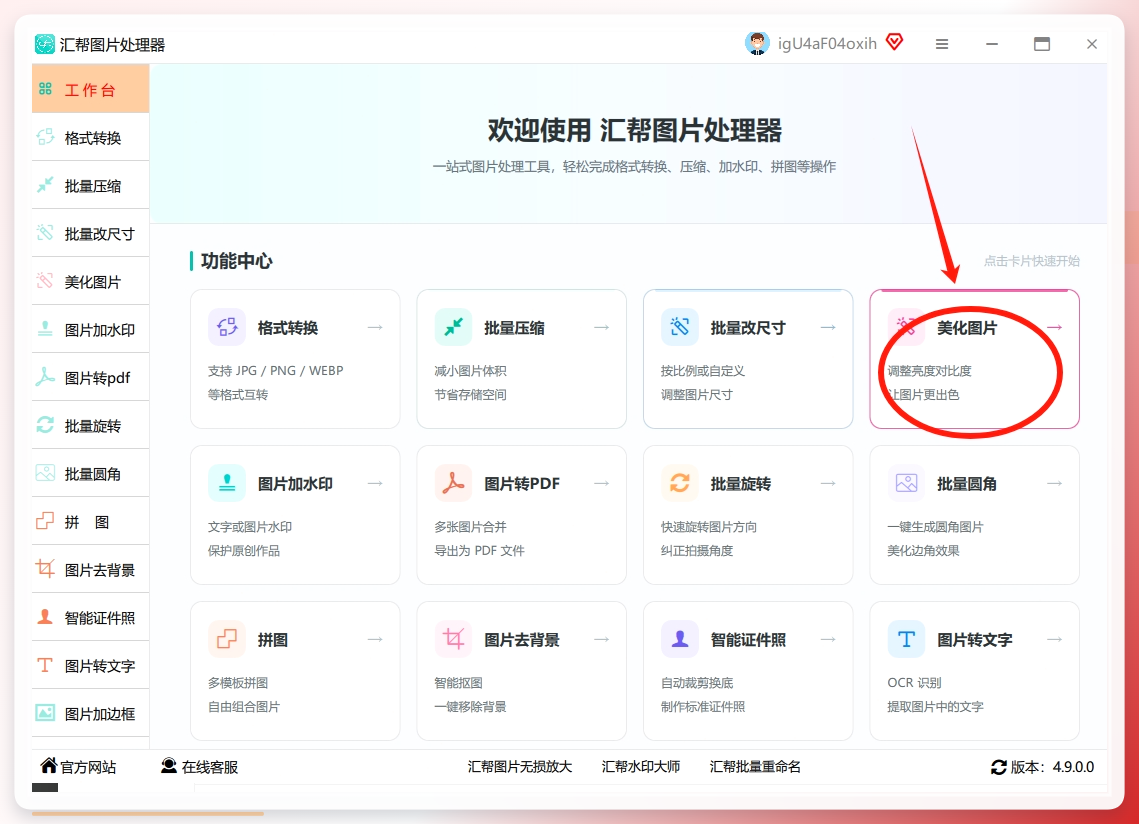 步骤2:导入待处理图片
通过“添加文件”按钮将需要调整亮度的图片导入软件。该功能支持jpg、png等主流图片格式,对单次导入的图片数量和单张文件大小未设硬性限制,具备批量解析能力。
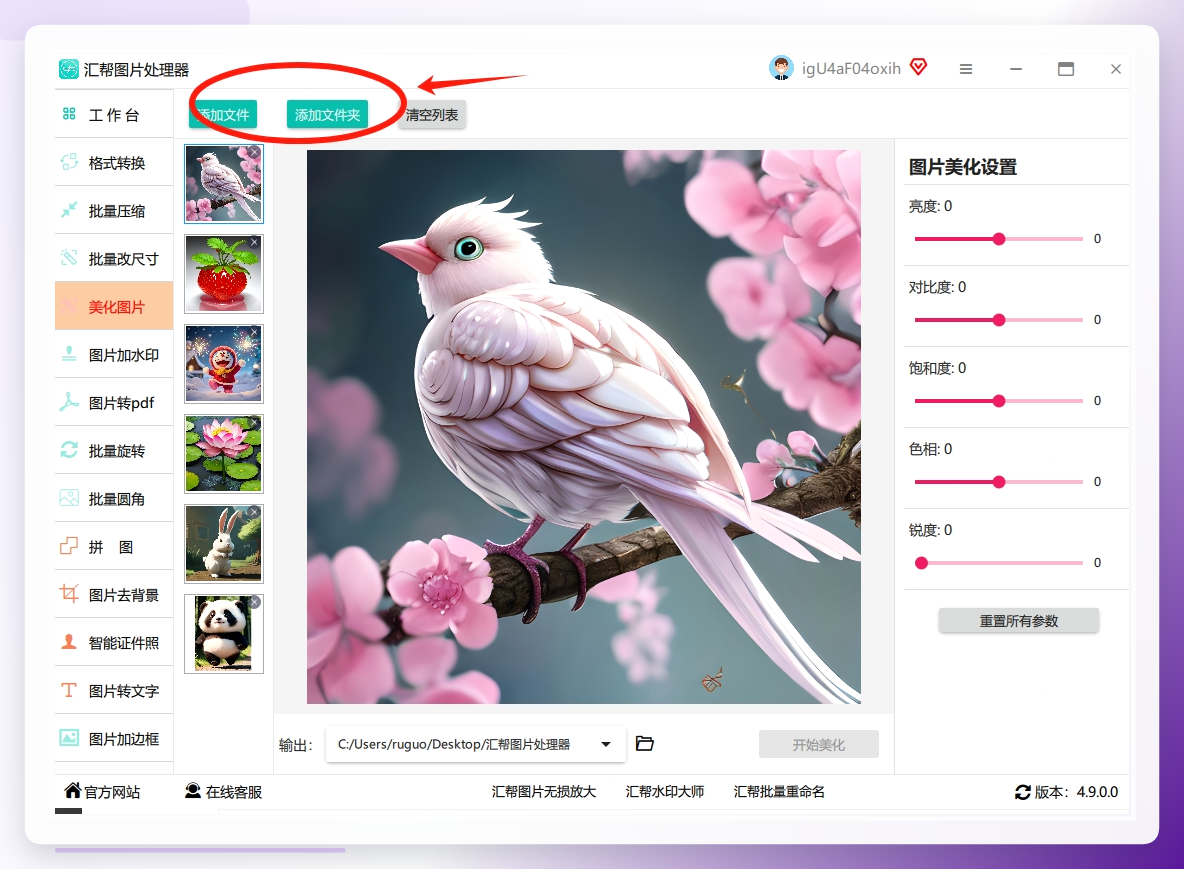 步骤3:配置美化参数
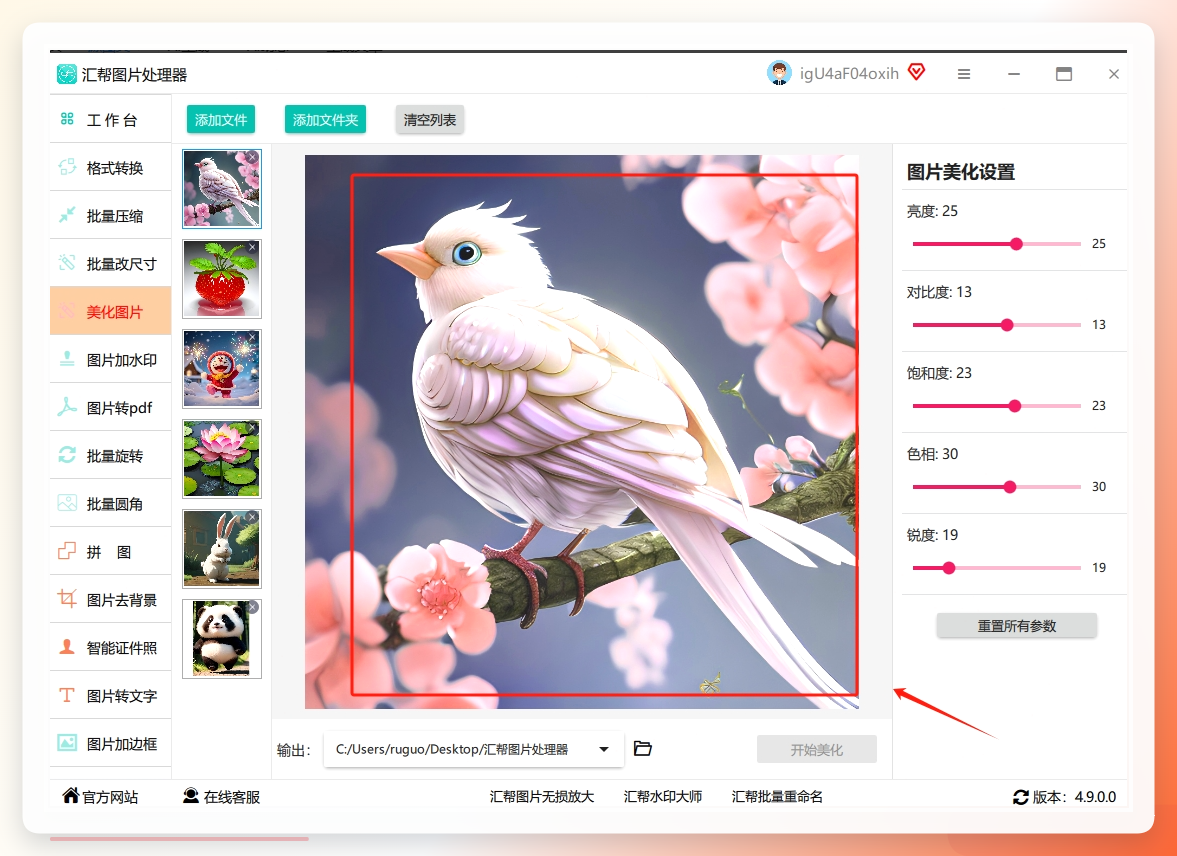
图片导入完成后,界面右侧会显示参数配置面板,包含亮度、对比度、饱和度、色相、锐度等调节滑块。拖动滑块时,左侧预览区实时反馈调整效果。该模块支持参数同步机制——首张图片的参数设定完成后,其余图片将自动套用相同参数,实现批量统一处理。
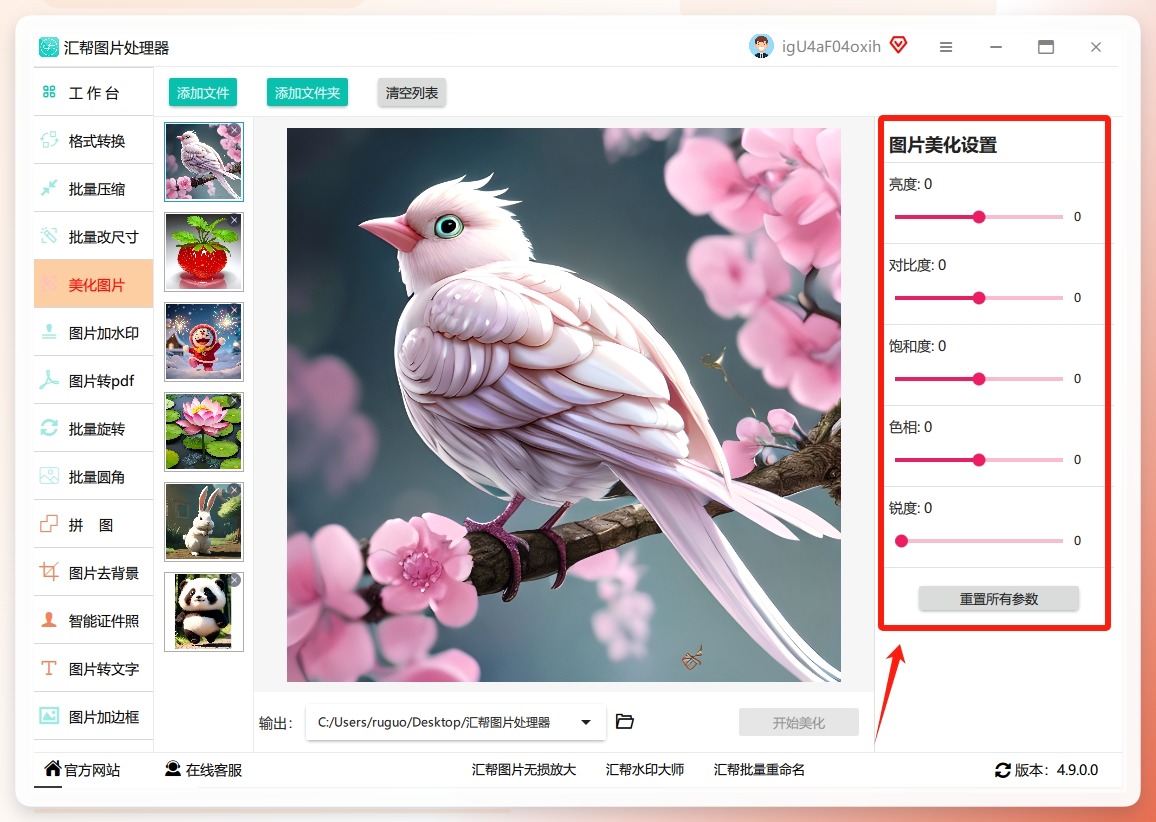 步骤4:指定输出路径
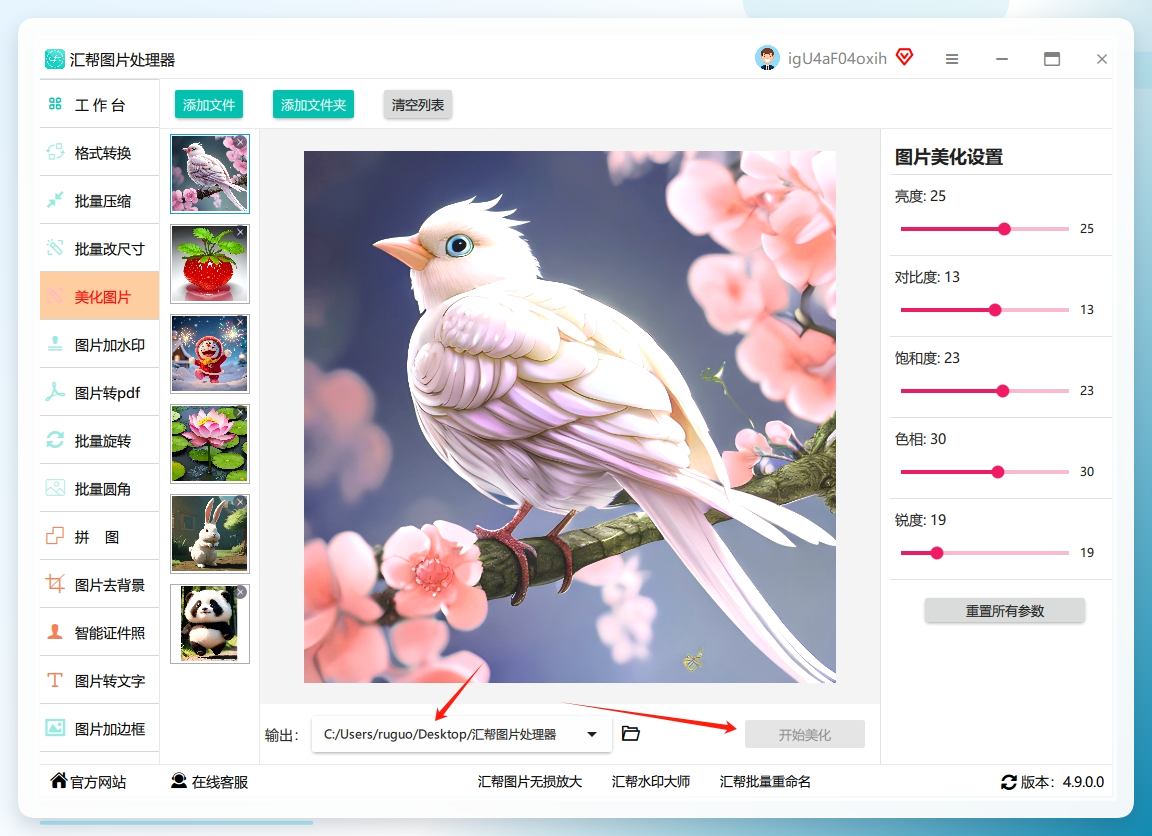
预览确认效果后,在底部设置输出文件夹。建议新建独立文件夹存放处理结果,避免选择“和源文件相同”导致原始图片被覆盖。若确有替换原图的需求,可手动选择该选项。
 步骤5:执行批量美化
参数与输出路径配置完毕后,点击右下角“开始美化”按钮,软件将按照设定参数对队列中的图片执行批量处理。
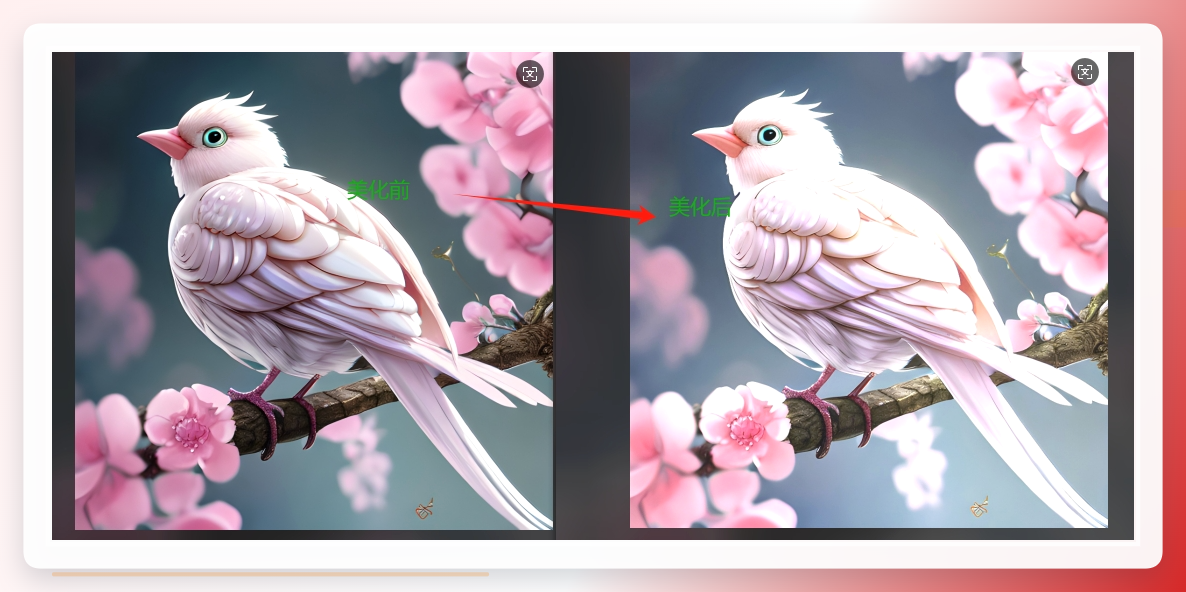
 处理完成后软件会自动打开输出文件夹,可直接查看生成的新图片。对比处理前后的效果,亮度调整的差异一目了然。
 这里插一句嘴——第三步调参数的时候别心急,我头一回用的时候拖太快,结果预览没跟上,白折腾了好几遍。慢慢来,看着左侧效果调,准没错。
易可图
浏览器打开就能用,对新手特别友好,完全没有设计基础也能很快上手。它的批量处理功能做得比较贴合实际需求,不像有些工具只是简单改尺寸,它支持一次性导入几十张图片,统一完成裁剪、尺寸调整、添加水印、格式转换这些操作,处理完还能一键打包下载,不用一张张保存。光这一点就能省下不少时间。
BeFunky
这款工具主打创意方向,滤镜和特效资源比较丰富,批量应用滤镜、边框等效果是它的强项。适合创意工作者或者社交媒体运营人员,给图片加个性化元素、提升视觉吸引力挺顺手。
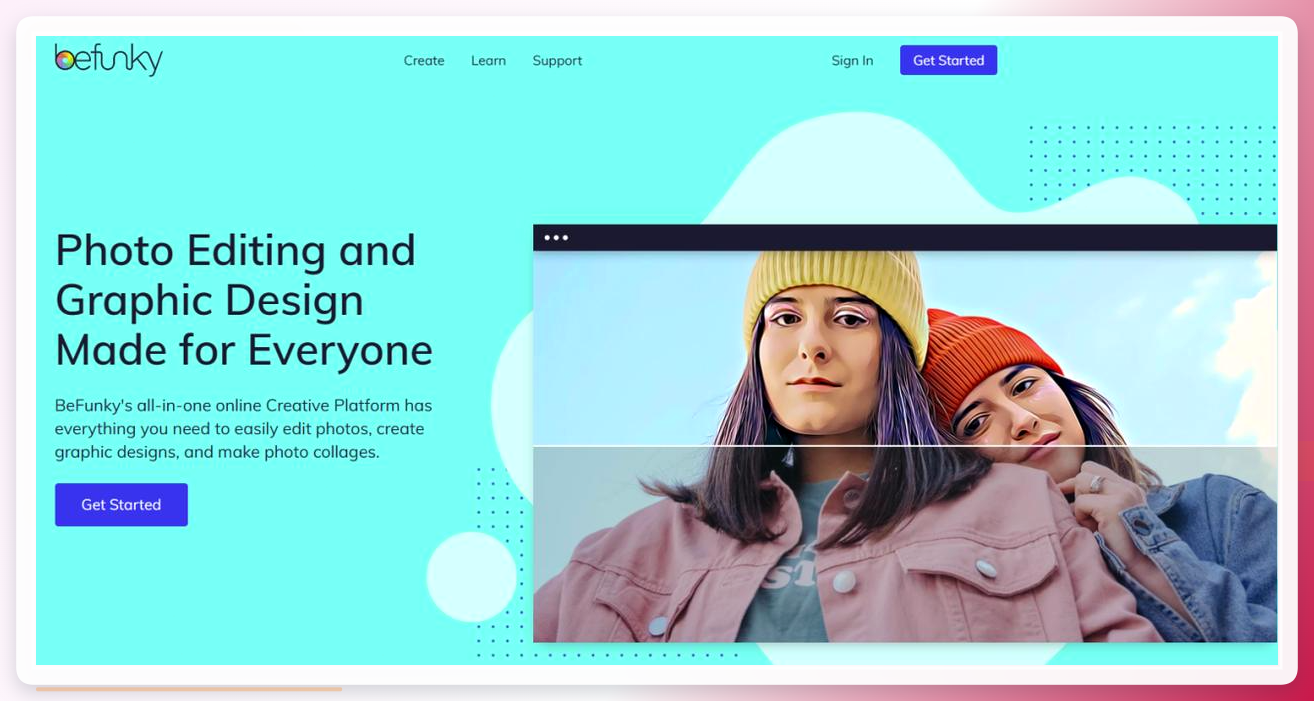 功能优势方面,它更偏向“轻设计”场景,批量处理的同时保留了较大的创意空间。
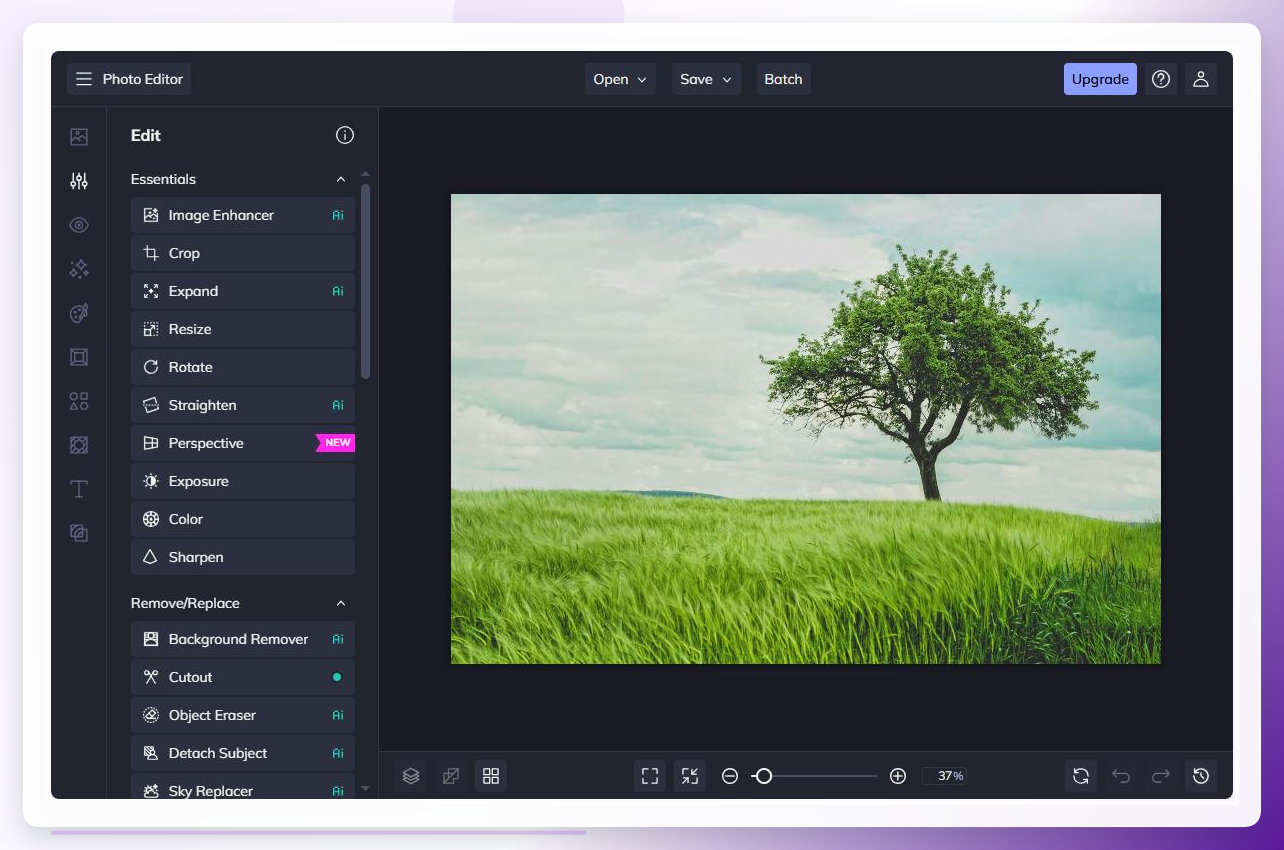
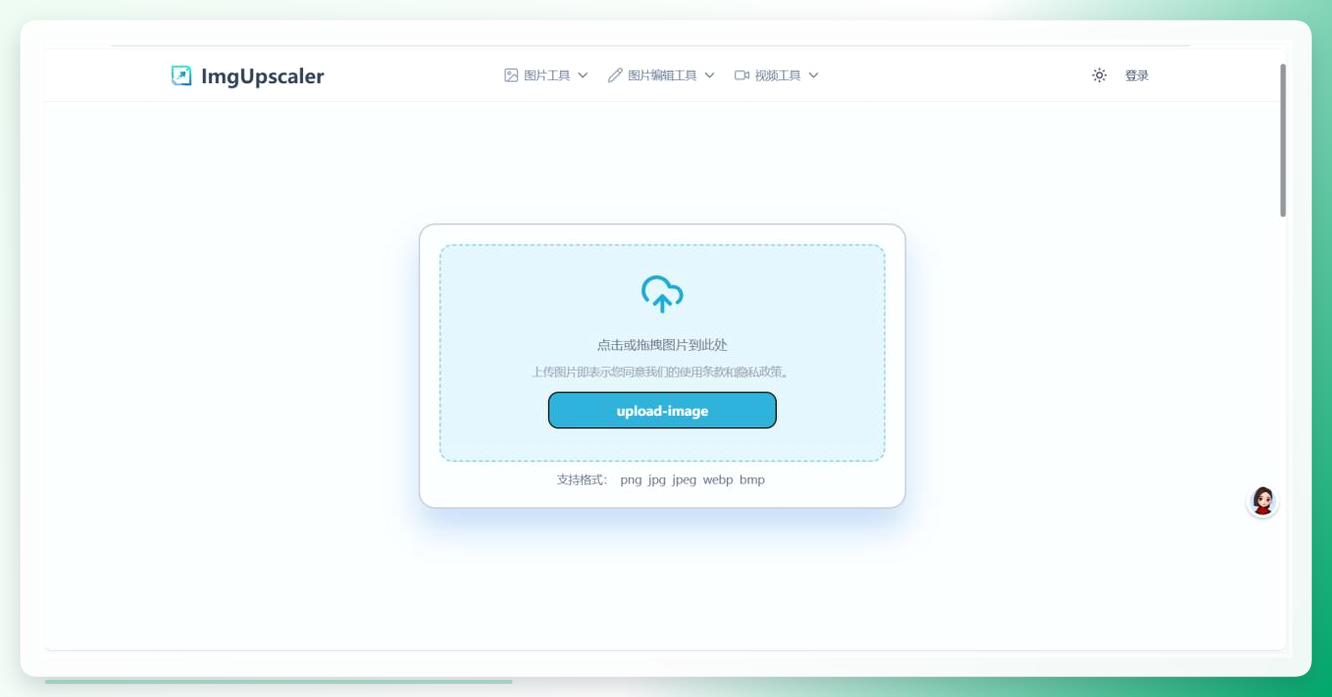
ImgUpscaler
支持批量上传多张图片,不用一张张等待,批量变清晰一步到位,处理完可批量下载。操作简单到不行,省时省力,日常修图场景基本都能适配。
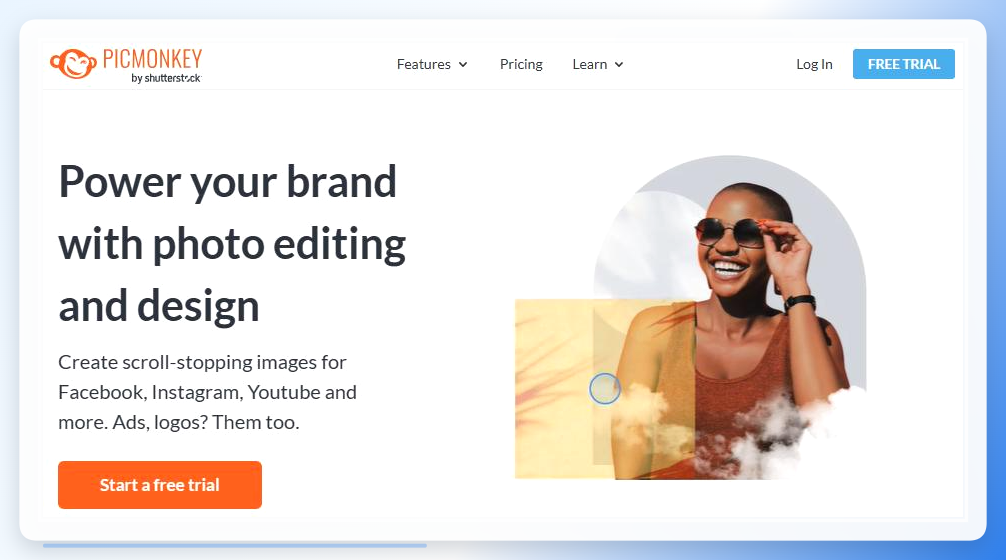
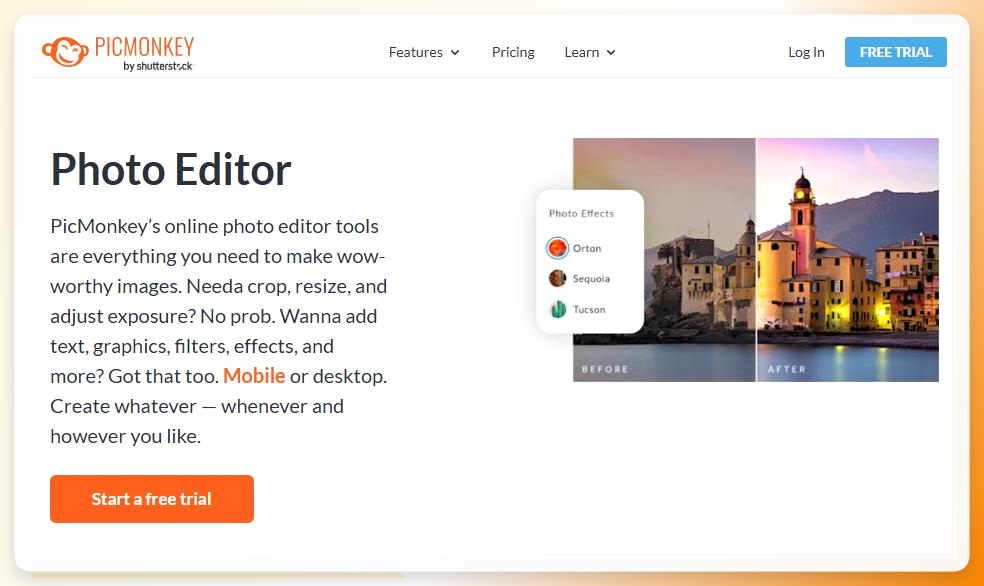
PicMonkey
在线图片编辑与批量处理工具,操作界面直观,上手门槛低。提供多种设计模板和元素,能快速完成图片设计。适合中小企业、博主这类需要频繁更新视觉内容的人群,批量做出风格一致的图片系列比较高效。
手机端调整分辨率DPI的方法
有时候手头没电脑,手机也能应急处理一下。以常见的图片处理工具为例,操作路径大致如下。
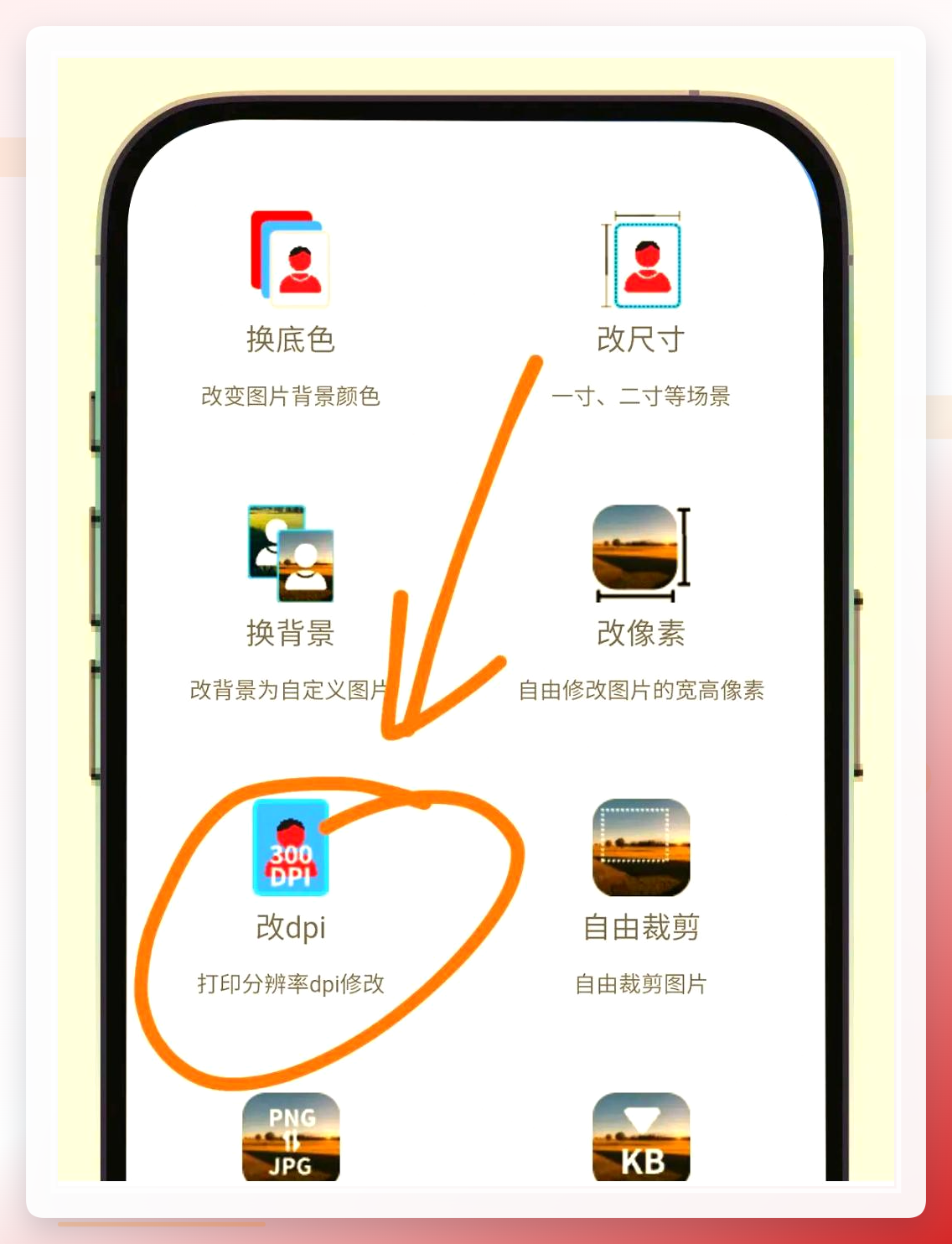 打开图片处理工具,在主界面找到「图像工具」分类,点击进入后选择「分辨率DPI修改」功能。把需要调整的照片导入工具,支持常见图片格式。导入后可根据需求选择或输入目标分辨率,工具支持锁定比例调整,宽高比不会变形。需要更精细控制的话,还能手动修改像素数值,像素和分辨率双重调整都支持。参数设置完毕点击导出,保存到本地就完成了。
整个过程不算复杂,但手机端批量处理能力有限,图片量大的话还是建议用电脑端工具。
几点小提醒
批量处理图片这事儿,工具选对了能省一大半功夫。汇帮图片处理器在本地批量处理这块做得比较扎实,参数同步机制对统一风格特别管用。在线工具胜在免安装,适合临时应急。至于选哪个,看你手头的图片量和处理频率来定就行。
对了,处理前记得备份原图,别问我怎么知道的……弄完这个基本就成了,要是还有哪儿不清楚,评论区喊我一声。
